Janela Informações Participante (360)
O que há nesta página
Sobre a janela Informações Participante
Na guia Participantes de um projeto 360, você pode clicar em um participante para abrir uma nova janela. Essa janela contém informações sobre os metadados do participante, seus relacionamentos, quem os está avaliando (avaliadores) e quem eles estão avaliando (avaliados). Aqui você pode executar várias tarefas e editar informações apenas para o participante selecionado.
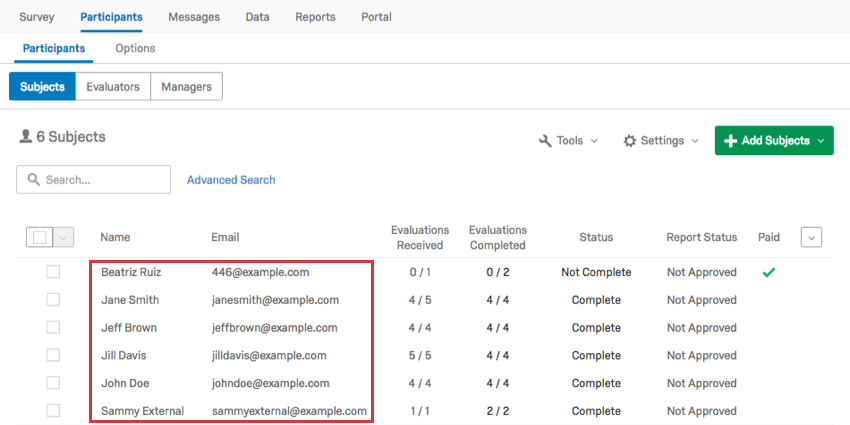
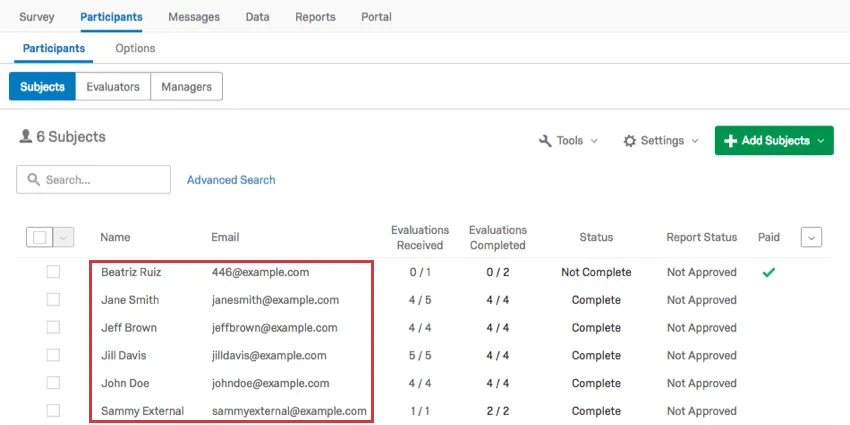
Edição de informações Participante & Metadados
Informações básicas
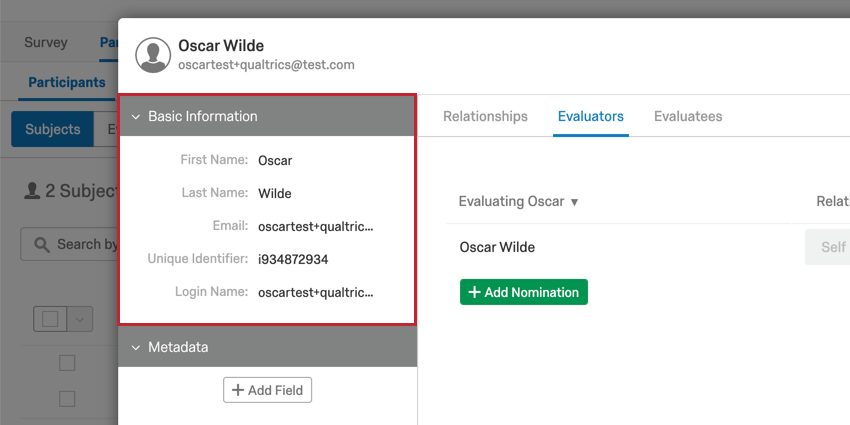

Esta seção contém informações sobre o nome, o sobrenome, o e-mail, o identificador exclusivo e o nome de login do participante. Para editar um campo, clique diretamente à direita do nome do campo e digite o novo valor. Essa alteração será refletida na página Admin e no Colaborador Diretório.
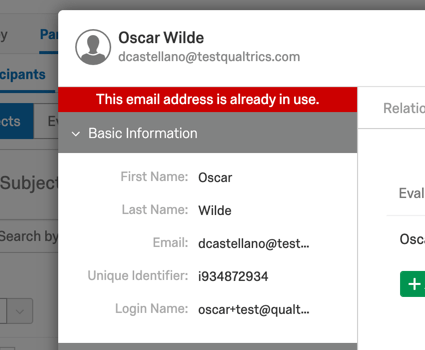
Qdica: não é possível ter vários participantes com o mesmo endereço de e-mail, mesmo que eles tenham identificadores ou nomes de usuário exclusivos diferentes. Se você tentar alterar o e-mail de um indivíduo e receber a mensagem Este endereço de e-mail já está em uso, isso significa que essa pessoa já é um indivíduo no projeto.

Qdica: Se você tentar adicionar um participante com o mesmo identificador exclusivo de um participante existente, o participante existente será atualizado com as novas informações que você carregou.
Metadados
Esta seção contém informações sobre as várias partes de metadados que foram atribuídas ao participante.
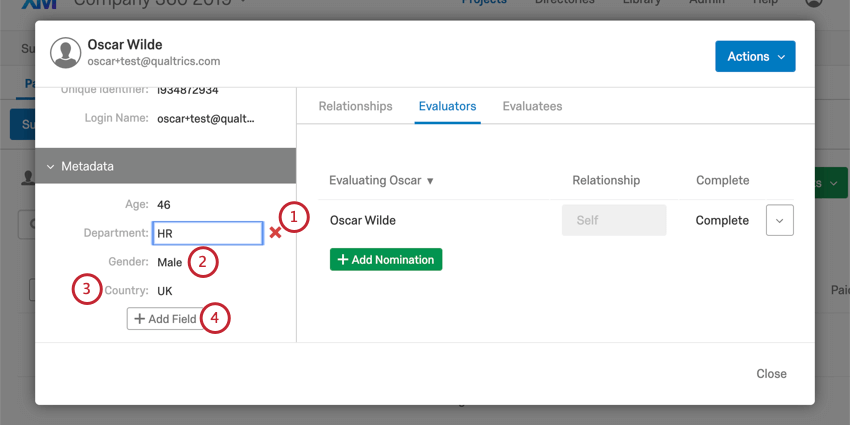
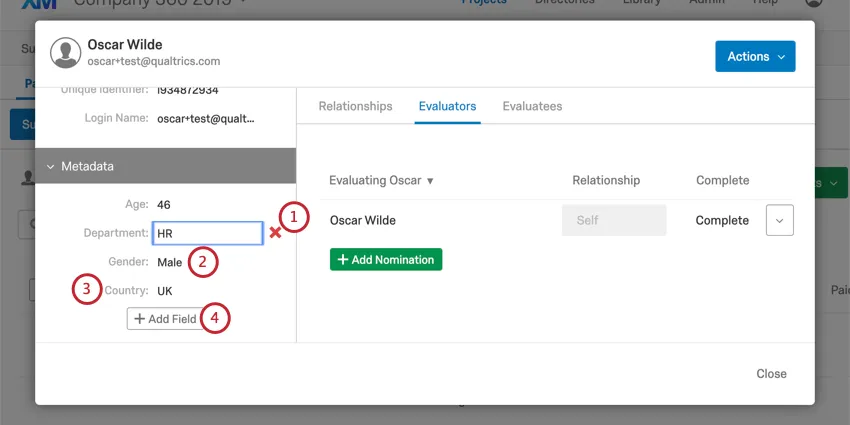
Aviso: Quando um projeto estiver ativo, as alterações feitas nos metadados de um participante na guia Participants (Participantes ) não serão refletidas no Colaborador Diretório de funcionários ). Da mesma forma, quando um projeto estiver ativo, as alterações feitas nos metadados de um participante no Colaborador Diretório não serão refletidas na guia Participants (Participantes).
Ações
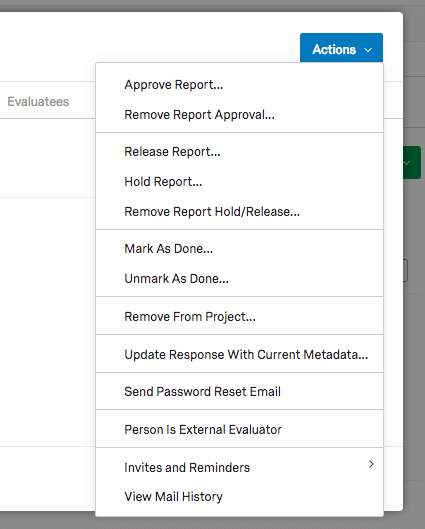
- Aprovar relatório: Essa opção só aparecerá se você tiver a opção Gerente approve relatórios ativada em suas Report Options. Quando essas configurações estão ativadas, os participantes não podem ver seus relatórios até que eles sejam aprovados. Aqui você pode optar por aprovar um relatório para que ele seja liberado para o indivíduo.
- Remover aprovação de relatório: Se você aprovou um relatório e precisa ocultá-lo novamente, clique em Remove Report Approval (Remover aprovação de relatório).
- Liberar relatório: Para relatórios com requisitos de liberação que ainda não foram atendidos, você pode liberar um relatório antecipadamente.
- Manter relatório: Para relatórios com requisitos de liberação, você pode impedir que o relatório seja liberado quando estiver pronto.
- Remover retenção/liberação de relatório: Se você optar por reter ou liberar um relatório apesar dos requisitos de liberação, essa opção reverterá essa seleção.
- Marcar como concluído: Impede que outras avaliações sejam concluídas e que e-mails de
sejam enviados aos avaliadores do indivíduo. - Desmarcar como concluído: Remove o status “Concluído” dos assuntos, permitindo que os e-mails sejam enviados ao avaliador novamente.
- Remover do projeto: Remover esse participante do projeto. Aviso: Remover o participante do projeto exclui qualquer resposta que ele tenha fornecido. Se quiser que o participante refaça a resposta, envie a ele um link para retomar pesquisa em vez de removê-lo e adicioná-lo novamente.

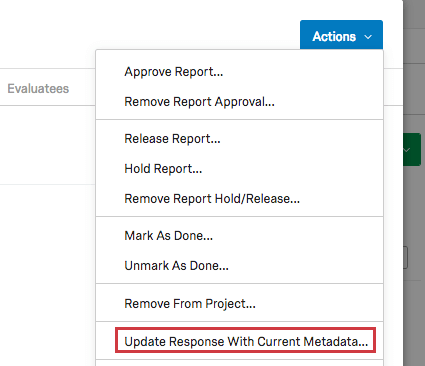
- Atualizar Respostas com Metadados atuais : Quando um participante envia uma resposta, as informações metadados são registradas com a resposta e não serão atualizadas automaticamente se você fizer alterações posteriormente. Se você precisar fazer alterações nos metadados de um participante depois que a resposta for enviada, primeiro atualize as informações desejadas e, em seguida, selecione a opção Atualizar Respostas com Metadados atuais para que as informações atualizadas metadados sejam enviadas para a resposta do indivíduo à pesquisa.
- Enviar e-mail de redefinição de senha: Envia um e-mail de redefinição de senha para o participante selecionado. O e-mail será enviado para o e-mail listado para o participante na seção Informações básicas à esquerda.
- A pessoa é um Avaliador externo: Faça com que o participante seja um avaliador externo. Isso significa que ele será apenas um avaliador e não um indivíduo. Essa opção remove todas as avaliações concluídas para o participante e todas as indicações pendentes que ele tenha feito.
- Convites e lembretes: Permite que você envie um convite ou lembrete para o participante selecionado ou para seus avaliadores. Essas mensagens usarão os modelos definidos na seção Mensagens de e-mail da guia Mensagens. Qdica: Precisa enviar uma mensagem mais personalizada para um participante? Ao enviar o convite ou lembrete na seção Mensagens de e-mail, é possível editar a mensagem e definir uma condição para que ela seja enviada apenas a um participante específico.

- Exibir histórico de correio: Exibirá o histórico de correio eletrônico somente para o participante selecionado.
Guia Relacionamentos
A guia Relacionamentos exibe todos os relacionamentos em que o participante está no nível diretório. Ele também exibe os relacionamentos atuais que eles têm com seus avaliadores e avaliados.
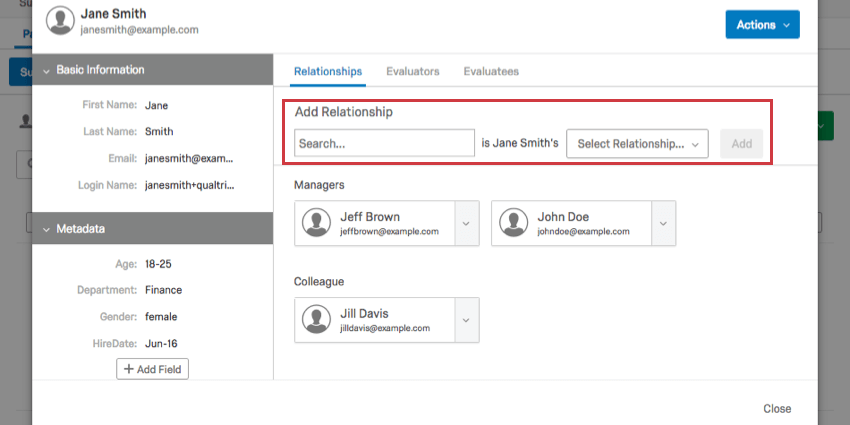
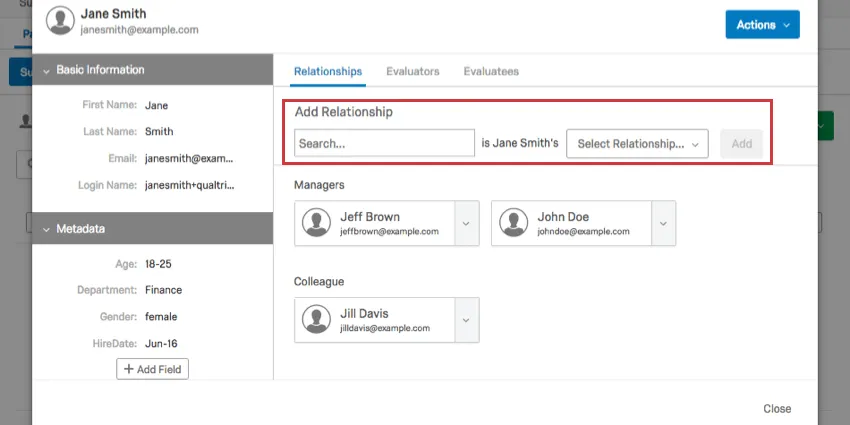
Digite o nome de um participante existente, selecione seu relação e clique em Add (Adicionar). Isso só os adicionará ao nível diretório – se quiser adicionar um participante como avaliador, adicione-o na guia Avaliador.
Qdica: Essa é uma ótima maneira de adicionar gerentes que você deseja que aprovem e visualizem relatórios, mas que não desejam avaliar de fato nenhuma disciplina.
Aviso: Não mude de relacionamento aqui! Faça isso na guia Avaliador da Janela Participante!
Guias Avaliadores e Avaliados
A guia Avaliadores exibe todos os participantes que avaliarão o indivíduo e seu relação. A guia Avaliados exibe todos os participantes que o indivíduo avaliará e sua relação com o indivíduo.
Qdica: Os avaliadores não solicitados não aparecerão na guia Avaliadores da janela de informações participante do indivíduo.
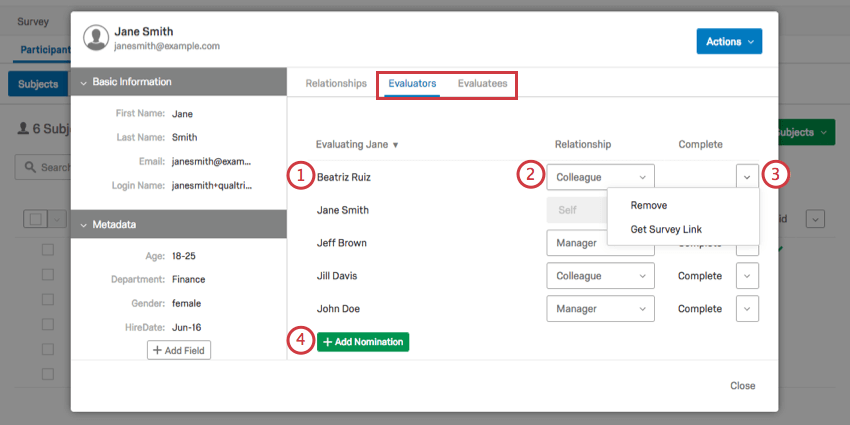

Qdica: tenha cuidado ao mudar de relacionamento! Se um relação for alterado enquanto um avaliador estiver escrevendo sua resposta, a resposta em andamento será removida. Você pode adicionar essa resposta em andamento de volta, alterando o relação para o que era antes.
- Remover: Remover qualquer avaliação concluída do indivíduo. Esse relação desaparecerá da guia Avaliadores/Avaliados.
- Obter link Pesquisa: Isso só aparece para avaliações incompletas e autoavaliações.
Perguntas frequentes
Quem atribui relacionamentos em um 360?
Quem atribui relacionamentos em um 360?
Os gerentes podem atribuir relações se Gerentes podem Escolher avaliadores está ativado.
Os indivíduos só podem atribuir relacionamentos se os Assuntos nomeiam avaliadores e a subopção Permitir que os assuntos selecionem relacionamentos estiverem ambas ativadas.
Os administradores (por exemplo, aqueles com recursos de criação de projeto) podem sempre atribuir relacionamentos. Os administradores também podem modificar as relações após o envio das avaliações. Isso é feito clicando no nome do indivíduo na subseção Assunto, visualizando a lista Avaliadores para esse assunto, clicando no relacionamento de um avaliador específico e selecionando o novo relacionamento na lista suspensa.
Como você pode atribuir um gerente aos assuntos sem que o gerente também seja atribuído como avaliador?
Como você pode atribuir um gerente aos assuntos sem que o gerente também seja atribuído como avaliador?
Como posso disponibilizar meu relatório para meus gerentes? Sujeitos?
Como posso disponibilizar meu relatório para meus gerentes? Sujeitos?
Quando os relatórios 360 são liberados?
Quando os relatórios 360 são liberados?
Quando crio participantes, existem limites de metadados que devo considerar?
Quando crio participantes, existem limites de metadados que devo considerar?
Isso é ótimo! Obrigado pelo seu feedback!
Obrigado pelo seu feedback!