Mensagens de e-mail (360)
O que há nesta página
Sobre mensagens de e-mail
Depois de adicionar todos os participantes e avaliadores, é hora de enviar a pesquisa 360 para eles.
O 360 oferece vários tipos de mensagens que você pode enviar. Por exemplo, qualquer pessoa que seja um indivíduo recebe um convite diferente dos avaliadores externos. Há também lembretes, que garantem que sejam enviados apenas para aqueles que ainda não responderam às pesquisas.
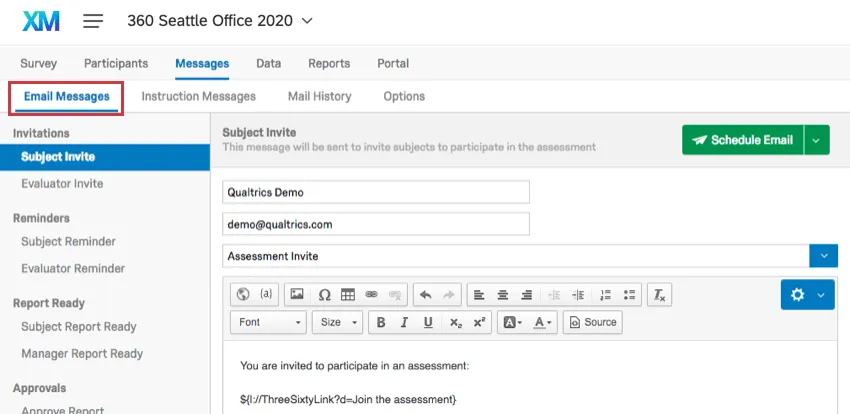
Para começar a escrever suas mensagens, acesse a aba “Mensagens ” e, em seguida, a seção “Mensagens de e-mail ”. Os tipos de mensagens que você pode editar e enviar estão listados à esquerda no painel de tipo de mensagem.
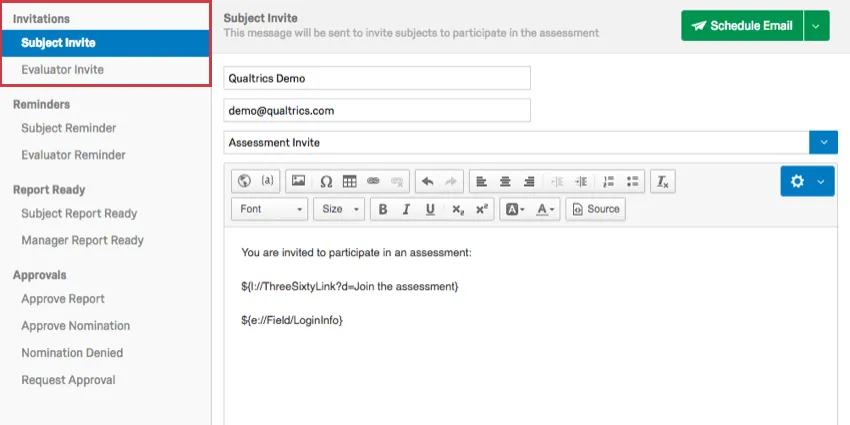
Convites para Assunto e Avaliador
Os convites destinam-se a convidar seus participantes para a pesquisa. Eles podem conter uma mensagem de boas-vindas, uma explicação da finalidade do pesquisa ou qualquer outra coisa que você considere útil para os participantes começarem.
Qdica: As senhas só são exibidas no primeiro convite que um usuário recebe. Todos os convites subsequentes omitirão a senha. Isso é verdade mesmo em todos os projetos. Os participantes devem redefinir sua senha na página de login participante caso não se lembrem da senha ou não consigam encontrar o convite original.
Convite do indivíduo
Convites por disciplina : acesse todas as suas disciplinas. Isso inclui pessoas que também podem ser avaliadores. Desde que alguém esteja na subseção Subject (Assuntos ) da sua seção Participantes, ele receberá o convite para Assunto.
Por padrão, os convites Assunto são enviados a todos em sua lista indivíduo. Não importa se um indivíduo já recebeu um convite; ele continuará a receber todos os convites futuros que você enviar.
Qdica: Se você quiser enviar uma mensagem apenas para os participantes que ainda não concluíram a pesquisa, acesse a seção “Lembretes” desta página. Se você deseja filtrar os destinatários de outra forma, experimente a opção “Participantes por critérios”.
Convite do avaliador
Por padrão, Convites para avaliador são enviados aos avaliadores adicionados/carregados na subseção “Avaliadores”, que não tenham 0/0 avaliações a realizar. Não importa se um avaliador já recebeu um convite; ele continuará a receber todos os convites futuros que você enviar. Observe que isso não inclui autoavaliações; os convites serão enviados apenas aos participantes que foram solicitados a avaliar outros participantes.
Qdica: Se você quiser enviar uma mensagem apenas para os participantes que ainda não concluíram a pesquisa, acesse a seção “Lembretes” desta página. Se você deseja filtrar os destinatários de outra forma, experimente a opção “Participantes por critérios”.
Qdica: Se você adicionar um avaliador com a função de gerente e, em seguida, remover todas as avaliações que ele precisa realizar, as avaliações dele serão reduzidas para 0/0. Isso significa que esses participantes poderão desempenhar funções especiais de gerência em relatórios e indicações sem se preocupar em receber convites para avaliador.
Link Pesquisa e informações de login
Por padrão, seus convites do 360 incluem Texto transportado para o link da pesquisa e as informações de login, que se transformam em um link e em informações personalizadas quando são enviadas ao participante.
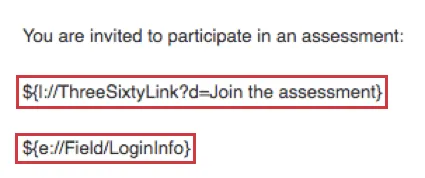
convites para avaliador, tanto para os participantes quanto para os avaliadores, devem incluir um link para a avaliação e as informações de login. Os avaliadores externos verão apenas um link direto, sem informações de login, a menos que você ative a última opção de mensagem.
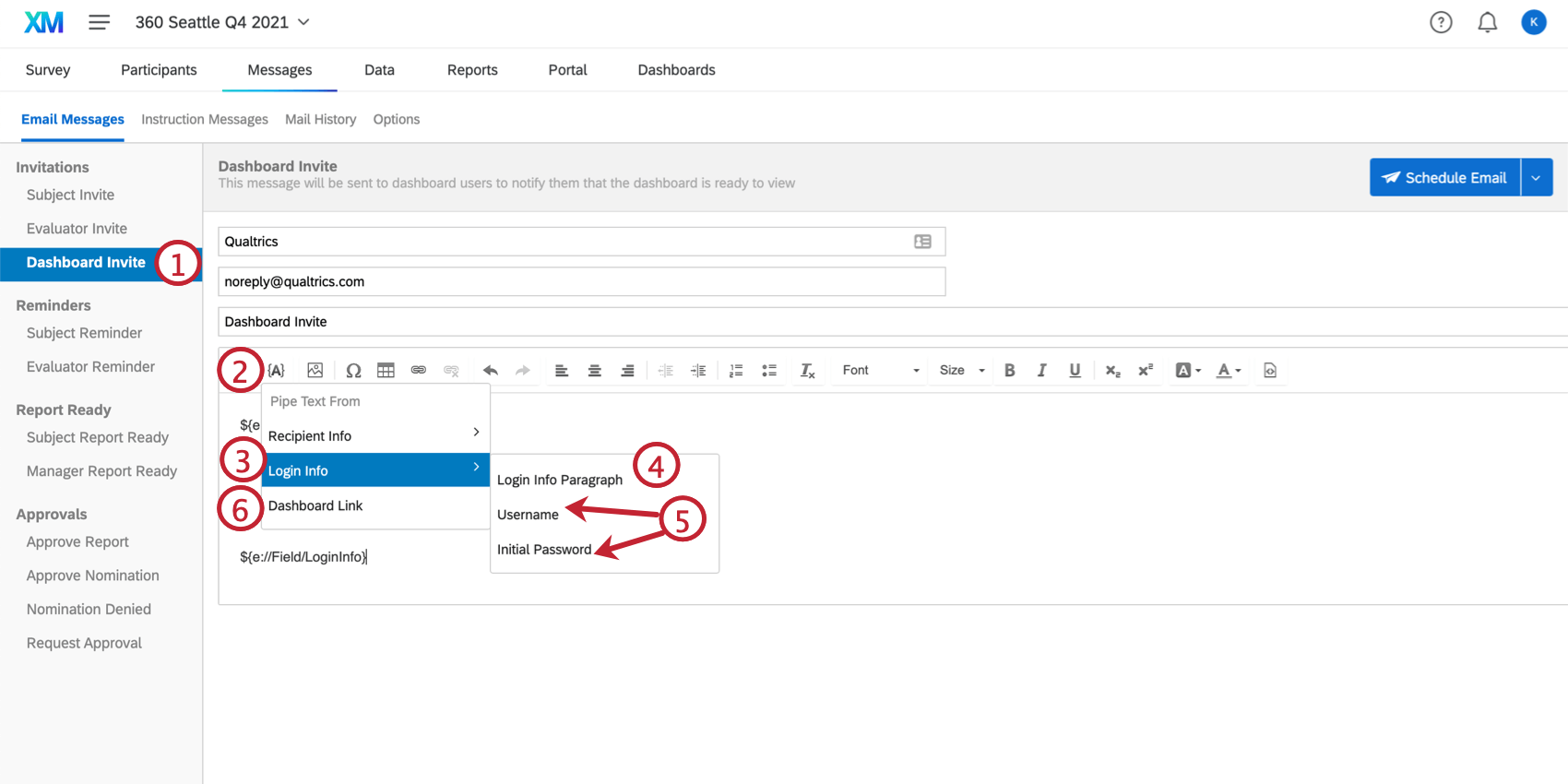
Caso você apague essas informações acidentalmente, clique no botão {a} e selecione o conteúdo que deseja inserir.
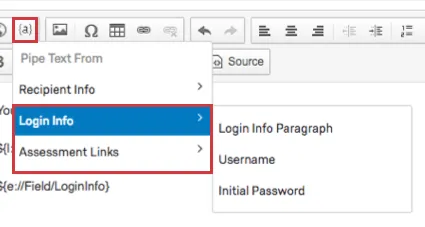
- Informações de login: Escolha entre inserir separadamente o nome de usuário e a senha ou simplesmente selecionar o parágrafo “Informações de login” para garantir que ambos sejam incluídos automaticamente.
- Links de avaliação: A opção “Link de avaliação” exibirá um texto clicável que leva à pesquisa. Diz: “Participe da avaliação.” A opção “URL da avaliação” fornece a URL completa da avaliação.
Qdica: Você também pode clicar no ícone do globo para gerar um link para a pesquisa.

Dashboard
O convite Dashboard informa dashboard usuários que seus dashboards estão disponíveis para visualização. Como os participantes precisam fazer login em um dashboard para acessá-lo, as informações de login devem ser incluídas nessa mensagem. Também é importante especificar para qual dashboard essa mensagem deve ser vinculada.
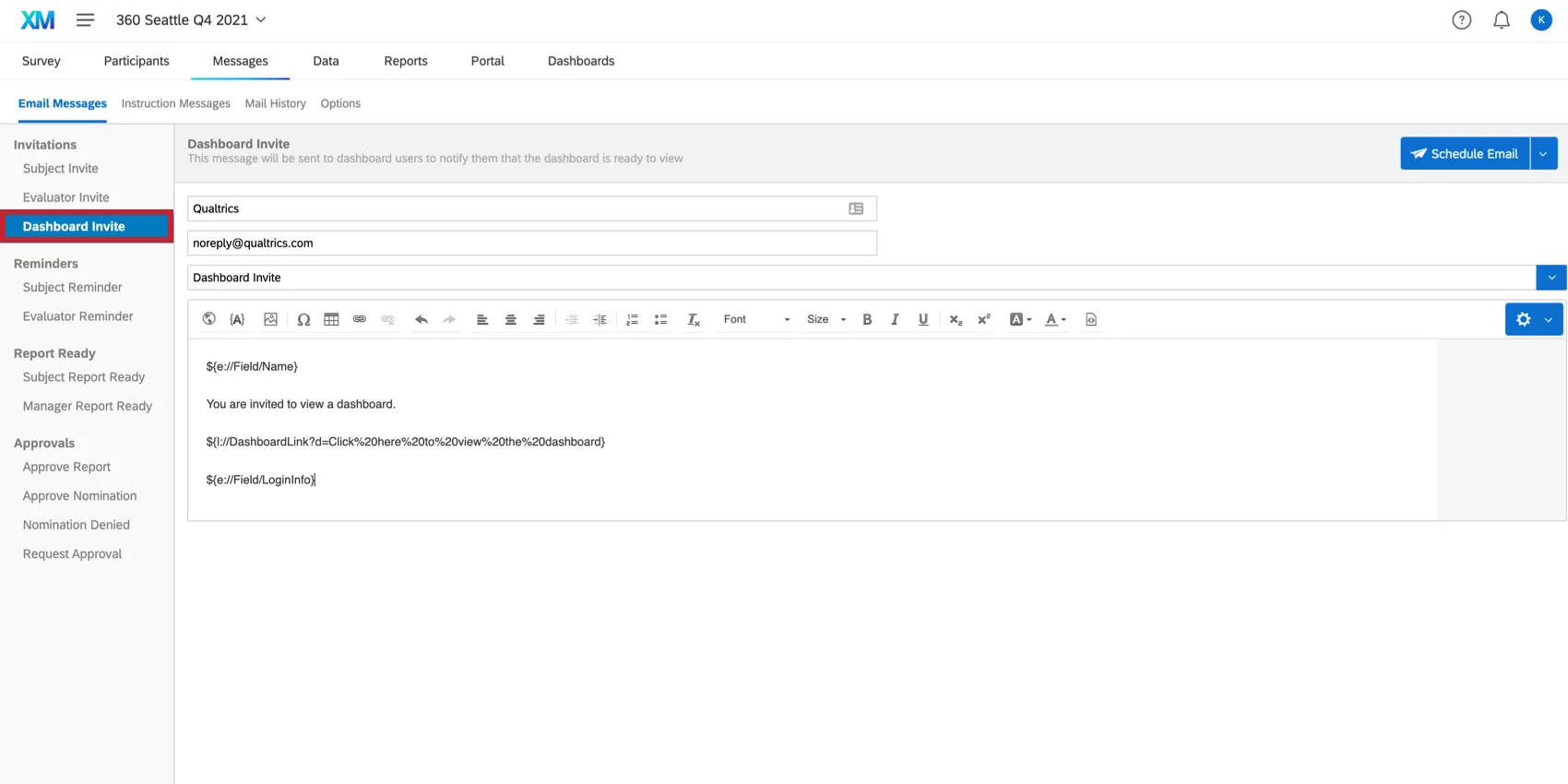
Qdica: não é possível incluir um link da pesquisa em um convite Dashboard.
Adição de informações de login e de um link para Dashboard
Qdica: se a sua organização tiver SSO, você precisará de um link para dashboard, mas não de informações de login. Os usuários Dashboard farão login no dashboard por meio do portal de login organização e usando suas credenciais habituais.
As informações de login e um link para o dashboard são incluídos por padrão.
Qdica: As informações de login e os links dashboard são um tipo especial de Texto transportado que só funcionam em um convite Dashboard. Não os inclua em suas outras mensagens.
Qdica: as senhas são exibidas apenas no primeiro convite que um usuário recebe. Todos os convites subsequentes omitirão a senha. Isso é verdade mesmo em todos os projetos. Os participantes devem redefinir sua senha na página de login dashboard caso não se lembrem da senha ou não consigam encontrar o convite original.
Agendamento de um convite para Dashboard
Agendar um convite Dashboard é diferente de agendar outras mensagens, pois há uma configuração adicional específica Dashboard .
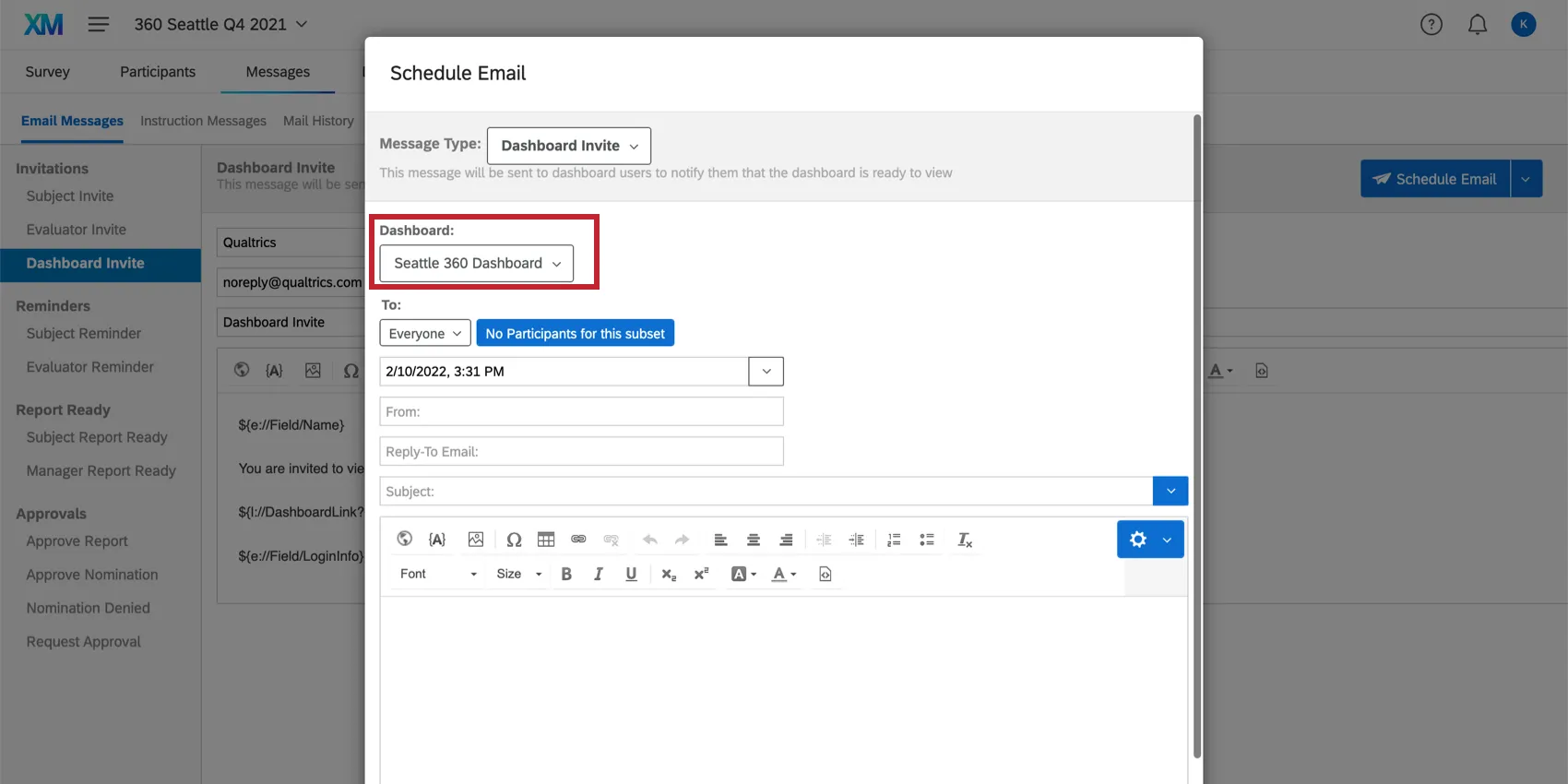
Essa configuração permite que você selecione para qual dashboard esse convite se destina. Só é possível anexar um de cada vez, mas se os usuários tiverem acesso a vários painéis, eles poderão alternar entre eles depois de fazer login. Essa configuração determina qual dashboard é acessado automaticamente ao fazer login a partir do convite.
Lembretes para Assunto e Avaliador
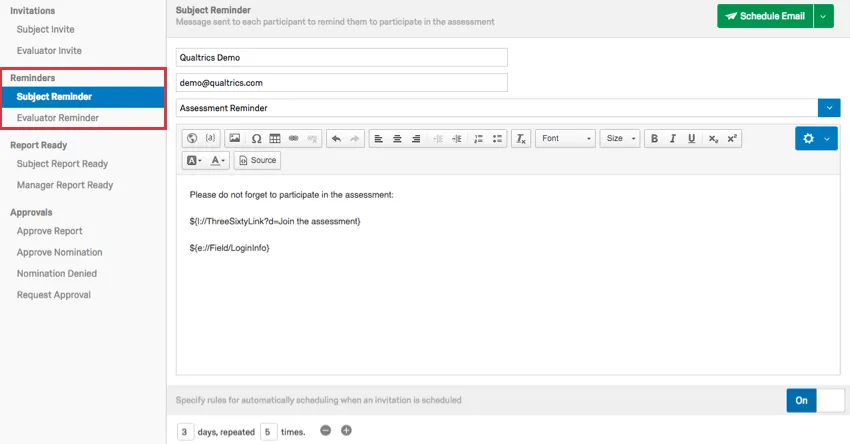
Para ajudar a aumentar as taxas de resposta, é possível fazer acompanhamento dos participantes que não concluíram o pesquisa enviando um Lembrete Assunto ou Avaliador. Os lembretes são enviados apenas aos participantes que ainda não concluíram pesquisa e incluem o mesmo link individualizado que o participante recebeu inicialmente para responder à pesquisa. Se os participantes já tiverem iniciado a pesquisa, eles continuarão de onde pararam quando clicarem no link.
Lembretes para indivíduos
Os lembretes de Assunto são enviados a todos os assuntos que não estão marcados como concluídos ou concluídos. Qualquer tarefa pendente fará com que lembretes sejam enviados quando o indivíduo não estiver marcado como Concluído. As tarefas incluem autoavaliações, outras avaliações, indicações de avaliador e visualização de relatórios.
As disciplinas podem ser marcadas como “Concluídas” individualmente na janela “Informações do participante” ou em bloco na seção “Participantes”.
Lembretes do avaliador
Os lembretes Avaliador são enviados a todos os avaliadores até que eles tenham concluído todas as avaliações.
Qdica: Ao usar a opção “Marcar como concluído”, os avaliadores do participante não poderão mais realizar outras avaliações para ele. Essa opção também impedirá que os e-mails lembrete sejam enviados aos avaliadores. No entanto, se o indivíduo ainda tiver avaliações que ele mesmo precisa concluir para outras pessoas, ele continuará recebendo e-mails de avaliador.
Especificação de regras
Cansado de agendar manualmente muitos e-mails? Você pode configurar lembretes para serem enviados automaticamente em uma programação escolhida.
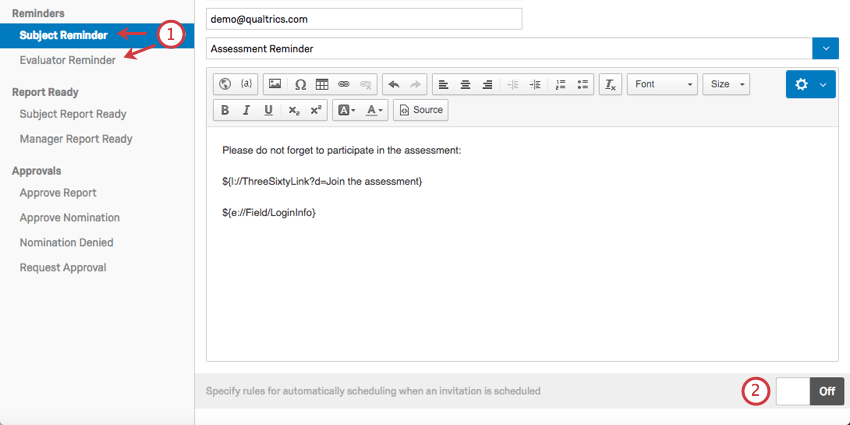

Exemplo: Se a regra diz 3 dias, repetidos 5 vezes, então o lembrete será enviado a cada 3 dias e fará isso 5 vezes.

Essas configurações são salvas automaticamente. Coloque o botão de volta na posição “Desligado” para desativar seus lembretes.
Interações entre várias regras Lembrete
Qdica: Esta seção só se aplica se as mensagens forem criadas fora da guia Mensagens (por exemplo, na guia Participantes ou no Portal Participante). Se o seu lembrete for programado na aba “Mensagens”, as regras são executadas em sequência (ou seja, uma regra só é avaliada depois que a anterior for concluída). Consulte a seção “Interações entre várias regras de lembrete” nesta página para obter mais detalhes.
O comportamento descrito aqui se aplica a 360 e-mails lembrete quando há várias regras lembrete configuradas. Quando você tem várias regras nesse cenário, as regras são avaliadas independentemente umas das outras.
Esse comportamento é melhor descrito com um exemplo específico. Digamos que você tenha configurado duas regras de lembrete:
- Regra 1: 2 dias, repetidos 1 vez
- Regra 2: 5 dias, repetidos 1 vez
Seus participantes não concluídos receberão dois lembretes. O primeiro lembrete será enviado dois dias após o convite inicial. O segundo lembrete será enviado 5 dias após o convite inicial. Isso significa que o segundo lembrete será enviado 3 dias após o primeiro lembrete.
Relatório do indivíduo está pronto
O e-mail Assunto Report Ready é enviado aos participantes para informá-los de que seus relatórios estão prontos para serem acessados. Esse e-mail será enviado para cada indivíduo apenas uma vez.
Este e-mail não pode ser agendado. Ele é enviado automaticamente aos destinatários quando as seguintes opções de relatório estiverem ativadas:
- Assunto pode acessar o relatório: Essa opção garante que o indivíduo possa eventualmente ver seu relatório.
- Enviar e-mail para indivíduo quando o relatório estiver disponível: Quando os critérios acima forem atendidos, o e-mail Assunto Report Ready será enviado.
E uma das seguintes opções ativadas:
- Tornar o relatório disponível para o indivíduo quando: Essa opção permite que os sujeitos vejam seus relatórios somente depois que determinados critérios forem atendidos.
- O gerente aprova os relatórios: os funcionários não podem visualizar seus relatórios até que um gerente os aprove.
- O administrador aprova os relatórios: os usuários não podem visualizar seus relatórios até que um administrador os aprove .
Qdica: Lembre-se de ativar essas opções antes de distribuir sua pesquisa 360!
se você se esqueceu de ativar essas configurações com antecedência
Se você se esqueceu de ativar essas configurações e perdeu um grupo de participantes, ou se preferir que essas mensagens não sejam enviadas automaticamente, mas em fases distintas, considere usar o recurso “Mensagens personalizadas ”.
Em vez disso, você pode copiar o conteúdo de seu e-mail de Relatório pronto para Assunto e inseri-lo em uma Mensagem personalizada. Usando o Participante Criteria, você também pode garantir que a mala direta seja enviada apenas para aqueles que atendem às condições especificadas.
Atenção: Não se esqueça de definir os critérios de participação – caso contrário, a mensagem será enviada para todos!

Relatório de gerente está pronto
O e-mail “Relatório do Gerente Pronto” é enviado aos gerentes dos destinatários para informá-los de que os relatórios subordinados diretos seus subordinados diretosestão prontos para serem acessados. Esse e-mail será enviado a cada gerente apenas uma vez.
Esse e-mail não pode ser agendado. Ele é enviado automaticamente aos gerentes quando as seguintes opções de relatório estiverem ativadas:
- O gerente pode acessar relatórios dos indivíduos: essa opção garante que o gerente do funcionário possa, eventualmente, visualizar o relatório dele.
- Enviar e-mail ao gerente do assunto quando o relatório estiver disponível: Quando os critérios acima forem atendidos, o e-mail “Relatório pronto para o gerente” é enviado.
E uma das seguintes opções ativadas:
- Tornar o relatório disponível para o indivíduo quando: Essa opção permite que os sujeitos vejam seus relatórios somente depois que determinados critérios forem atendidos.
- O administrador aprova os relatórios: os usuários não podem visualizar seus relatórios até que um administrador os aprove .
Qdica: Lembre-se de ativar essas opções antes de distribuir sua pesquisa 360!
Aprovar relatório
A mensagem “Aprovar Relatório” é enviada ao gerente do funcionário para informá-lo de que os relatórios do funcionário estão prontos para aprovação.
Este e-mail não pode ser agendado. Ele é enviado automaticamente aos gerentes quando você ativa as seguintes opções de relatório:
- Gerente aprova relatórios. Quando essa opção estiver ativada, os gerentes deverão aprovar os relatórios de seus subordinados diretos antes que o destinatário possa visualizá-los.
- Enviar e-mail gerente quando o relatório estiver pronto para aprovação: quando essa opção estiver selecionada, o gerente receberá um e-mail assim que puder revisar um relatório para aprovação.
Qdica: Lembre-se de ativar essas opções antes de distribuir sua pesquisa 360!
Aprovar nomeação
Essa mensagem é enviada a um gerente quando um de seus subordinado direto indica alguém para avaliá-lo. O gerente pode aprovar ou rejeitar essa indicação.
Este e-mail não pode ser agendado. Ele é enviado automaticamente aos gerentes quando você ativa as seguintes opções de participante:
- O participante indica os avaliadores: permite que os participantes escolham quem serão seus avaliadores.
- Gerentes aprovam indicações: Não permita que os avaliadores indicados avaliem os avaliados até que o gerente do avaliado tenha aprovado a indicação.
- Envie um e-mail aos gerentes quando as indicações de um candidato estiverem prontas para aprovação: se não houver requisitos específicos para cada tipo de indicação que o candidato precise adicionar, os gerentes receberão um e-mail sempre que alguém for indicado. Se houver requisitos, o sistema aguardará até que o indivíduo tenha feito todas as indicações para alertar o gerente.
Qdica: Lembre-se de ativar essas opções antes de distribuir sua pesquisa 360!
Qdica: O e-mail de aprovação gerente só é enviado aos candidatos que atendem aos requisitos para indicação, desde que a opção“Os gerentes aprovam as indicações” esteja ativada. Em outras palavras, não enviamos retroativamente um e-mail de aprovação gerente caso o indivíduo já atendesse requisitos para indicação antes da ativação da opção.
Nomeação recusada
Essa mensagem é enviada a um indivíduo quando ele indica alguém para avaliá-lo, mas seu gerente rejeita essa indicação.
Esse e-mail não pode ser agendado. Ele é enviado automaticamente aos participantes quando você ativa as seguintes opções de participação:
- O participante indica os avaliadores: permite que os participantes escolham quem serão seus avaliadores.
- Gerentes aprovam indicações: Não permita que os avaliadores indicados avaliem os avaliados até que o gerente do avaliado tenha aprovado a indicação.
- Enviar e-mail ao indivíduo quando uma indicação for negada: Quando essa opção for selecionada, os indivíduos receberão um e-mail quando gerente rejeitar a indicação.
Qdica: Lembre-se de ativar essas opções antes de distribuir sua pesquisa 360!
Solicitar aprovação
Se os gerentes estiverem configurados para aprovar os avaliadores indicados por seus relatórios diretos, o indivíduo poderá, às vezes, enviar uma mensagem solicitando aprovação.
Esse e-mail não pode ser agendado. Ele é enviado pelos participantes a partir de seu Portal Participante. Essa opção só estará disponível se as seguintes “Opções do participante ” estiverem ativadas:
- O participante indica os avaliadores: permite que os participantes escolham quem serão seus avaliadores.
- Gerentes aprovam indicações: Não permita que os avaliadores indicados avaliem os avaliados até que o gerente do avaliado tenha aprovado a indicação.
- Permitir que os participantes enviem e-mails aos gerentes quando suas indicações estiverem prontas para aprovação: Isso permite que o indivíduo envie um e-mail ao gerente sempre que solicitar a aprovação de suas indicações.
Qdica: Lembre-se de ativar essas opções antes de distribuir sua pesquisa 360!
Edição de mensagens
Em cada mensagem, você terá acesso a um Editor de conteúdo que permite alterar as cores das fontes, formatar o texto da mensagem, inserir imagens e muito mais.
O ícone de opções do editor de mensagens, localizado no canto superior direito do Editor de conteúdo, permite carregar uma mensagem existente ou traduzir suas mensagens.

A partir deste Editor de conteúdo, você também pode acessar o botão Texto transportado, {a}. A partir daqui, você pode adicionar informações adicionais, como o nome completo do participante ou metadados, selecionando o menu “Informações do destinatário ”.
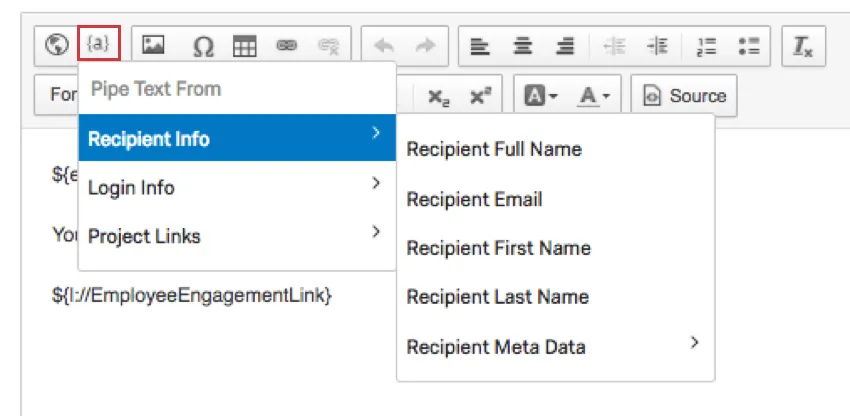
Todas as alterações feitas nessas mensagens são salvas automaticamente na seção Email Messages (Mensagens de e-mail). Eles manterão todas as alterações feitas sempre que você fizer login. No entanto, você também pode salvar mensagens para reutilizá-las em projetos 360 posteriores.
Como salvar mensagens em sua Biblioteca
Ao trabalhar na seção “Mensagens de e-mail”, você pode salvar as mensagens nas quais está trabalhando em sua biblioteca para utilizá-las em futuros projetos do 360.
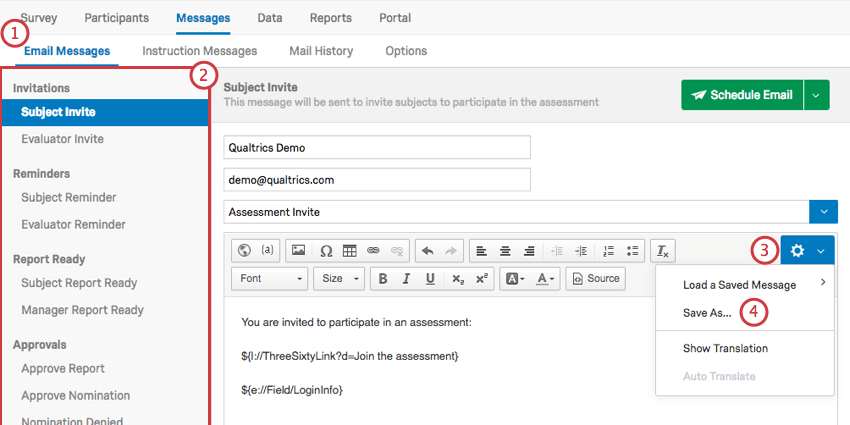
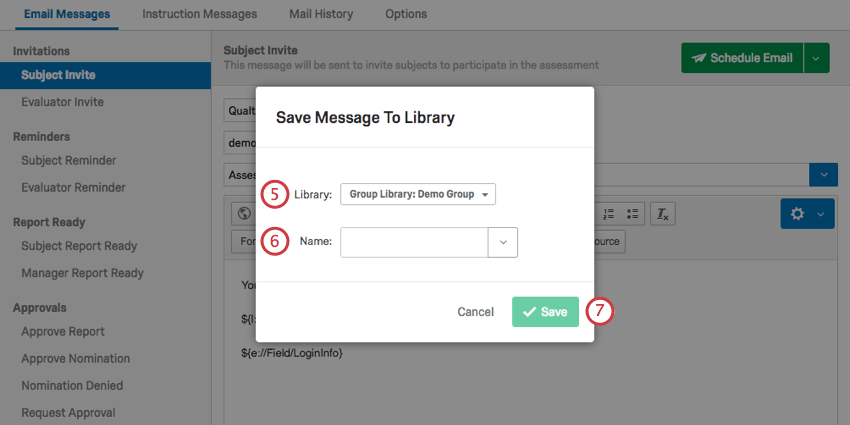
Qdica: se você quiser editar esta mensagem mais tarde, é melhor fazê-lo na Biblioteca. Caso contrário, as alterações serão salvas apenas no projeto 360 em que a mensagem foi originada.
Carregamento de mensagens de sua Biblioteca
Se você salvou uma mensagem em sua biblioteca, poderá trazê-la para qualquer projeto 360 que desejar.
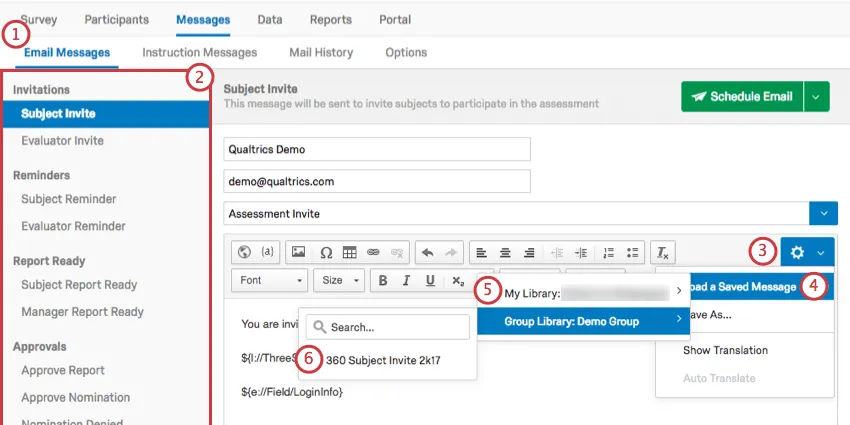
Qdica: Não está vendo a mensagem que deseja? Certifique-se de que ela seja salva como o mesmo tipo de mensagem na Biblioteca. Não é possível transferir uma mensagem de Lembrete Assunto para um Lembrete Avaliador e vice-versa.
Agendamento de e-mails
Quando suas mensagens de convite ou lembrete estiverem prontas, você poderá agendá-las clicando no botão “Agendar e-mail ”. Se você clicar no menu suspenso à direita, terá duas opções.
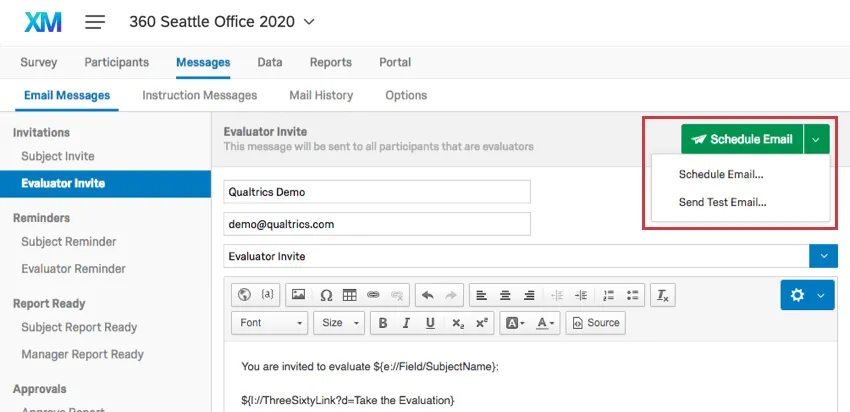
- Agendar e-mail: Agende uma mensagem para enviar aos participantes.
Enviar e-mail de teste: Escolha um endereço de e-mail para receber um e-mail de teste. Essa é uma boa maneira de visualizar a formatação da sua mensagem antes de enviar o convite oficial. Observe que Texto transportado não funciona em e-mails de teste – ele exibirá um espaço em branco no lugar das informações pessoais, pois não há nenhum participante do qual extrair essas informações, e o link não funcionará por motivos semelhantes.

Qdica: Enviar e-mail de teste serve principalmente para verificar a formatação do e-mail. Para fazer um teste mais profundo do link, tente adicionar você mesmo como participante.
Qdica: se você tiver carregado participantes de teste no seu projeto e estiver testando o Piped Text agendando mensagens reais em vez de mensagens de teste, tome cuidado para não interagir com o link! Você é cobrado por um participante assim que pesquisa é iniciada.
Depois de clicar em “Agendar e-mail”, uma nova janela será aberta.
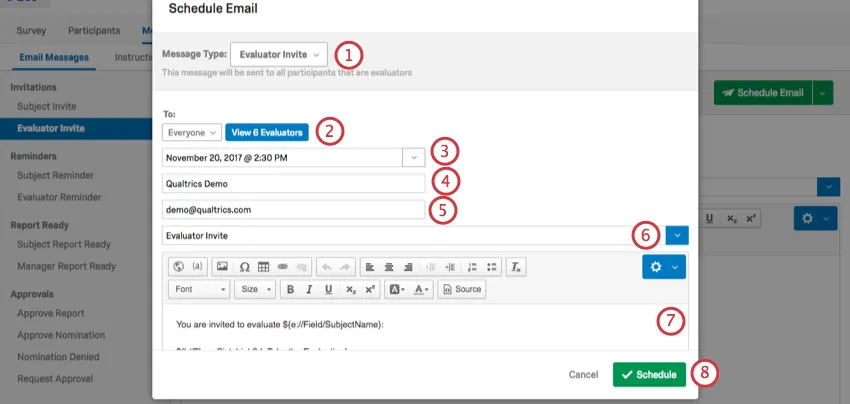
Qdica: Também tem interesse em alterar o endereço de origem? Isso só pode ser alterado em nível toda a organização. Consulte a página de suporte Usando um endereço personalizado de remetente para obter mais detalhes. Pode ser necessária alguma configuração por parte da sua equipe interna de TI.
Qdica: salvar uma linha de indivíduo em sua biblioteca permite traduzi-la com mais facilidade. Consulte nossa página de suporte sobre a tradução de mensagens biblioteca.
Participantes por critério
Por padrão, todos os e-mails que você enviar serão encaminhados a todos – caso não queira que suas mensagens sejam distribuídas a todos, será necessário especificar os critérios que os participantes devem atender para receber seu e-mail. Você pode refinar esses critérios clicando no menu suspenso ao lado de “Para” e selecionando “Participantes por critérios”.
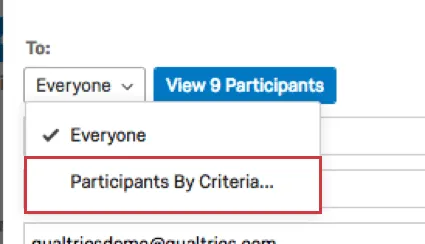
A partir daqui, você pode clicar no menu suspenso novamente e optar por filtrar os destinatários por informações de contato, metadados, relação ou se eles indicaram um número suficiente de avaliadores. Se você clicar no botão “Exibir participante(s) ”, poderá verificar se isolou os participantes corretos.

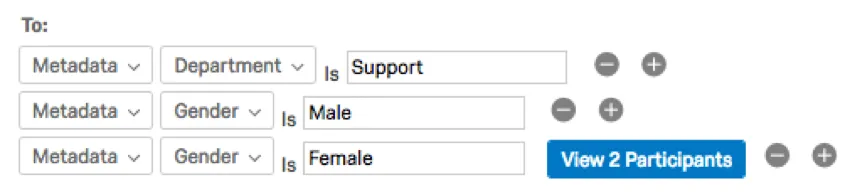
Clique no sinal de mais (+) para adicionar mais condições. No entanto, não é possível especificar se essas condições estão ligadas por “e” ou “ou”. Diferentes critérios, como Idade e E-mail, são considerados como ligados por “e”, de modo que ambas as condições devem ser verdadeiras para que um participante receba um e-mail. A especificação de duas faixas etárias diferentes resultará em uma condição “ou”, de modo que os destinatários possam ter a idade especificada em uma delas ou na outra. Da mesma forma, a especificação de vários endereços de e-mail resultará no envio da mensagem para cada um desses e-mails.
Exemplo: Na captura de tela abaixo, apenas os participantes cujo departamento é Suporte receberão e-mails, mas tanto homens quanto mulheres no Suporte receberão e-mails.
Mensagens personalizadas
Nenhum dos tipos de mensagem se encaixa no tipo de e-mail que você deseja enviar? Talvez você queira escrever uma mensagem de agradecimento ou enviar um convite personalizado a um participante que foi adicionado no último momento. Nesses casos, talvez você queira enviar uma mensagem personalizada.
Você pode enviar uma mensagem personalizada acessando a janela “Agendar e-mail” e selecionando “Mensagem personalizada ” em “Tipo de mensagem”.
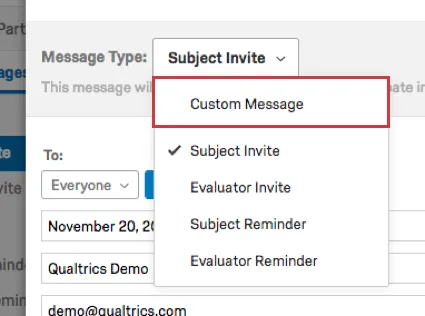
Qdica: Cuidado – as mensagens personalizadas não podem ser salvas para uso posterior. Considere tudo o que você digitar na janela Schedule Email como uma mensagem única, a menos que você se certifique de salvá-la em sua biblioteca.
Perguntas frequentes
Por que alguns dos meus participantes estão recebendo convites que indicam que a senha está em branco?
Por que alguns dos meus participantes estão recebendo convites que indicam que a senha está em branco?
Como faço para enviar convites aos participantes solicitando que indiquem avaliadores?
Como faço para enviar convites aos participantes solicitando que indiquem avaliadores?
É possível configurar o sistema para que os avaliadores recebam apenas um e-mail de convite, mesmo que estejam avaliando várias disciplinas?
É possível configurar o sistema para que os avaliadores recebam apenas um e-mail de convite, mesmo que estejam avaliando várias disciplinas?
Posso agendar convites para uma data futura?
Posso agendar convites para uma data futura?
Por que alguns dos meus avaliadores do 360 não têm credenciais de login?
Por que alguns dos meus avaliadores do 360 não têm credenciais de login?
É possível ativar um portal e o login para avaliadores externos na seção “Opções de mensagens ”, selecionando a opção “Incluir informações de login para avaliadores externos ”.
Enviei um convite para avaliador, mas alguns deles não o receberam. Por que será?
Enviei um convite para avaliador, mas alguns deles não o receberam. Por que será?
Além disso, se você souber que o participante deve receber um convite para avaliador, é possível baixar o histórico de envios da sua distribuição para verificar se o convite por e-mail foi realmente enviado à pessoa em questão e se o e-mail não foi devolvido.
Não tenho a aba descrita nesta página! O que devo fazer?
Não tenho a aba descrita nesta página! O que devo fazer?
Isso é ótimo! Obrigado pelo seu feedback!
Obrigado pelo seu feedback!