Ferramentas Participantes (360)
O que há nesta página
Sobre as Ferramentas Participante
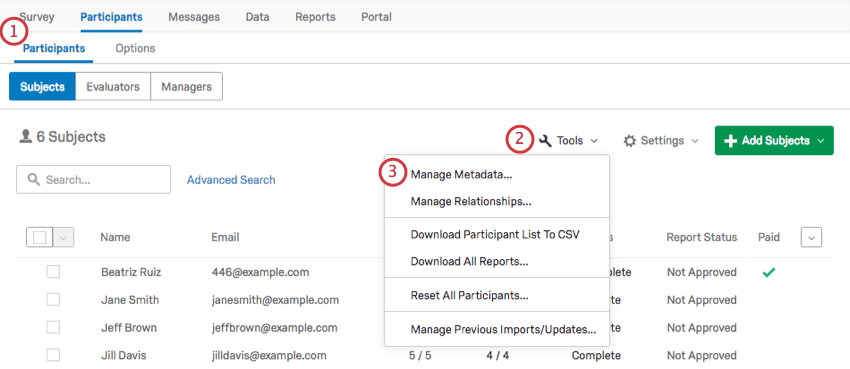
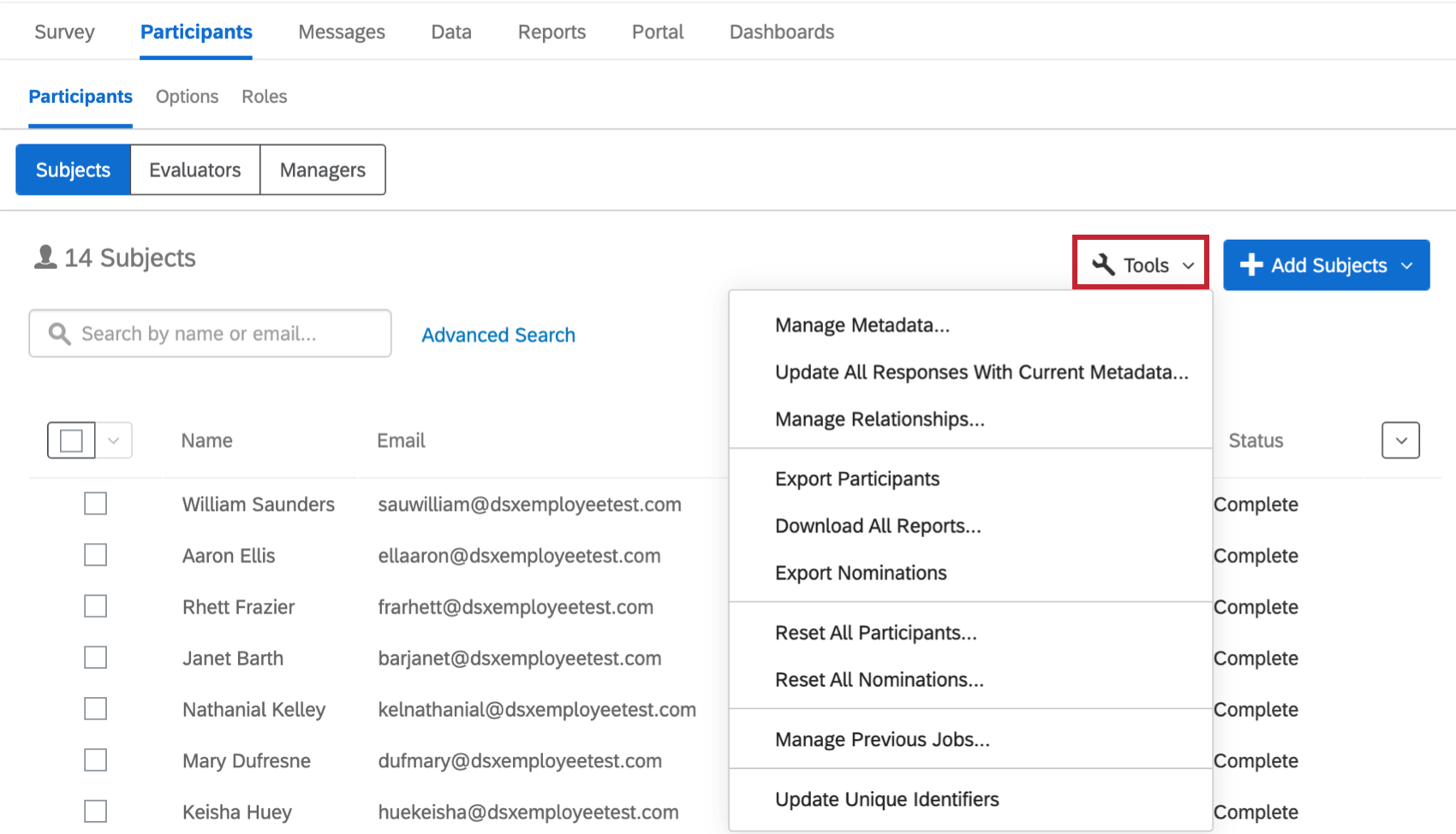
Em cada projeto 360, você tem acesso a ferramentas que podem ser usadas para gerenciar os participantes carregados em seu projeto. Para acessar essas ferramentas, navegue até a seção Seção de participantes da guia Participantes e, em seguida, selecione Ferramentas.

Gerenciar metadados
Você pode gerenciar todos os metadados do seu projeto 360 usando a ferramenta Manage Metadados. A edição de metadados aqui não afetará metadados no diretório, mas afetará metadados de todo o projeto 360.
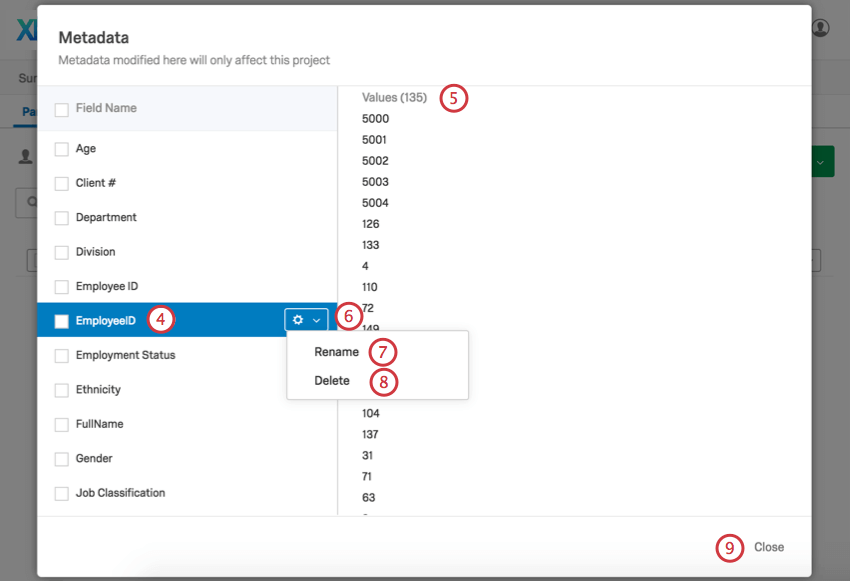
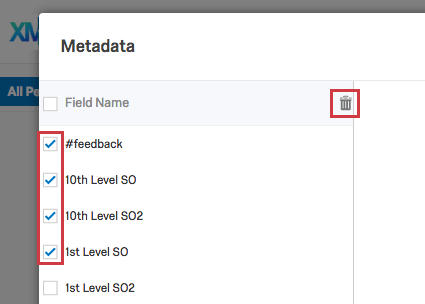
Qdica: deseja excluir vários campos metadados de uma só vez? Marque a caixa avançar de cada campo que você deseja excluir. Em seguida, clique no ícone de lixeira avançar do cabeçalho da coluna Nome do campo.


Atualizar todas as respostas com os metadados atuais
Aviso: O método a seguir pode ser usado para atualizar metadados. NÃO o utilize para mudar os relacionamentos existentes!


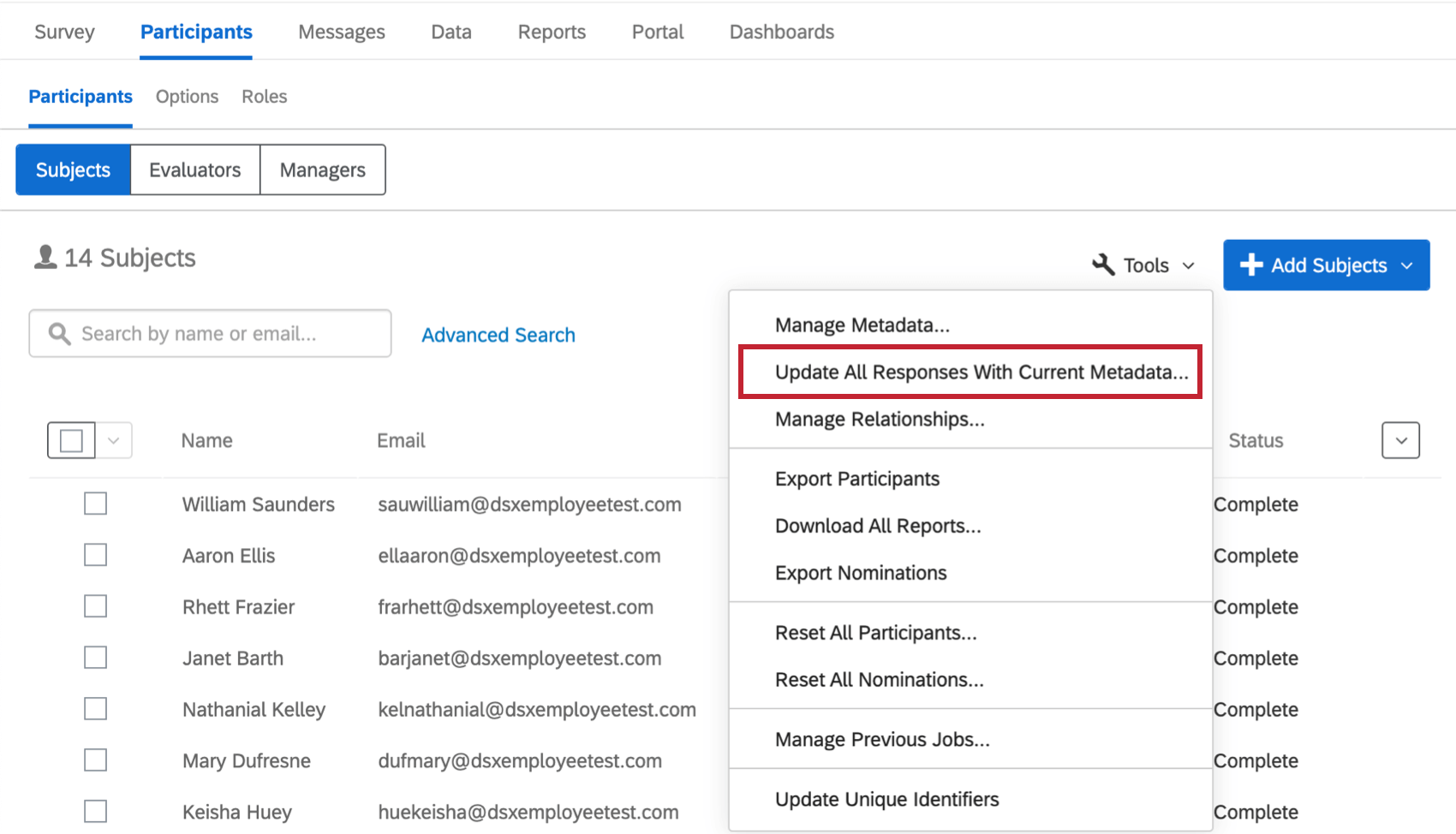
Se você tiver feito alterações nas informações dos participantes importando os mesmos participantes com novos metadados (tenha o cuidado de incluir os identificadores exclusivos corretos para cada indivíduo e avaliador) ou por meio da janela de informações participante, verifique se essas atualizações estão refletidas em suas respostas, relatórios e painéis. Update All Responses With Current Metadados (Atualizar todas as Respostas com metadados atuais) atualiza essas informações para cada um de seus participantes.
Atenção: A atualização de todas as respostas com metadados atuais atualizará a data registrada na seção Dados.
Qdica: se o trabalho Atualizar todas as Respostas com Metadados atuais estiver preso na mesma porcentagem de conclusão por duas ou mais horas, tente executar o trabalho novamente.
Administrar relações
O
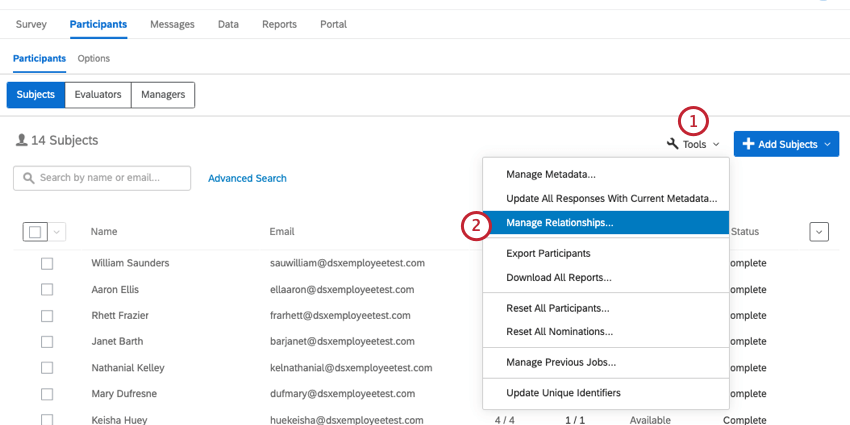
Manage Relationships permite que você gerencie todos os relacionamentos personalizados em seu projeto 360. Não é possível editar as relações incorporadas. Isso inclui Pares (indivíduo a indivíduo) e Gerente ( subordinado subordinado direto ao gerente).
Adição e remoção de relacionamentos
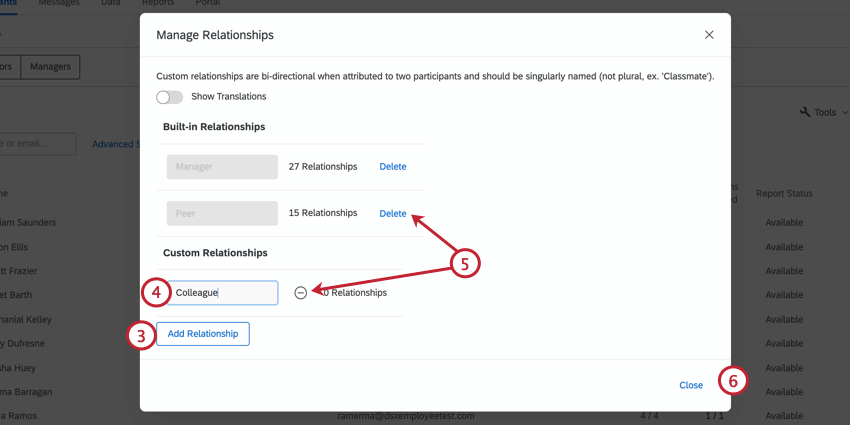
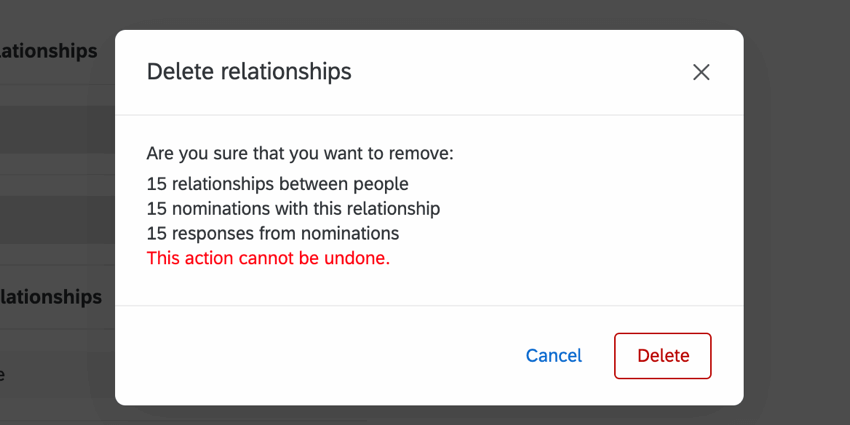
Qdica: se o relação tiver participantes, você será solicitado a confirmar sua decisão. Todas as respostas associadas ao relação serão perdidas. Essa ação é irreversível.

Traduzindo relacionamentos
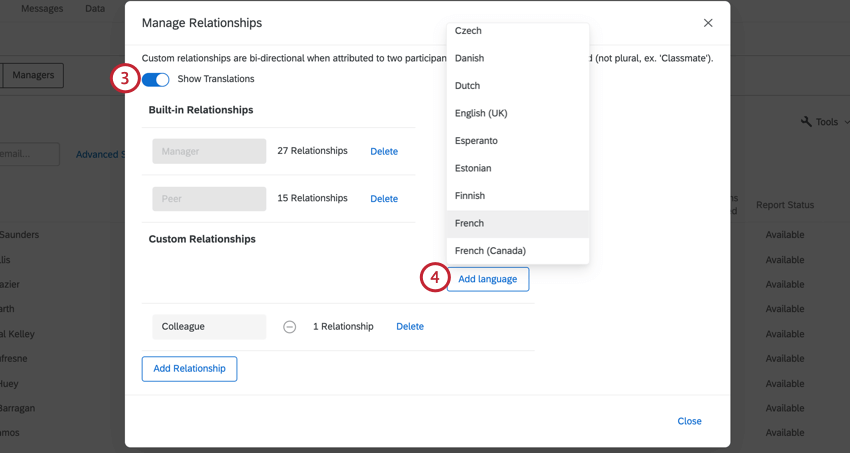
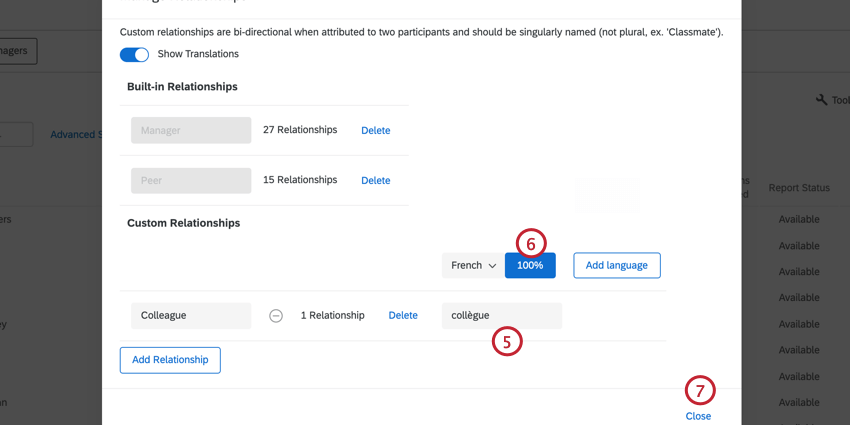
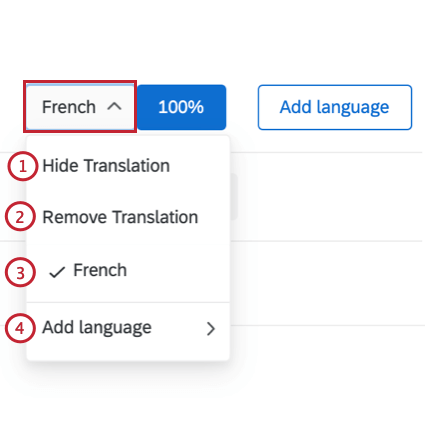
Opções de tradução
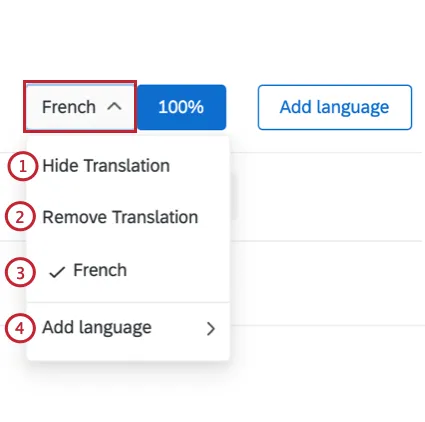
Se você clicar no cabeçalho de qualquer uma das colunas de tradução, terá várias opções para gerenciar suas traduções.
Exportar participantes
Você pode fazer o download de um arquivo que contém os sujeitos, avaliadores ou gerentes do projeto. Esse arquivo estará em um formato CSV.
Atenção: Este arquivo não contém informações sobre o relacionamento entre avaliador e indivíduo. Por esse motivo, não use esse arquivo como modelo para fazer upload de participantes.
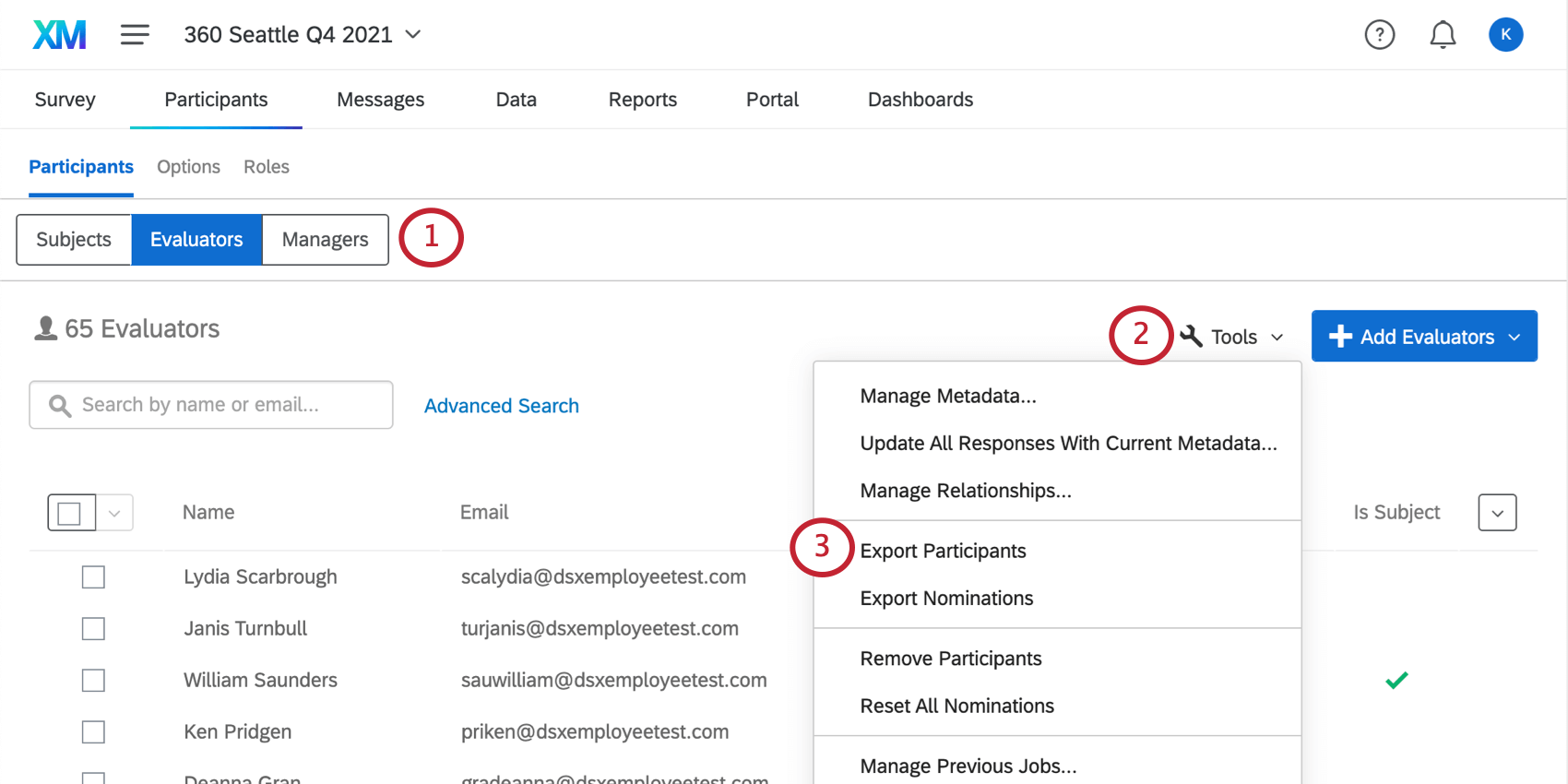
Compreensão da lista participantes exportada
Aqui está um guia para as colunas que você verá no arquivo exportado.
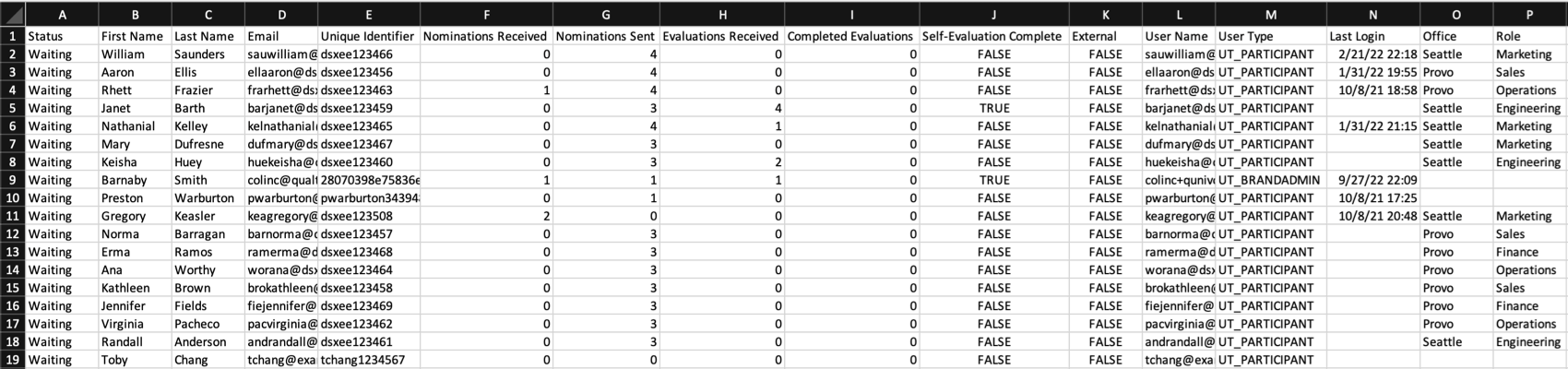
- Status: Se o participante completou sua resposta ou se você ainda está esperando que ele responda.
- Indicações recebidas: Quantas pessoas (excluindo o próprio) o participante foi solicitado a avaliar.
- Nomeações enviadas: O número de avaliadores atribuídos ao indivíduo, excluindo o próprio.
- Avaliações recebidas: O número de avaliações concluídas dessa indivíduo, incluindo a autoavaliação. Isso deve ser 0 para avaliadores externos porque eles não são sujeitos.
- Avaliações concluídas: Quantas avaliações (excluindo a própria) o participante concluiu.
- Autoavaliação concluída: Se uma autoavaliação ainda precisa ser concluída. Esse campo terá um valor 0 se o indivíduo não tiver concluído a autoavaliação e um valor 1 se tiver concluído a autoavaliação. Os avaliadores externos sempre terão um valor de 1, pois não precisam preencher uma autoavaliação.
A exportação também incluirá o nome e o sobrenome de cada participante, o identificador exclusivo, o nome de usuário, o tipo de usuário, a data e a hora do último login e metadados.
Qdica: todas as respostas coletadas, inclusive respostas parciais, são marcadas como concluídas na guia participantes.
Baixar todos os relatórios
Quando selecionada, a opção Download All Relatórios Baixar todos os relatórios ) fará o download de um PDF de cada indivíduo que tenha pelo menos uma resposta. Relatórios de indivíduos com 0 respostas (sem dados) não serão baixados.
Qdica: os critérios de disponibilidade de relatórios não afetam a capacidade de fazer download de todos os relatórios.
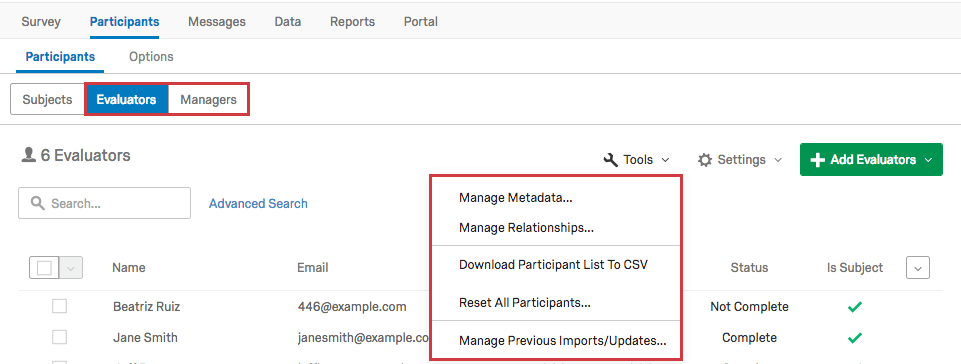

“Download all relatórios” (Baixar todos os relatórios ) não está disponível na subseção Evaluators (Avaliadores ) porque os avaliadores não têm relatórios. Essa opção também não é exibida na subseção Gerentes porque nem todos os gerentes são assuntos, embora possam ser.
Qdica: use a barra de pesquisa ou selecione participantes específicos se quiser fazer o download de apenas alguns PDFs de cada vez.
Qdica: quando você faz download de relatórios, essa versão do relatório é armazenada em cache por um período de tempo. Se houver edições no relatório, elas poderão não ser refletidas imediatamente em seu download. Se o projeto estiver ativo, o cache será atualizado após 10 minutos, e você poderá fazer o download do relatório editado após a atualização do cache. Se o projeto for encerrado, você deverá gerar novamente relatórios para que as edições sejam refletidas no download.
Exportar indicações
Qdica: esse arquivo inclui sujeitos e avaliadores e divide os relacionamentos em linhas separadas. Por esse motivo, é bom reutilizá-lo como um arquivo modelo para o upload de 360 participantes!
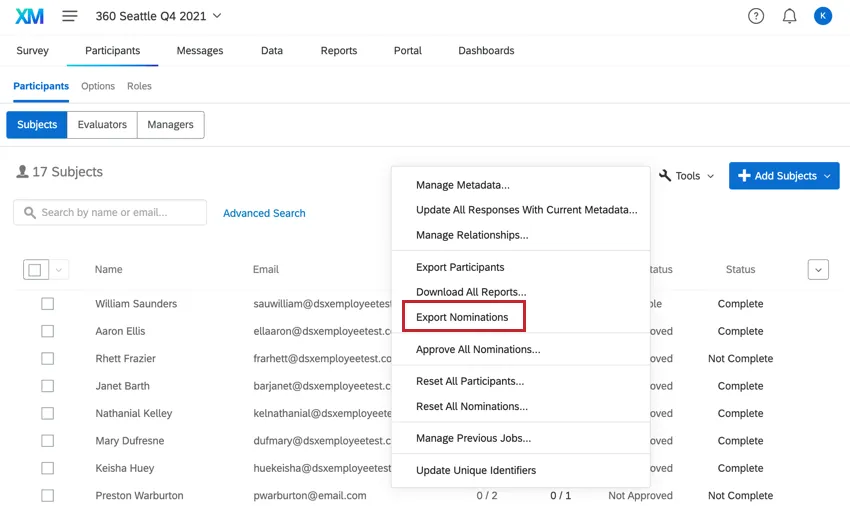
Você pode exportar uma lista de todas as indicações selecionando Export Nominations (Exportar indicações) no menu Ferramentas ).
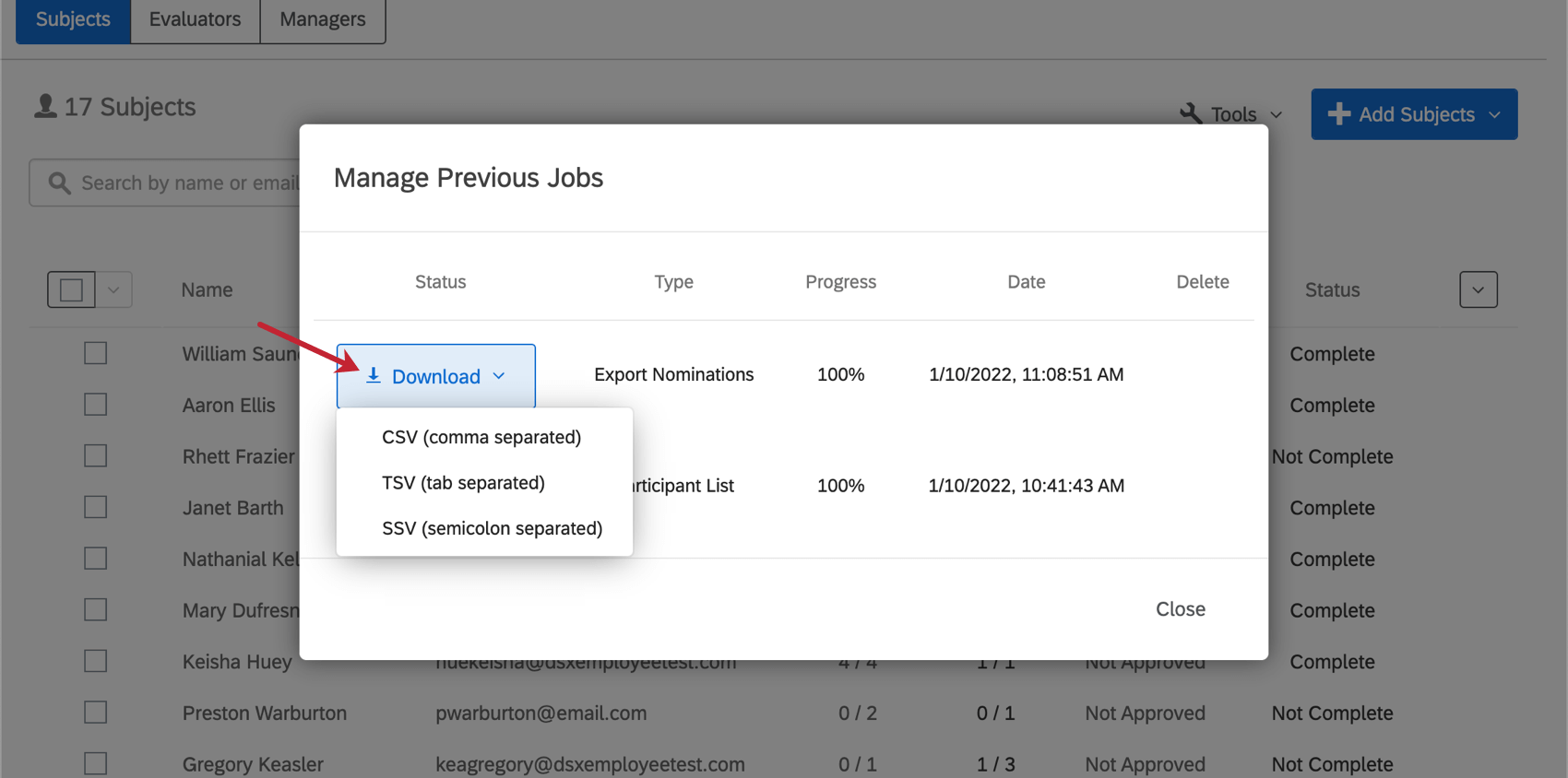
Você pode decidir se deseja esse arquivo no formato CSV (separado por vírgula), TSV (separado por tabulação) ou SSV (separado por ponto e vírgula).

Colunas no arquivo exportado
- FirstName, LastName: O nome e o sobrenome do avaliador que foi indicado.
- EvaluatorEmail: O e-mail do avaliador.
- EvaluatorUniqueIdentifier: O identificador exclusivo do avaliador.
- SubjectUniqueIdentifier: O identificador exclusivo do indivíduo que eles foram indicados para avaliar.
- Relação: O relação do avaliador com o indivíduo.
- Solicitada: “TRUE” (verdadeiro) se a indicação foi solicitada e “FALSE” (falso) se não foi solicitada. O fato de um projeto permitir ou não indicações não solicitadas é configurado em Participants Options (Opções dos participantes).
- NominatedByUniqueId: O identificador exclusivo da pessoa que fez a indicação. Pode ser o próprio indivíduo, mas também pode ser o administrador que criou o projeto ou um gerente, dependendo de quem você permitir que faça indicações.
- NominatedOn (Nomeado em): A data e a hora em que a indicação foi feita.
- Método: Como a indicação foi feita. Isso inclui,
- Importada: A indicação foi importada.
- Adicionado usando a opção de adicionar avaliadores automaticamente: Ao adicionar sujeitos e avaliadores manualmente, a indicação foi criada devido à opção “atribuir avaliadores automaticamente com base em relacionamentos”.
- Adicionada sem solicitação: A indicação foi uma indicação não solicitada.
- Adicionado durante a importação da resposta: A nomeação foi criada como resultado de uma resposta importada.
- Adicionado pelo indivíduo: A indicação foi adicionada pelo indivíduo.
- Adicionado por admin: A indicação foi adicionada por um gerente.
- Gerada automaticamente: A indicação foi criada automaticamente; é uma indicação round-robin ou uma autoavaliação.
- Status: Indica se a indicação foi aprovada ou recusada. Os status incluem aprovado, aguardando, negado e negado pelo avaliador. Consulte Opções Participante para obter mais informações sobre como recusar indicações.
- ResponseId: Se uma resposta tiver sido enviada, a ID da resposta.
- SubjectFirstName:O primeiro nome do indivíduo que foi indicado para avaliação.
- SubjectLastName: O sobrenome do indivíduo que foi indicado para avaliar.
Reimportando listas de Participante exportadas
Você pode importar listas participante que foram exportadas, o que torna a atualização de muitos participantes rápida e fácil. Ao reimportar uma lista participante exportada, certifique-se de remover as colunas listadas abaixo. Essas colunas representam campos internos do Qualtrics. Se essas colunas forem incluídas em uma importação de participante, esses campos serão salvos como metadados participante. Normalmente, esses campos não são úteis para fins de relatório, portanto, recomendamos remover as colunas de sua importação. As colunas a serem removidas são:
- Solicitado
- NominatedByUniqueId
- Nomeado em
- Método
- Status
- ResponseId
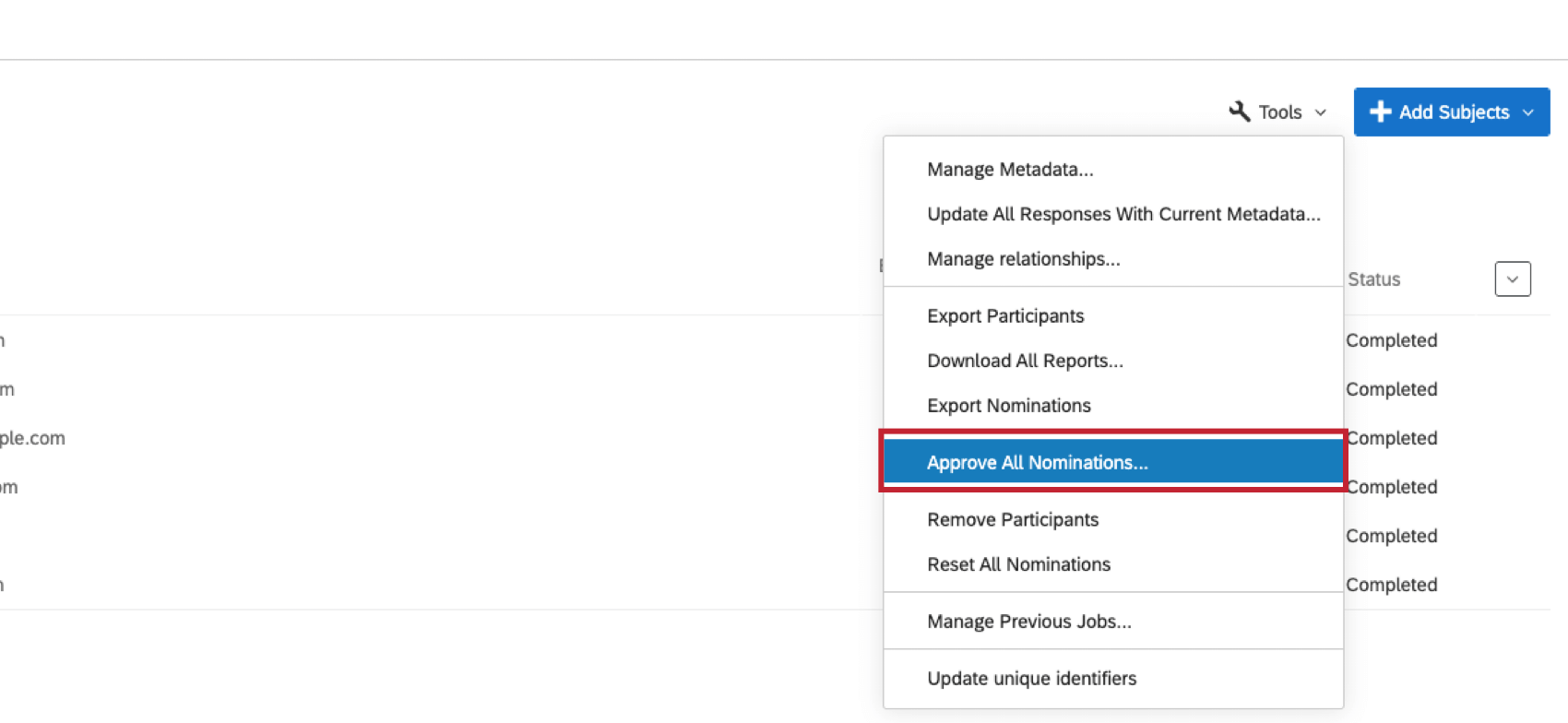
Aprovar todas as nomeações
Atualização de participantes
Talvez você queira atualizar, adicionar ou excluir valores metadados de participante do seu projeto 360. Você pode fazer isso importando um arquivo atualizado.
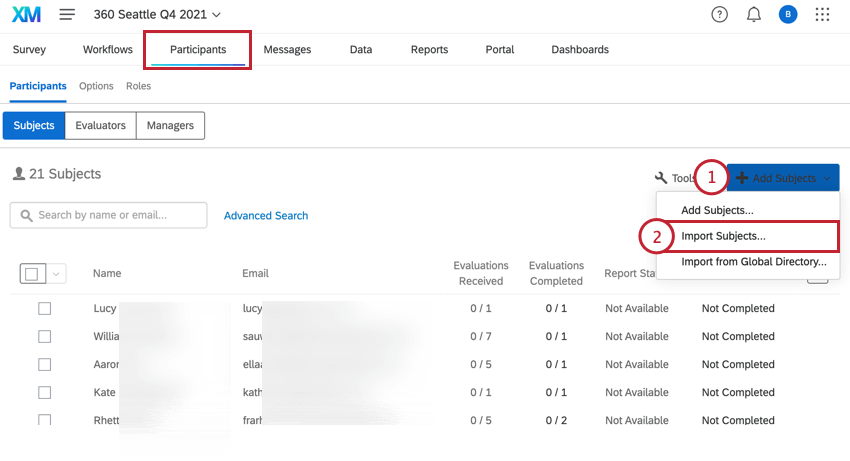
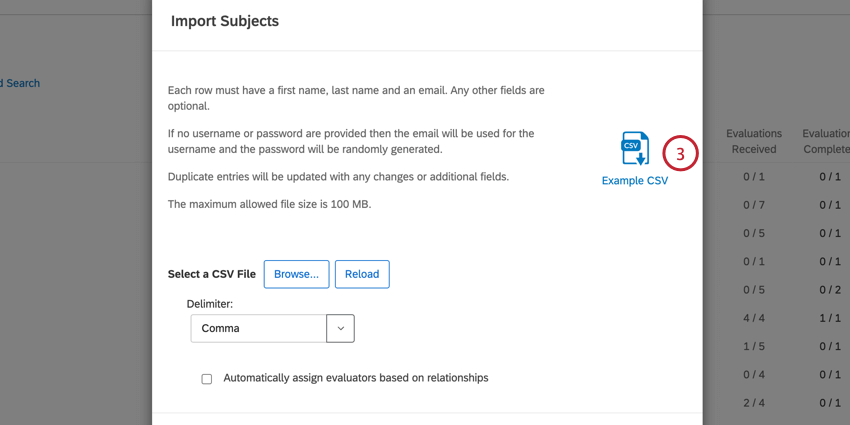
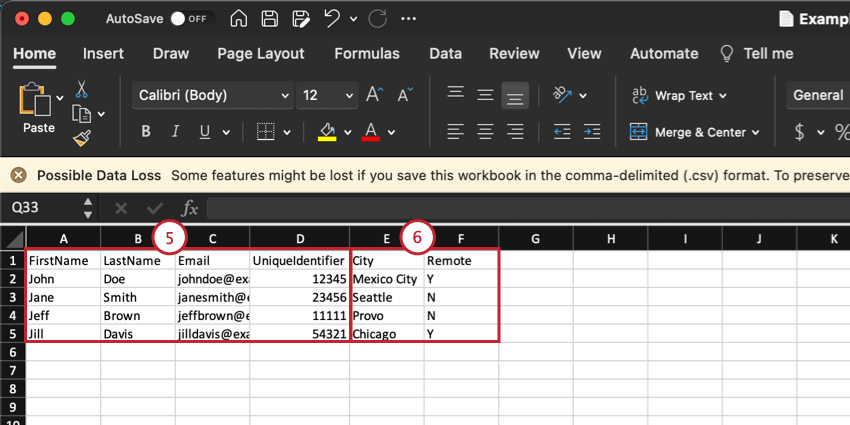
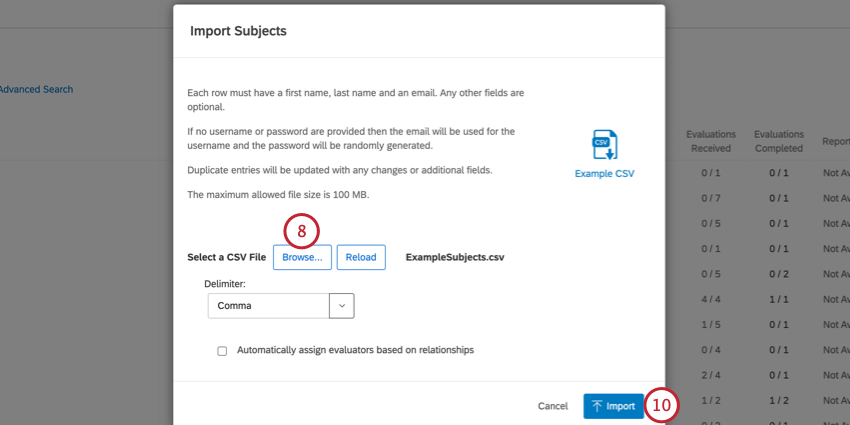
Qdica: consulte Problemas de upload de CSV e TSV para obter ajuda na solução de problemas de importação.
Remover participantes
Há algumas maneiras diferentes de remover participantes. Uma delas é uma abordagem manual em que você seleciona participantes e os remove por meio de páginas da guia Participantes. A outra é um processo de importação conveniente, no qual você pode carregar uma lista de IDs exclusivos para os participantes que deseja remover.
Aviso: Depois que os participantes forem removidos, os participantes e suas respostas não poderão ser recuperados! Selecione essa opção somente se tiver certeza absoluta!
Remoção manual
Consulte também Gerenciamento de participantes.
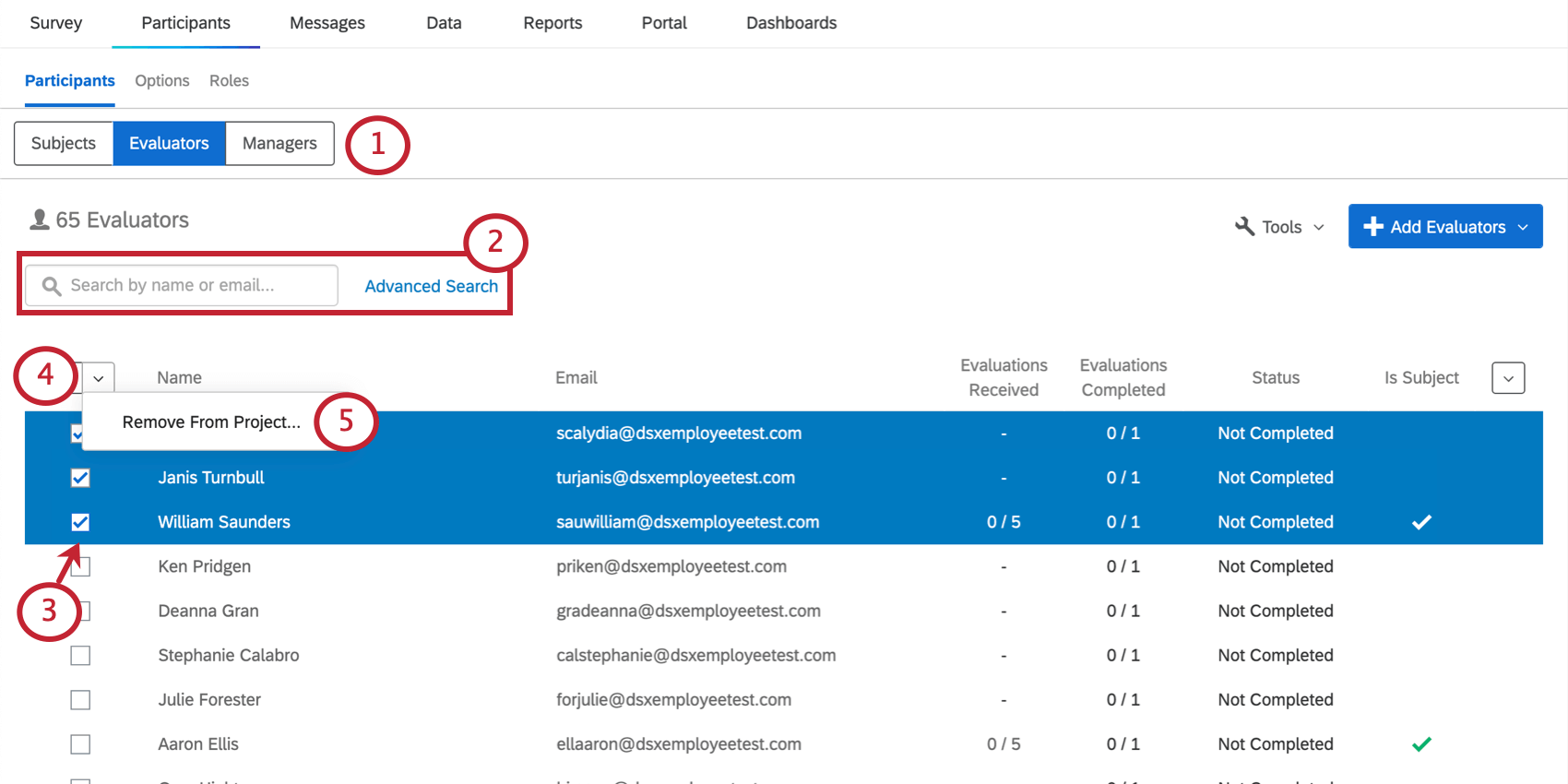
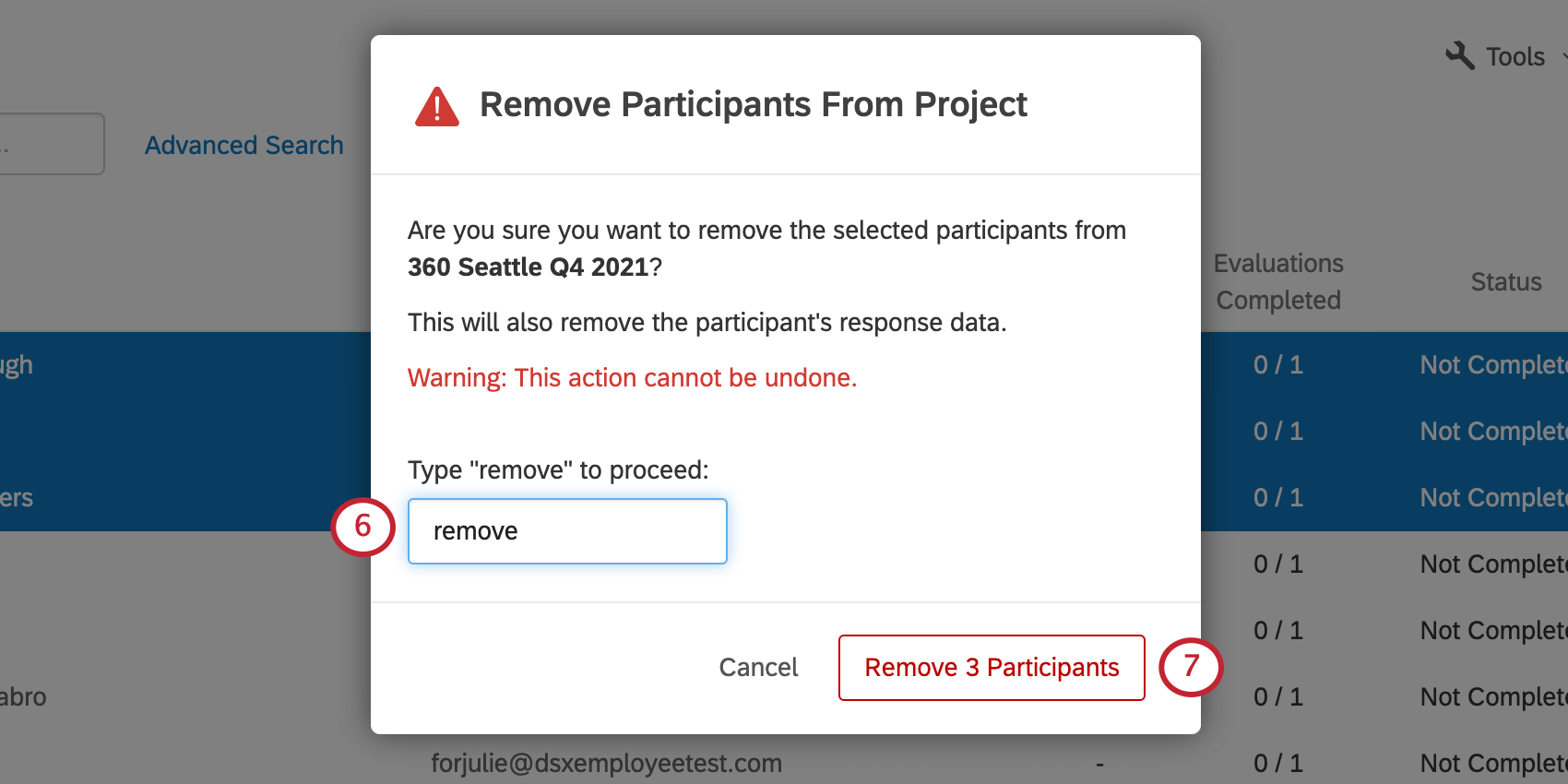
Qdica: só é possível excluir usuários juntos se eles estiverem na mesma página da guia Participantes. Se você for para a avançar página, todas as seleções feitas na página anterior serão desmarcadas.
Remoção em massa por meio de importação
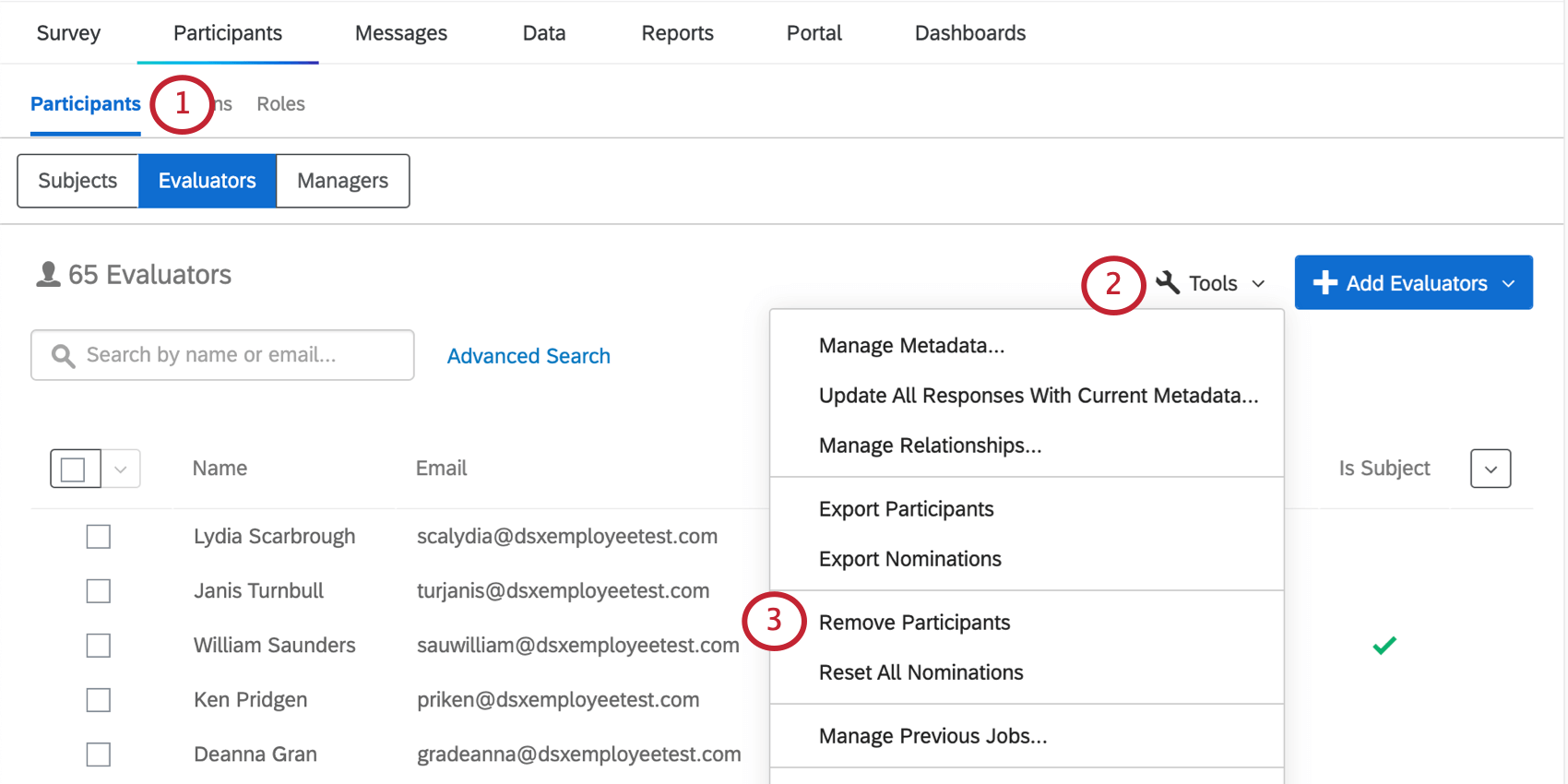
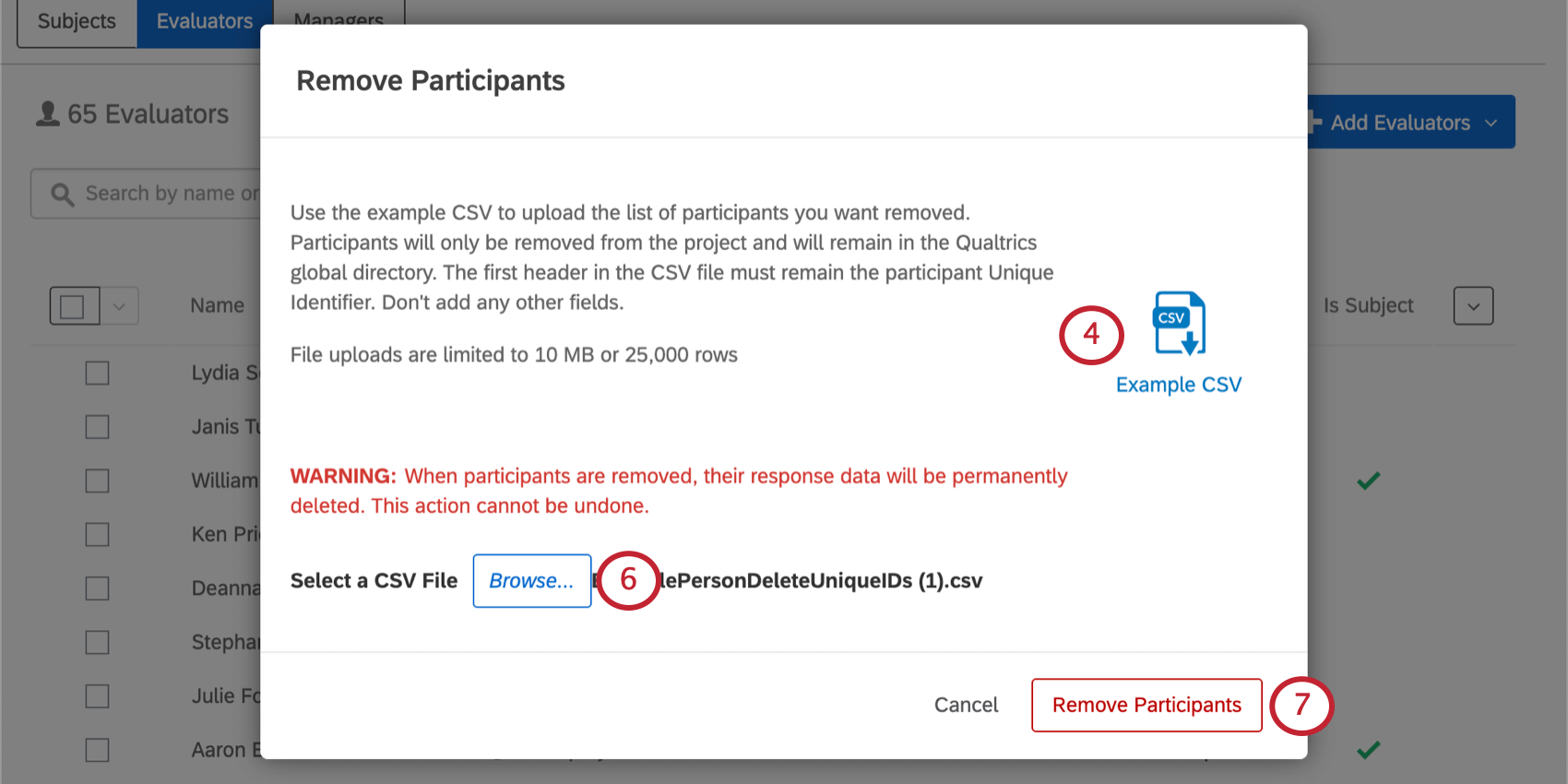
Qdica: se você não estiver familiarizado com os IDs exclusivos dos participantes, talvez queira exportar lista participantes.
Redefinir todas as nomeações
Redefinir todas as indicações permitirá que você remova todas as relações de avaliação do projeto. Isso não conta apenas para as indicações que os sujeitos definem para si mesmos, mas para todos os avaliadores definidos para o indivíduo.
Aviso: Depois que as nomeações são redefinidas, elas não podem ser recuperadas! Selecione essa opção somente se tiver certeza absoluta!
Administrar tarefas anteriores
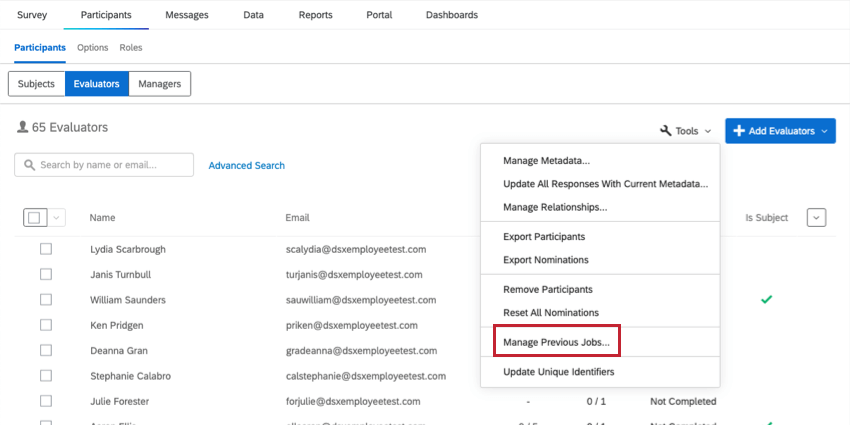
Se você importou recentemente seus participantes ou optou por Atualizar todas as Respostas com Metadados atuais, a ferramenta Gerenciar trabalhos anteriores permitirá que você examine o histórico das suas importações. Esse histórico mostra o mesmo conteúdo, independentemente de você estar na seção Sujeitos, Avaliadores ou Gerentes.
Você pode baixar novamente qualquer arquivo exportado anteriormente a partir desse menu, clicando em Download avançar de um trabalho. As exportações estão disponíveis nos formatos CSV (separado por vírgula), TSV (separado por tabulação) ou SSV (separado por ponto e vírgula).
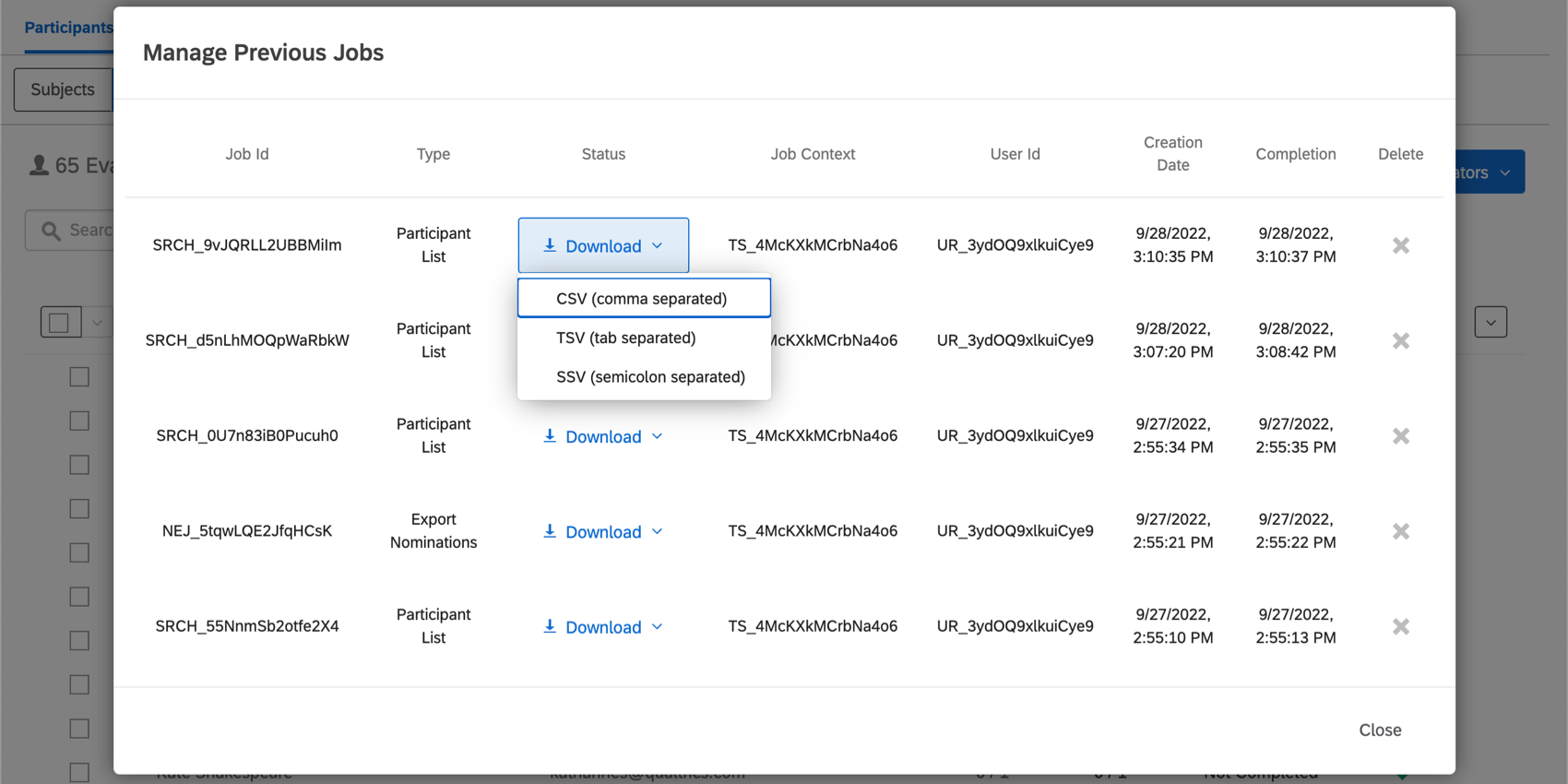
Caso contrário, a opção “Manage Previous Jobs” (Gerenciar trabalhos anteriores) funciona no 360 exatamente da mesma forma que aopção “Manage Imports/Updates/Exports” (Gerenciar importações/atualizações/exportações) funciona em outros projetos experiência dos colaboradores, Employee Experience. Consulte também Enfileiramento de trabalhos.
Atualizar identificadores exclusivos
Qdica: em vez de atualizar identificadores exclusivos em um projeto, recomendamos que isso seja feito no diretório dos colaboradores.
Update Unique Identifiers (Atualizar identificadores exclusivos ) permite que você altere os identificadores exclusivos dos participantes do seu projeto. Para fazer isso, você precisa conhecer os identificadores exclusivos atuais dos participantes. Se você não tiver certeza dessas informações, tente procurar o participante que deseja alterar ou exportar sua lista participantes.
Perguntas frequentes
Quem atribui relacionamentos em um 360?
Quem atribui relacionamentos em um 360?
Os gerentes podem atribuir relações se Gerentes podem Escolher avaliadores está ativado.
Os indivíduos só podem atribuir relacionamentos se os Assuntos nomeiam avaliadores e a subopção Permitir que os assuntos selecionem relacionamentos estiverem ambas ativadas.
Os administradores (por exemplo, aqueles com recursos de criação de projeto) podem sempre atribuir relacionamentos. Os administradores também podem modificar as relações após o envio das avaliações. Isso é feito clicando no nome do indivíduo na subseção Assunto, visualizando a lista Avaliadores para esse assunto, clicando no relacionamento de um avaliador específico e selecionando o novo relacionamento na lista suspensa.
Como você carrega em massa todos os seus assuntos ou avaliadores para um projeto 360?
Como você carrega em massa todos os seus assuntos ou avaliadores para um projeto 360?
A ordem dos metadados é importante ao organizar seu arquivo de participante 360?
A ordem dos metadados é importante ao organizar seu arquivo de participante 360?
Como você pode atribuir um gerente aos assuntos sem que o gerente também seja atribuído como avaliador?
Como você pode atribuir um gerente aos assuntos sem que o gerente também seja atribuído como avaliador?
Criei novos campos de metadados, mas eles não são refletidos nos meus relatórios 360. O que está acontecendo?
Criei novos campos de metadados, mas eles não são refletidos nos meus relatórios 360. O que está acontecendo?
Para referência futura, se você quiser atualizar campos de metadados sem precisar atualizar individualmente os participantes, consulte a página Atualizando respostas com novos metadados.
Isso é ótimo! Obrigado pelo seu feedback!
Obrigado pelo seu feedback!