Dados Dashboard (EX)
O que há nesta página
Qdica: esta página descreve a funcionalidade disponível para os projetos Engagement (Engajamento), Lifecycle (Ciclo de vida), Ad Hoc Colaborador Research (Pesquisa ad hoc de funcionários ), Pulse (Pulso) e 360. Para obter mais detalhes sobre cada um deles, consulte Tipos de Projetos experiência dos colaboradores, Employee Experience.

Sobre os dados Dashboard
A guia de dados dashboard consiste em todos os campos (perguntas e metadados) disponíveis em seu dashboard. Ele informa ao dashboard em que formato esses campos devem estar para que sejam compatíveis com os widgets corretos. Também é aqui que você pode adicionar outras fontes para incluir em seu dashboard.
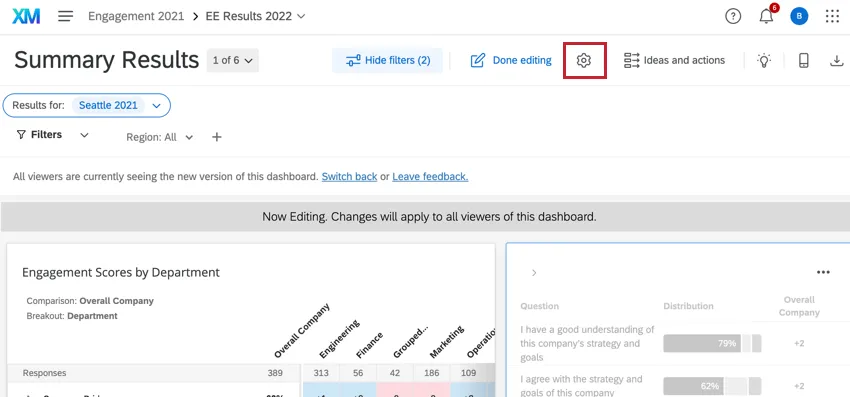
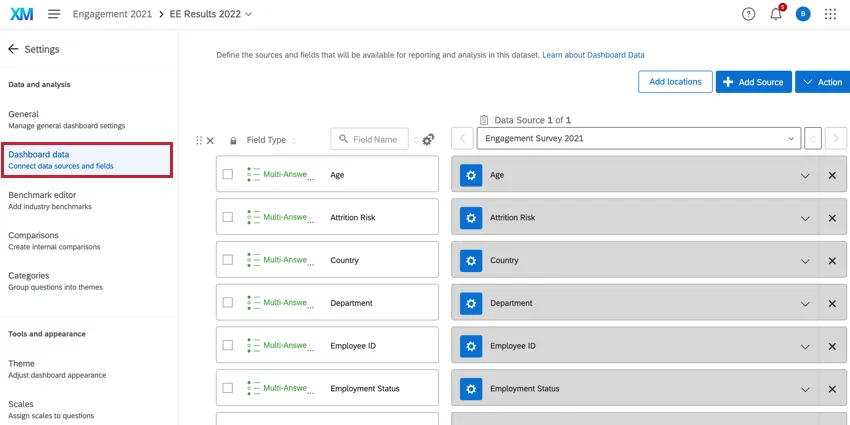
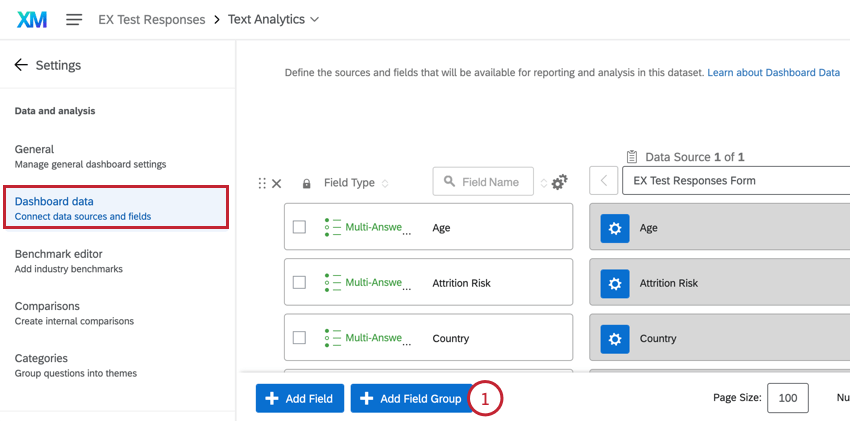
Você pode acessar os dados dashboard abrindo dashboard seu painel, acessando as Configurações e selecionando “Dados Dashboard”.
Mapeamento de campos
Sempre que você criar um novo dashboard, muitos dos seus campos serão mapeados automaticamente para você. No entanto, quando você adiciona variáveis ou metadados ao seu projeto depois que o dashboard é gerado, esses campos não são adicionados automaticamente aos dados dashboard, portanto, você precisará mapear esses campos manualmente.
Atenção: Se você editar uma pergunta no pesquisa depois de mapear os campos, as edições não aparecerão automaticamente no dashboard. Você precisará remapear seu campo, excluindo-o e adicionando-o novamente. Tenha cuidado ao editar as perguntas existentes, pois é possível invalidar os dados coletados. Para ver quais alterações são permitidas, leia nossa página Testando e editando questionários ativos.

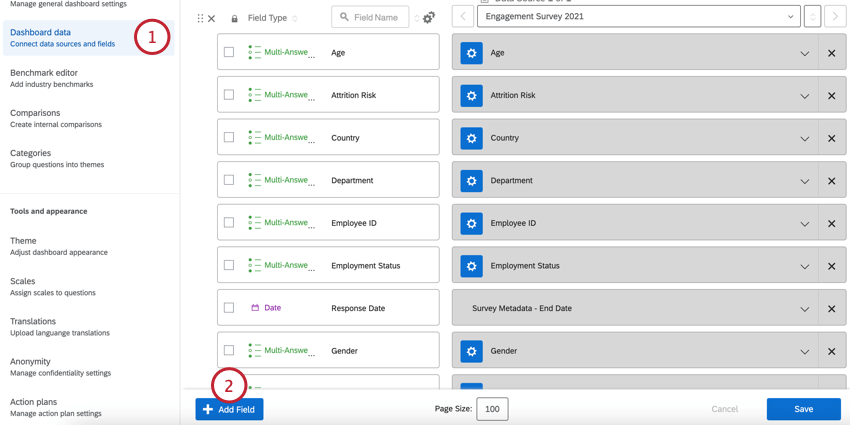
Qdica: Atualizar o nome do campo não afetará sua pesquisa e só ficará visível no dashboard.
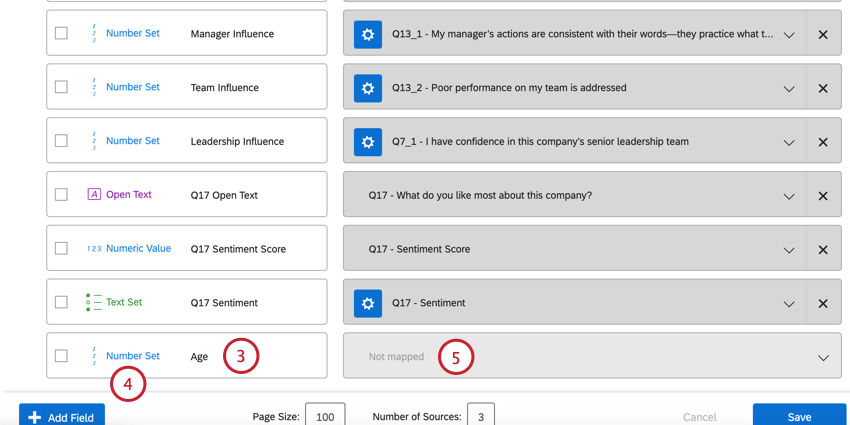
Qdica: Se você não estiver vendo o campo que deseja mapear, tente clicar em“Mostrar tudo”.
Qdica: os campos marcados como confidenciais ficarão ocultos para os visualizadores dashboard, a menos que o participante tenha permissão especial para visualizar campos confidenciais. Consulte nossa seção Permissões para obter mais detalhes sobre como ativar ou desativar essas permissões.
Atenção: Dados derivados são quaisquer campos personalizados ou categorias pontuação que você tenha criado no seu projeto de origem. Os dados derivados baseados em campos metadadosnão podem ser mapeados para seus painéis EX ou usados em widgets para exibir dados.
Nos painéis 360, as categorias pontuação são somente para leitura e não podem ser editadas nos dados dashboard.
Exclusão de campos
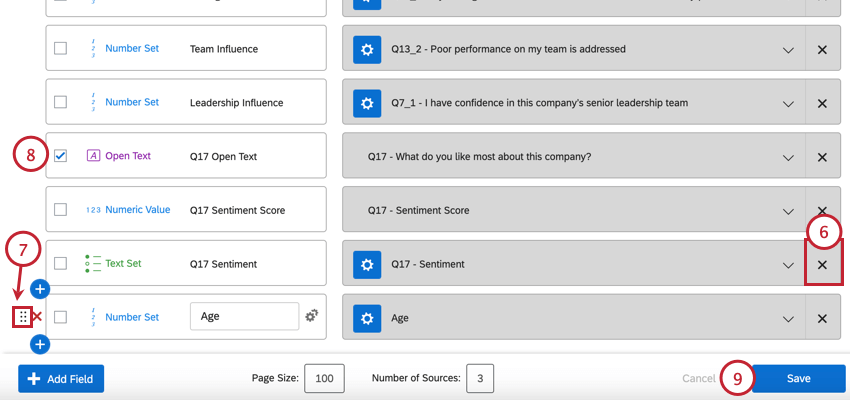
Aviso: Depois de excluir um campo, essa ação não pode ser revertida. Além disso, a exclusão de campos pode quebrar widgets que estejam usando o campo que você deseja excluir. Proceda com cautela.
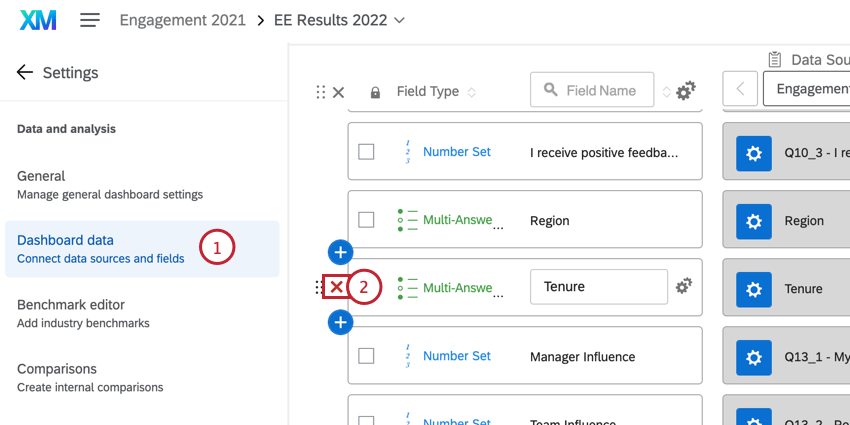
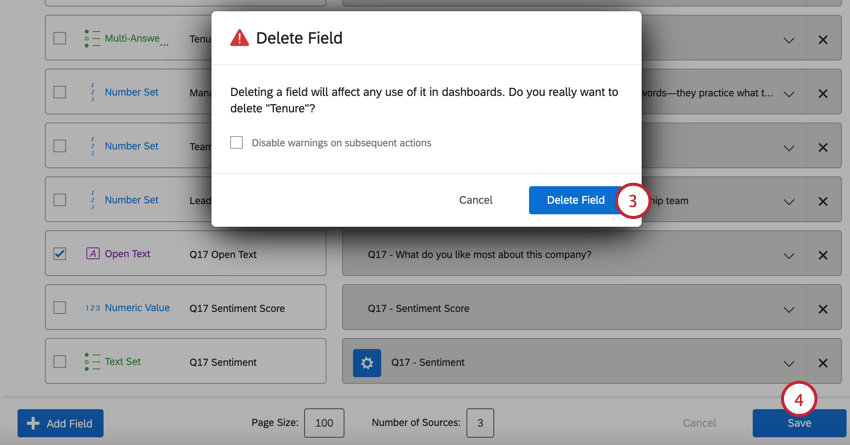
Qdica: Se você estiver excluindo muitos campos e não quiser receber um aviso a cada vez, selecione“Desativar avisos nas ações subsequentes”. Esse aviso voltará a aparecer se você sair dos dados dashboard e retornar.
Campos de recodificação
Se seus dados não estiverem sendo exibidos nos widgets da maneira que você deseja, você pode alterar os valores no dashboard. A recodificação permite que você agrupe dados ou altere a forma como eles aparecem nos widgets - por exemplo, encurtando convenientemente a forma como as opções são rotuladas e alterando o texto para números. Apenas os tipos de campo “Conjunto de texto”, “Conjunto de texto com respostas múltiplas” e “Conjunto de números” podem ser recodificados.
Qdica: Se você deseja alterar os valores codificados para as exportações respostas, consulte característica “Recodificar valores” na guia Pesquisa, em vez de no dashboard. A página de suporte vinculada é para projetos pesquisa, mas a funcionalidade é a mesma em projetos experiência dos colaboradores, Employee Experience.
Campos de recodificação
Na guia “Configurações” dashboard seu painel, acesse “Dados Dashboard”.
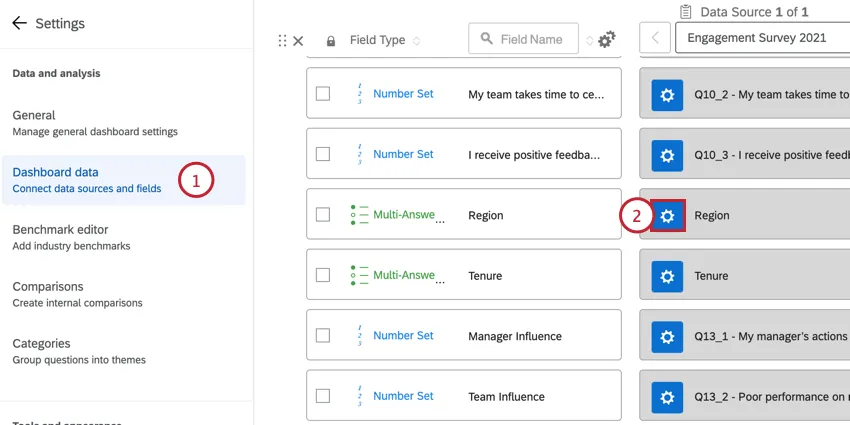
Clique nos ícones de configurações de campo avançar do campo cujos valores de recodificação você deseja alterar.
Altere os valores de recodificação de qualquer um dos rótulos. Pode ser um campo aberto ou um menu suspenso.
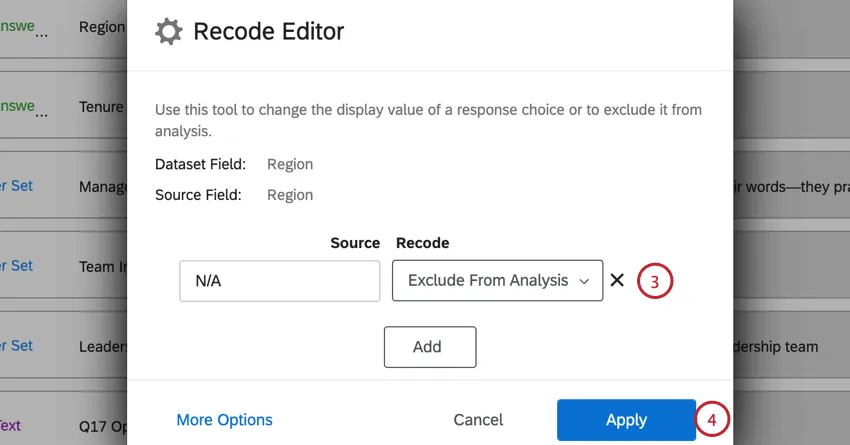
Qtip: If an option is excluded from analysis, it will be hidden from widgets, filters, and other parts of the dashboard. For example, let's say you have the City field, and decide to exclude the value "Tokyo" from analysis. If you try to filter the page or a widget by City, Tokyo won't be an option. Likewise, if you try to display answers where City is "empty," the Tokyo responses will be included, displaying as blank instead.
Qdica: observe que os valores de recodificação estão limitados ao tipo de campo que você designou. Por exemplo, se você quiser recodificar uma escala de concordância de 7 pontos em 2 "grupos" de concordância (por exemplo, Concordo ou Discordo), o tipo de campo deverá ser Conjunto de texto ou Conjunto de texto com várias respostas em vez de Conjunto de números, porque os valores recodificados serão texto em vez de números.
Atenção: Os campos mapeados como um Conjunto de números só podem ser recodificados em números inteiros, ou seja, 1, 2, 3, etc.
Clique em Aplicar ”.
Clique em “Salvar” antes de sair da página de dados dashboard.
Qdica: nos campos Number Set (Conjunto de números), uma cor aparecerá entre as colunas Label (Rótulo) e Recode (Recodificar). Essas cores são determinadas pelas configurações de Escalas.
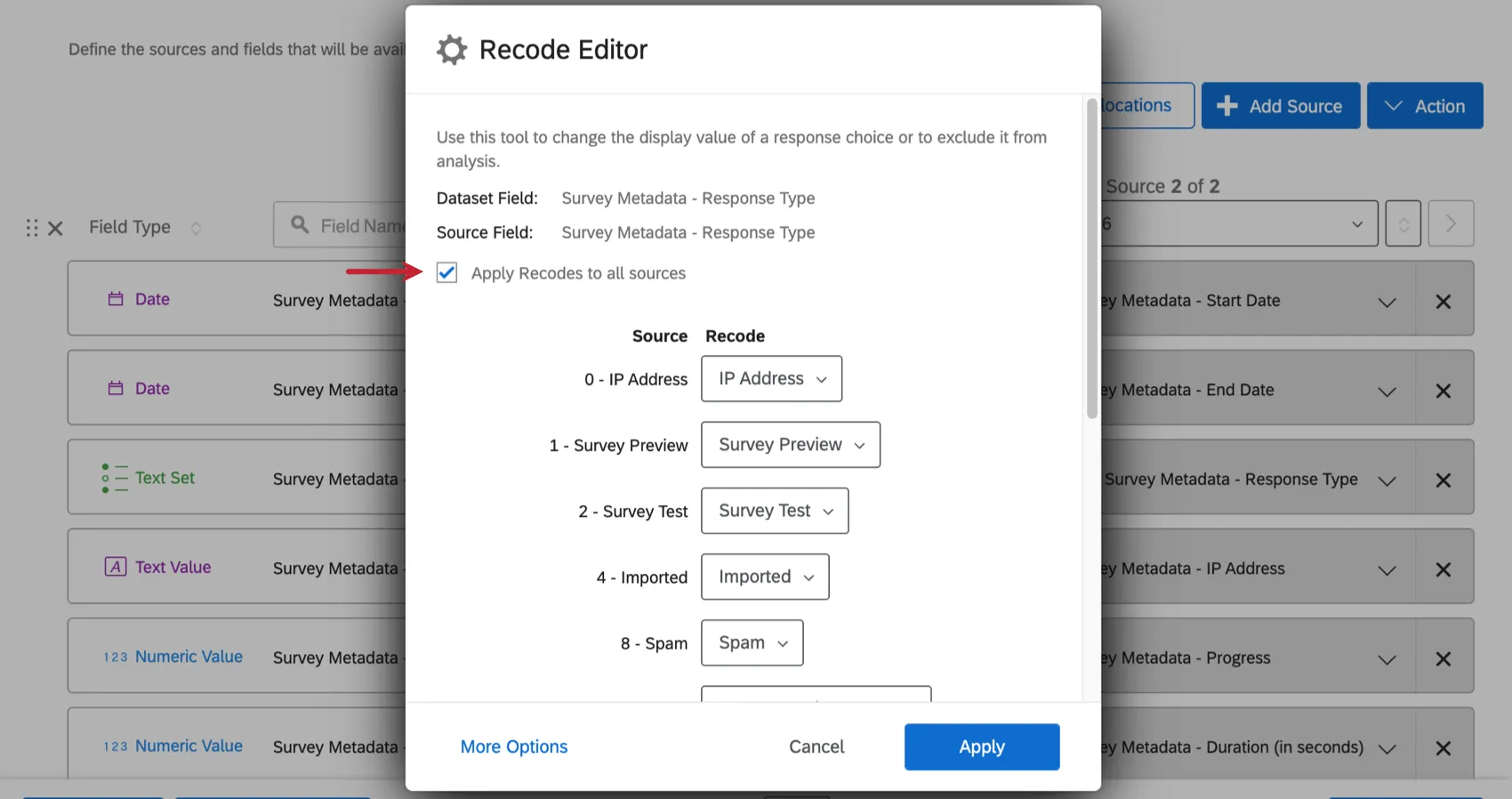
Qdica: Se você tiver várias fontes mapeadas no seu dashboard e quiser que a alteração que está fazendo seja aplicada ao campo em todas as fontes dashboard, selecione Aplicar recodificações a todas as fontes ” antes de salvar. Por exemplo, você gostaria de excluir o Departamento “Vendas” da análise. A opção Aplicar recodificações a todas as fontes” garante que, para o campo “Departamento” nos projetos de 2017, 2018 e 2019 mapeados no dashboard, o departamento “Vendas” seja excluído da análise.
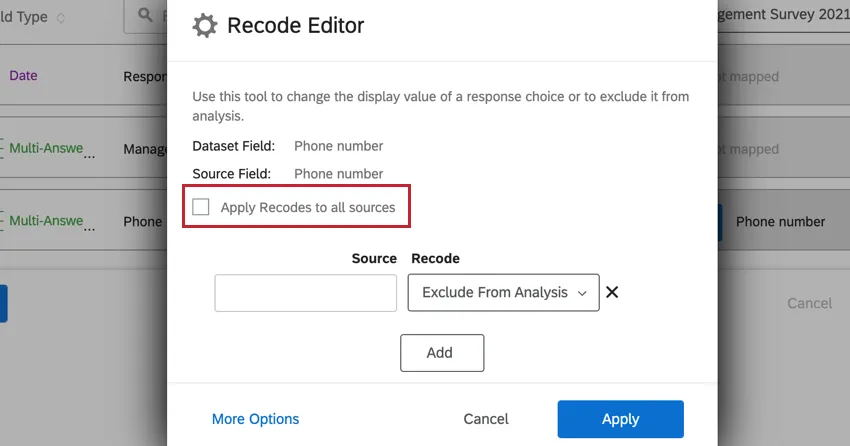
A opção Aplicar recodificações a todas as fontes” só funciona para alterações feitas nessa sessão. Se você salvou, esqueceu de aplicar todas as alterações e, em seguida, voltou e aplicou todas, sua alteração anterior não será enviada para as outras fontes dashboard. Somente as novas alterações que você fizer serão aplicadas.
Alteração de rótulos
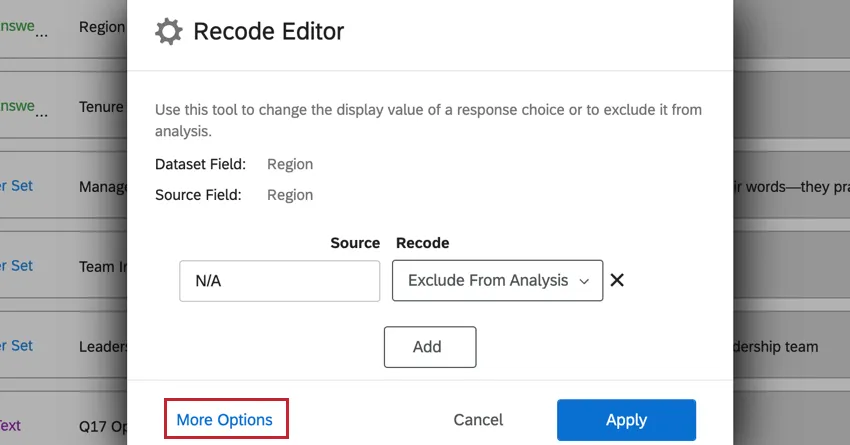
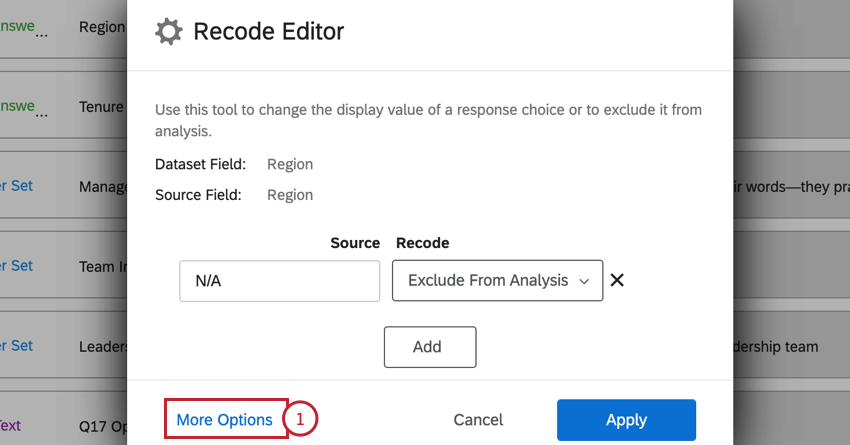
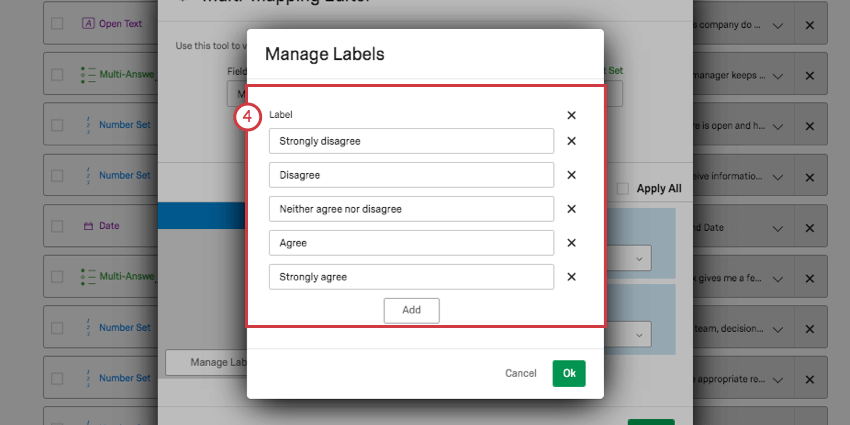
Você pode alterar a forma como os valores são rotulados nos campos Text Set e Multi-Answer Text Set. Clique em “Mais opções” no canto inferior esquerdo do editor do recode.
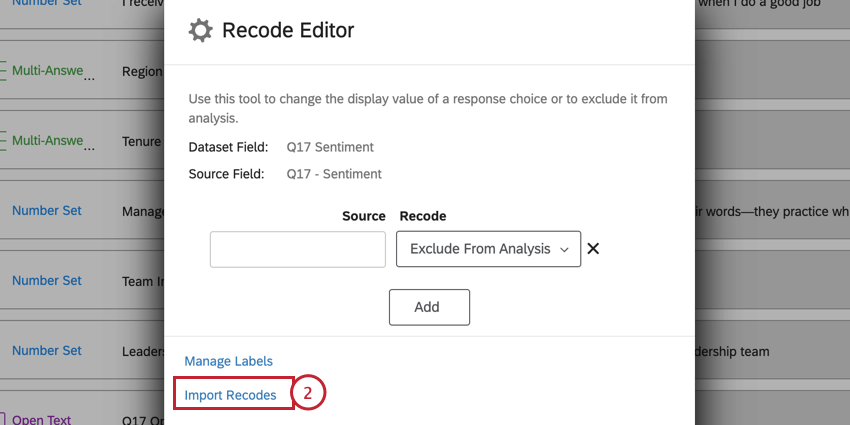
Em seguida, clique em “Gerenciar etiquetas”.
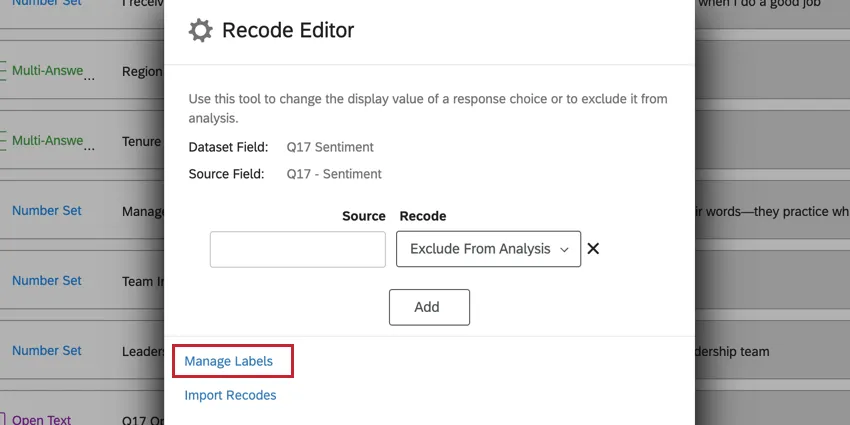
Depois de abertos, você tem a liberdade de alterar a ortografia, o uso de maiúsculas e/ou a redação de como esses valores aparecerão quando carregados nos widgets dashboard seu painel.

Você pode adicionar rótulos adicionais clicando em “Adicionar” ou remover rótulos clicando em “X”.
Importação de valores de recodificação
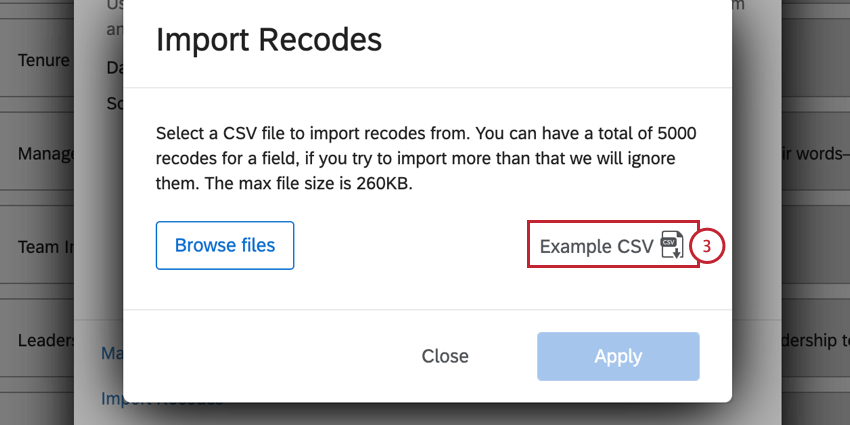
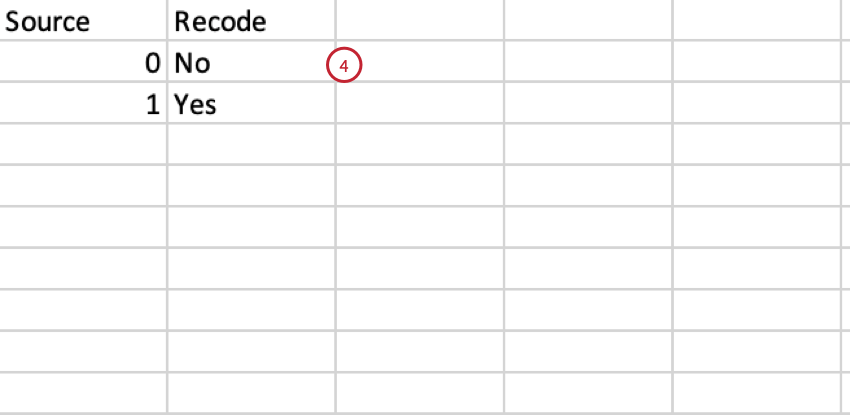
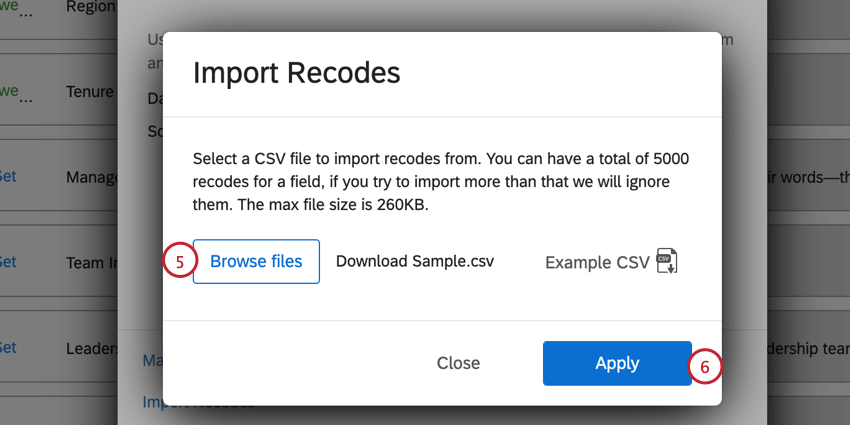
Se o seu campo tiver muitos valores que precisam ser editados, você poderá optar por importar uma planilha do Excel salva como CSV com os valores de recodificação, em vez de digitar cada um deles manualmente.
Qdica: um campo pode ter um máximo de 5.000 valores de recodificação. O tamanho máximo do arquivo é de 260 KB.
Limpeza de dados
Outro caso de uso para recodificação de valores é a limpeza e a consolidação de dados inconsistentes. Por exemplo, se alguns dos seus valores para um único campo metadados forem “US”, outros forem “USA” e outros ainda forem “United States”, Qualtrics interpretará esses valores como três valores diferentes. Você pode corrigir ou agrupar esses valores inconsistentes recodificando todos eles em um único valor, como "US"
Como alternativa, se o seu campo metadados tiver valores de "US", "UK" e "SK", talvez você queira recodificá-los para "United States", "United Kingdom" e "South Korea" para torná-los mais compreensíveis quando exibidos nos widgets.
Isso também é muito útil ao mapear projetos de vários anos juntos se os valores metadados mudarem de um ano para o avançar.
Aplicar recodificações a todas as fontes
Ao editar os valores de recodificação de um tipo de campo e caso você tenha adicionado várias fontes ao seu dashboard, é possível aplicar facilmente as alterações que estiver fazendo nesse mesmo campo a todas as suas fontes. Selecione Aplicar recodificações a todas as fontes antes de salvar suas alterações.
Mensagens de erro e solução de problemas do Recode Editor
Você pode encontrar algumas mensagens de erro diferentes ao recodificar seus campos. Esses erros são criados para preservar a integridade de seus dados e evitar análises incorretas dos resultados de engajamento. Abaixo está uma lista de mensagens de erro comuns, suas causas e como corrigi-las.
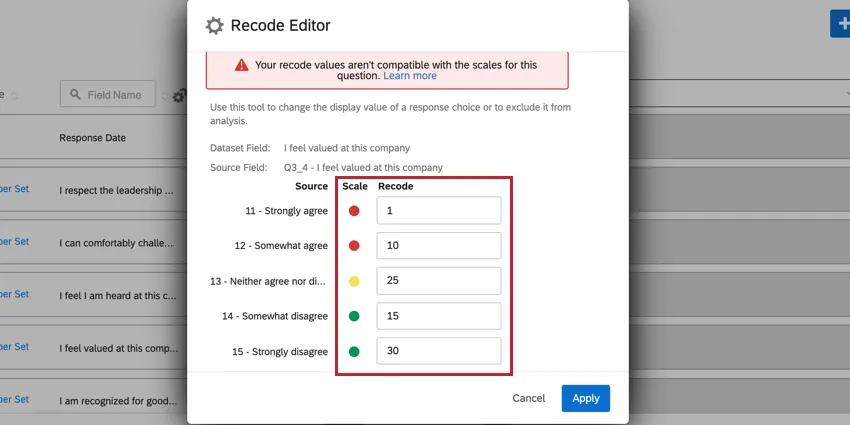
Seus valores de recodificação não são compatíveis com as escalas dessa pergunta. Esse erro aparece quando você está tentando atribuir o mesmo recodificar valores a vários pontos de escala e os pontos de escala estão em diferentes categorias de favorabilidade. Para corrigir isso, você precisará atribuir aos pontos de escala valores de recodificação diferentes ou alterar sua escala para que os pontos de escala estejam na mesma categoria de favorabilidade.

Qdica: esse erro também pode aparecer quando os pontos da escala não são recodificados como uma escala progressivamente crescente ou decrescente. Na imagem abaixo, 1 e 10 são atribuídos aos pontos de escala desfavoráveis, 25 é atribuído ao ponto de escala neutro e 15 e 30 são atribuídos aos pontos de escala favoráveis. Como esses números não estão aumentando progressivamente com a favorabilidade, as recodificações são inválidas. Uma sugestão de correção para essa situação seria usar 1, 10, 15, 25, 30 como valores de recodificação.
Como alterar o formato de data de um campo
Qdica: Não é possível fazer isso com os campos de data do Qualtrics, como a data de início e a data de término de um pesquisa; eles são formatados automaticamente.
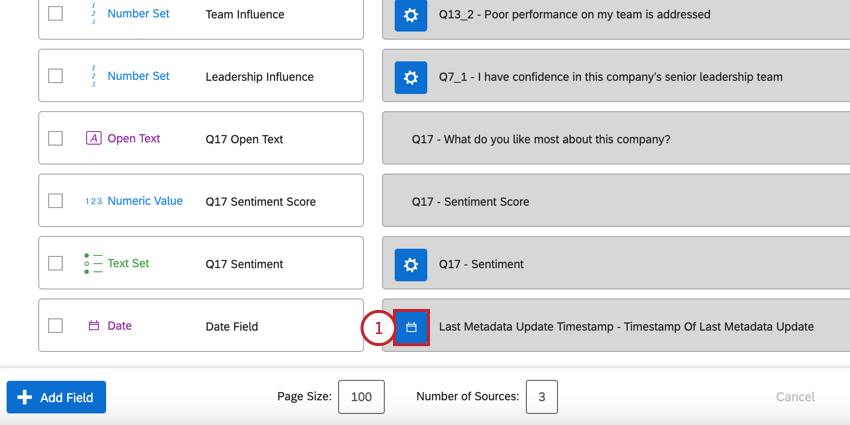
Você pode informar ao dashboard em que formato e zona horário está cada campo de data personalizado. Isso ajuda o dashboard a refletir com precisão a data no formato GMT.
Qdica: o próprio EX Dashboard sempre mostra os dados em GMT. Esse zona horário em todo o painel não pode ser alterado.
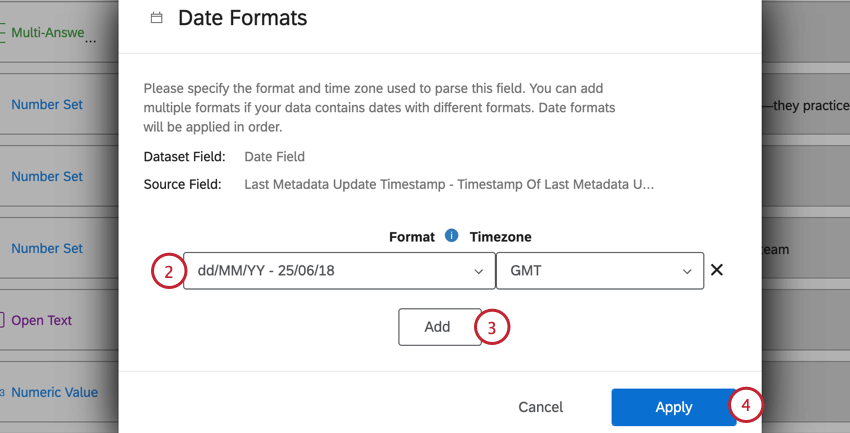
Qdica: A lista de formatos de data não é exaustiva. Se estiver usando um formato de data que não esteja na lista, será necessário criar um formato de data personalizado seguindo as etapas abaixo.
Adição de um formato de data personalizado

Se você selecionar “Personalizado”, poderá definir seu próprio formato de data.
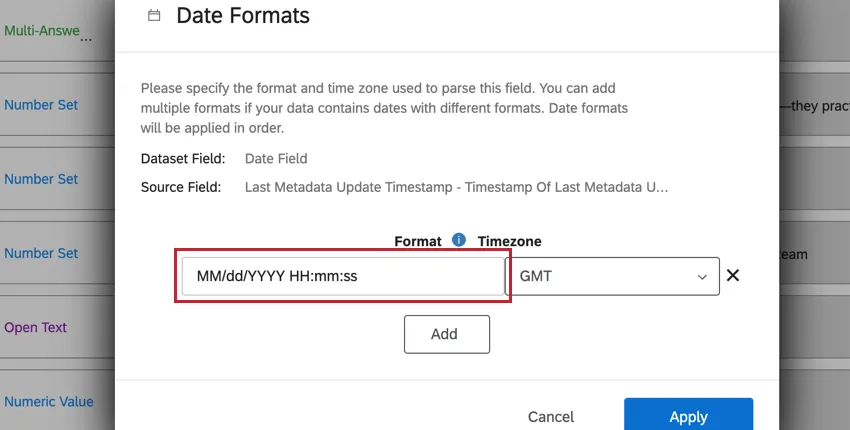
Para especificar um formato personalizado, use a seguinte sintaxe simbólica:
| Símbolo | Significado | Apresentação | Exemplos |
|---|---|---|---|
| G | era | texto | AD |
| C | século de era (>=0) | número | 20 |
| Y | ano da era (>=0) | ano | 1996 |
| x | semana-ano | ano | 1996 |
| w | semana de semanaano | número | 27 |
| e | dia da semana | número | 2 |
| E | dia da semana | texto | Terça-feira; Terça-feira |
| y | ano | ano | 1996 |
| D | dia do ano | número | 189 |
| S | mês do ano | mês | Julho; Jul; 07 |
| d | dia do mês | número | 10 |
| uma | meio dia do dia | texto | PM |
| K | hora do meio-dia(0~11) | número | 0 |
| h | hora do relógio de meio-dia(1~12) | número | 12 |
| H | hora do dia(0~23) | número | 0 |
| k | hora do dia(1~24) | número | 24 |
| m | minuto da hora | número | 30 |
| s | segundo de minuto | número | 55 |
| D | fração de segundo | número | 978 |
| z | zona horário | texto | Horário padrão do Pacífico; PST |
| Z | offset/id de zona horário | zona | –0800;–08:00; América/Los Angeles |
| , | escape para texto | delimitador | |
| ‘ ‘ | aspas simples | literal | ‘ |
Por exemplo, se você tiver dados de data e hora neste formato: Ter, 10–25–2015, 20h42, eles devem ser apresentados no campo “Formato de data” como E, MM–dd–aaaa, K:ma.
Adição de fontes adicionais
Se você já realizou vários projetos experiência dos colaboradores, Employee Experience do mesmo tipo (por exemplo, várias pesquisas de engajamento), é possível comparar e contrastar resultados deles no mesmo dashboard. Se as pesquisas contiverem as mesmas perguntas ou metadados, você poderá até mesmo mapear quais campos são os mesmos para comparações mais dinâmicas.
Como adicionar fontes
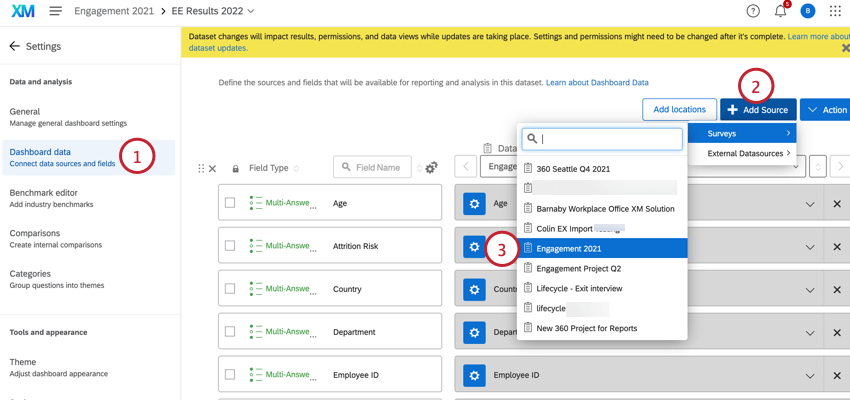
Qdica: O mapeamento automático economizará seu tempo, pois procura campos semelhantes e os associa. Certifique-se de sempre verificar se o mapeamento foi feito de acordo com suas preferências e se não há problemas.
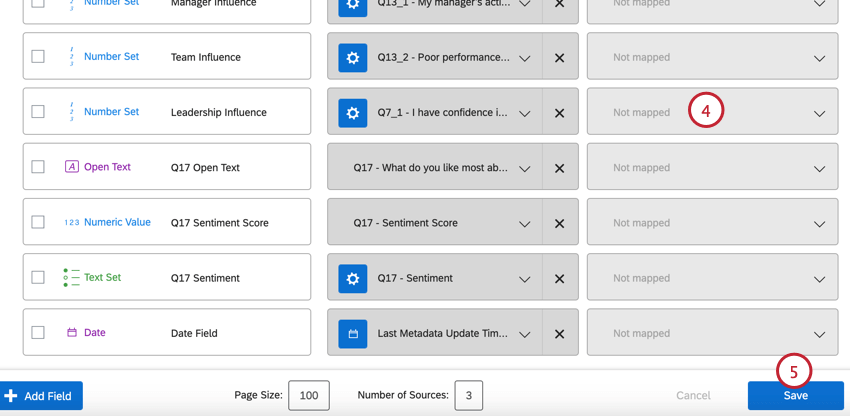
Qdica: Você pode mapear quantas fontes de dados quiser, mas não pode mapear a mesma fonte de dados duas vezes.
Qdica: às vezes, quando a largura da tela é muito pequena ou o Número de fontes na parte inferior do mapeador é definido como um número menor, as fontes de dados adicionais ficam ocultas. Nesse caso, basta clicar nas setas avançar dos nomes das fontes para revelá-las.
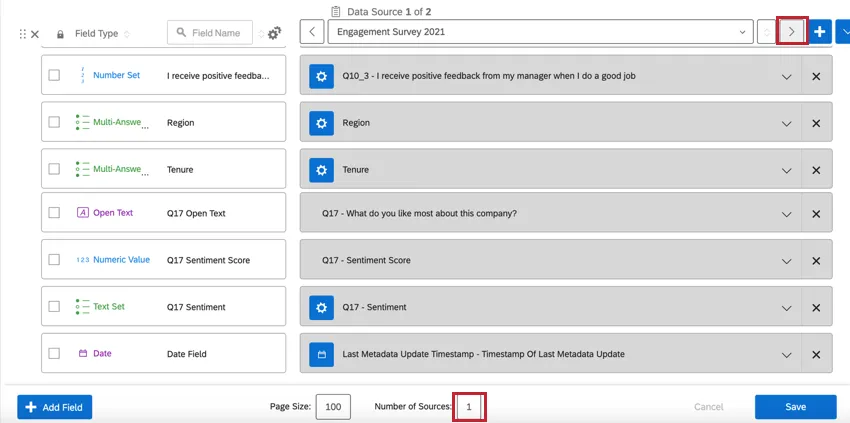
Para mesclar dados no mesmo campo para uso em comparações, mapeie ambas as fontes na mesma linha do campo que você deseja mesclar. Certifique-se de que os campos que você está mesclando sejam extremamente semelhantes — por exemplo, certifique-se de que o tipo de pergunta, tipo de campo e o número de pontos da escala da pergunta sejam os mesmos.
Exemplo: Se duas pesquisas usarem escalas de satisfação de 7 pontos, não há problema em mesclar as duas perguntas no mesmo campo. Entretanto, você não deve mesclar uma pergunta de escala de satisfação de 7 pontos com uma escala de satisfação de 5 pontos.

Interação entre fontes
Existem duas maneiras de lidar com várias fontes em um widget, dependendo do tipo de widget que você escolheu.
Para a maioria dos widgets, há uma fonte especificada em suas opções, o que significa que eles exibirão dados de apenas uma fonte por vez, a menos que uma comparação tenha sido adicionada a esse widget.
No entanto, alguns widgets combinarão os resultados de todas as fontes mapeadas nos dados Dashboard nos resultados que eles mostram. Esses widgets incluem:
- widget Gráfico com indicadores
- widget Gráfico simples
- widget Gráfico numérico
- widget Gráfico de pizza
- widget Tabela simples
Para os widgets listados acima, você precisará usar um filtro em nível de widget para garantir que apenas uma fonte de conjunto de dados seja exibida no widget. Você pode até mesmo bloquear esse filtro, caso não queira que os usuários dashboard o ajustem.
Limites de utilização do conjunto de dados
Nossa plataforma de dados impõe um limite ao número de vezes que uma única fonte de dados pode ser usada em conjuntos de dados ativos. Atualmente, uma única fonte de dados só pode estar presente em 50 conjuntos de dados ativos para garantir o processamento oportuno dos dados. Para dados externos, o limite é de 5 conjuntos de dados ativos. Esses limites estão indivíduo a alterações ao longo do tempo, à medida que nossa plataforma e nossos recursos crescem. Se sua fonte de dados atingir esse limite de utilização, será exibida uma caixa de diálogo de erro ao adicionar a fonte no mapeador de dados ou ao copiar o dashboard.
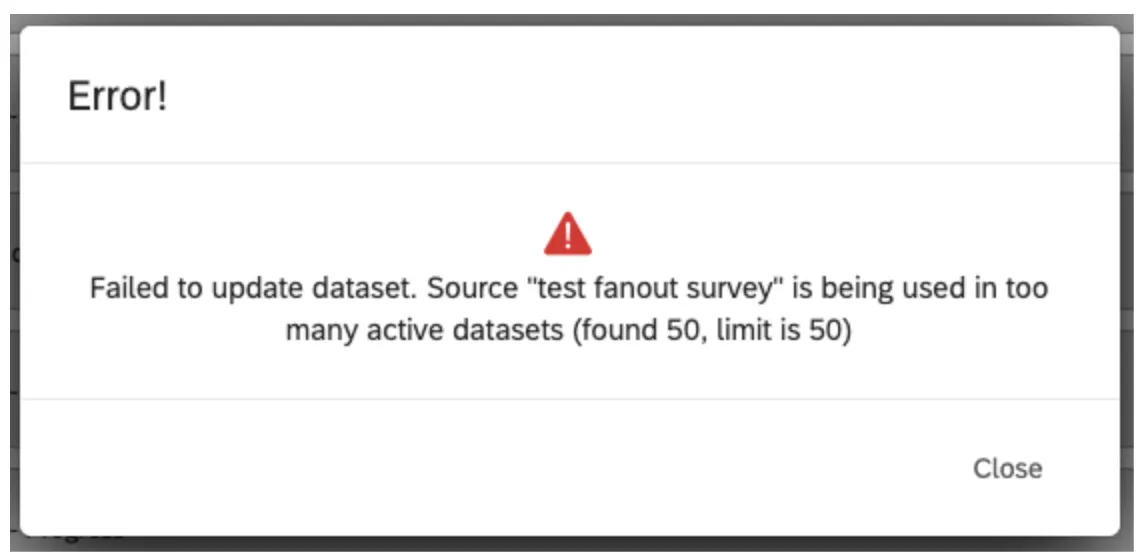
Qdica: por exemplo, uma pesquisa usada em dois painéis cria três conjuntos de dados ativos (1 para dados & análise, 2 para painéis EX). Um conjunto de dados ativo é um conjunto de dados que foi acessado dentro de 30 dias.
Editor multimapeamento
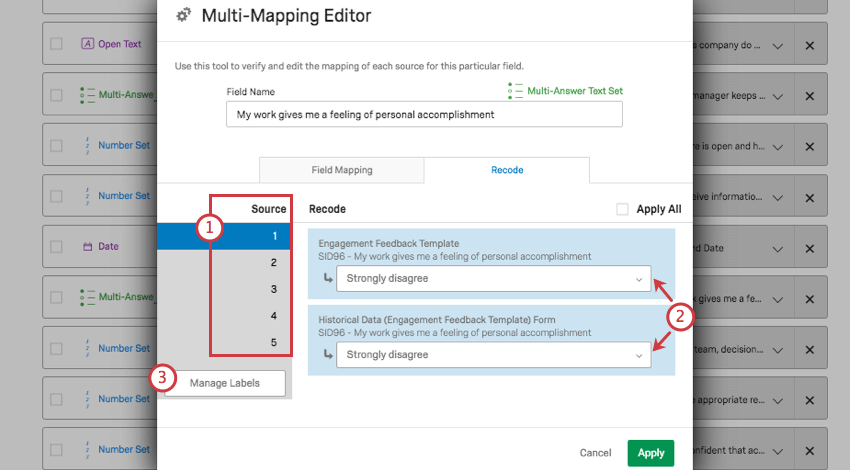
Quando você adiciona várias fontes ao seu dashboard, há um editor de recodificação adicional que facilita muito o mapeamento dos mesmos campos entre várias fontes.
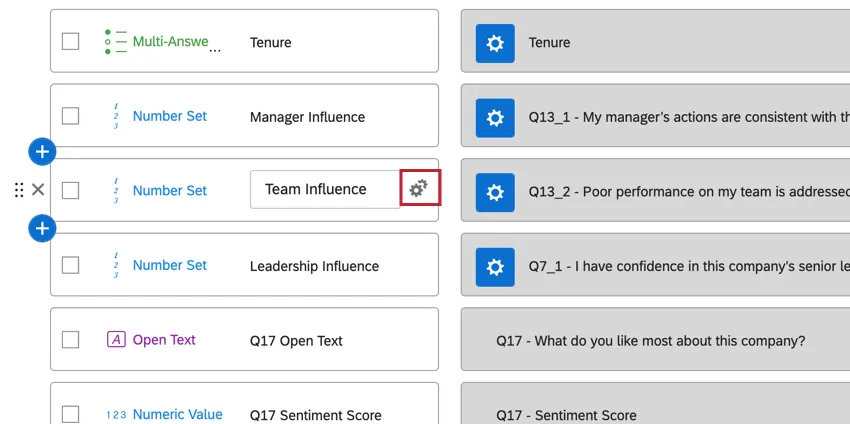
Guia Mapeamento de campo
Usando os menus suspensos azuis, você pode escolher o campo de cada fonte que deve corresponder ao mesmo campo dashboard.
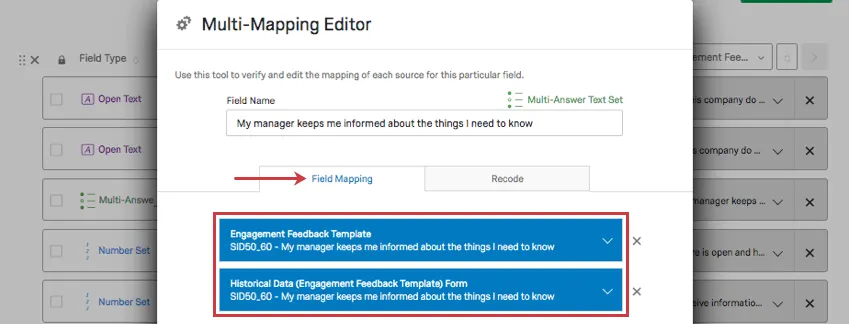
Qdica: Clique no X para remover um mapeamento.
Guia Recodificar
Aqui, você pode garantir que os valores de recodificação sejam os mesmos para cada campo que está sendo mapeado em conjunto.
Campos de pesquisa
Os campos Drill down permitem organizar e gerenciar informações hierárquicas para que os indivíduos possam filtro facilmente grupos ou subgrupos inteiros sem selecionar dezenas de opções. Por exemplo, você pode selecionar todas as cidades da Califórnia selecionando Califórnia em nível estadual, em vez de selecionar cada cidade manualmente. Essa flexibilidade facilita muito a comparação rápida de dois grupos de dados ou o aprofundamento em um grupo para ver o que seus funcionários estão dizendo.
Para painéis EX, os campos drill down são comumente usados para exibir:
- Tópicos de texto hierárquicos do Text iQ
- Filtragem em camadas para metadados participante ( por exemplo, detalhamento de região, país e cidade)
Criação de um grupo de campos de pesquisa
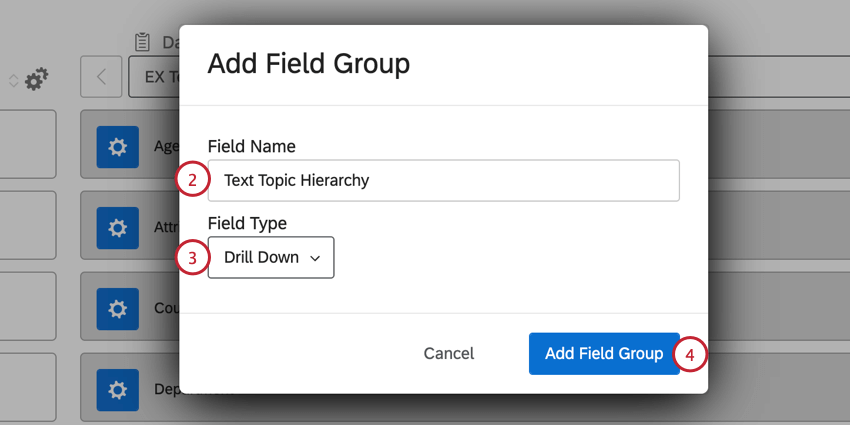
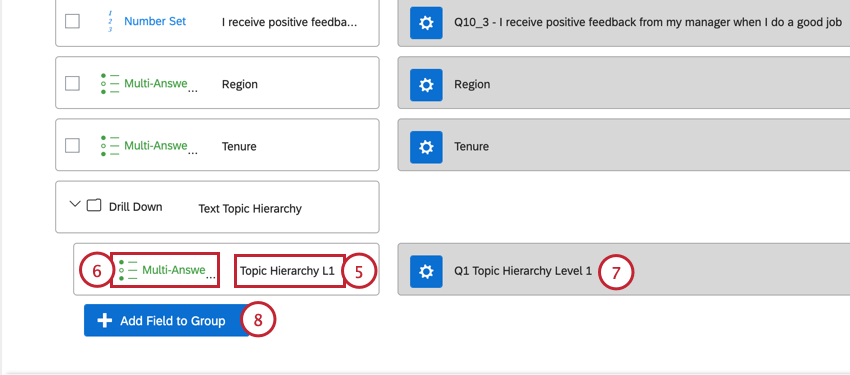
Atenção: Certifique-se de adicionar campos aninhados dentro do drill down na ordem em que os indivíduos os usarão (por exemplo, País, Estado e, em seguida, Cidade). Isso também afeta a ordem em que eles aparecem nos filtros.
Perguntas frequentes
Se eu tiver duas fontes mapeadas nos Dados do meu Dashboard, como posso fazer para que esse widget exiba apenas os dados de uma única fonte no meu dashboard EX?
Se eu tiver duas fontes mapeadas nos Dados do meu Dashboard, como posso fazer para que esse widget exiba apenas os dados de uma única fonte no meu dashboard EX?
Por que não vejo nenhuma opção de dados no widget Tabela de pontuação do meu dashboard EX, mesmo tendo mapeado todos os dados do meu projeto?
Por que não vejo nenhuma opção de dados no widget Tabela de pontuação do meu dashboard EX, mesmo tendo mapeado todos os dados do meu projeto?
Como obtenho dados históricos no meu EX dashboard?
Como obtenho dados históricos no meu EX dashboard?
Isso é ótimo! Obrigado pelo seu feedback!
Obrigado pelo seu feedback!