Criação e gerenciamento de vários diretórios
O que há nesta página
Atenção: Esta página trata de um característica que não está incluído no Diretório XM por padrão. Se você não tiver a capacidade de criar vários diretórios e quiser adquirir acesso, contato o seu executivo Conta.

Sobre vários diretórios
Diretório XM permite que você tenha vários diretórios ao mesmo tempo. Isso é útil para situações em que é necessário criar grupos separados de contatos com configurações diferentes em todo o diretório.
Exemplo: Você deseja salvar contatos colaborador e contatos de clientes em diretórios separados. Como os e-mails externos devem seguir leis e regulamentos mais rigorosos do que os e-mails internos da empresa, isso permite que você aplicar regras frequência de contato em conformidade com o GDPR e/ou quaisquer outros regulamentos locais de proteção de dados para seus clientes. Por outro lado, você pode definir os funcionários para mesclar automaticamente as duplicatas com base no ID colaborador (definido como Referência de dados externos), um campo que não pode ser usado para deduplicar clientes, que não têm IDs.

Somente os administradores Marca podem criar e gerenciar vários diretórios.
Qdica: Se você não estiver usando funções, todos os usuários do Qualtrics na sua licença terão acesso a todos os diretórios. Embora os usuários padrão não tenham acesso às guias Diretório Contacts (Contatos do Diretório Settings (Configurações do diretório ) ou Automations (Automações), eles podem fazer upload de listas de mala direta e distribuí-las a partir de qualquer diretório da marca.

Criação de vários diretórios
Qdica: você pode criar até 5 diretórios por padrão.
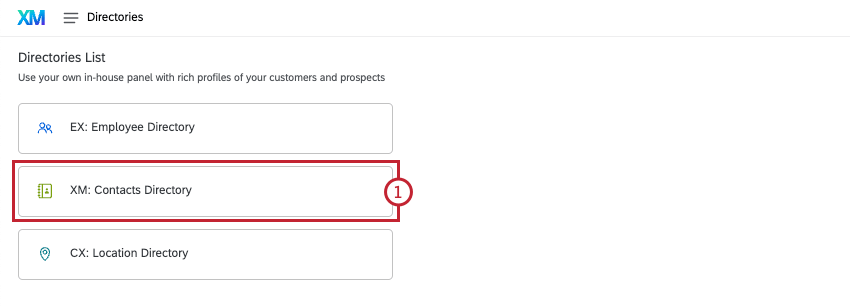
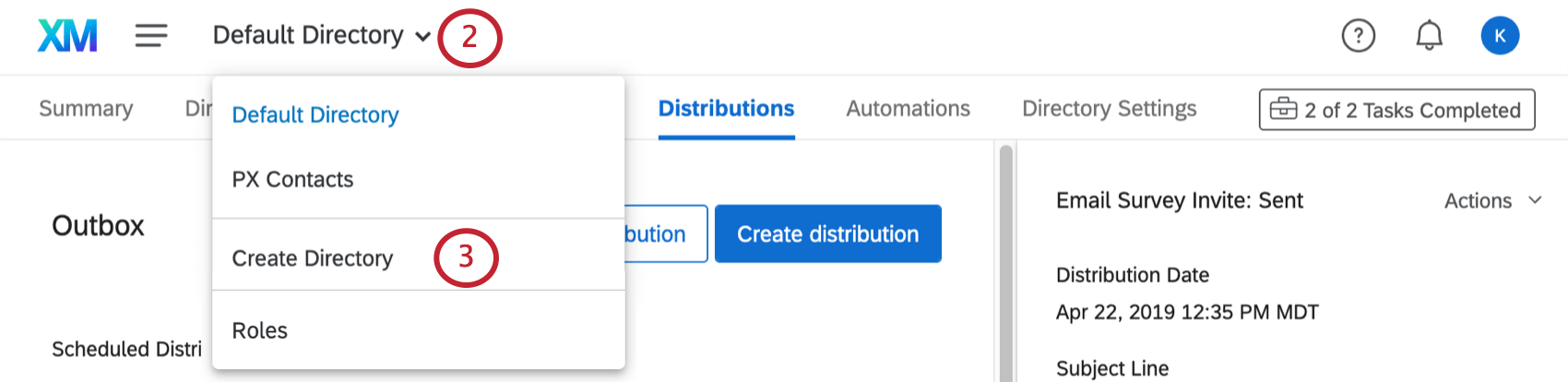
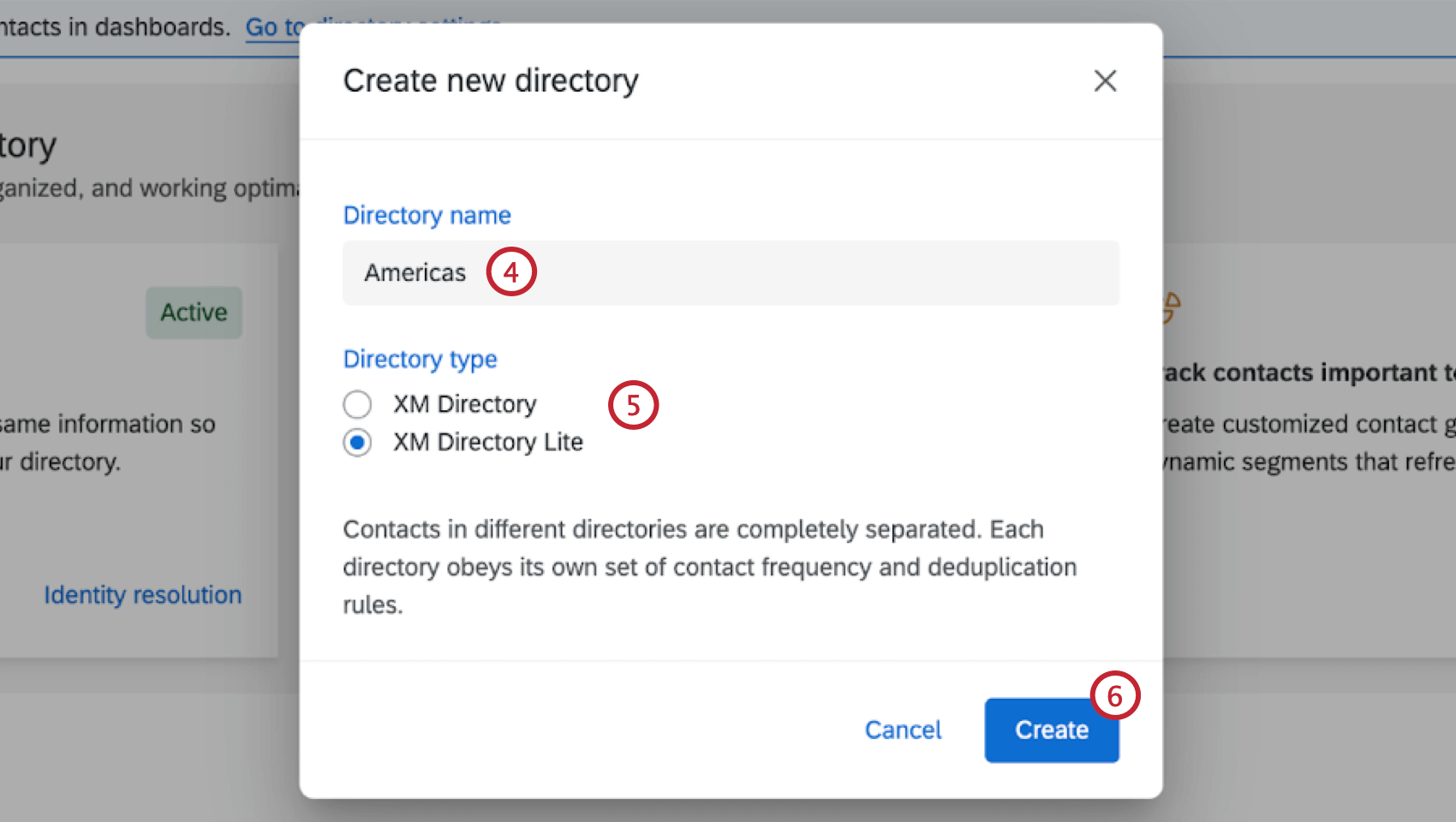
- Diretório XM: Um diretório para toda a organização com perfis ricos de seus contatos. Os contatos no diretório podem ser visualizados por qualquer pessoa com acesso ao diretório. Com esse tipo de diretório, é possível criar regras frequência de contato, criar segmentos dinâmicos, mesclar contatos duplicar e muito mais.
- Diretório XM Lite: Um diretório descentralizado composto de listas de discussão. Os contatos só podem ser visualizados pelos usuários que criaram a lista de destinatários em que estão ou que tiveram o acesso compartilhado com eles. Com esse tipo de diretório, os contatos de cada lista são completamente separados dos contatos de outras listas.
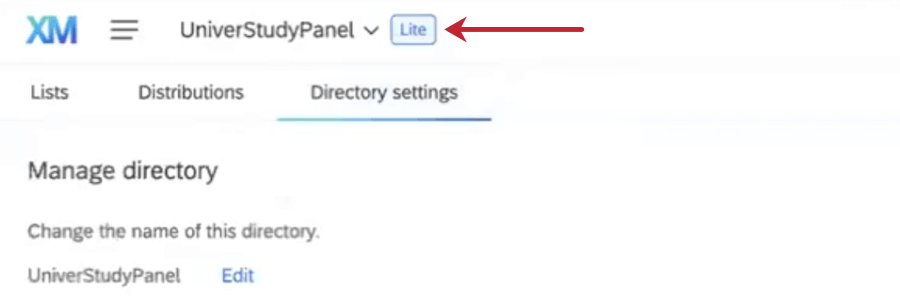
Qdica: depois de criados, os diretórios Diretório XM Lite terão um sinalizador Lite para distingui-los.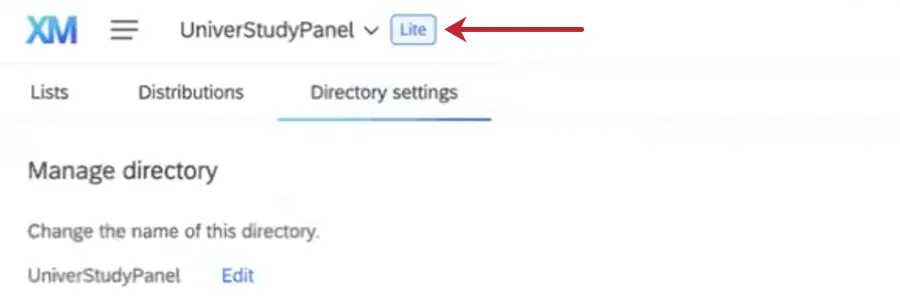
Determinação de quais usuários têm acesso a cada Diretório
Você pode determinar quais usuários têm acesso a cada diretório na sua licença. Você pode até determinar se esse acesso ao diretório deve ou não ser de nível administrativo, permitindo que determinados usuários gerenciem as configurações do diretório.
Para saber mais, consulte nossa página de suporte de funções Diretório XM.
Edição de diretórios diferentes
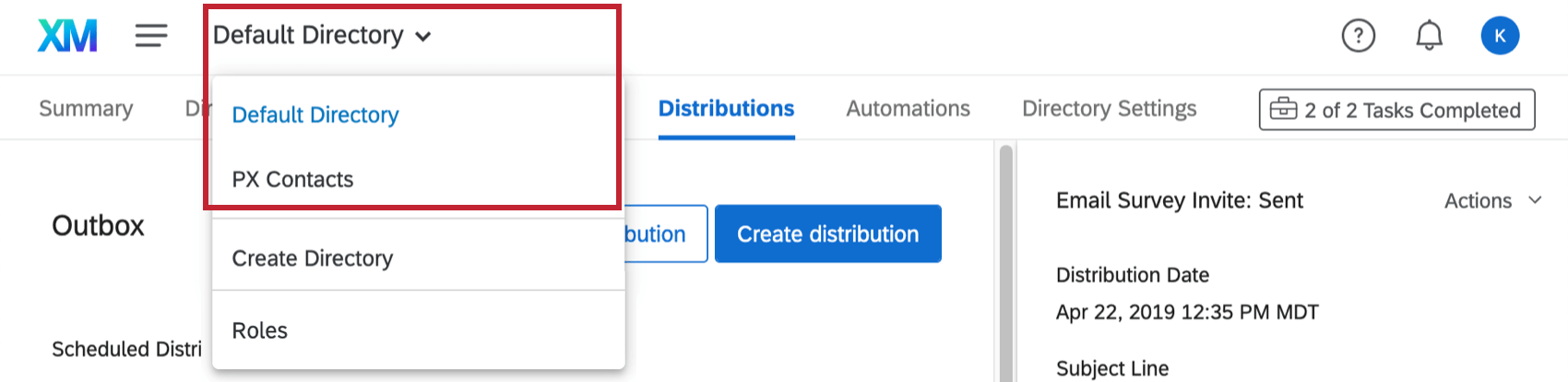
Você pode navegar entre os diretórios usando o menu suspenso diretório na parte superior da página.
Qdica: o diretório padrão será o primeiro diretório listado no menu suspenso.

Uma vez dentro de um diretório, você pode fazer edições em cada uma das guias, como faria normalmente. No entanto, ao editar um diretório, você não tem absolutamente nenhum efeito sobre os outros. Isso significa que os contatos e as listas de e-mails carregados em um diretório só existem nesse diretório, e as configurações diretório, como regras frequência de contato ou consolidação de contato duplicar, são exclusivas de cada diretório.
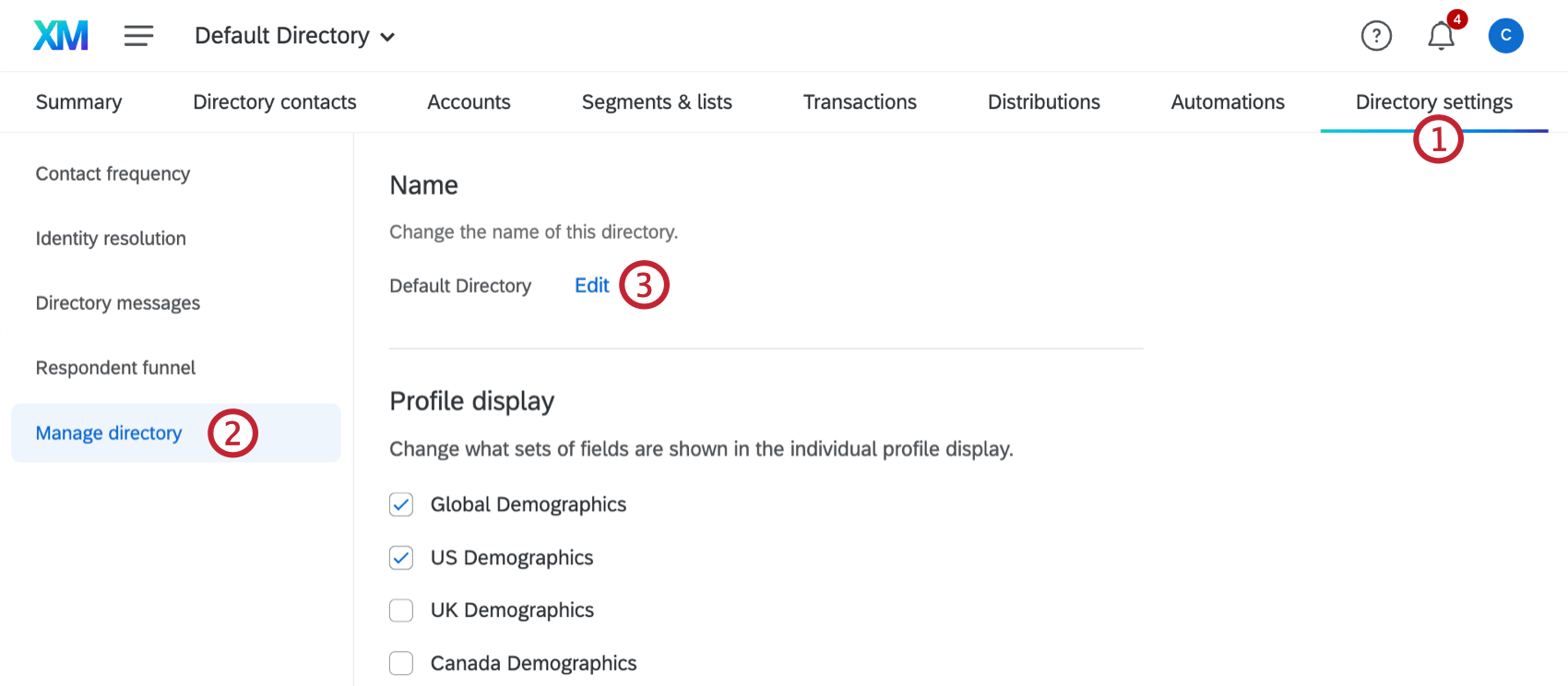
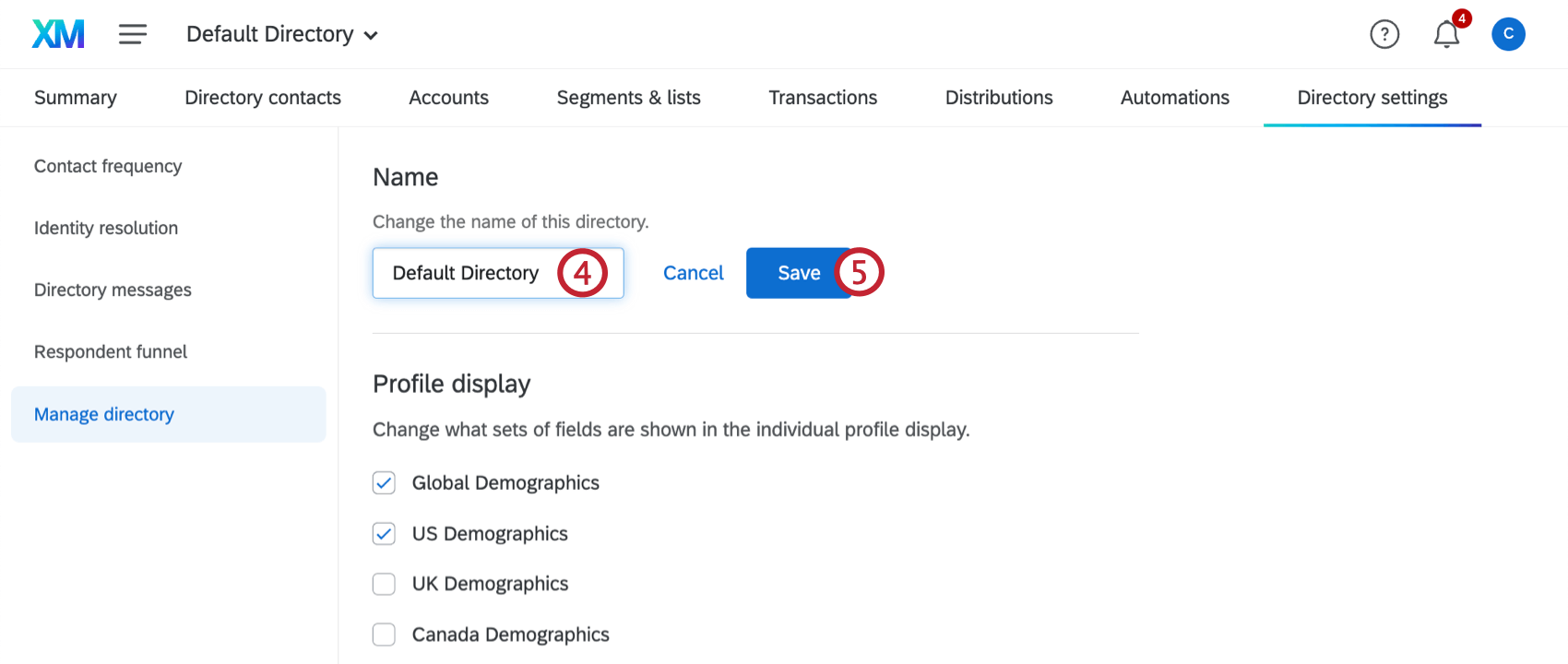
Renomear um Diretório
PERMITIR DADOS PRIVADOS EM LISTAS
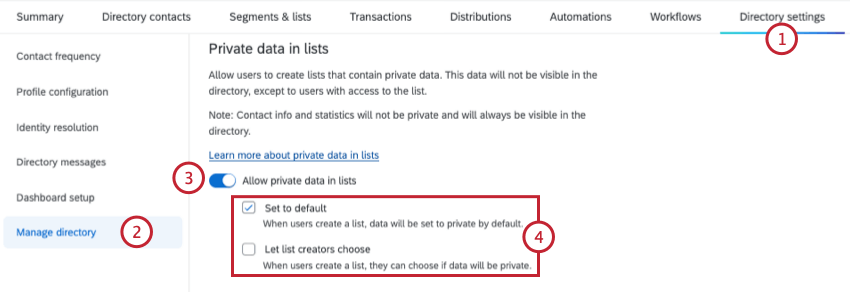
- Definir como padrão: Quando os usuários criarem uma lista, os dados serão definidos como privados por padrão. Se essa for a única opção selecionada, todas as novas listas terão dados integrados privados incorporados por padrão.
- Permita que os criadores lista escolham: Quando os usuários criam uma lista, eles podem escolher se os dados serão privados. Se essa for a única opção selecionada, os usuários poderão escolher se as novas listas terão dados privados ou não.
Qdica: você pode selecionar as duas opções, uma opção ou nenhuma. Se nenhuma opção for selecionada, os criadores lista poderão escolher se os dados lista são privados.
Qdica: se essa configuração for desativada após a criação de listas com dados privados, esses dados continuarão sendo privados, mas não será possível criar novas listas com dados privados.
Como alterar a exibição do perfil
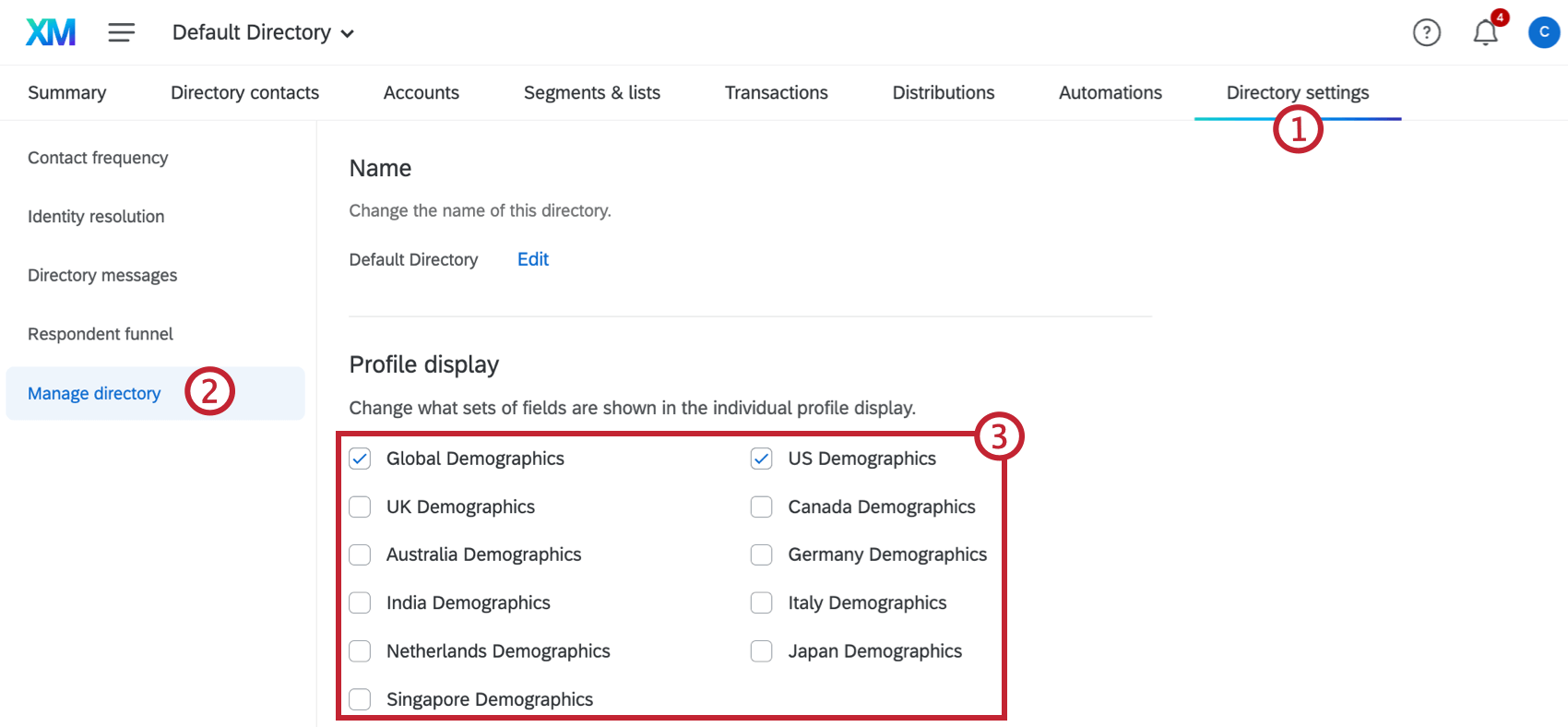
Qdica: você pode adicionar valores a esses campos manualmente ou pode usar perguntas certificadas para coletar essas informações em suas pesquisas e mapeá-las automaticamente para o Diretório XM.
Exemplo: Se você selecionar US Demographics, uma seção US Demographics será adicionada a todos os seus perfis contato.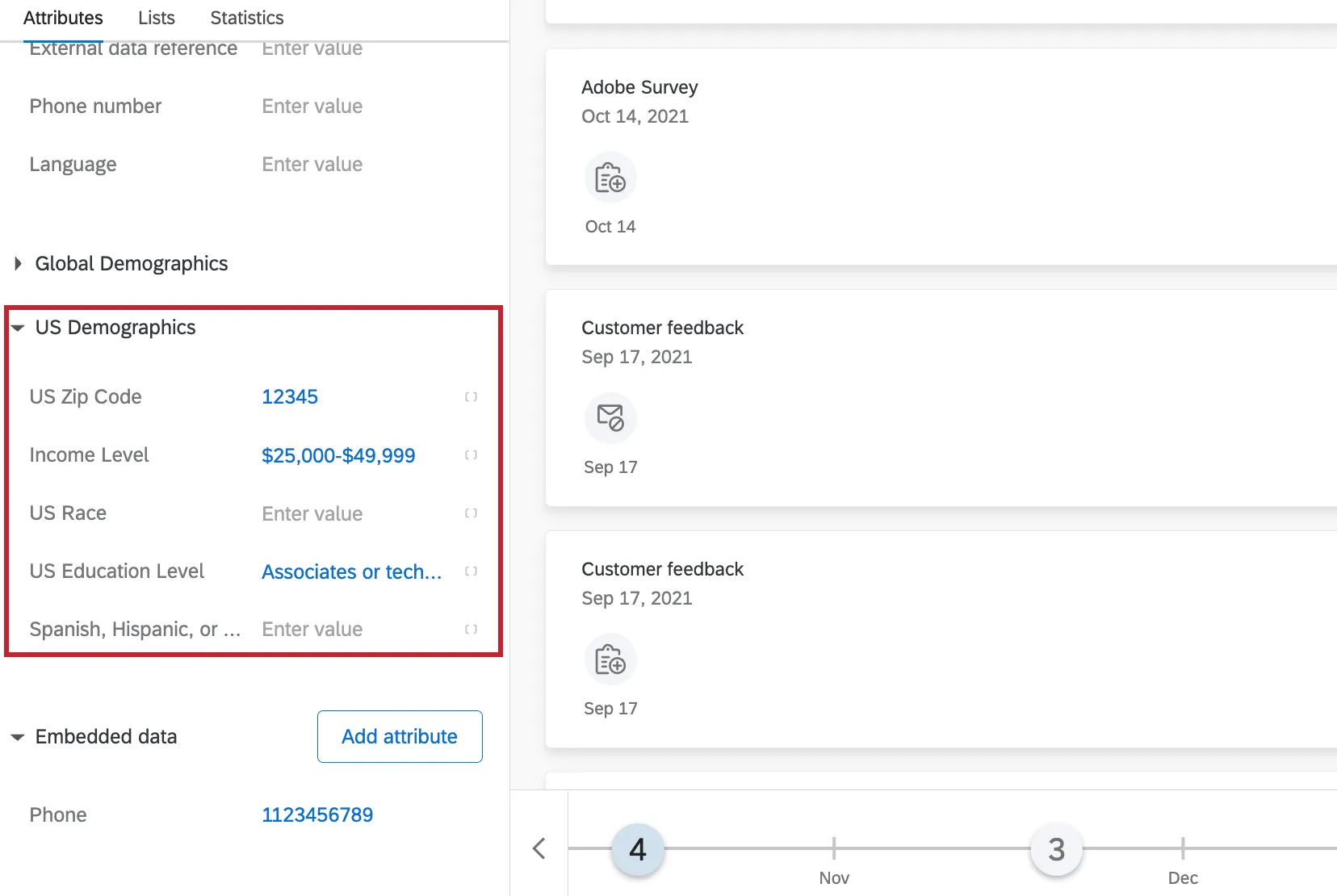
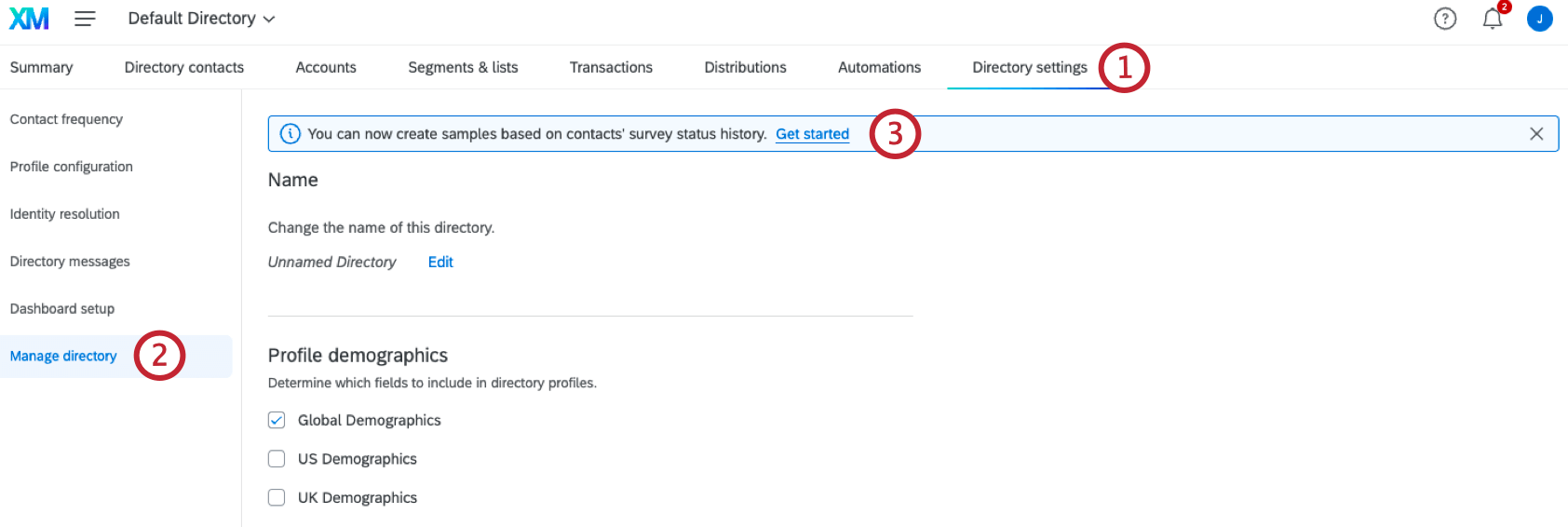
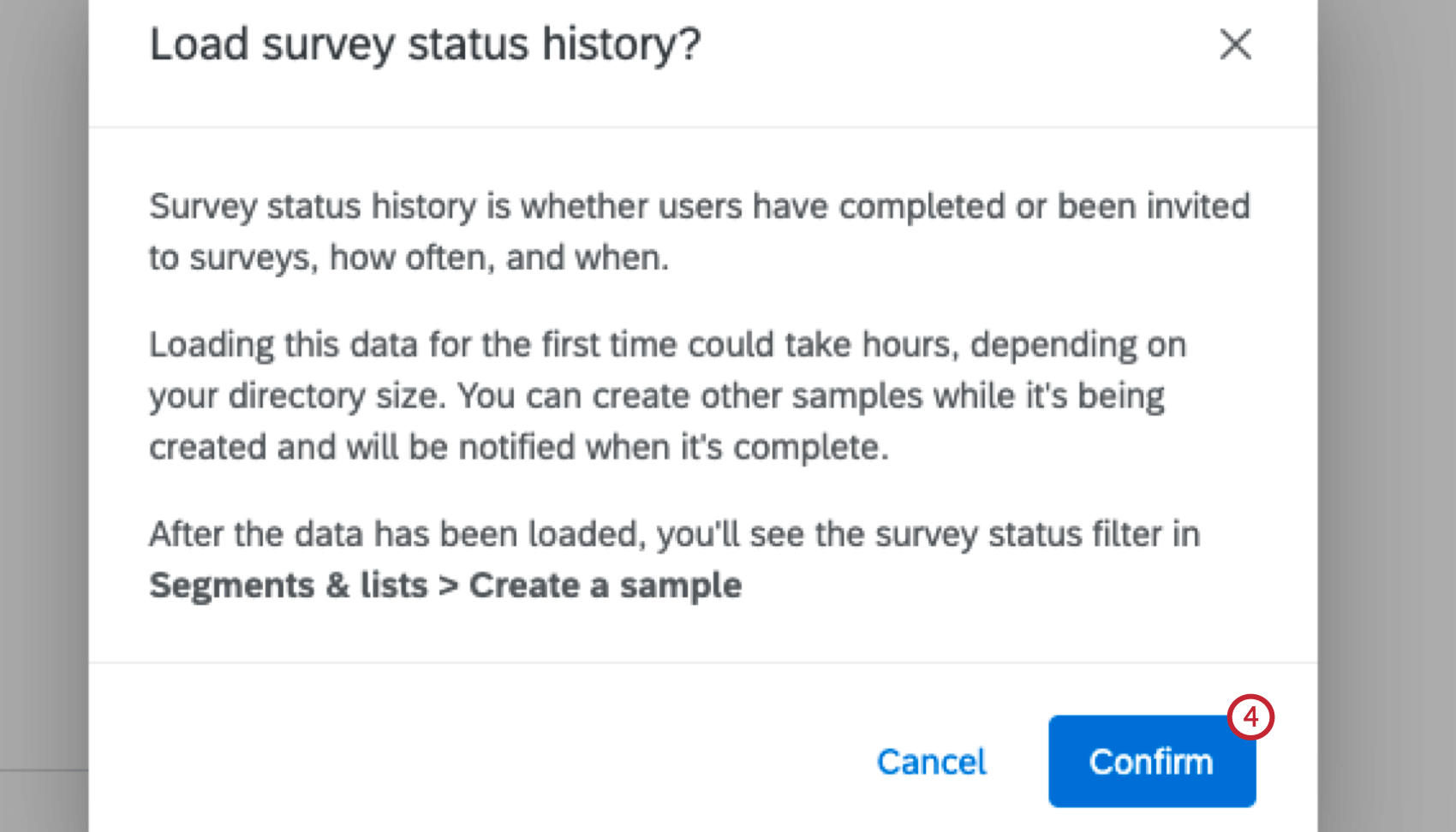
Histórico do status Pesquisa carregamento
Exclusão de diretórios
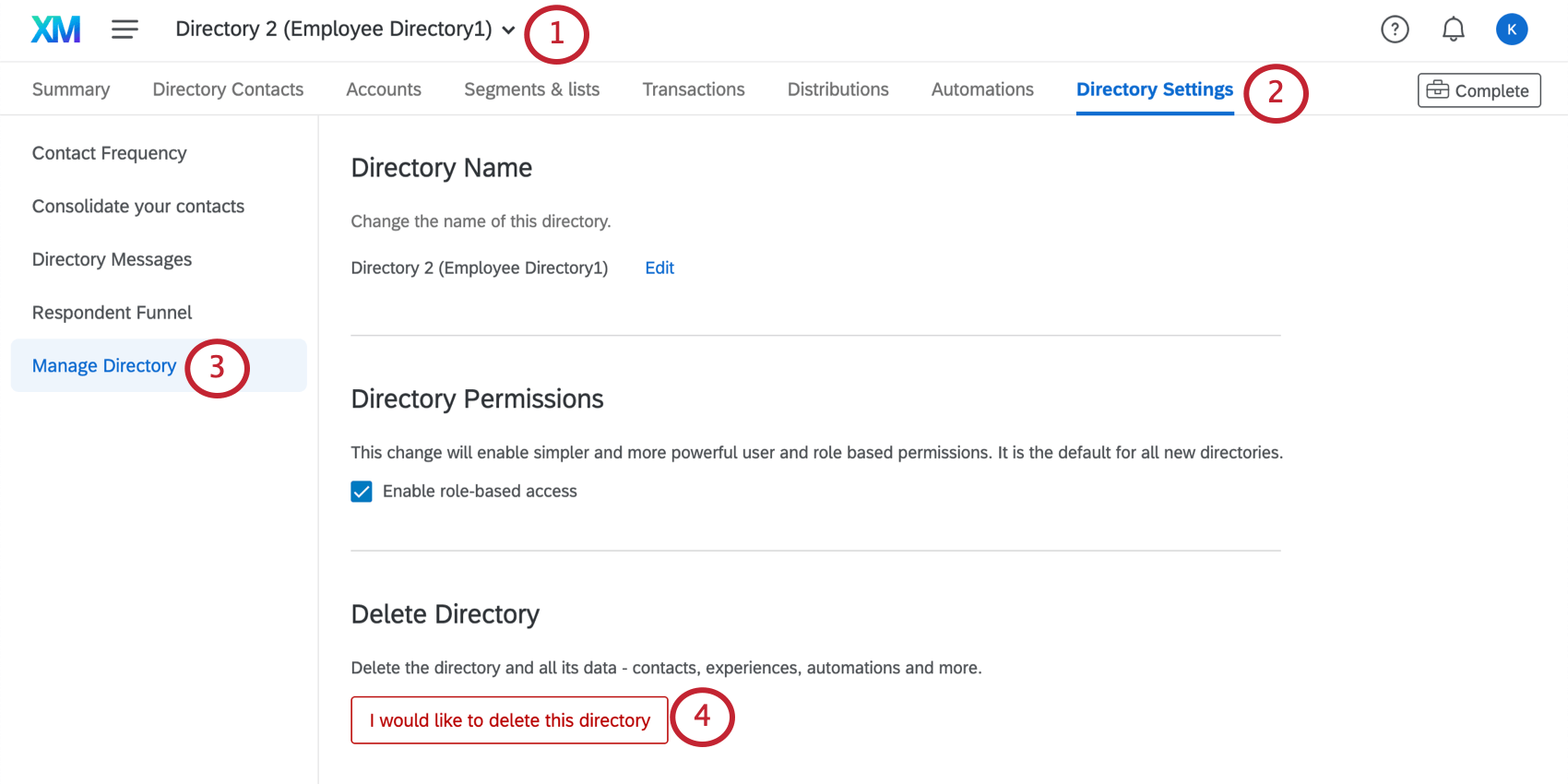
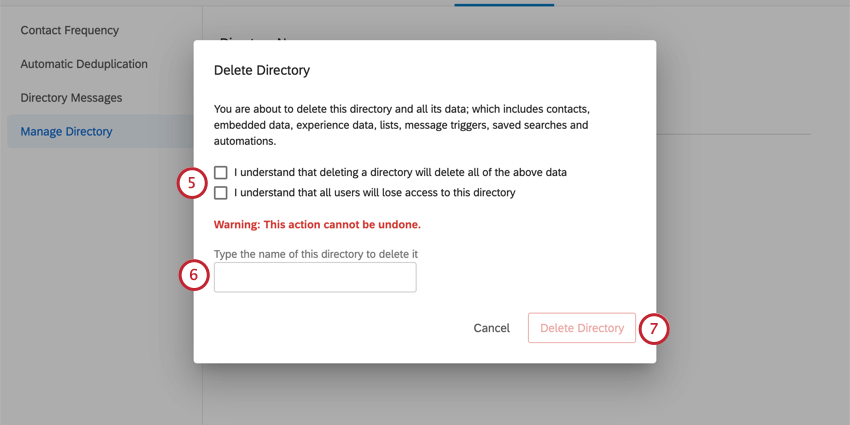
Qdica: não é possível excluir o diretório padrão. A opção de exclusão ficará acinzentada.
Atenção: A exclusão de um diretório excluirá todos os seus dados, incluindo contatos, dados integrados, dados de experiência, listas, acionadores de mensagens, pesquisas salvas e automações.
Distribuição a partir de seus diretórios
É possível distribuir para uma lista de destinatários em qualquer diretório ao qual você tenha acesso na guia Distribuições do seu diretório.
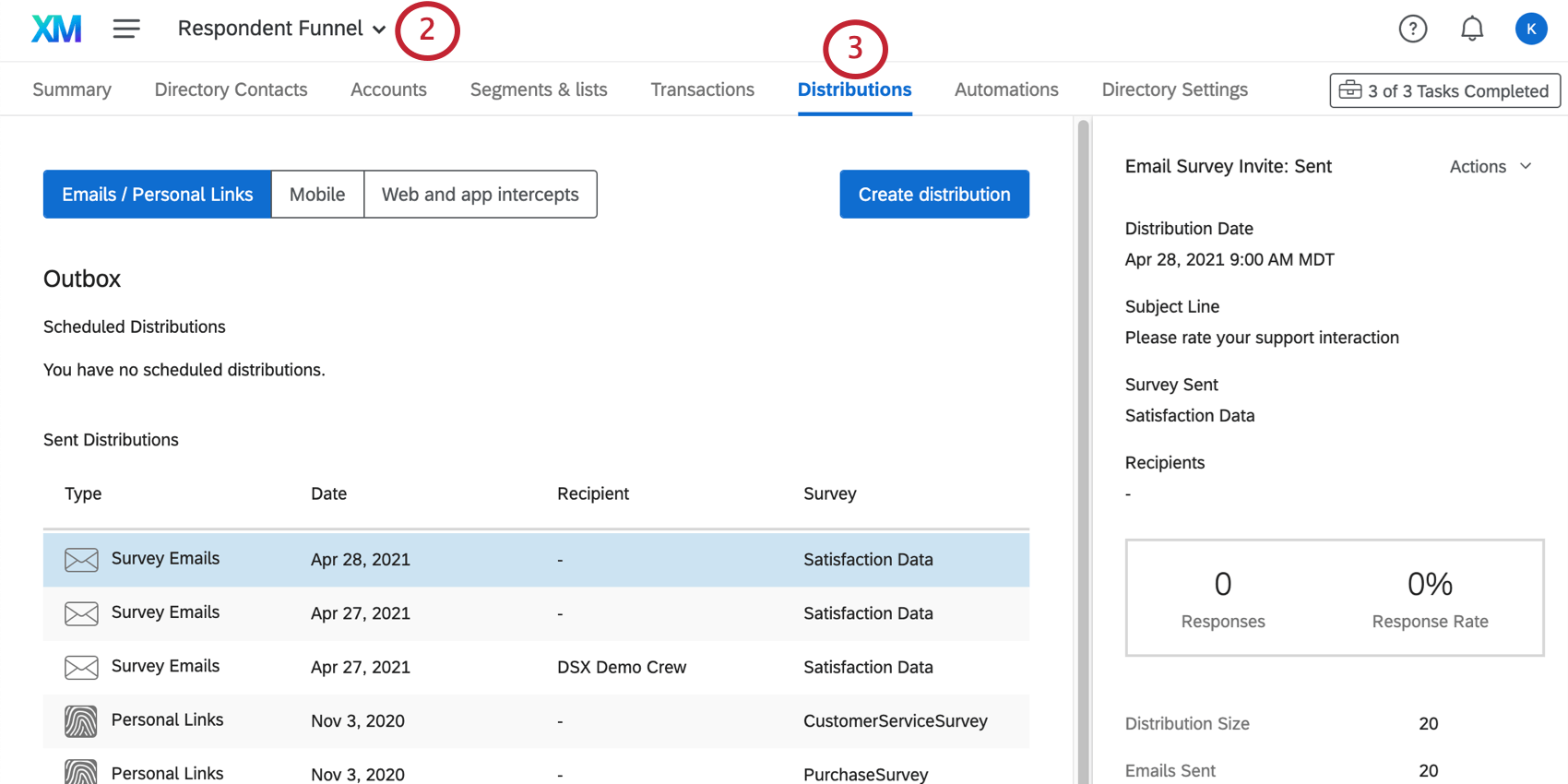
Para saber mais sobre suas opções distribuição, consulte as páginas de suporte de Enviar e-mails no Diretório XM,Exportar links exclusivos no Diretório XM, Distribuições de SMS no Diretório XM, Distribuições de WhatsApp ou Distribuições de feedback da Web e de aplicativos no Diretório XM.
Qdica: você pode distribuir para listas de discussão em qualquer diretório de duas maneiras:
Perguntas frequentes
Devo ter um ou vários diretórios?
Devo ter um ou vários diretórios?
Em nossos guias de implementação de diretório, orientamos você nas etapas para determinar o que é melhor para sua organização. Consulte a Etapa 1: Projetar seu Diretório e a Etapa 2, em que discutimos a divisão de seus dados entre diretórios separados.
Isso é ótimo! Obrigado pelo seu feedback!
Obrigado pelo seu feedback!