Escuta social
O que há nesta página
Atenção: esse recurso está disponível apenas para usuários nos novos planos de preços e pacotes simplificados ou clientes que participaram ativamente do programa de visualização desse recurso. Para mais informações, consulte Prévia pública da Qualtrics. Se você tiver dúvidas sobre seu plano de preços e pacotes Qualtrics, entre em contato com o Conta Services.

Sobre o Social Listening
A escuta social é a prática de rastrear e analisar o que as pessoas estão dizendo on-line sobre a sua organização ou até mesmo sobre o setor em que você atua. Ao rastrear menções, palavras-chave e hashtags, você pode entender como os clientes se sentem em relação à sua organização, além de identificar novas tendências para ficar à frente dos concorrentes.
Temos várias tarefas fluxo de trabalho que podem ajudá-lo a monitorar as menções à sua organização nos principais sites de mídia social:
- X.com
Qdica: para obter uma lista das informações que podemos extrair desses sites de mídia social, consulte Dicas e truques de escuta social.

Os fluxos de trabalho podem extrair dados das principais mídias sociais para o Qualtrics para análise e criação de dashboard. Nesta página de suporte, abordaremos como obter essa configuração de ponta a ponta, desde a criação fluxo de trabalho até a melhor apresentação dashboard.
Qdica: Está interessado em analisar menções nas redes sociais no Discover? Veja nosso guia!
Permissões necessárias
Para usar esse recurso, será necessário que um Administrador da marca ative as seguintes permissões de usuário para você ou para o tipo de usuário ao qual você pertence:
- Use Social Channels (em General permissions)
- Permissões de extensão:
- Extrair dados do Instagram
- Extrair dados do Facebook
- Extrair dados do X.com
Etapa 1: O projeto dos canais sociais
Antes de começar a importar dados das redes sociais para Qualtrics regularmente, é necessário criar um projetode Canais Sociais.

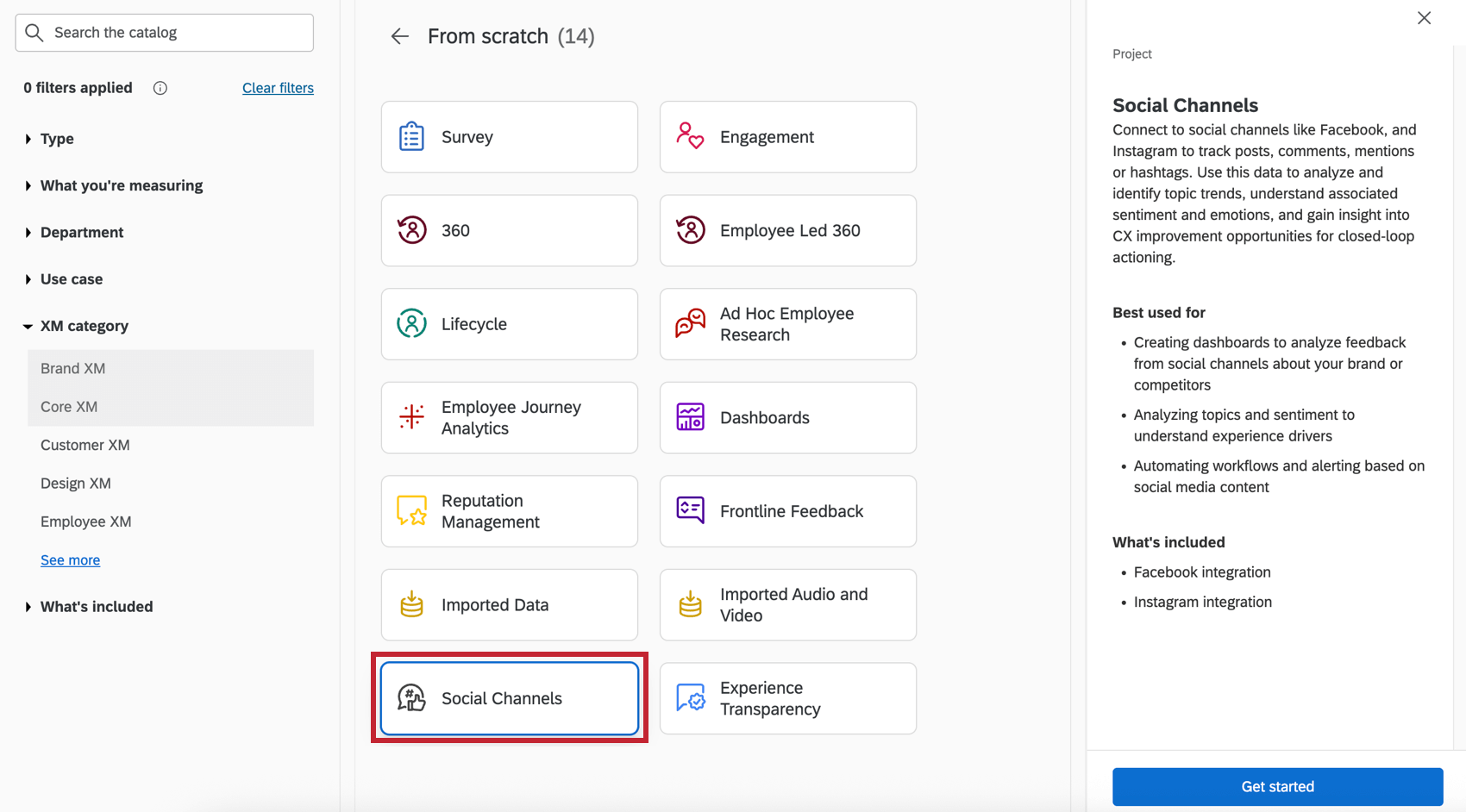
Qdica: dados de várias fontes de mídia social podem ser adicionados ao mesmo projeto Social Channels.
Etapa 2: O Fluxo de trabalho de escuta social
Qdica: Esta seção descreve um modelo pronto para uso destinado a fluxos de trabalho de monitoramento de redes sociais, funcionalidade que pretendemos lançar a partir de 30 de setembro de 2026. A Qualtrics pode, a seu exclusivo critério e sem responsabilidade, alterar o temporizador de lançamento de qualquer característica do produto, alterar a funcionalidade de qualquer característica do produto em pré-visualização ou em desenvolvimento, ou optar por não lançar um característica ou funcionalidade do produto por qualquer motivo ou sem motivo.
fluxos de trabalho sociais são mais rápidos e fáceis de criar do que muitos fluxos de trabalho ETL. Clique em “Connect” para gerar um fluxo de trabalho que já tenha uma programação, uma fonte de dados e um destino de dados definidos. Tudo o que você precisa fazer é preencher cada um desses três elementos com os dados da sua organização; depois, você poderá ativar seu fluxo de trabalho.
Abra a página principal página de canais sociais do seu projeto.
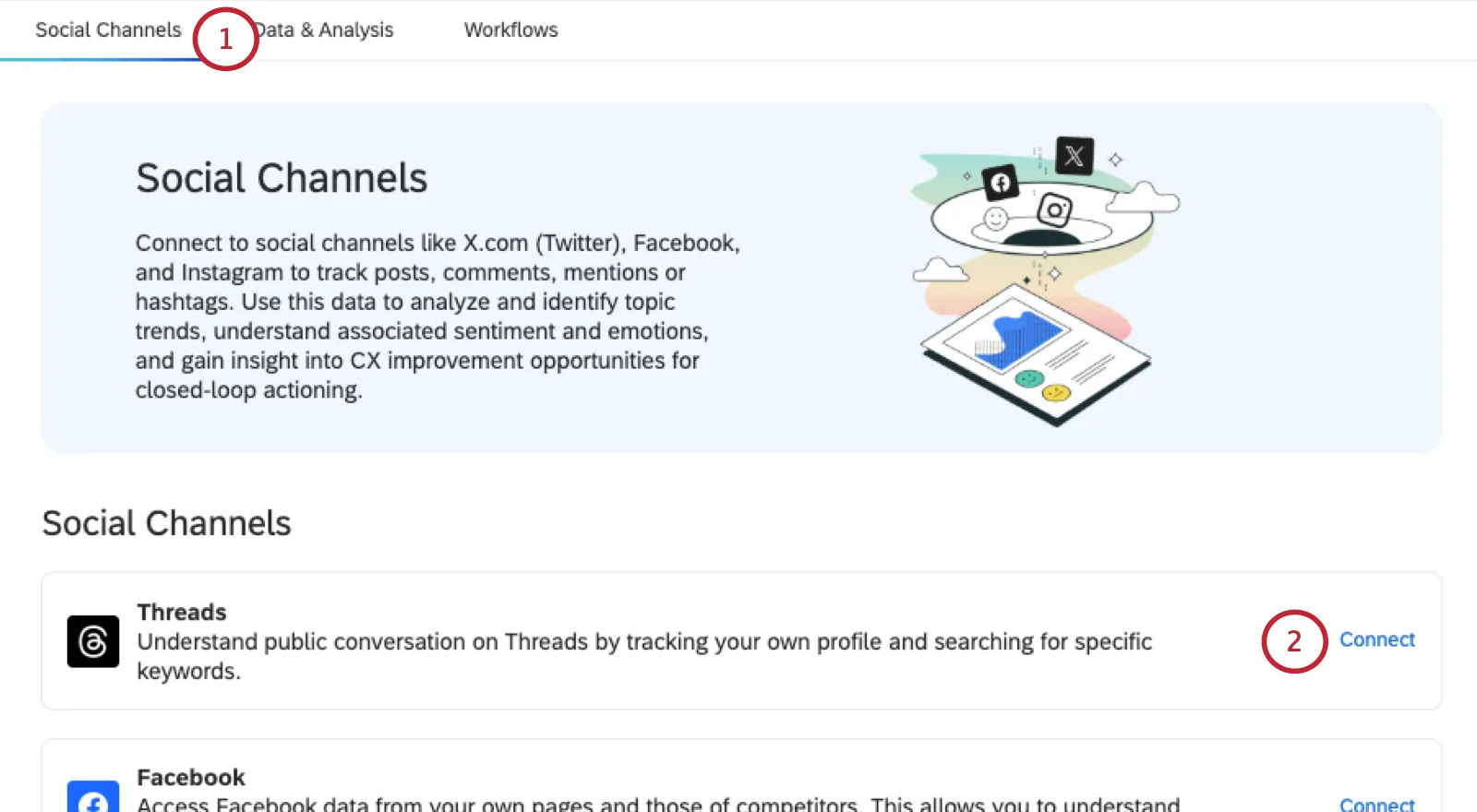
Escolha uma rede social e clique em Conectar.
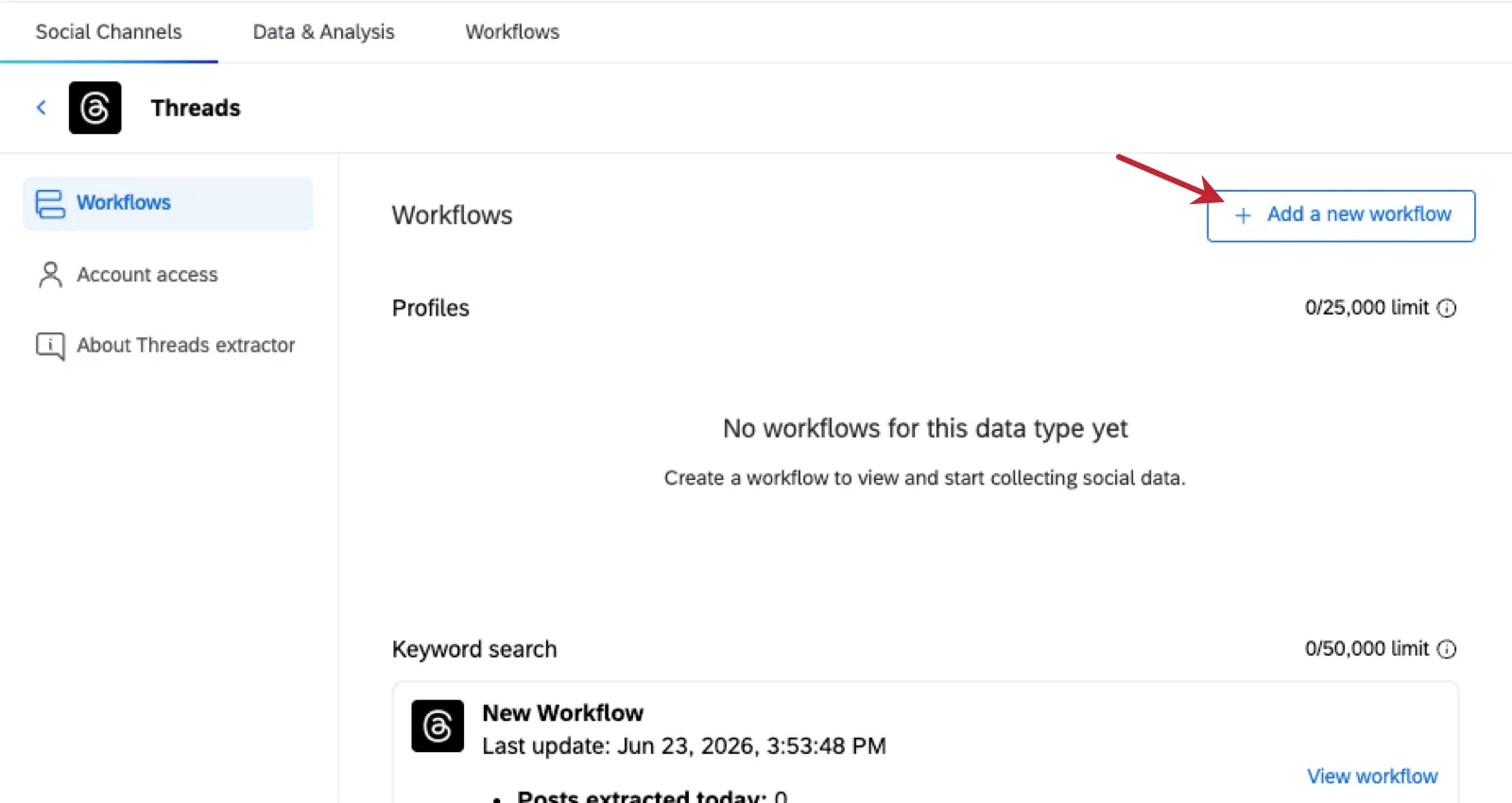
Qdica: Se você já criou um fluxo de trabalho para esse canal social, clique em “Ver detalhes”e, em seguida, Adicionar um novo fluxo de trabalho.
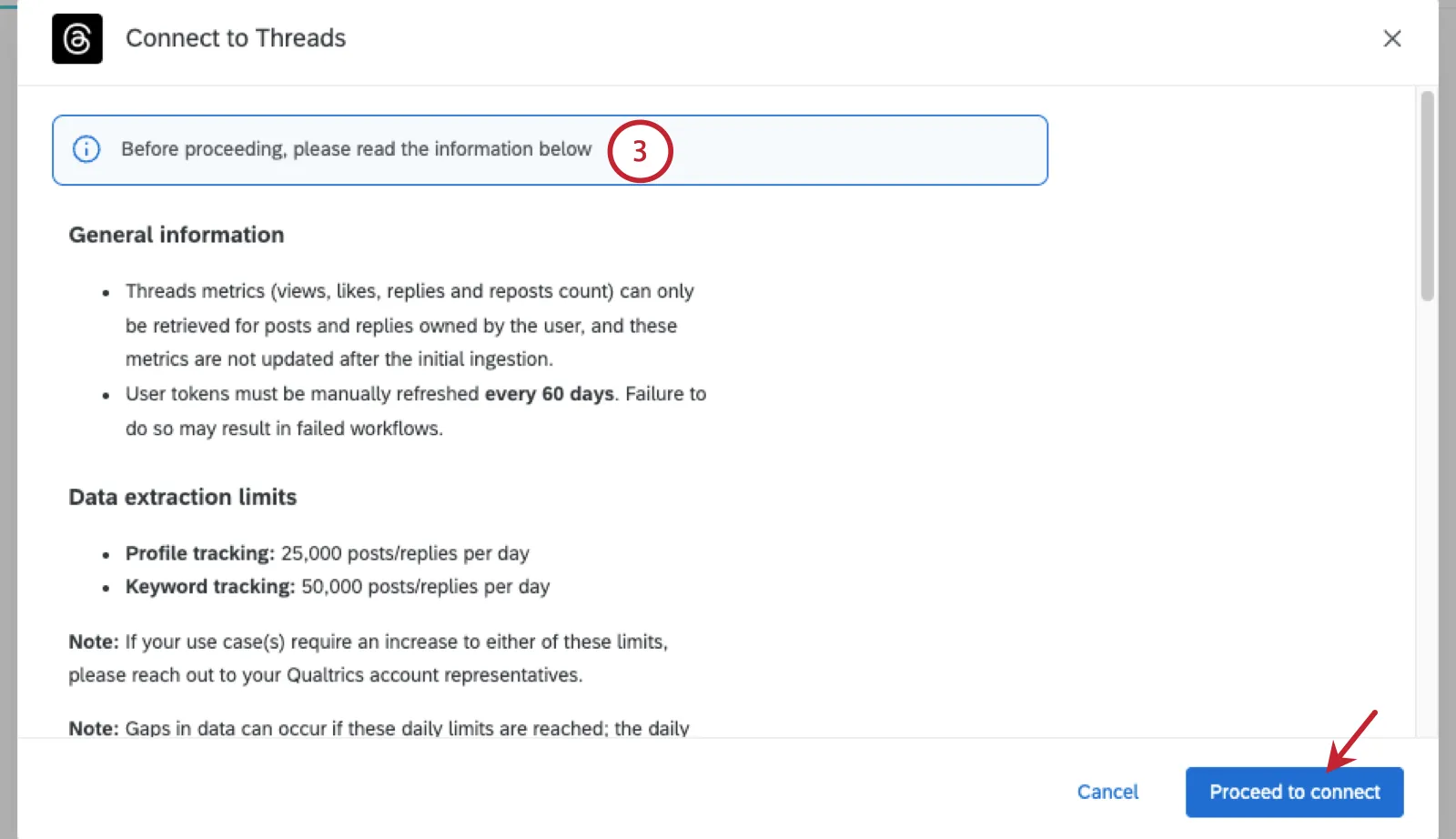
Leia as diretrizes da rede social antes de prosseguir.
Dê um nome ao fluxo de trabalho.
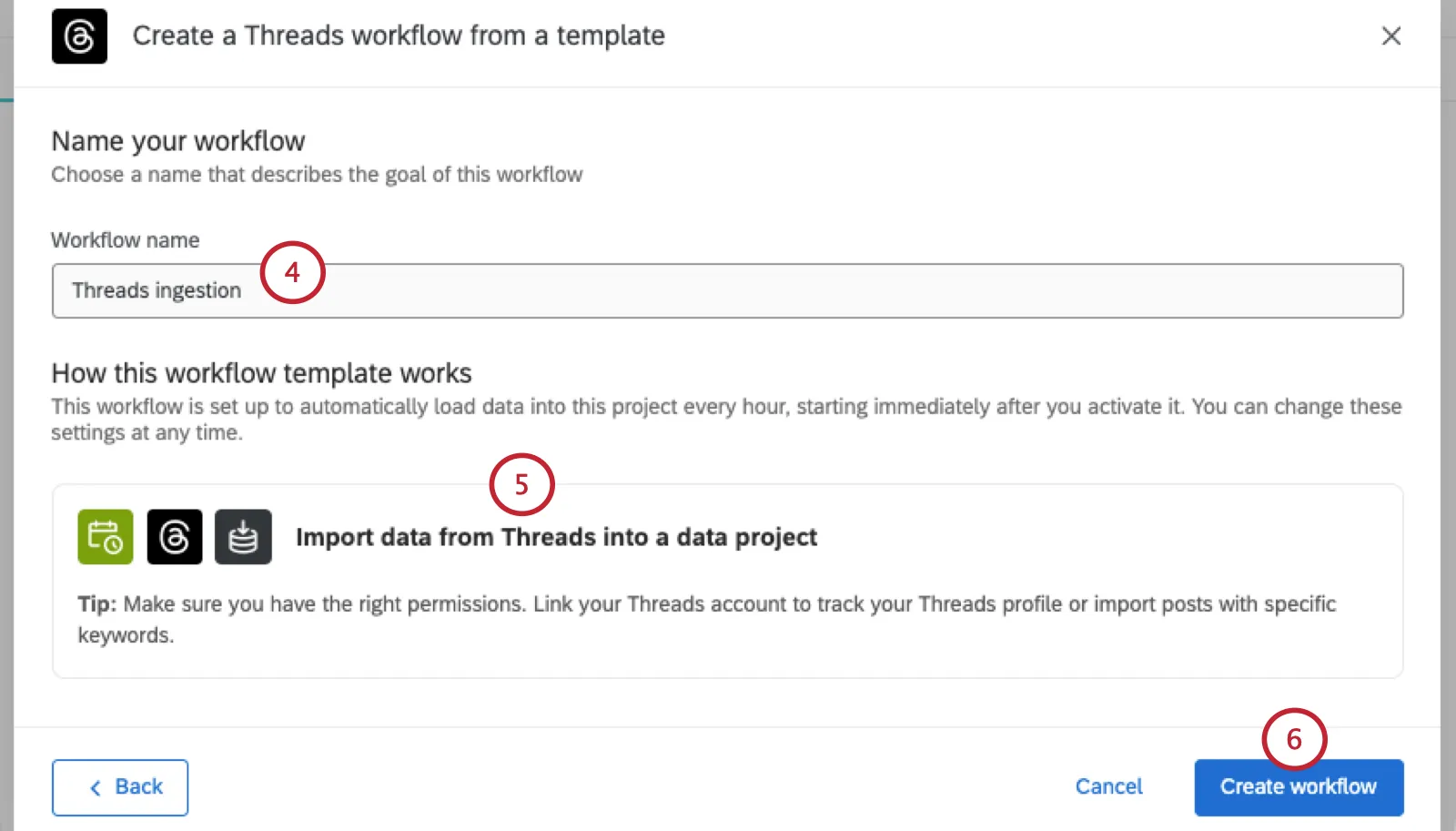
Leia a descrição do modelo. Cada modelo cria fluxo de trabalho ETL com os seguintes elementos:
- Um programação.
- Um extrator de dados de redes sociais, como Facebook ou Instagram.
- A Carregar em um projeto de dados .
Clique em Criar fluxo de trabalho.
Clique Iniciado em um horário específico, depois defina uma programação.
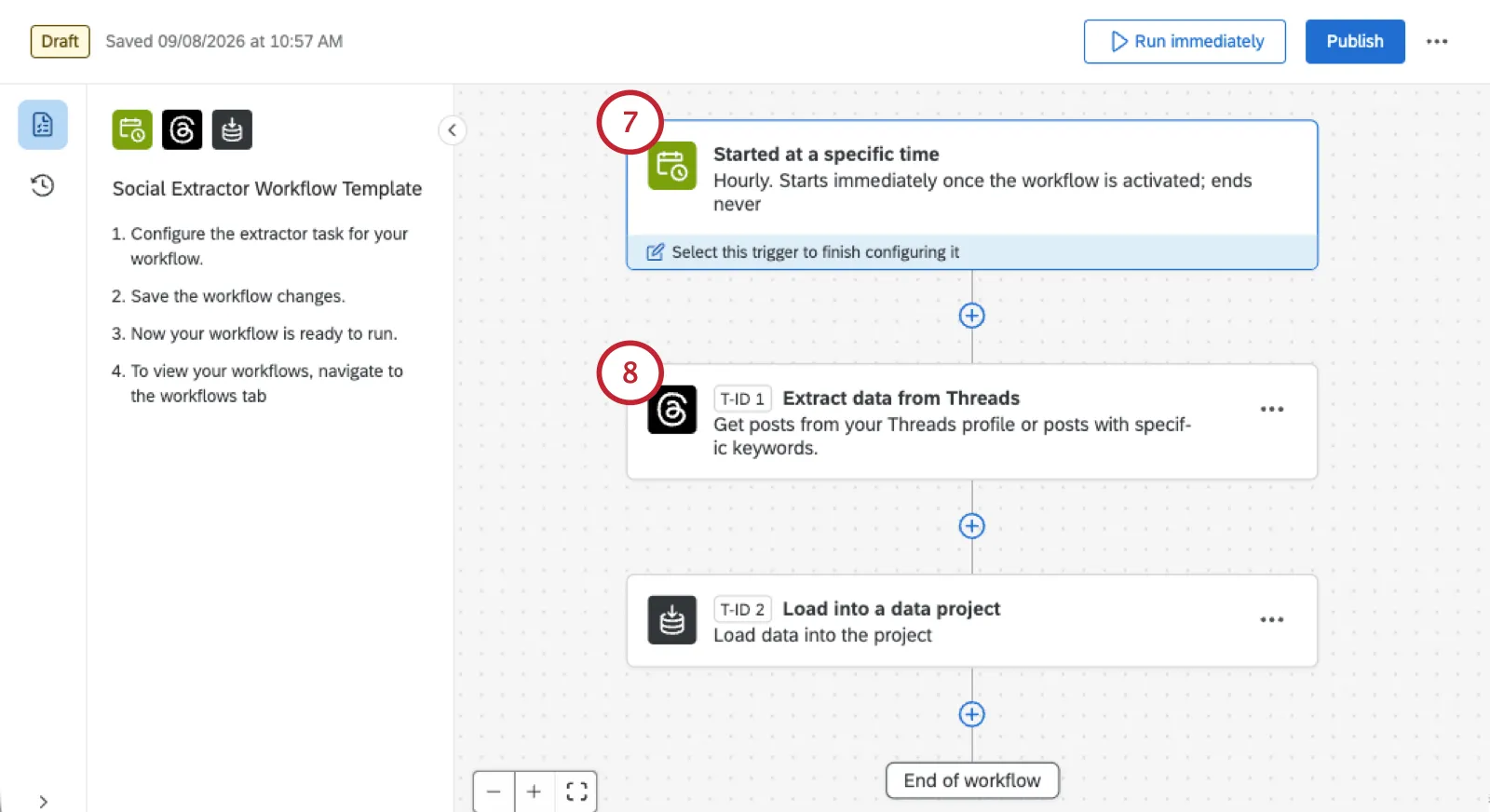
Clique no extrator.
Os próximos passos variam de acordo com a rede social que você escolheu. Consulte as informações a seguir para obter mais detalhes:
Qdica: os extratores do Instagram e do Facebook são exclusivos para projetos canais sociais.
Atenção: Conclua a configuração da tarefa de extração antes de prosseguir para a Etapa 3: Carregamento de dados.
Extração de dados do Facebook
Ao utilizar a tarefa de extração de dados do Facebook, você pode criar um fluxo de trabalho automatizado que extrai continuamente publicações, comentários e respostas de qualquer página pública do Facebook para o seu projeto do Social Channels.

Qdica: para obter etapas detalhadas, consulte Conexão de contas de mídia social a fluxos de trabalho.
Atenção: A conexão entre sua conta de usuário do Facebook e o Qualtrics precisa ser atualizada a cada 90 dias. Se você não executar essa tarefa, seu fluxo de trabalho de extração do Facebook poderá falhar. Consulte Atualizar sua conexão Facebook-Qualtrics para ver as etapas fáceis a seguir.

- Acompanhe suas páginas do Facebook: Obtenha publicações e comentários das páginas do Facebook que você possui.
- Rastreie páginas externas do Facebook: Obtenha publicações e comentários de páginas do Facebook que não são de sua propriedade, como as de concorrentes.

Qdica: sua conta do Facebook deve ter acesso para gerenciar o conteúdo ou a atividade da comunidade para que a tarefa funcione corretamente. Para obter mais informações, consulte a documentação do Facebook.

Qdica: use o URL completo da página do Facebook. Não corte o site https://
Extração de dados do Instagram
Ao usar a tarefa de extração de dados do Instagram, você pode usar qualquer perfil comercial do Instagram que possua e extrair continuamente postagens, comentários e respostas dele para um projeto de canais sociais Qualtrics para relatórios e análises.
Requisitos conta do Instagram
A tarefa “Extrair dados do Instagram ” só funciona para contas que atendam aos seguintes critérios:
Qdica: se um colega já tiver criado uma página do Facebook, ele poderá compartilhar o poder administrativo sobre a página do Facebook com você.
Qdica: o suporte técnico Qualtrics pode reiterar os requisitos listados acima. No entanto, se a maneira como você acessa essas configurações no Meta tiver mudado em relação ao que está relacionado acima, entre em contato com a equipe de suporte do Meta.
Configuração da Tarefa
Selecione a tarefa Extrair dados do Instagram.
Selecione ou adicione uma conta usuário.
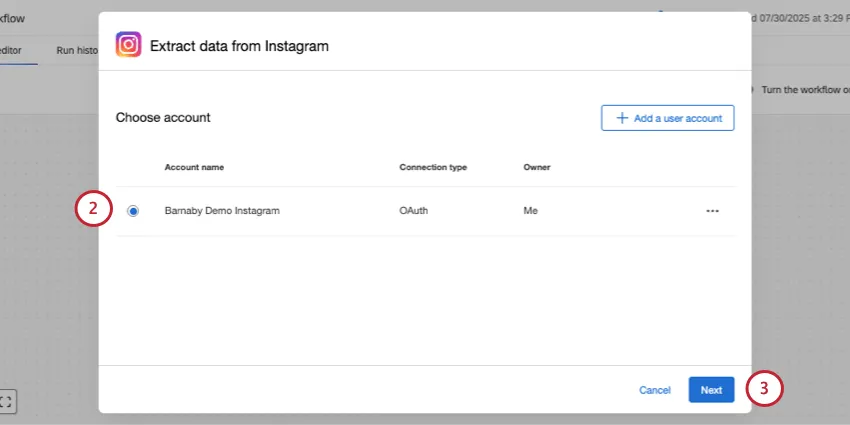
Qdica: ao adicionar ou atualizar uma conta, você fará o login pelo Facebook. Para obter etapas detalhadas, consulte Conexão de contas de mídia social a fluxos de trabalho.
Atenção: A conexão entre sua conta de usuário do Facebook e o Qualtrics precisa ser atualizada a cada 90 dias. Se você não executar essa tarefa, seu fluxo de trabalho de extração do Facebook poderá falhar. Consulte Atualizar sua conexão Facebook-Qualtrics para ver as etapas fáceis a seguir.
Clique em Seguinte.
Escolha entre as seguintes opções:
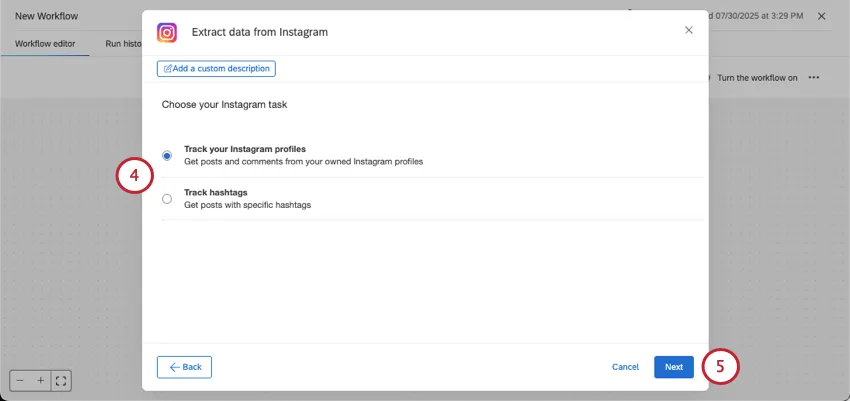
- Acompanhe seus perfis do Instagram: Obtenha postagens e comentários de seus próprios perfis do Instagram. Todos os perfis do Instagram devem estar vinculados às mesmas contas do Facebook.
- Rastrear hashtags: Obtenha publicações com hashtags específicas ( # ) de todos os perfis do Instagram. Os comentários não são incluídos nesse tipo de rastreamento.
Clique em Seguinte.
Selecione as contas do Instagram que você gostaria de usar para acompanhar hashtags. Cada conta pode monitorar até 30 hashtags exclusivas por semana.
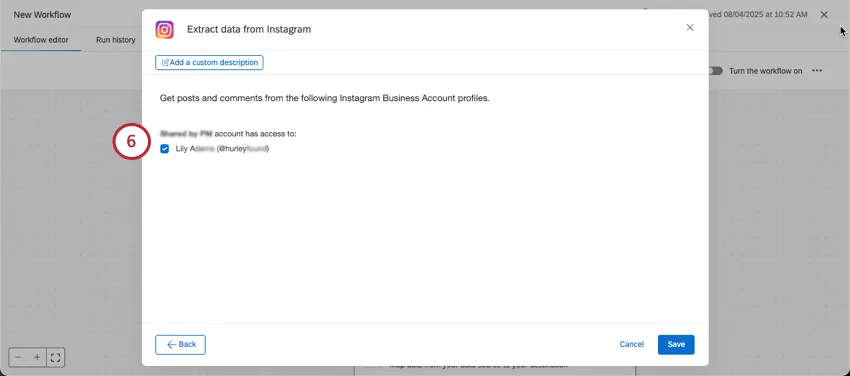
Se optar por rastrear hashtags, você também poderá inserir as hashtags específicas que deseja rastrear. Insira hashtags separadas por vírgulas, com um máximo de 30.
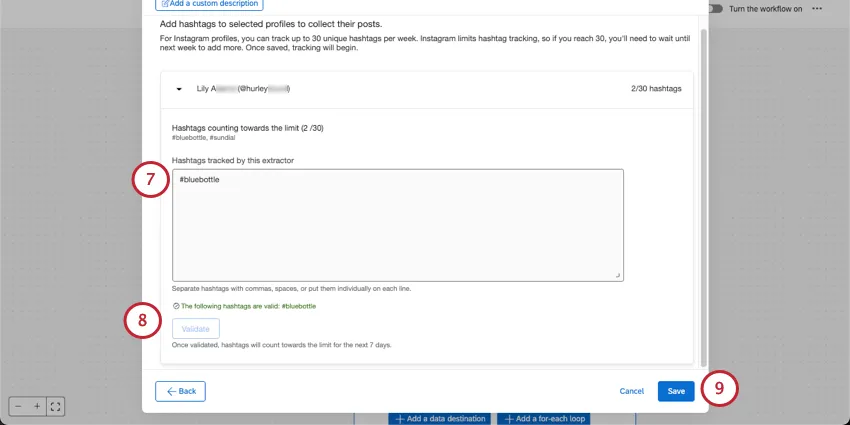
Qdica: se você tiver vários perfis no Instagram, poderá adicionar hashtags separadas para cada um deles.
Clique em Validate (Validar ) para adicionar hashtags à lista que está sendo rastreada para sua conta.
Atenção: O Instagram fornece limites para hashtags rastreadas em todo o perfil. Se as hashtags do seu perfil estiverem sendo rastreadas em outra plataforma externa ou software que você usa, elas contarão para o máximo de 30 hashtags. É também por isso que você pode começar a configurar essa tarefa e ver que as hashtags já estão sendo rastreadas em relação a esse limite.
Clique em Salve (Salvar).
Agora é hora de carregar os dados.
Extração de dados do X.com
Ao utilizar a tarefa de extração de dados do X.com, você pode criar um fluxo de trabalho automatizado que importa continuamente postagens, respostas, respostas com citação e pesquisas por palavras-chave para o seu projeto do Social Channels.
Selecione a tarefa “Extrair dados do X.com (antigo Twitter)”.
Selecione ou adicione uma conta do X.com.
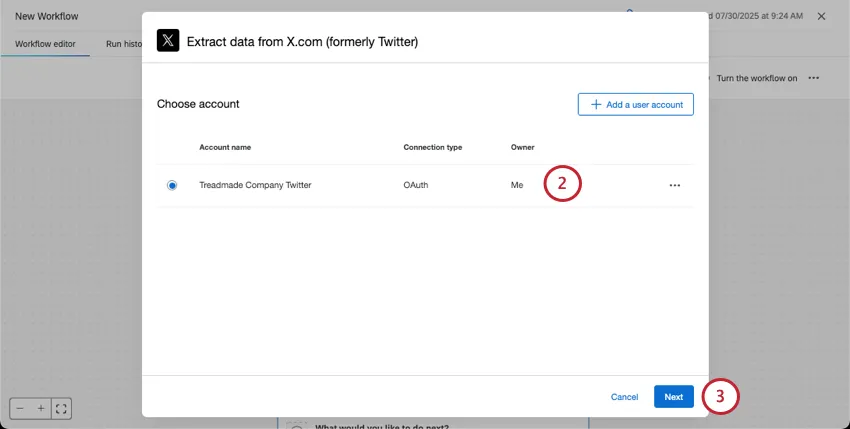
Qdica: Para obter instruções detalhadas, consulte “ Como conectar contas de redes sociais aos fluxos de trabalho”.
Clique em Seguinte.
Escolha entre as seguintes opções:
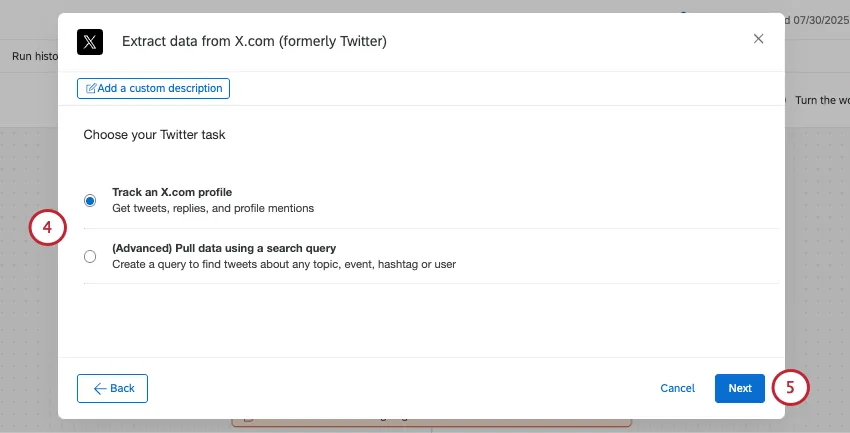
- Acompanhar perfis do X.com: obtenha tweets, respostas e menções a perfis específicos do X.com. Você não precisa ser o proprietário dos perfis para acompanhá-los.
- (Avançado) Extrair dados usando uma consulta de pesquisa: Crie uma consulta para encontrar tweets sobre qualquer assunto, evento, hashtag ou usuário.
Clique em “Avançar”.
Se você estiver acompanhando perfis, insira um nome de usuário do X. Em seguida, selecione o tipo de conteúdo que você deseja extrair:
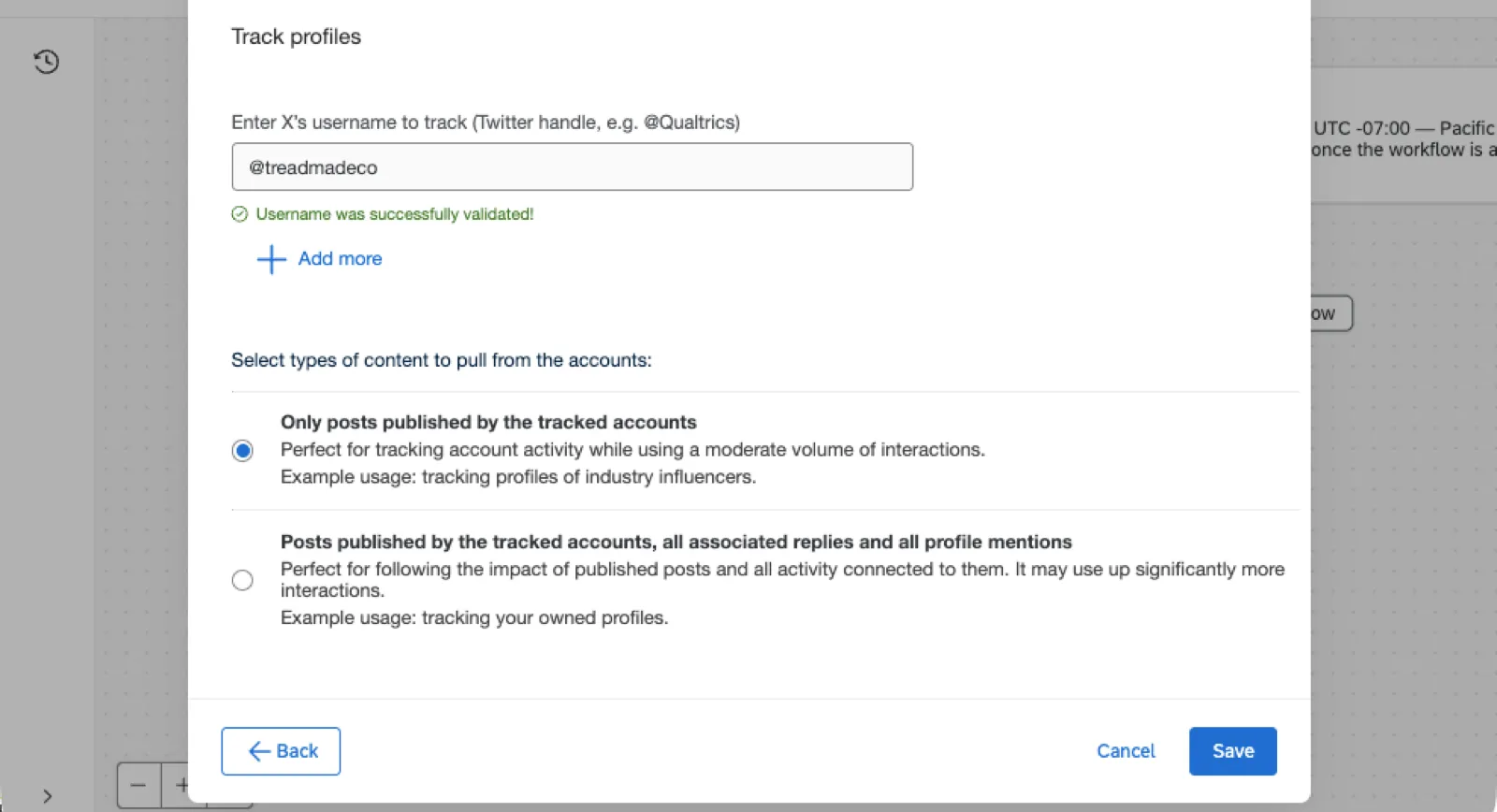
- Apenas publicações feitas pelas contas monitoradas: essa opção monitora apenas publicações, e não respostas ou menções. Essa opção pode ser útil para reduzir o volume de interações que você recebe.
- Postagens publicadas pelas contas monitoradas, todas as respostas associadas e todas as menções ao perfil: essa opção monitora as postagens, respostas e menções de um perfil. Embora essa opção ofereça uma visão mais abrangente da atividade do usuário, ela consome mais interações.
Qdica:Clique em “Adicionar mais” para acompanhar mais perfis. Você pode acompanhar, no máximo, 20 perfis do X.com.
Se você estiver extraindo dados de uma pesquisa, dê um nome à sua consulta. Em seguida, insira uma consulta personalizada no campo maior.
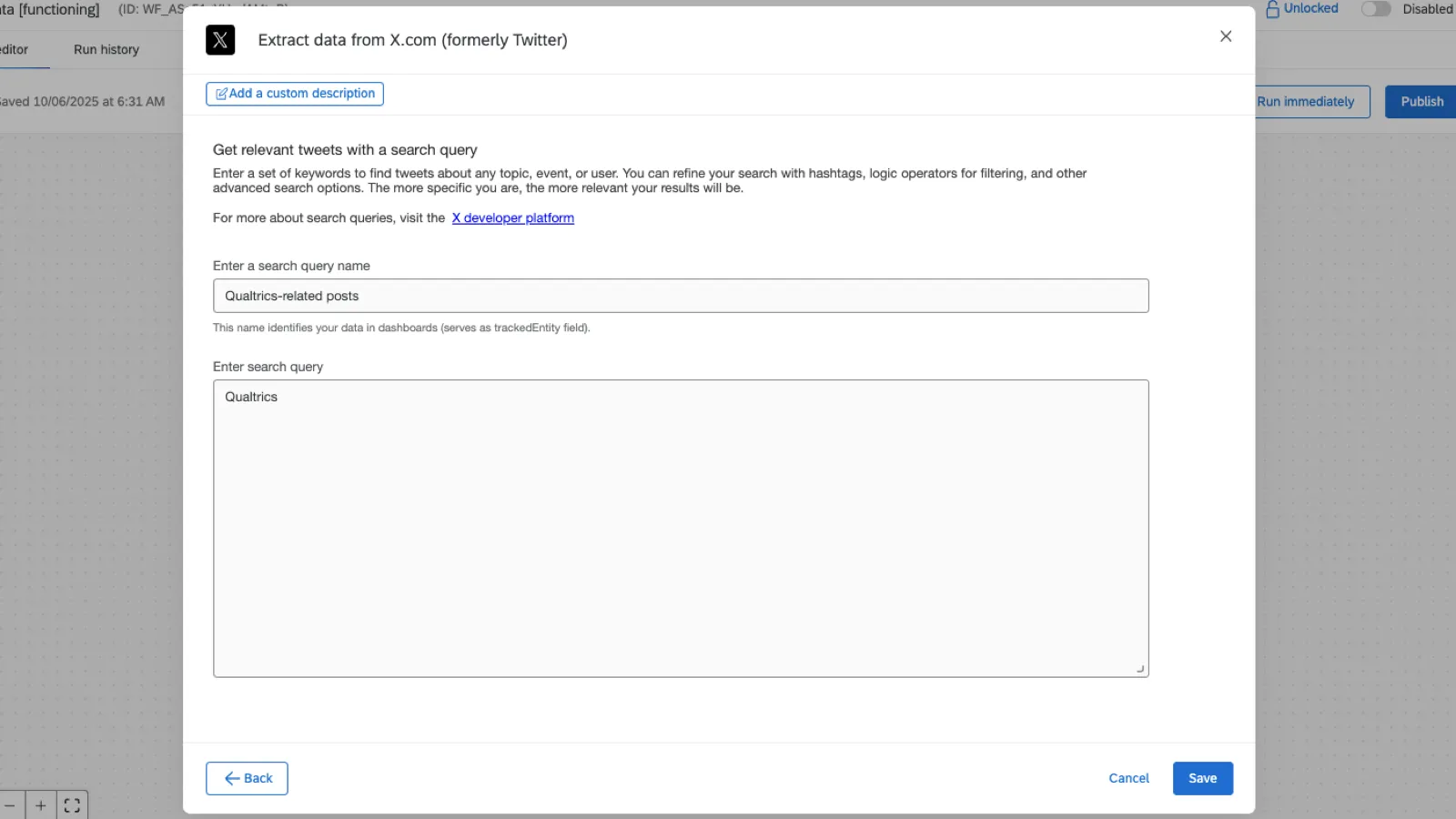
Qtip: Check out X’s documentation on building queries for guidance.
Qdica: Saiba mais sobre limites de consultas e relatórios sobre consultas.
Clique Salvar.
Agora é hora de importar os dados de volta para Qualtrics.
Etapa 3: Carregando dados sociais para o Qualtrics
Clique no Carregar em um projeto de dados .
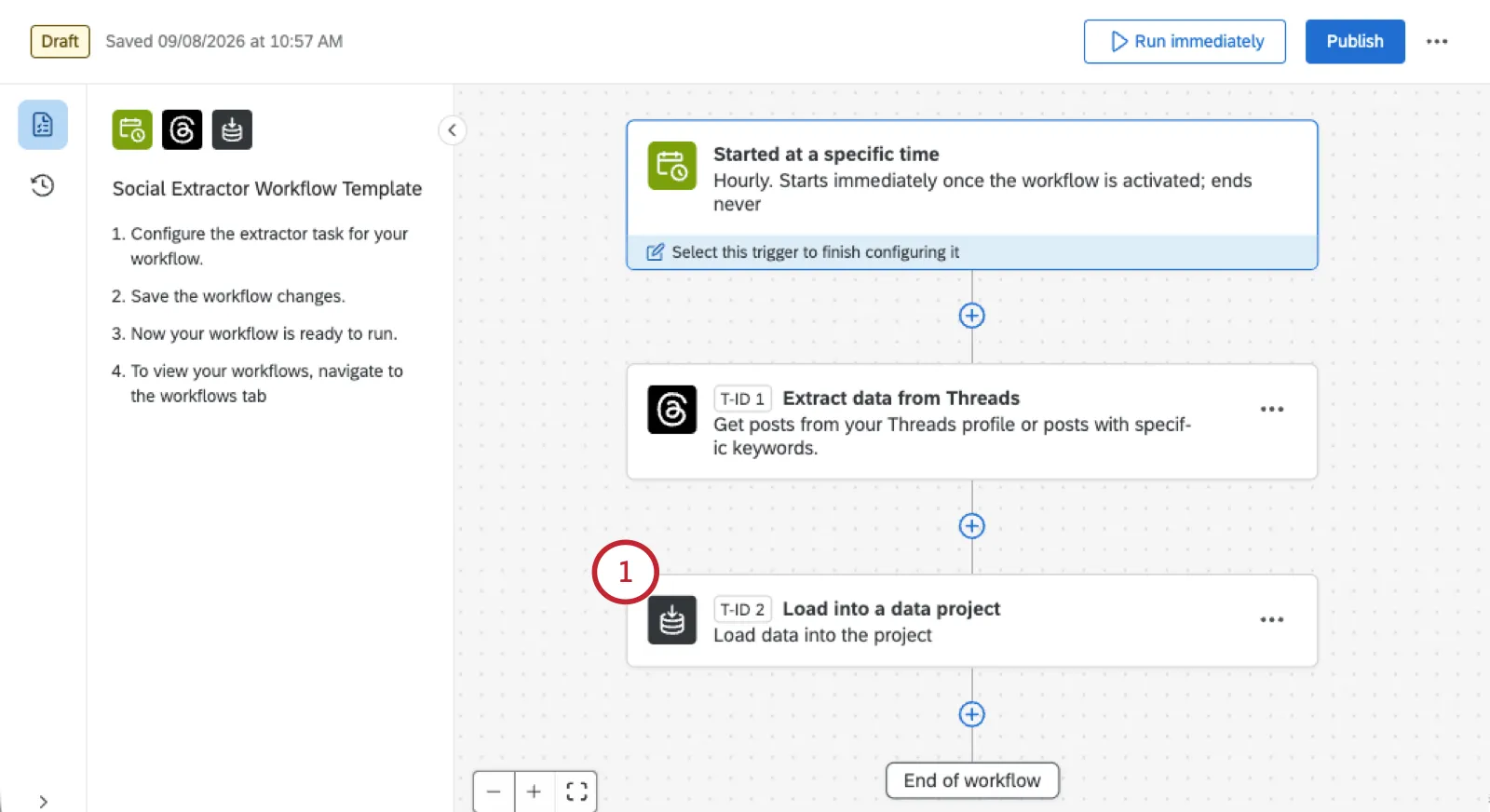
A Fonte de dados será configurada para o extrator de redes sociais configurado anteriormente.
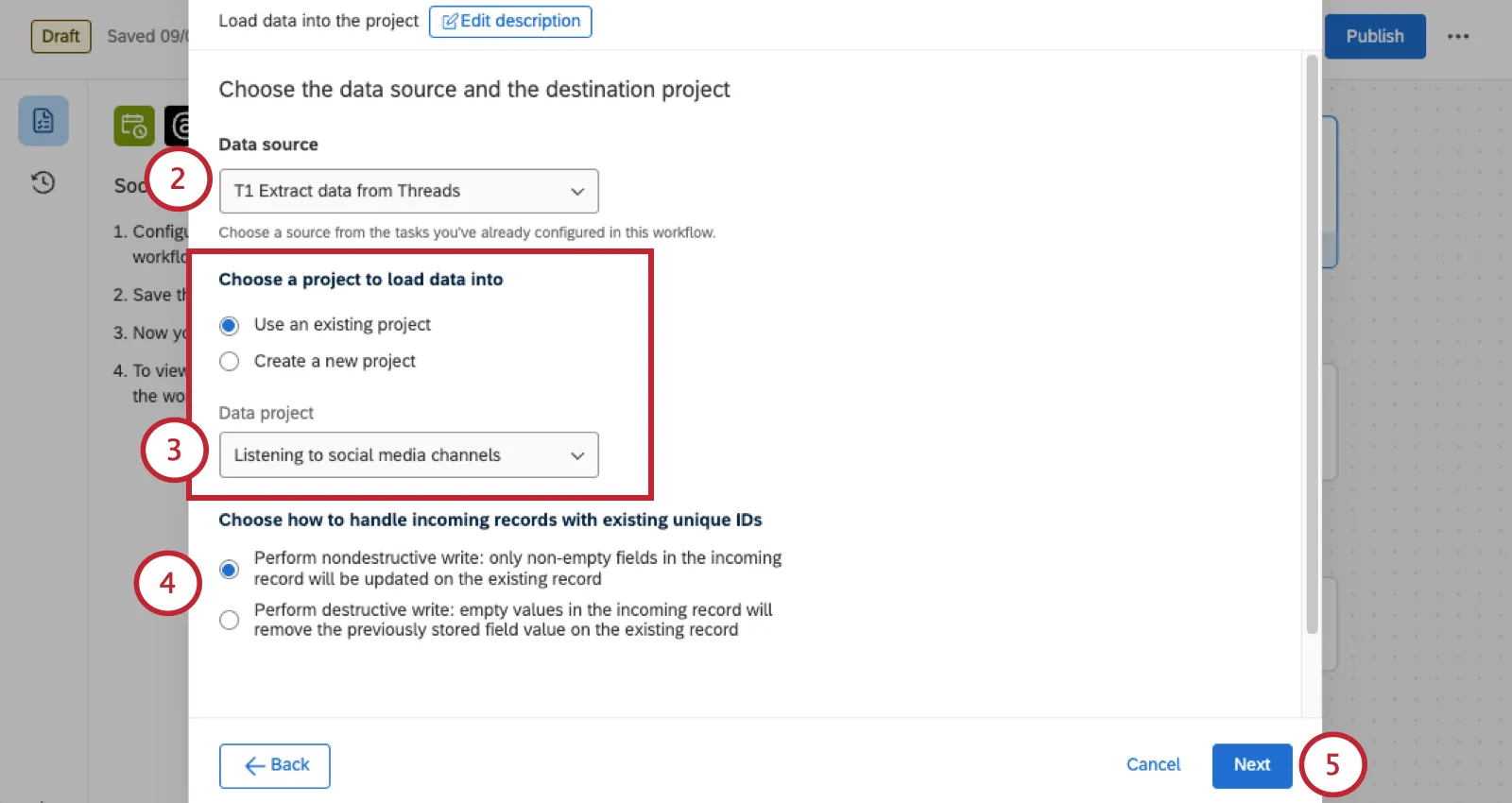
Escolha uma das seguintes opções:
- Executar gravação não destrutiva: Apenas os campos não vazios serão atualizados em um registro existente.
- Executar gravação destrutiva: Valores nulos no registro recebido removerão o valor do campo armazenado anteriormente no registro existente.
Clique em “Avançar”.
Certifique-se de que todos os seus campos estejam sendo preenchidos corretamente.
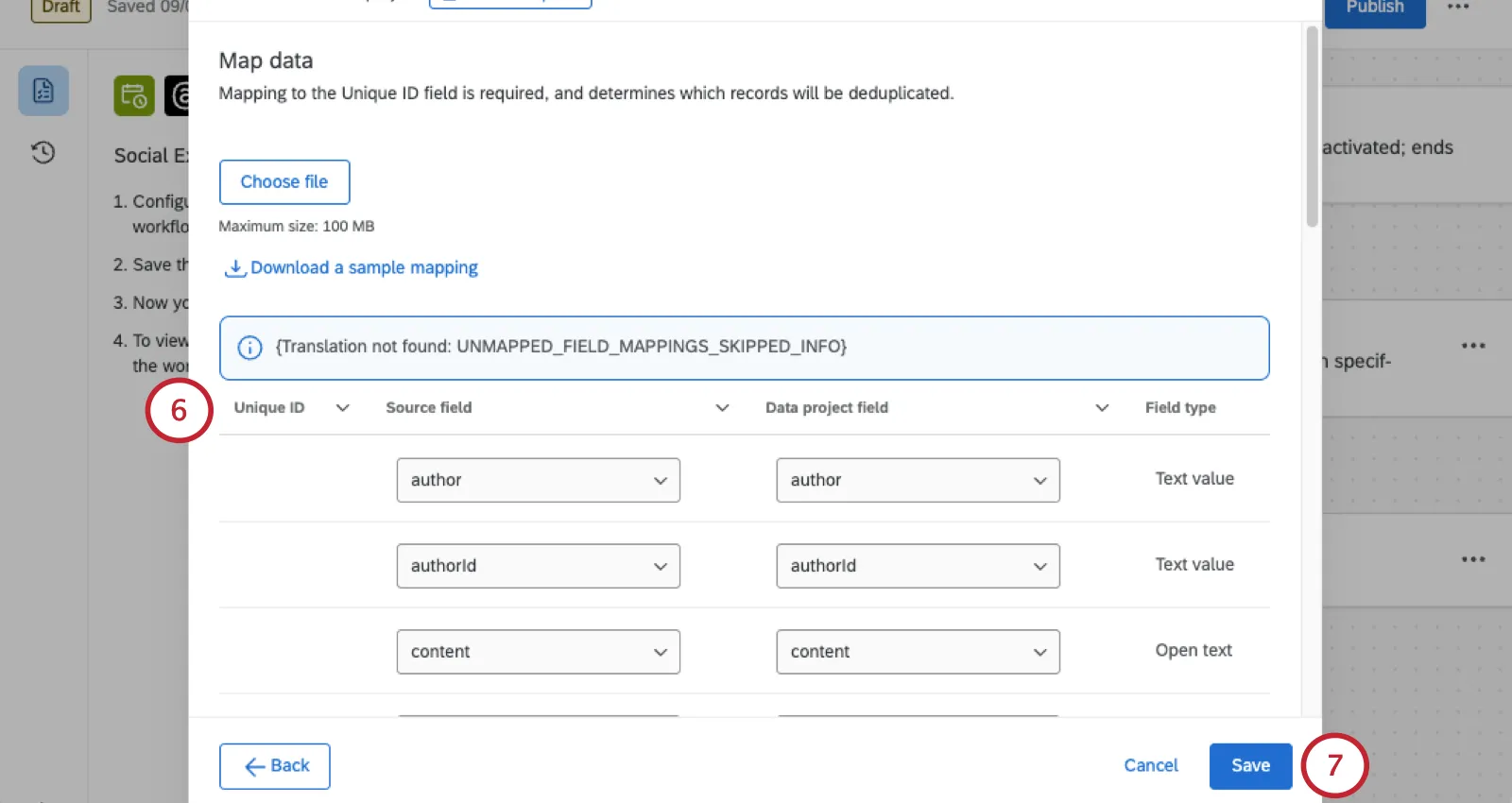
Qdica: Qualtrics acrescenta os seguintes campos a todas as respostas: _recordVersion, _lastUpdatedDate, _creationDate. Esses campos são desnecessários e podem ser excluídos nesse estágio de mapeamento. Todos os outros campos serão mapeados automaticamente para os campos corretos.
Atenção: Não recomendamos editar nenhum mapeamento de campos, exceto a exclusão dos campos listados acima.
Clique Salvar.
Se você estiver pronto, publique o fluxo de trabalho.
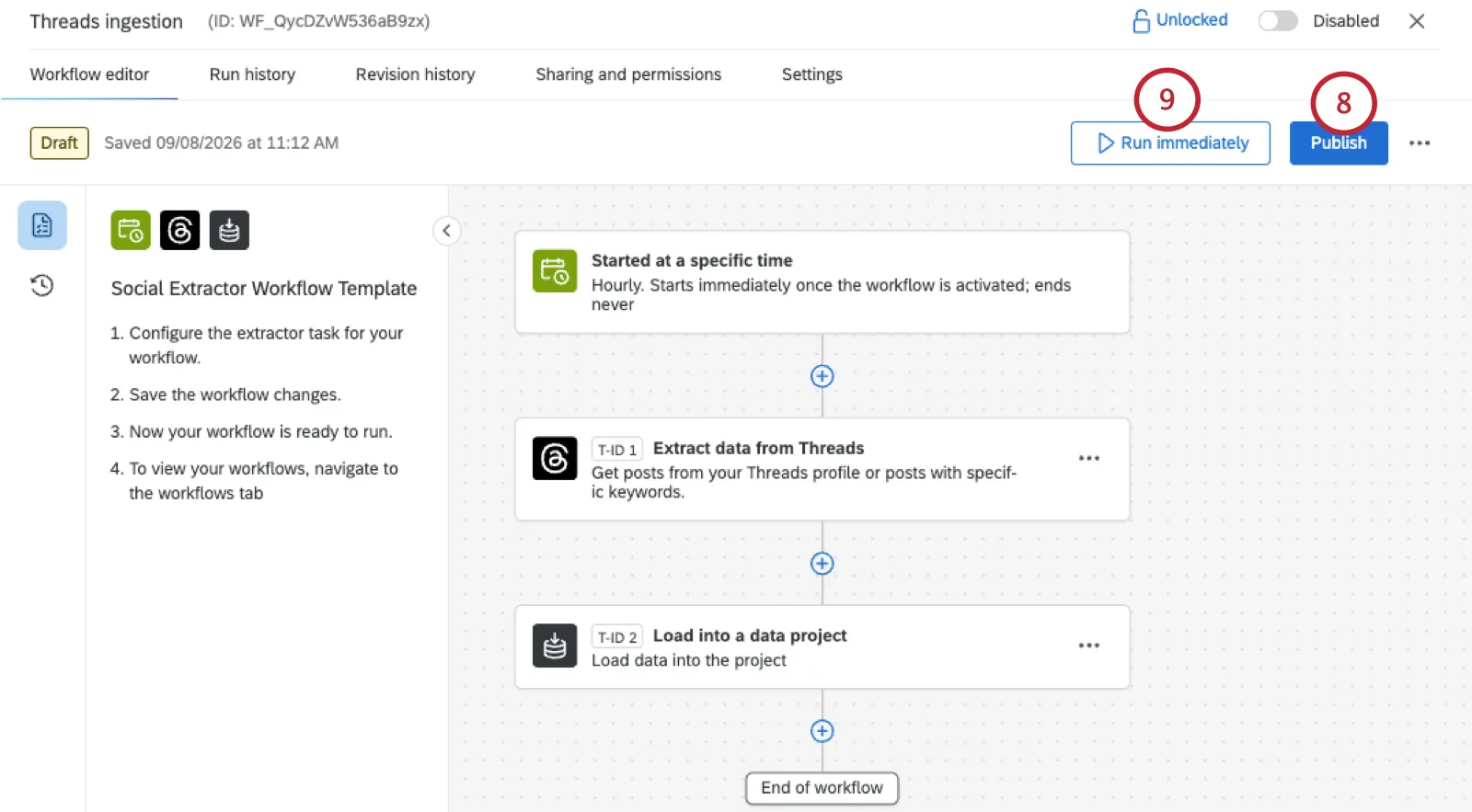
Se você quiser importar imediatamente todos os dados elegíveis para o seu projeto, clique em Executar imediatamente.
Qdica: Saiba mais sobre os históricos de execução fluxo de trabalho e a solução de problemas gerais fluxo de trabalho.
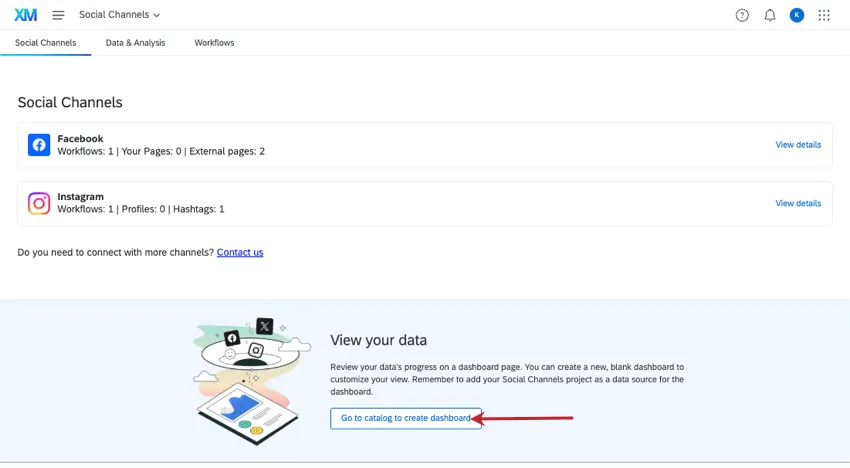
Etapa 4: conectar dados sociais a um Dashboard
Qdica: neste exemplo, mostramos como usar o mapeador de dados porque ele é o mais simples. No entanto, os dados de canais sociais também podem ser usados em modelos de dados.
Qdica: você pode criar um projeto dashboard a partir do projeto Social Channels. No entanto, sempre que você precisar encontrar esse dashboard, ele será listado separadamente na página Projetos, como um projeto padrão de Dashboards, e não será aninhado no projeto de Canais sociais de forma alguma.


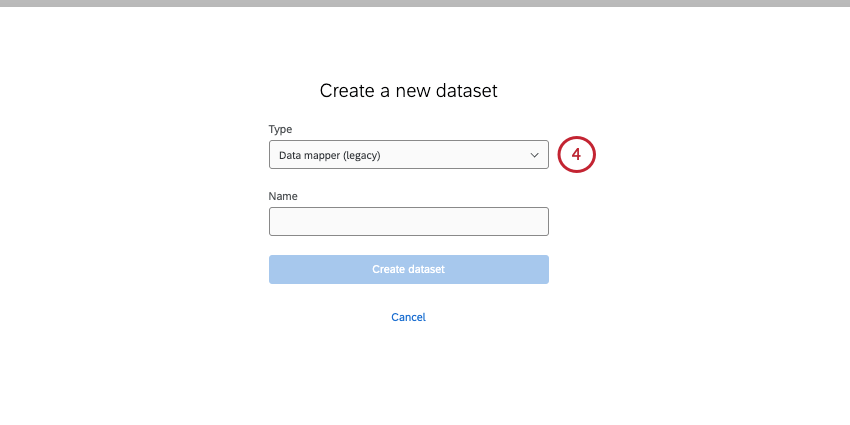

Qdica: Aqui, apenas nomeamos nosso projeto como "Canais sociais" Você poderá pesquisar por nome de projeto nesse menu, mas não por tipo de projeto.

Qdica: você também pode mapear várias fontes junto com projetos de canais sociais. Certifique-se apenas de mapear os campos de dados sociais, conforme descrito nas páginas com links acima.

Etapa 5: Personalização do Dashboard
Depois que seus dados sociais forem carregados no dashboard, você poderá personalizá-lo como quiser. Mostre postagens individuais, mostre os principais engajamentos em mídias sociais, filtro respostas, realize análise de texto para determinar tendências e muito mais.
Para ajudar você a começar, temos uma página de suporte com recomendações de recursos úteis dashboard para experimentar, incluindo configurações específicas de widget.
Consulte “Criação de Dashboards com dados de redes sociais”.
Solução de problemas de escuta social
Se você tiver dúvidas sobre a extração de dados de mídia social ou sobre as práticas recomendadas para o mapeamento de dados, temos muitos recursos para ajudá-lo a se preparar. Consulte Dicas e truques para a escuta social.
Perguntas frequentes
Por que alguns dos comentários/respostas estão faltando no meu dashboard?
Por que alguns dos comentários/respostas estão faltando no meu dashboard?
- Qualtrics extrai postagens e comentários dos últimos 14 dias para o Instagram. Se os comentários forem mais antigos, eles podem ter sido excluídos.
- O fluxo de trabalho prioriza os dados mais recentes. Dependendo da quantidade de tráfego nas páginas e nos perfis visados, isso significa que os comentários mais antigos podem não ser extraídos no início, e pode levar algumas execuções fluxo de trabalho até que eles estejam disponíveis no Qualtrics para análise.
- Devido a limites de volume e da API, apenas uma determinada quantidade de dados pode ser importada para Qualtrics de cada vez. Alguns desses limites são impostos pela Qualtrics, enquanto outros se devem aos limites de taxa de token de API da API do Facebook ou do Instagram. Infelizmente, embora possamos ajudar com os limites relacionados à Qualtrics, não podemos recuperar os limites de suas contas Meta.
Isso é ótimo! Obrigado pelo seu feedback!
Obrigado pelo seu feedback!