Formatos de exportação de dados
O que há nesta página
Sobre formatos de exportação
Ao exportar respostas do seu projeto, você pode escolher um tipo de arquivo para os dados. Esta página aborda cada um dos tipos de arquivo disponíveis.
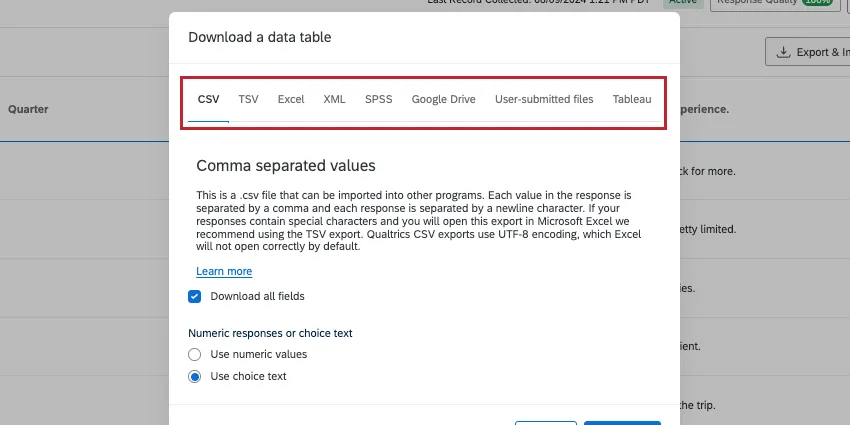
Qdica: nem todos os formatos de exportação nesta página estão incluídos em todas as licenças. Se você não vir um desses formatos em sua conta e quiser adicioná-lo, entre em contato com o administrador da Marca em sua organização. Se você for o administrador Marca, pode entrar em contato com o executivo Conta.

Qdica: embora esses tipos de arquivo sejam compatíveis com diferentes softwares e casos de uso, uma vez abertos, todos eles organizam os dados em linhas e colunas. Para saber mais sobre o significado das diferentes linhas e colunas, consulte Entendendo seu conjunto de dados.
CSV
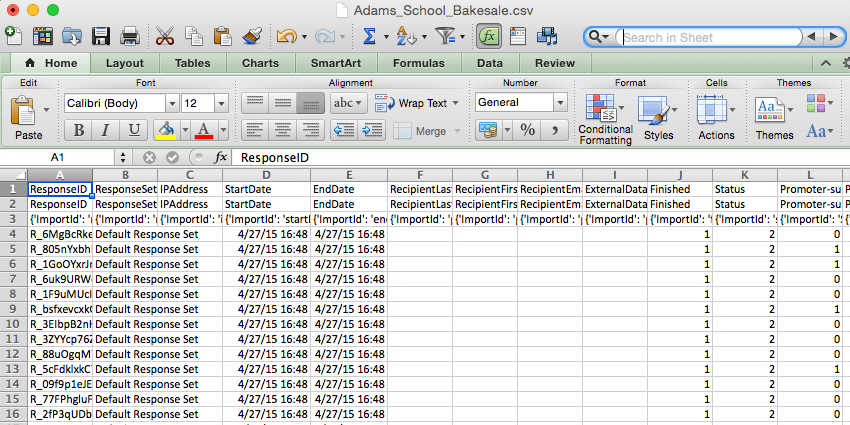
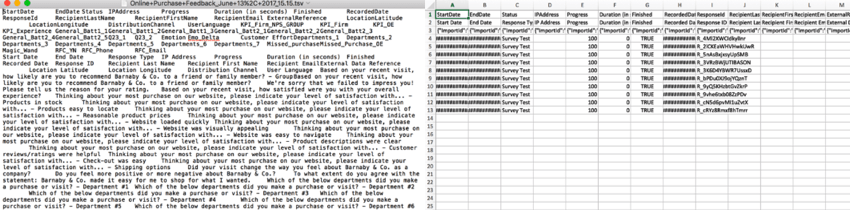
CSV (Comma Separated Values) é um tipo de arquivo de texto que pode ser aberto em um software de planilha eletrônica, como o Microsoft Excel. No Excel, um arquivo CSV pode ser editado, visualizado ou convertido em outros tipos de arquivos compatíveis com outros softwares estatísticos.
Os arquivos CSV não suportam a personalização no Excel, como planilhas, destaques, filtragem de colunas e outras alterações avançadas. Para usar esses recursos, você deve alterar seu arquivo para outro tipo.
No entanto, CSV e TSV são formatos de arquivo compatíveis para a importação de dados de resposta, contatos e outros para o Qualtrics. Consulte a página de suporte Solução de problemas de upload de CSV/TSV se estiver tendo problemas para importar com esses tipos de arquivo.
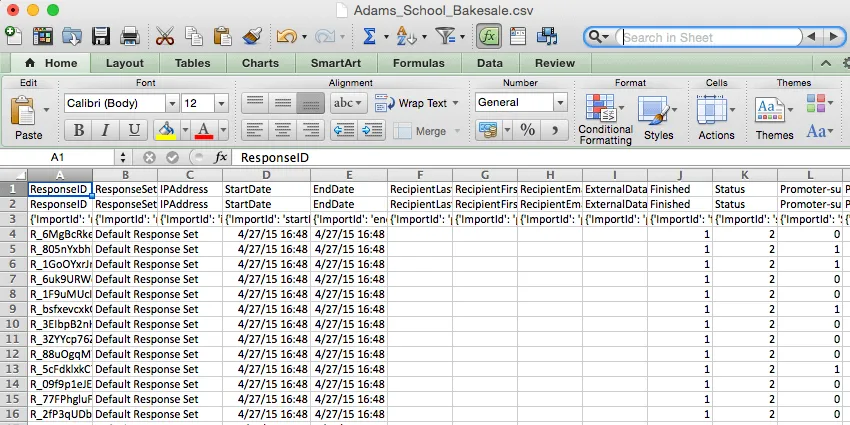
Qdica: embora os arquivos CSV não tenham um limite de colunas, o Excel tem. O Excel 2003 tem um limite de 256 colunas, o Excel 2007 tem um limite de 16000 e o Excel 2010 tem um limite de 16384 colunas. Algumas pesquisas podem ter mais variáveis que essas. Nessas situações, os dados serão armazenados no arquivo CSV baixado, mas não podem ser exibidos no Excel. Se esse for o caso, você precisará encontrar outro programa para visualizar os dados (Google Sheets, SPSS, SAS, STATA, etc.).
TSV
Um arquivo TSV (Tab Separated Values) é um formato de texto simples para armazenar dados em uma estrutura tabular.
Cada coluna é separada (delimitada) por uma guia. O TSV é uma alternativa ao formato de valores separados por vírgula (CSV) e pode ser aberto por editores de texto (como o Bloco de notas) e programas de planilha (como o Excel). Embora o CSV seja o padrão para dados numéricos e para o alfabeto da língua inglesa, se seus dados contiverem outras formas de escrita e caracteres especiais, o TSV geralmente é a melhor opção de resposta.

Os arquivos TSV não suportam a personalização no Excel, como planilhas, destaques, filtragem de colunas e outras alterações avançadas. Para usar esses recursos, você deve alterar seu arquivo para outro tipo. No entanto, CSV e TSV são formatos de arquivo compatíveis para a importação de dados de resposta, contatos e outros para o Qualtrics.
Qdica: se você tiver problemas para abrir o arquivo TSV com o Excel, consulte nossa página Problemas de upload de CSV/TSV para obter diretrizes de solução de problemas.
Excel
Quando você exportar no formato Excel, o arquivo resultante estará no formato XLSX.
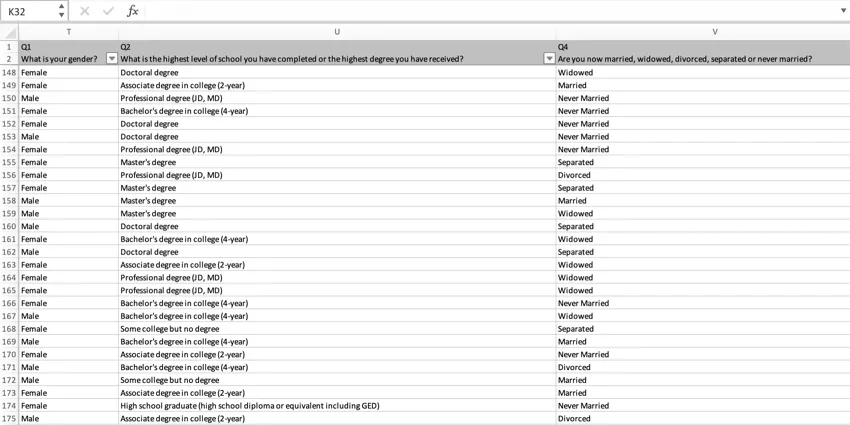
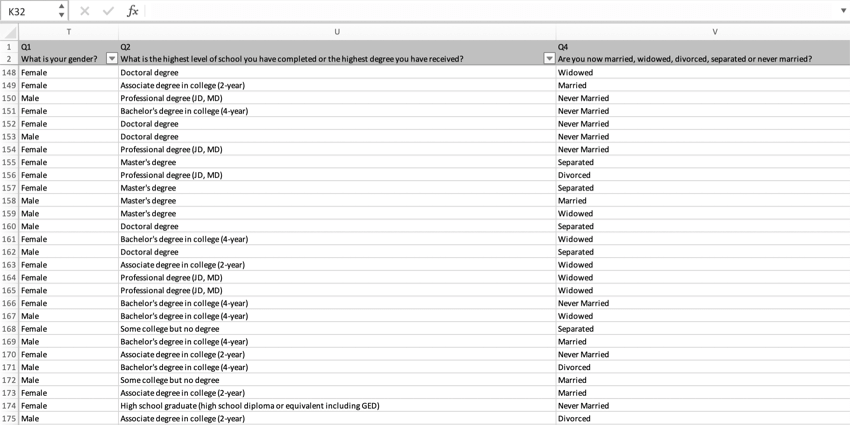
Embora CSV, TSV e XML sejam todos compatíveis com o Excel, o formato de documento padrão no Excel é geralmente XLSX. As exportações em XLSX podem oferecer suporte à personalização no Excel, como planilhas, destaques, filtragem de colunas e outras alterações avançadas que os outros tipos de arquivos disponíveis não podem.
Qdica: os arquivos XLSX não podem ser importados de volta para o Qualtrics.
XML
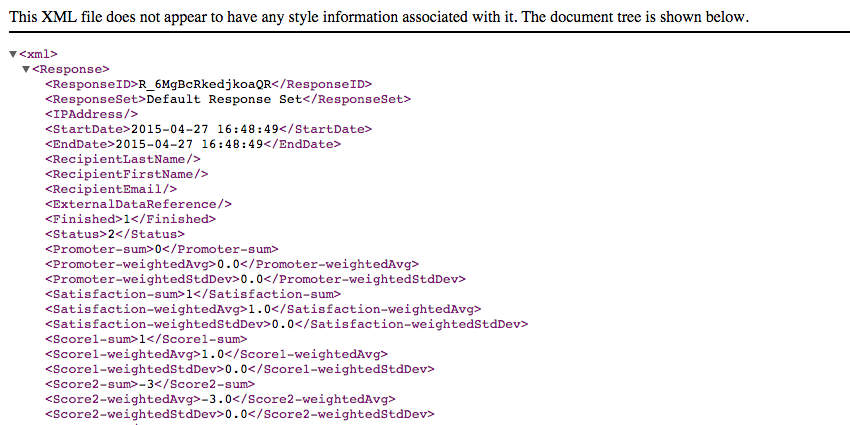
XML (Extensible Markup Language) é uma linguagem de marcação de uso geral que define um conjunto de regras para codificação de documentos. Os arquivos no formato XML são legíveis por computadores e máquinas e geralmente são usados para colocar seus dados brutos em um banco de dados. Ele também é compatível com o Excel.

SPSS
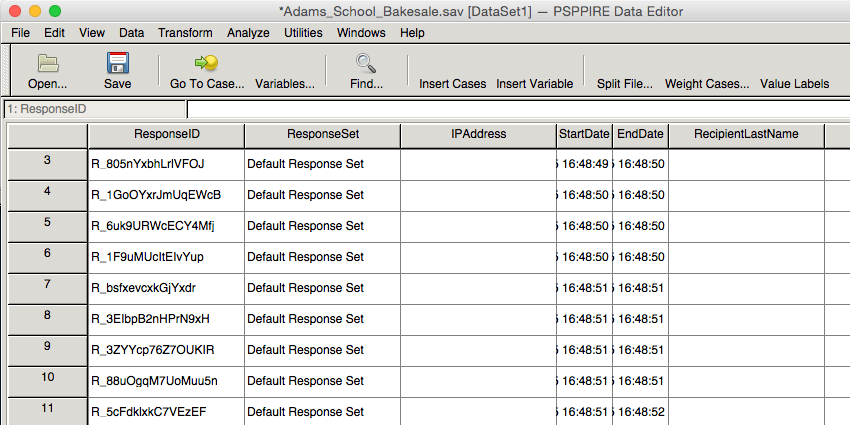
O SPSS (Statistical Analysis Package) é um software usado para análise estatística. Os arquivos SPSS são baixados no formato SAV.
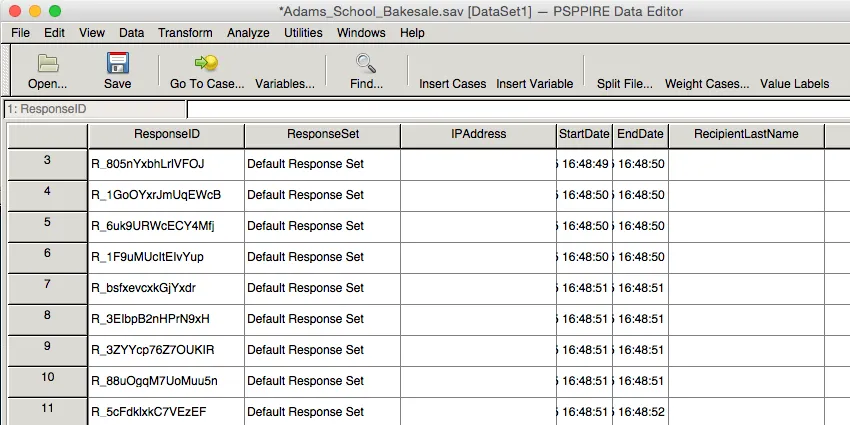
Se estiver tendo dificuldades com caracteres internacionais em seu arquivo e estiver usando o SPSS versão 16 ou posterior, tente alterar a configuração Character Encoding for Data and Syntax (Codificação de caracteres para dados e sintaxe) para Unicode.
Qdica: Para obter suporte com o SPSS, consulte os recursos de suporte da IBM®.
Alterar a codificação de caracteres para dados e sintaxe
A Qualtrics codifica caracteres internacionais usando o conjunto de caracteres UTF-8 do Unicode. Infelizmente, as versões antigas do SPSS (SPSS versão 15 e anterior) não suportam unicode. Você pode talvez atualizar para uma versão mais recente do SPSS.
Arquivos de sintaxe do SPSS & arquivos de dados correspondentes
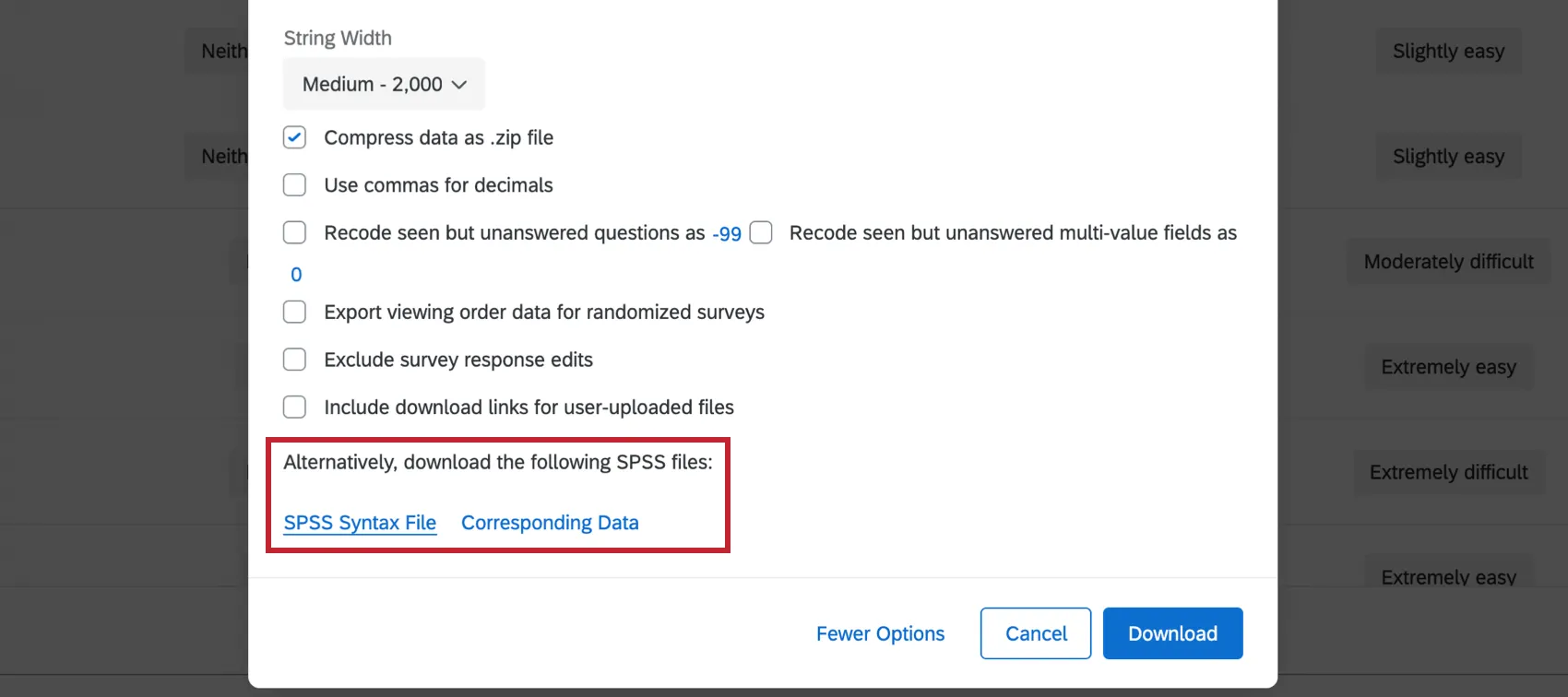
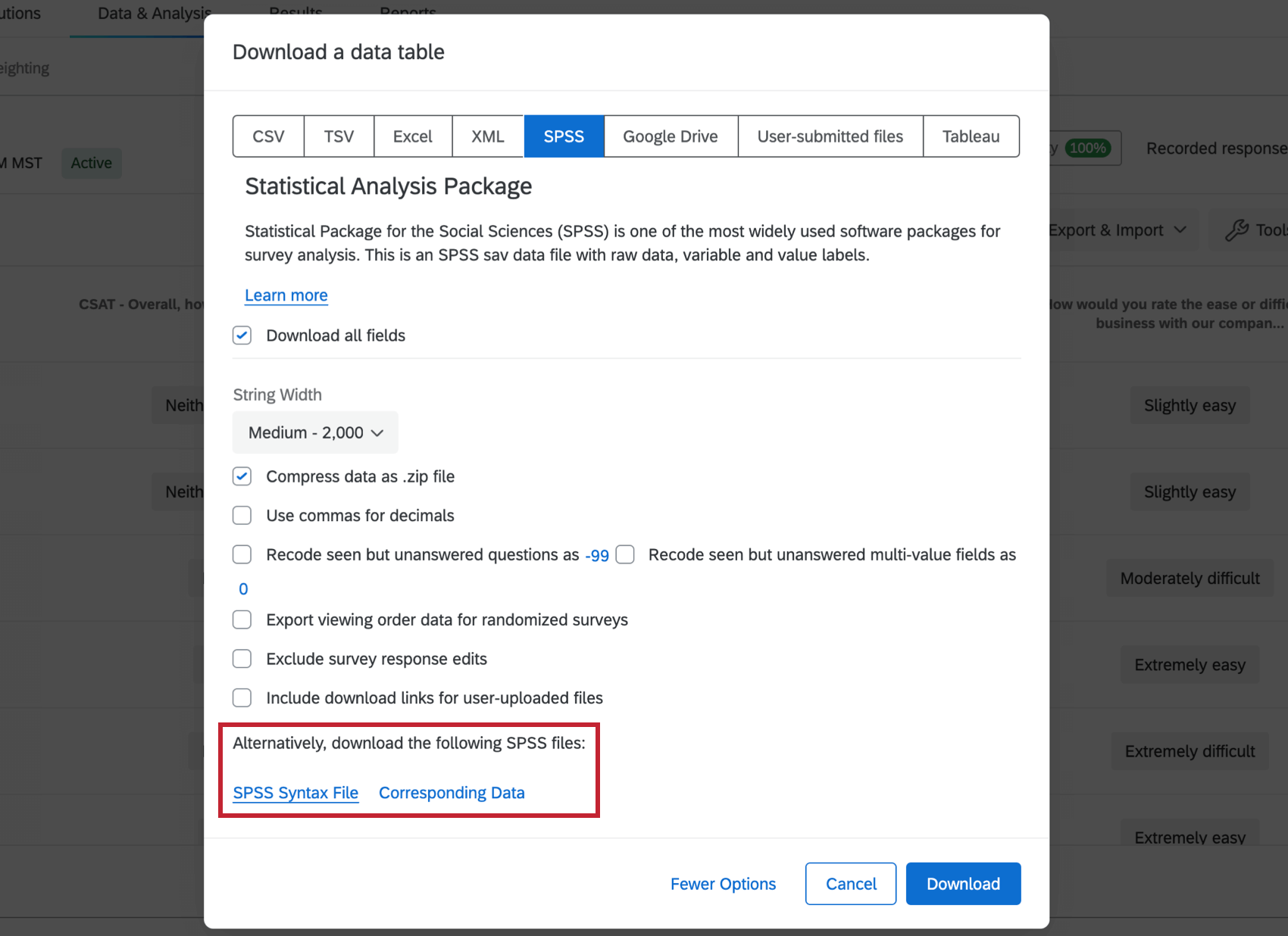
2 formatos de arquivo adicionais estão disponíveis em Mais opções para exportações do SPSS: SPSS Syntax File (Arquivo de sintaxe do SPSS) e Corresponding Data (Dados correspondentes). O arquivo de sintaxe e os dados correspondentes podem ser usados para criar o arquivo do SPSS após o download. No entanto, observe que é necessário conhecimento prévio do SPSS para fazer isso. O Suporte da Qualtrics não pode ajudar na análise de arquivos do SPSS.
Se você estiver procurando um arquivos SPSS simples, recomendamos o download do formato de arquivo padrão do SPSS.
Google Drive
A opção de exportação do Google Drive permite que você exporte seus dados como uma planilha do Google para o Google Drive. Para usar esse característica, você deve ter uma conta do Google para vincular à sua conta Qualtrics. Para obter mais informações sobre como vincular sua conta e exportar seus dados, leia nossa página sobre Exportação de dados de resposta para o Google Drive.
Arquivos enviados pelo usuário
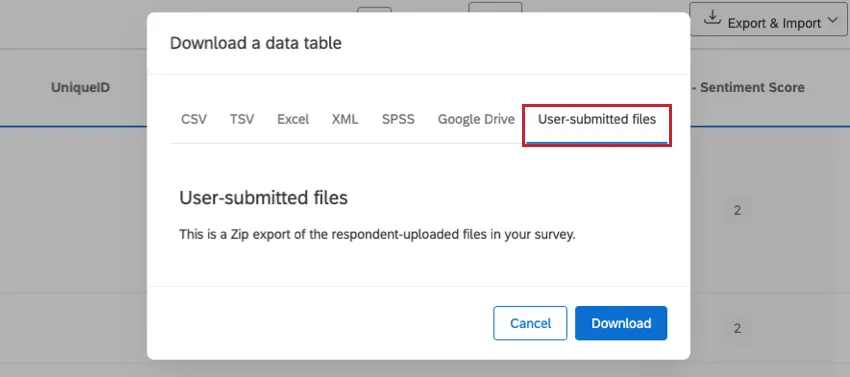
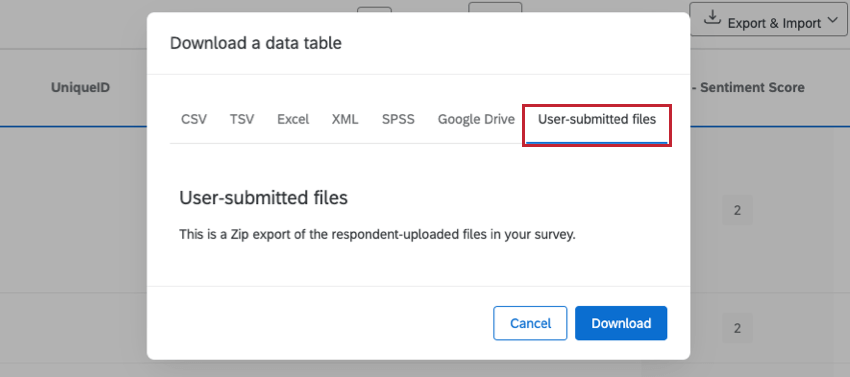
Se tiver usado o tipo de pergunta de upload de arquivo, captura de tela, resposta de vídeo ou assinatura no pesquisa, poderá usar a opção Arquivos enviados pelo usuário para fazer download de todos os arquivos carregados pelos questionados de uma só vez. Eles serão baixados para o seu computador em um arquivo .zip e incluirão os nomes dos arquivos originais e o ID da resposta para cada resposta enviada.
Tableau
Aviso: Esse formato de exportação está disponível somente se você tiver a extensão do Tableau ativada em sua conta. Se você estiver interessado nesse característica, entre em contato com o seu executivo Conta.

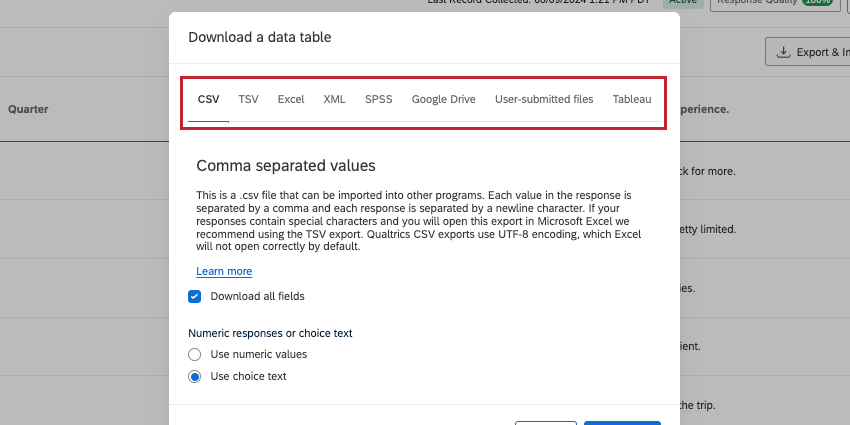
O Tableau é um software de análise de dados. Com nossa extensão, você pode enviar dados do Qualtrics diretamente para o Tableau.
Para obter mais informações, visite nossa página de extensões do Tableau.
JSON e NDJSON
Aviso: Esse formato de exportação está disponível apenas com a extensão API.
As exportações de JSON (Javascript Object Notation) e NDJSON (JSON delimitado por nova linha) estão disponíveis somente por meio de nossa API. Consulte nossa documentação API sobre a API de importação/exportação de respostas de pesquisas. O tipo de arquivo é definido durante a etapa Iniciar exportação de respostas.
Exportar dados em diferentes tipos de projeto
Você pode exportar dados de resposta em vários tipos diferentes de projeto. As etapas e as opções descritas nesta página se aplicam aos seguintes tipos de projeto:
Há alguns outros tipos de projetos nos quais você pode exportar dados de resposta. No entanto, essas exportações não são compatíveis com os mesmos tipos de arquivos listados acima.
Diferentes tipos de arquivos suportados por diferentes Projetos
- Para projetos de Dados importados, consulte Dados e Análise em Projetos de dados importados.
- Para projetos 360, consulte Exportar dados de resposta (360).
- Para todos os outros projetos de Employee Experience, consulte Exportar dados de resposta (EX).
Qdica: embora outros projetos, como painéis e diretórios, também permitam que você exporte dados, esta página de suporte se concentra exclusivamente em como exportar dados de resposta do Data & Analysis. Para ver as etapas de exportação de outros tipos de dados na plataforma XM, tente restringir a pesquisa no site de suporte.
Perguntas frequentes
Como posso exportar um relatório de resposta individual para PDF? É possível baixar todos de uma só vez?
Como posso exportar um relatório de resposta individual para PDF? É possível baixar todos de uma só vez?
Infelizmente, não é possível exportar todas as respostas individuais para PDF de uma só vez. No entanto, você pode exportar todas as suas respostas para uma variedade de formatos (CSV, SPSS, etc.) usando nosso recurso Exportar dados.
Qual é a diferença entre baixar os dados como valores numéricos e baixar como texto de opção?
Qual é a diferença entre baixar os dados como valores numéricos e baixar como texto de opção?
O texto da opção de resposta é o texto da opção de resposta que os participantes veem quando respondem à pesquisa. Baixar seus dados como texto de opção dará a você o texto em que os participantes clicaram, em vez de um número associado a essa opção.
Por exemplo, em sua pesquisa, você pode perguntar: “Você está disposto a participar deste estudo?” e as respostas podem ser “Sim” e “Não”. Se você baixar os valores numéricos, o arquivo de dados poderá mostrar um "1" para qualquer um que tenha selecionado Sim e um "2" para qualquer um que tenha selecionado Não. Se você baixar o texto da opção de resposta, o arquivo de dados mostrará o texto real “Sim” e “Não”
Como posso entender melhor os valores que estou vendo no meu arquivo de dados baixado?
Como posso entender melhor os valores que estou vendo no meu arquivo de dados baixado?
Também existem colunas para categorias de pontuação e campos de Dados integrados. Observe que, se um campo Dados integrados não estiver definido no Fluxo da pesquisa, ele não aparecerá nos dados baixados.
As perguntas recebem sua própria coluna com os resultados listados abaixo. As colunas são encabeçadas com os números das perguntas e as primeiras linhas do texto da pergunta. As perguntas simples (Entrada de texto, Múltipla escolha - Resposta única etc.) estarão contidas em uma coluna, mas as perguntas mais complexas (Tabela de matrizes, Lado a lado etc.) serão divididas em colunas. Examine o rótulo e os valores de recodificação de uma pergunta para navegar melhor e entender esses resultados.
Consulte nossa página Entendendo seu conjunto de dados para obter mais informações.
O que significam as diferentes colunas nos meus dados baixados (Status, Concluído, Referência de dados externos)?
O que significam as diferentes colunas nos meus dados baixados (Status, Concluído, Referência de dados externos)?
Como exporto meus dados para um arquivo CSV ou SPSS?
Como exporto meus dados para um arquivo CSV ou SPSS?
Como exporto o texto da opção de resposta ou os valores de recodificação que meu respondente selecionou na pesquisa?
Como exporto o texto da opção de resposta ou os valores de recodificação que meu respondente selecionou na pesquisa?
Por que meu arquivo de dados exportado não está mostrando todas as minhas colunas de dados?
Por que meu arquivo de dados exportado não está mostrando todas as minhas colunas de dados?
Os dados também podem ser excluídos da exportação se você tiver um filtro aplicado ao exportar os dados.
Se estiverem faltando informações armazenadas em uma lista de contatos, você deverá se certificar de adicionar Dados integrados ao Fluxo da pesquisa para que sua pesquisa saiba como coletar essas informações. Esses dados integrados podem ser adicionados retroativamente se você se esqueceu da primeira vez. Você pode encontrar instruções para isso na página de suporte Dados integrados.
Se a redação estiver configurada para um tópico, as exportações de dados também ocultarão esses dados?
Se a redação estiver configurada para um tópico, as exportações de dados também ocultarão esses dados?
Por que meus campos de contato foram substituídos por “******”?
Por que meus campos de contato foram substituídos por “******”?
Isso é ótimo! Obrigado pelo seu feedback!
Obrigado pelo seu feedback!