Configurações globais de relatórios avançados
O que há nesta página
Sobre as configurações globais
Você pode ajustar as configurações globais para a cor da fonte, o tamanho da fonte, as margens e outros recursos estéticos de todo o relatório.
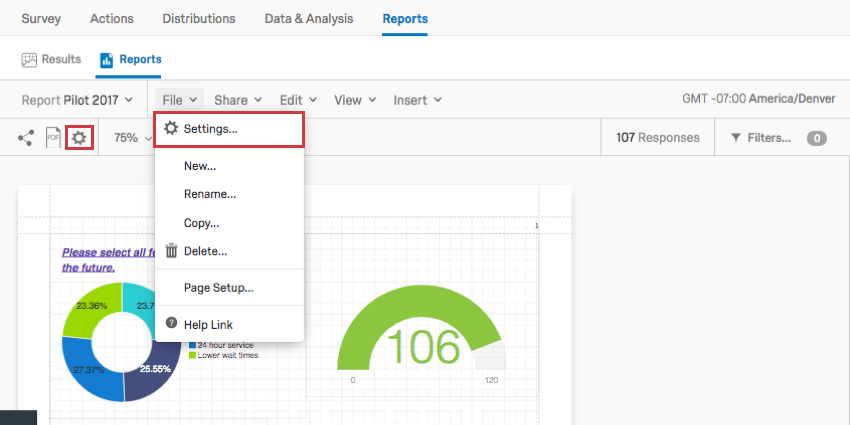
Para ajustar as configurações globais de um relatório, vá para uma das seguintes opções:
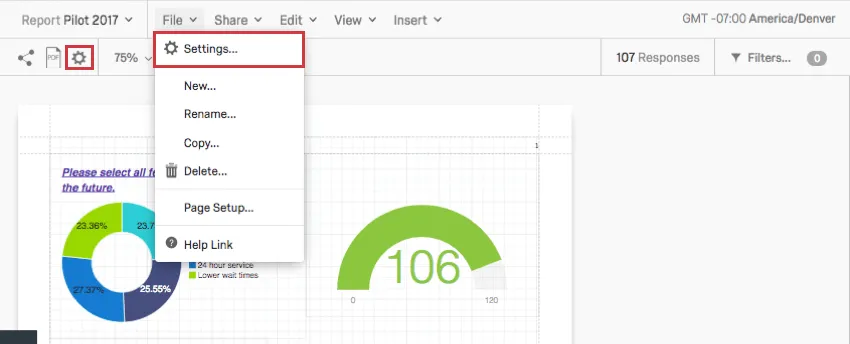
As informações desta página se aplicam tanto aos relatórios avançados pesquisa quanto aos relatórios 360, a menos que especificado de outra forma.
Qdica: essas configurações aplicar automaticamente às visualizações que você não editou. Depois que você editar uma visualização, as configurações globais não serão mais aplicar a ela.

Guia Visualização
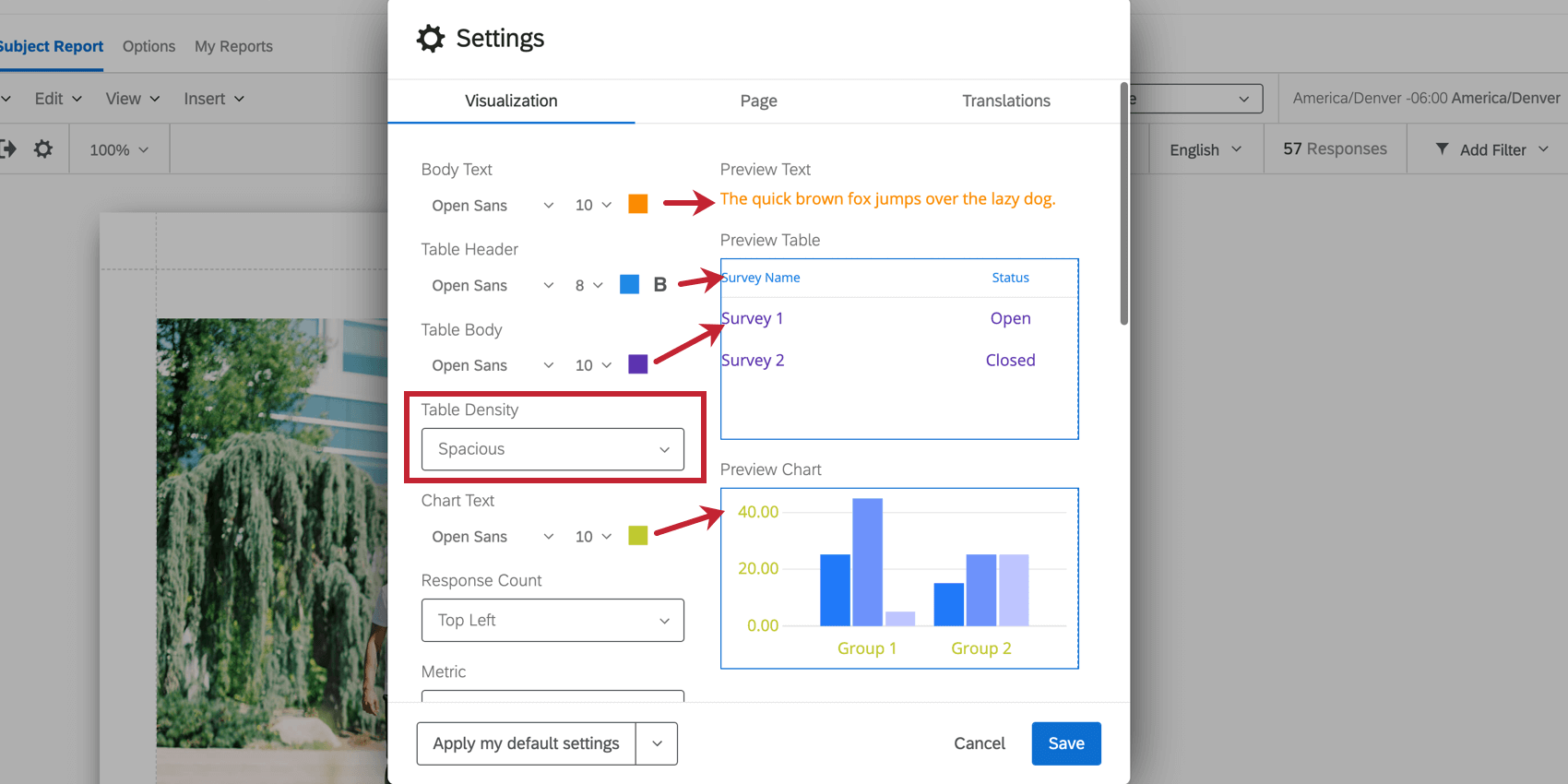
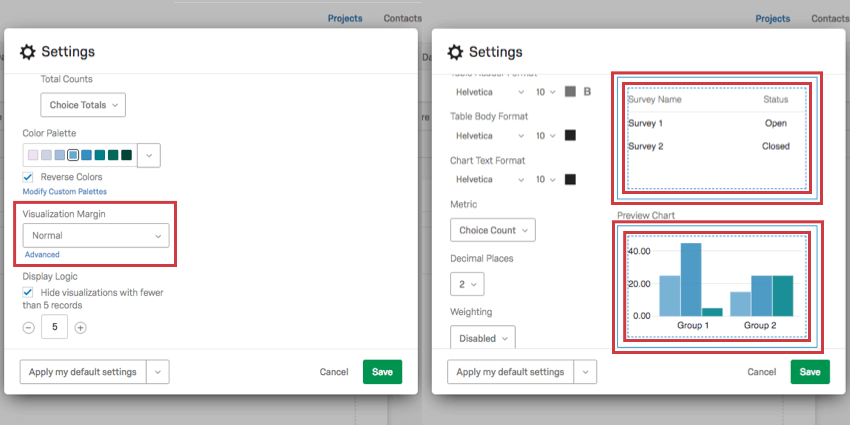
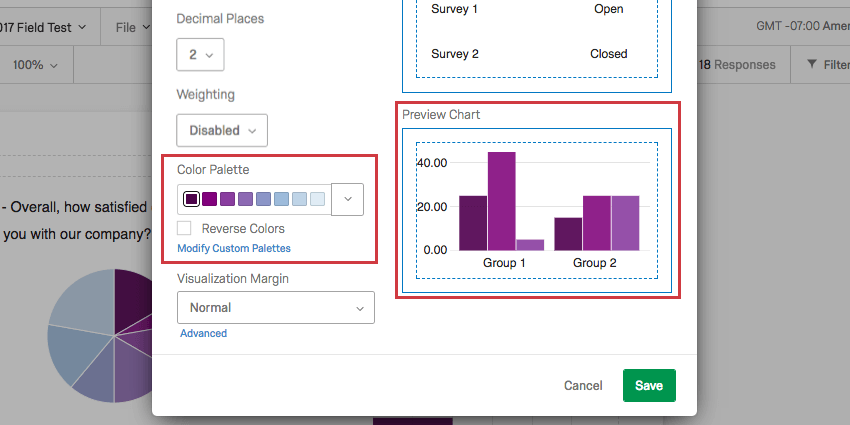
Na guia Visualização ), você pode ajustar as configurações globais das visualizações. Isso afeta a fonte padrão, os decimais, as cores e as margens. À medida que você fizer ajustes, as visualizações à direita da janela serão ajustadas, para que você possa visualizar as alterações antes de salvá-las.
Fontes e densidade da tabela
Para cada parte do relatório, você pode ajustar o tipo de fonte, o tamanho e a cor da fonte. Para cabeçalhos de tabela, você também pode deixar a fonte em negrito, se desejar.
Clique no menu suspenso correspondente para alterar o tipo ou o tamanho da fonte.
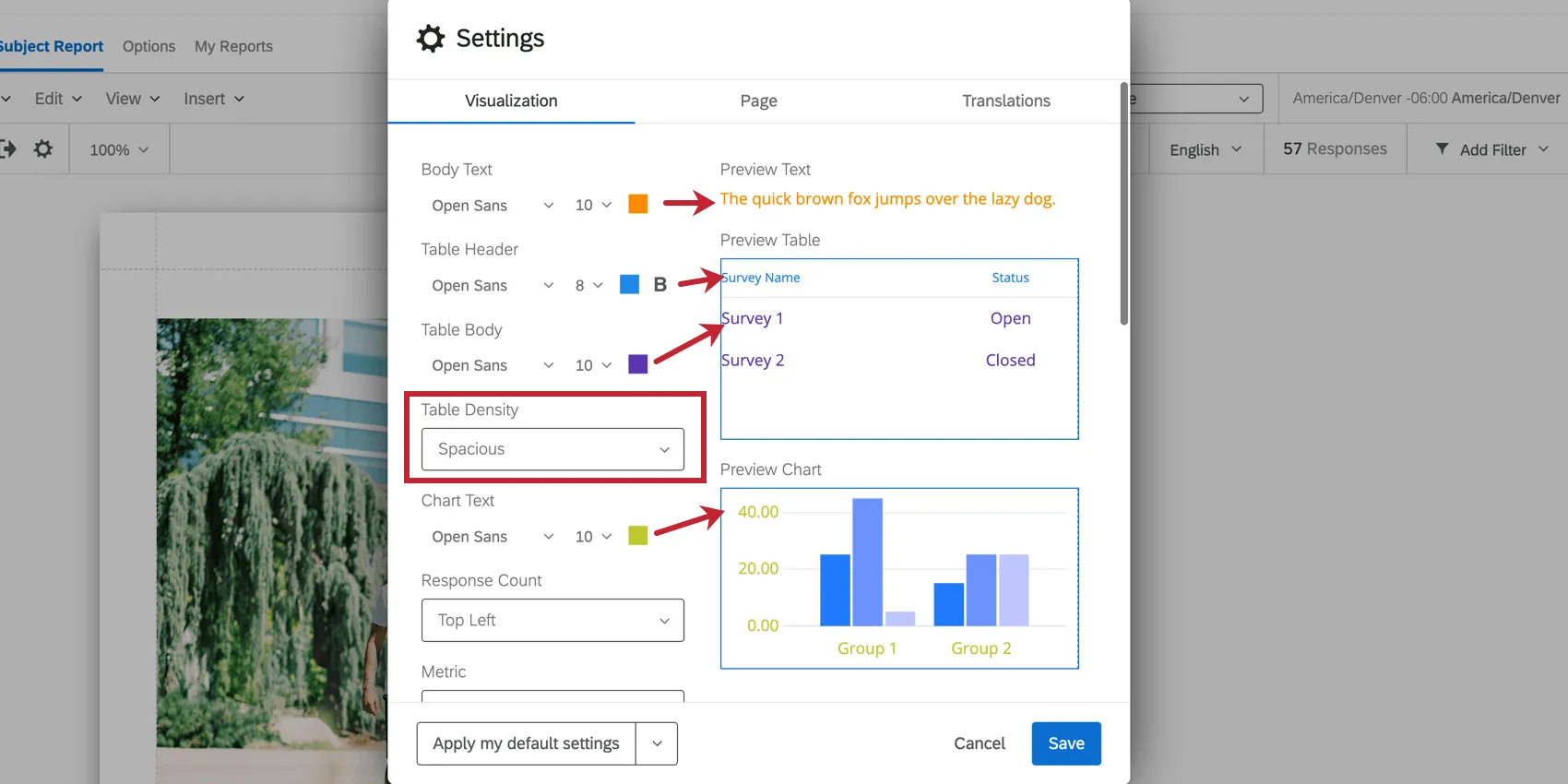
Qdica: As alterações feitas no Formato do texto do corpo aplicar ao cabeçalho e ao rodapé globais, além de todas as áreas de texto que você possa inserir no relatório.
Você também pode ajustar a Densidade da tabela para determinar a proximidade ou a distância entre os textos de uma tabela.
Contagem de respostas
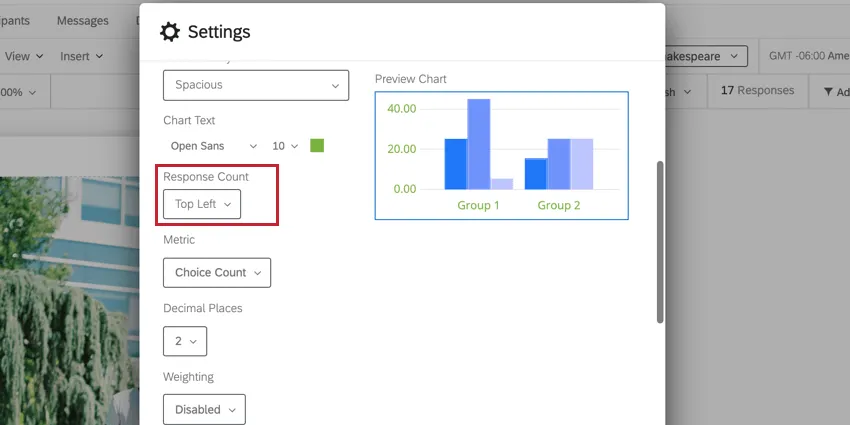
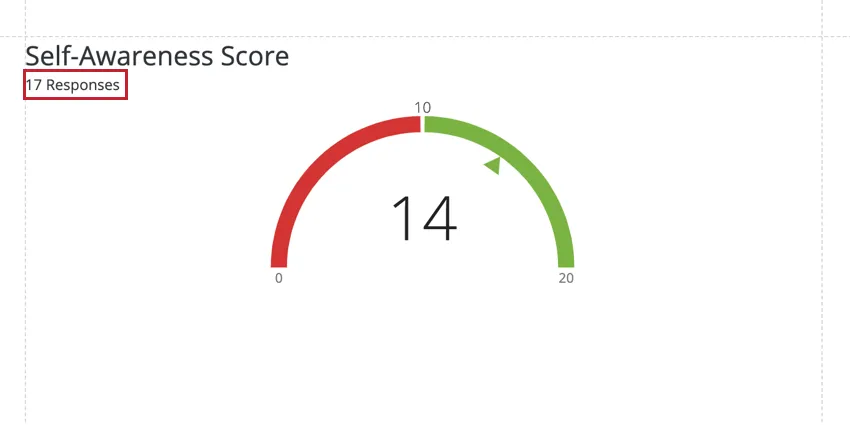
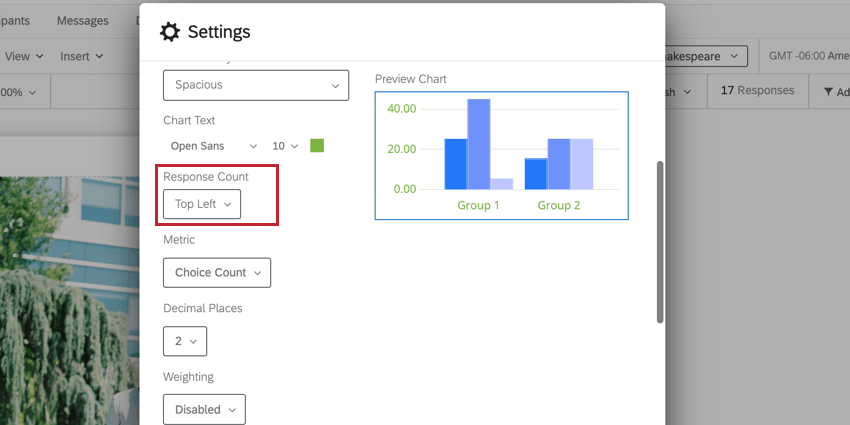
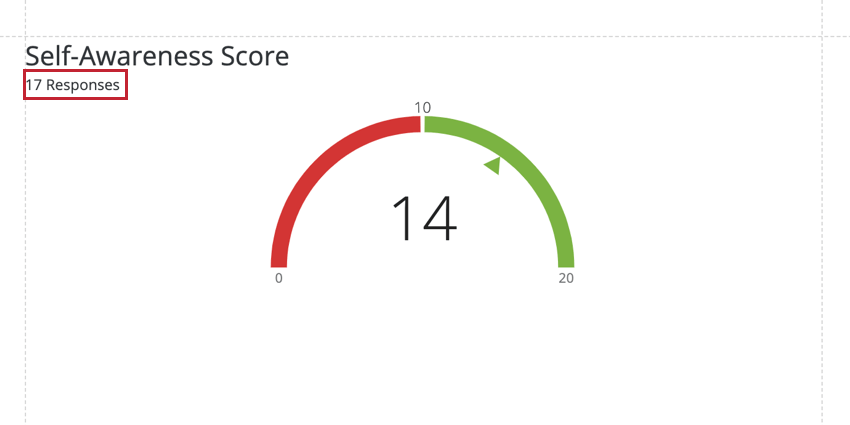
Essa opção só está disponível em relatórios 360. A Contagem de respostas exibe quantas respostas compõem os dados em uma determinada visualização. Você pode optar por mostrar a contagem de respostas no canto superior esquerdo ou no canto superior direito de suas visualizações ou optar por ocultar a contagem de respostas completamente.
Métrica
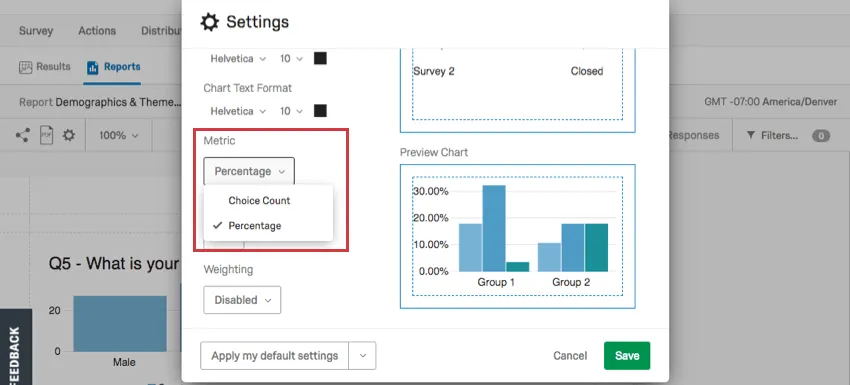
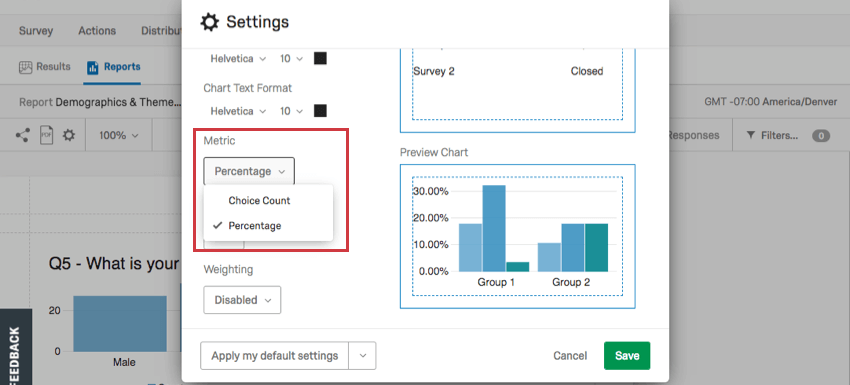
Altere a métrica que aparece em suas visualizações por padrão.
A contagem de Opção de resposta é o número de vezes que cada opção de resposta foi selecionada por um respondente. Para respostas em que o respondente pode escolher mais de uma resposta, isso pode significar que os números somam mais escolhas feitas do que pessoas que responderam.
Porcentagem é a porcentagem que uma opção de resposta representa de todas as opções em uma pergunta. Assim como o Choices Count, ele também se baseia no número de escolhas feitas, não no número de respondentes.
Casas decimais
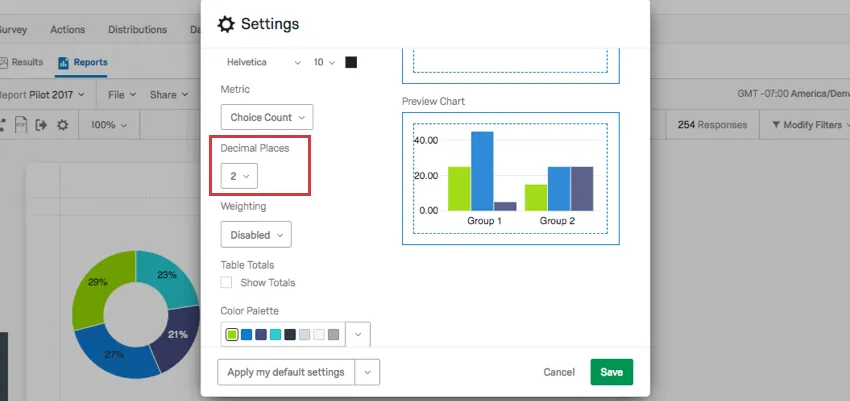
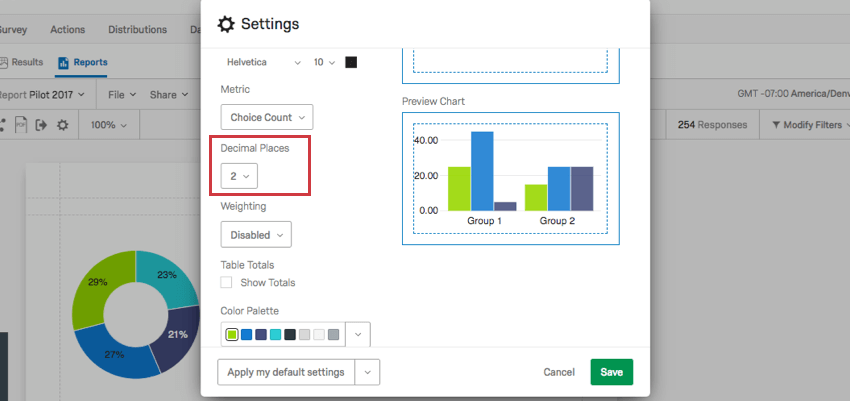
O menu suspenso Casas decimais permite que você escolha quantas casas decimais serão exibidas com os dados numéricos. Essa configuração afeta tanto os gráficos quanto as tabelas.
Ponderação
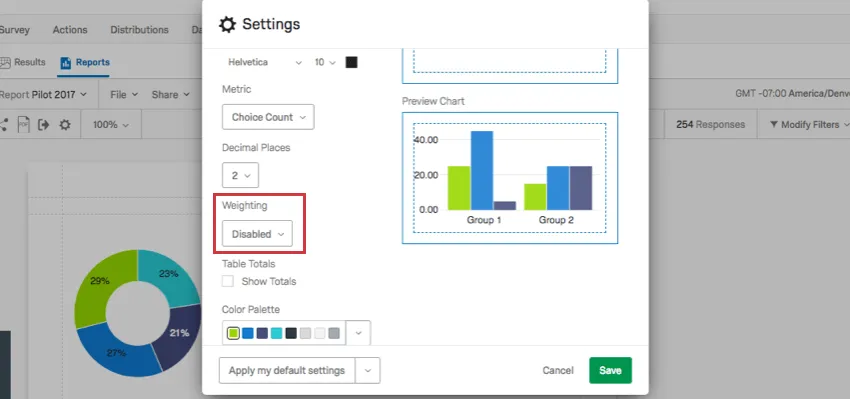
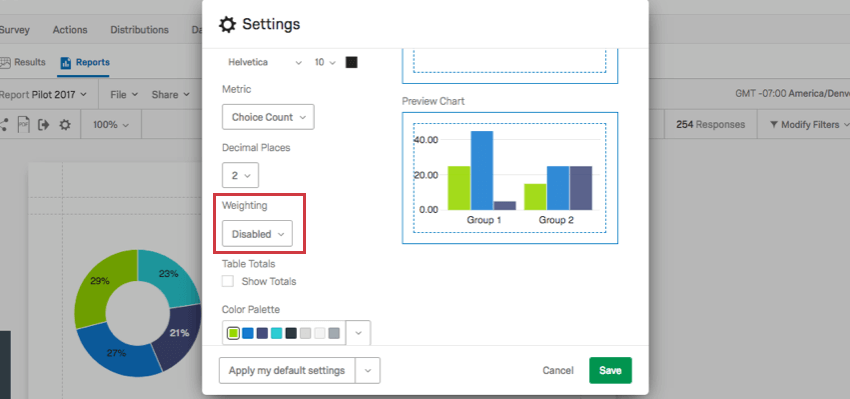
Essa opção não está disponível em relatórios 360. Se você tiver configurado Ponderação de respostas, determine se usará os valores ponderados no relatório ou se usará os dados não ponderados.
Selecione Desativado para usar dados não ponderados no relatório. Selecione Ativado para usar os pesos.
Totais da tabela
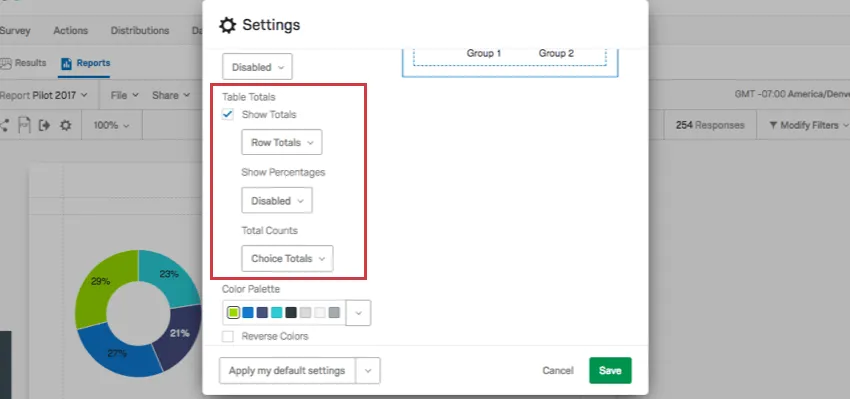
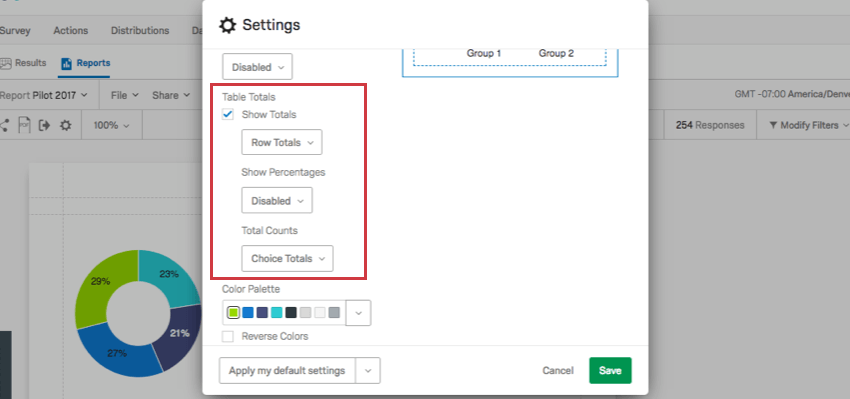
Os totais de tabela permitem calcular e exibir a soma total de cada linha ou coluna em uma visualização tabela de dados. Quando desmarcada, você não poderá adicionar totais de tabela.
Abaixo estão as opções incluídas quando você ativa os Totais da tabela.
- Show Totals (Mostrar totais): Decida se os totais serão exibidos para linhas ou colunas.
- Mostrar porcentagens: Decida se deseja exibir porcentagens avançar de cada valor em uma tabela de dados.
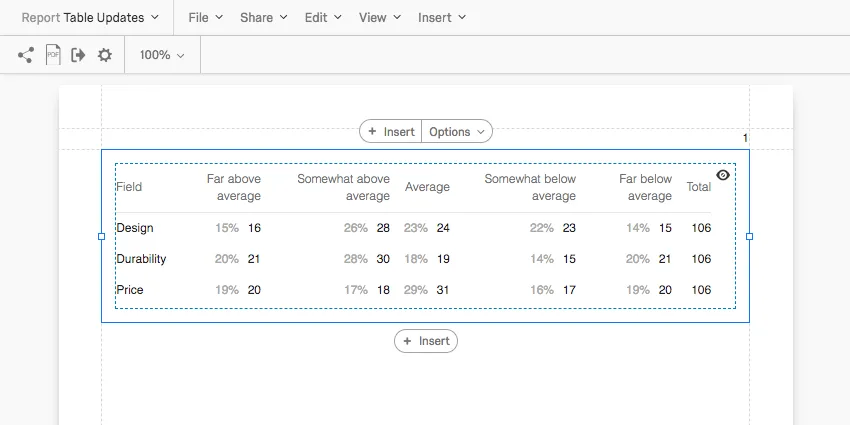
- Total Counts (Contagens totais): Essa opção é útil se estiver fazendo um relatório sobre uma pergunta do tipo seleção múltipla, em que os questionados podem escolher várias respostas.
- Totais de Opção de resposta: Basear os dados no número de escolhas. Esse número pode ser maior do que o número de respondentes, pois eles podem escolher várias respostas para uma pergunta.
- Totais de entrevistados: Basear os dados no número de respondentes. Isso só somará o número de entrevistados que responderam à pergunta. Se o respondente pulou uma pergunta, esse número pode ser menor do que o número de respostas completas que você recebeu.
Margem de Visualização
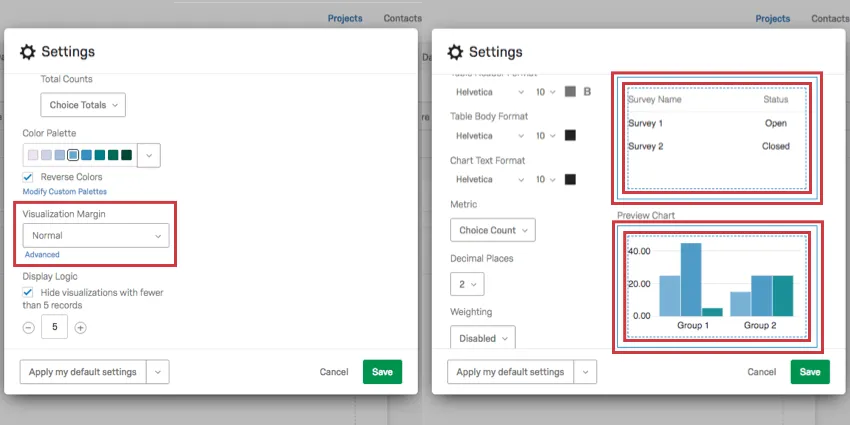
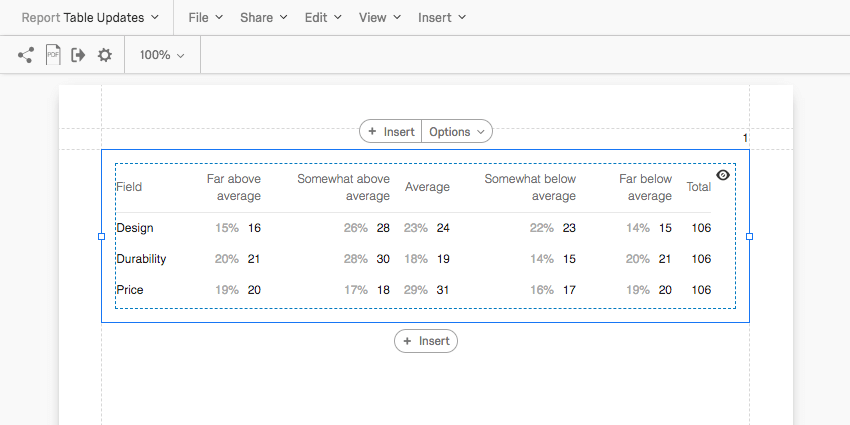
Em Visualização Margin (Margem de visualização ), você pode selecionar quanto espaço aparece entre uma visualização e avançar. Essas margens são representadas por linhas azuis sólidas e pontilhadas ao redor de cada tabela e gráfico. Essas linhas só aparecem para você ao criar seu relatório e não aparecerão em exportações ou impressões.
Suas opções incluem Nenhum, Compacto, Normal e Espaçoso.
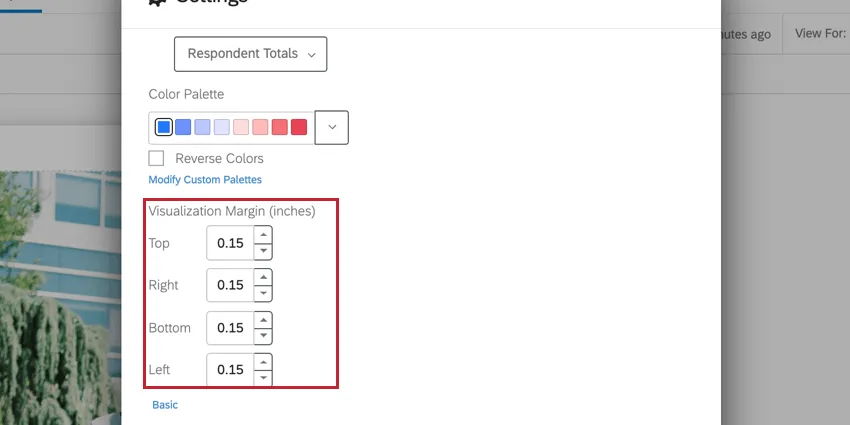
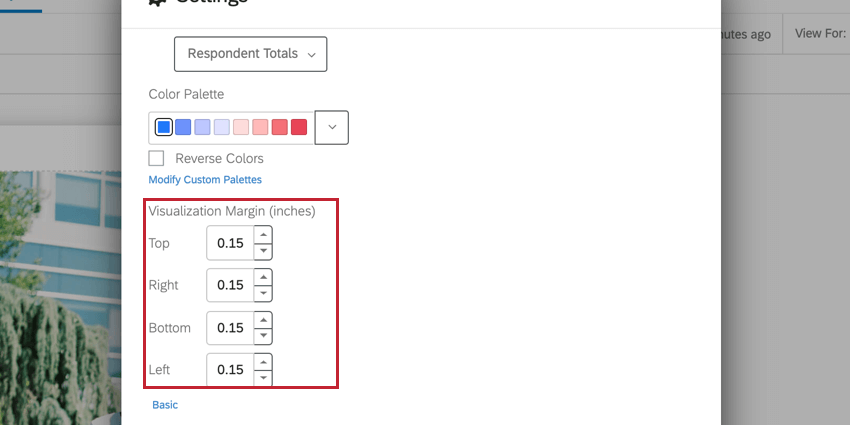
Para definir com precisão as dimensões da margem, clique em Advanced (Avançado ) abaixo das configurações de margem. Em seguida, você pode especificar a margem padrão em cada lado de suas visualizações.
Lógica de exibição
Qdica: Isso não é o mesmo que Exibir lógica no editor pesquisa.
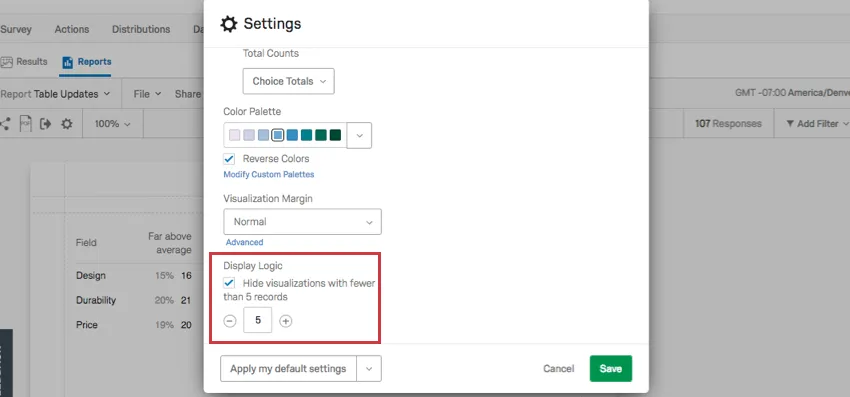
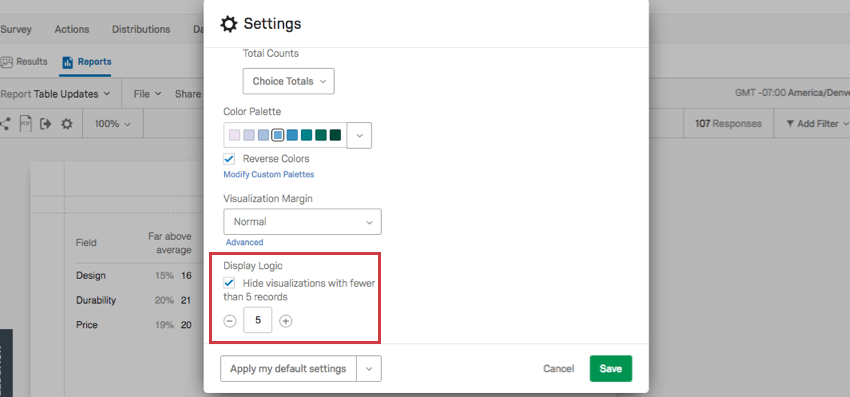
Lógica de exibição pode ser encontrada na guia Visualização . Quando selecionada, lógica de exibição permite que você defina o limite de anonimato padrão do seu relatório. Determine quantas pessoas devem responder a uma pergunta para que a visualização apareça no link público do relatório. (Esses dados permanecerão nas exportações em PDF.)
Esse característica é importante para garantir que ninguém saiba quem respondeu o quê. Se não houver uma lógica de exibição definida e Barnaby for a única pessoa a responder à pesquisa, todos que olharem o relatório saberão quais respostas Barnaby deu à pesquisa.
Qdica: para relatórios 360, consulte a Lógica de exibição da categoria do avaliador para obter informações sobre como limitar os dados exibidos com base nos relacionamentos das avaliações enviadas.
Paleta de cores
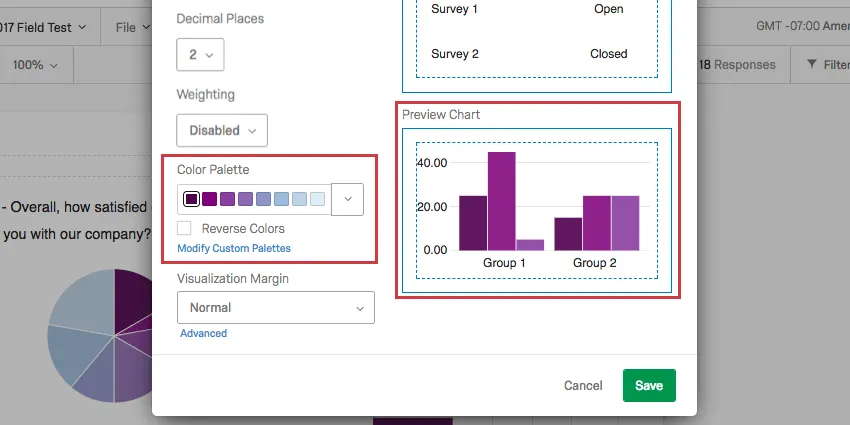
Clique no menu suspenso para selecionar as cores em que deseja que as visualizações do gráfico apareçam por padrão.
Selecione Reverse Colors (Inverter cores ) para inverter a ordem de exibição das cores na paleta.
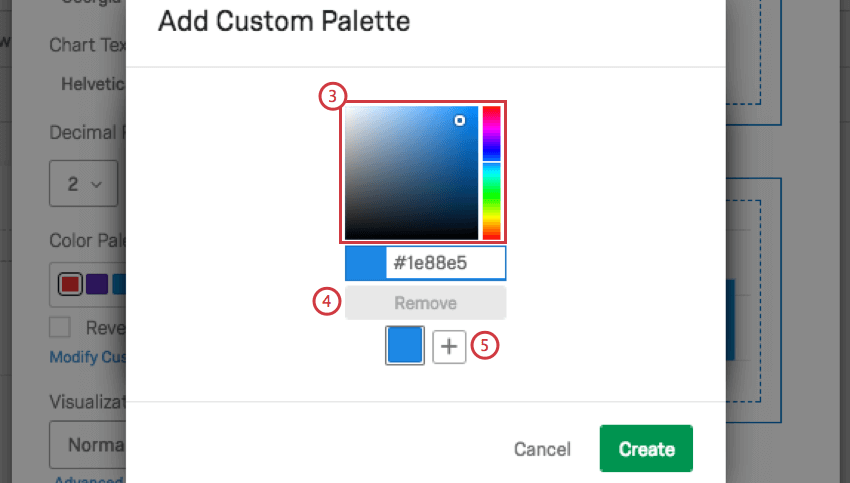
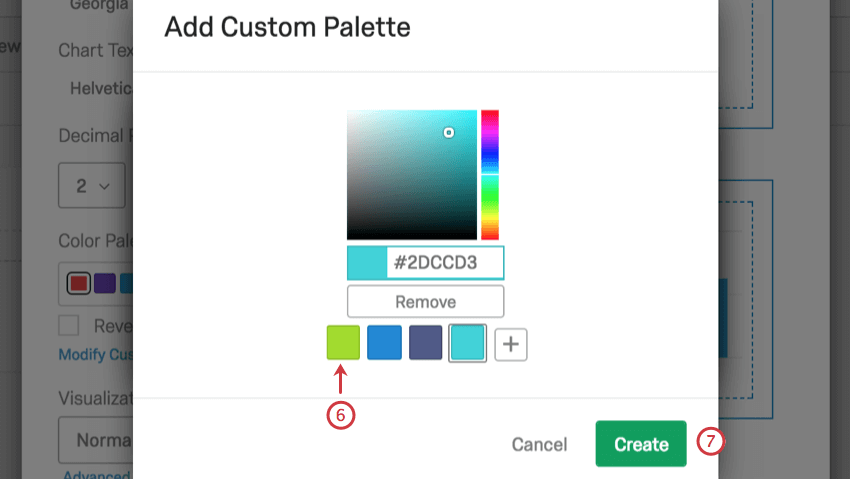
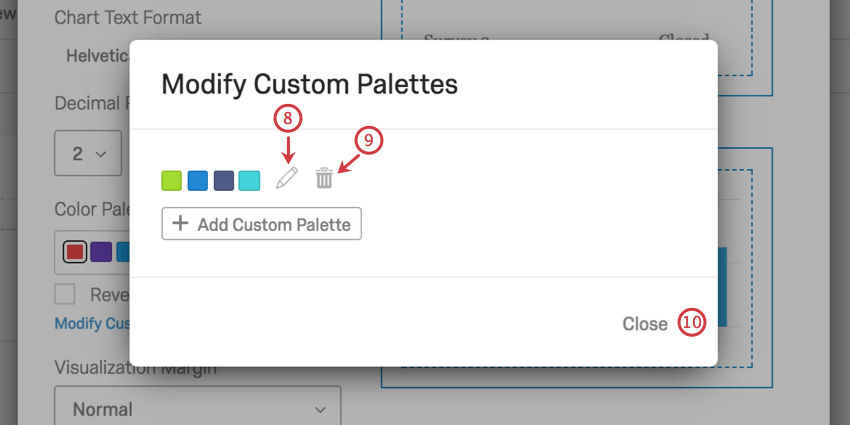
Modificação de paletas personalizadas
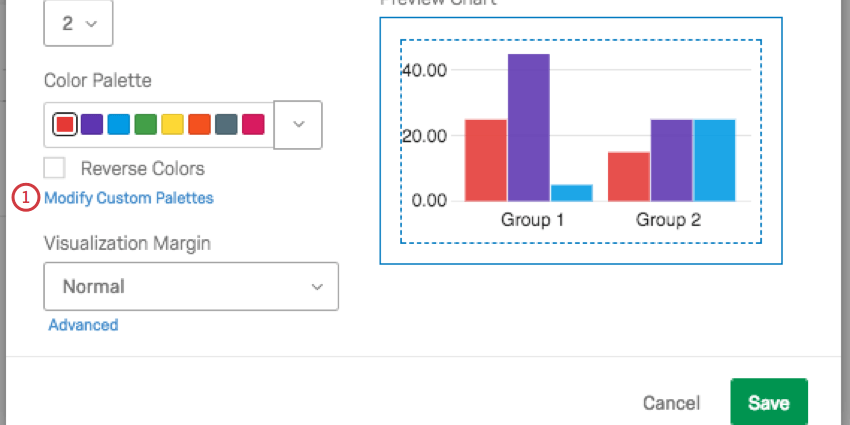
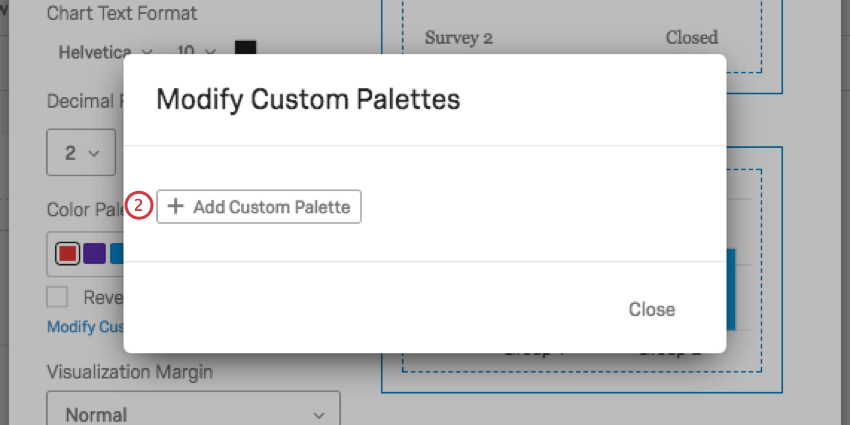
Além de escolher entre paletas de cores predefinidas, você pode criar sua própria paleta personalizada para usar em seus relatórios.
Configurações padrão
Pode ser um incômodo editar suas cores, fontes e visualizações repetidamente. As Configurações globais o ajudam a criar um estilo padrão para todo o seu relatório, mas e quando você cria um novo relatório? Você precisa começar a editar suas configurações globais novamente?
Graças às configurações padrão, você pode escolher suas configurações globais favoritas para reutilizá-las várias vezes. Todos os novos relatórios que você criar assumirão suas configurações padrão personalizadas, e você poderá trocar facilmente relatórios antigos.
Aplicação de configurações padrão
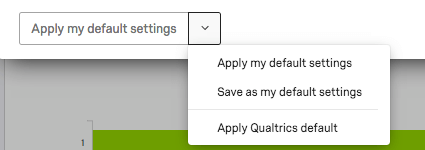
Ao clicar na seta suspensa de configurações padrão, você tem três opções:
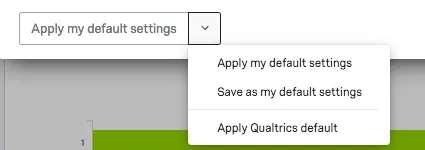
- Salvar como minhas configurações padrão: Permite que você salve as alterações feitas nessa janela como configurações padrão personalizadas. Essa opção não aplicar alterações ao relatório em que você está trabalhando, mas as salva para reutilização. Essas configurações padrão serão aplicadas aos novos relatórios que você criar.
- Aplicar minhas configurações padrão: Aplicar as configurações padrão que você salvou anteriormente.
- Aplicar o padrão do Qualtrics: Voltar para as configurações padrão do Qualtrics.
Guia Página
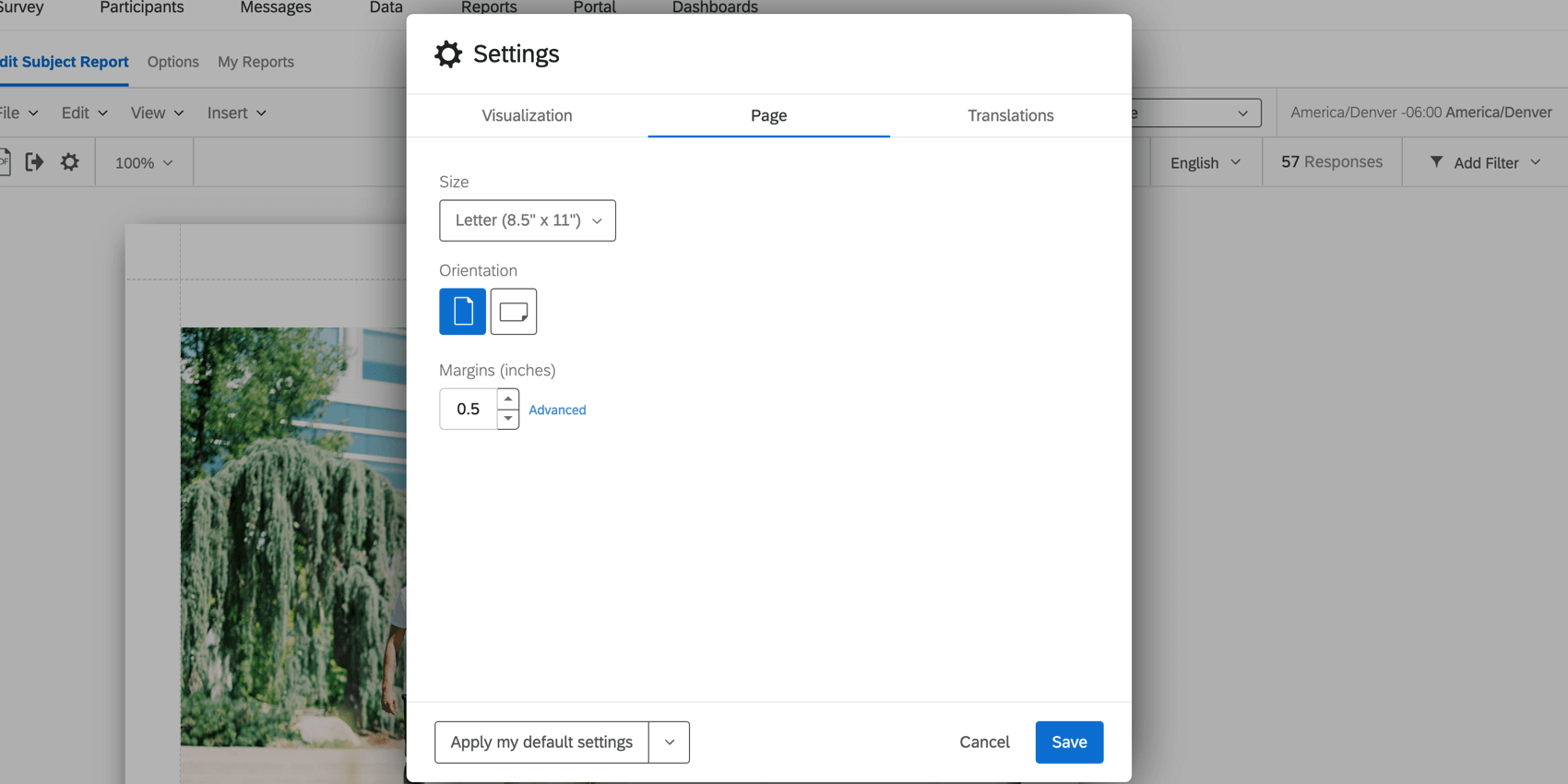
A guia Página na janela de configurações globais permite ajustar como o relatório aparecerá quando for impresso ou salvo como PDF.
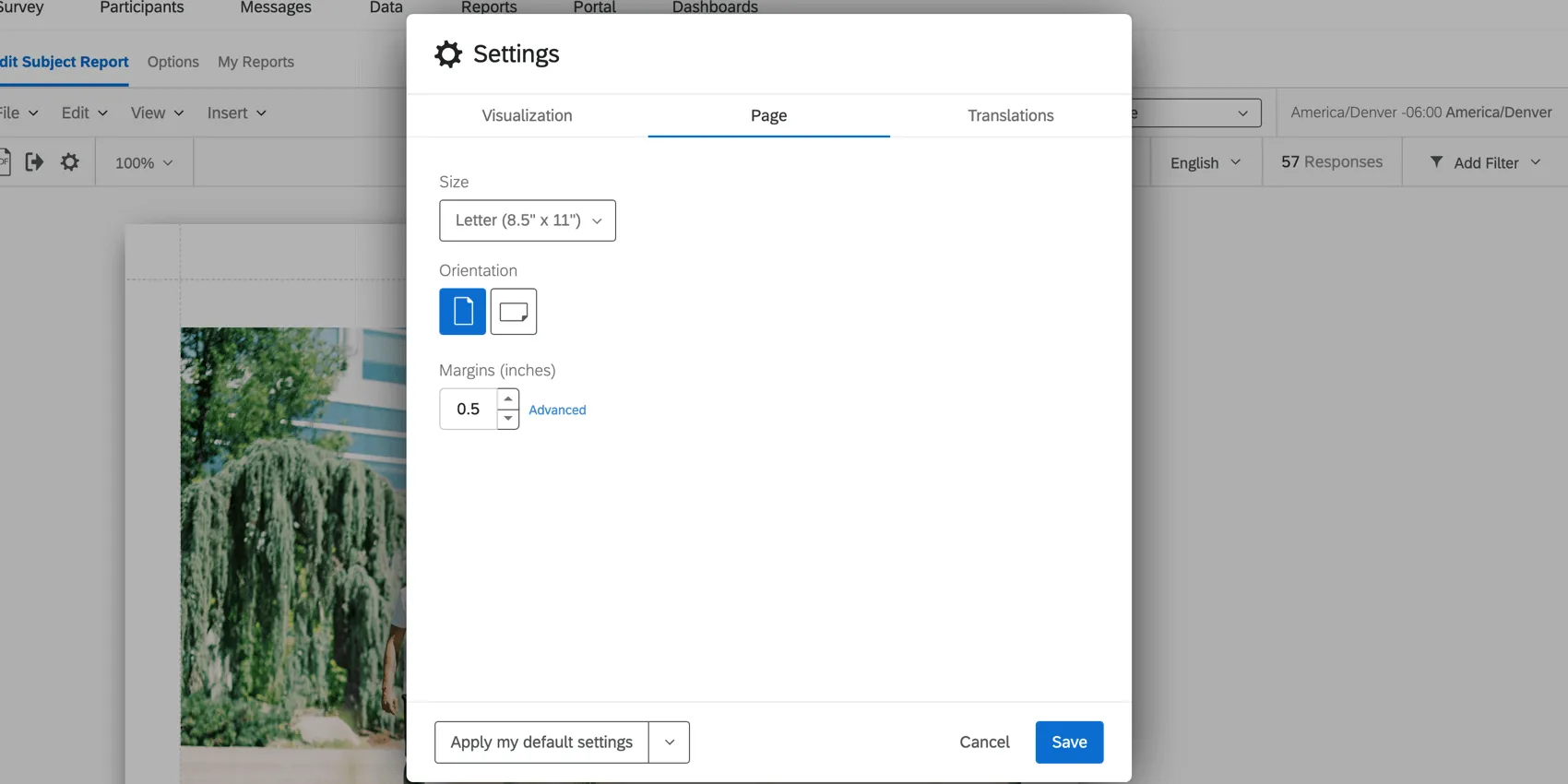
- Tamanho da página: Decida o tamanho do papel em que cada página de seu relatório deve caber quando for impressa. Carta é o tamanho padrão do papel da impressora.
- Orientação: Decida a orientação da página. O retrato é padrão.
- Margens: Decida o tamanho das margens. Por padrão, é em polegadas, mas você pode alterá-lo para centímetros na guia Locale (Local) ou Translations (Traduções).
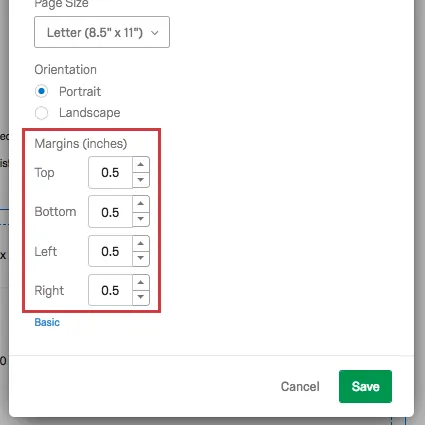
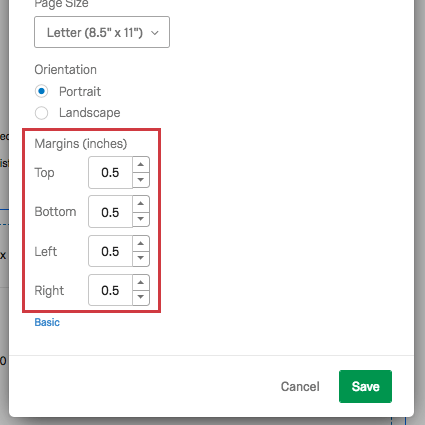
Qdica: se você clicar em Advanced (Avançado ) nas margens, poderá determinar as margens na parte superior, inferior e nas laterais da página independentemente.
Guia Traduções
Qdica: A guia Traduções só está disponível para relatórios 360.
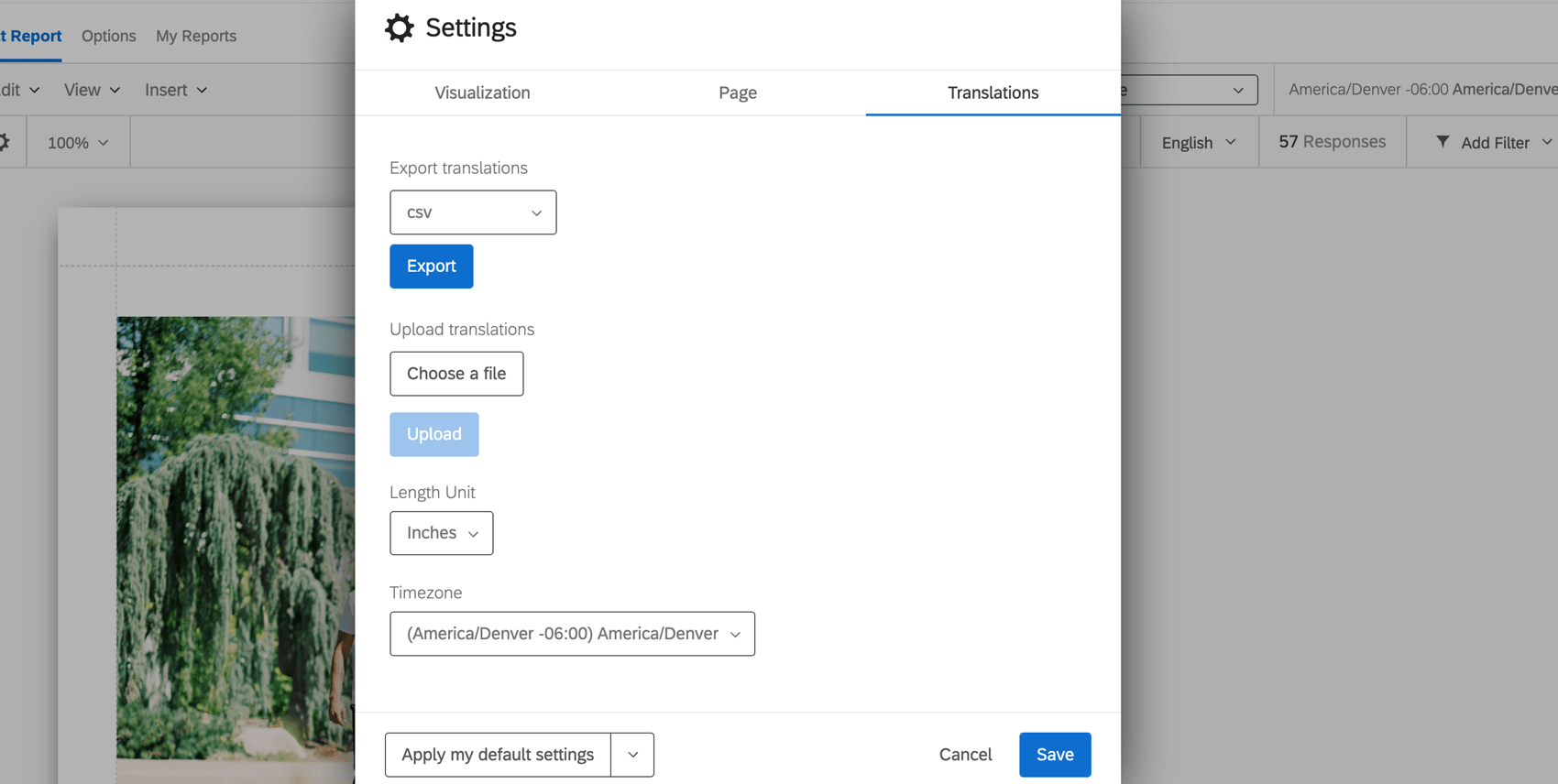
A guia Traduções permite que você faça alterações no idioma, nas medidas padrão e no zona horário.
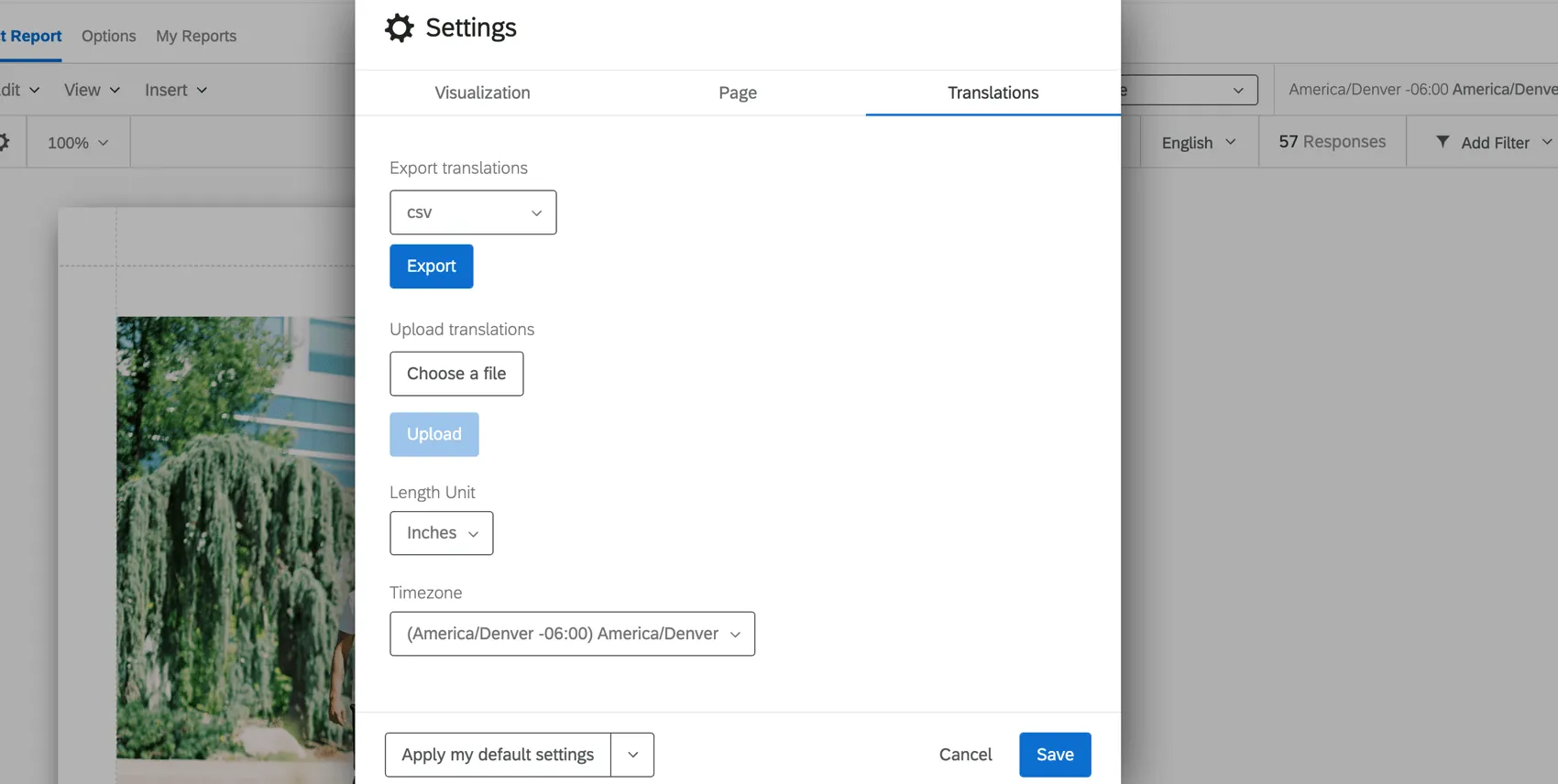
- Exportar traduções: Clique em Exportar para exportar as traduções do relatório do indíviduo para o tipo de arquivo indicado no menu suspenso. Mais informações podem ser encontradas em nossa página Traduzindo um Pesquisa.
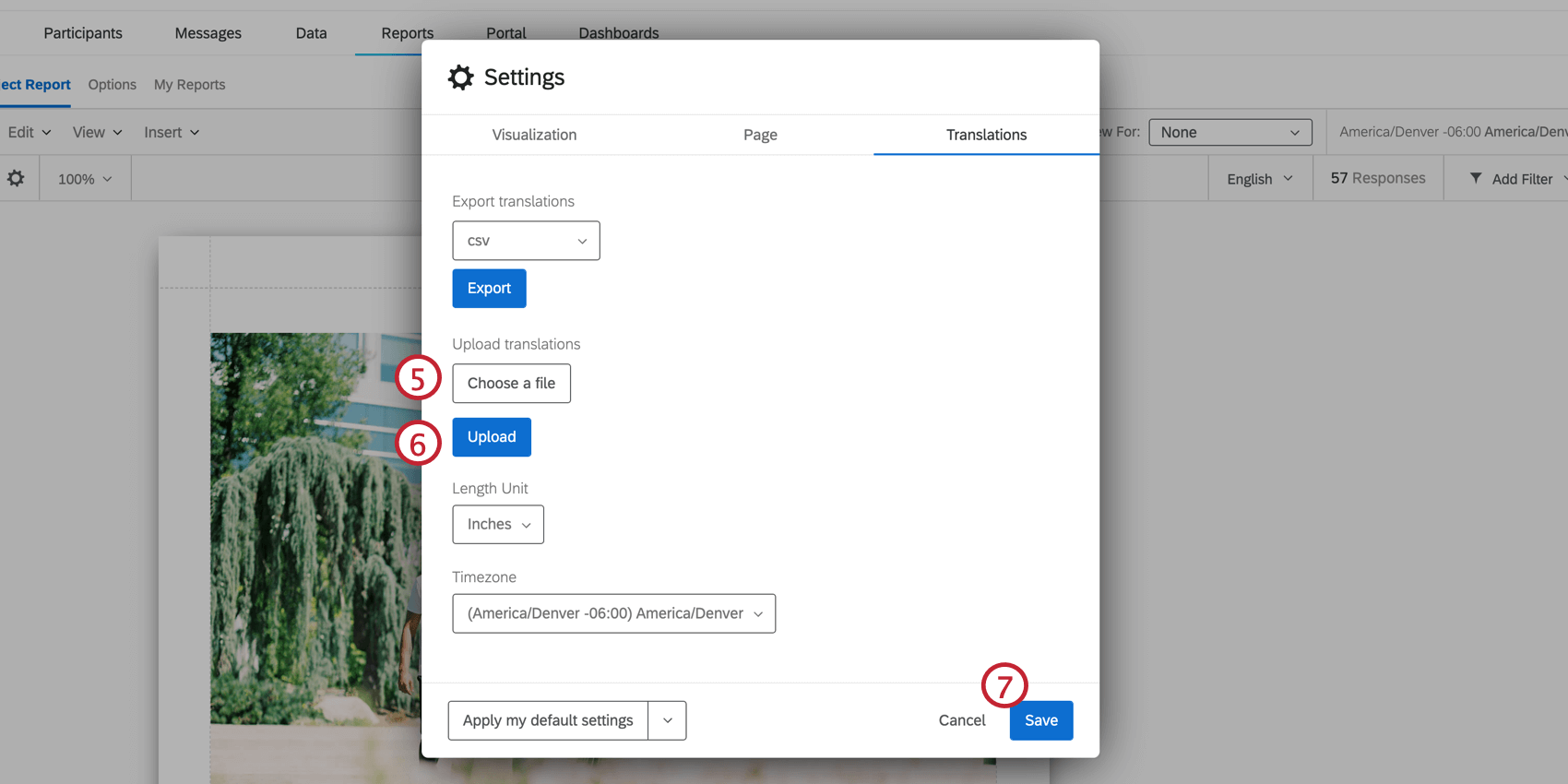
- Fazer upload de traduções: Faça upload de um arquivo de tradução para adicionar uma tradução ao seu relatório. Mais informações podem ser encontradas em nossa página Traduzindo um Pesquisa.
- Unidade de comprimento: A unidade padrão usada para medir as margens em seu relatório.
- Fuso horário: O zona horário de seu relatório. Se você ajustar os filtros com base no horário, eles obedecerão a esse zona horário global em vez do zona horário nas configurações da conta sua conta.
Carregamento de 360 traduções de relatórios de Assunto
Para obter uma lista dos idiomas suportados, consulte a página Idiomas no Qualtrics.
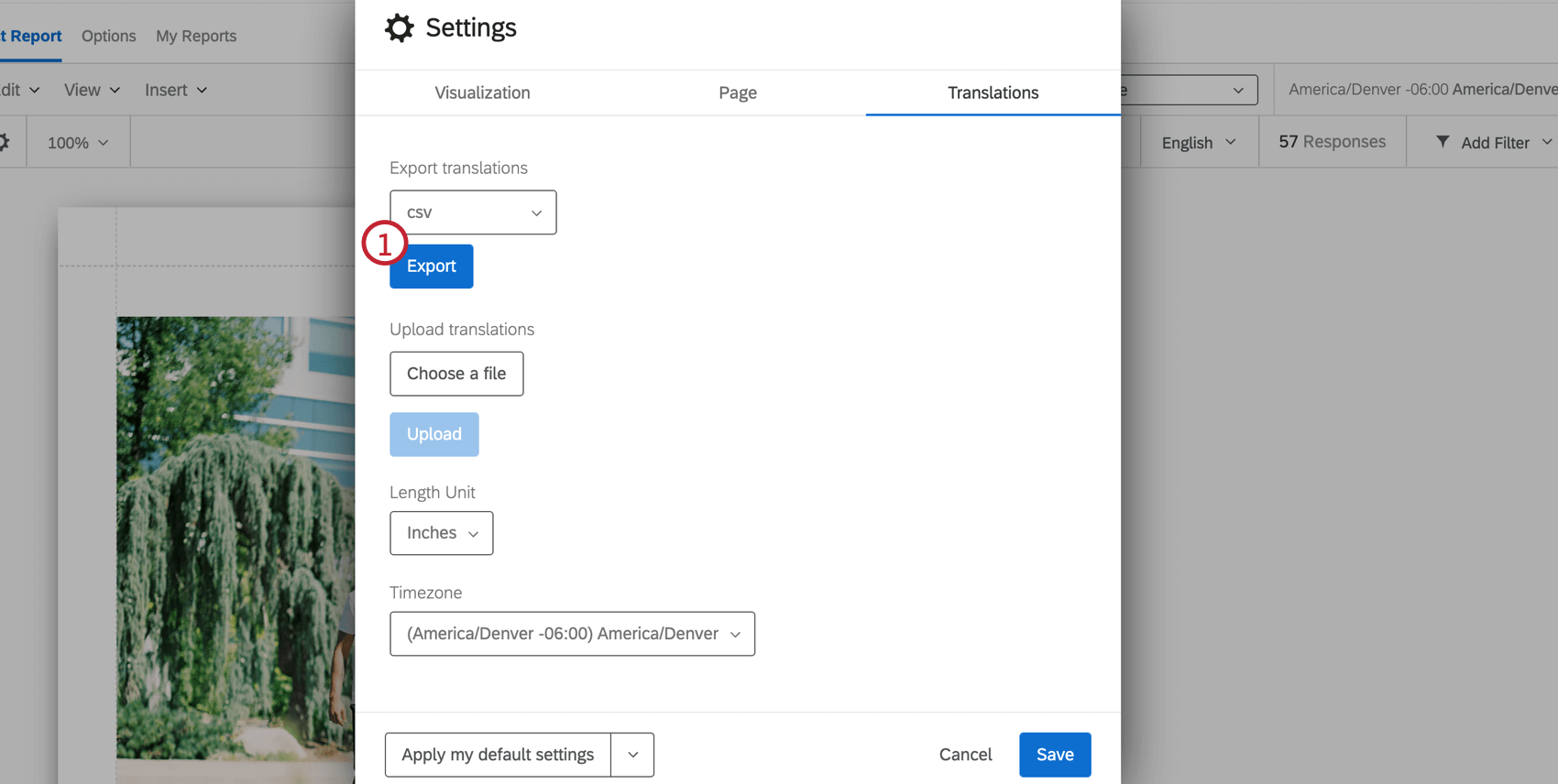
- Consulte a página Lista de códigos de idioma para obter orientações sobre cada coluna de idioma.
- Siga a formatação exata do arquivo para criar suas traduções.
- Use a coluna em inglês (EN) como guia.
- Copie e cole para garantir que a formatação esteja correta. Não exclua nem reorganize as colunas, pois isso fará com que a importação falhe e as traduções sejam perdidas.
- Não exclua as sequências de números e letras – esses são IDs internos que identificam as partes do dashboard que você está traduzindo.
Guia Localidade
A guia Traduções permite que você faça alterações nas medidas padrão e no zona horário do relatório.
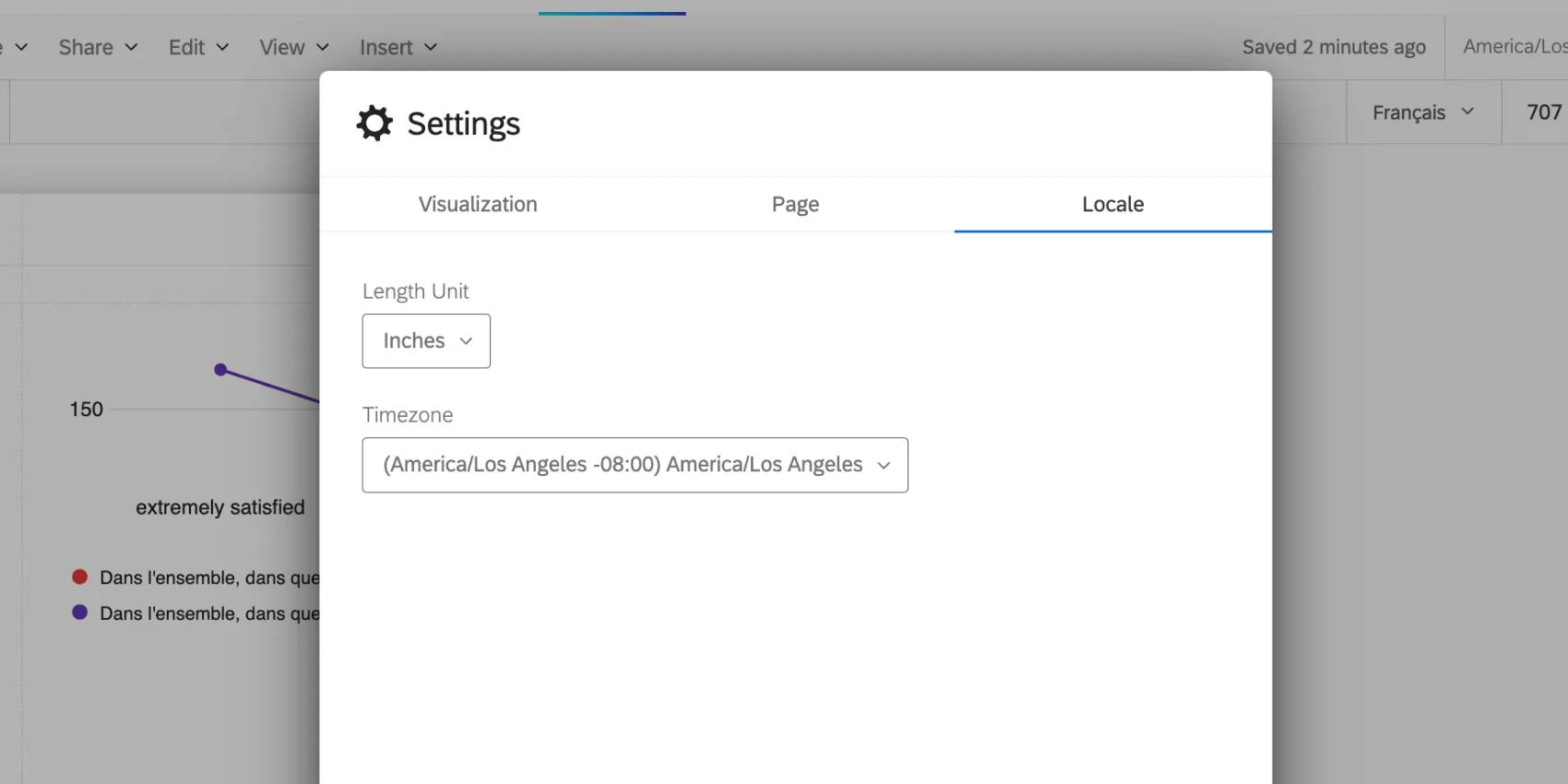
- Unidade de comprimento: A unidade padrão usada para medir as margens em seu relatório.
- Fuso horário: O zona horário de seu relatório. Se você ajustar os filtros com base no horário, eles obedecerão a esse zona horário global em vez do zona horário nas configurações da conta sua conta.
Lógica de exibição da categoria do classificador
Qdica: Lógica de exibição da categoria do classificador só está disponível para relatórios 360.
A lógica de exibição de categoria de avaliador é usada para personalizar as condições em que uma fonte de dados é exibida com base em quantas respostas foram enviadas por avaliadores que têm um relação específico com o indivíduo. É possível definir a lógica que permite ocultar ou exibir uma fonte de dados sob condições específicas. Normalmente, isso é usado para proteger o anonimato da resposta quando há uma baixa taxa de respostas. Por exemplo, se apenas um dos colegas do indivíduo responder, o indivíduo saberá quem deu as respostas que está vendo nos gráficos e tabelas dos colegas. Portanto, você deve ocultar os dados dos pares até que uma determinada quantidade tenha sido coletada.
Qdica: a lógica de exibição de categoria de avaliador só se aplica a widgets divididos por grupos de avaliadores.
Criação da lógica de exibição de categorias de avaliadores
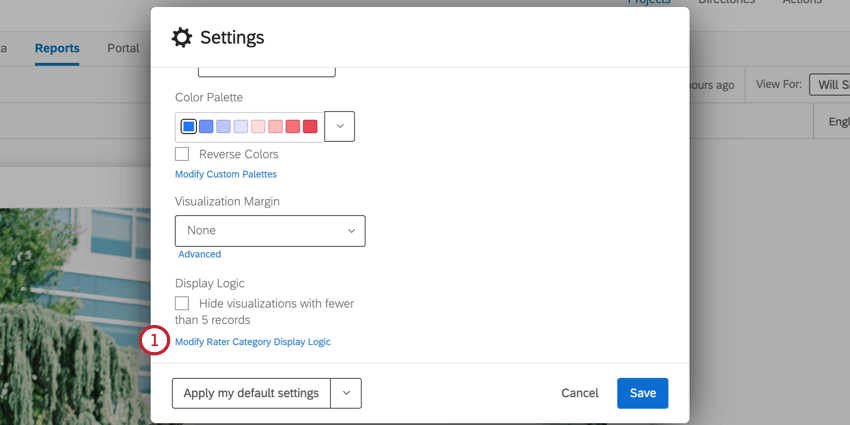
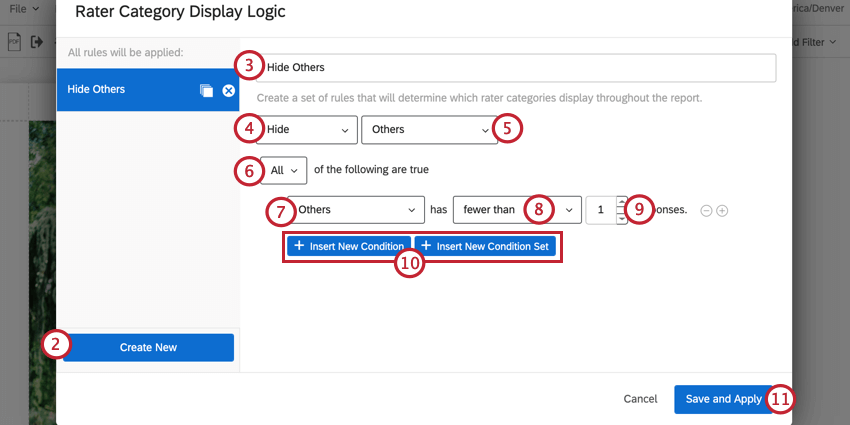
Exemplo: Se eu quisesse ocultar respostas gerente abaixo de um determinado limite, selecionaria Gerente.

Atenção: Você pode adicionar até 30 condições.

Uso de condições lógicas de exibição de categorias de avaliadores múltiplos
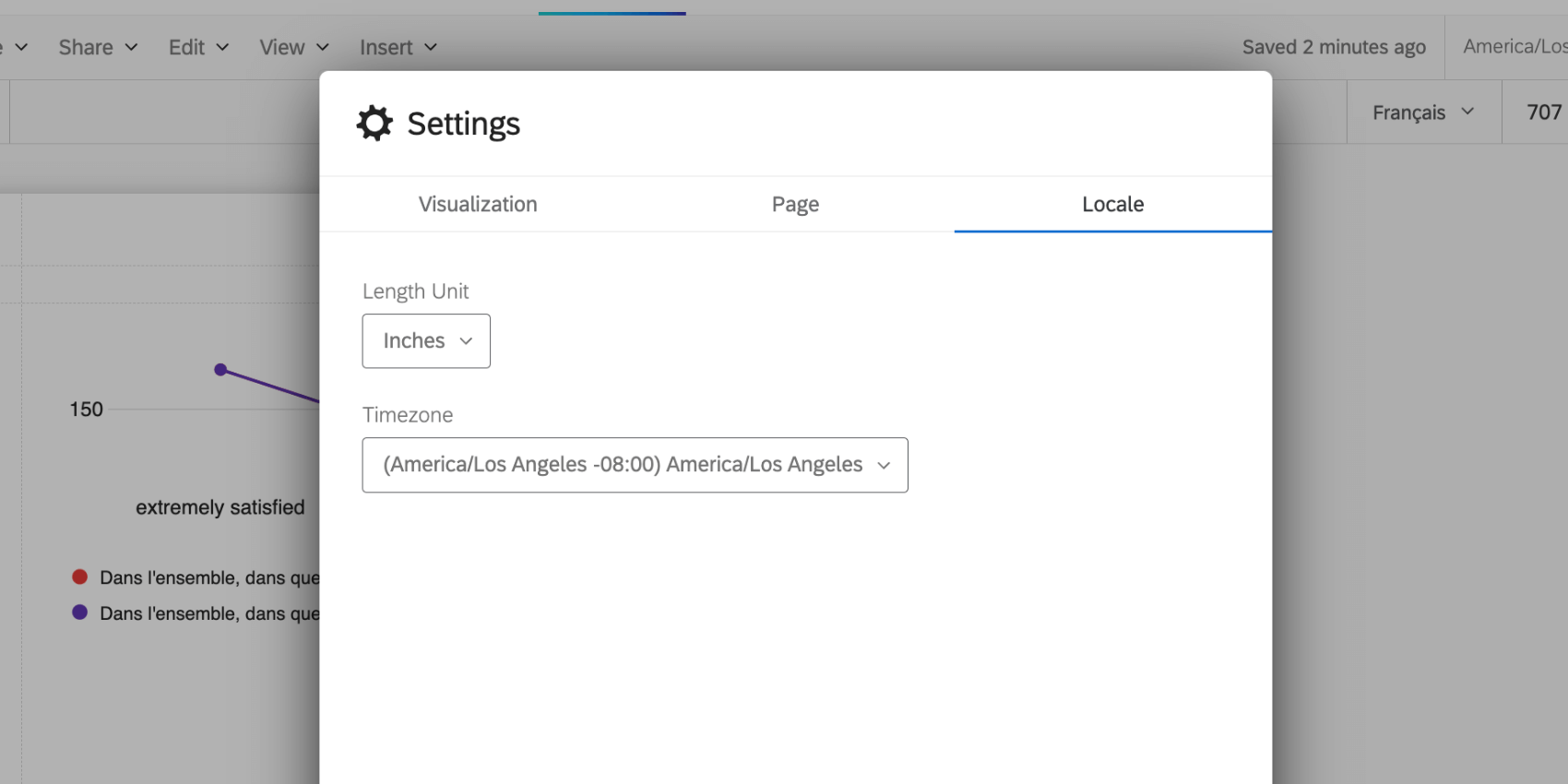
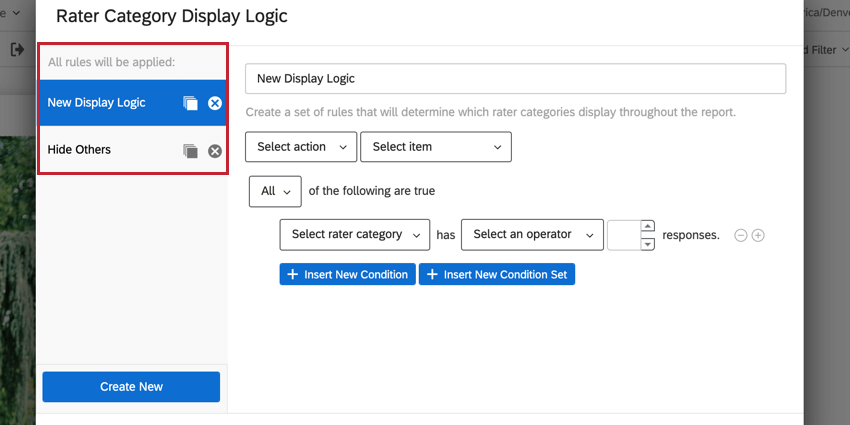
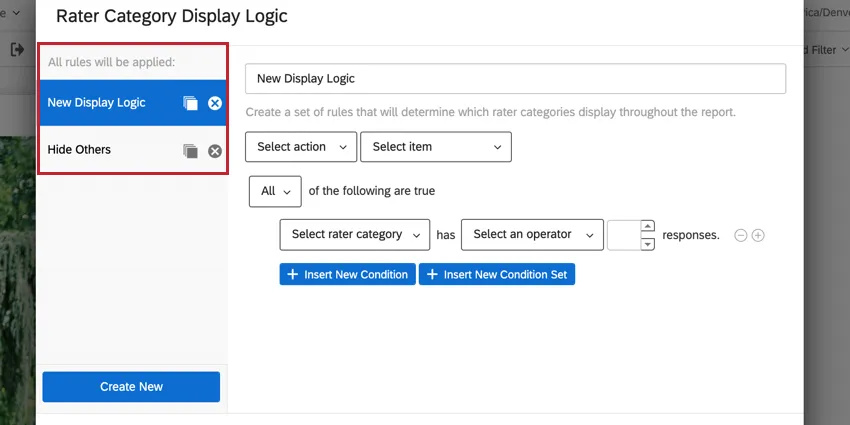
Você pode criar várias condições lógica de exibição da categoria do classificador que serão aplicar ao seu relatório do indíviduo. Depois de criar as condições lógica de exibição da categoria do classificador, elas serão salvas na barra lateral do editor lógica de exibição. Você pode clicar em um determinado conjunto de condições para visualizar suas condições e editá-las conforme necessário. Para remover um conjunto de lógica de exibição do seu relatório, clique no X ao avançar do nome da lógica de exibição.
Métricas personalizadas
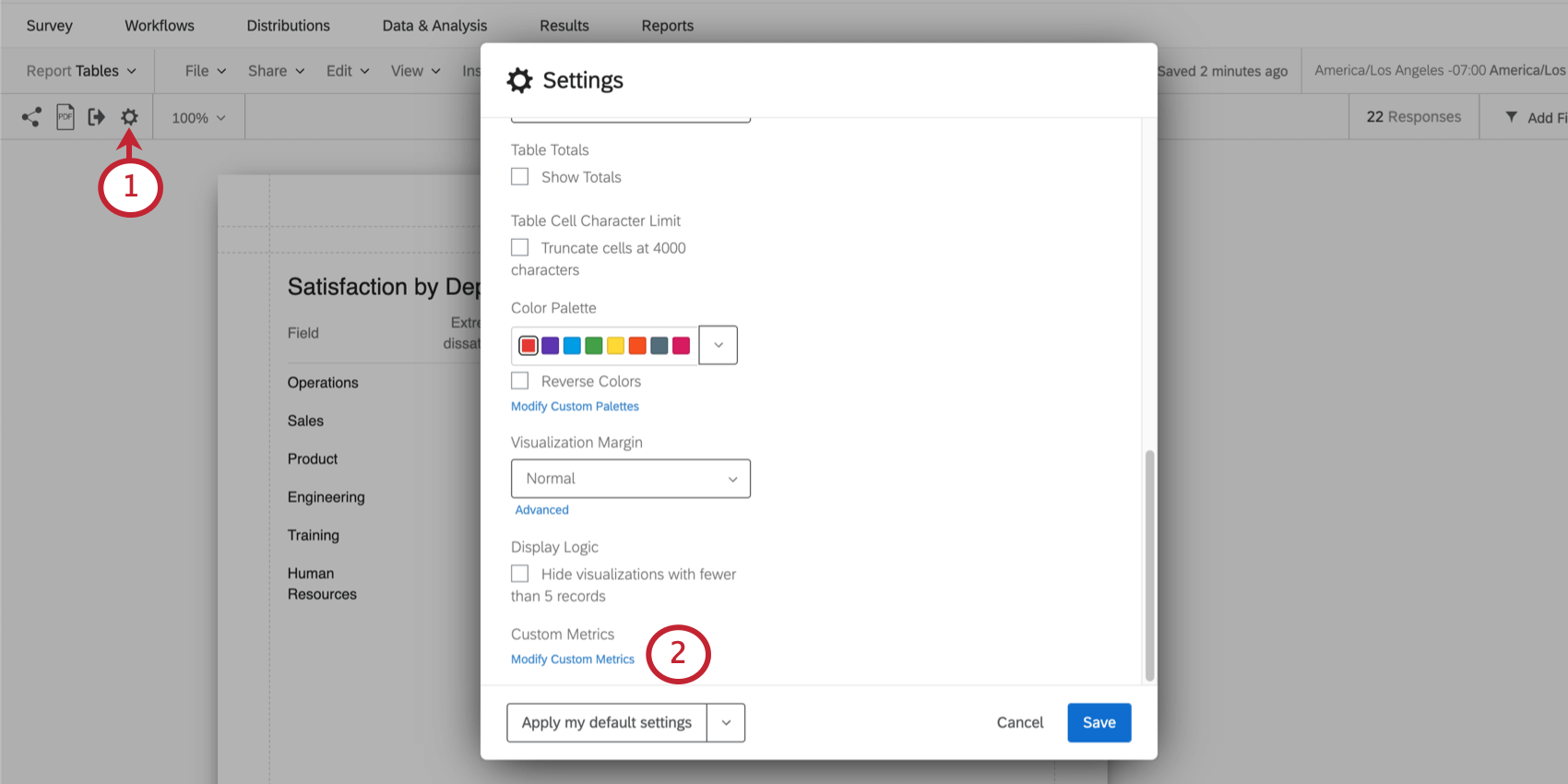
Você pode criar suas próprias métricas personalizadas nos relatórios. Usando equações e campos de projeto existentes, você pode criar novos resultados que podem ser exibidos em áreas de texto no seu relatório.
Qdica: as métricas personalizadas são um ótimo substituto para as operações matemáticas nos relatórios.
Qdica: Esta página trata de um característica dos relatórios pesquisa, modelos de relatório e relatórios 360 indivíduo. Esta página não faz referência ao característica Custom Metrics Dashboard CX.
Criação de uma métrica personalizada
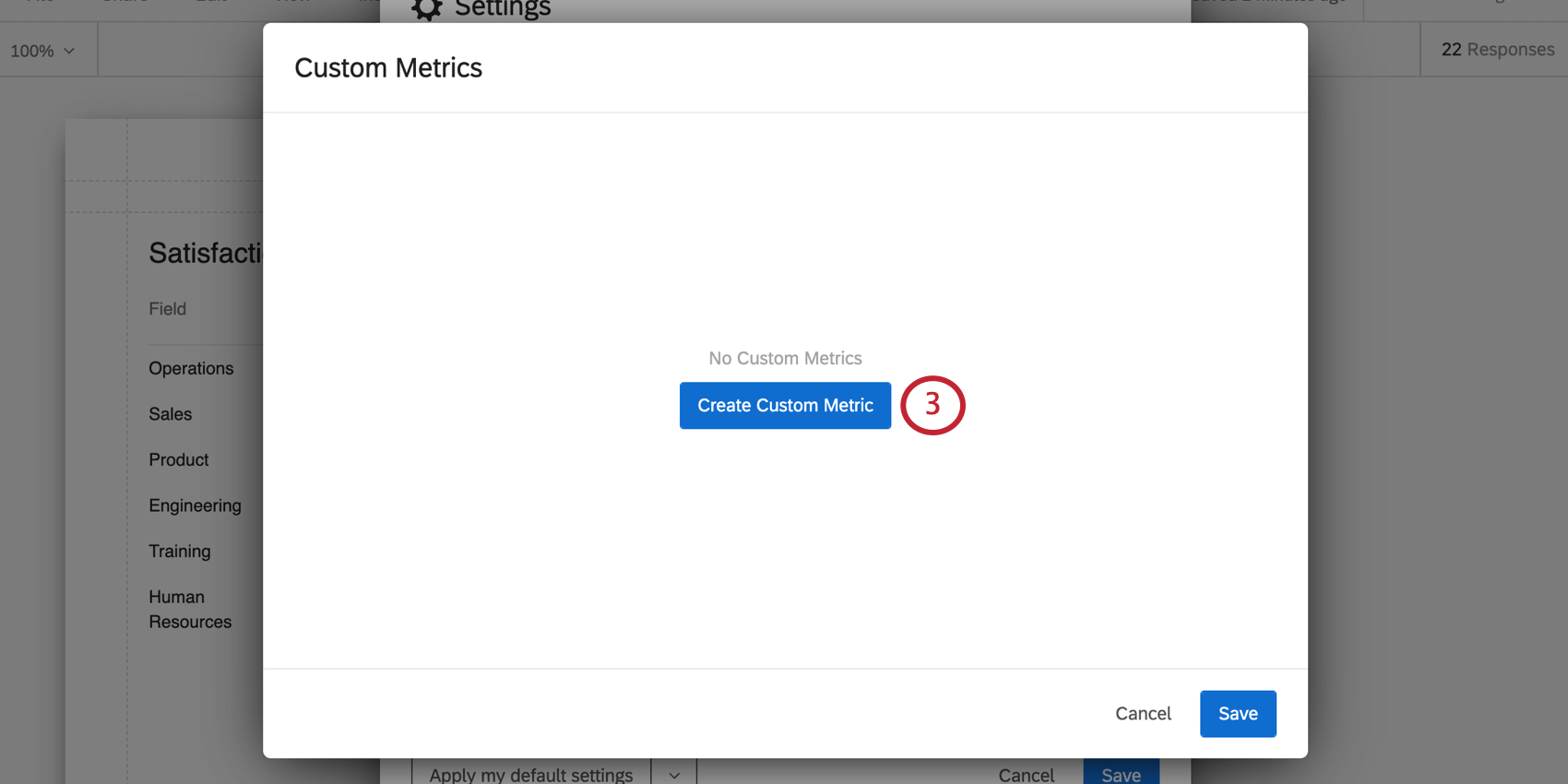
É aqui que você pode visualizar todas as métricas personalizadas que criou para esse relatório e criar novas métricas.
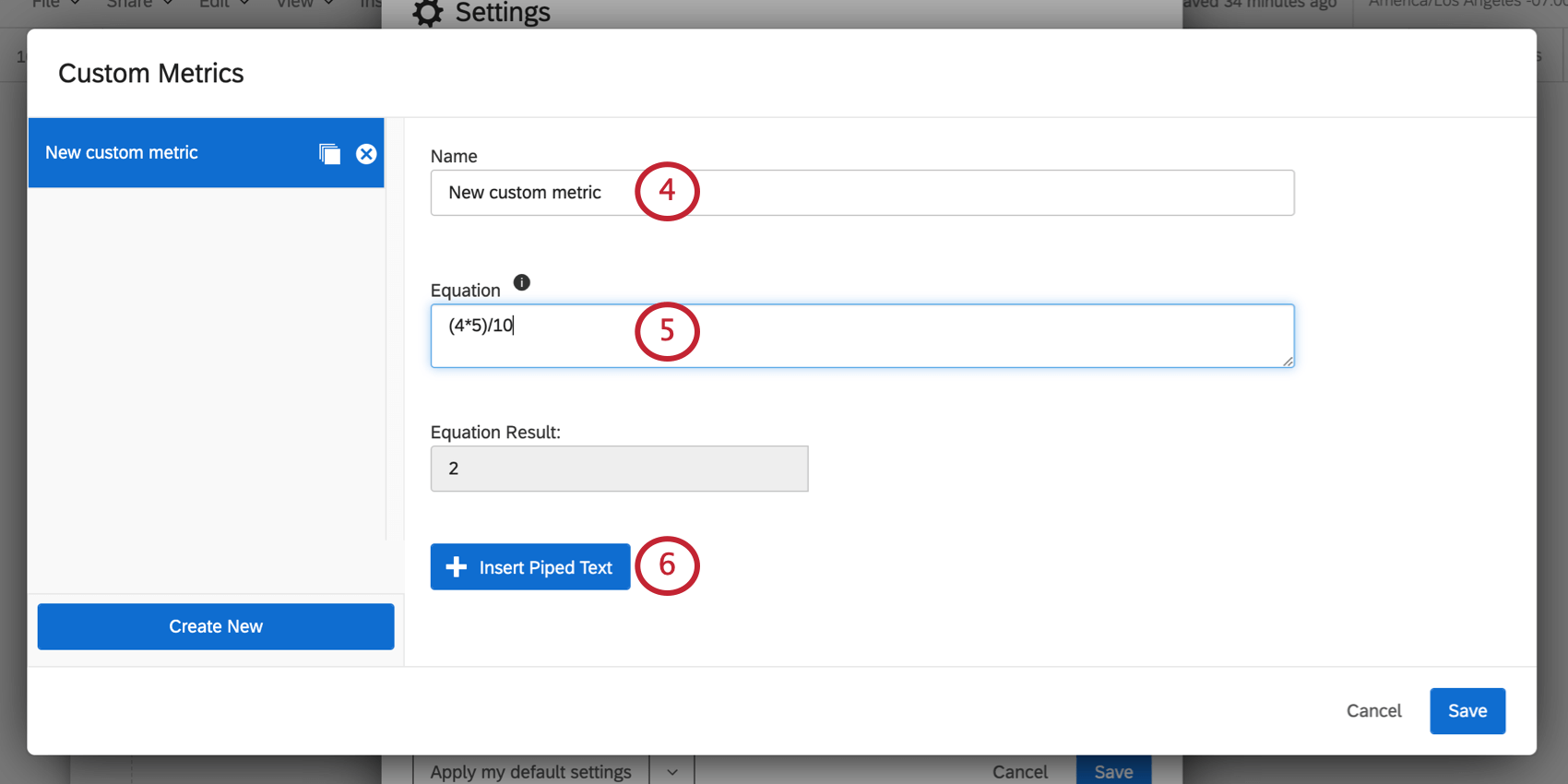
Qdica: o campo Equation Result (Resultado da equação) mostrará o resultado da equação que você criou, mesmo que você insira texto transportado.
Inserção de texto canalizado
Você pode inserir dados existentes em suas métricas usando texto transportado. Isso permite que você calcule novos valores com base nos dados que já coletou.
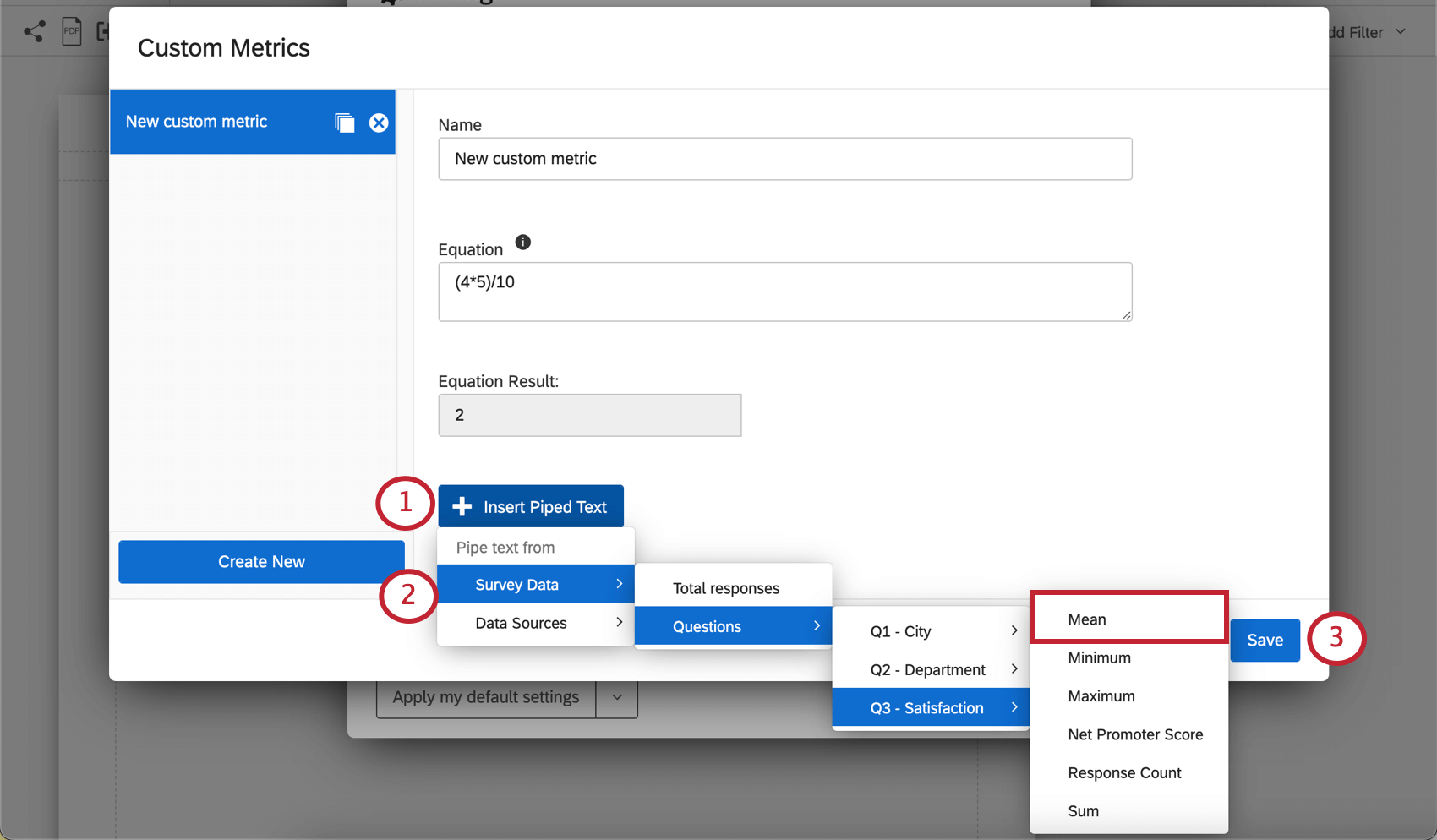
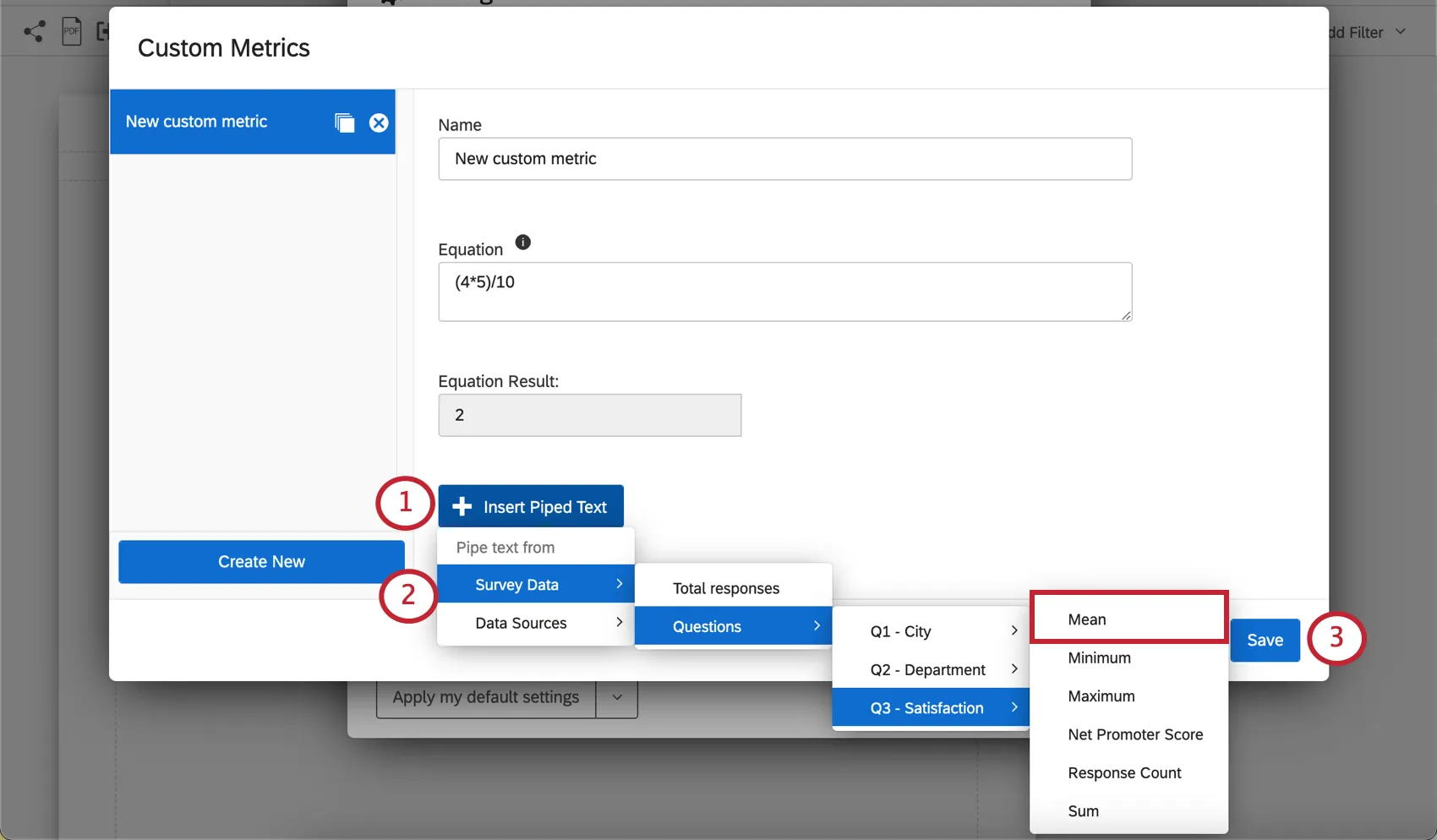
Exemplo: Na captura de tela acima, escolhemos o mesmo projeto em que criamos o relatório. Em seguida, escolhemos a média do índice de satisfação porque estamos interessados na satisfação média dos entrevistados que pesquisamos.
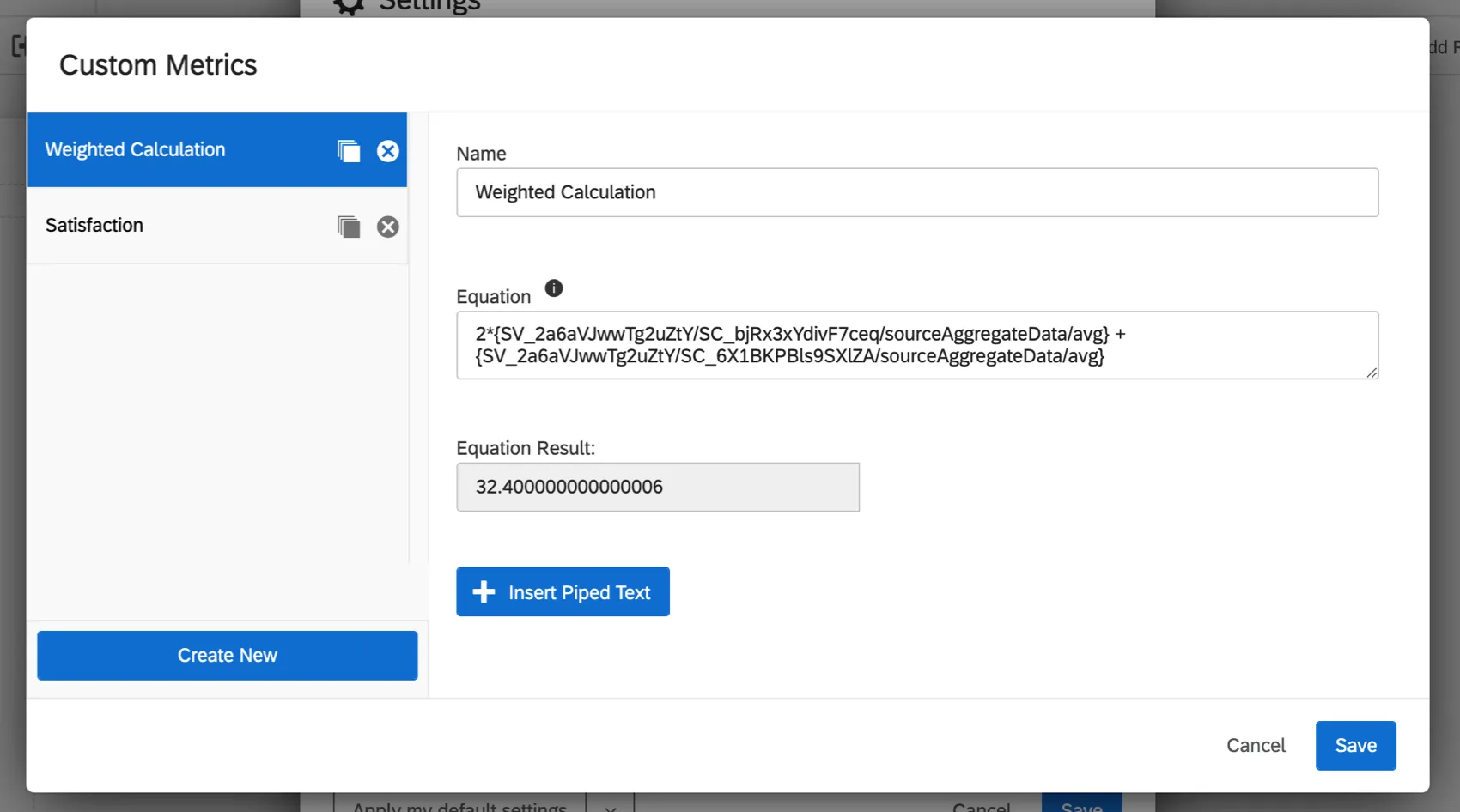
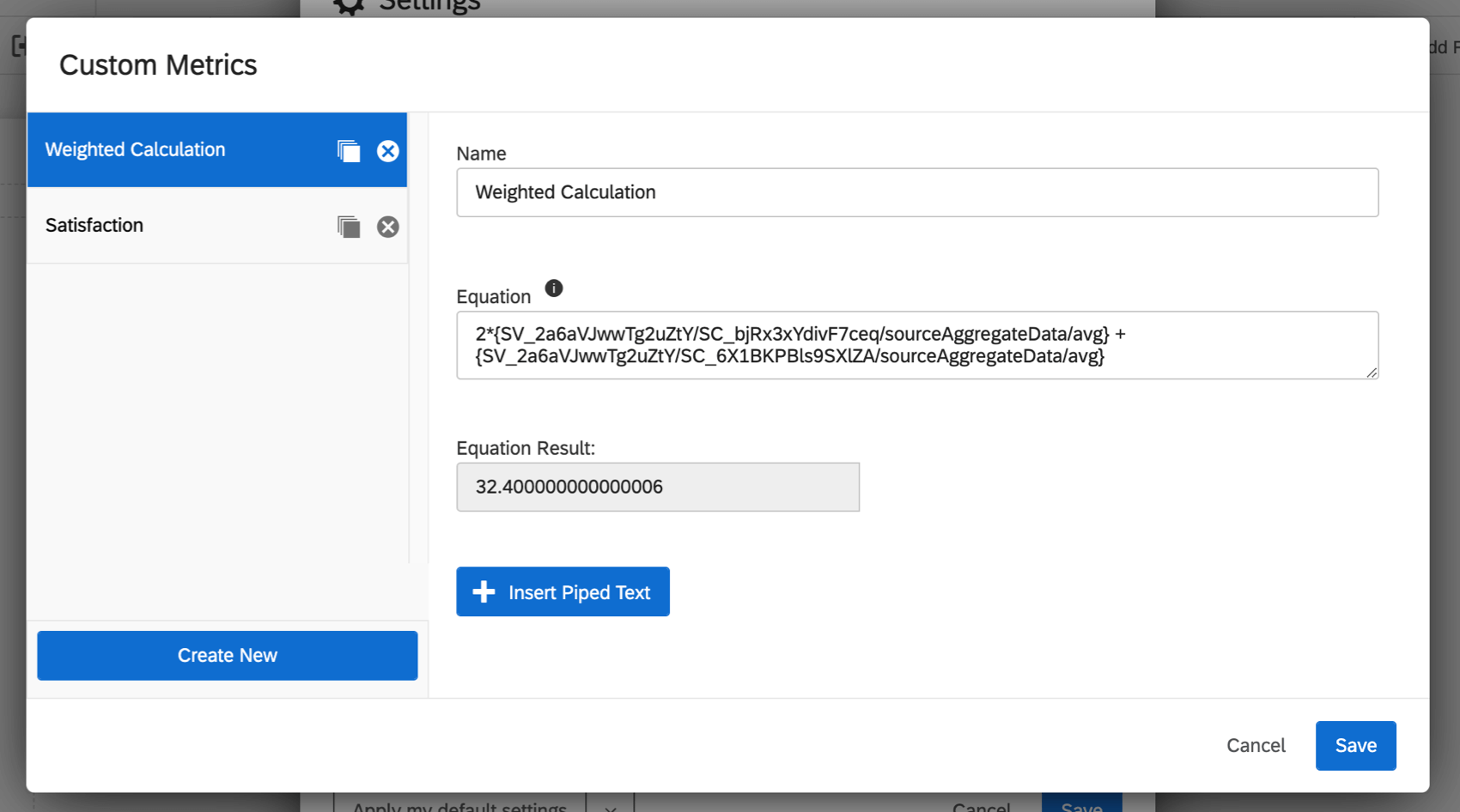
Exemplo: Queremos criar um cálculo ponderado. Temos duas categorias pontuação que queremos incluir: comunicação e abertura. Queremos ponderar a pontuação média de comunicação duas vezes e depois adicioná-la à abertura média. Veja como os combinamos em uma métrica personalizada:
Qdica: Se estiver criando uma métrica personalizada em um projeto pesquisa, só poderá canalizar valores de outros projetos pesquisa. Se você estiver criando uma métrica personalizada em um projeto 360, só poderá canalizar valores de outros projetos 360, e assim por diante.
Sintaxe
Você pode usar pontos finais para decimais (por exemplo, 3,14), mas não pode usar vírgulas (por exemplo, 100.000).
Os espaços entre números e operadores não afetam o resultado da equação. Por exemplo, 3 + 3 e 3+3 teriam o mesmo resultado de 6.
Operações disponíveis
Adição, subtração, multiplicação e Divisão
1 + 2 – 3 / 4 * 8 resultados em -3.
Parênteses
Podem ser adicionados parênteses para especificar a ordem das operações.
( 1 + 2 – 3 ) / 4 * 8 resultados em 0.
Qdica: os indicadores personalizados seguem a ordem padrão das operações: parênteses, expoentes, multiplicação, divisão, adição e subtração.
Não é compatível
As métricas personalizadas não oferecem suporte a expoentes ou a outras operações não listadas acima.
Uso de métricas personalizadas em Relatórios
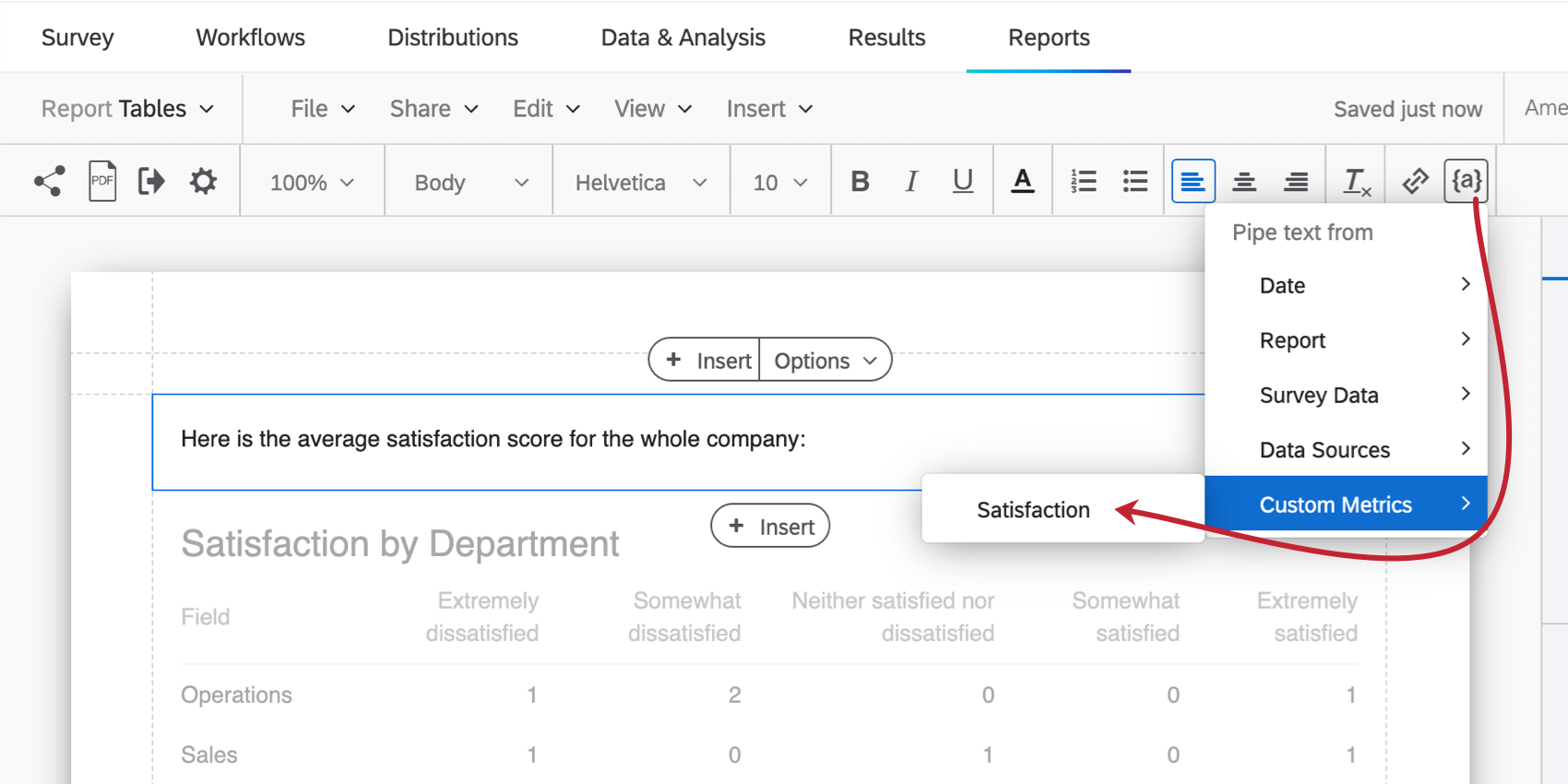
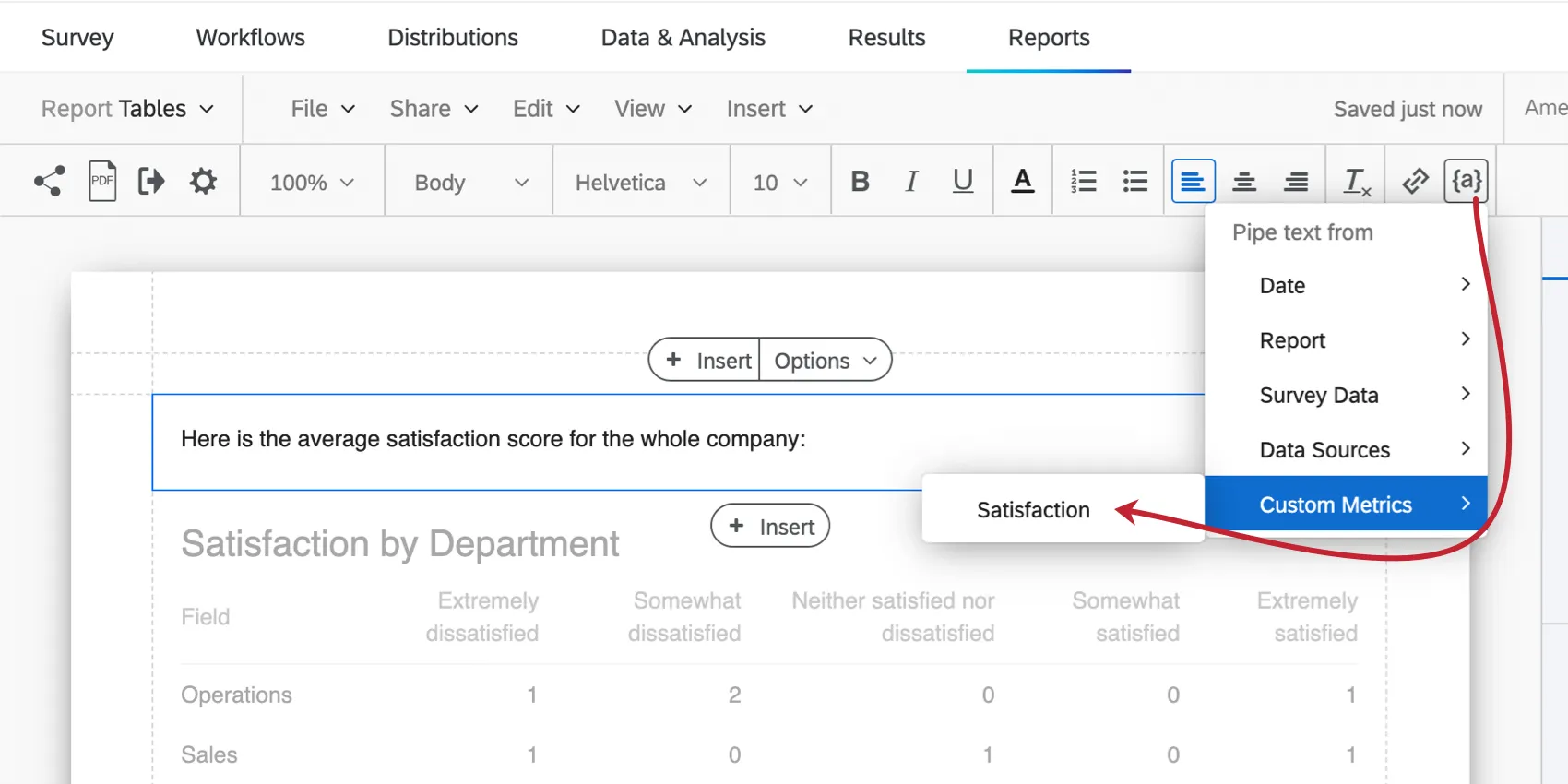
Clique ou crie uma área de texto. Clique na área de texto até ver o editor de conteúdo e, em seguida, use o menu texto transportado ( {a} ) para selecionar uma métrica personalizada.
Gerenciando métricas personalizadas
Você pode editar o nome e a equação de uma métrica personalizada a qualquer momento.
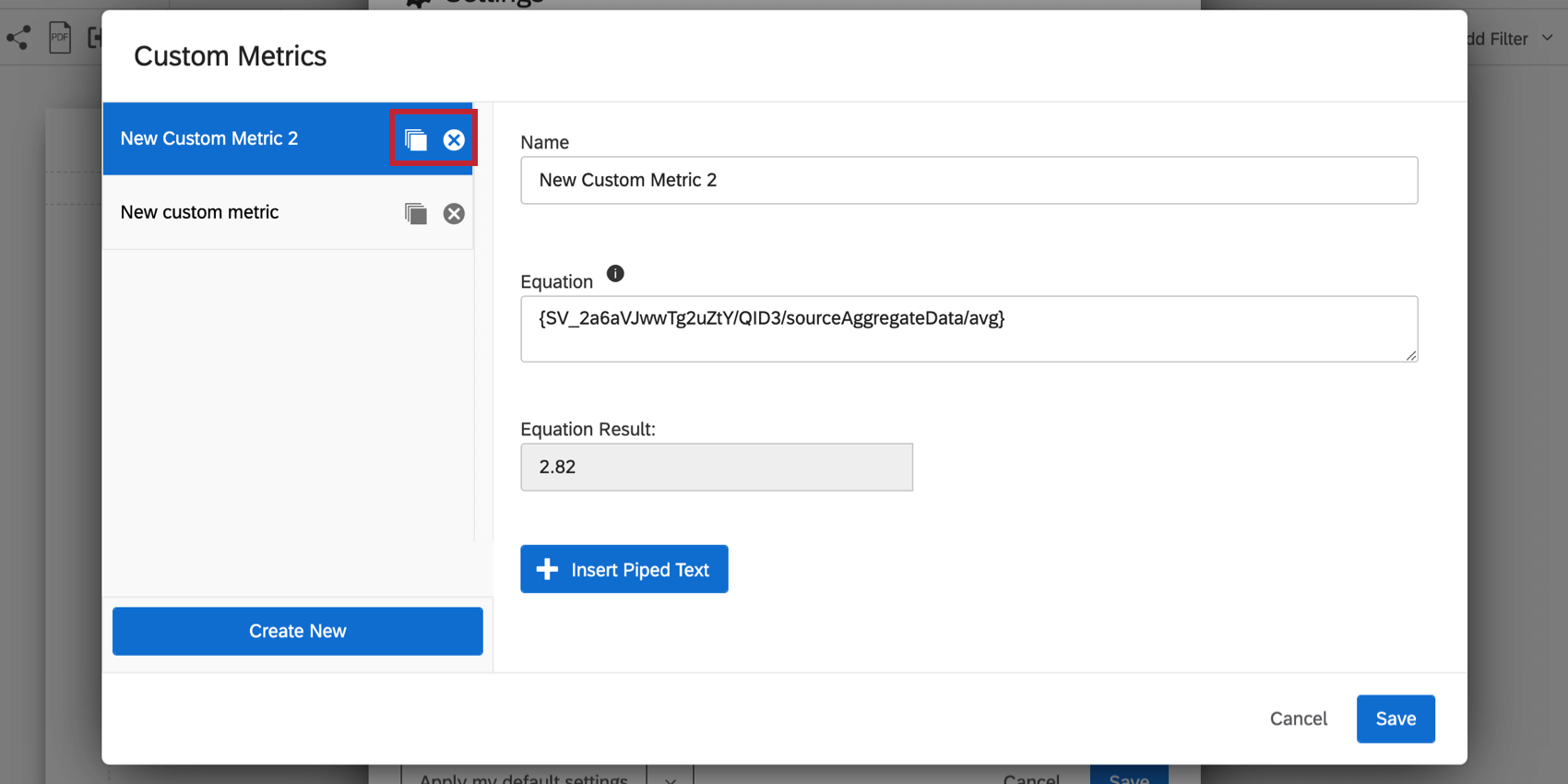
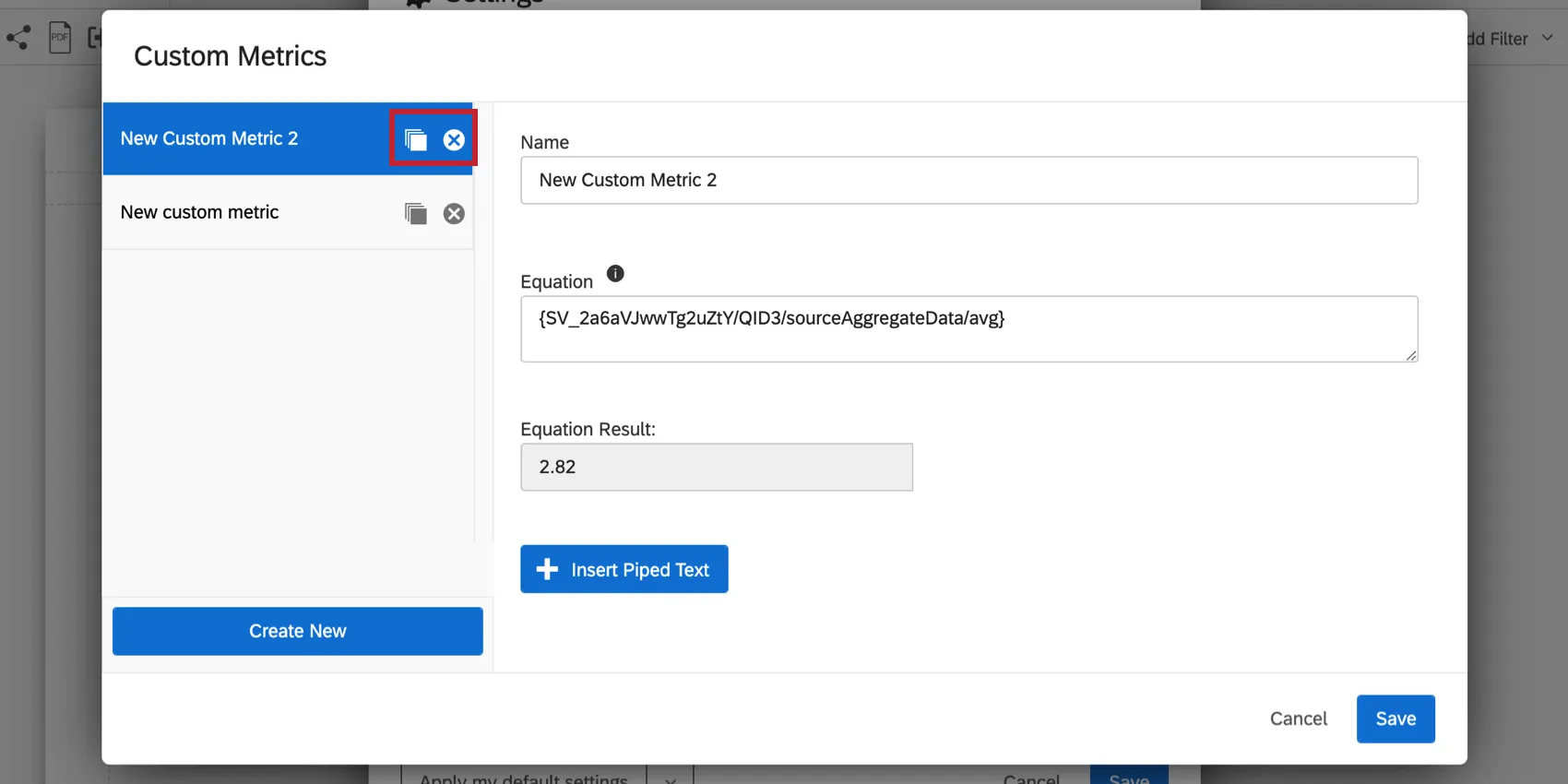
Você também pode copiar uma métrica personalizada ou clicar no X para excluí-la.
Perguntas frequentes
Posso alterar as configurações padrão em um relatório em vez de editar cada visualização uma de cada vez?
Posso alterar as configurações padrão em um relatório em vez de editar cada visualização uma de cada vez?
Você pode aprender como alterar suas configurações padrão em Relatórios-Resultados na página de suporte Configurações globais de Relatórios-Resultados, e você pode aprender a alterar as configurações padrão para Relatórios avançados na página de suporte Configurações globais de relatórios avançados.
Isso é ótimo! Obrigado pelo seu feedback!
Obrigado pelo seu feedback!