Ferramentas de pesquisa
O que há nesta página
Sobre as ferramentas de pesquisa
ferramentas Pesquisa são recursos que o ajudam a criar pesquisas on-line e a oferecer funcionalidade avançada a elas. Esses recursos incluem opções como numeração automática de perguntas, geração de respostas de teste, revisão da acessibilidade pesquisa e muito mais! Você pode acessar ferramentas pesquisa clicando em Ferramentas ) na guia Pesquisa.
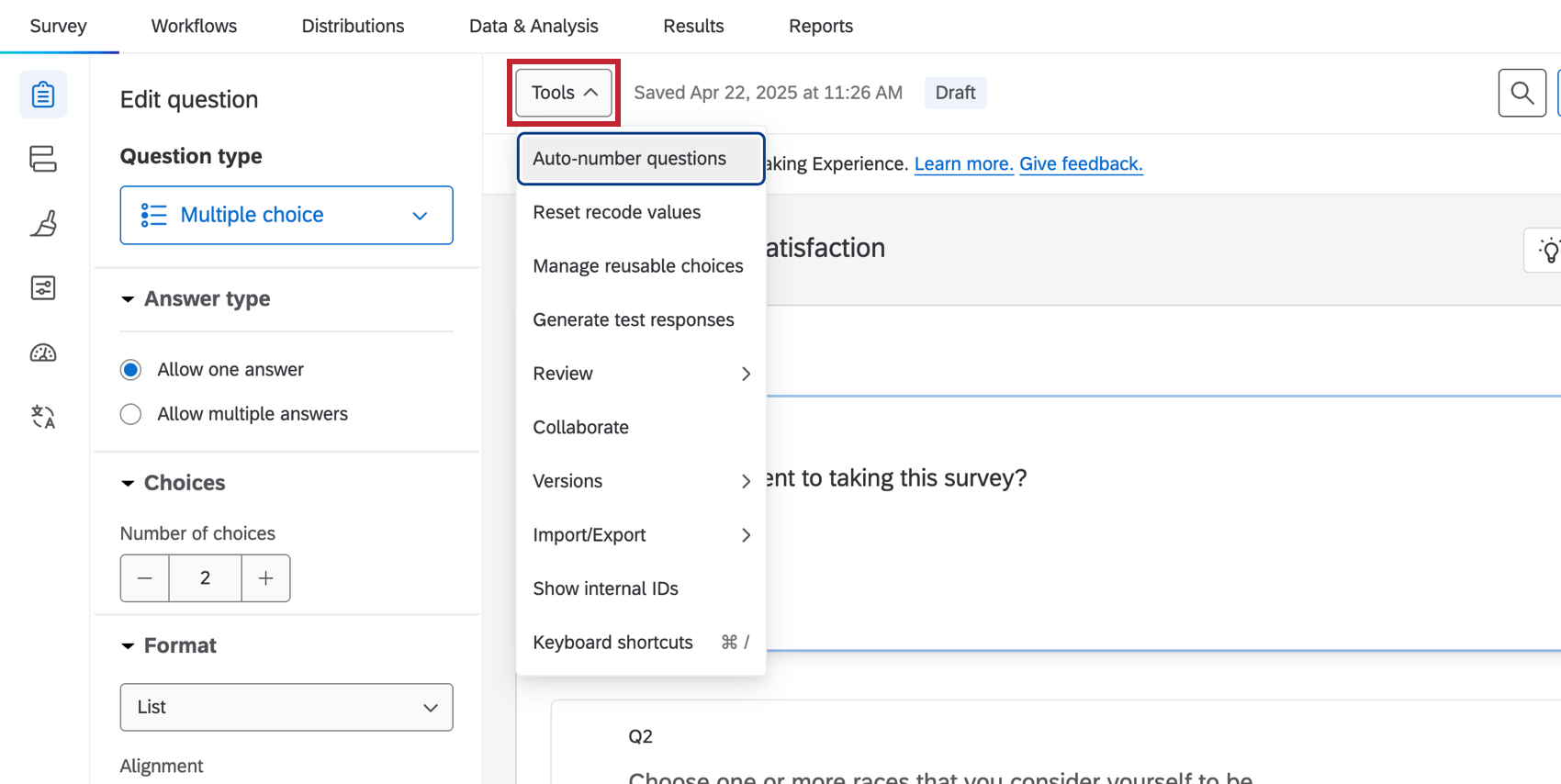
Veja a seguir as diferentes ferramentas pesquisa disponíveis:
- Numerar perguntas automaticamente: Altere os números das perguntas para todas as suas perguntas. Você pode numerar automaticamente de forma sequencial, por bloco ou pelo número de identificação interno.
- Redefinir valores de recodificação: Isso remove os valores de recodificação que você editou de todas as opções em todas as perguntas, substituindo os valores pelo padrão. (Por exemplo, a primeira opção geralmente é igual a 1.)
- Gerenciar opções reutilizáveis: Crie uma lista de opções que possa ser reutilizada em todo o pesquisa.
- Marcação de Pesquisa: Se um administrador Marca tiver criado tags de uso, você poderá marcar seu pesquisa para fins de rastreamento interno. Consulte esta página de suporte para obter mais informações sobre a marcação de questionários como um criador de pesquisa.
- Gerar respostas de teste: Gere respostas fictícias automatizadas para o seu pesquisa para ver como será o conjunto de dados e o relatório antes de enviar o pesquisa aos participantes reais. Qdica: você pode gerar respostas de teste para projetos EX, mas as etapas são diferentes. Consulte Geração de Respostas de teste (EX) para obter mais informações.

- Revisão:
- Pesquisar e substituir: Localize rapidamente palavras específicas em um pesquisa e substitua-as por outra palavra.
- Retirar formatação: Remover toda a formatação das perguntas selecionadas. Use essa opção se as perguntas do seu pesquisa tiverem fontes ou estilos diferentes que você deseja remover. Exemplo: Se eu copiar e colar um artigo de um site, posso usar a formatação de faixa para remover todos os estilos (negrito, itálico, tamanhos de fonte etc.) do conteúdo colado. Em seguida, é possível formatar o conteúdo para corresponder à minha pesquisa.

- Verificar acessibilidade da pesquisa: Determine se o seu pesquisa é acessível para os respondentes que usam leitores de tela e receba sugestões para melhorar a acessibilidade do seu pesquisa.
- Analisar pesquisa: Abra as sugestões ExpertReview para sua pesquisa.
- Colaborar: Permite compartilhar sua pesquisa com outro usuário do Qualtrics, para que vocês possam editá-la e/ou analisar os resultados juntos.
- Versões:
- Criar versão: Salve uma versão do seu pesquisa para poder visualizá-lo e restaurá-lo posteriormente, se necessário. Por padrão, o Qualtrics também criará periodicamente versões para você que podem ser visualizadas e restauradas.
- Visualizar histórico de versões: Veja as versões anteriores do seu pesquisa e, se desejar, restaure-as para que se tornem a revisão atual pesquisa.
- Importar/Exportar:
- Pesquisade impressão ” href=”/support/edit-survey/survey-tools/general-tools/print-survey/”>: Use esta opção para imprimir ou salvar uma versão em PDF da sua pesquisa. Este arquivo PDF também pode ser exportado para o seu computador ou dispositivo móvel.
- Importar pesquisa: Importar um pesquisa de um arquivo QSF, TXT ou DOC. Qdica: É possível usar as opções de exportação e importação para transferir uma cópia do arquivo pesquisa de uma conta para outra sem precisar compartilhe o projeto.
- Exportar pesquisa: Exporte seu pesquisa como um arquivo QSF para ser importado para outra conta.
- Exportar pesquisa para o Word: Exporte seu pesquisa como um documento DOCX do Word que contém o texto simples das perguntas e opções de resposta pesquisa. Qdica: o documento exportável do Word também pode ser usado como um “dicionário de dados” ou “livro de códigos” para aqueles que precisam saber quais recodificar valores estão associados a cada opção de resposta de resposta.
- Mostrar IDs internas: Veja as IDs internas de cada pergunta ao avançar do número da pergunta no gerador de pesquisas.
- Atalhos de teclado: Veja uma lista de atalhos de teclado para o gerador de pesquisas. Também é possível ver essa lista na seção abaixo, Atalhos de teclado do Pesquisa Builder.
Qdica: A verificação ortográfica está disponível nativamente nos navegadores modernos da Web e sinalizará problemas de ortografia no gerador de pesquisas se ela estiver habilitada.
Atalhos de teclado do Pesquisa Builder
Qdica: se o seu Mac não tiver teclas de função visíveis por padrão (por exemplo, F1, F2, F3), você pode manter pressionado o endereço fn para vê-las.
Geral
- Abra esta legenda: command + / (Mac) ou CTRL + / (PC)
- Mover o foco para a avançar seção: command + F6 (Mac) ou CTRL + F6 (PC)
- Mover o foco para a seção anterior: Shift + command + F6 (Mac) ou Shift + CTRL + F6 (PC)
- Mover o foco para o avançar elemento relacionado: command + Space (Mac) ou CTRL + Space (PC)
- Mover o foco para o elemento relacionado anterior: Shift + command + Space (Mac) ou Shift + CTRL + Space (PC)
- Pesquisar e substituir: command + H (Mac) ou CTRL + H (PC)
Ações de pergunta
- Adicione a pergunta acima: command + Option + A (Mac) ou CTRL + Alt + A (PC)
- Adicione a pergunta abaixo: command + Option + B (Mac) ou CTRL + Alt + B (PC)
- Digite a pergunta:return (Mac) ou Enter (PC)
- Pergunta de saída: Escape
- Focalize a barra de ferramentas do editor de conteúdo a partir do texto da pergunta: Option + F10 (Mac) ou Alt + F10 (PC)
- Excluir pergunta: Delete
Seleção de pergunta
- Selecione a pergunta abaixo: ↓ ou →
- Selecione a pergunta acima: ↑ ou ←
- Estender a seleção para baixo: Shift + ↓
- Estender a seleção para cima: Shift + ↑
- Reduzir o foco sem alterar a seleção: command + ↓ (Mac) ou CTRL + ↓ (PC)
- Aumentar o foco sem alterar a seleção: command + ↑ (Mac) ou CTRL + ↑ (PC)
- Selecione ou desmarque uma pergunta: X
- Selecione todas as perguntas no bloco: command + A (Mac) ou CTRL + A (PC)
- Desmarque todas as outras perguntas: Shift + N
Ações de bloco
- Digite o bloco: return (Mac) ou Enter (PC)
- bloco de saída: Escape
- Excluir bloco: Delete
Seleção de bloco
- Selecione avançar bloco: Tab
- Selecione o bloco anterior: Shift + Tab
Mover perguntas ou bloco
- Iniciar a movimentação dos itens selecionados: Space
- Indicador de posicionamento de movimento: ↑ ou ↓
- Colocar item(ns): Space
- Cancelar operação: Escape
Ferramentas Pesquisa em diferentes tipos de projetos
ferramentas Pesquisa estão disponíveis em muitos tipos diferentes de projetos. As opções descritas nesta página estão disponíveis em:
Há alguns outros projetos que têm ferramentas pesquisa, mas as opções disponíveis são diferentes das descritas nesta página.
- Para Engajamento, Ciclo de Vida, Pesquisa Ad Hoc Colaborador, Pulse e 360, consulte Ferramentas Pesquisa (EX).
- Para Conjoint e MaxDiff, consulte Ferramentas.
Perguntas frequentes
Por que todas as minhas fontes são diferentes na minha pesquisa? Como faço para corrigi-lo?
Por que todas as minhas fontes são diferentes na minha pesquisa? Como faço para corrigi-lo?
Alterações globais de fonte são feitas no menu Visual e as alterações locais de fonte são feitas no editor de conteúdo avançado para essa opção específica de pergunta ou resposta.
As alterações locais de fonte substituem as alterações globais de fonte, então se você fez ambos os tipos, você acabará com uma mistura entre as configurações globais de fonte e as configurações de fonte local para perguntas. Siga estas etapas para limpar toda a formatação local e permitir que as alterações globais entrem em vigor uniformemente:
- Selecione todas as perguntas (clique na primeira pergunta, role até a parte inferior, mantenha a tecla Shift pressionada e clique na última pergunta).
- Clique em Ferramentas.
- Destaque Revisão.
- Selecione Remover formatação.
Isso é ótimo! Obrigado pelo seu feedback!
Obrigado pelo seu feedback!