Estático vs. Estático. Hierarquias orgânicas dinâmicas
O que há nesta página
Sobre Static vs. Static Hierarquias orgânicas dinâmicas
Para adicionar informações hierarquia organizacional ao seu conjunto de dados, o conjunto de dados precisa conter os identificadores exclusivos dos usuários. Se estiver usando um projeto de dados importados como fonte em seu dashboard, isso é tão simples quanto incluir uma coluna com o identificador exclusivo de cada usuário em seu arquivo CSV.
No entanto, se estiver trabalhando com um projeto pesquisa, será necessário garantir que as informações corretas sejam inseridas na pesquisa antes de mapeá-las para o dashboard. Há duas maneiras de fazer isso. Descreveremos esses métodos nas avançar seções da página.
Observe que esta página descreve uma funcionalidade que é diferente do dashboarding nos projetos experiência dos colaboradores, Employee Experience.
Opção um: hierarquias estáticas
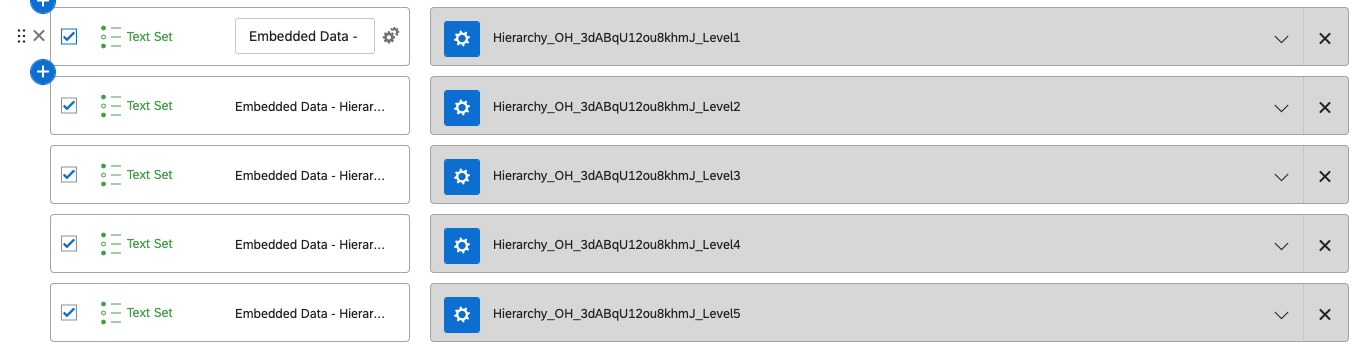
Esse primeiro método permite adicionar as informações hierarquia diretamente aos dados de resposta pesquisa como dados integrados adicionais incorporados. Isso significa que, se forem feitos ajustes na hierarquia depois que os dados forem coletados, as atualizações hierarquia só serão refletidas nos dados de resposta futuros, já que as informações hierarquia estão sendo adicionadas à resposta no momento em que a pesquisa foi realizada.
Qdica: essa opção só estará disponível se você estiver usando uma hierarquia baseada em níveis.

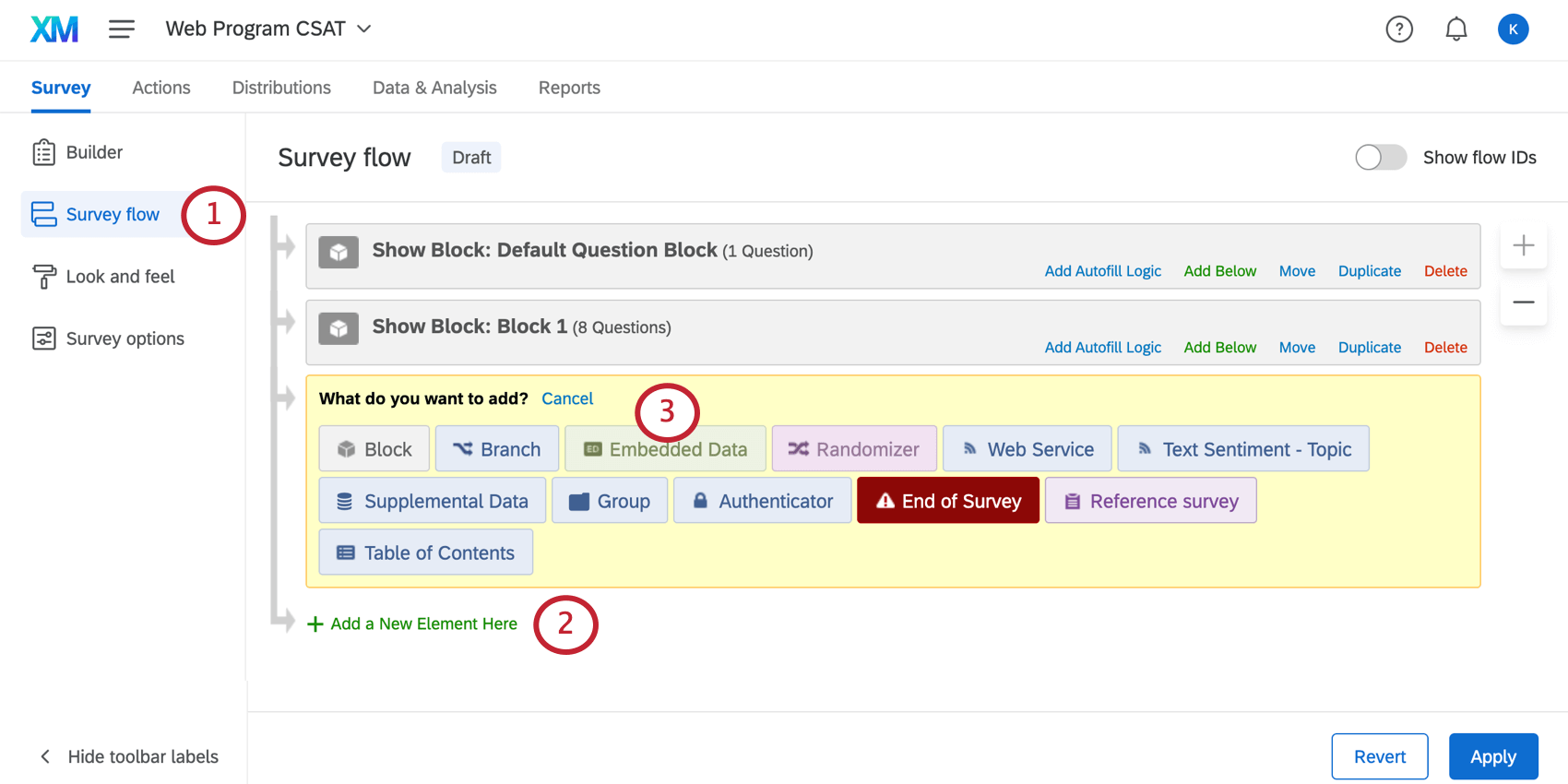
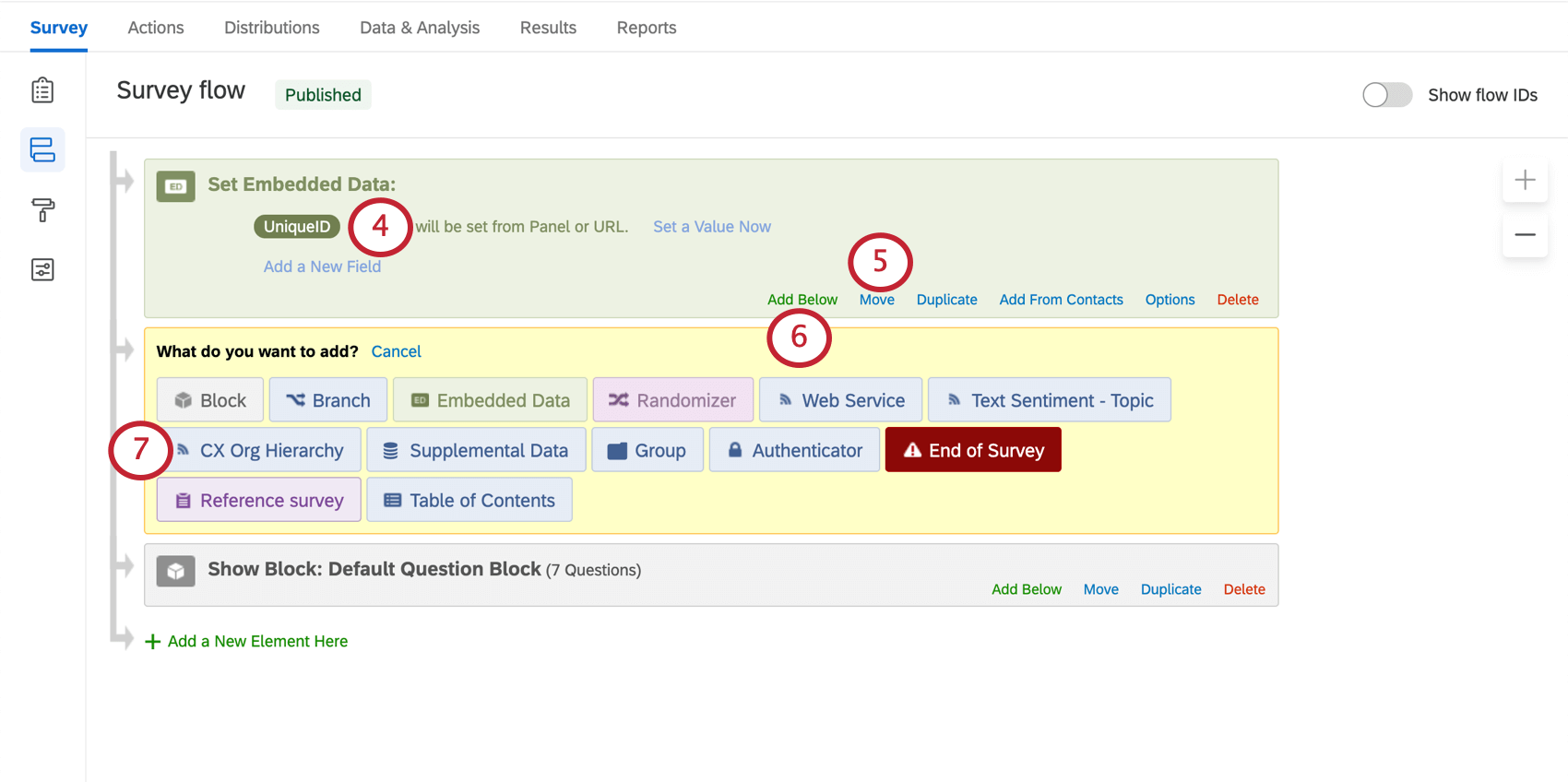
Aviso: Isso deve corresponder exatamente ao que está em suas listas de mala direta, com a mesma capitalização, espaçamento e ortografia.
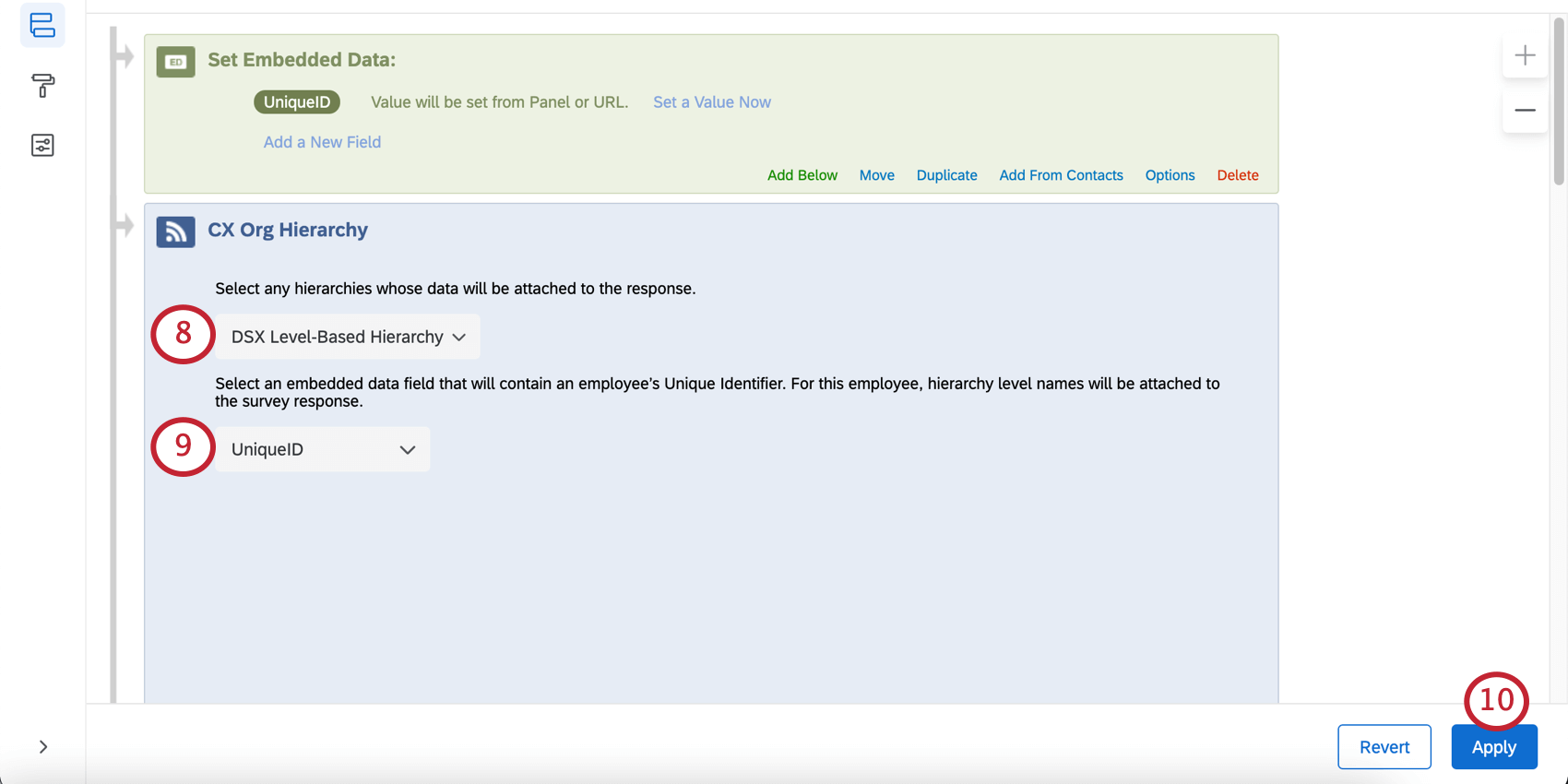
Qdica: observe que, no momento, apenas hierarquias baseadas em níveis são compatíveis.
Qdica: Não é possível criar esse elemento sob nenhum outro elemento fluxo da pesquisa – por exemplo, não é possível adicioná-lo sob uma ramificação, um randomizador ou um grupo. Você pode selecionar várias hierarquias dentro do mesmo elemento.
Uso de uma hierarquia estática para filtro um dashboard
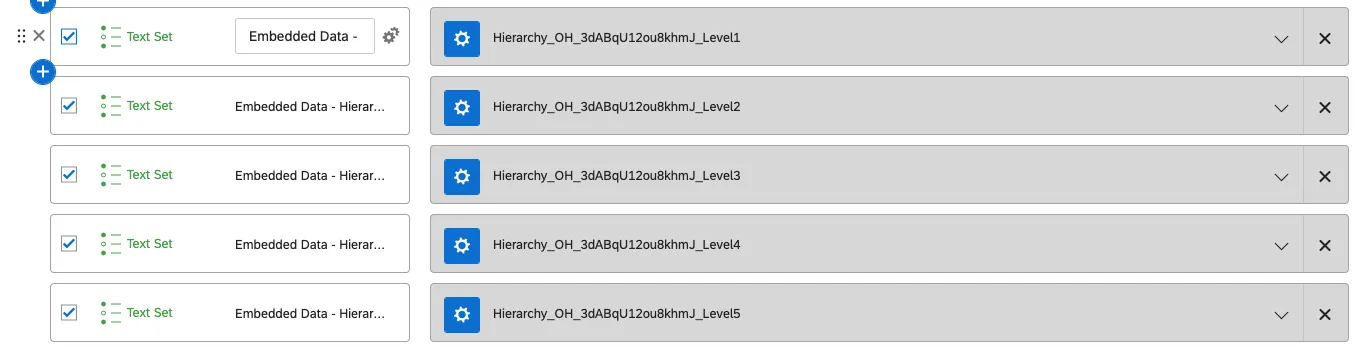
Ao usar uma abordagem hierarquia estática, você não precisará adicionar um filtro hierarquia organizacional ao seu dashboard. Em vez disso, você pode filtro por filtros dados integrados individuais incorporados equivalentes a níveis hierarquia ou usando um grupo de campos de drill down. As alterações na hierarquia não serão dinâmicas com um filtro criado dessa forma.
Qdica: Embora as mesmas respostas possam ser usadas para hierarquias dinâmicas e estáticas, você só deve visualizar os dados usando uma abordagem de cada vez por dashboard. Por exemplo, você pode usar um filtro drill down em seu dashboard estático e um filtro hierarquia organizacional em um dashboard dinâmico diferente, mas não ambos no mesmo dashboard.
Como distribuir seu Pesquisa
Depois que o campo dados integrados e hierarquia organizacional tiverem sido adicionados ao fluxo da pesquisa, adicione o campo de identificador exclusivo como uma coluna na lista de contatos ( contatosDiretório XM e não XM Diretório). Certifique-se de que a forma de escrever o nome do campo seja consistente entre a lista de contatos e o fluxo da pesquisa.
Qdica: as listas Contato podem ser usadas para distribuir pesquisas por e-mail, texto SMS, links pessoais e autenticadores. Os autenticadores permitem que você use um link para distribuir o pesquisa, colocando o ônus sobre o questionado para fazer login com determinadas credenciais antes que ele possa concluir o pesquisa. Se a sua organização usa o logon único (SSO), é ainda mais fácil capturar as informações do usuário usando um autenticador de SSO.
Opção dois: hierarquias dinâmicas
Esse segundo método permite vincular a hierarquia aos dados dashboard, não apenas à resposta pesquisa em si. Como resultado, se a hierarquia for alterada, ela será refletida nos dados dashboard.
As informações Hierarquia são vinculadas à resposta por meio da correspondência de um identificador exclusivo na resposta com o identificador exclusivo do usuário na hierarquia. As informações Hierarquia são então combinadas com os dados dashboard. Sempre que a hierarquia for atualizada, ela corresponderá automaticamente aos dados dashboard, permitindo atualizações dinâmicas.
Para implementar hierarquias dinâmicas, primeiro certifique-se de que a resposta contenha um identificador exclusivo que corresponda ao identificador exclusivo de um usuário em sua hierarquia. Em seguida, siga as etapas para adicionar uma hierarquia organizacional a um Dashboard CX.
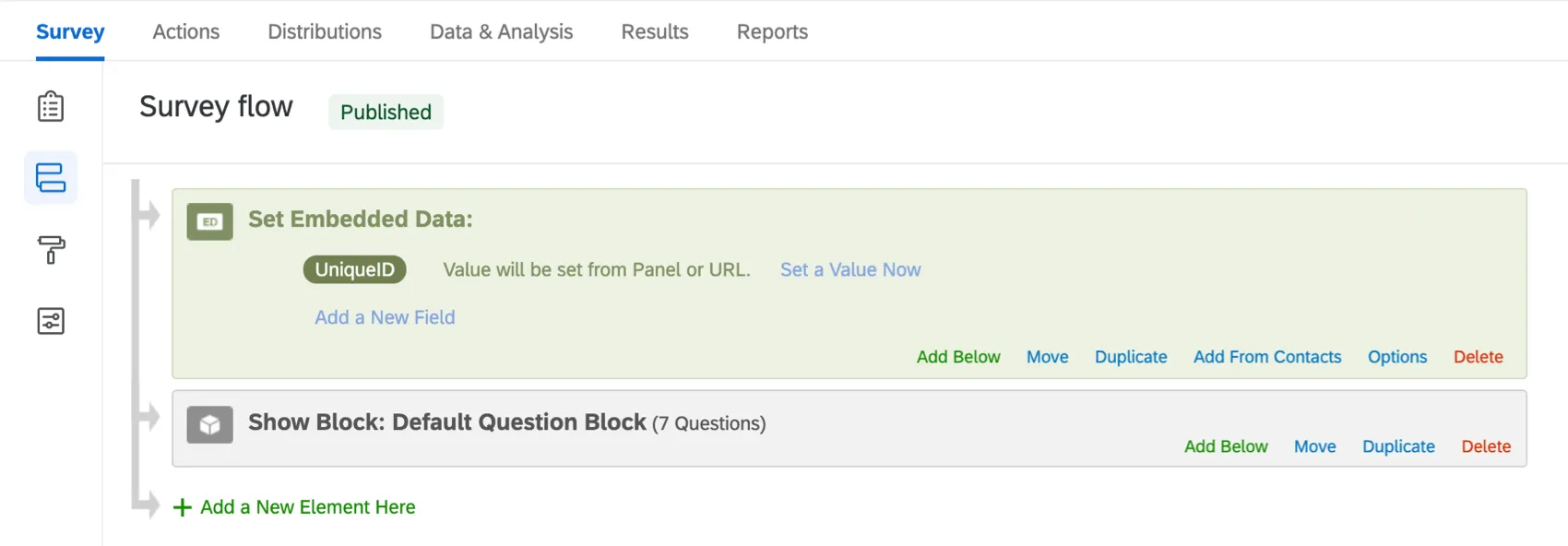
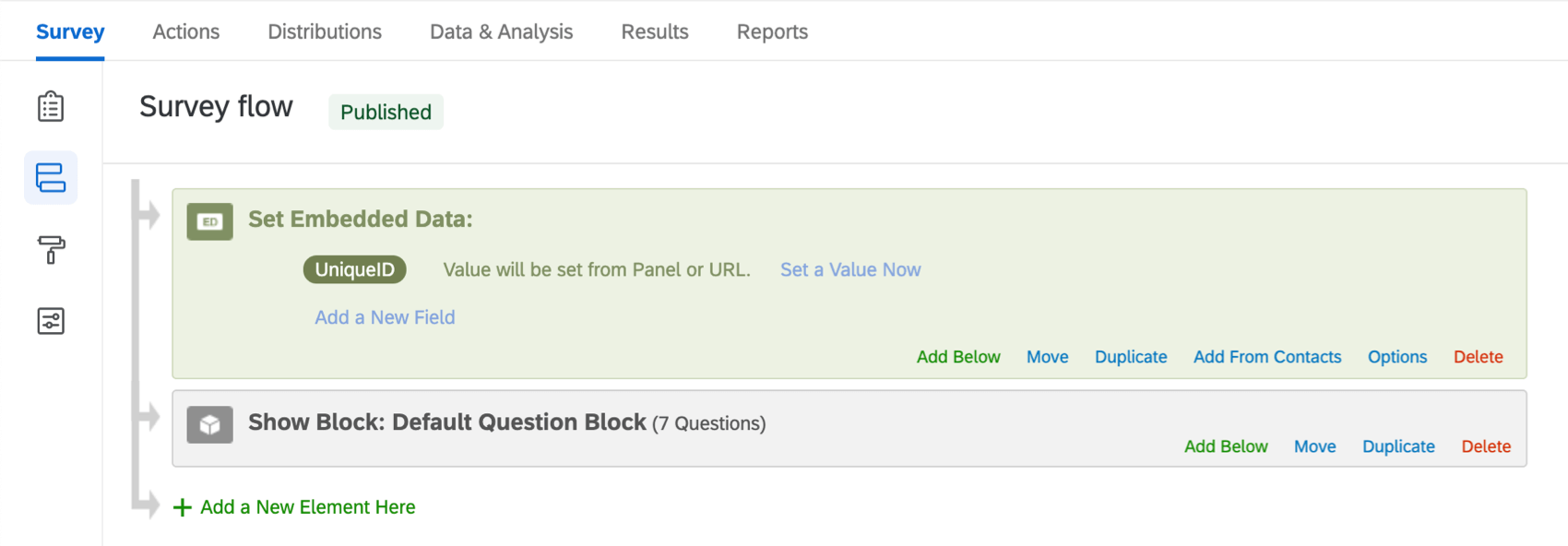
Se ainda não tiver coletado dados no seu projeto pesquisa, é possível incluir identificadores exclusivos nas listas contato usadas para distribuir o pesquisa. Basta adicioná-lo como uma coluna à sua lista ( contatosDiretório XM e não XM Diretório) e incluir um campo dados integrados na parte superior do fluxo da pesquisa. Certifique-se de que a forma de escrever o nome do campo seja consistente entre a lista de contatos e o fluxo da pesquisa.
Qdica: os dados integrados podem até ser adicionados ao fluxo da pesquisa retroativamente, desde que você tenha incluído essas informações na lista de contatos antes de coletar os dados pesquisa.
Aviso: Esses dados integrados devem corresponder exatamente ao que está em suas listas de mala direta, com a mesma capitalização, espaçamento e ortografia.

Qdica: as listas Contato podem ser usadas para distribuir pesquisas por e-mail, texto SMS, links pessoais e autenticadores. Os autenticadores permitem que você use um link para distribuir o pesquisa, colocando o ônus sobre o questionado para fazer login com determinadas credenciais antes que ele possa concluir o pesquisa. Se a sua organização usa o logon único (SSO), é ainda mais fácil capturar as informações do usuário usando um autenticador de SSO.
Dados Pesquisa existentes
Se você já coletou dados pesquisa e precisa adicionar identificadores exclusivos, tente estas etapas:
Como alternativa, se não estiver preocupado com o erro do usuário, é possível adicionar uma pergunta entrada de texto ao pesquisa que solicite o identificador exclusivo e, em seguida, enviar aos respondentes links para refazer o questionário. Isso não é recomendado se você usou um autenticador.
Isso é ótimo! Obrigado pelo seu feedback!
Obrigado pelo seu feedback!