Criação de um alerta de métrica (Studio)
O que há nesta página
Sobre a criação de um alerta de métrica
Você pode criar um alerta que seja enviado às principais partes interessadas sempre que uma de suas métricas atingir um determinado limite. Você pode criar alertas de métricas diretamente em seus painéis, clicando nos pontos de dados que lhe interessam, ou pode criar alertas em uma página dedicada do Studio.
Permissões necessárias
No XM Discover, o acesso a um alerta de métrica pode ser controlado em três níveis: o projeto ao qual ele pertence, a métrica monitorada no alerta e o filtro (ou agrupamento) que você utiliza. O filtro pode conter qualquer elemento, desde um modelo de categoria até um atributo ou um nó da hierarquia organizacional, que, por sua vez, pode ter permissões ou configurações de compartilhamento a serem consideradas. Portanto, é importante garantir que os usuários tenham acesso a todos esses três níveis ao compartilhar; caso contrário, a pessoa com quem você compartilhar não poderá acessar o alerta.
Permissões para criar e gerenciar alertas de métricas
Nesse cenário, os usuários podem acessar a aba “Alertas” no menu “Espaços”, configurar novos limites de acionamento e clicar em “Alerta-me” ao detalhar qualquer widget dashboard. São necessárias as seguintes licenças e autorizações:
- Licenças: Criador de Relatórios ou Analista de Configuração
- Permissão: “Criar e gerenciar alertas de métricas” está ativada
Permissões para receber alertas de métricas
Nesse cenário, os usuários não podem criar, editar ou configurar alertas de métricas diretamente. No entanto, eles ainda podem receber todas as notificações de alertas importantes (no aplicativo e/ou por e-mail) assim que forem adicionados como destinatários.
Criação de alertas a partir de Drilled Widgets
É possível criar um alerta de métrica ao clicar em um widget para acessar mais detalhes. Basta clicar em um ponto de dados e selecionar Alert Me.
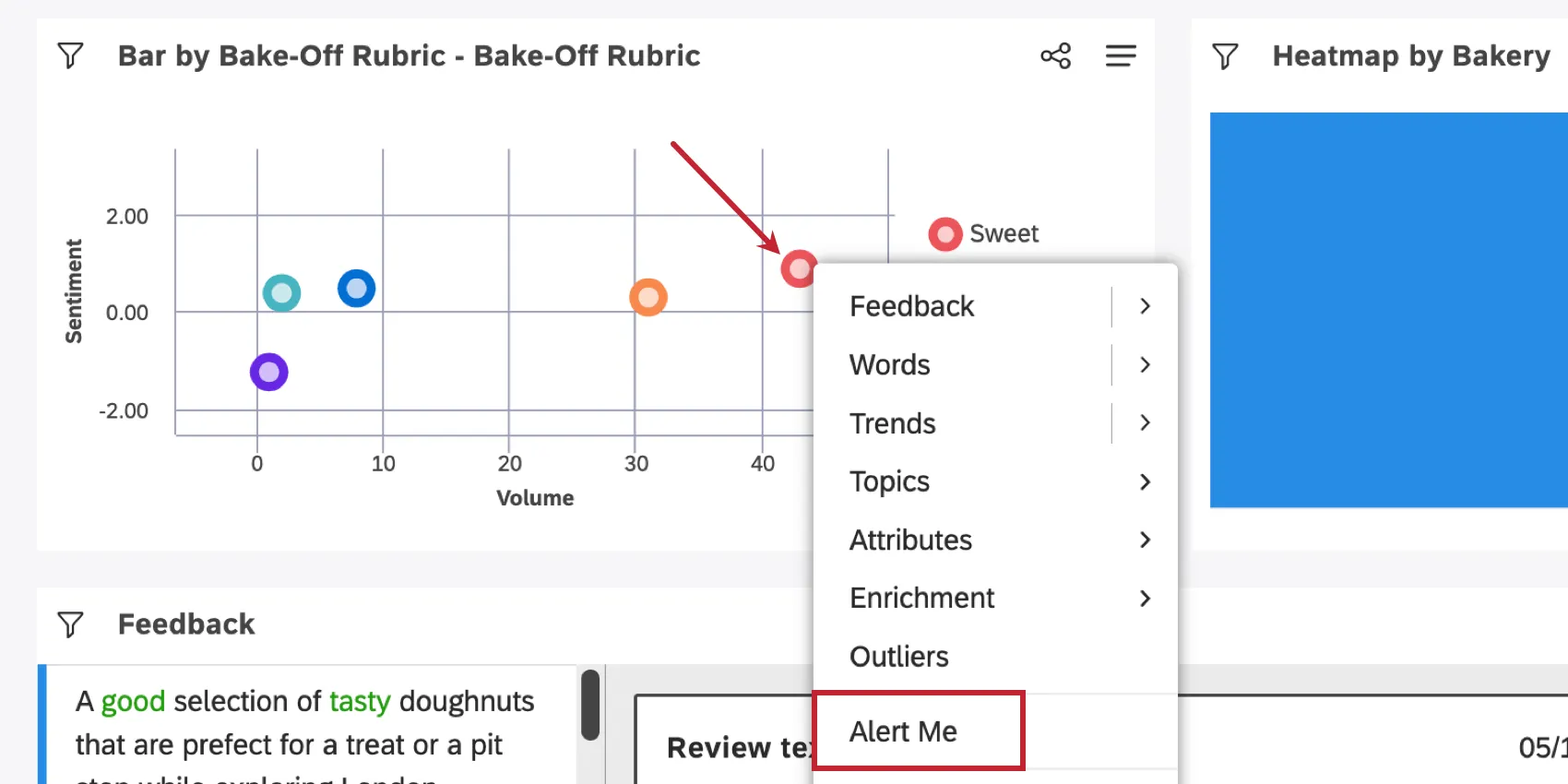
A partir daí, você pode configurar o seguinte:
Criação de alertas na página Alertas
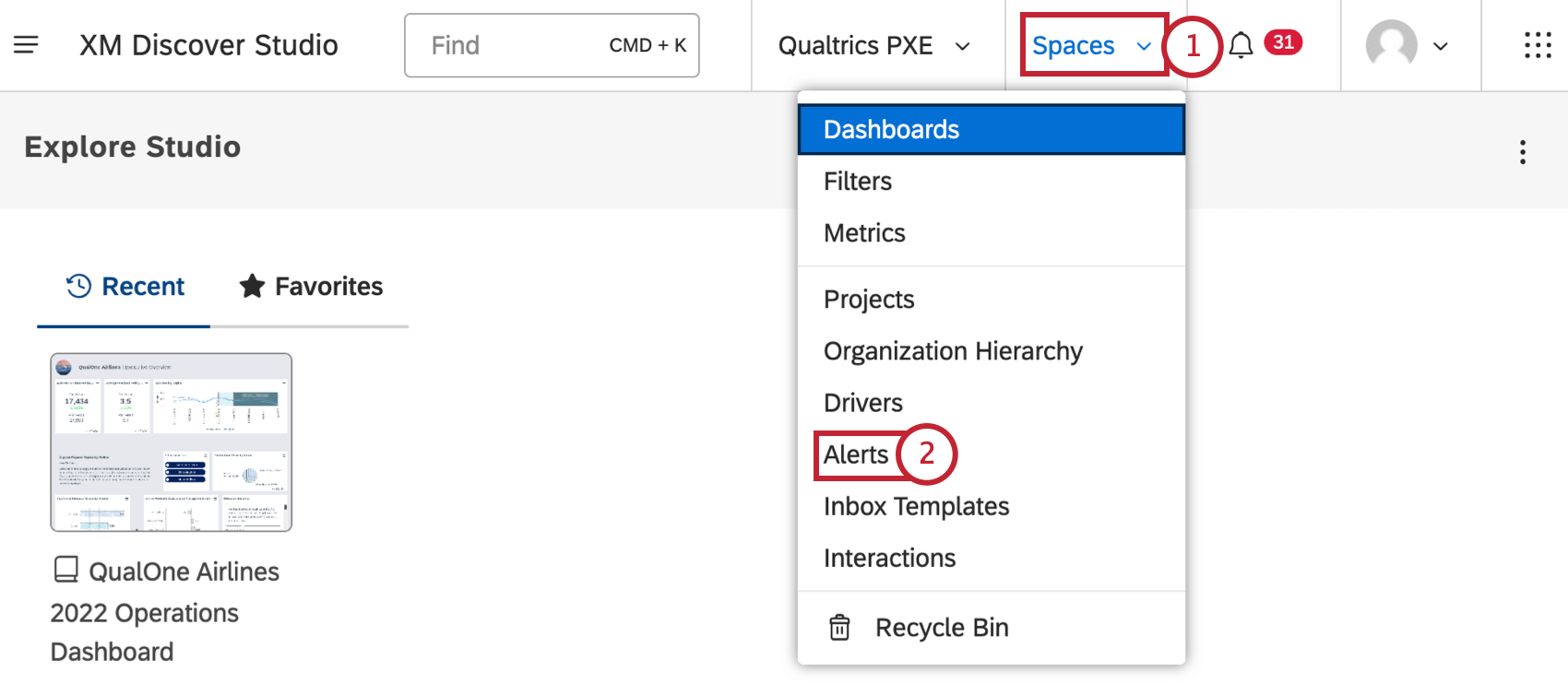
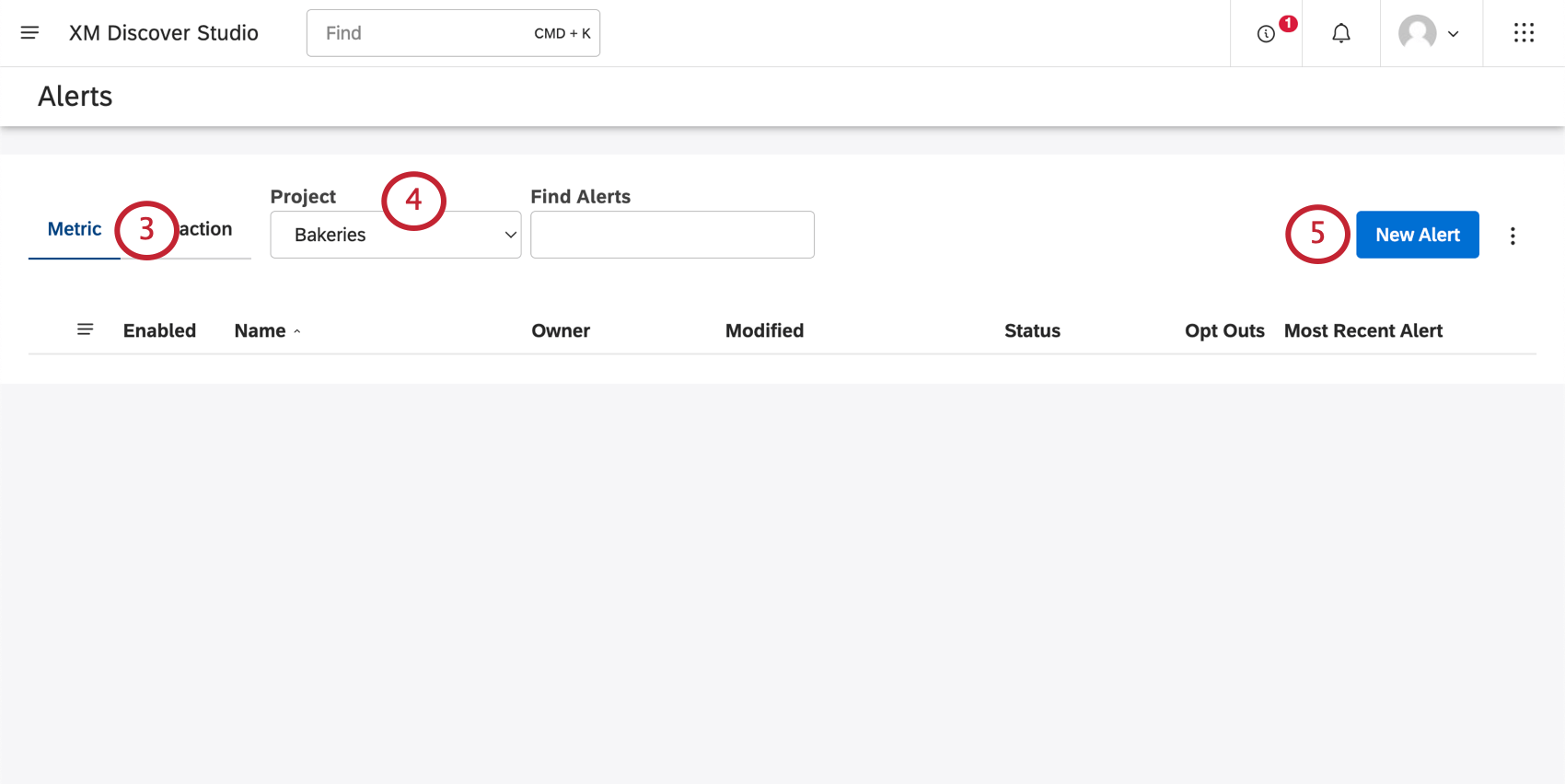
Qdica: talvez você também precise escolher uma conta e um provedor de conteúdo, dependendo do que você tem acesso.
A partir daí, você pode configurar o seguinte:
Definições gerais
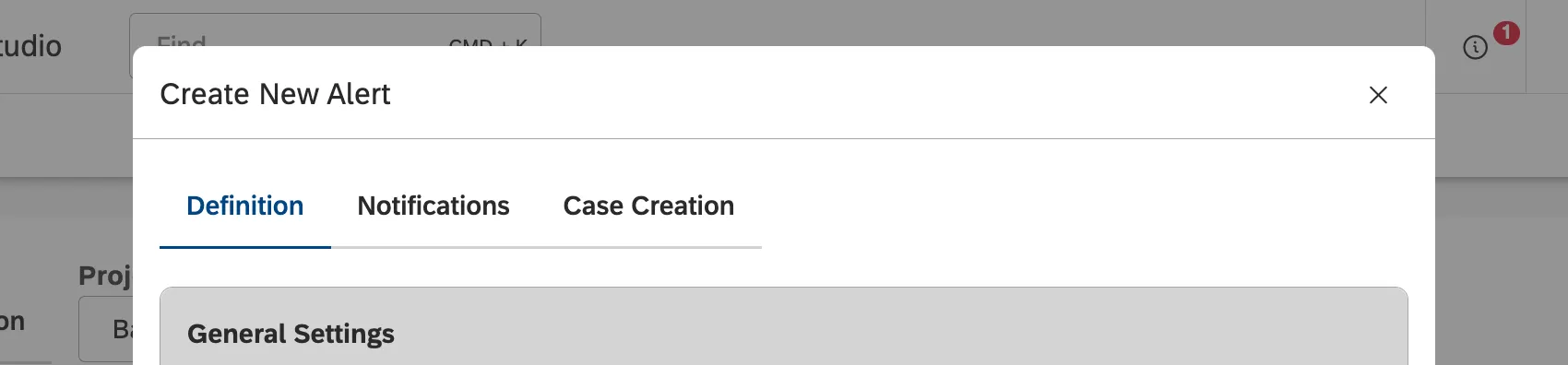
As configurações gerais podem ser encontradas na aba “Definição ”.
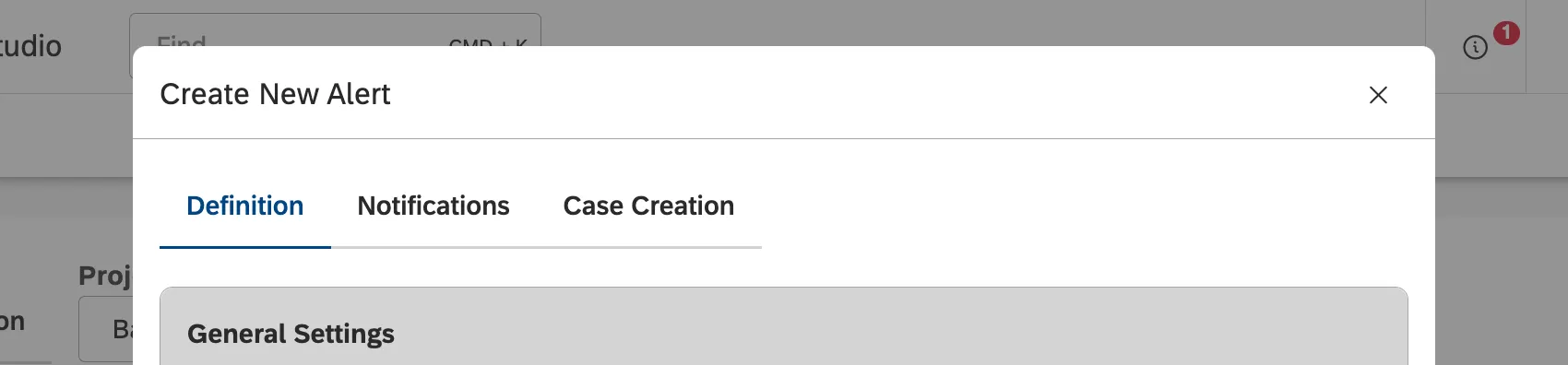
Em “Configurações gerais”, nomeie o alerta, ative-o ou desative-o e defina a data em que ele terá início.
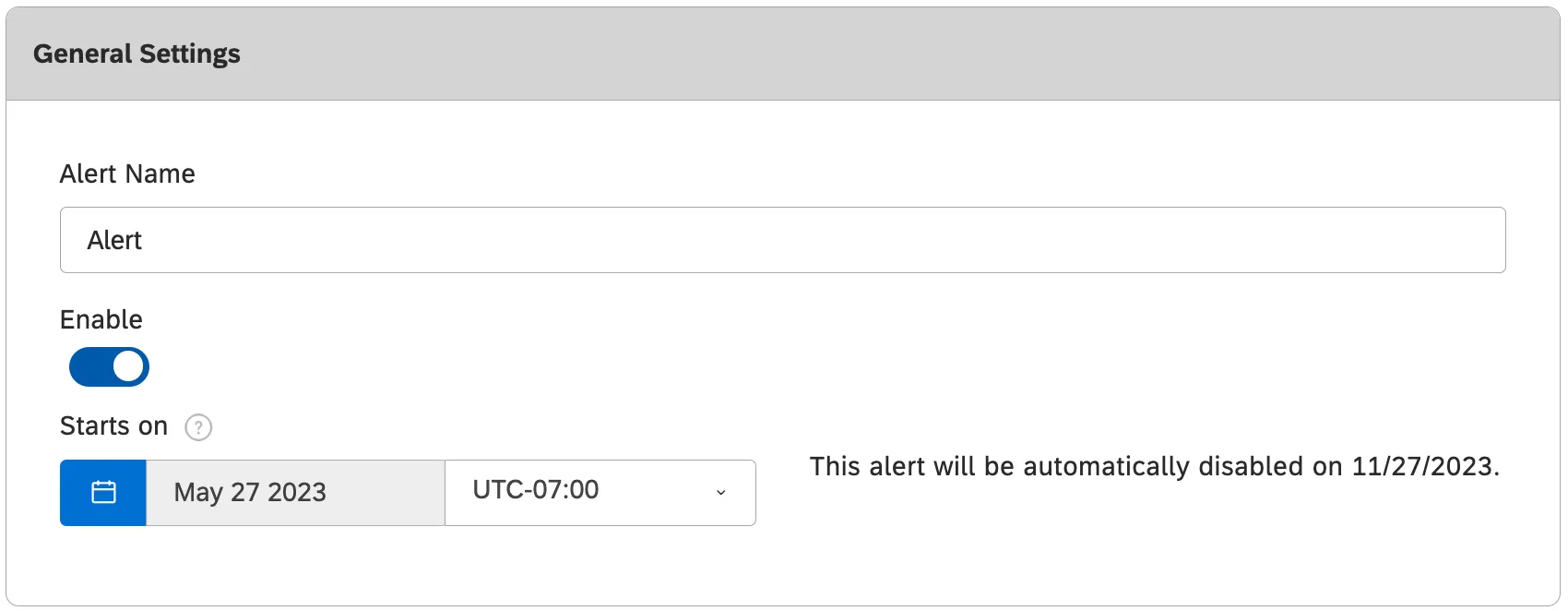
- Nome do alerta: Forneça um nome exclusivo para seu alerta. Nenhum outro alerta em sua conta pode ter esse nome.
Ativar: Determine se o alerta deve ser ativado ou desativado quando você enviar suas alterações.

Qdica: você pode criar quantos alertas de métricas quiser, mas só pode ativar até 10 deles. Quando 10 alertas de métricas estiverem ativados, você precisará desativar um alerta de métricas antes de ativar outro. Os alertas compartilhados com você por outros usuários não contam para esse limite.
- Começa em: Clique no calendário para escolher uma data em que os alertas devem começar. Os alertas são executados entre meia-noite e 6h do zona horário selecionado.
Qdica: os alertas expiram após 6 meses. Ao definir uma data de início, você verá a data em que os alertas serão interrompidos. Você pode renovar os alertas conforme necessário.
Definir Acionador
A opção “Definir gatilho” pode ser encontrada na guia “Definição ”.
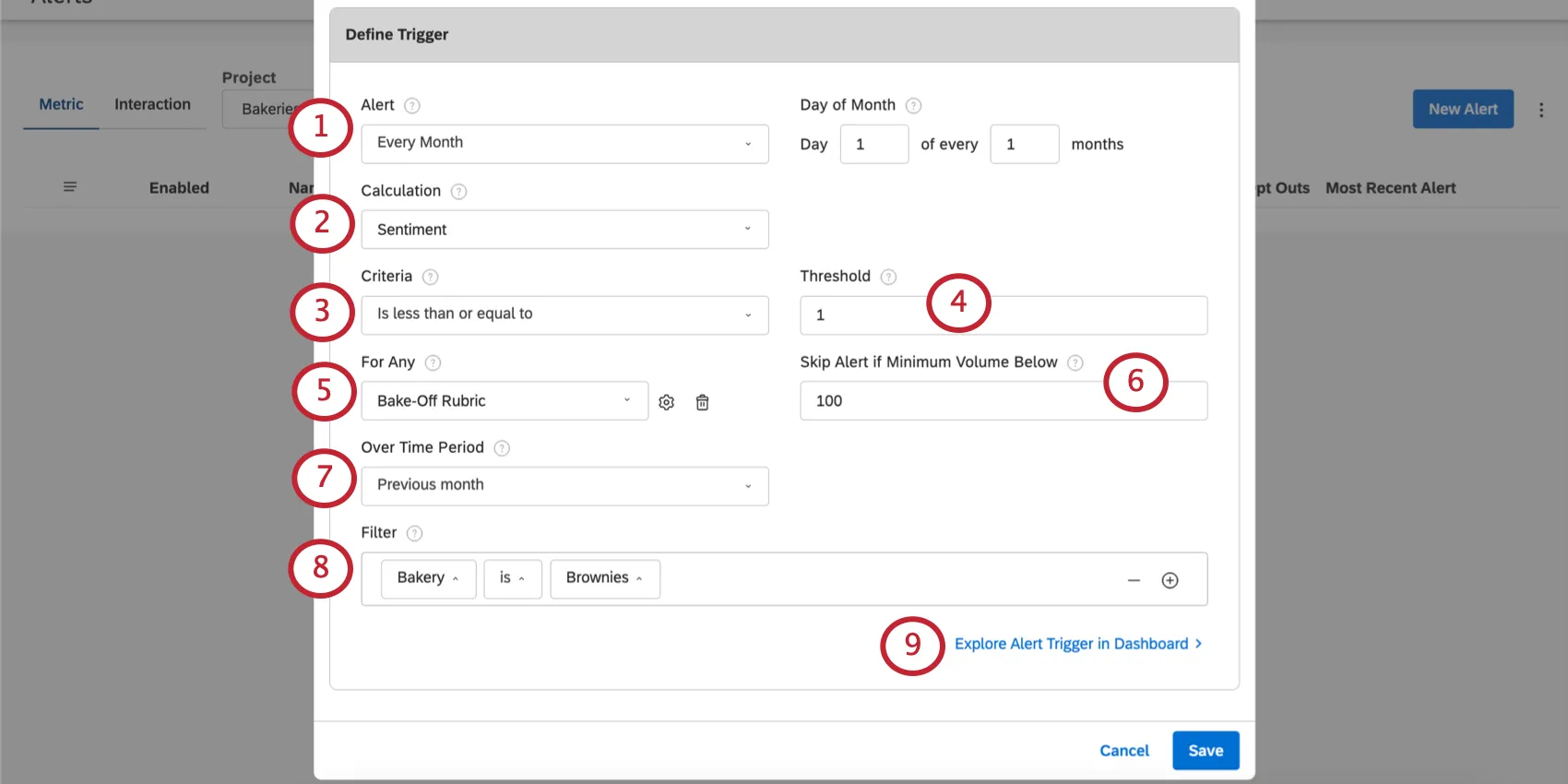
Na seção “Definir gatilho”, determine quais eventos de dados acionam os alertas.
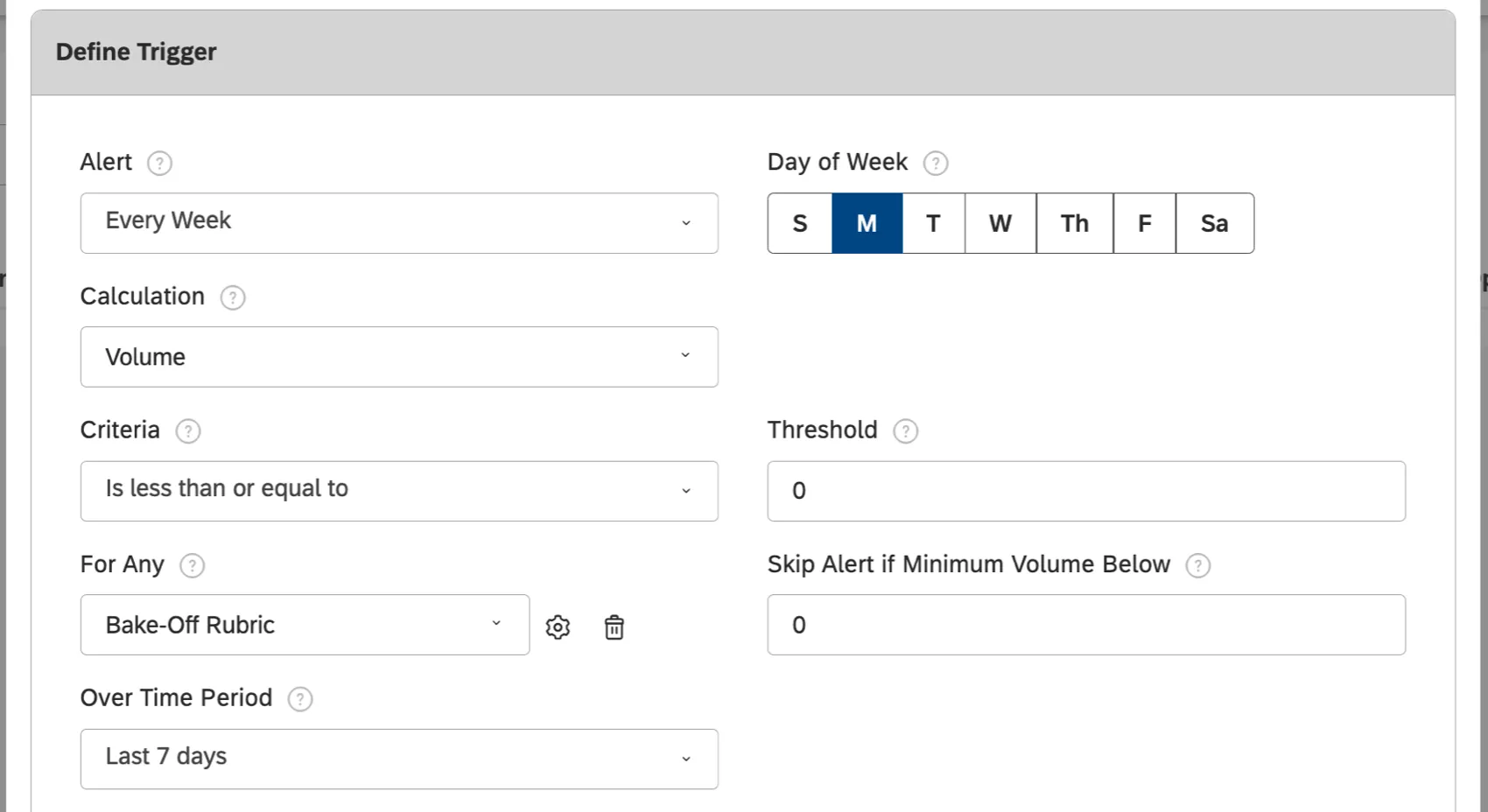
- Para alertas semanais, você pode escolher um dia da semana em que o alerta será enviado.
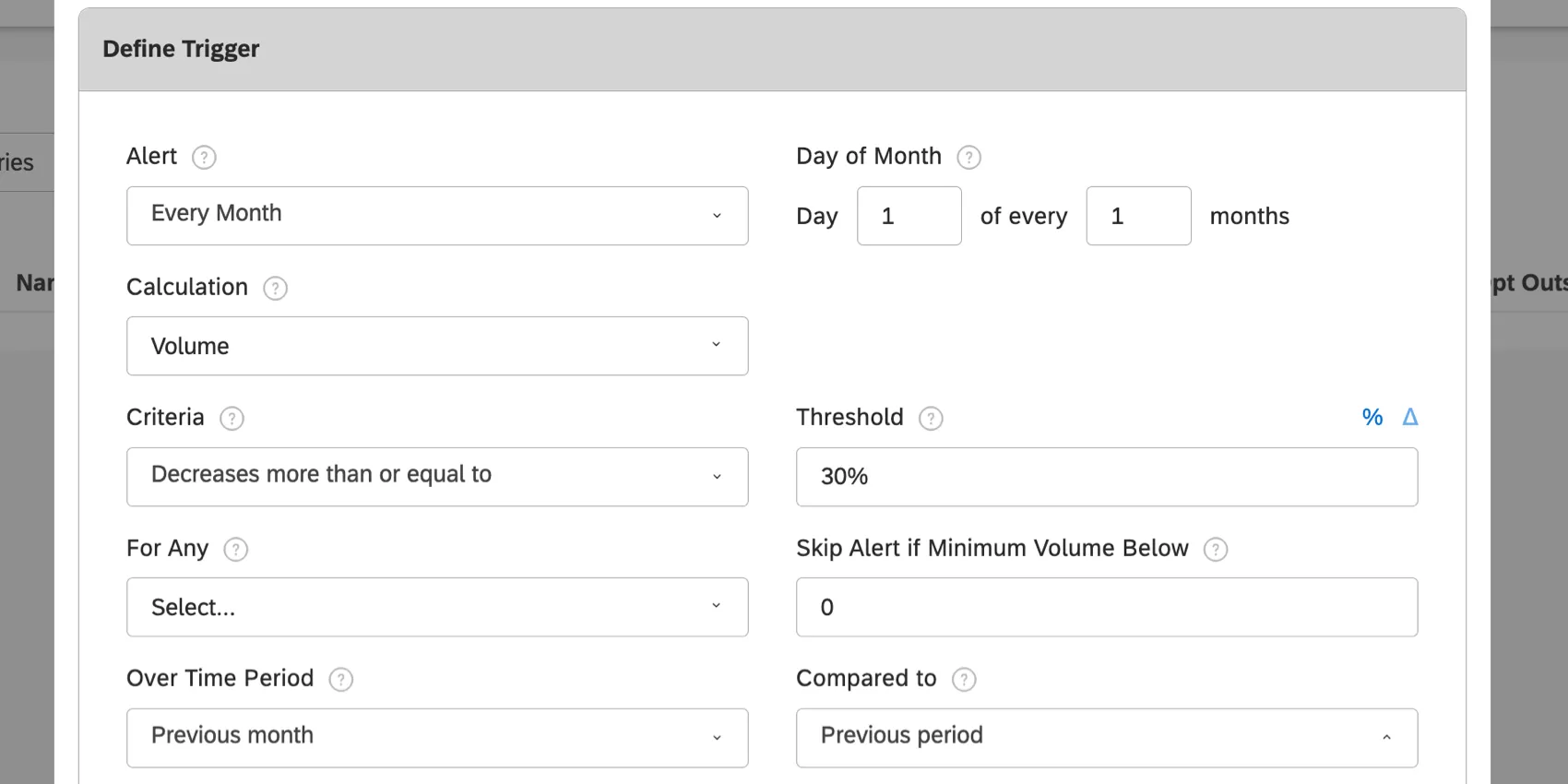
- Quando você escolhe Mensal, o alerta pode ser emitido a cada poucos meses. Você será questionado sobre o dia do mês e a frequência com que o alerta deve ser emitido.
Qdica: O processamento dos documentos no Discover pode levar pelo menos 4 horas; por isso, recomendamos programar o alerta para ser acionado pelo menos 4 horas após o término do dia em questão.
- É menor que ou igual a: Enviar um alerta quando o cálculo for igual ou menor que o limite.
- É maior que ou igual a: Enviar um alerta quando o cálculo for igual ou maior que o limite.
- Aumentos iguais ou superiores a: Enviar um alerta quando o aumento do cálculo durante o período monitorado, em comparação com o período anterior, for igual ou superior ao limite.
- Redução igual ou superior a: Enviar um alerta quando a redução no cálculo durante o período monitorado, em comparação com o período anterior, for igual ou superior ao limite.
- Variações iguais ou superiores a: Enviar um alerta quando o aumento ou a redução do cálculo durante o período monitorado, em comparação com o período anterior, for igual ou superior ao limite.
- Alterações significativas: Essa opção é apenas para atributos numéricos agregados por média. Envie um alerta quando o aumento ou a redução do cálculo durante o período monitorado, em comparação com o período anterior, for estatisticamente significativo.
Exemplo: Enviar um alerta quando o volume for maior ou igual a 1000.

Qdica: você pode usar um alerta de limite de volume zero para monitorar a ingestão de dados no Designer. Por exemplo, quando o volume cair para 0 na última semana para uma determinada fonte, um alerta será acionador e notificará as partes interessadas. Certifique-se de definir o volume mínimo como 0 também, caso contrário, o alerta não será disparado.
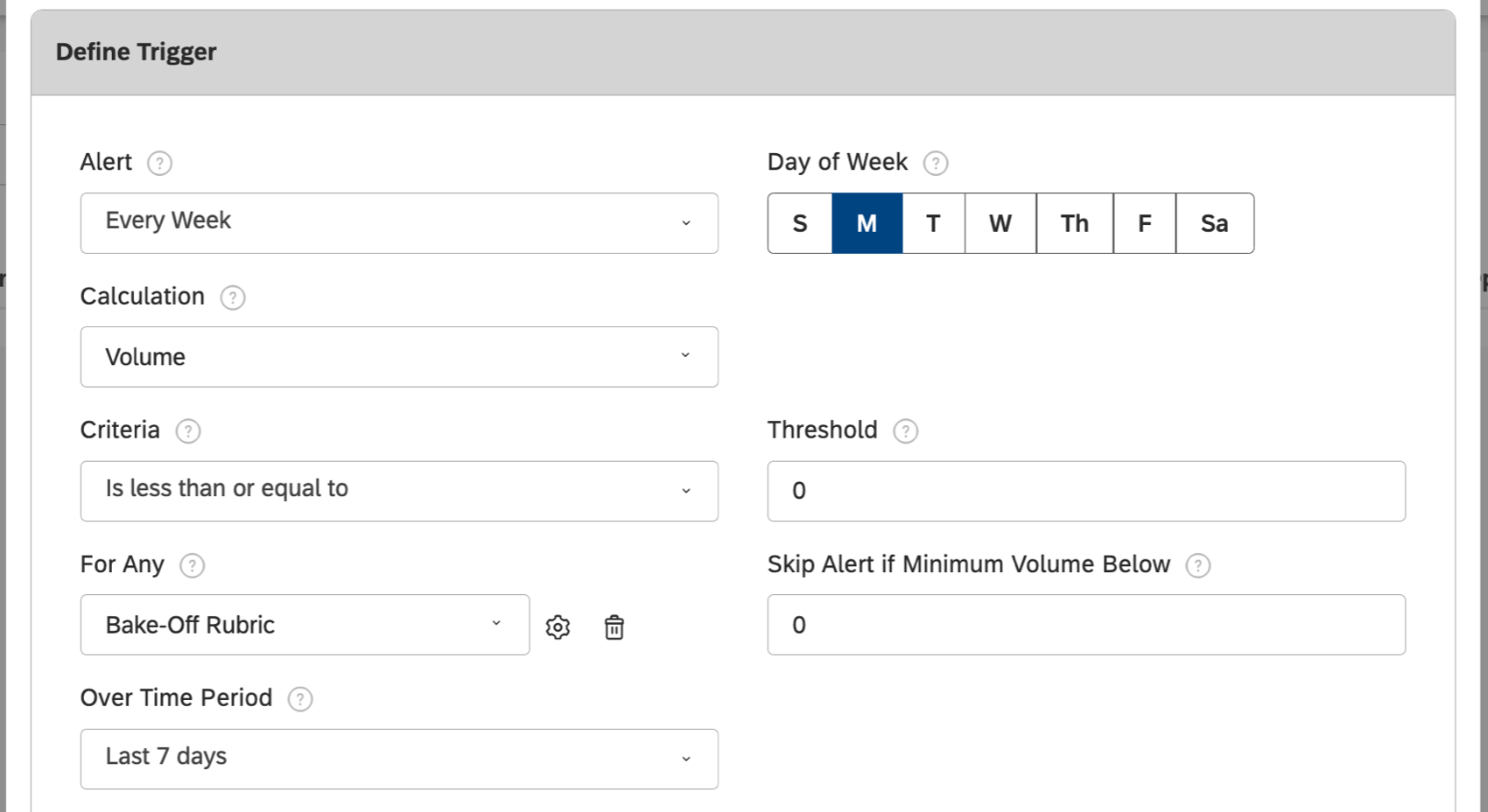
Exemplo: Enviar um alerta quando a probabilidade de recomendar diminuir em mais de 30% em comparação com o mês anterior.
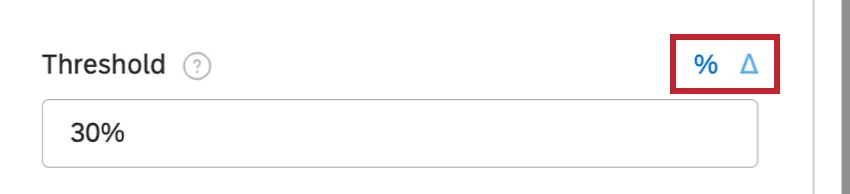
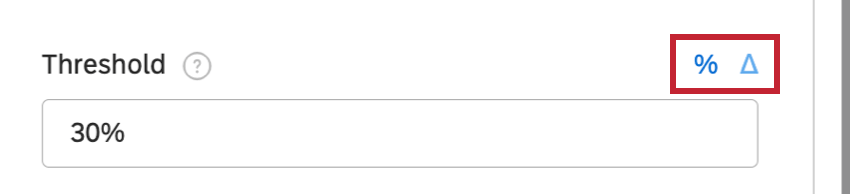
Qdica: para os critérios de variação de alteração, você pode alternar entre os cálculos de alteração delta e de alteração percentual clicando nos ícones de porcentagem ( % ) e delta ( Δ ).
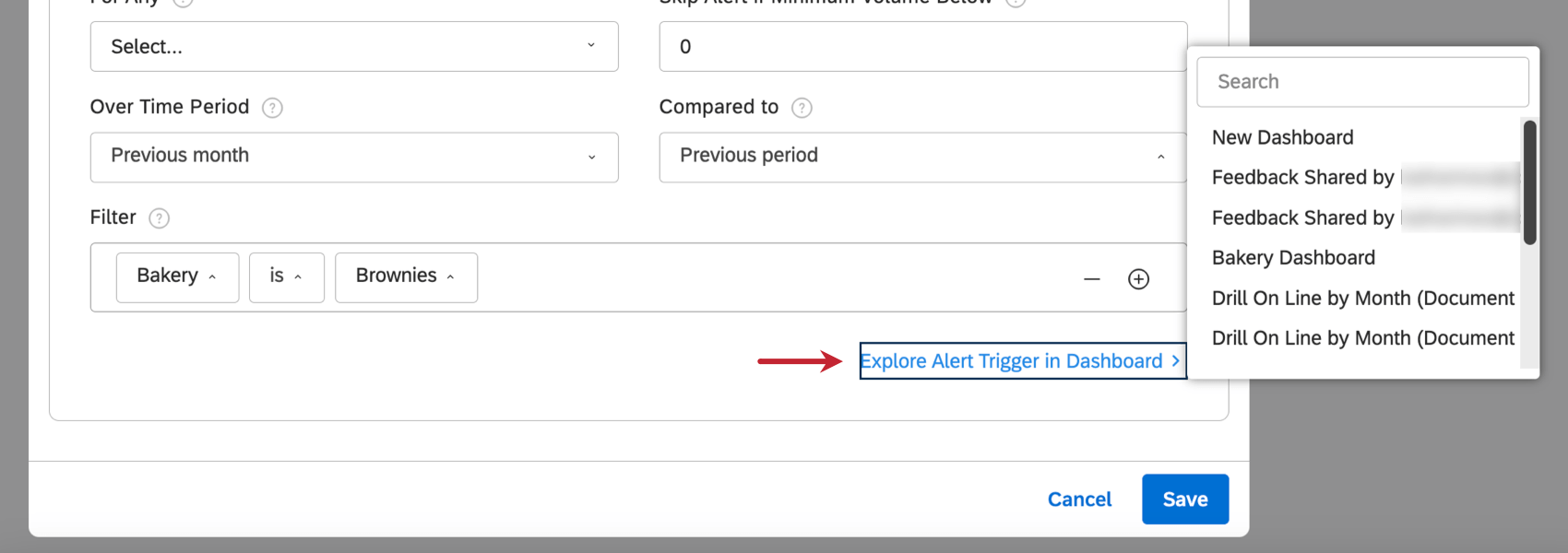
Qdica: essa configuração é excelente para monitorar vários grupos sem precisar criar vários alertas separados. Por exemplo, ele pode economizar muito tempo quando você tem um conjunto de lojas ou produtos que deseja monitorar. O alerta enviará notificações se um ou mais grupos atenderem aos critérios de limite.
Notificações
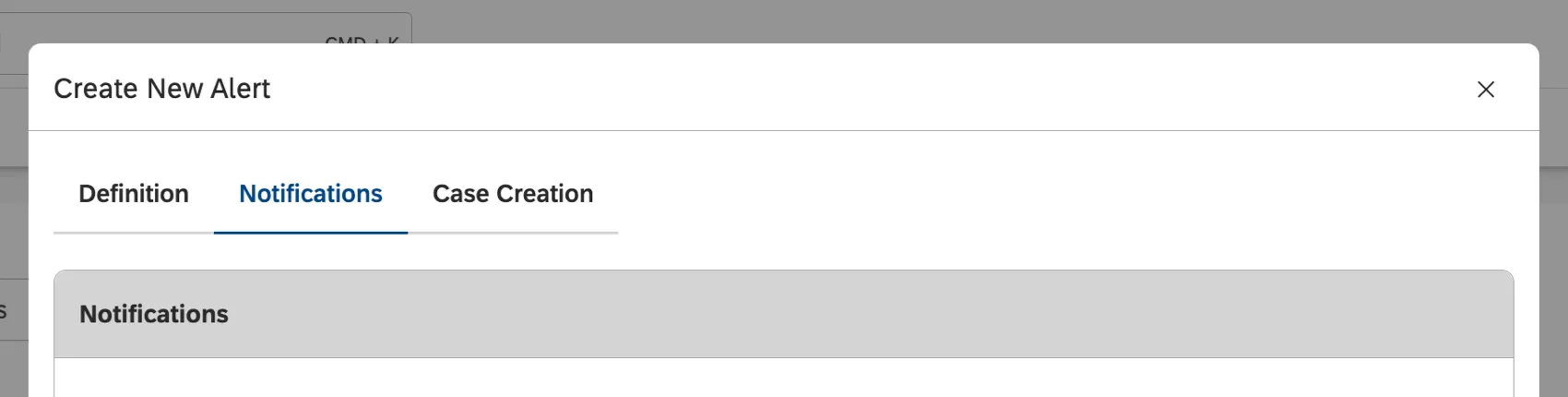
A seção Notificações pode ser encontrada na guia Notificações.
Aqui, você pode definir o canal pelo qual o alerta é enviado e escrever a mensagem incluída.
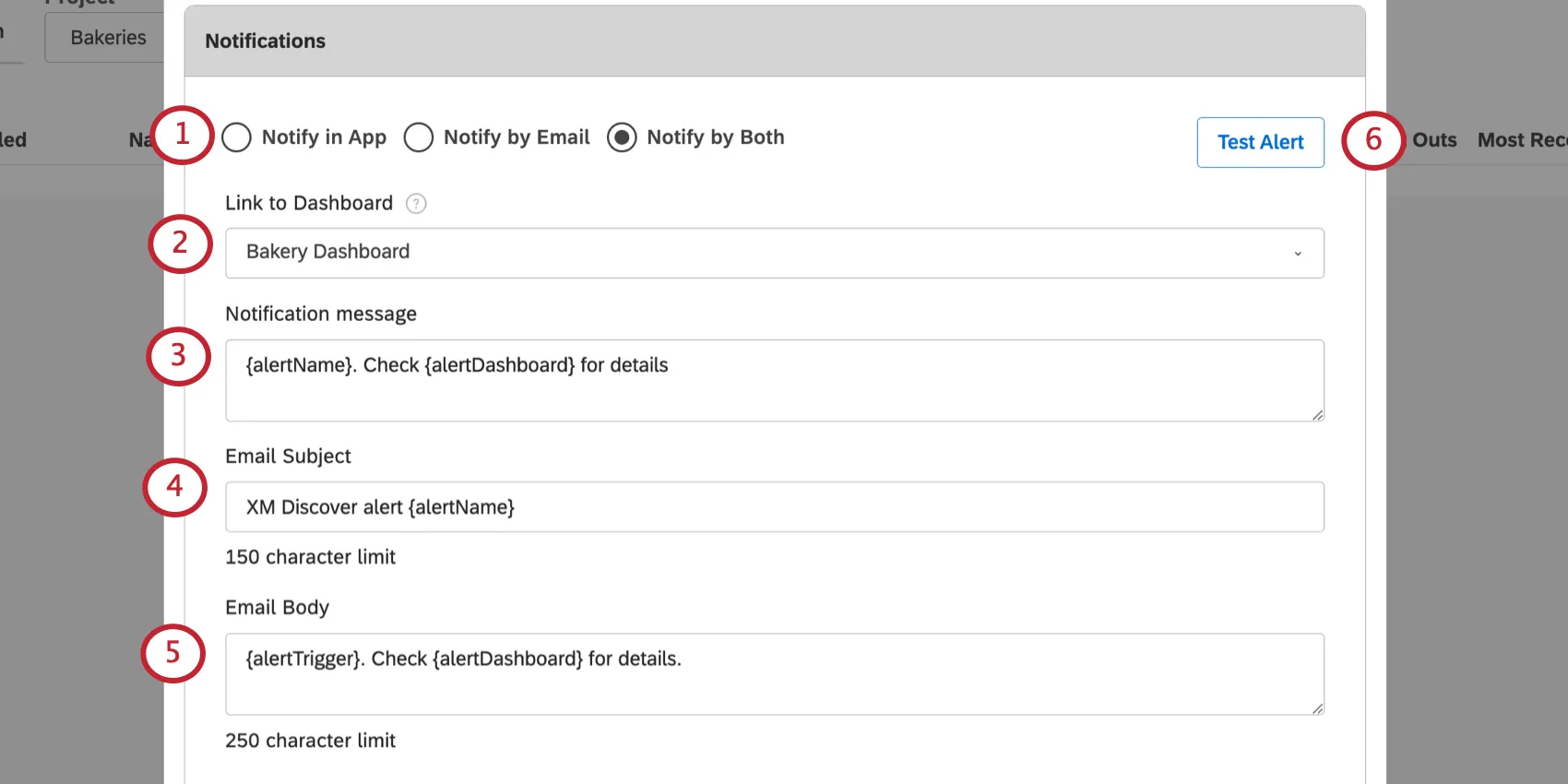
- Notificar no aplicativo (o site do Studio para desktop)
- Notificar por e-mail
- Notificar por ambos
Qdica: Se alguns destinatários desse alerta não tiverem acesso ao dashboard vinculado, o Studio o avisará quando você salvar o alerta. Em seguida, você pode optar por salvar o alerta com ou sem compartilhar o dashboard com os destinatários do alerta.
Espaços reservados para texto dinâmico
Você pode usar os seguintes espaços reservados na mensagem in-app, no indivíduo do e-mail e no corpo do e-mail do seu alerta.
| Espaço reservado | Descrição |
|---|---|
| {alertCalculation} | O cálculo que esse alerta monitora. |
| {alertCriteria} | Os critérios definidos para esse alerta. |
| {alertDashboard} | O nome do dashboard para explorar o alerta, se houver um dashboard vinculado. |
| {alertGroupValues} | Uma lista com até 15 valores de agrupamento para os quais este alerta foi acionado, caso você tenha aplicado agrupamentosdo tipo “Para qualquer ”. |
| {alertName} | O nome de seu alerta. |
| {alertTreshold} | O valor mínimo ou a variação de alteração necessária para acionador esse alerta. |
| {alertTrigger} | Um espaço reservado que inclui 3 valores: {alertCalculation} {alertCriteria} {alertTreshold} |
Qdica: digite o colchete ( { ) e selecione um dos espaços reservados na lista.
Compartilhar configurações
A seção Share Settings (Configurações de compartilhamento) pode ser encontrada na guia Notifications (Notificações).
Aqui, você pode escolher quem receberá notificações quando esse alerta for acionado.
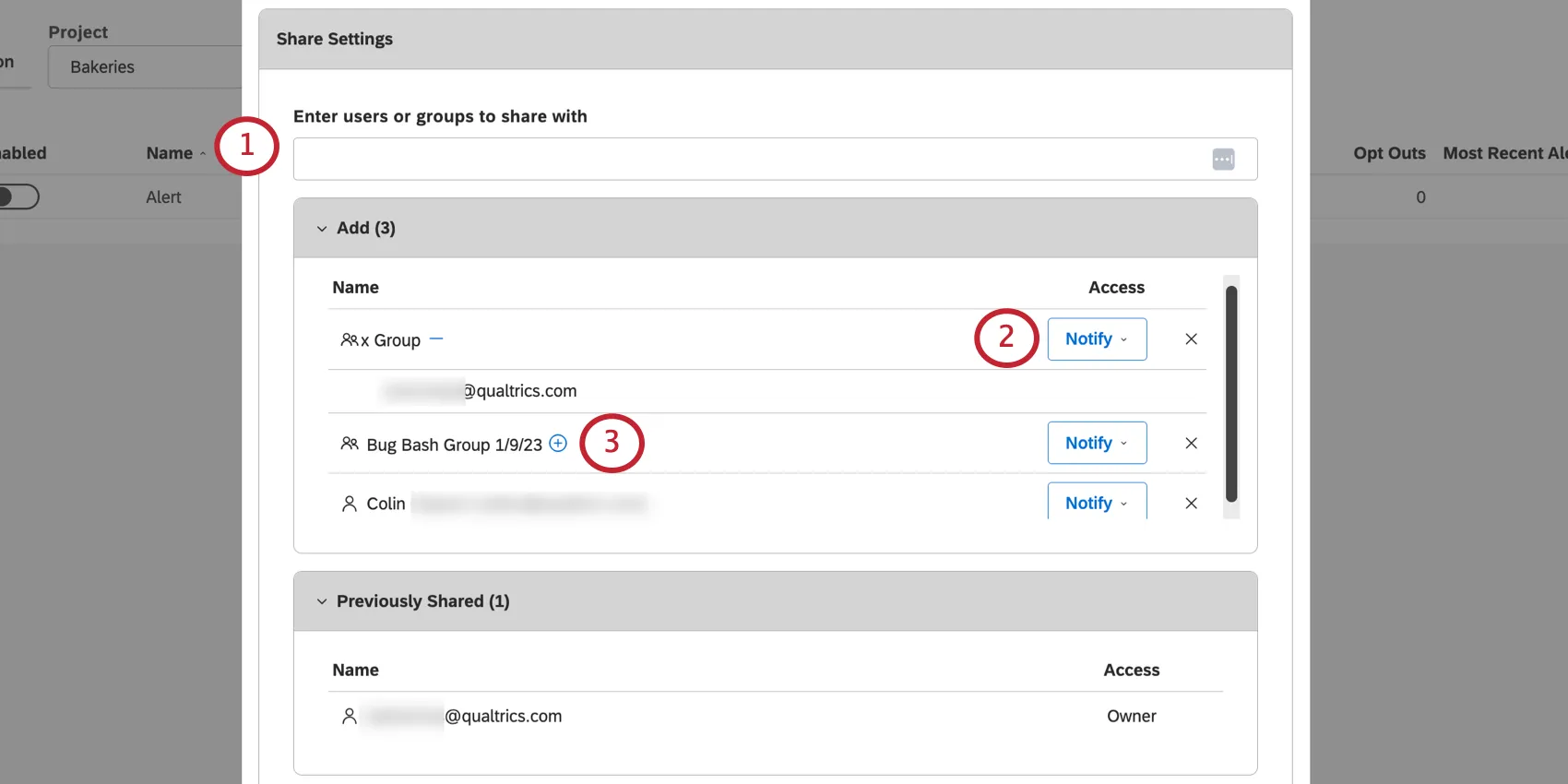
- Usuários individuais do Studio: Digite o e-mail do usuário ou parte dele e, em seguida, selecione-o na lista suspensa.
- Grupos de estúdio: Digite o nome do grupo ou parte dele e, em seguida, selecione-o na lista suspensa.
- Membros hierarquia Organização: Digite o nome da hierarquia organização ou parte dela e, em seguida, selecione-a na lista suspensa. Qdica: se você selecionar a mesma hierarquia organização usada para agrupar o alerta, as notificações serão enviadas somente aos usuários que pertencem ao nível correspondente da hierarquia.
- Notificar: Os usuários receberão notificações quando o limite e as condições forem atendidos.
- Pode ser editado: Os usuários receberão notificações e poderão editar as configurações deste alerta.
Salvando o alerta
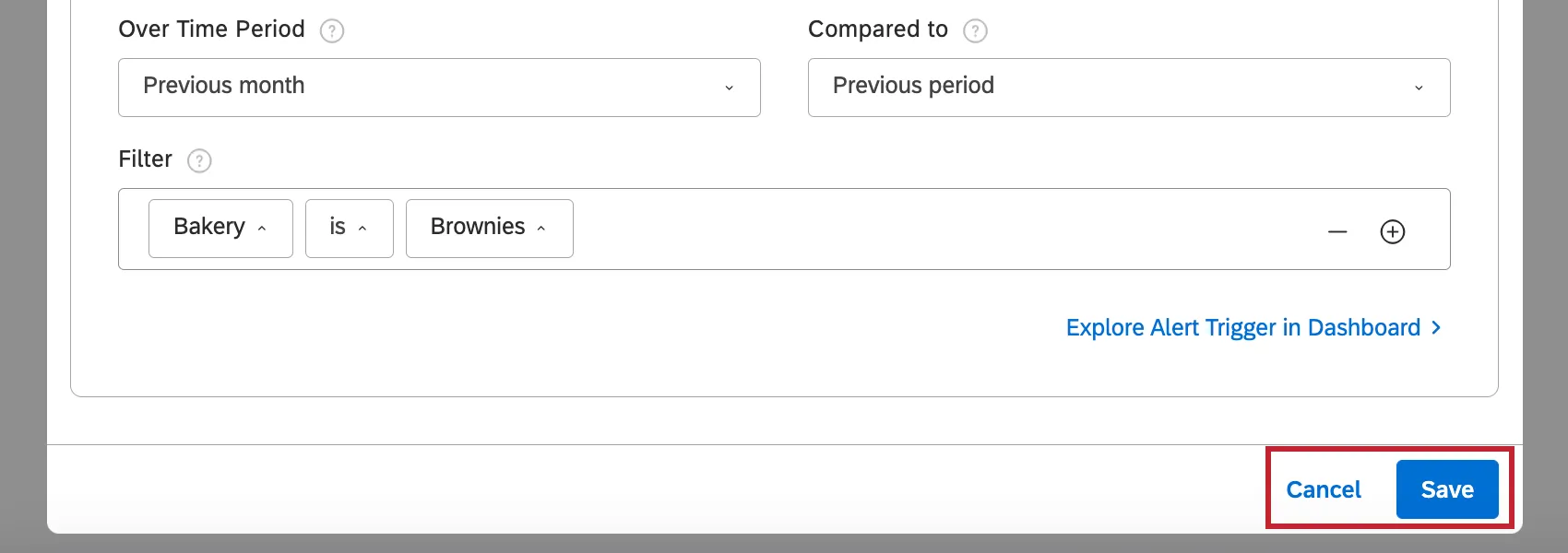
Quando estiver pronto, clique em “Salvar” para salvar o alerta ou em “Cancelar” para fechar a janela sem salvar.
Se alguns destinatários desse alerta não tiverem acesso ao dashboard vinculado na notificação, o Studio lhe dará as seguintes opções:
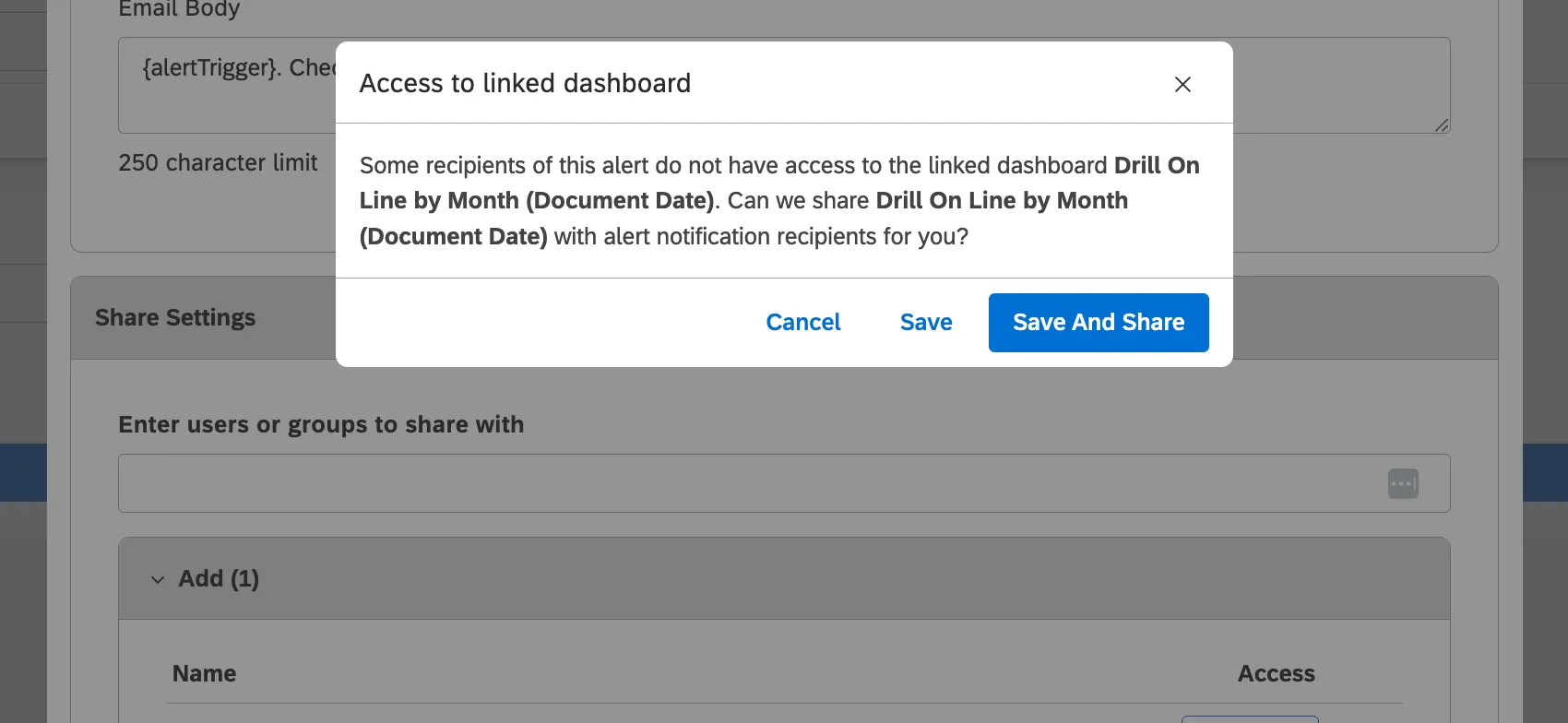
Salvar e compartilhar: Salve o alerta e compartilhe o dashboard vinculado com todos os destinatários.
Qdica: os destinatários receberão permissão somente de visualização do dashboard, não de edição.
- Salvar: Salvar o alerta sem compartilhar o dashboard vinculado.
- Cancelar: Não salvar o alerta.
Visualização de alertas de métricas
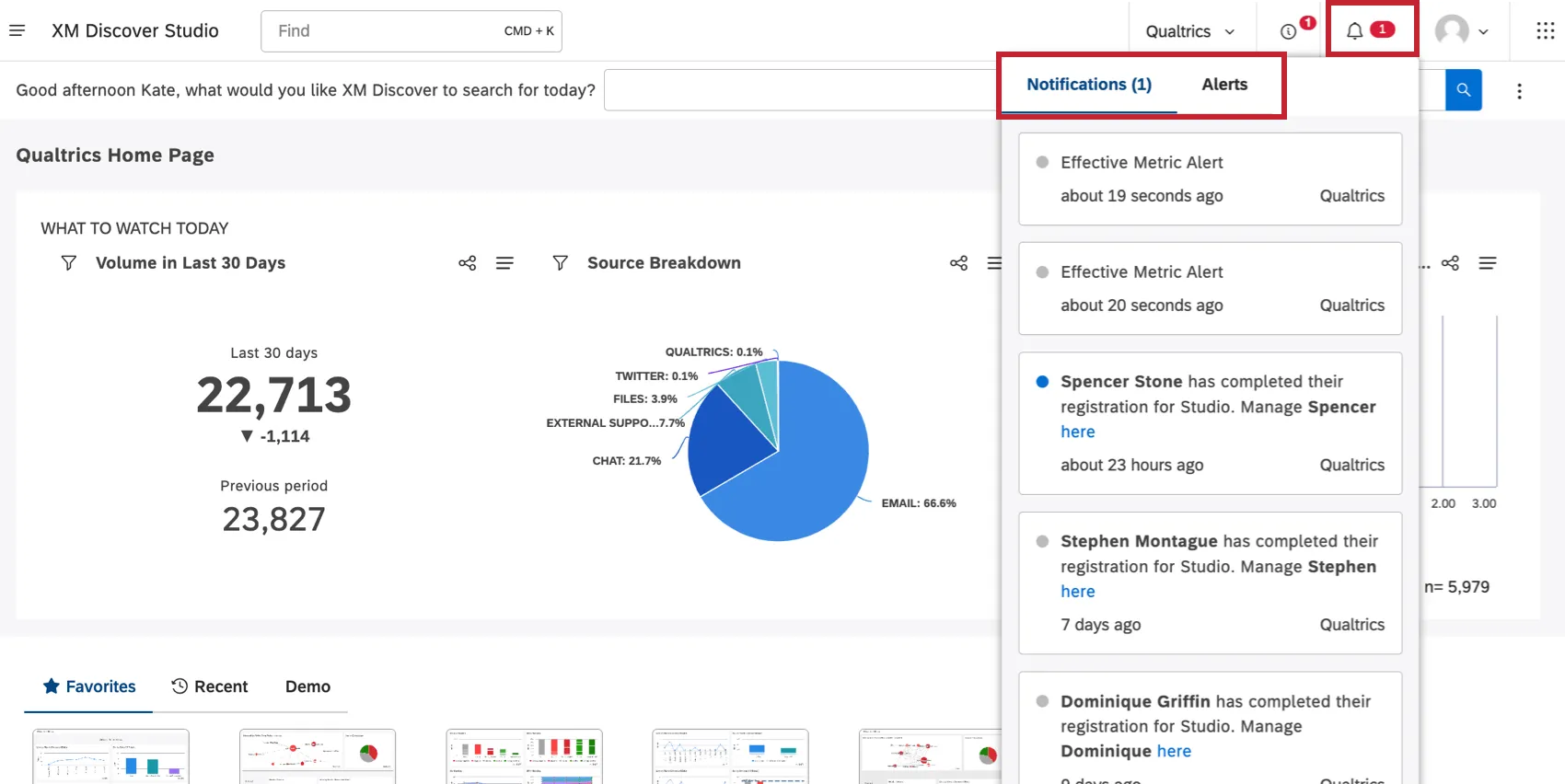
Quaisquer alertas no aplicativo que você tenha recebido podem ser encontrados clicando no ícone Notificações em qualquer página do Studio. Os alertas de métrica aparecem na guia Notificações.
Isso é ótimo! Obrigado pelo seu feedback!
Obrigado pelo seu feedback!