Übersicht über Online-Panels
Was finden Sie hier?
Informationen zu Online-Panels
Tipp: Panels sind nur verfügbar für Umfrage.
Ein Panel ist eine Gruppe von Teilnehmern, die eingestellt wurden, um Feedback zu einem Forschungsthema zu geben. Sie können Targeting-Kriterien definieren und Ihre Forschungsstudie an diese Zielgruppe senden. Angenommen, Sie führen ein Produkt ein, das für Haustierbesitzer entwickelt wurde, und möchten Feedback zu den frühen Konzepten einholen. Über ein Panel können Sie Ihre Umfrage nur an Haustierbesitzer senden, sodass Sie schnell akkurates und relevantes Feedback sammeln können, ohne diese Personen selbst finden zu müssen.
TIPP: Nur Panels, die bis zu 15.000 USD kosten, können online über die Schritte auf dieser Seite gekauft werden. Für Panels, die diesen Preis überschreiten, wenden Sie sich bitte an Ihren Account Executive oder den Benutzerkonto-Service.
Achtung: Diese Funktion ist für Kunden in der FedRAMP nicht verfügbar.
Video-Durchgang
Benötigen Sie Hilfe bei den ersten Schritten mit Online Panels? Schauen Sie sich dieses 2-minütige Video an, das Ihnen den Ablauf erklärt:
Vorbereiten einer Umfrage für Online-Bereiche
Führen Sie die folgenden Schritte aus, um Ihre Umfrage für die Verteilung über ein Panel vorzubereiten:
Tipp: Sie müssen in Ihrer Umfrage keine Vorlagenfragen stellen, um demografische Daten der Befragte:r zu erfassen. Wenn du „Alter“ in deiner Vorlage auswählst, sammelst du automatisch Alterswerte in deinem Datensatz. Wenn Sie die Frage auf eine bestimmte Weise oder mit bestimmten Antwortoptionen stellen möchten, können Sie sie in Ihrer Umfrage mit dem gewünschten Format erneut stellen. Diese benutzerdefinierte Version trägt nicht zu Kontingenten für die Panel bei.
Benutzerdefinierte Bereiche für Targeting-Kriterien
Wenn Sie numerische Targeting-Kriterien wie „Alter“ oder „Haushaltseinkommen“ verwenden, können Sie benutzerdefinierte Wertebereiche festlegen, die Ihre Screening-Frage erfüllen.
Beispiel: Wenn Sie Befragte in bestimmten Einkommensklassen ansprechen möchten, können Sie für das Kriterium „Haushaltseinkommen“ benutzerdefinierte Bereiche festlegen.

Nachdem Sie benutzerdefinierte Bereiche aktiviert haben, geben Sie die gewünschten Werte in die Textfelder ein. Die Werte müssen ganze Zahlen sein, und die Werte innerhalb der Bereiche dürfen sich nicht überschneiden.
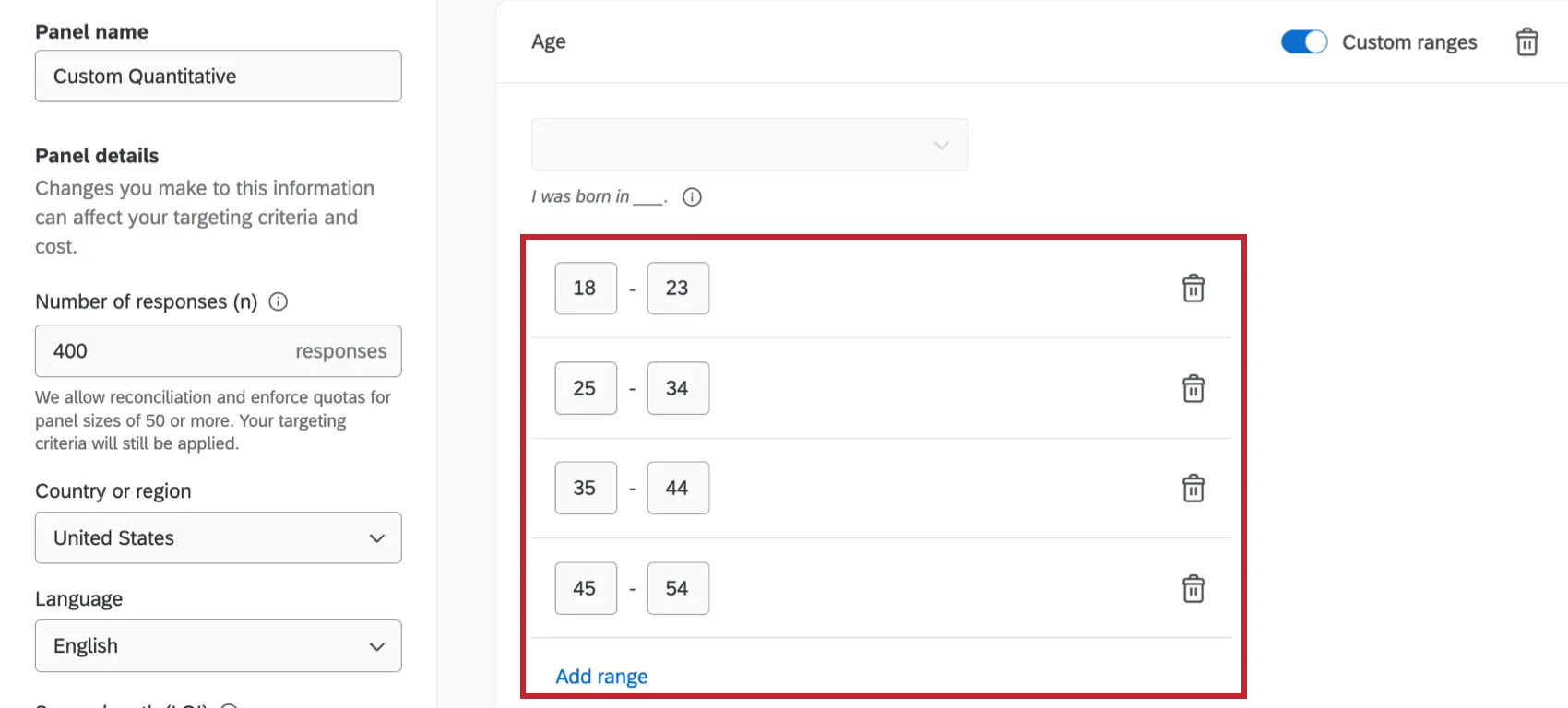
Klicken Sie auf „Bereich hinzufügen“, um einen Bereich hinzuzufügen, oder klicken Sie auf das Symbol für den Papierkorb, um einen Bereich zu löschen. Für jedes Kriterium können maximal 6 Bereiche festgelegt werden.
Wenn Sie benutzerdefinierte Bereiche für Ihre Kriterien verwenden, werden beim Start Ihres Panels spezielle eingebettete Datenfelder zu Ihrem Umfragenverlauf hinzugefügt.
Tipp: Es ist möglich, dass Ihre Bereiche Lücken aufweisen, da Befragte, die in diese Lücken fallen, herausgefiltert werden.
Tipp: Für das Kriterium „Alter“ müssen die Werte zwischen 18 und 99 liegen, und jeder Bereich muss mindestens 5 Jahre umfassen. Für das Kriterium „Haushaltseinkommen“ müssen die Werte zwischen 0 und 999.999 Dollar liegen, und der Wertebereich muss mindestens 10.000 Dollar umfassen.
Quantitative Panels
Quantitative Panels bestehen aus Teilnehmern, die bestimmte demografische Merkmale aus häufig befragten Bevölkerungssegmenten für eine bestimmte Umfrage oder Studie erfüllen. Sie können Ihre quantitativen Panel-Demografien von Grund auf neu erstellen oder eine anpassbare Vorlage für den Einstieg verwenden.
Weitere Informationen finden Sie in unseren Seite „Quantitative Panels“ .
Qualitative Panels
Qualitative Panels bestehen aus Teilnehmern, die gerne an komplexen Studien teilnehmen und dabei detailliertes Feedback geben. Die Teilnehmer an qualitativen Panels sind nicht anonym, und es liegen Informationen zu ihnen vor.
Weitere Informationen finden Sie in unseren Seite „Qualitative Panels“ .
Synthetisch Panels
Synthetische Panels werden durch ein von Qualtrics entwickeltes, proprietäres KI-Modell betrieben. Unser synthetisches Panel wird anhand von Tausenden von Antworten mit unterschiedlichem demografischem Hintergrund geschult, um genauer vorhersagen zu können, wie bestimmte Bevölkerungsgruppen auf eine Umfrage antworten würden.
Weitere Informationen finden Sie auf unserer Seite zu synthetischen Paneelen.
Benutzerdefinierte Vorlagen
Wenn Sie Zugriff auf Panels haben, können Sie Panel-Vorlagen erstellen, wodurch Sie dieselbe Panel-Konfiguration problemlos in mehreren Verteilungen wiederverwenden können.
Wenn Sie ein neues Panel erstellen, können Sie dieses Panel als Vorlage speichern.
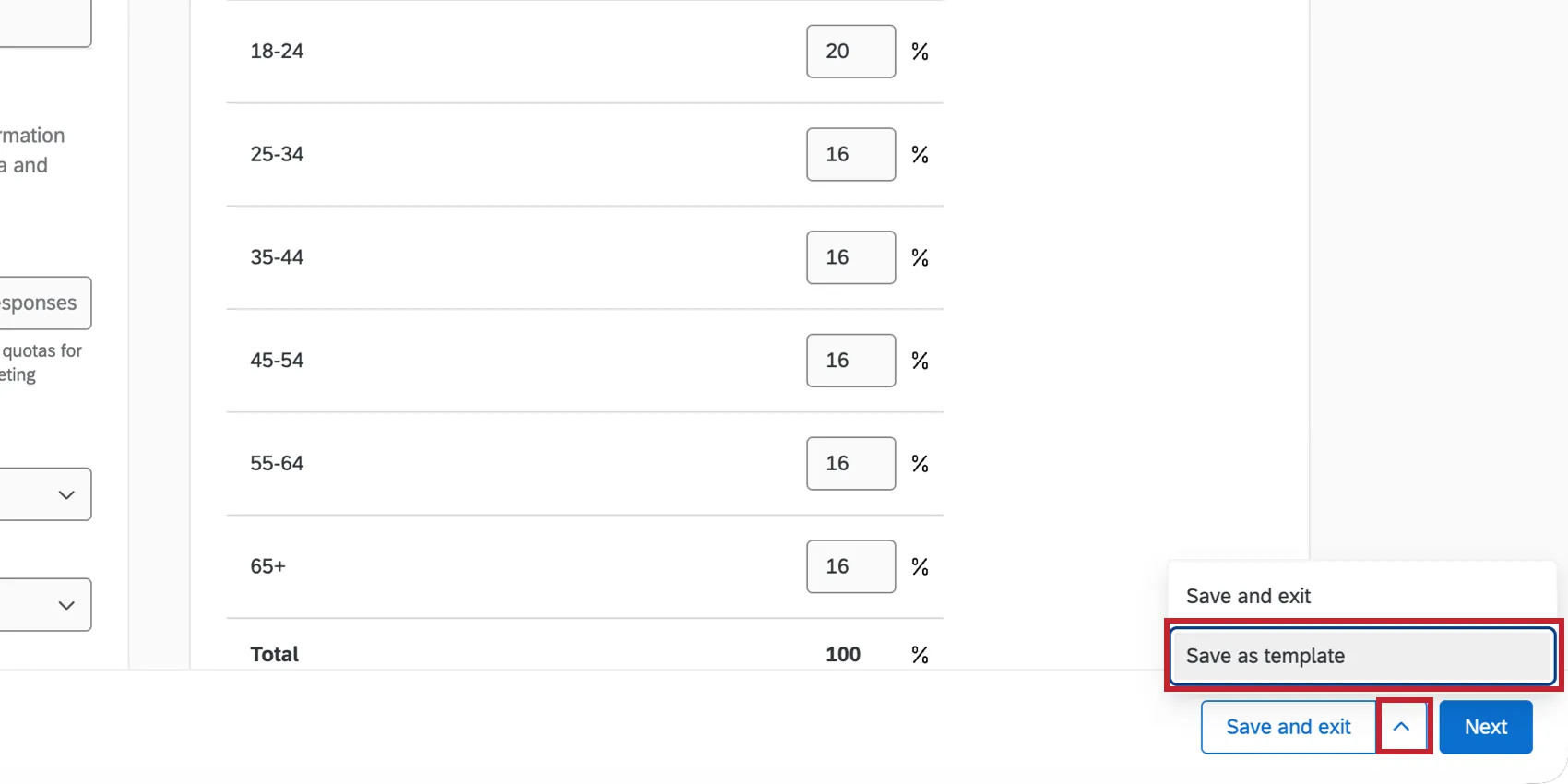
Sobald Ihre Panelvorlage gespeichert ist, könnenSie sie für Ihre Umfrage verwendenund sie mit anderen Nutzern in Ihrer Organisationteilen.
Zahlungsoptionen
Sie können Ihre Zahlungsdaten eingeben, um Ihr Online Panel sofort zu bezahlen, oder Sie können eine Rechnung erstellen und später bezahlen.
Abonnement- und Prämienguthaben
Credits – auch bekannt als „Edge Audiences“ – bieten Ihnen die Möglichkeit, ein Budget für Panels festzulegen, ohne dass separate Panel-Käufe budgetiert und genehmigt werden müssen. Stattdessen kaufen Sie alle Kredite, die Sie benötigen, auf einmal und können sie nach Belieben verwenden. Sie können bei Bedarf auch weitere Kredite hinzufügen.
Abonnementguthaben können zur Bezahlung jeder Art von Panel verwendet werden, egal ob aus echten oder synthetischen Daten. Sie sind die einzige Möglichkeit, synthetische Panels zu erwerben. Abonnementguthaben können zur Bezahlung der Rekrutierung von qualitativen Teilnehmergruppen verwendet werden, jedoch nicht für die Auszahlung von Anreizen.
Prämienguthaben werden getrennt von Abonnementguthaben finanziert und verwaltet. Anreizgutschriften dienen dazu, Anreizzahlungen an die Teilnehmer von qualitativen Fokusgruppen einzuplanen. Diese Gutschriften können nach Bedarf genutzt werden.
Sowohl Abonnement- als auch Prämienguthaben verfallen nach 12 Monaten.
Abonnement- oder Prämienguthaben können Sie ausschließlich über Ihren Account Executive erwerben.
Tipp: Standardmäßig werden Credits in der Organisation (markenübergreifend) gemeinsam genutzt. Guthaben können mithilfe der Funktionen „Abteilungsabonnement“ und „Anreizguthaben“ nach Abteilungen budgetiert oder eingeschränkt werden.
Mit der Benutzerberechtigung „Zugriff auf Online-Panels“ können Sie außerdem festlegen, welche Benutzer Zugriff auf Online-Panels haben. Guthaben kann nicht einzelnen Benutzern zugewiesen werden.
Tipp: Administratoren:innen können die Nutzung der Abonnement- und Anreizguthaben ihrer Organisation mithilfe des Admin-Berichts für Abonnement- und Anreizguthaben nachverfolgen.
Rechnung
Geben Sie auf der Registerkarte „Rechnung“ die Daten des Unternehmens oder der Person ein, an die Sie die Rechnung senden möchten.

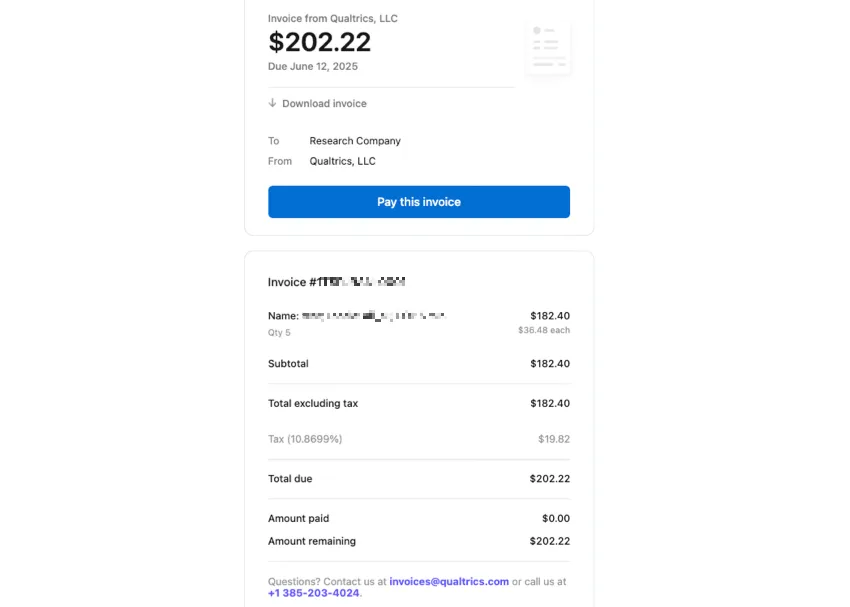
Nach der Generierung werden eine PDF der Rechnung und eine private URL an die eingegebene E-Mail-Adresse gesendet. Diese E-Mail kommt von Stripe. Klicken Sie auf Diese Rechnung bezahlen, um Ihre Rechnung über Stripe zu bezahlen. Sie können die URL der Zahlung auch an Dritte weitergeben.
Geben Sie Ihre Zahlungsdaten bei Stripe ein und wählen Sie „Bezahlen“ aus. Ihr Panel wird nach erfolgreicher Zahlung freigeschaltet.
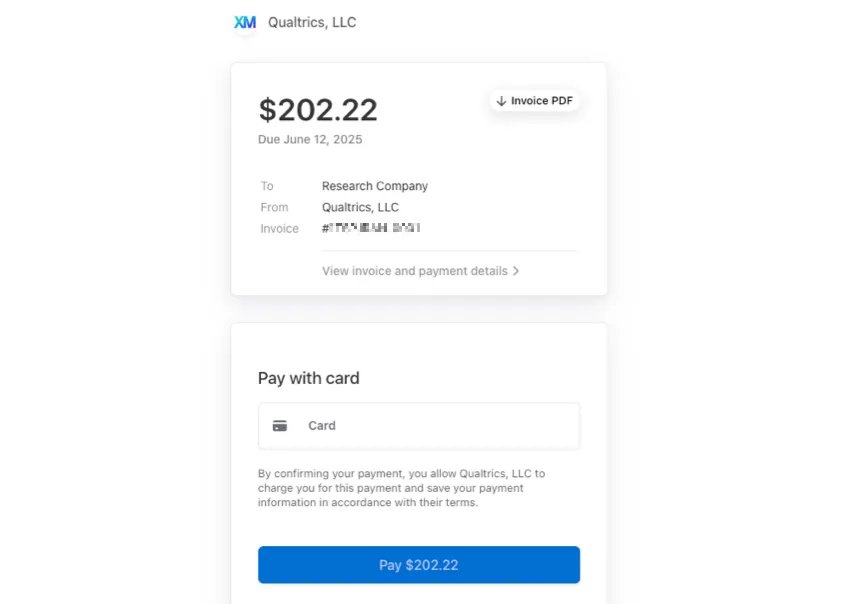
Tipp: Das Panel wird erst freigeschaltet, wenn die Rechnung beglichen ist. Siehe Panels verwalten für weitere Informationen.
Bitte beachten Sie: Die Rechnung verfällt nach 30 Tagen, wenn sie nicht beglichen wird.
Tipp: Rechnungen können ausschließlich über den vom Panel-Tool bereitgestellten Stripe-Zahlungslink beglichen werden. Online Panels werden von anderen Qualtrics Rechnungs- und Zahlungssystemen nicht unterstützt. Wenn eine Zahlung irrtümlich über ein anderes System erfolgt ist, wenden Sie sich bitte per E-Mail an invoices@qualtrics.com.
Andere Zahlungsmethoden
Auf der letzten Registerkarte stehen Ihnen zwei Zahlungsmöglichkeiten für Ihr Panel zur Verfügung:
US-Bankkonto: Richten Sie eine elektronische Geldüberweisung von Ihrem Benutzerkonto ein. Bei dieser Methode werden Zahlungen über Automated Clearing House (ACH) abgewickelt. Weitere Informationen finden Sie unter ACH-Zahlungen.

Achtung! Die Bearbeitung von ACH-Zahlungen kann 1-3 Arbeitstage dauern. Ihr Panel wird erst gestartet, wenn die Zahlung bearbeitet wurde.

TIPP: Diese Zahlungsmethode verwendet Stripe zur Überprüfung.
- Karte: Bezahlen Sie mit einer Kredit- oder Debitkarte.
Wie Panels Ihre Umfrage ändern
Sobald Sie ein Panel erworben haben, wird Ihre Umfrage automatisch aktualisiert, um sicherzustellen, dass die Daten Ihres Panel korrekt erfasst werden. Diese Änderungen erfolgen in den Umfragenverlauf.
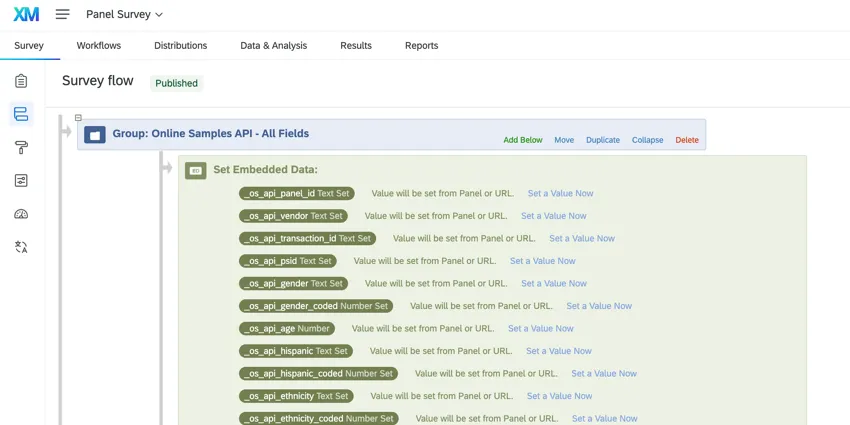
Nachdem Sie einen Panel erstellt haben, werden Sie die folgenden Ergänzungen zu Ihrem Umfragenverlauf feststellen:
- Eine neue Verzweigung namens „Online Samples API – All Fields“ am Anfang des Umfragenverlaufs, die die vom Panel-Anbieter bereitgestellten, in das Panel eingebetteten Daten enthält, mit denen die Daten der Befragten nachverfolgt werden.
- Eine neue Verzweigung unten im Umfragenverlauf, um die Panel zu gewährleisten.
- Wenn der Panel geschlossen wird, wird die Verzweigung automatisch aus dem Umfragenverlauf gelöscht. Der Verzweigung „Alle Felder“ bleibt bestehen, sodass Sie die eingebettete Daten in Ihrer Analyse verwenden können.
Wenn Sie ein weiteres Panel derselben Umfrage starten, werden alle neuen Felder der bestehenden Verzweigung „Alle Felder“ hinzugefügt. Der Verzweigung wird ebenfalls neu hinzugefügt, während der neue Panel aktiv ist.
Tipp: Vorhandene Felder werden nicht dupliziert. Es werden nur neue Felder hinzugefügt.
Achtung: Bearbeiten Sie diese Verzweigungen oder deren Inhalte zu keinem Zeitpunkt. Bearbeiten Sie Ihre Umfrage nicht, während die Erfassung der Panel läuft.
Panels verwalten
Nachdem Sie das Panel angefordert haben und Ihre Zahlung verarbeitet wurde, wird Ihr Panel erstellt. Sie können dann auf das Panel klicken, um weitere Informationen zum Status des Panel, zur erwarteten Endzeit, zur Anzahl der erfassten Antworten usw. anzuzeigen.

Nachdem Sie den Panel ausgewählt haben, wird ein Fenster geöffnet, in dem die folgenden Informationen zu Ihrem Panel angezeigt werden:
- Umfrage: Der Name der Umfrage, die für diesen Panel verwendet wird.
- Status: Der Status des Panel. Mögliche Status sind:
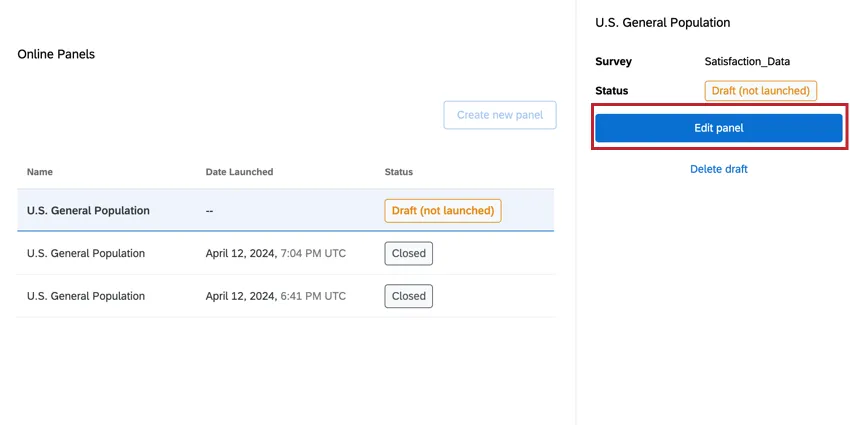
Entwurf – noch nicht veröffentlicht: Das Panel befindet sich noch im Entwurfsstadium und kann bearbeitet werden. Es wurde nicht gestartet, es wurde nicht dafür bezahlt, und es wurden noch nie Antworten gesammelt.
Tipp: Wenn es sich Panel um einen Entwurf handelt, klicken Sie auf das Panel bearbeiten um sie zu bearbeiten.
- Zahlung ausstehend: Wenn Sie sich für eine spätere Zahlung per Rechnung entschieden haben, wird dieser Status in Ihrem Bereich angezeigt, solange die Zahlung noch aussteht. Das Bedienfeld kann nicht bearbeitet werden. Das Ablaufdatum und der Link zur Rechnung werden unterhalb des Status bereitgestellt.
- Zur Genehmigung ausstehend: Dieser Status bedeutet, dass das Panel noch nicht gestartet wurde und noch keine Antworten erfasst hat. Um weiter voranzukommen, ist eine Genehmigung erforderlich, die bisher noch nicht erteilt wurde. Das Bedienfeld kann nicht bearbeitet werden. Dieser Status wird nur bei Panels angezeigt, die vom Qualtrics-Implementierungsteam verwaltet werden.
- Genehmigung abgelehnt: Dieser Status bedeutet, dass das Panel nicht gestartet wurde, nicht bezahlt wurde und nie Antworten gesammelt hat. Es war eine Genehmigung erforderlich, um fortfahren zu können, und diese Genehmigung wurde nicht erteilt. Dieser Status wird nur bei Panels angezeigt, die vom Qualtrics-Implementierungsteam verwaltet werden.
- Zahlungsabwicklung: Die Zahlung für das Panel wird derzeit bearbeitet, und wir warten auf die Validierung, bevor wir das Panel starten. Das Bedienfeld kann nicht bearbeitet werden. Dieser Status gilt nicht für Kartenzahlungen, da diese Zahlungsart sofort verarbeitet wird.
- Zahlung fehlgeschlagen: Die ausgewählte Zahlungsmethode (ACH, Gutschriften usw.) ist fehlgeschlagen oder der Rechnungslink ist abgelaufen.
- Start fehlgeschlagen: Die Zahlung war erfolgreich, aber das Panel konnte aus einem unerwarteten Grund nicht gestartet werden. Das Bedienfeld kann nicht bearbeitet werden. Bitte wenden Sie sich an den technischen Support von Qualtrics, um Unterstützung zu erhalten.
- Geschlossen: Der Panel wird geschlossen, und über den Panel können keine neuen Antworten erfasst werden. Dieser Status bedeutet, dass das Panel-Projekt vollständig abgeschlossen ist, alle Finanzunterlagen gesperrt sind, keine Rückerstattungen mehr möglich sind und an diesem Projekt keine Änderungen mehr vorgenommen werden können. Alle Details und Daten zu den Panels sind weiterhin im Panel-Dashboard einsehbar.
- Umfrage: Das Forum ist derzeit für die Erfassung von Antworten geöffnet. Das Bedienfeld kann nicht bearbeitet werden.
- Erhebung angehalten: Die Erhebung wurde von Ihnen oder einem anderen Nutzer absichtlich angehalten, sodass keine neuen Antworten mehr empfangen werden. Das Bedienfeld kann nicht bearbeitet werden. Das Anhalten eines Panels verlängert das Feldfenster nicht. Das Panel stoppt die Erfassung von Antworten 20 Tage nach dem Start.
- Die Erhebung ist beendet: Das Panel nimmt keine neuen Antworten mehr entgegen, ist jedoch noch nicht vollständig geschlossen. Das Panel wird keine weiteren Antworten erfassen, es sei denn, Sie ergreifen eine Maßnahme, sofern dies möglich ist. Die derzeit gängigste Vorgehensweise ist die Bereinigung, um Antworten von geringer Qualität zu ersetzen. Das Bedienfeld kann nicht bearbeitet werden.
Tipp: Wenn Sie der Meinung sind, dass Ihr Panel und Ihre Umfrage korrekt eingerichtet sind, Sie jedoch keine Antworten erhalten haben, wenden Sie sich bitte an den Qualtrics Support, um Unterstützung zu erhalten.
Tipp: Dieser Status kann auch angezeigt werden, wenn der Panel-Anbieter die Erfassung der Antworten beendet hat. In diesem Fall erscheint ein Banner, das Sie auffordert, den technischen Support zu kontaktieren.
- Startzeit: Datum und Uhrzeit der Erstellung des Panel.
Erwartete Endzeit: Das angeforderte Datum und die angeforderte Uhrzeit für den Abschluss des Panel (d.h. wenn die Zielanzahl der Antworten erfasst wird).
Tipp: Während die erwartete Endzeit das Ziel ist, ist es möglich, dass der Panel innerhalb dieses Zeitraums nicht abgeschlossen wird. Das Panel bleibt für maximal 20 Tage geöffnet, um zu versuchen, alle Antworten zu erfassen.
- Feldfenster: Die Anzahl der Tage zwischen der Startzeit und dem erwarteten Enddatum.
- Verteilung: Die ID der Verteilung. Dieser Wert wird auch auf Ihrem Kaufbeleg angezeigt.
- Gesamtantworten: Die Anzahl der erfassten Antworten und die Zielanzahl der Antworten.
- Umfrage (LOI): Die im Panel gemessene Länge der beobachteten Umfrage im Vergleich zur prognostizierten Umfrage.
Inzidenzrate (IR): Die im Panel gemessene beobachtete Inzidenzrate im Vergleich zur vorhergesagten Inzidenzrate.
TIPP: Wenn Ihre beobachteten LOI und IR schlechter abschneiden als vorhergesagt und es unwahrscheinlich ist, dass Ihre Panelerhebung alle Antworten erfasst, empfehlen wir, die Antworterhebung zu pausieren und ein neues Panel mit aktualisierten Parametern zu erstellen, um neue Kosten und Machbarkeit zu erhalten.
Achtung! Wenn Ihr Panel nicht alle Antworten erfolgreich erfüllt hat, empfehlen wir, das Panel zu pausieren und ein neues mit den beobachteten IR und LOI zu konfigurieren, um die Kosten und die Durchführbarkeit neu zu berechnen. Eine Lockerung der Quote kann auch zur Verbesserung der Durchführbarkeit beitragen.
TIPP: LOI, IR und Quoten sind Einstellungen, die für quantitative Panels verfügbar sind, und gelten nicht für qualitative Panels.
Registerkarte Quoten
Sie können die für Ihr Panel festgelegten Quoten einsehen, noch bevor die Erfassung der Antworten abgeschlossen ist. Mit dieser Methode können Sie die Fortschritte bei der Erfüllung Ihrer demografischen Quoten erkennen.
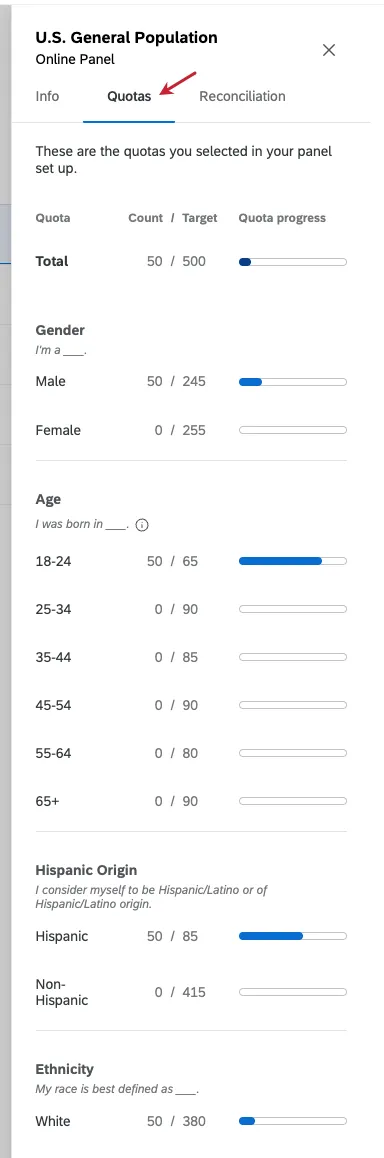
- Anzahl: Wie viele Antworten, die dieser Quote entsprechen, wurden bisher gesammelt.
- Ziel: Wie viele Antworten sollen bis zum Ende des Panels für die Quote gesammelt werden.
Pausieren eines Panels
TIPP: Panels können nicht manuell geschlossen werden; stattdessen werden sie automatisch 7 Tage nach Ende der Sammlung von Antworten geschlossen (d. h. 27 Tage nach dem Start des Panels).
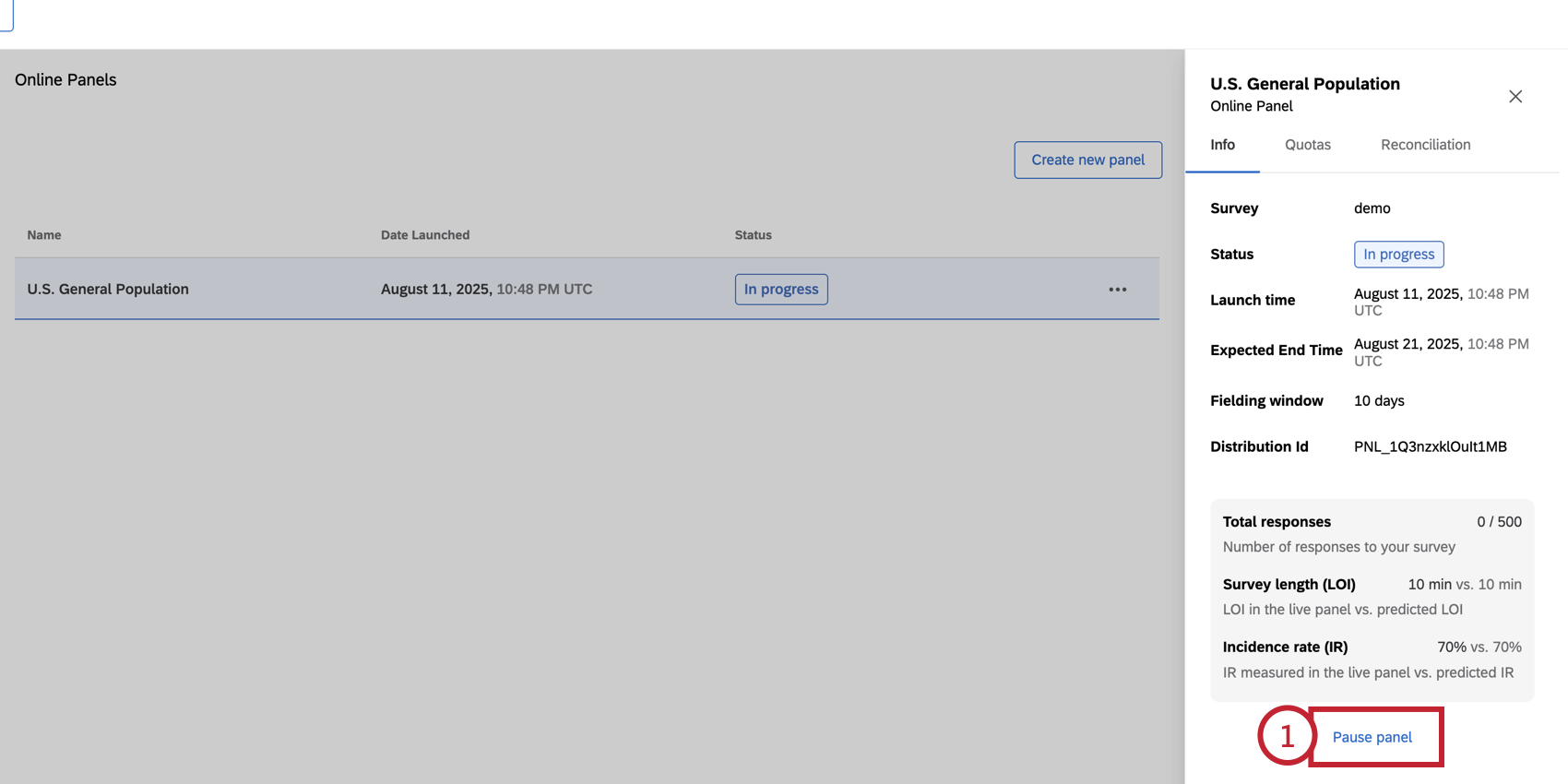
Sie können die Erfassung von Antworten für ein offenes Panel jederzeit unterbrechen. It schließt das Panel nicht sofort, sondern stoppt lediglich die Erfassung neuer Antworten. Wenn das Erfassungsfenster noch geöffnet ist, können Sie die Erfassung der Antworten für das Panel fortsetzen.
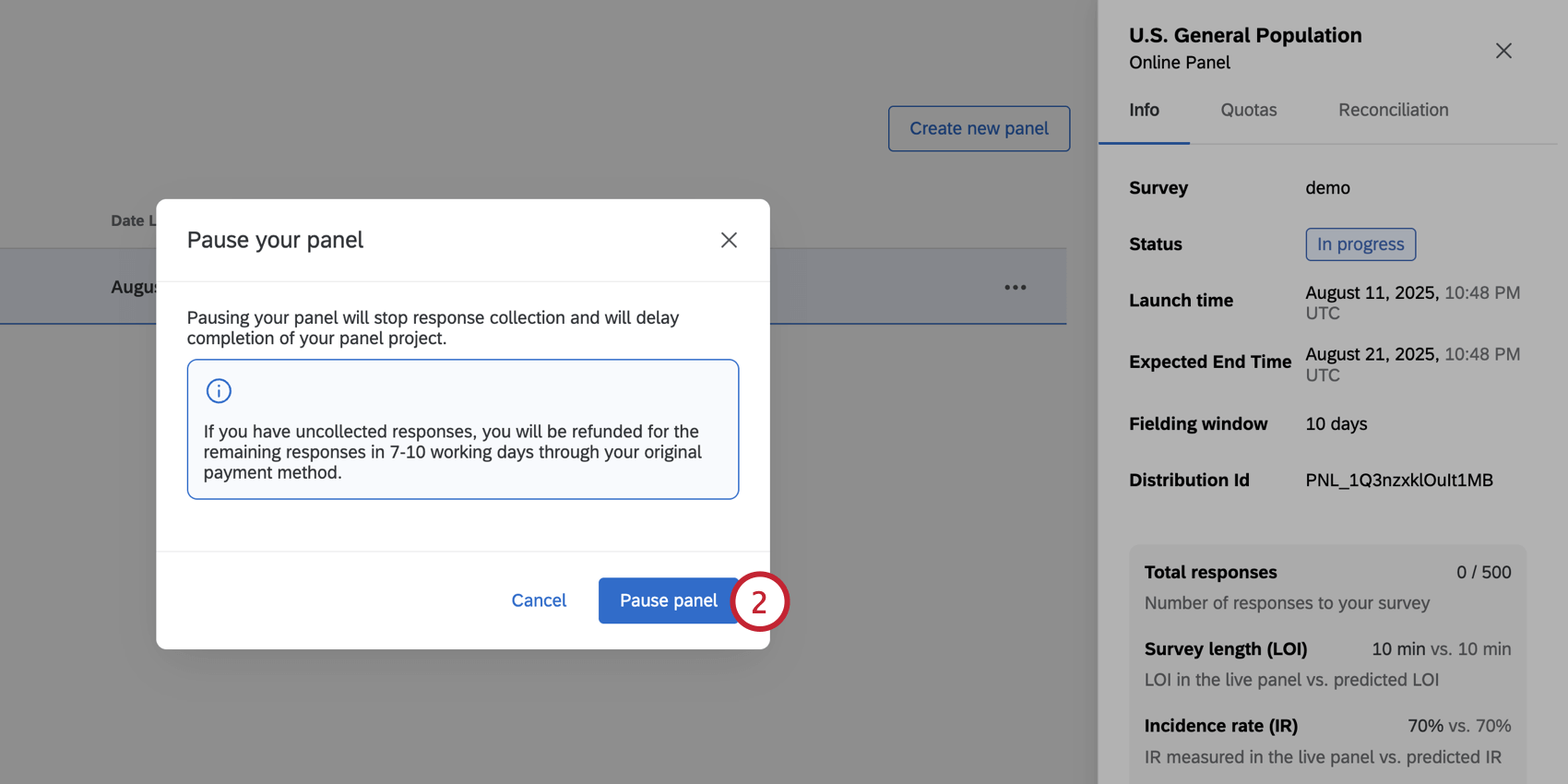
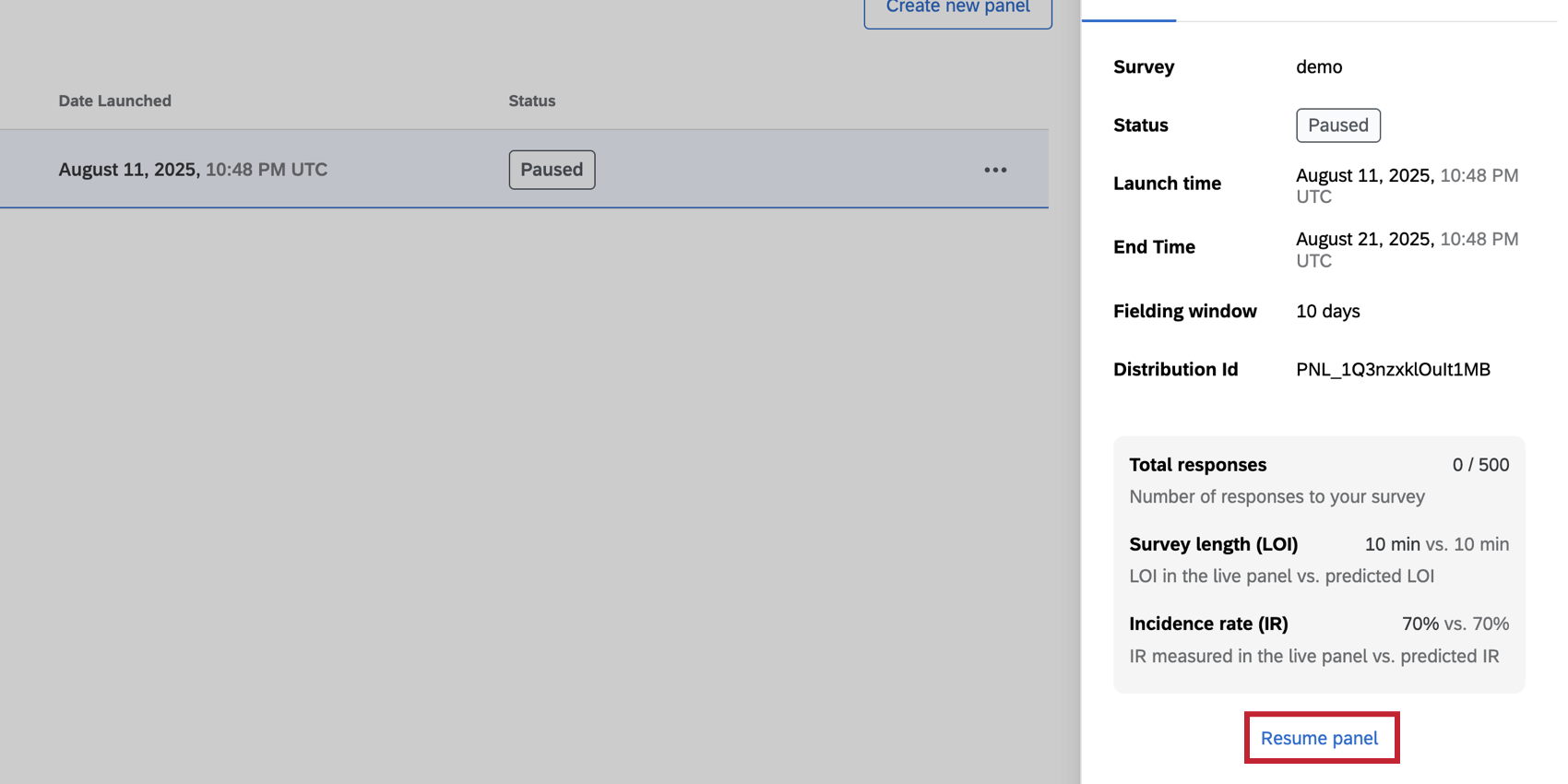
Achtung: Sobald ein Panel geschlossen wurde, können Sie es nicht mehr bearbeiten, und es werden keine neuen Antworten mehr erfasst. Sollten Antworten ausbleiben, wird automatisch eine anteilige Rückerstattung auf die Kreditkarte gutgeschrieben, die beim Kauf des Panels verwendet wurde, abzüglich der damit verbundenen Bearbeitungsgebühren.
Anzeigen von Panel
Tipp: Panel werden nicht auf Anonymität oder sensible Daten bereinigt. Dieser Service kann vom Qualtrics Research Services-Team gegen Aufpreis bereitgestellt werden. Wenn Sie keinen Forschungsbeauftragten haben, wenden Sie sich an Ihren Account Executive.
Sie können Ihre Antworten einsehen, indem Sie in Ihrer Umfrage zur Registerkarte„Daten und Analyse“ navigieren. Antworten auf Screening-Fragen werden den Antworten auf Umfragen als eingebettete Daten hinzugefügt. Die eingebettete Daten verwenden das Namensschema: „_os_api_variable“.
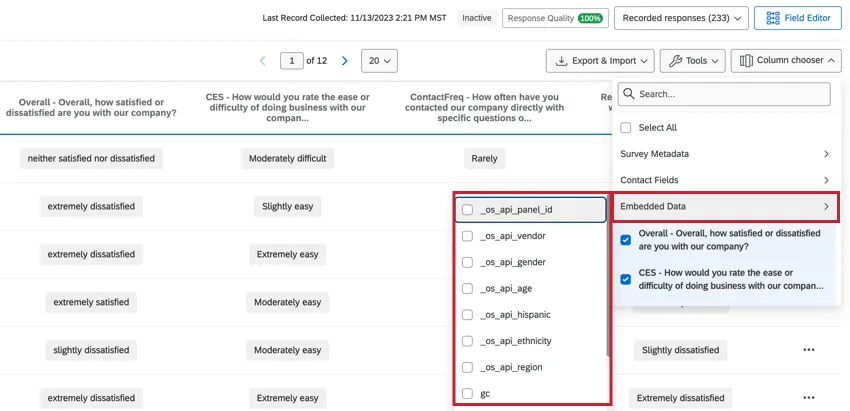
Beispiel: Wenn Sie Teilnehmer nach ihrem Alter fragen, wird ein eingebettete Daten namens „_os_api_age“ angezeigt. Wenn Umfrageteilnehmer nach ihrem Geschlecht gefragt werden, haben Sie das eingebettete Daten „_os_api_gender“.
Für jede Umfrage, die Online-Bereiche verwendet, gibt es einige zusätzliche eingebettete Daten:
- _os_api_panel_id: Die ID der Verteilung. Dies stimmt mit Ihrer Verteilung für das Panel überein.
- _os_api_vendor: Panel, der für die Quelle der Panel verwendet wird.
- _os_api_participant_id: Dieses Feld ist nur für qualitative Panels verfügbar. Dies ist eine eindeutige ID für jeden Teilnehmer.
- gc: Das steht für „gut abgeschlossen“. Der Wert „1“ bedeutet, dass der Befragte:r die Umfrage vollständig abgeschlossen hat und für seine Zeit bezahlt wird.
- psid: Ein eindeutiger Wert, den der Panel dem Teilnehmer:in zuordnet, um ihn anonym zu identifizieren.
- transaction_id: Ein eindeutiger Wert, den der Panel zuordnet, um die Umfragensitzung mit dem Teilnehmer:in zu verknüpfen.
- pureSpectrumRedirectUrl: Forschungsteilnehmer werden nach Abschluss der Umfrage zurück zum Panel weitergeleitet. Dieses Feld ist nur für (quantitative) Schablonenpanels vorgesehen.
- pureSpectrumSignatureValue: Eine Sicherheitsmaßnahme zur Vermeidung von Betrug. Dieses Feld ist nur für (quantitative) Schablonenpanels vorgesehen.
Abhängig von den demografischen Kriterien, die für Ihr Panel verwendet werden, sind zusätzliche Felder verfügbar:
- _os_api_gender: Das Geschlecht des Befragten. Mögliche Werte sind:
- Männlich
- Weiblich
- Keine Angabe
- _os_api_hispanic: Gibt an, ob der Befragte hispanischer Herkunft ist. Dieses Feld ist nur für (quantitative) Schablonenpanels vorgesehen. Mögliche Werte sind:
- Ja
- Nein
- _os_api_ethnicity: Die ethnische Zugehörigkeit des Befragten. Mögliche Werte sind:
- Weiß
- Schwarze oder Afroamerikaner
- Asiate
- Ureinwohner von Hawaii oder den anderen Pazifikinseln
- Ureinwohner Amerikas oder Alaskas
- Sonstige
- _os_api_region: Die Region des Befragten in den Vereinigten Staaten. Dieses Feld ist nur für (quantitative) Schablonenpanels vorgesehen. Mögliche Werte sind:
- Nordosten
- Mittlerer Westen
- Süden
- Westen
- _os_api_age: Die Altersspanne des Teilnehmers. Zu den Werten gehören:
- 18–24
- 25–34
- 35–44
- 45–54
- 55–64
- 65+
- _os_api_age_range: Die Altersspanne des Teilnehmers bei Verwendung eines benutzerdefinierten Bereichs. Die Werte entsprechen den von Ihnen bei der Festlegung Ihrer Targeting-Kriterien definierten Werten. Dieses Feld steht nur für quantitative oder synthetische Panels zur Verfügung.
- _os_api_household_income_range: Die Einkommensspanne des Teilnehmers bei Verwendung einer benutzerdefinierten Spanne. Die Werte entsprechen den von Ihnen bei der Festlegung Ihrer Targeting-Kriterien definierten Werten. Dieses Feld steht nur für quantitative oder synthetische Panels zur Verfügung.
- _os_api_industry: Die Branche, in der der Teilnehmer tätig ist. Dieses Feld ist nur bei qualitativen Panels und bei quantitativen (schablonenartigen) Panels, die relevant sind, wie z. B. berufsbezogene Panels, verfügbar.
- _os_api_job_function: Die Art der Tätigkeit, die der Panelist ausübt. Dieses Feld ist nur für qualitative Panels verfügbar.
- _os_api_unternehmensgröße: Die Größe des Unternehmens, für das der Panelist arbeitet. Dieses Feld ist nur für qualitative Panels verfügbar.
Großartig! Vielen Dank für die Rückmeldung!
Vielen Dank für die Rückmeldung!