Flujo de la encuesta
Contenidos de la página
Acerca del flujo de la encuesta
El Flujo de la encuesta Es donde personalizas el orden en que los encuestados experimentan los elementos de tu encuesta. Como su nombre indica, es donde determina el “flujo” de la encuesta. Para una encuesta con unos pocos bloques de preguntas, esto simplemente significa asegurarse de que todo esté en el orden correcto. Pero el flujo de la encuesta también puede ser más complejo. Es posible que necesite enviar a los encuestados por rutas personalizadas o aleatorizar las condiciones. Cuando un encuestado toma una ruta especial, es posible que se le deba asignar un valor especial o que tenga que terminar la encuesta antes de tiempo. Con la sección de flujo de la encuesta, puede hacer esto y mucho más.
Elementos del Flujo de la Encuesta

Los elementos son los pilares del flujo de la encuesta. Le permiten hacer de todo, desde crear rutas personalizadas para los encuestados, configurar nuevas variables clave o aleatorizar bloques de preguntas.
La siguiente es una lista de los diferentes elementos del flujo de la encuesta disponibles, en orden de frecuencia de uso. Haga clic en el enlace correspondiente para obtener más información sobre cada elemento.
- Bloques de preguntas: Muestre un bloque de preguntas. Consejo Q: Ver Bloques de preguntas para obtener información sobre el uso de bloques en el flujo de la encuesta. Ver Opciones de Bloque para obtener información sobre cómo crear y editar bloques.

- Ramas: Muestre bloques y otros elementos según las condiciones que cumplen los encuestados.
- Datos embebidos: Añada cualquier otra información que desee incluir en los datos de la encuesta más allá de las respuestas a las preguntas, como los datos de contacto u otras variables que asigne por ramificación.
- Aleatorizador: Presente bloques de preguntas y otros elementos de forma aleatoria.
- Fin de encuesta: Ponga fin a la encuesta de los encuestados en diferentes ubicaciones con experiencias personalizadas.
- Autenticador: Verifique la identidad de los encuestados antes de que realicen la encuesta.
- Grupos: Agrupe distintos elementos del flujo de la encuesta.
- Encuestas de referencia: Use los mismos conjuntos de preguntas en varias encuestas.
- Índice: Permita que los encuestados naveguen por los bloques de preguntas de forma autónoma.
- Sentimiento del texto, tema: A medida que los encuestados completan las opiniones abiertas en la encuesta, evalúe el sentimiento de la respuesta, los temas utilizados en ella y el sentimiento de esos temas en particular. A continuación, divida en ramas según los resultados del análisis de texto.
- Servicio web: Integre llamadas a la API y servicios web en su encuesta.
- Agente de experiencia: Incorpore un agente para ayudarle a resolver los problemas de los clientes identificados en las encuestas.
Navegación por el flujo de la encuesta
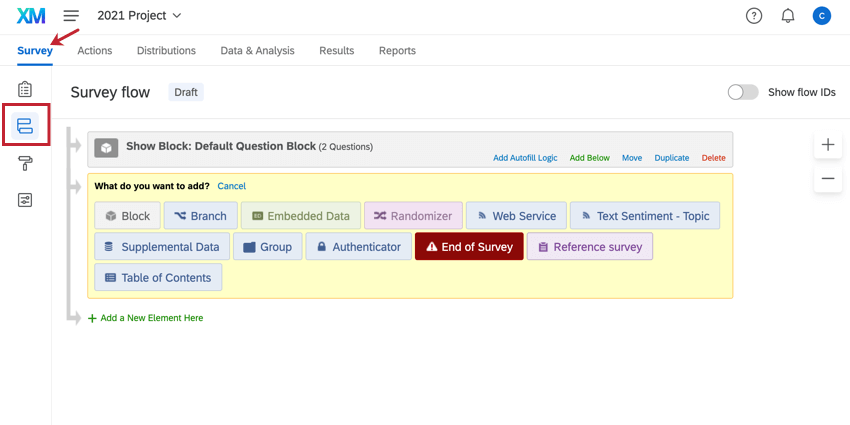
Para acceder al flujo de la encuesta, asegúrese de estar en la Encuesta pestaña de su proyecto. A continuación, haga clic en el icono Flujo de la encuesta en la barra de navegación situada a la izquierda.
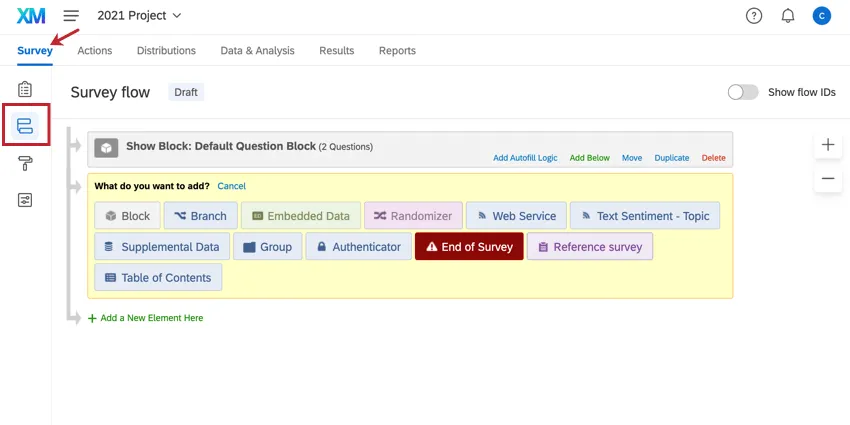
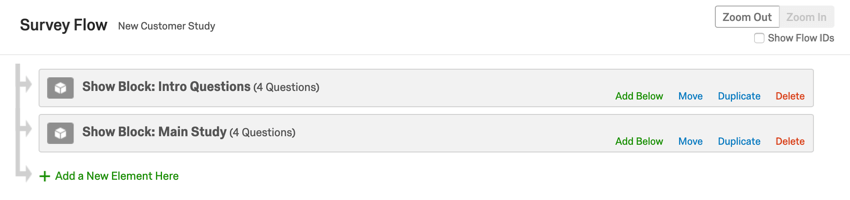
Aquí verás una lista de los bloques de preguntas en su encuesta. En las encuestas básicas, puede que vea solo un bloque.
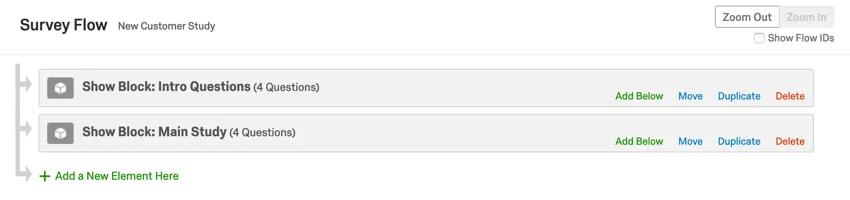
Los encuestados comenzarán en la parte superior del flujo y avanzarán por los elementos hasta que alcancen el punto final y terminen la encuesta.
Además de los bloques, el flujo de la encuesta se puede personalizar agregando nuevos elementos como: sucursales (se utiliza para mostrar ciertos elementos solo a aquellos que cumplen las condiciones que usted especifica), aleatorizadores (utilizado para elegir aleatoriamente qué elementos verá cada encuestado) y una variedad de otros elementos.
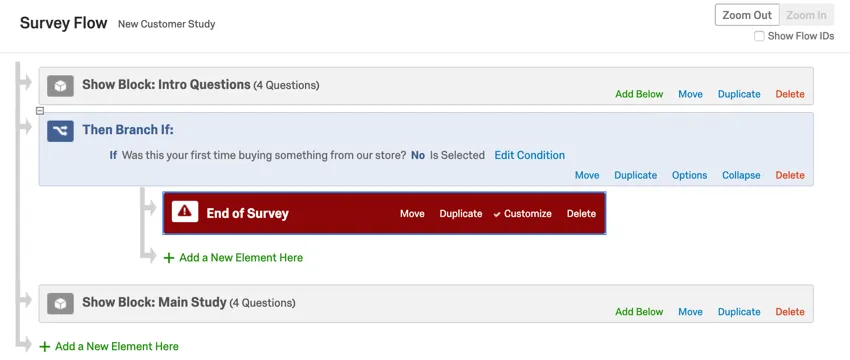
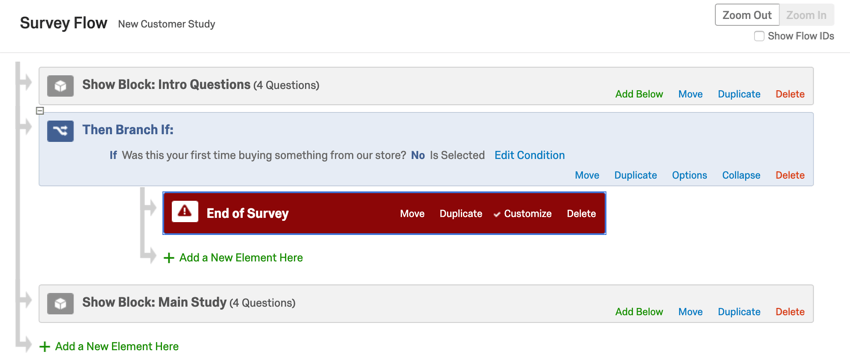
Ejemplo: Digamos que estamos encuestando a clientes que acaban de realizar una compra en nuestra tienda, pero solo queremos estudiar a aquellos que nos compraron por primera vez. En la siguiente captura de pantalla, tenemos un bloque de preguntas introductorias, que incluye una pregunta sobre si esta es la primera vez que el encuestado compra en nuestra tienda. Entonces, tenemos una rama que capta a todos los encuestados que han realizado compras en nuestra tienda anteriormente y los envía a un elemento de fin de encuesta, por lo que la encuesta se detiene. Los Encuesta que no cumplan con la condición de la sucursal omitirán el elemento fin de la encuesta y, en su lugar, se dirigirán al “Estudio principal”. bloque, donde les encuesta sobre su primera experiencia con nosotros.

Edición del Flujo de la Encuesta
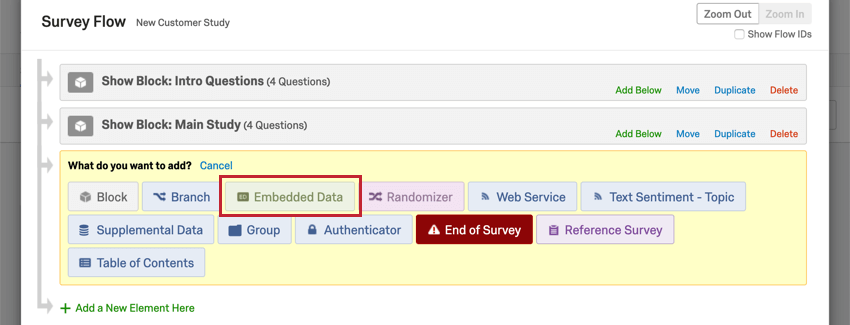
Incorporación de elementos
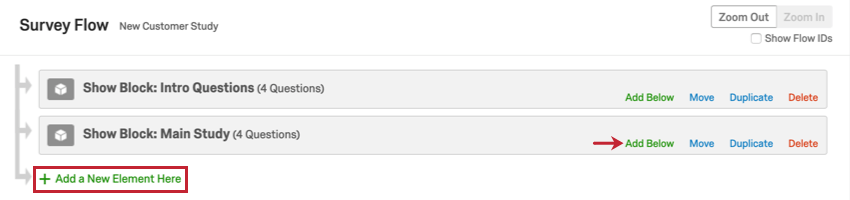
Consejo Q: Si hay un lugar particular en el flujo de la encuesta donde desea que aparezca su nuevo elemento, haga clic en Agregar a continuación.
Traslado de elementos
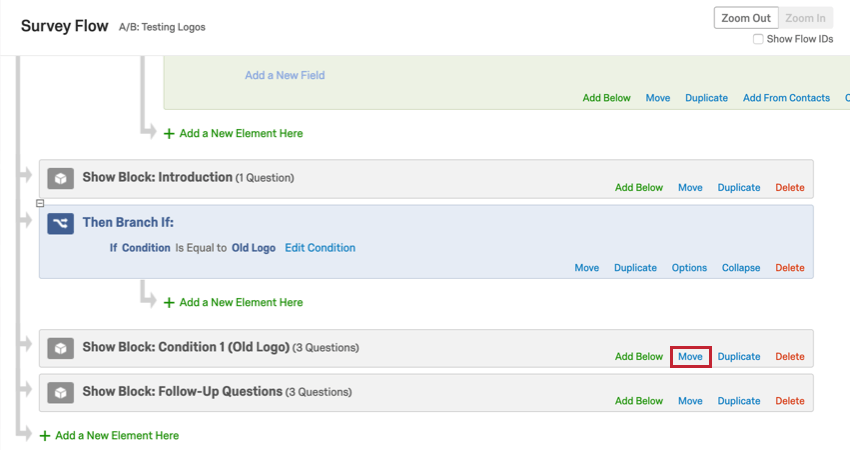
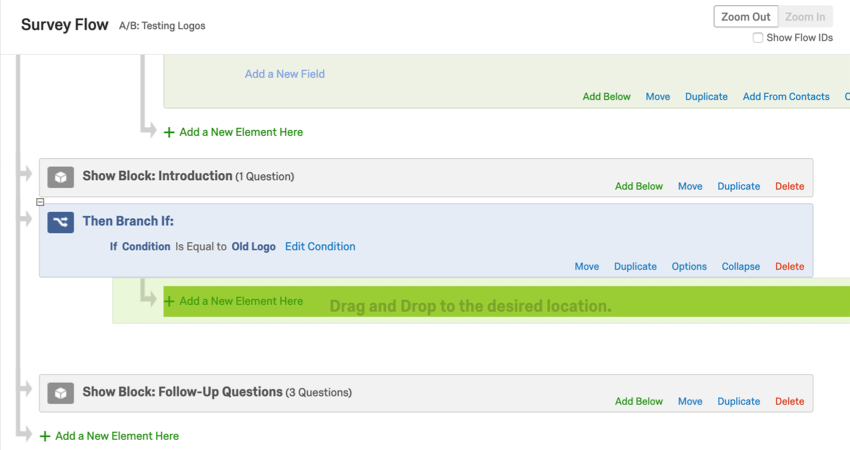
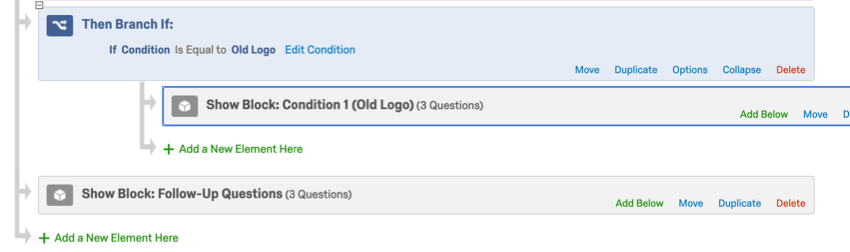
Ejemplo: Los Encuesta deberán cumplir con las condiciones de la rama para ver el bloque etiquetado Condición 1 (Logotipo antiguo), pero no necesitarán pasar la condición de la rama para ver el bloque etiquetado Preguntas de seguimiento.
Consejo Q: También puede mover elementos seleccionados en el Flujo de la Encuesta haciendo clic en el elemento y presionando el botón ↑ y ↓ teclas de su teclado.
Duplicado de elementos
Hacer clic Duplicar en un elemento para copiarlo. Si este elemento es una rama, un aleatorizador, un grupo o un autenticador, tenga en cuenta que todo lo que esté sangrado debajo también se copiará.

Consejo Q: Si agrega un bloque que ya está en el flujo de la encuesta y los encuestados lo ven dos veces, la segunda instancia mostrará todas las mismas preguntas con sus respuestas anteriores completadas. Qualtrics guardará las respuestas de la última instancia en la que se mostró el bloque.
Borrado de elementos
Hacer clic Borrar sobre un elemento para eliminarlo. Si este elemento es una rama, un aleatorizador, un grupo o un autenticador, tenga en cuenta que todo lo que esté sangrado debajo también se borrará.

Advertencia: ¡Nunca elimines un elemento a menos que estés absolutamente seguro de que eso es lo que quieres hacer! No podrás recuperar ningún elemento que elimines y tendrás que reconstruirlos desde cero. En el caso de elementos como Datos embebidos, también eliminará todos los datos correspondientes de la encuesta.




Guardado del flujo
Hacer clic Aplicar para guardar las ediciones que has realizado.
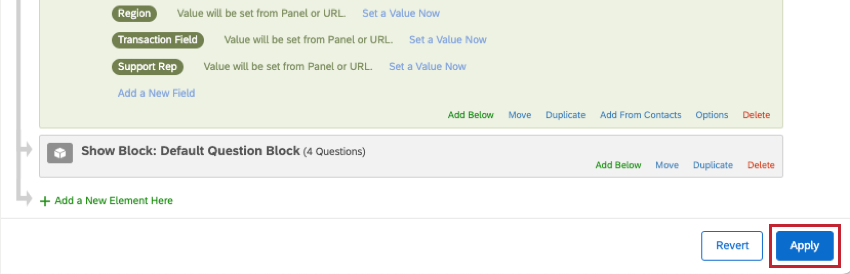
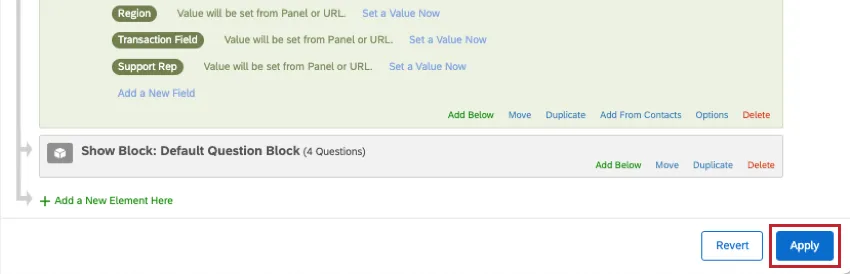
Consejo Q: Si no desea aplicar las modificaciones o si cometió un error, simplemente haga clic en Revertir para no guardar el cambio.
Ejemplos del flujo de la encuesta en acción
Puede hacer casi todo lo que desee con el flujo de la encuesta, lo que puede resultar desalentador si aún no sabe lo que desea hacer. Para ayudarle a empezar, hemos escrito una colección de compilaciones de encuestas comunes que son populares entre los usuarios reales de Qualtrics. Los que constan aquí utilizan el flujo de la encuesta de forma exclusiva:
- Elaboración de un formulario de consentimiento
- Permiso a los encuestados a rehacer secciones de la encuesta
- Realización de pruebas A/B (o investigación sobre un tratamiento frente a un grupo de control)
- Asignación de ID aleatorios a los encuestados (p. ej., para MTurk)
- Integración de empresas especializadas en paneles de encuestas
- Descarte de determinados encuestados
- Creación de un sorteo anónimo
- Extracción de datos de una encuesta para insertarlos en otra (p. ej., para una investigación longitudinal)
- Visualización de distintos mensajes a los encuestados en función de su puntuación
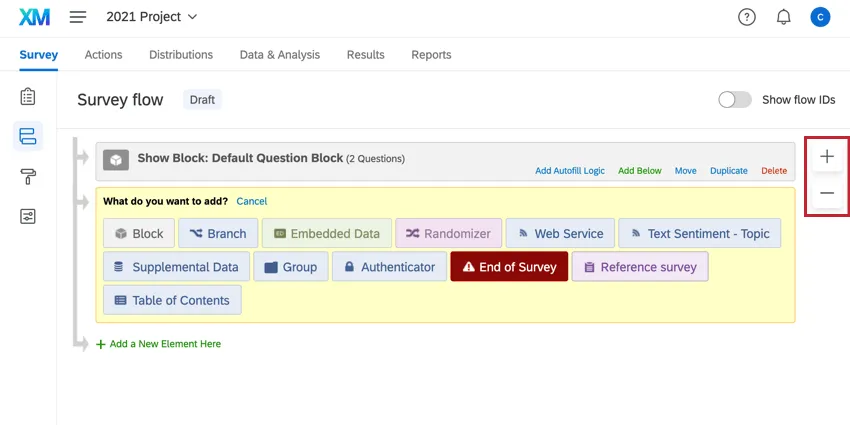
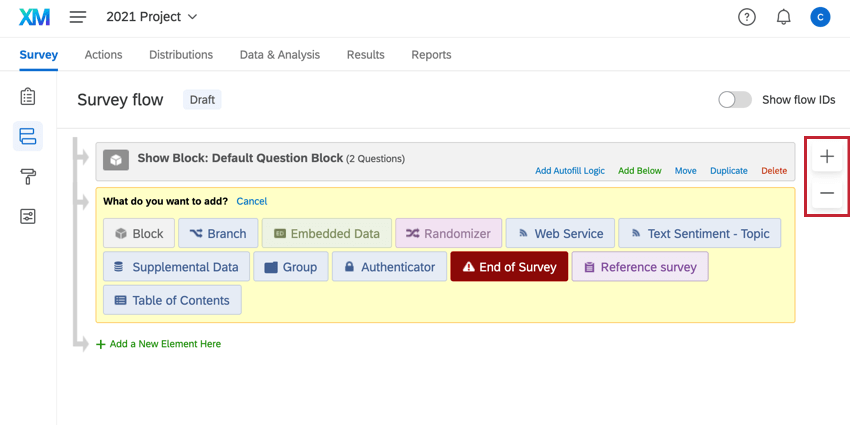
Consejo Q: Si necesita ver mejor el flujo de la encuesta mientras edita los diferentes elementos que contiene, puede utilizar los botones más (+) y menos (–) para acercar y alejar el zoom.
Tipos de Proyectos con flujos de Encuesta
Los flujos de Encuesta se pueden utilizar en muchos Tipos de proyectos Qualtrics. Estos incluyen:
Otros proyectos de Qualtrics tienen flujos de encuesta con consideraciones especiales.
Preguntas frequentes
¿Cómo puedo mostrar distintos mensajes para diferentes participantes al final de la encuesta?
¿Cómo puedo mostrar distintos mensajes para diferentes participantes al final de la encuesta?
Un bloque tiene un mensaje de error rojo en la parte superior que dice "No está en el Flujo de la Encuesta". ¿Qué significa este error?
Un bloque tiene un mensaje de error rojo en la parte superior que dice "No está en el Flujo de la Encuesta". ¿Qué significa este error?
Tengo problemas para configurar la lógica necesaria para mostrar una pregunta o un conjunto de preguntas a un subconjunto específico de mis encuestados.
Tengo problemas para configurar la lógica necesaria para mostrar una pregunta o un conjunto de preguntas a un subconjunto específico de mis encuestados.
¿Cómo puedo ramificar a mis encuestados en función de la fecha de hoy?
¿Cómo puedo ramificar a mis encuestados en función de la fecha de hoy?
Al crear una lógica basada en la fecha de hoy, debe guardar el día, el mes y el año como campos de datos embebidos separados con su respuesta. A continuación, puede utilizar la lógica basada en sus campos de datos embebidos para enviar a sus encuestados por diferentes rutas según la fecha de hoy.
Al crear sus campos de datos embebidos, utilice los siguientes códigos de texto dinámico para sus campos:
- Día: ${date://CurrentDate/d}
- Mes: ${date://CurrentDate/m}
- Año: ${date://CurrentDate/Y}
Veamos un ejemplo de cómo utilizar estos campos con lógica de ramificación. En este ejemplo, queremos que nuestra ramificación solo incluya personas que realicen la encuesta en la primera quincena de enero. Nuestra lógica tiene tres componentes principales, uno para cada parte de la fecha: Utilizando estas declaraciones lógicas, nuestra ramificación capturará todos los reclamos que realizan la encuesta durante la primera quincena de enero de cada año.
¡Genial! ¡Gracias por tus comentarios!
¡Gracias por tus comentarios!