Opciones posteriores a la encuesta
Contenidos de la página
Publicar encuesta
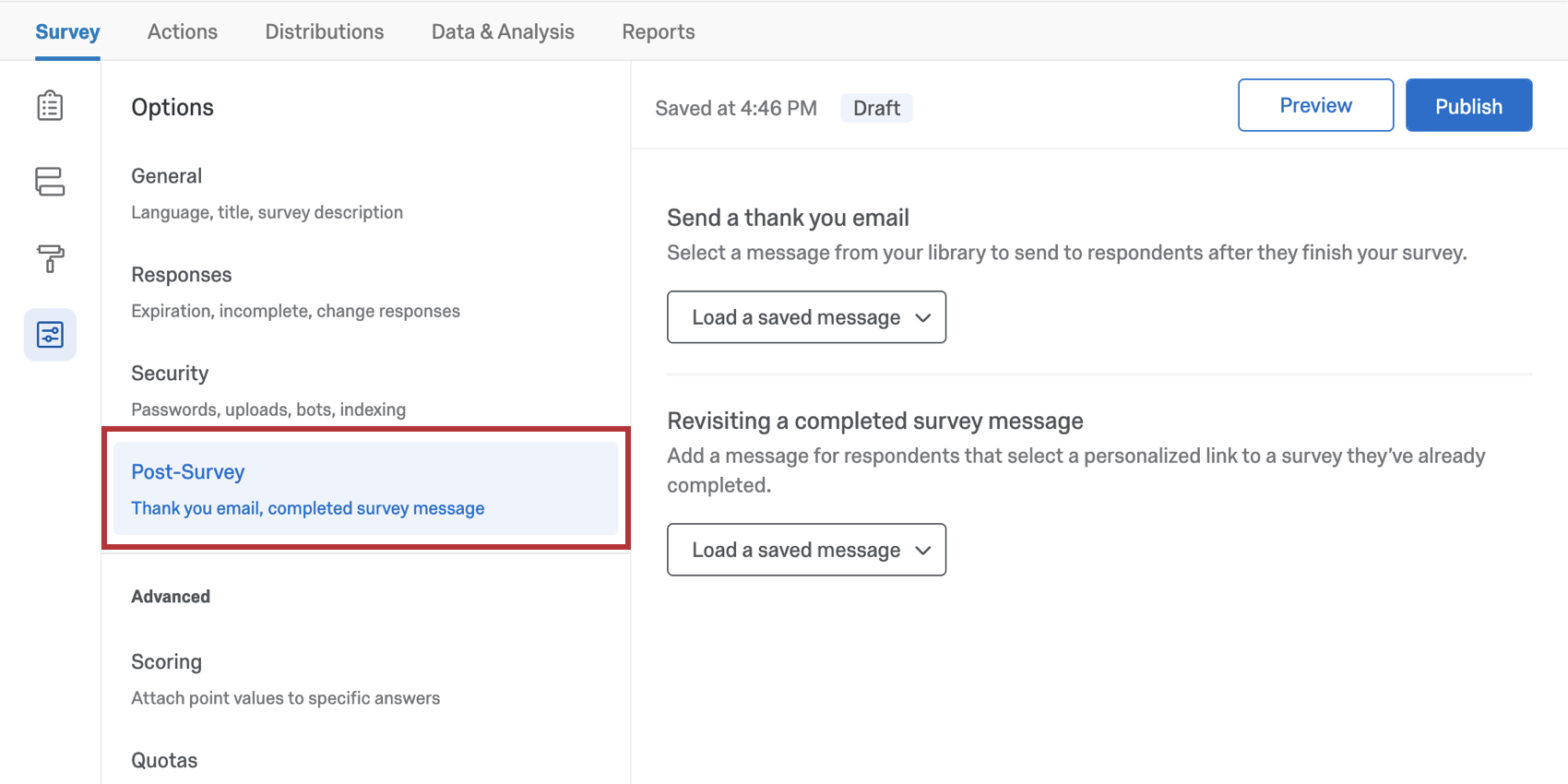
Estas opciones de la encuesta se refieren a lo que sucede después de que finaliza una encuesta . Incluyen la posibilidad de enviar automáticamente un correo electrónico de agradecimiento una vez finalizada la encuesta y la posibilidad de personalizar el mensaje para los enlaces revisados. Aquí también encontrarás detonantes.
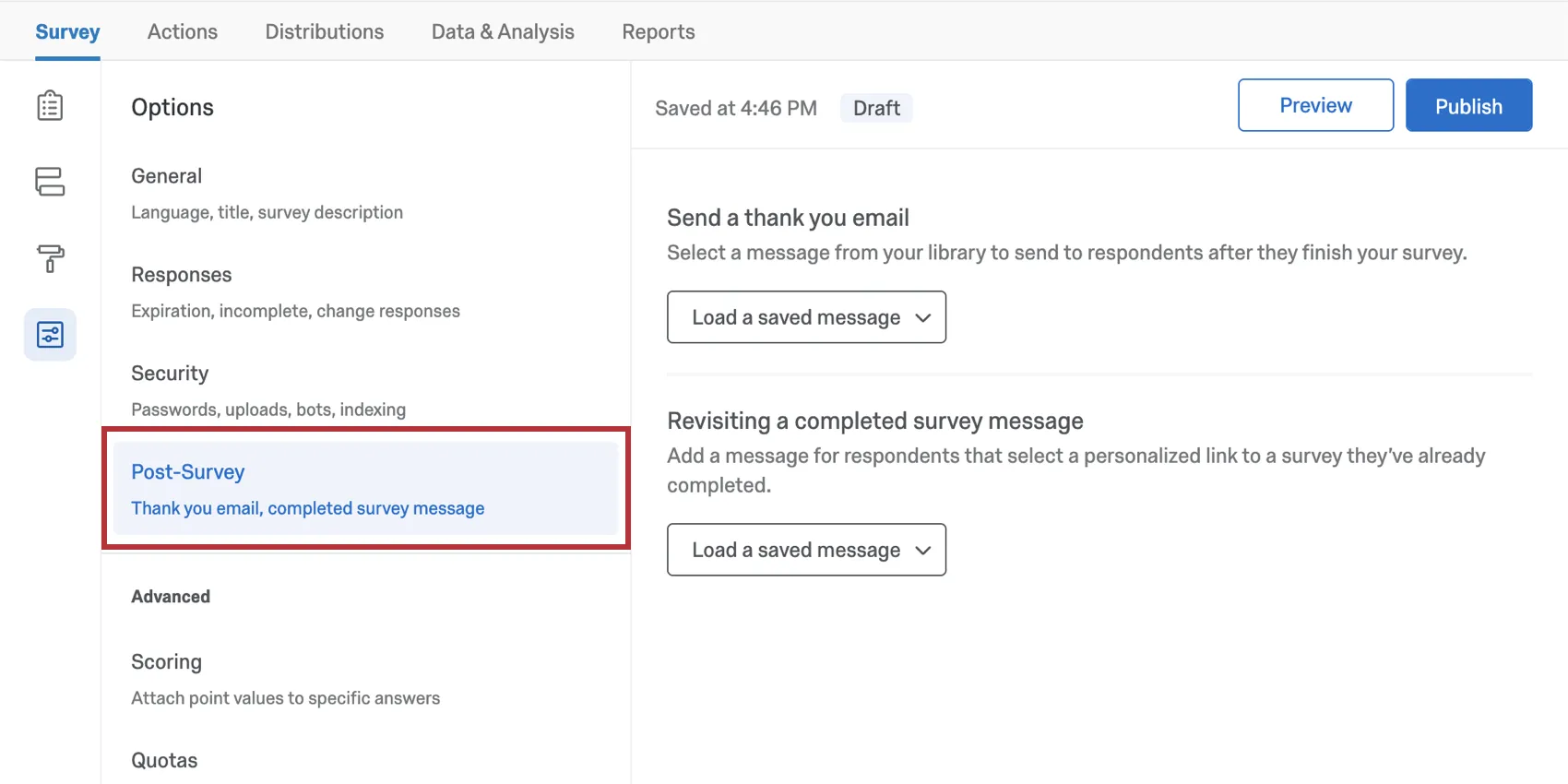
Enviar un correo electrónico de agradecimiento
Si distribuye su encuesta Envío de una invitación por correo electrónico a través de Qualtrics, usando Enlaces personales, o utilizando un autenticador Conectado a una lista de contactos, puede enviar un correo electrónico de agradecimiento cuando los encuestados hayan completado su encuesta. Este agradecimiento se enviará a la dirección de correo electrónico que figura en el lista de contactos para el encuestado.
Consejo Q: Puede enviar un correo electrónico de agradecimiento a todos los encuestados que completaron la encuesta a través de Distribuciones pestaña también.

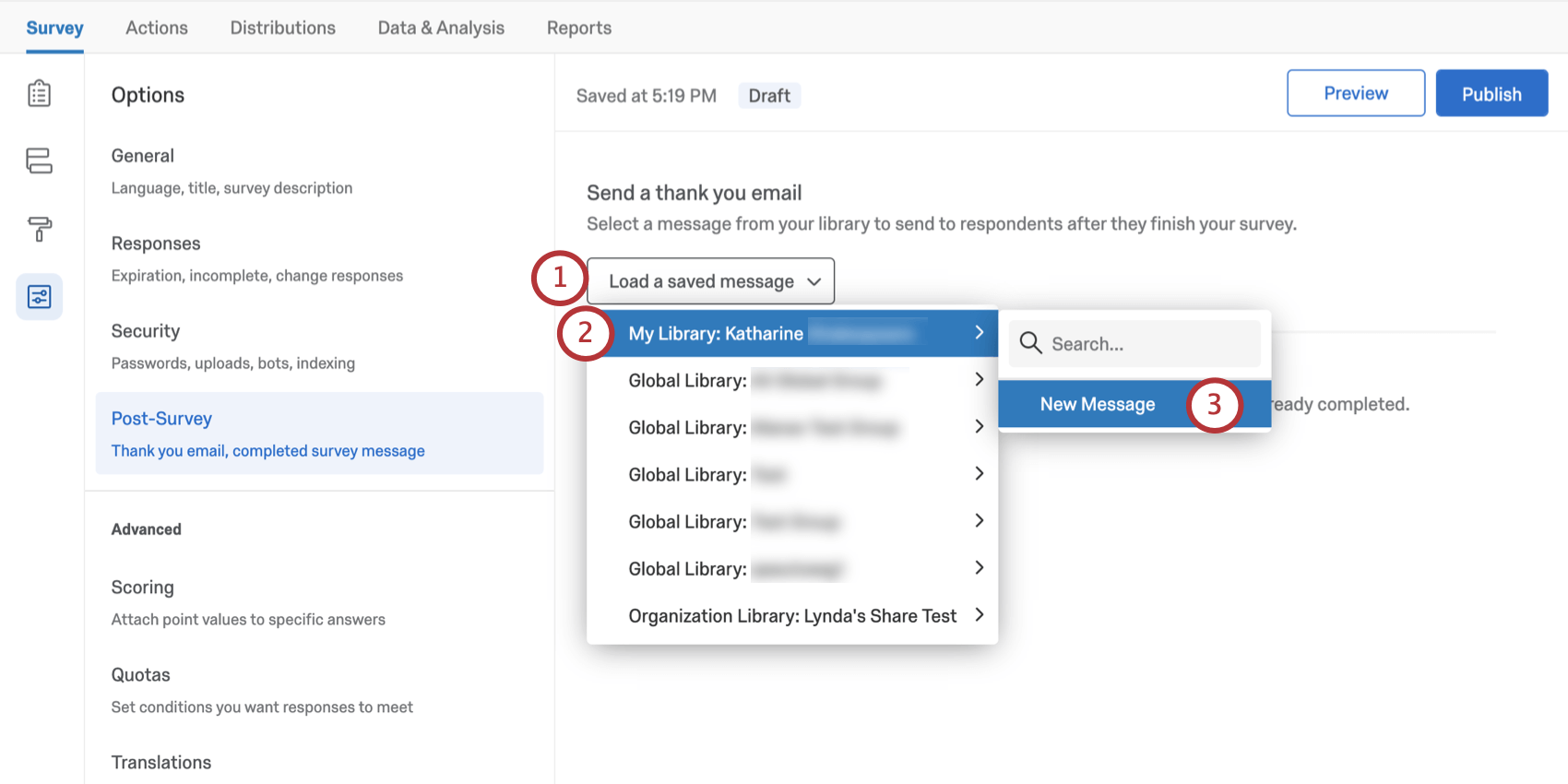
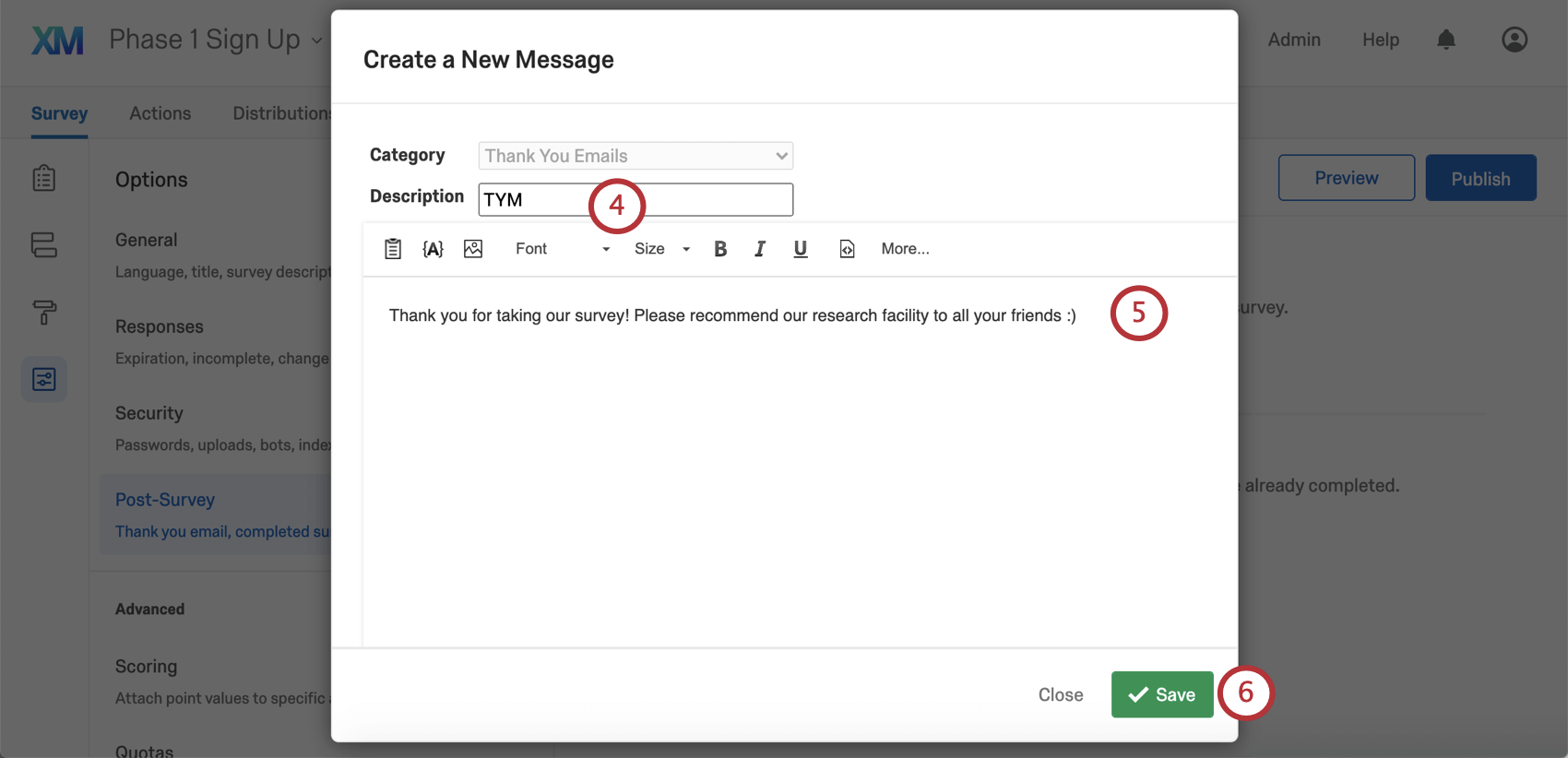
Consejo Q: Alternativamente, seleccione un mensaje existente para utilizarlo.
Cómo revisar un mensaje de encuesta completado
Si utiliza el valor predeterminado enlace individual Al enviar encuestas por correo electrónico, los encuestados solo pueden completar la encuesta una vez. Si desean cambiar su respuesta, deberán comunicarse con el creador de la encuesta para obtener una enlace de retomar. A veces, si el usuario hizo clic en el enlace y luego no regresó dentro de la configuración de finalización parcial, su sesión expiró y necesita una nueva invitación.
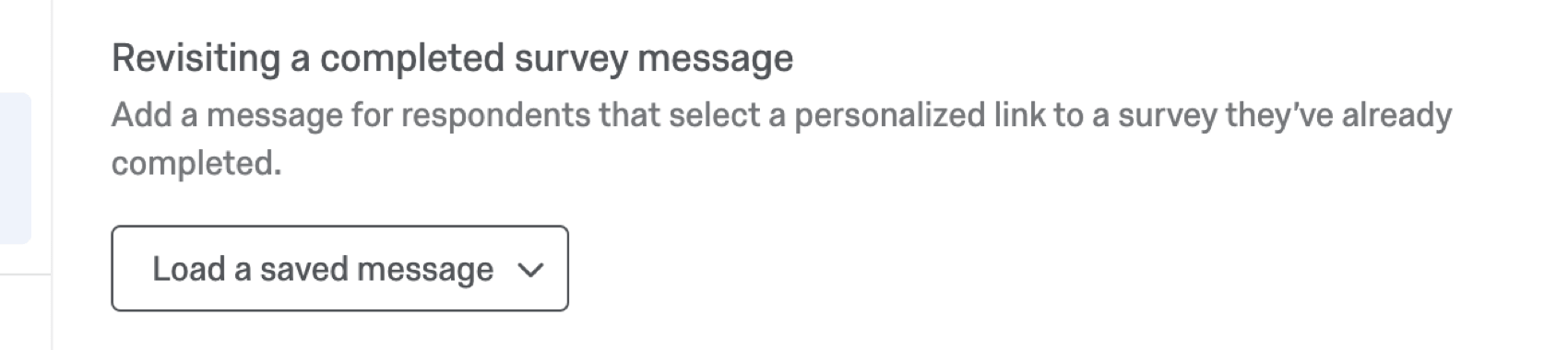
Puede escribir un mensaje personalizado que aparecerá cuando el encuestado intente ingresar a un enlace que ya completó.
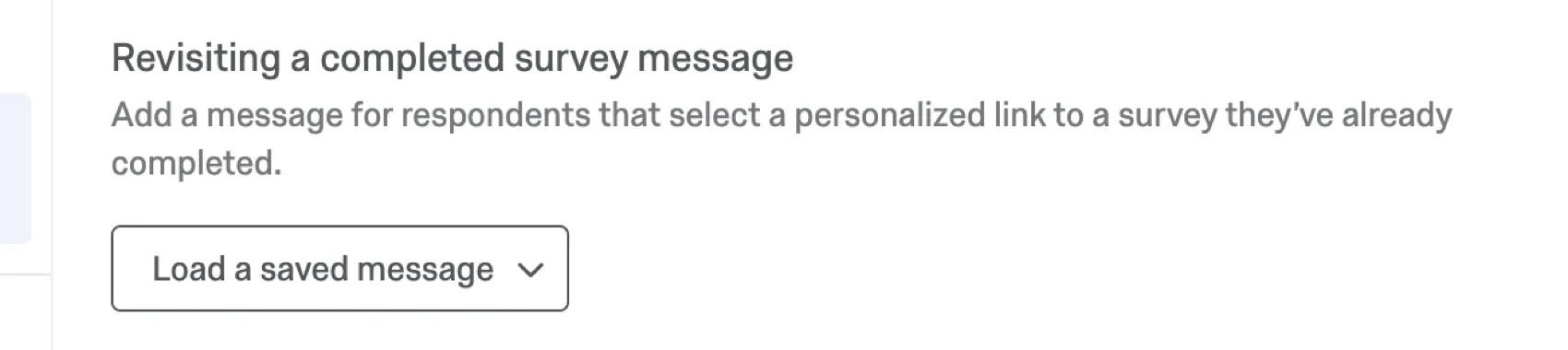
Hacer clic Cargar un mensaje guardado para escribir un nuevo mensaje o elegir uno que hayas guardado previamente en tu biblioteca.
Administrar activadores de correo electrónico
Consejo Q: El tarea de correo electrónico La función de Flujos de trabajo funciona igual que los activadores de correo electrónico, pero con varias mejoras notables. Debido a estas mejoras, recomendamos utilizar la tarea de correo electrónico en su lugar.
Advertencia: Lo recomendamos encarecidamente no utilizando activadores de correo electrónico, ya que es posible que no se comporten como se espera y ya no planeamos desarrollar ninguna mejora para esta función. Para obtener la misma funcionalidad con mejoras adicionales, utilice el tarea de correo electrónico función en su lugar.

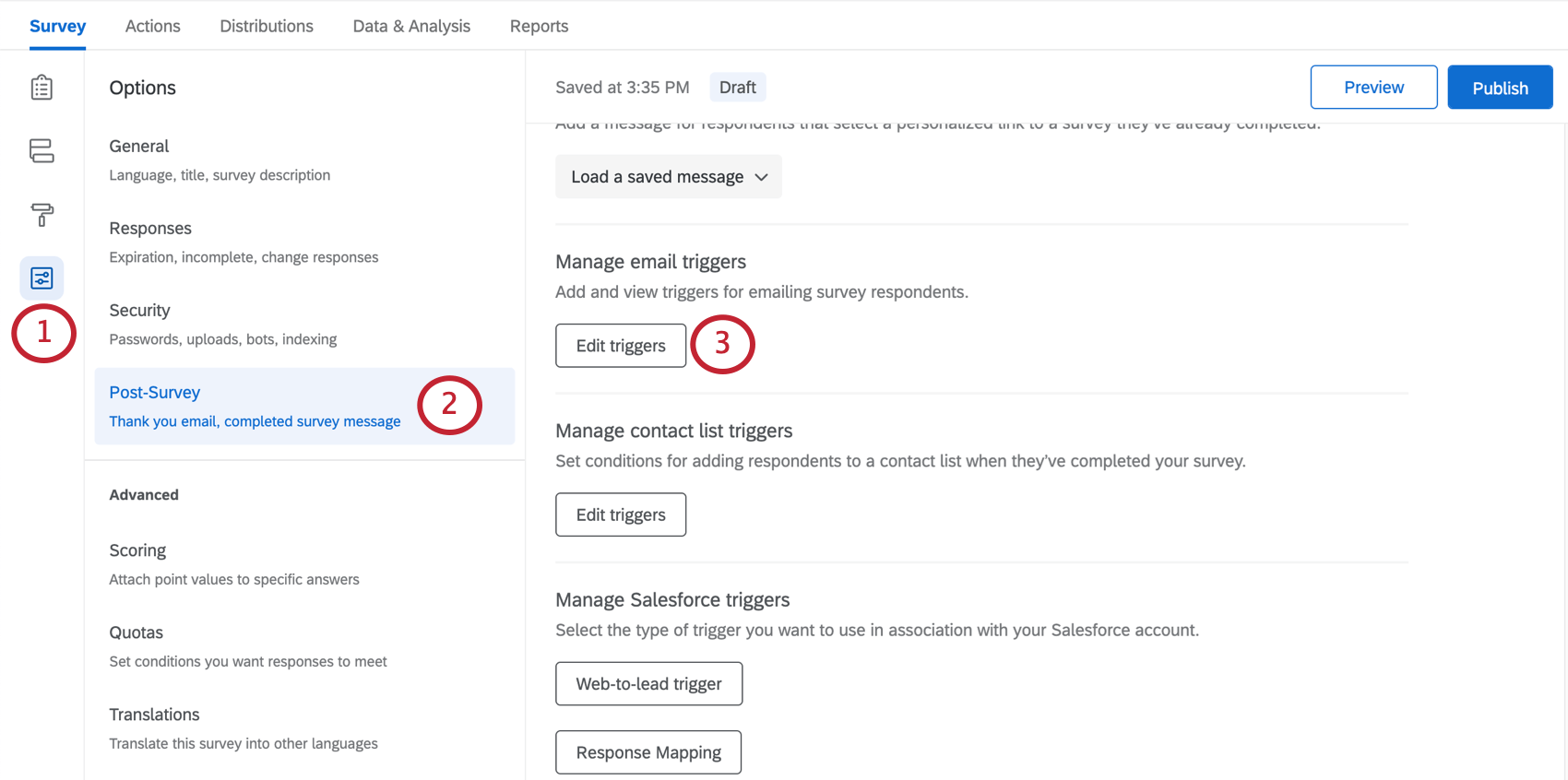
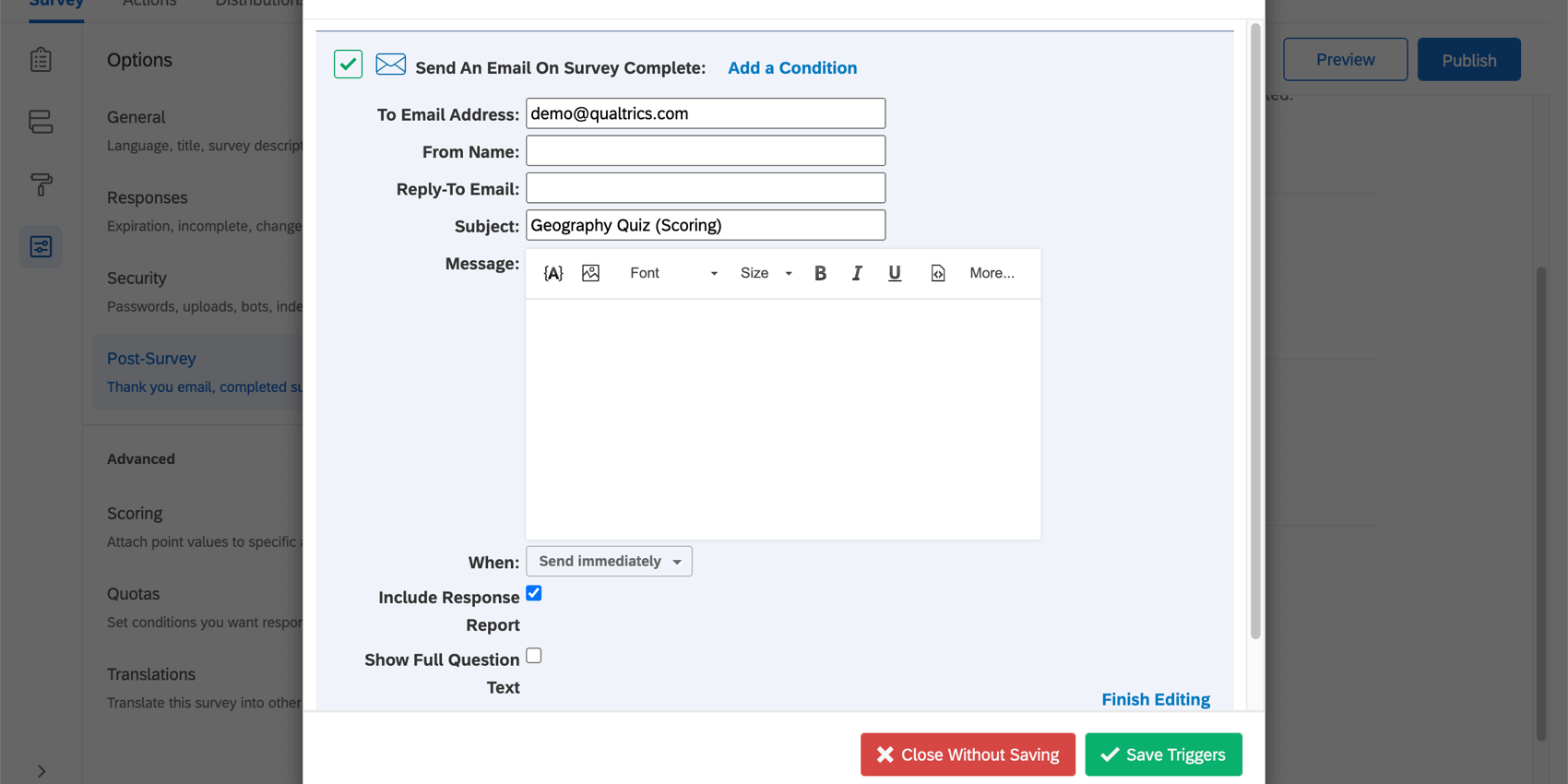
Los Activadores de correo electrónico le permiten enviar una notificación por correo electrónico a alguien cuando se completa una respuesta de encuesta y se cumplen las condiciones específicas. En el nuevo editor de encuesta , se encuentran en las opciones de la encuesta en lugar de en el menú Herramientas .
Para crear un activador de correo electrónico,
Administrar Flujos de trabajo de Lista de Contacto
Los flujos de trabajo de la Lista de contactos le permiten actualizar automáticamente sus listas de contacto utilizando los resultados de la encuesta . Se pueden utilizar para crear una lista de correo electrónico para futuras distribuciones de encuesta o para mantener sus listas de contacto actualizadas.
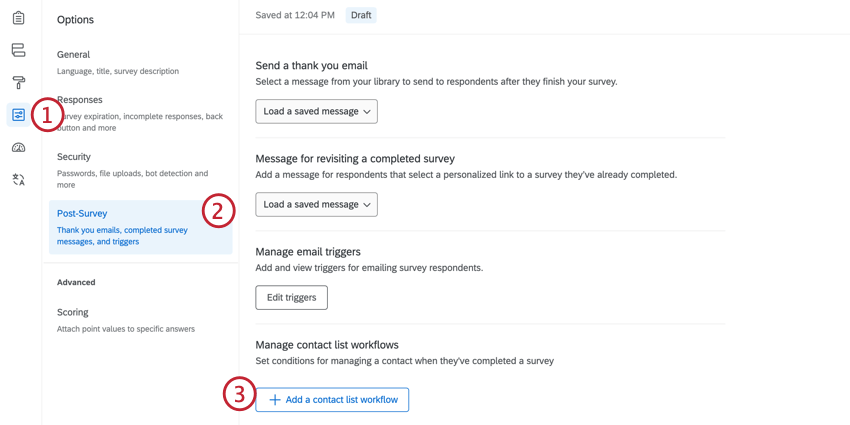
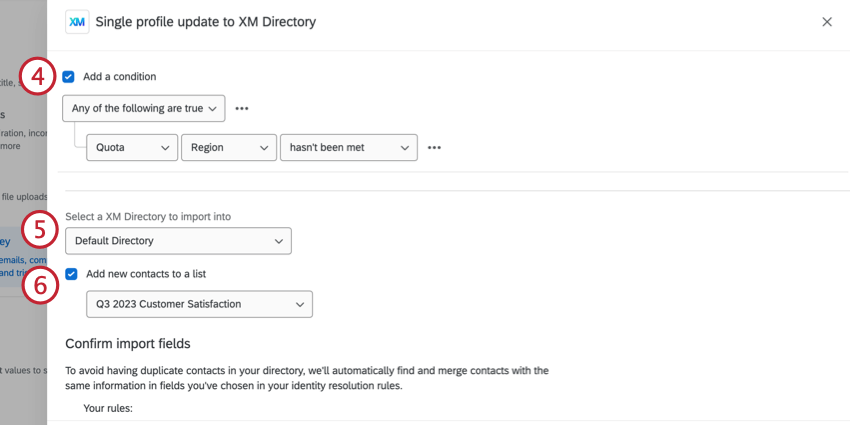
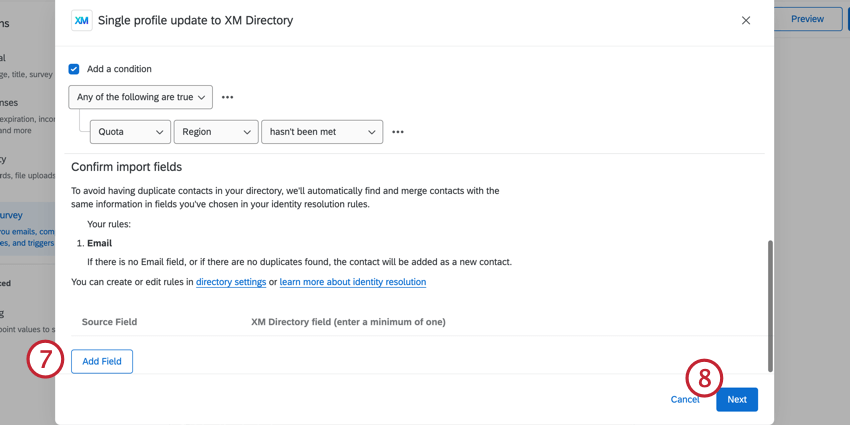
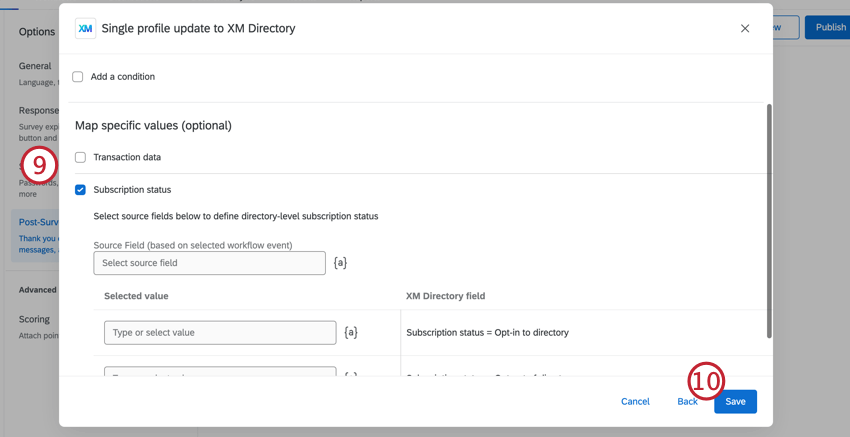
EDICIÓN DE FLUJOS DE TRABAJO DE LISTA DE CONTACTOS
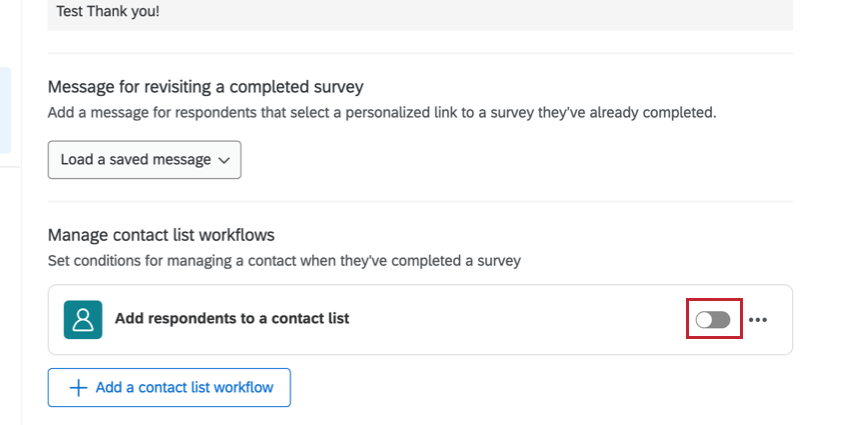
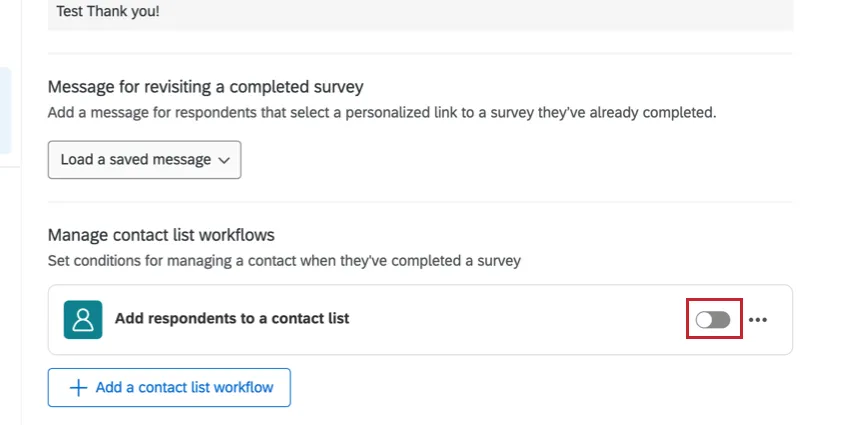
Haga clic en el interruptor siguiente al flujo de trabajo para activarlo o desactivarlo.
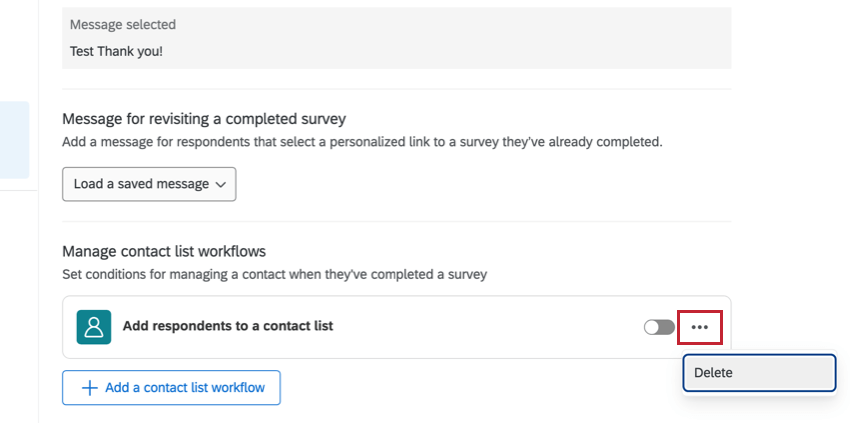
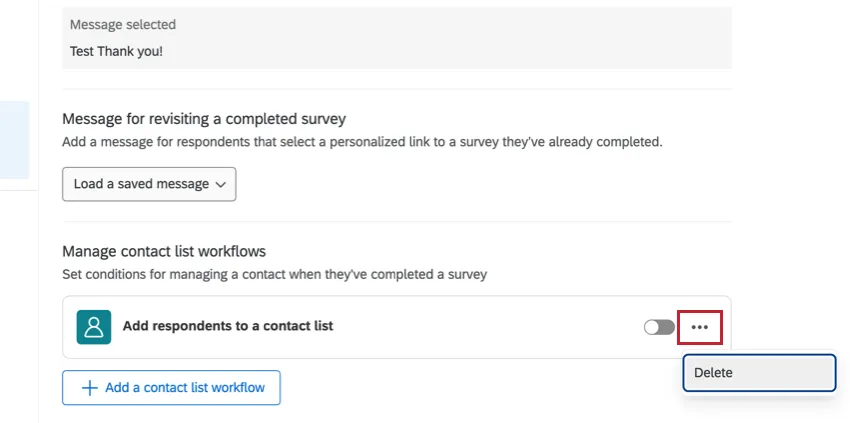
Para eliminar un flujo de trabajo, haga clic en el menú de tres puntos y luego seleccione eliminar.
Opciones de Encuesta en diferentes tipos de proyectos
Las Opciones de la encuesta están disponibles en muchos formatos diferentes. tipos de proyectos. Las opciones que figuran en esta página están disponibles en:
Hay algunos otros proyectos que tienen acceso a opciones de la encuesta, pero con una funcionalidad única a tener en cuenta.
- Para proyectos de investigación de Empleado ad hoc, de ciclo de vida o de compromiso, por favor vea Opciones de Encuesta (EX).
- Para Legumbres, consulte la sección sobre opciones de la encuesta en Funciones disponibles en las encuestas Pulse.
- Para proyectos 360, ver Opciones de Encuesta (360).
- Para Asociado y MaxDiff, ver Opciones de Encuesta.
Preguntas frequentes
¿Cómo puedo mostrar distintos mensajes para diferentes participantes al final de la encuesta?
¿Cómo puedo mostrar distintos mensajes para diferentes participantes al final de la encuesta?
¿Cómo puedo redirigir a los encuestados a otro sitio web o encuesta después de que hayan enviado su respuesta?
¿Cómo puedo redirigir a los encuestados a otro sitio web o encuesta después de que hayan enviado su respuesta?
Si desea enviar diferentes subconjuntos de encuestados a diferentes páginas, puede crear sucursales para los diferentes subconjuntos y Personalizar los elementos fin de la encuesta con diferentes URL de redireccionamiento.
Quiero ofrecer a mis participantes la oportunidad de participar en un sorteo una vez finalizada la encuesta . Quiero que los participantes envíen su dirección de correo electrónico, pero que la mantengan separada de su respuesta para que permanezca anónima. ¿Es esto posible?
Quiero ofrecer a mis participantes la oportunidad de participar en un sorteo una vez finalizada la encuesta . Quiero que los participantes envíen su dirección de correo electrónico, pero que la mantengan separada de su respuesta para que permanezca anónima. ¿Es esto posible?
¡Genial! ¡Gracias por tus comentarios!
¡Gracias por tus comentarios!