Descripción general básica de los puntos de referencia (CX)
Contenidos de la página
Acerca de Benchmarks (CX)
Los puntos de referencia son un estándar métrico que lo ayudan a comprender cómo se comparan sus resultados con los de sus pares de la industria o con un promedio global. Dentro Paneles de control de CX Se pueden utilizar para establecer objetivos generales de experiencia del cliente, NPS o experiencia digital basados en comparaciones entre empresas e industrias.
Los puntos de referencia se pueden crear en el editor de puntos de referencia o directamente dentro de un widget. Estos puntos de referencia pueden utilizar los objetivos determinados por su propia empresa o pueden extraerse de puntos de referencia desarrollados por expertos de Qualtrics . De cualquier manera, mostrar puntos de referencia en su Tablero brinda a sus colaboradores transparencia sobre sus objetivos y rendimiento. Puede utilizar puntos de referencia para identificar brechas en el rendimiento y tomar decisiones informadas sobre cómo su empresa desea abordar cada brecha.
Atención: El editor de puntos de referencia está disponible en algunos tipos diferentes de Tablero. Sin embargo, esta página de soporte solo explica cómo funciona el editor de puntos de referencia en Paneles de CX. Para Paneles de Employee Experience, ver Editor de referencia (EX).

Cómo activar y desactivar el nuevo editor de referencia
El nuevo editor de puntos de referencia está disponible para Paneles de CX y ofrece una serie de mejoras que hacen que la experiencia general sea más fácil y rápida. Hemos separado el proceso de elección de métricas y adición de filtros, lo que significa que ya no es necesario crear muchos puntos de referencia separados y puede obtener rápidamente los datos que busca cuando configura widgets. Los cambios específicos que permiten estas mejoras incluyen:
- Más rápido Creación de benchmarks de Qualtrics.
- Capacidad de ajustar las métricas una vez que las agregue Puntos de referencia de Qualtrics para widgets.
- Filtros industriales y regionales Puedes guardarlo para más tarde o establecerlo como página predeterminada.
- Mejorado actualización de la versión.
Atención: Si habilita el nuevo editor de puntos de referencia, todos los puntos de referencia de Qualtrics que haya creado antes de suscribirse se activarán. no se eliminarán y aún podrás usarlos en widgets. Sin embargo, serán de “sólo lectura”, lo que significa que no podrás editarlos.
Optando por el nuevo editor
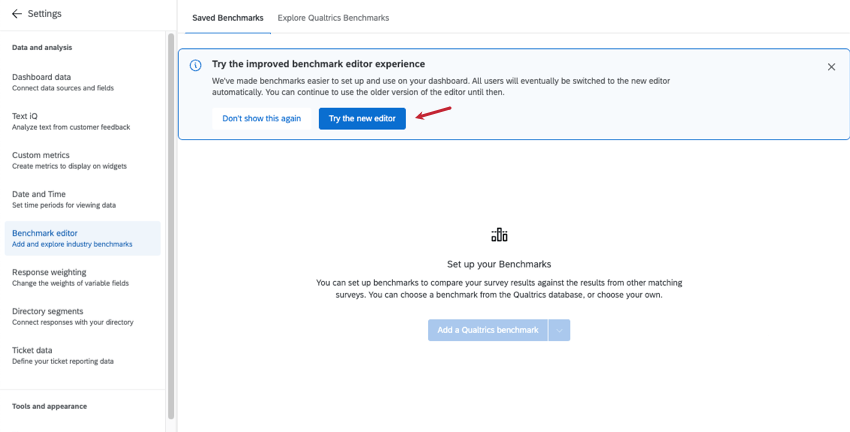
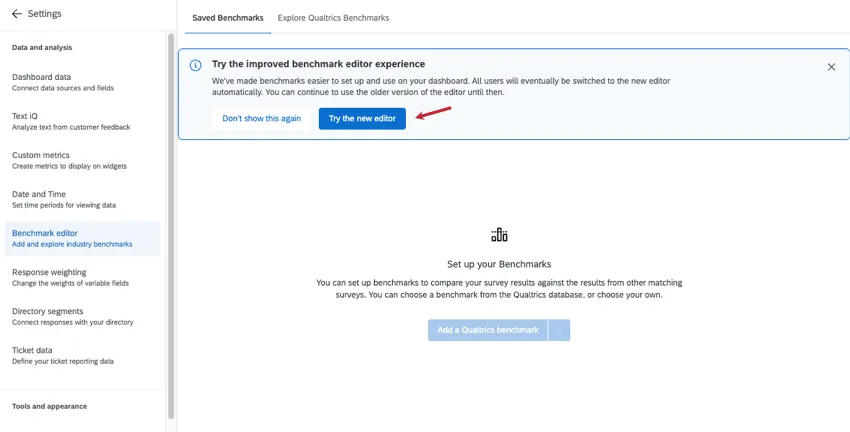
Una vez que abra el editor de puntos de referenciaVerás un banner en la parte superior. Hacer clic Prueba el nuevo editor para optar por el cambio.
Para conocer más sobre el nuevo editor de puntos de referencia, consulte las siguientes páginas de soporte:
- Descripción general básica de los puntos de referencia (CX) (La página que estás leyendo actualmente)
- Uso de puntos de referencia predefinidos de Qualtrics (CX)
- Creación de puntos de referencia personalizados (CX)
- Visualización de puntos de referencia en widgets (CX)
Darse de baja del nuevo editor
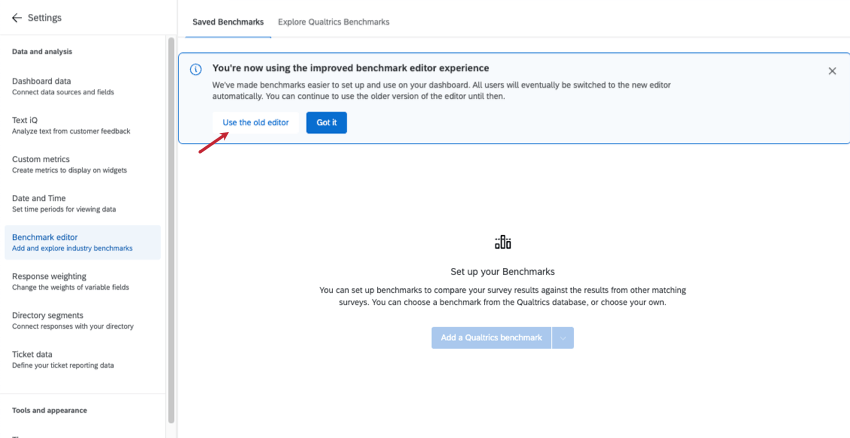
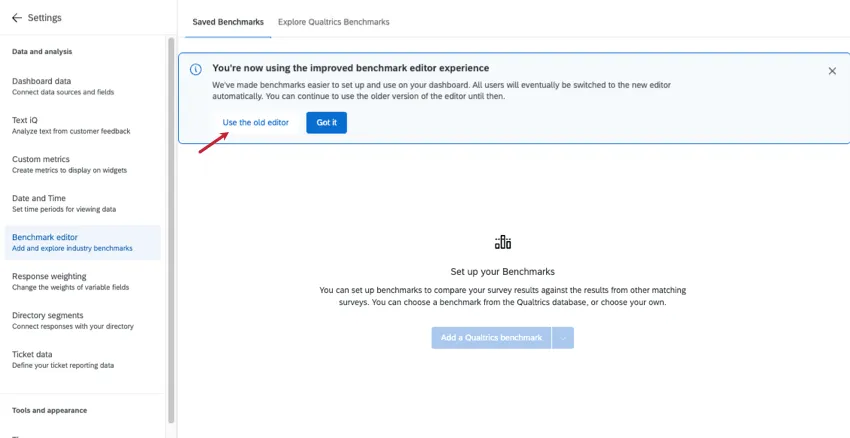
Si desea volver al editor antiguo, haga clic en Utilice el editor antiguo.
Para obtener ayuda sobre el viejo editor de puntos de referencia:
Navegando por el editor de benchmarks
El editor de puntos de referencia viene con una serie de beneficios, incluida la capacidad de explorar puntos de referencia de la industria desarrollados por expertos en investigación de Qualtrics , cargar puntos de referencia personalizados en masa y configurar puntos de referencia para que sean fáciles de reutilizar y mantener en el Tablero.

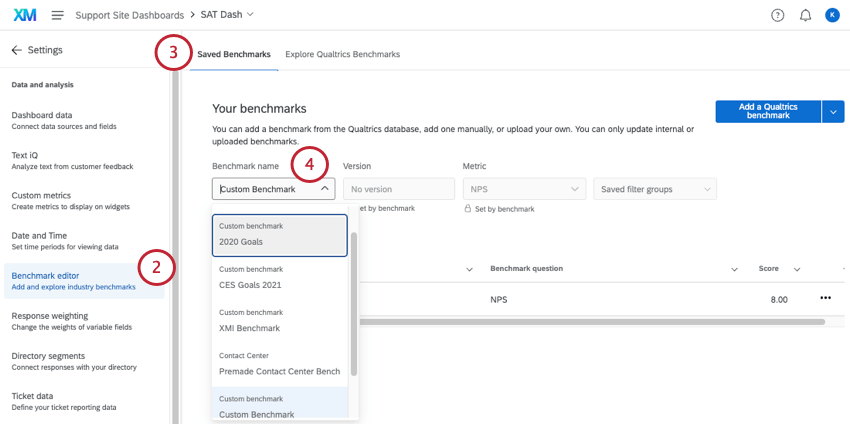
Consejo Q: Al crear un punto de referencia, puede asignar objetivos a múltiples campos del Tablero . Estos campos múltiples dentro del mismo punto de referencia son las “filas” de punto de referencia. Es posible que tenga algunos puntos de referencia con solo una fila y es posible que tenga puntos de referencia con varias filas.
Consejo Q: Para conocer los puntos de referencia de la industria, consulte grupos de filtro .
Personalizado vs. Puntos de referencia prediseñados
Puede cargar sus propios objetivos de referencia y compararlos con diferentes KPI en su Tablero. Si su organización ya ha establecido sus propios objetivos, probablemente desee agregar sus propios puntos de referencia personalizados. Para conocer los pasos, consulte Creación de puntos de referencia personalizados.
Qualtrics también ofrece puntos de referencia ya preparados. Estos puntos de referencia fueron creados por expertos en investigación para capturar el rendimiento global en diferentes campos y pueden ser una excelente forma de calibrar el rendimiento de su empresa en comparación con aquellas de industrias similares. Para explorar los puntos de referencia prediseñados que ofrece Qualtrics , consulte Uso de puntos de referencia prediseñados de Qualtrics.
Agregar puntos de referencia a los widgets
Independientemente de si creó widgets personalizados o desea utilizar datos prediseñados, una vez que sus puntos de referencia estén configurados en el editor, puede agregarlos a los widgets. También tienes la opción de crear benchmarks rápidos y únicos directamente dentro de los widgets, sin tener que usar el editor de puntos de referencia en absoluto.
Para conocer los pasos, consulte Visualización de puntos de referencia en widgets.
Redacción de preguntas que puedan asignarse a puntos de referencia
Al asignar las preguntas de su encuesta a los puntos de referencia de Qualtrics , es importante asegurarse de que el texto de la pregunta y las escalas de respuesta que utilice coincidan estrechamente con los campos de referencia para garantizar comparaciones válidas. Se deben utilizar las siguientes prácticas recomendadas al crear y asignar preguntas a los campos de referencia de Qualtrics .
Texto de la pregunta
- Haga coincidir el contenido de su pregunta con el campo de referencia al que la está asignando.
- Asegúrese de que todas las referencias organización en su pregunta sean sinónimas a las referencias en el campo de referencia. Ejemplo: Si el campo de referencia utiliza la palabra “departamento”, asegúrese de que su pregunta utilice la misma palabra o una similar, como “unidad de negocio” o “función”.

- Considere el nivel de dificultad de sus preguntas. Elija preguntas que probablemente proporcionen opinión objetiva en lugar de preguntas que provoquen respuestas favorables.
- Asegúrese de que la especificidad utilizada en su pregunta coincida con el campo de referencia. Ejemplo: Si el campo de referencia es “Recibo opinión que me ayuda a mejorar mi rendimiento”, pero el texto de la pregunta es “Recibo opinión y entrenamiento continuo que me ayuda a mejorar mi rendimiento”, reformule su pregunta para que coincida con la especificidad del punto de referencia. El uso de “ opinión y coaching continuo” es más específico que “opinión”, que es lo que evalúa el punto de referencia.
- Asegúrese de que los calificadores utilizados en su pregunta coincidan con el campo de referencia. Ejemplo: Si su campo de referencia es “Recomendaría esta empresa como un lugar para trabajar” pero el texto de la pregunta es “Recomendaría esta empresa como un excelente lugar para trabajar”, reformule su pregunta para eliminar el calificador “excelente”, ya que la referencia no lo incluye.
- Asegúrate de que tu pregunta tenga el mismo tiempo que el campo de referencia al que la estás asignando. Si un campo de referencia evalúa los sentimientos del encuestado en el presente, asegúrese de que su pregunta también pregunte sobre el presente. Ejemplo: Si el campo de referencia es “Estoy satisfecho con las oportunidades profesionales en esta empresa”, pero el texto de la pregunta es “Estoy interesado en desarrollar mi carrera en esta empresa”, edite su pregunta para que coincida con el tiempo del punto de referencia.
- No asigne el mismo campo de referencia a múltiples preguntas de la encuesta . Si el mismo parámetro de referencia se aplica a varias preguntas de la encuesta , las preguntas pueden ser redundantes. Considere combinar o eliminar preguntas redundantes de su encuesta.
Escalas de respuestas
- Utilice una escala de respuesta aprobada para garantizar comparaciones válidas con los puntos de referencia.
- Asegúrese de que la escala de respuesta de su pregunta coincida con la escala de respuesta de su punto de referencia. Esto incluye tanto las etiquetas de escala como el número de puntos de escala. Consejo Q: La opción de respuesta “No sé/No aplica” también se puede incluir en la escala porque no contribuye a las agregaciones de referencia. Para excluir estas opciones de respuesta del análisis, consulte Campos de recodificación (Paneles de control de CX ) o Balanza (Cuadros EX ).

- Asegúrese de que la redacción y el sentimiento de la escala de respuesta en su pregunta coincidan con la redacción y el sentimiento del punto de referencia. Ejemplo: La escala Totalmente en desacuerdo-En desacuerdo-Ni de acuerdo ni en desacuerdo-De acuerdo-Totalmente de acuerdo No coincide con la escala Totalmente en desacuerdo-Algo en desacuerdo-Ni en desacuerdo ni de acuerdo-Algo de acuerdo-Totalmente de acuerdo.
Escalas de respuesta aprobadas
Tipos de campos para campos de referencia
Cada punto de referencia, ya sea personalizado o que utilice datos de Qualtrics , debe corresponderse con un campo, ya sea una pregunta de encuesta , datos embebidos u otros tipos de datos. En el sección anteriorMostramos cómo escribir preguntas que puedan correlacionarse con puntos de referencia. Una vez que haya redactado la encuesta , es momento de pensar en los tipos de campos (y grupos de campos) compatibles con los campos evaluados.
Dado que los puntos de referencia se formatean naturalmente como escalas (por ejemplo, de “muy satisfecho” a “muy insatisfecho”), los puntos de referencia que cree pueden usar varios formatos compatibles con escalas. Estos incluyen:
Estos son los únicos tipos de campos que aparecen al elegir un campo para asignar un punto de referencia en el editor.
Ejemplo: A continuación se muestra una captura de pantalla del editor de puntos de referencia. Así es como se ve cuando haces coincidir un campo del Tablero con puntos de referencia de Qualtrics prediseñados. Estos campos solo coinciden con los tipos enumerados anteriormente.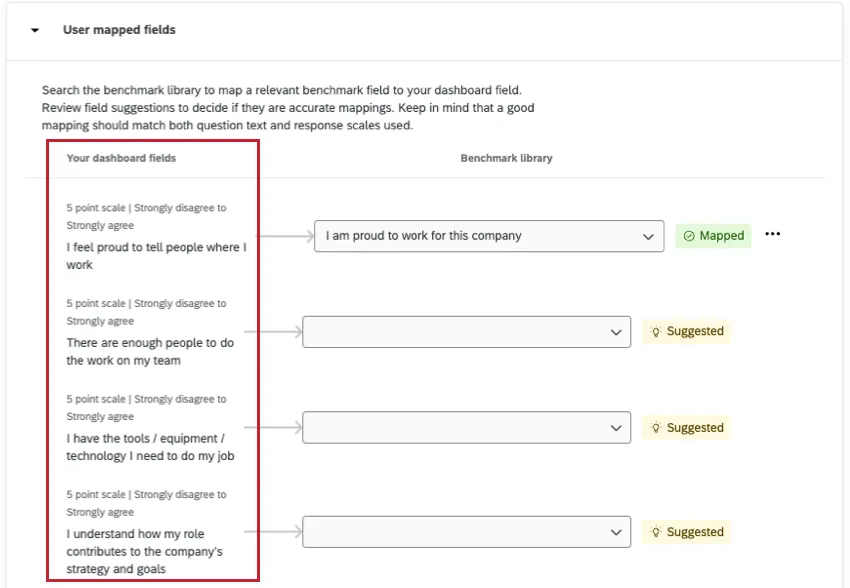
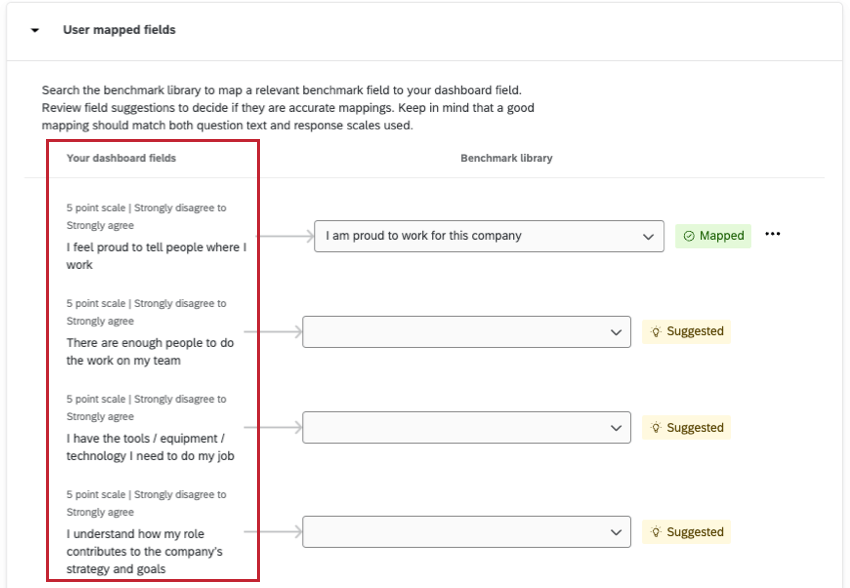
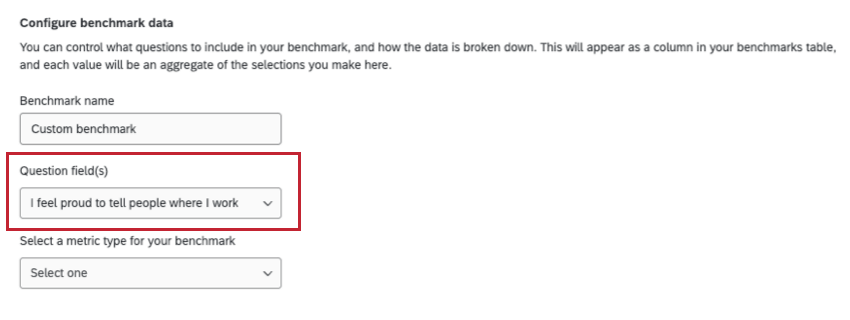
Ejemplo: A continuación se muestra una captura de pantalla del editor de puntos de referencia. Así es como se ve cuando haces coincidir un campo del Tablero con un punto de referencia personalizado. Estos campos solo coinciden con los tipos enumerados anteriormente.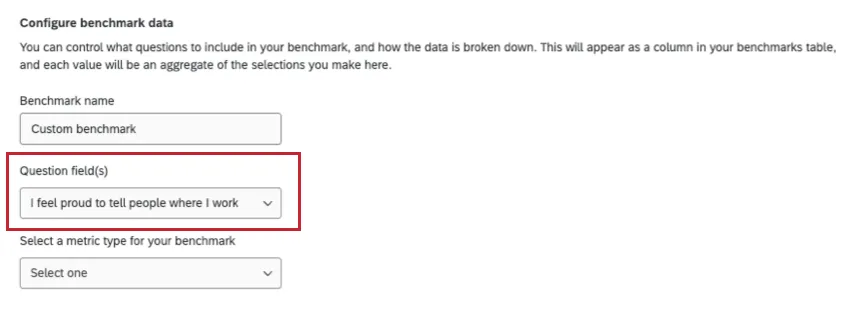
Preguntas frequentes
Ahora que he creado mis puntos de referencia, ¿cómo los agrego a los widgets?
Ahora que he creado mis puntos de referencia, ¿cómo los agrego a los widgets?
¿Cuál es la diferencia entre realizar un benchmark de la industria en el editor y utilizar un benchmark de una sola vez?
¿Cuál es la diferencia entre realizar un benchmark de la industria en el editor y utilizar un benchmark de una sola vez?
Los puntos de referencia realizados en el editor se pueden agregar a un widget a modo de comparación y aparecen como una línea de objetivo. Los beneficios del editor de puntos de referencia incluyen: Capacidad de explorar datos de antemano y poder reutilizar las configuraciones que creaste en el editor, incluidas grupos de filtro. Al crear puntos de referencia a partir del mismo estudio de Qualtrics , también puede asignar algunas filas a la vez, lo que facilita la creación de más puntos de referencia a la vez.
Los puntos de referencia únicos aparecen como métrica principal en un widget (aunque a menudo puedes agregar más métricas al mismo widget para comparación). Las ventajas de los “puntos de referencia únicos” incluyen la velocidad y la facilidad de uso. En general, recomendamos usarlos si solo desea crear uno o dos puntos de referencia en su Tablero.
¿Con qué información puedo filtro los puntos de referencia de la industria?
¿Con qué información puedo filtro los puntos de referencia de la industria?
¿Cuál es la diferencia entre crear un punto de referencia personalizado en el editor y utilizar un punto de referencia único?
¿Cuál es la diferencia entre crear un punto de referencia personalizado en el editor y utilizar un punto de referencia único?
Los beneficios del editor de puntos de referencia incluyen poder reutilizar las configuraciones que creó en el editor y cargar muchos puntos de referencia a la vez.
Las ventajas de los “puntos de referencia únicos” incluyen la velocidad y la facilidad de uso. En general, recomendamos usarlos si solo desea crear uno o dos puntos de referencia en su Tablero.
Independientemente de la opción que elijas, el punto de referencia aparece como una línea de objetivo en el widget, una comparación visual con tus datos principales.
Seguí todos los pasos, pero no veo mi línea de comparación en mi widget. ¿Qué debo hacer?
Seguí todos los pasos, pero no veo mi línea de comparación en mi widget. ¿Qué debo hacer?
¡Genial! ¡Gracias por tus comentarios!
¡Gracias por tus comentarios!