ステップ 2: 360 アンケート調査の構築
このページの内容
アンケートの構築について
360プロジェクトの準備における次のステップはアンケートの構築です。このセクションではプロジェクトを設定する方法とプラットフォームでアンケートを構築する方法を説明します。
質問タイプの選択
質問とカテゴリを決定したら、使用する質問タイプを検討します。適切な質問タイプの使用は、アンケートの回答者や結果のレポートに大きく影響する場合があります。
Qualtricsではさまざまな質問タイプを用意していますが、ベストプラクティスはマトリックス表、多肢選択式、自由回答欄の質問を使用することです。詳細については、質問タイプのサポートページをご覧ください。
360プラットフォームで使用可能な質問と、レポートの図表およびスコアリングカテゴリとの互換性についてのガイドを次に示します。収集したフィードバックのレポート機能を最大限に発揮するため、グラフ、表、スコアリングカテゴリに対応した質問を使用することをお勧めします。
| 結果の取り込み可否 | スコアリングカテゴリに対応 | ||
|---|---|---|---|
| 質問タイプ | グラフ | 表 | |
| 多肢選択式 | はい | はい | はい |
| マトリックス表 | はい | はい | はい |
| 自由回答 | いいえ | はい | いいえ |
| スライダー | はい | はい | はい |
| グループとランクの選択 | いいえ | はい | いいえ |
| コンスタントサム | いいえ | はい | いいえ |
| ランキング | はい | はい | いいえ |
| 並列 | はい | はい | はい |
アンケート質問の構築
質問セットが準備できたら、360アンケートに追加します。詳細については、質問の作成および編集のサポートページをご覧ください。過去に別のQualtrics製品でアンケートを構築したことがある場合は、質問を追加する手順がよく似ていることに気付くでしょう。
Qtip: レポートにデータが正しく表示されるように、 自由回答の質問は5,000文字までに制限することをお勧めします。

高度な360オプションとベストプラクティス
“Show To “機能(クイック追加表示ロジック)
360プロジェクトでは時として特定の参加者を別の質問に誘導する必要があります。これはアンケートフロー、表示ロジック、スキップロジックで実現できます。これらの機能についての詳細は、サポートページのリンクを参照してください。
しかし、360では、被評価者スマートテキストとともに、表示先(表示ロジックのクイック追加)機能を使用して、これを実現することもできます。
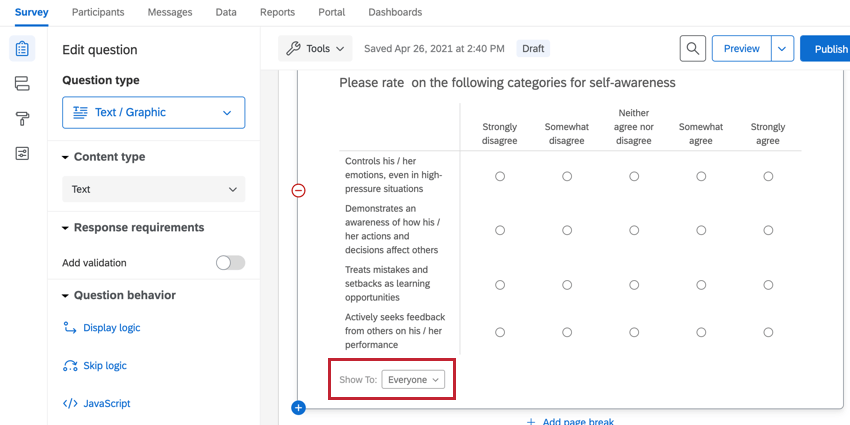

クイック追加表示ロジックは、関係に基づいて全く異なるコンテンツを表示する場合に非常に便利です。この機能の使用方法の詳細については、表示ロジックのクイック追加セクションをご覧ください。
Show To」機能を使わない場合
クイック追加表示ロジックの使用は、通常、導入指示メッセージ(テキスト/グラフィック質問タイプで追加)および評価者のみに表示することができるテキスト自由回答に限定されます。
データをレポートおよび未加工データで直接比較できるように、すべての評価者(自己評価の場合も含む)にすべての定量的な質問を表示することをお勧めします。被評価者のレポートのギャップチャートは、被評価者と評価者がまったく同じ定量的な質問に答えるかどうかにかかっている。
2つの異なる質問を作成してそれぞれの対象者向けに質問をカスタマイズする(これはレポート機能を犠牲にします)のではなく、代わりに「対象者のスマートテキスト」(詳細は以下を参照)を使用することを検討してください。
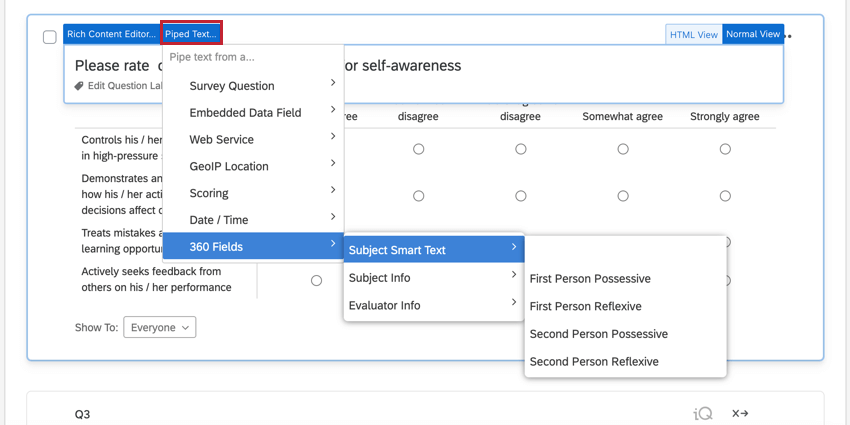
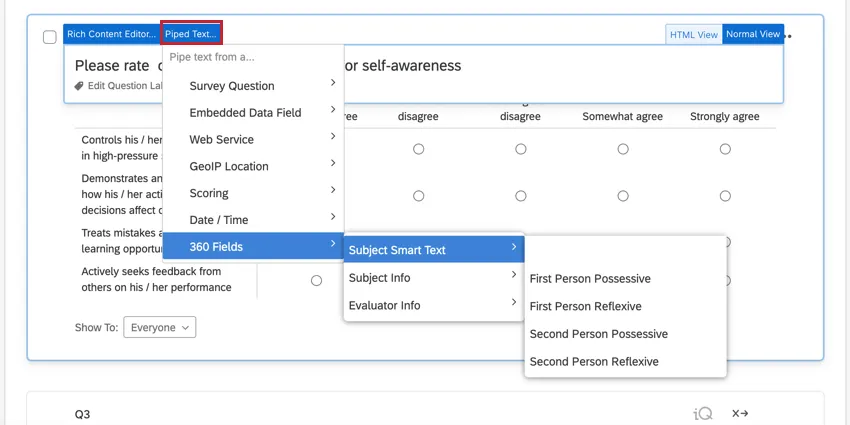
被評価者のスマートテキスト
上に説明したとおり、質問は直接データやレポートで比較できるように360フォームにまとめておくことをお勧めします。対象者のスマートテキストを使用すると、対象者または評価者に応じた質問が適切に表示されます。被評価者スマートテキストは、360 Fieldsの下のPiped Textメニューにあります。この機能の使い方については、テキストの差し込みセクションで詳細を見ることができます。
見た目と操作性のカスタマイズ
クアルトリクスでは、見た目と操作性とは、アンケートの色、フォント、その他の利用状況を指します。詳しくは見た目と操作性のサポートページをご覧ください。
スコアリング
スコアリングは特定のスコアリングカテゴリに影響を与える定量的な質問の値を指定するのに使用されます。これにより、定義されたスコアリングカテゴリーと被評価者のレポートに使用されるサブカテゴリーにまたがる集計値を表示することができます。アンケートのオプションからスコアリングを選択すると、スコアリングを設定することができます。
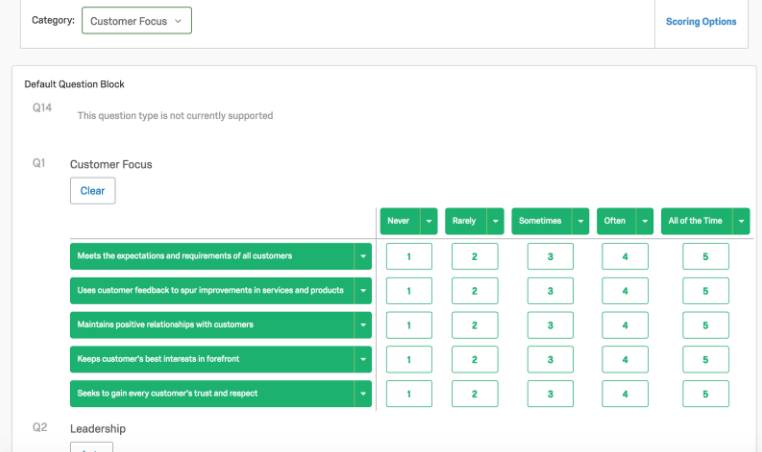
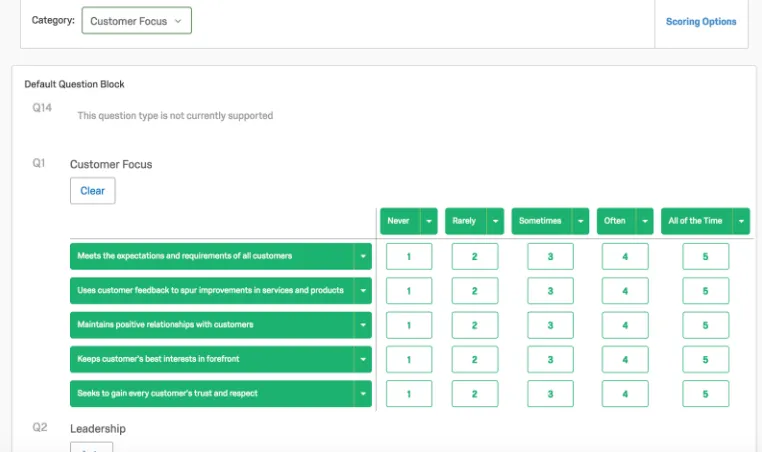
スコアリングは、従業員に焦点を当てたアンケートとリサーチに焦点を当てたアンケートの両方に使用できます。利用可能なオプションの詳細については、スコアリングのサポートページをご覧ください。
Qtip: 上記リンク先のスコアリングのサポートページは、360アンケートだけでなく、通常のクアルトリクスアンケートにも対応しています。360アンケートを作成するときはコンテンツの外観が多少異なる場合がありますが、機能は変わりません。
スコアリングは集計された数字を表示するのに便利ですが、質問にはスコアリングの値とは関係のない固有のコード化された値が含まれ、これらも個々のアイテムの平均値を見るために360レポートで使用される場合があります。混乱を防ぐため、これらの値をスコアリングと一致させることをお勧めします。識別値を変更する方法については、識別値を割り当てるの項を参照。
プロジェクトの翻訳
360プロジェクトにはしばしば複数の地域や国が含まれることから、さまざまな言語でプロジェクトを準備することが重要です。360プラットフォームでは、参加者は指名、アンケートの回答、メールの受信、レポートの表示を母国語で行えます。翻訳可能なセクションのリストおよびそれぞれのアイテムの翻訳方法を以下に示します。
Qtip: プロジェクト全体を通して一貫して使用する必要があるため、類似したコードの異なるバリエーション(例:英語のUK、US、スペイン語のバリエーション)に細心の注意を払うこと。
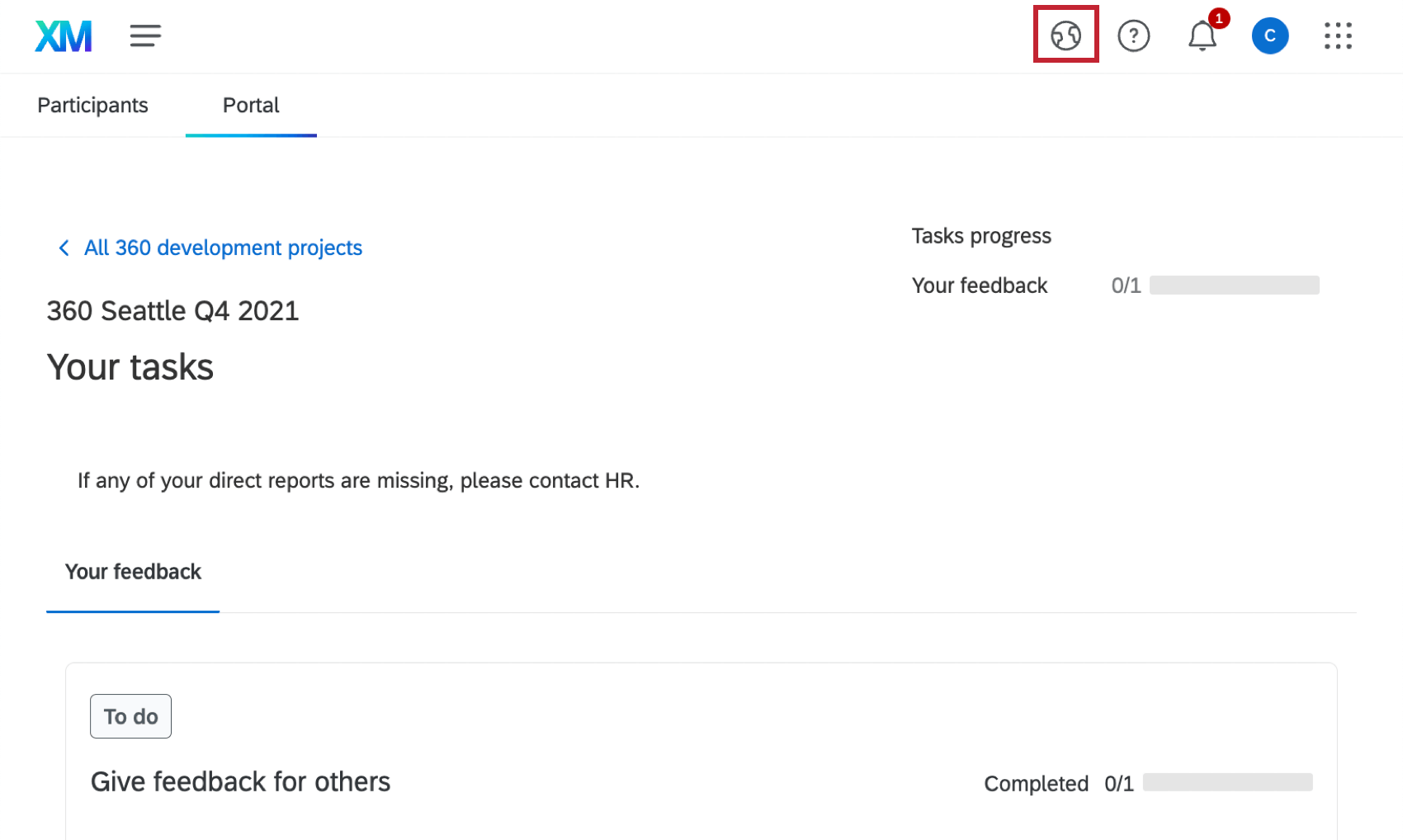
Qtip:言語メニューから特定の言語が消えたり、地球儀のアイコンが消えたりしていませんか?このサポートページを参照して、ポータルで言語が有効になっていることを確認してください。
FAQs
クアルトリクスの新機能について最新情報を入手するにはどうすればよいですか?
クアルトリクスの新機能について最新情報を入手するにはどうすればよいですか?
クアルトリクスの新機能についてお客様にお知らせするため、毎週XM コミュニティでリリースノートを公開しています。
これらのリリースノートにアクセスするには、XM コミュニティのアカウントが必要です。クアルトリクスのアカウントをお持ちのユーザーは、これらのアカウントを無料でご利用いただけます。このサポートページには、XMコミュニティアカウントの登録方法に関する情報が記載されています。
XMコミュニティにログインしたら、製品の週次更新に関する紹介投稿にアクセスしてください。この投稿には、製品アップデートのサブスクリプションを開始するために必要なすべての情報が含まれています。
素晴らしい! フィードバックありがとうございます!
フィードバックありがとうございます!