自由回答の質問
このページの内容
自由回答の質問について
自由回答の質問では、回答者から自由記述の回答を収集できます。
ヒント:デフォルトでは、1つの自由回答フィールドに入力できる最大文字数は20,000文字です。ただし、質問にカスタム検証を適用すれば文字数制限を20,000文字未満に変更できます。
バリエーション
自由回答の質問には、テキストボックスの大きさと種類が異なるいくつかのバリエーションがあります。これらのバリエーションは、質問編集ペインの「テキストタイプ」の下で選択できます。
単一行
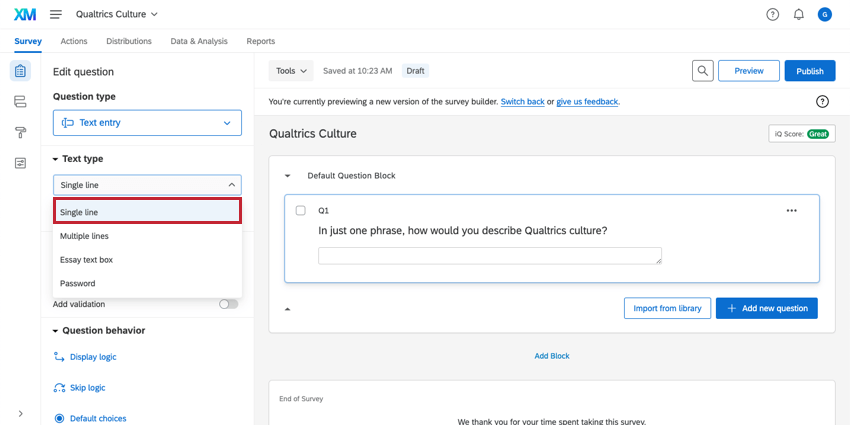
[単一行]のバリエーションは、回答者に1行のテキストボックスを提示します。回答者はテキストボックスの枠を超えて回答を書くことはできますが、単一行の形式はより簡潔な回答を促します。
![自由回答の質問のテキストタイプとして[単一行]を選択](https://www.qualtrics.com/sites/default/files/styles/standard_xl_retina/public/migrations/dsx/content/text-entry-question-2_4.png.webp?itok=jOnM-kQ2)
複数行とエッセイテキストボックス
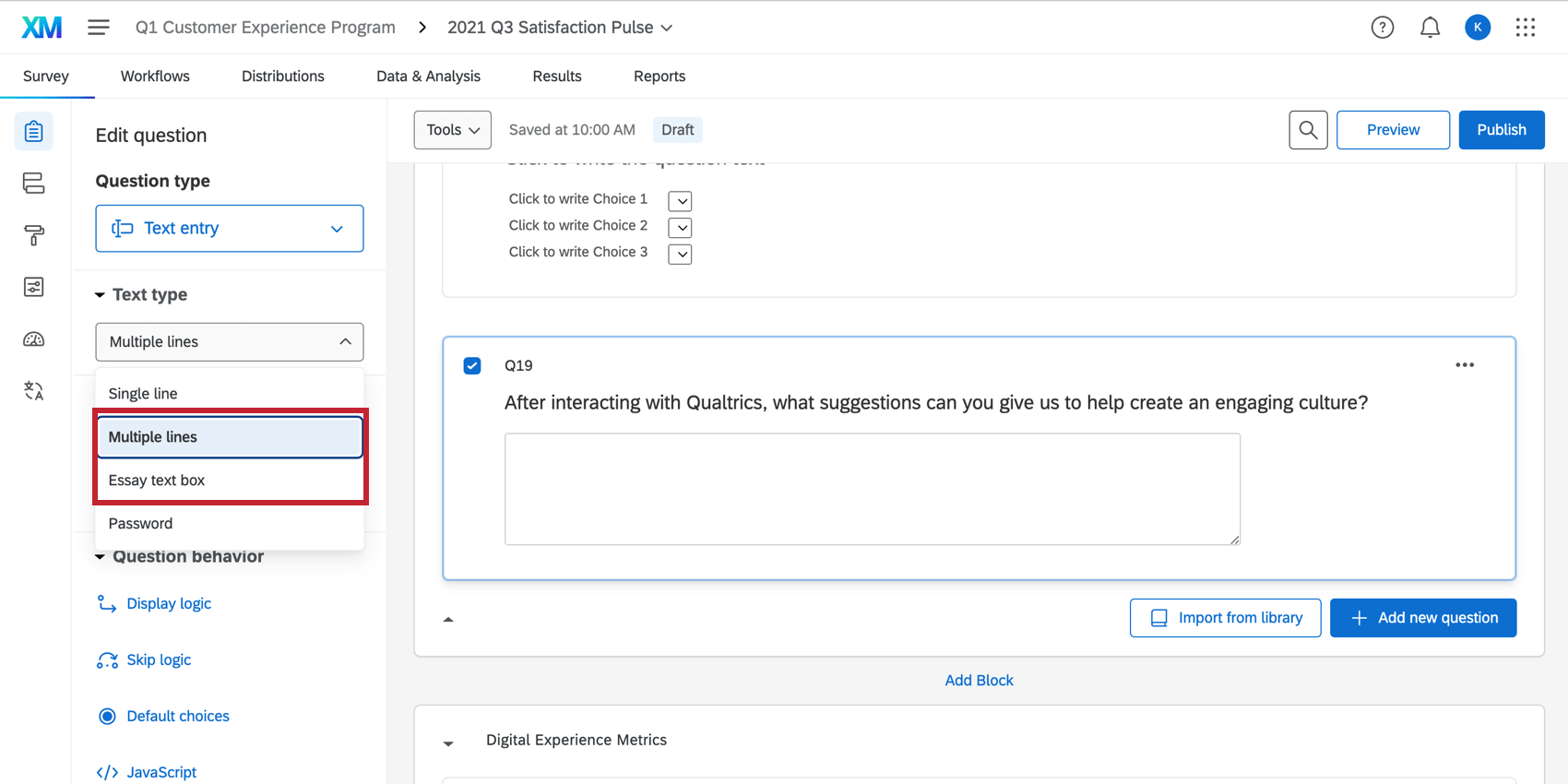
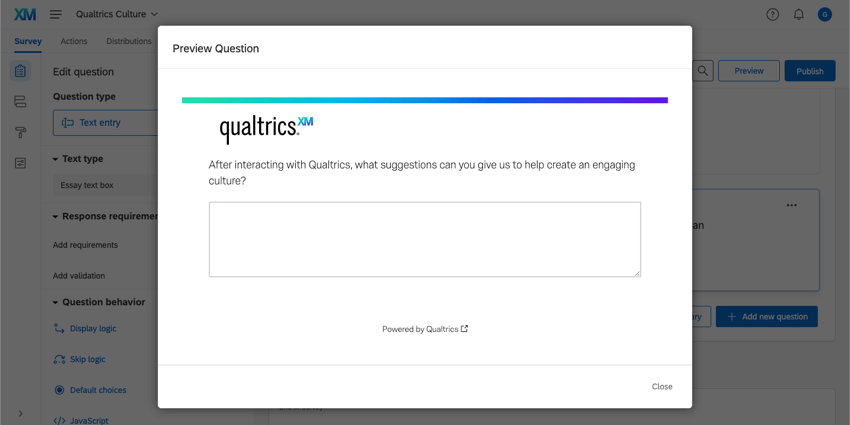
[複数行]と[エッセイテキストボックス]のバリエーションは、回答者に複数行を提示することで回答者に長文での回答を促します。以下に示すように、この変更はエディターには反映されていませんが質問のプレビューには反映されています。
![自由回答質問のテキストタイプとして[複数行]と[エッセイテキストボックス]を強調表示](https://www.qualtrics.com/sites/default/files/styles/standard_xl_retina/public/migrations/dsx/content/TextEntryMultipleLinesUpdate_4.png.webp?itok=z1YOIjMp)
![[エッセイテキストボックス]の質問のプレビューウィンドウ](https://www.qualtrics.com/sites/default/files/styles/standard_xl_retina/public/migrations/dsx/content/text-entry-question-4_4.png.webp?itok=ndOiqudx)
ヒント:「エッセイテキストボックス」と「複数行」はデフォルト設定の大きさを示しており、テキストボックスの大きさを変更しない場合の大きさです。テキストボックスの右下にあるハンドルをクリックしてドラッグすると、[エッセイテキストボックス]と[複数行]のテキストボックスの高さや幅を必要なだけ自由に変えることができ、この2つのバリエーションの区別がなくなります。テキストボックスの大きさを変更すると、手動で変更しない限りデフォルトの大きさに戻すことはできません。
パスワード
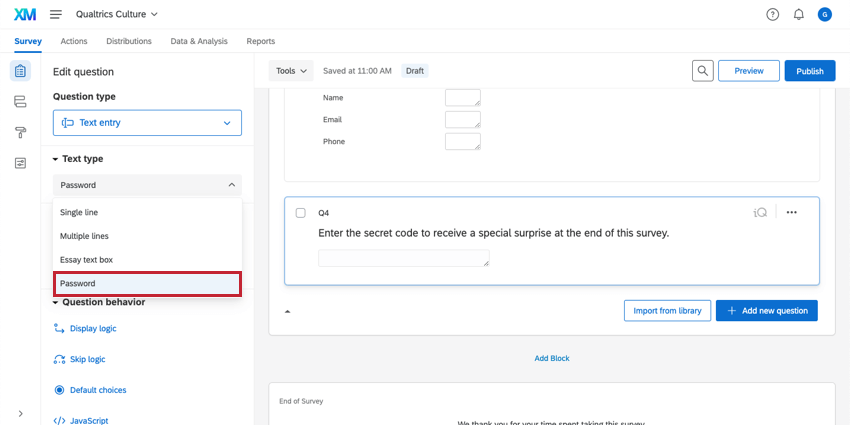
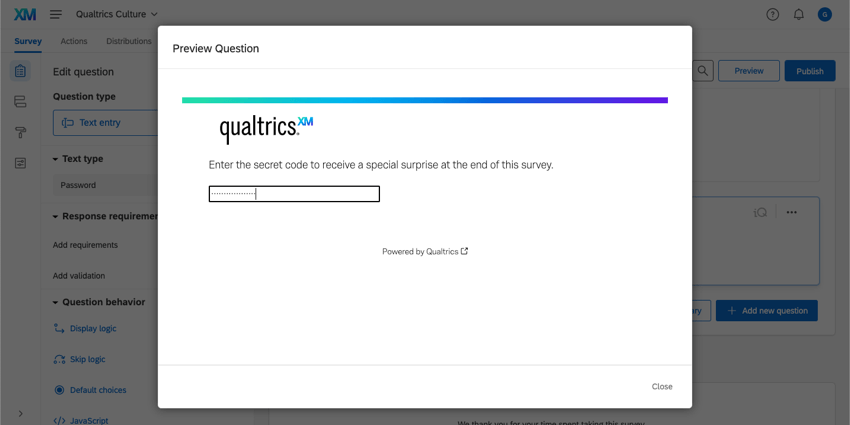
[パスワード]のバリエーションは、単一行のテキストボックスを提示します。テキストボックスに入力した文字は、ドットで隠された表示になります。
![自由回答の質問のテキストタイプとして[パスワード]を選択](https://www.qualtrics.com/sites/default/files/styles/standard_xl_retina/public/migrations/dsx/content/text-entry-question-5_4.png.webp?itok=1HoCCqe2)
![[パスワード]の質問のプレビュー](https://www.qualtrics.com/sites/default/files/styles/standard_xl_retina/public/migrations/dsx/content/text-entry-question-6_4.png.webp?itok=7fWhgish)
ヒント:ユーザー個々のパスワードを保存したい場合、あるいは参加者がアンケートに回答する前に、適切なパスワードを知っていることを確認したい場合は、 認証機能 の利用を検討してください。
オートコンプリート
オートコンプリートは自由回答のバリエーションで、あらかじめ用意された回答リストに基づいて回答すべき内容を回答者に提案します。オートコンプリートは、ほかの自由回答と少し異なるため、特別な設定が必要です。詳細については、「オートコンプリートの質問」を参照してください。
対話型フィードバック
注意: この機能は、新しい簡易価格プランおよびパッケージプランのユーザー、またはこの機能のプレビュープログラムに積極的に参加したお客様のみご利用いただけます。詳細については、「クアルトリクス公開プレビュー」を参照してください。クアルトリクスの価格やパッケージプランについてご不明な点がございましたら、アカウントサービスまでお問い合わせください。

ヒント: この機能を使用するには、AI適応型フォローアップ – 基本またはAI適応型フォローアップ – 高度のいずれかの権限と、組織設定のAI適応型フォローアップを使用 – 高度のサードパーティ設定を有効にする必要があります。
対話型フィードバックでは、回答者が自由回答の質問に入力した内容に基づいて、人工知能を用いてフォローアップの質問を作成します。自由回答の質問があるほとんどのプロジェクトで使用できます。
注意: 対話型フィードバックは、現在、360およびアドホック・アンケート調査ではご利用いただけません。
注意:現在、対話型フィードバックは、英語(英語(英国)を含む)、フランス語、日本語、スペイン語、またはドイツ語でアンケートに回答するアンケート回答者向けに使用することができます。英語以外の言語の場合、AI適応型フォローアップ – 高度の権限を有効にする必要があり、対応できるフォローアップ質問は1件のみです。
Qtip: アンケート調査参加者は、1回のアンケートにつき2回までしか調査フォローアップを受けることができません。アンケートの回答者がすでに 2 つのフォローアップが有効な質問をしている場合、次の高度なフォローアップが有効な質問に進むと、フォローアップがトリガーされません。ただし、基本フォローアップ(最初のフォローアップ、英語のみ、避けるべきトピックなし)は無制限。
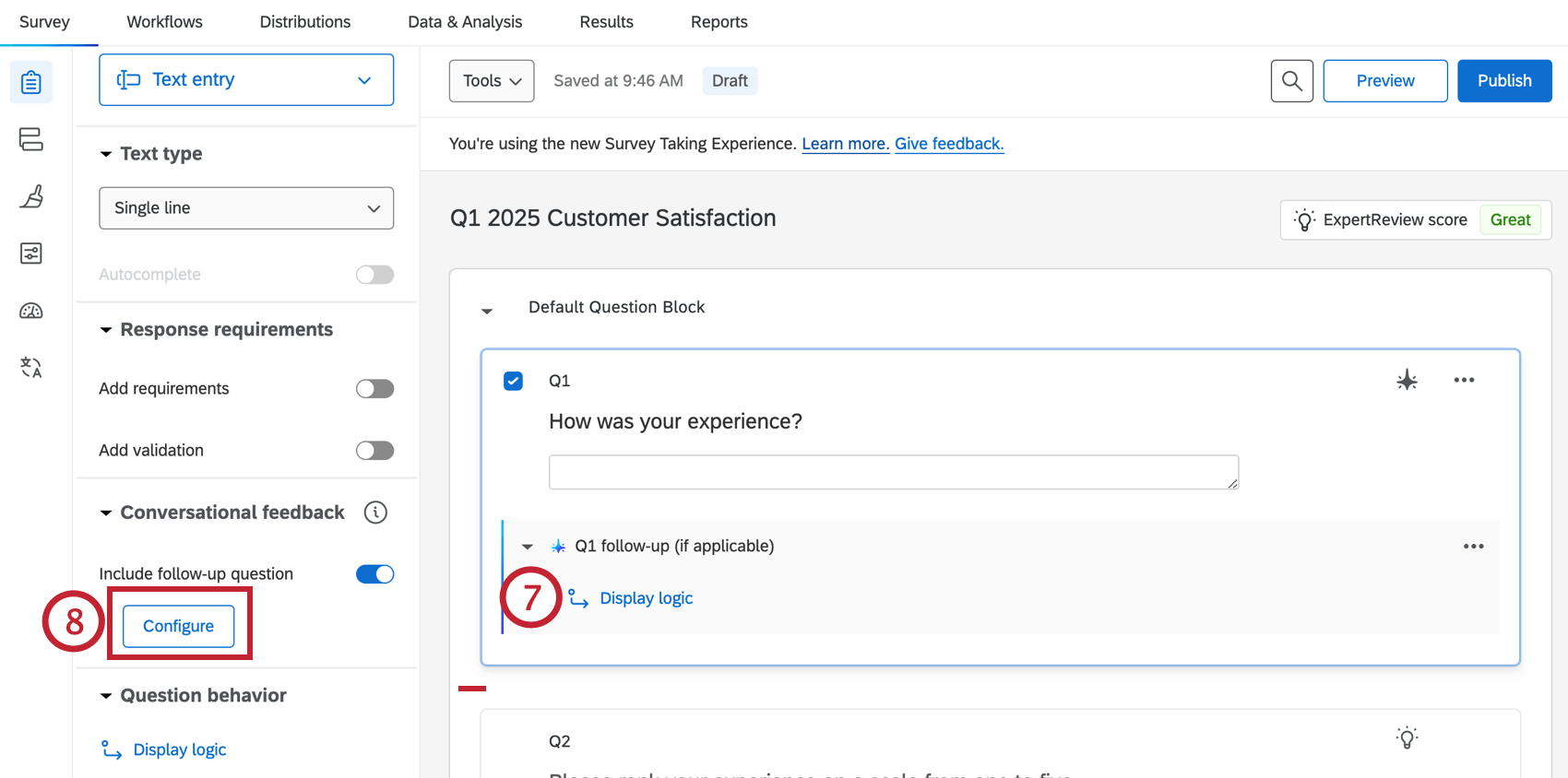
![[対話型フィードバック]のトグル](https://www.qualtrics.com/m/assets/support/wp-content/uploads//2015/04/ConversationalFeedback_1.png)
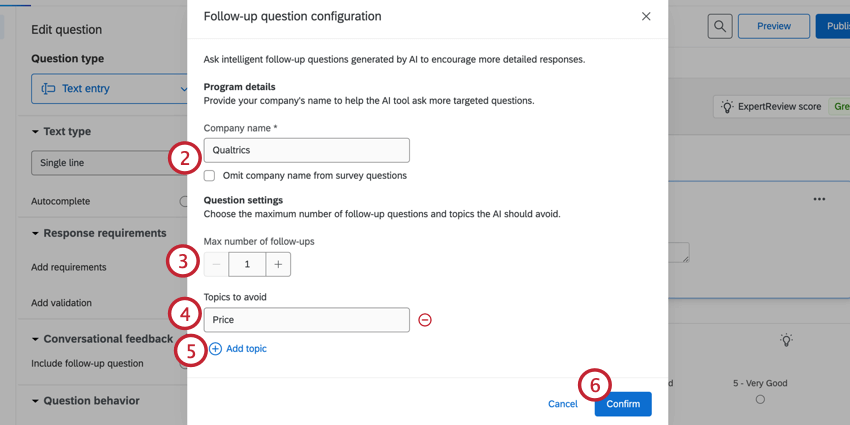
Qtip: 会社名がアンケート調査の他の場所にすでに表示されている場合でも、生成されたフォローアップ質問に含まれる場合があります。
注意: 2つ目のフォローアップおよび避けるべきトピックを追加するには、高度な対話型フィードバックが有効になっている必要があります。詳しくは下記のセクションを参照してください。
ヒント:トピックの各行に複数のトピックを追加しないでください。トピックには避けるべき事柄を説明するフレーズを入力できます。キーワードのみに限定する必要はありません。
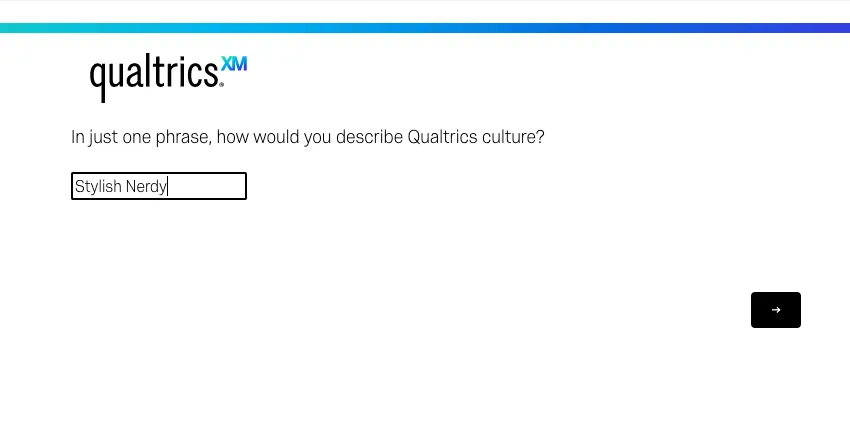
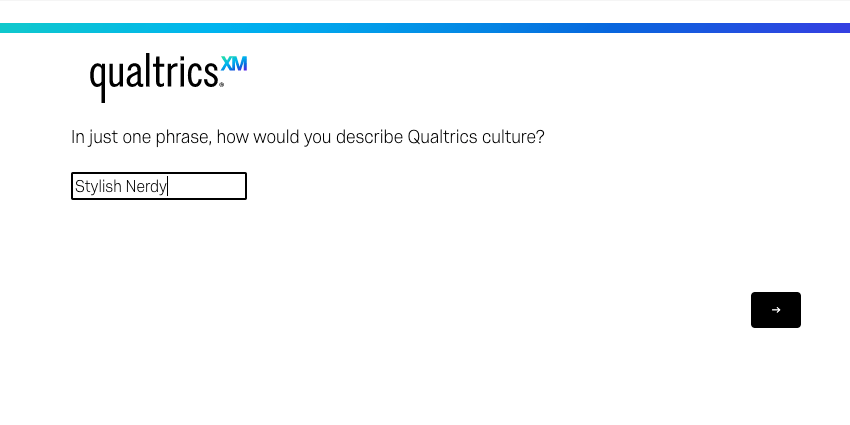
例: 対話型フィードバックは、具体的で細かい自由回答の質問をするときに最も効果的です。たとえば、「Qualtrics.comでのエクスペリエンスはいかがでしたか」という質問の方が、「詳しく教えてください」という質問よりもフォローアップの機会を生みます。

ヒント: フォローアップの質問を提供する際、AIはすべてのJavascriptタグと画像を無視します。
高度な対話型フィードバックの有効化
高度な対話型フィードバックを有効にすると、フォローアップの質問を1件だけでなく、2件設定することができます。また、フォローアップ質問を生成する際にAIに避けてもらいたいトピックを追加することもできます。高度な対話型フィードバックを有効にするには、以下の権限と設定を有効にする必要があります:
- ユーザー権限で[AI適応型フォローアップを使用 – 高度]をオンにします。
- 組織のサードパーティ設定で[AI適応型フォローアップを使用 – 高度]をオンにします。
ヒント: この機能を有効にするには、ブランド管理者にお問い合わせください。
動画ウォークスルー
対話型フィードバックを利用するにあたり何かお困りですか?2分間の動画ウォークスルーをご覧ください:
対話型フィードバックに関するご質問やディスカッションは、クアルトリクスExperience Community AI Centerをご利用ください。AIに関するあらゆることについてほかのクアルトリクスユーザーと交流できます。
自由回答の検証
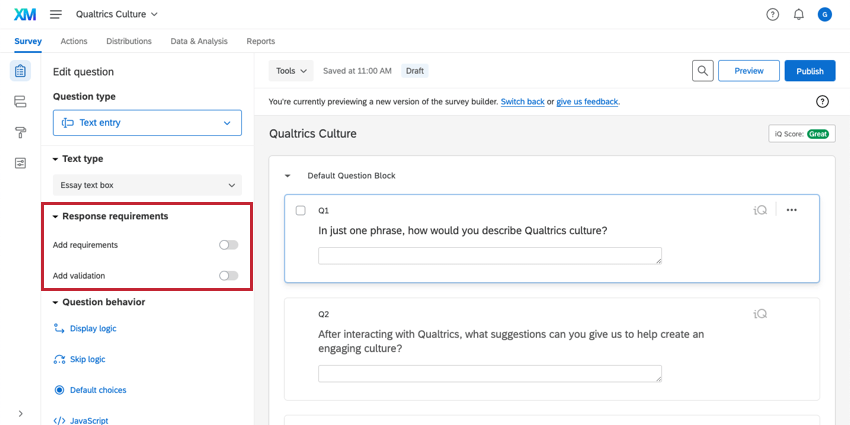
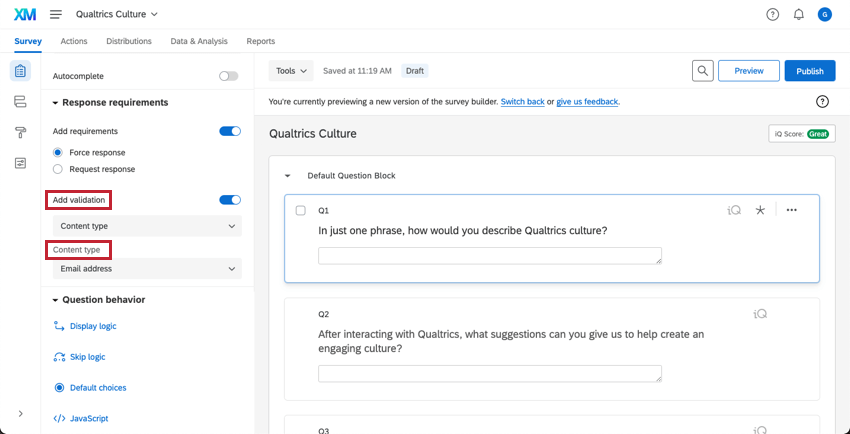
編集ペインで回答の要件の下に表示される自由回答の検証は、ほかのタイプの 質問の検証とは異なります。
![[回答の要件]の下で、強調表示された[検証を追加]と[コンテンツタイプ]のカスタマイズオプション](https://www.qualtrics.com/sites/default/files/styles/standard_xl_retina/public/migrations/dsx/content/text-entry-question-9_4.png.webp?itok=hjUXaYJg)
この画面で検証を追加を青色の「オン」設定に切り替えると、求められる回答のタイプ(例:コンテンツタイプを電子メールアドレス形式の回答のみを受け付けるように設定)や回答の長さ(例:200文字)を指定できます。回答者は、正しい形式で回答を入力しないと次の質問に進むことができません。
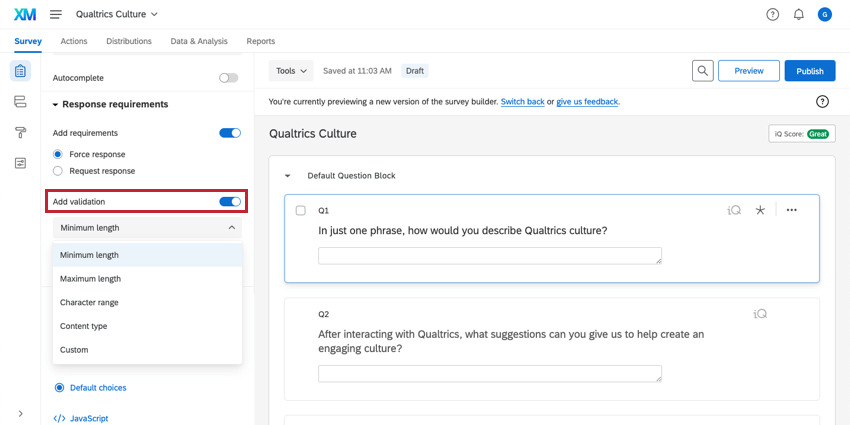
![[回答の要件]の下の[検証を追加]と検証の種類を示すドロップダウンメニュー](https://www.qualtrics.com/sites/default/files/styles/standard_xl_retina/public/migrations/dsx/content/text-entry-question-8_4.png.webp?itok=Lx1TIhzU)
ヒント:コンテンツタイプの選択肢を選ぶには、まず検証を追加の下にあるコンテンツタイプをクリックします。
注意:コンテンツの検証を利用できるのは、単一行の自由回答の質問および自由回答が有効化された多肢選択の質問のみです。
データ分析
回答が集まったら、クアルトリクスではさまざまな方法でレポートを作成し、データを分析することができます。
Text iQ
Text iQを使用して回答テキストを分析し、回答内容の感情、トピック、そのほかのエンリッチメントを浮かび上がらせることが可能ですこれらの結果は、レポートやダッシュボードに表示することができます。
レポート
結果ダッシュボードで自由回答の質問に利用できるウィジェットには、ワードクラウド、回答ティッカー、レコードテーブルの3種があります。
レポートでは、ワードクラウドと結果テーブルの図表を使用できます。
ダウンロードデータの形式
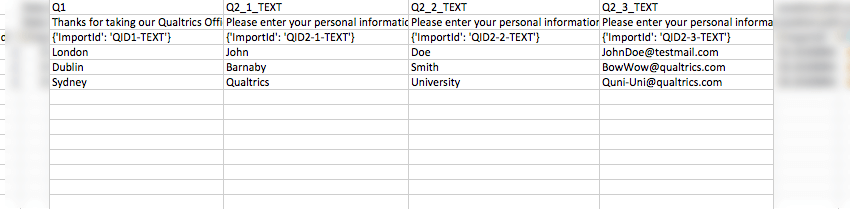
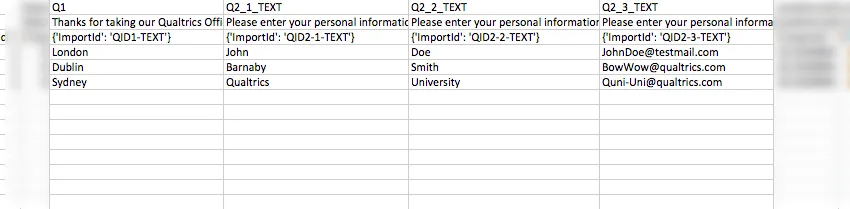
ダウンロードしたデータではアンケートに含まれる自由回答ボックスのそれぞれが列として表示されます。ほとんどのバリエーションではテキストボックスが1つしかないため、ファイル内のその質問の列は1列だけです。フォームフィールドの場合は複数のテキストボックスがあるので複数の列ができます。
対話型フィードバックのデータ
対話型フィードバックの質問のそれぞれについて、次の列がデータセットに追加されます:
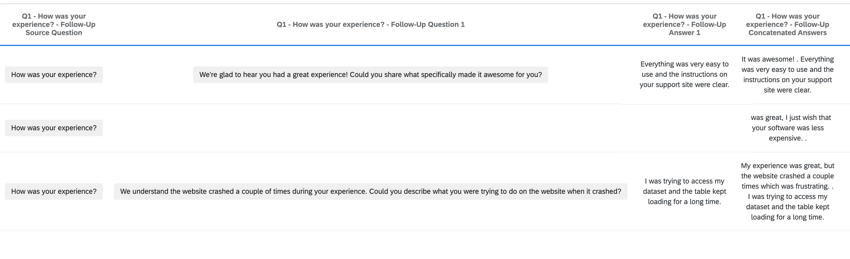

- Q# – {質問文} – フォローアップの記録:元の質問、元の回答、フォローアップの質問、フォローアップの質問への回答。 ヒント:このデータを回答ティッカー表示ウィジェットで表示すると、会話をフォローして各回答を1つずつ読むことができます。

- Q# – {質問文} – フォローアップの連結された回答:元の質問回答とフォローアップ回答を1つのテキスト回答にまとめたもの。 ヒント:このフィールドをText iQトピックとテキストエンリッチメントについて分析します。
- Q# = {質問文} – フォローアップの質問:自由回答データへの回答に対して作成されたフォローアップ質問。
- Q# = {質問文} – フォローアップ回答:生成されたフォローアップ質問への回答。
FAQs
What kind of project can I use this type of question in?
What kind of project can I use this type of question in?
素晴らしい! フィードバックありがとうございます!
フィードバックありがとうございます!