プロジェクト(CX)内のダッシュボードの管理
このページの内容
プロジェクト内のダッシュボードの管理について
CXダッシュボードプロジェクトを作成すると、 [ダッシュボード]タブに移動します。ここでは、より大きなプロジェクト内に収まる複数のダッシュボードを作成できます。
プロジェクトの [有効] タブにダッシュボードが表示されます。削除されたダッシュボードは、 [最近削除済み] タブに移動します。詳細については、 最近削除したダッシュボードの復元を参照してください。
ヒント:このページに記載されているアクションを実行できるのは、プロジェクト管理者のみです。プロジェクト管理者を特定する方法については、リンク先のページを参照してください。

ヒント:このページでは、CXダッシュボードプロジェクトとBXダッシュボードでのダッシュボード管理についてのみ説明しています。
プロジェクト内でのダッシュボードの作成
最初のダッシュボードを生成するには:
ダッシュボードタブをクリックします。
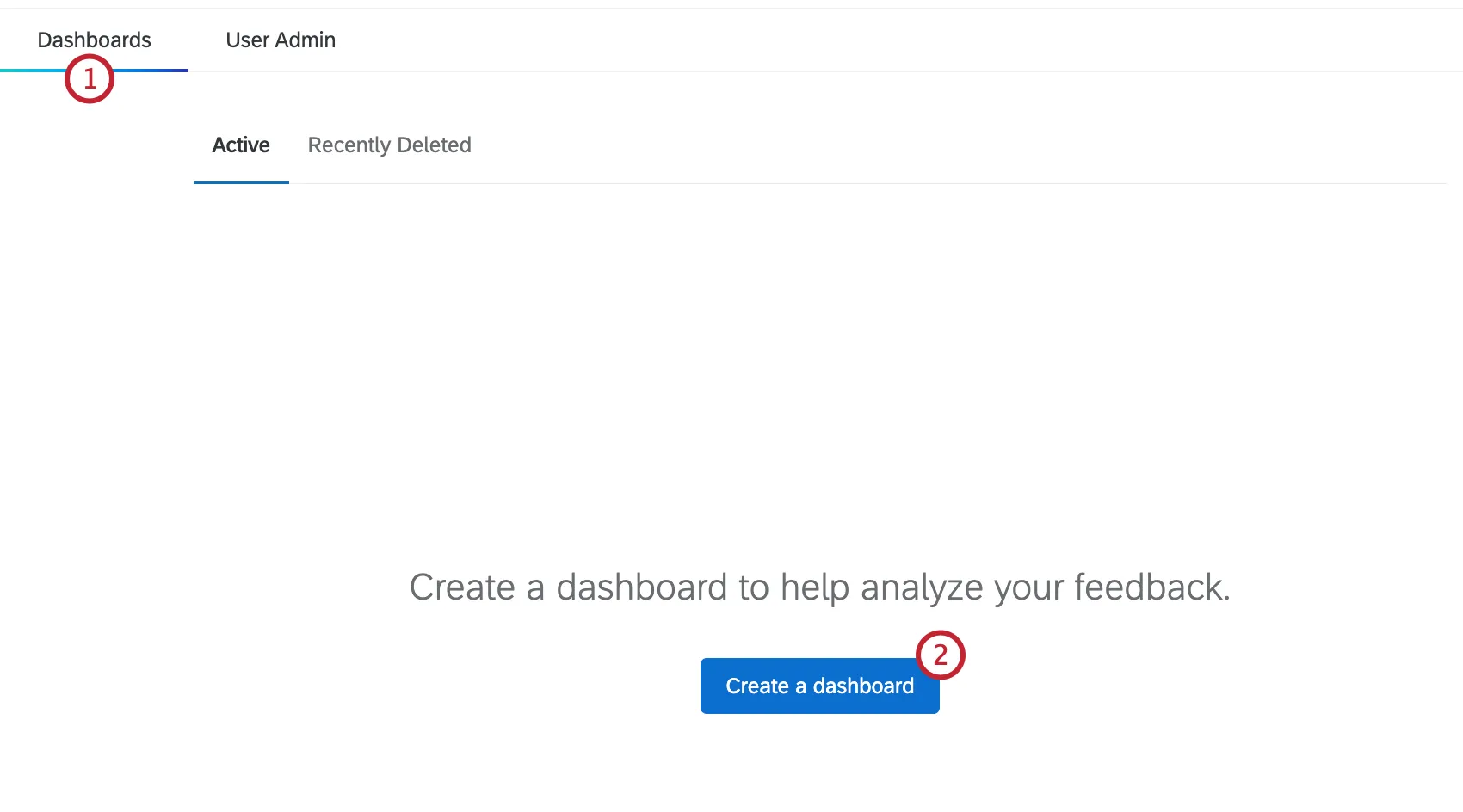
ダッシュボードを作成ボタンをクリックします。
ヒント:過去30日間にダッシュボードへのアクセスがなかった場合、回答数は「データがありません」と表示されます。

ダッシュボードに名前を付けます。
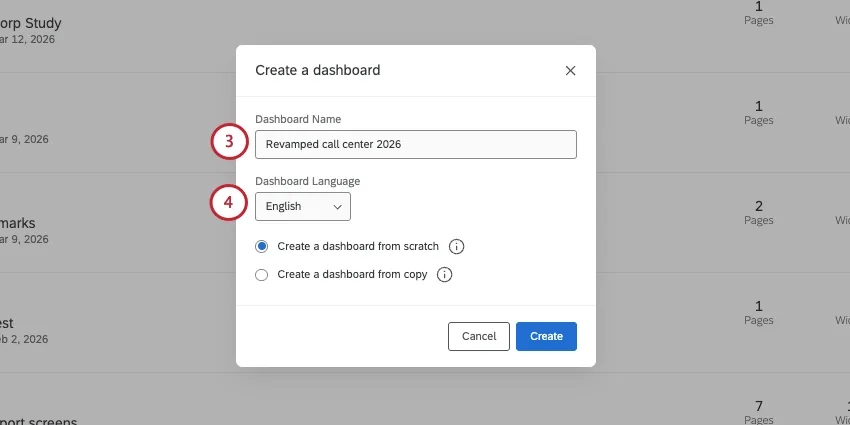
ダッシュボードを最初から作成する場合は、ダッシュボードの言語を設定します。これはダッシュボードのデフォルト言語です。
注意:ダッシュボードのデフォルト言語は変更できません。必要に応じていつでも翻訳を追加できることに留意してください。
ヒント:コピーからダッシュボードを作成する場合、新しいダッシュボードは元のダッシュボードと同じデフォルト言語を使用します。
以下から選択してください。
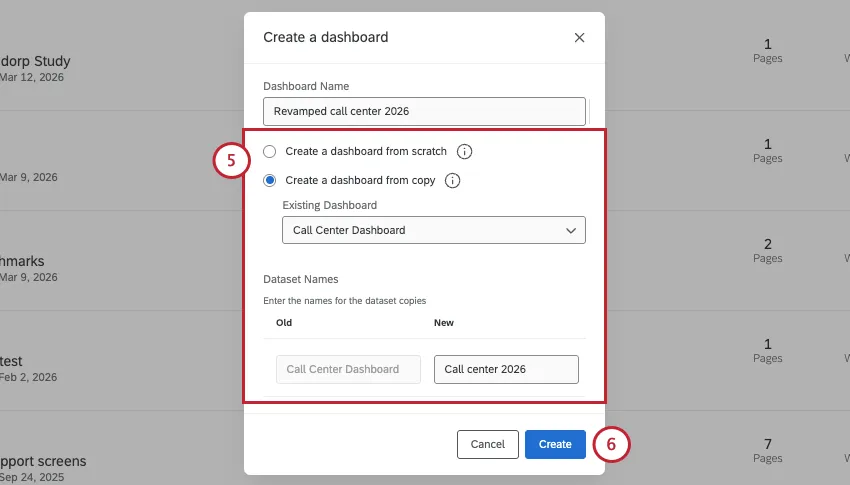
- ダッシュボードを最初から作成:データセットが選択されていない空のダッシュボードから開始します。このオプションを選択すると、保存後にまず、ソースをダッシュボードにマッピングするよう求められます。
コピーからダッシュボードを作成:ウィジェットと設定をコピーするダッシュボードを選択します。そのデータセットのコピーも作成されます。作成するデータセットの名前を設定します。

注意:データセットをコピーできるのは 10 回までです。
作成をクリックします。
ヒント:データセットを作成すると、データページで表示できるようになります。ここでは、データセットが接続されているすべてのダッシュボードを確認し、編集することもできます。
プロジェクト内のダッシュボード間を移動する
プロジェクト内の複数のダッシュボード間を移動するには、次の手順を実行します。
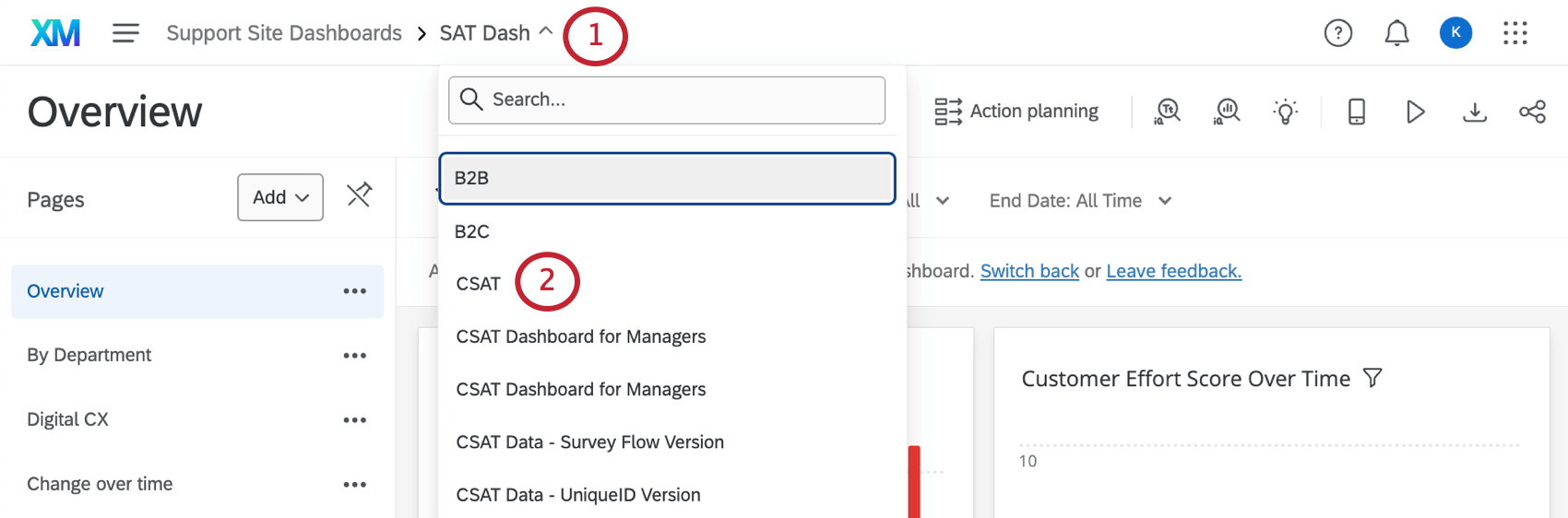
パンくずリストのプロジェクト名をクリックして、プロジェクトのダッシュボードタブに戻ることもできます。

このタブには、プロジェクト内のダッシュボードのリストが最終更新日順に表示されます。ダッシュボードの任意の場所をクリックすると、ダッシュボードが開き、ウィジェットの追加や編集を開始できます。
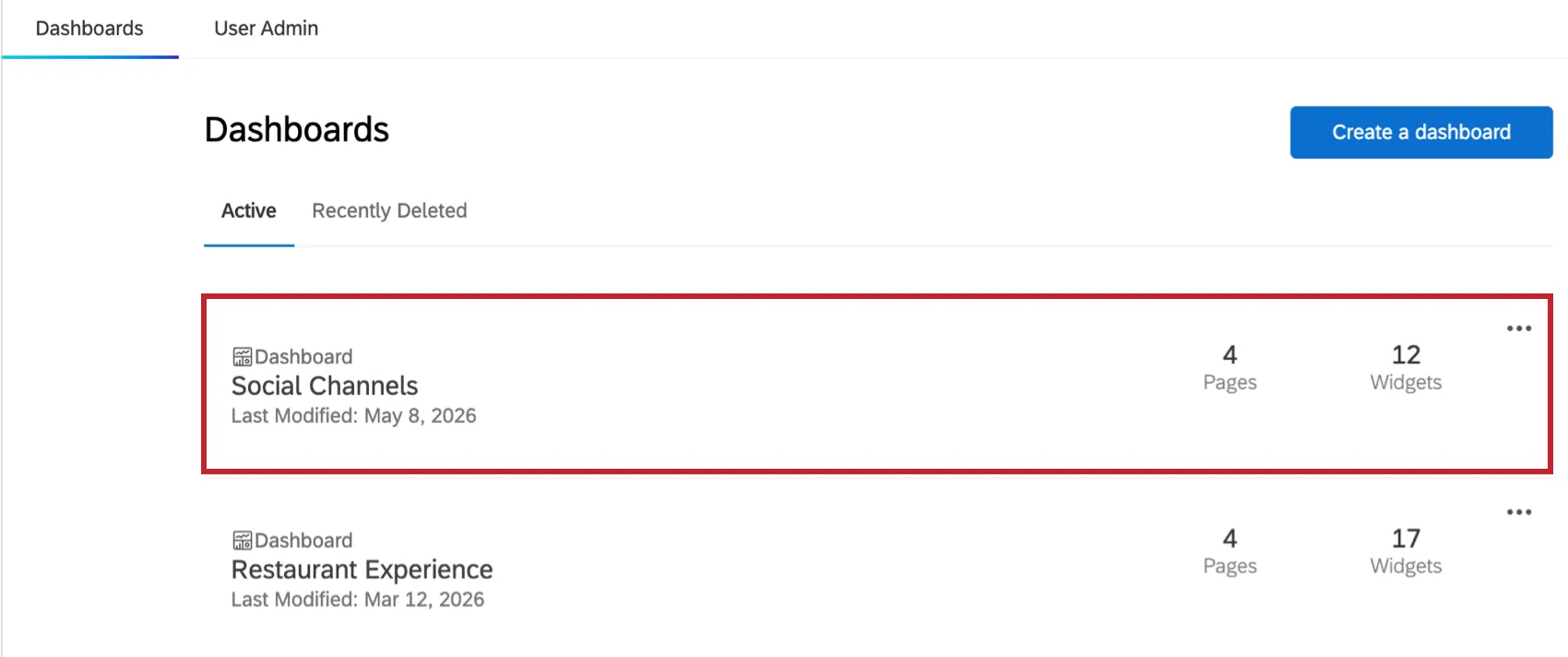
プロジェクトのダッシュボードの名前を変更する
ダッシュボードの名前を変更するには、次の手順を実行します。
名前を変更したいダッシュボードの右側にあるドロップダウンをクリックします。
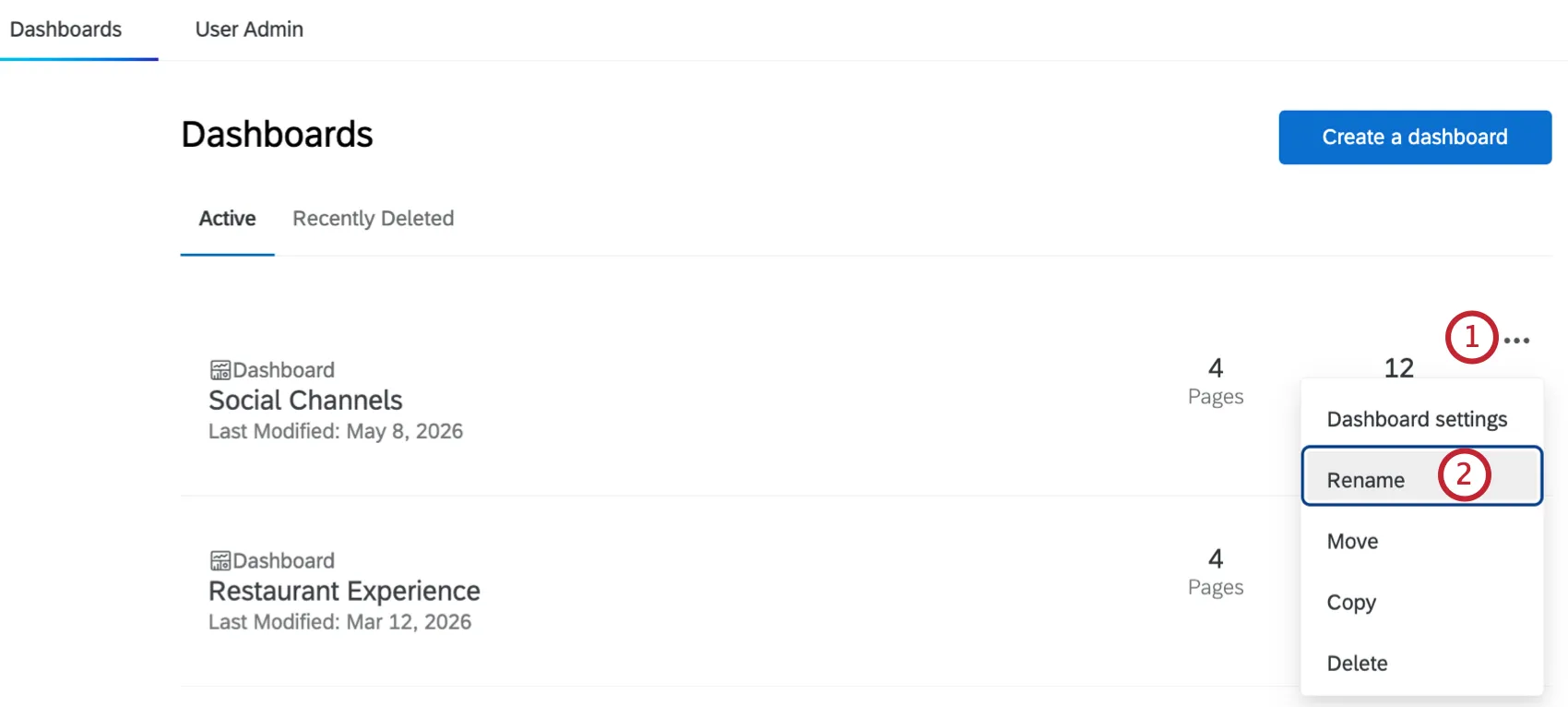
名前を変更を選択します。
ダッシュボードの新しい名前を入力します。
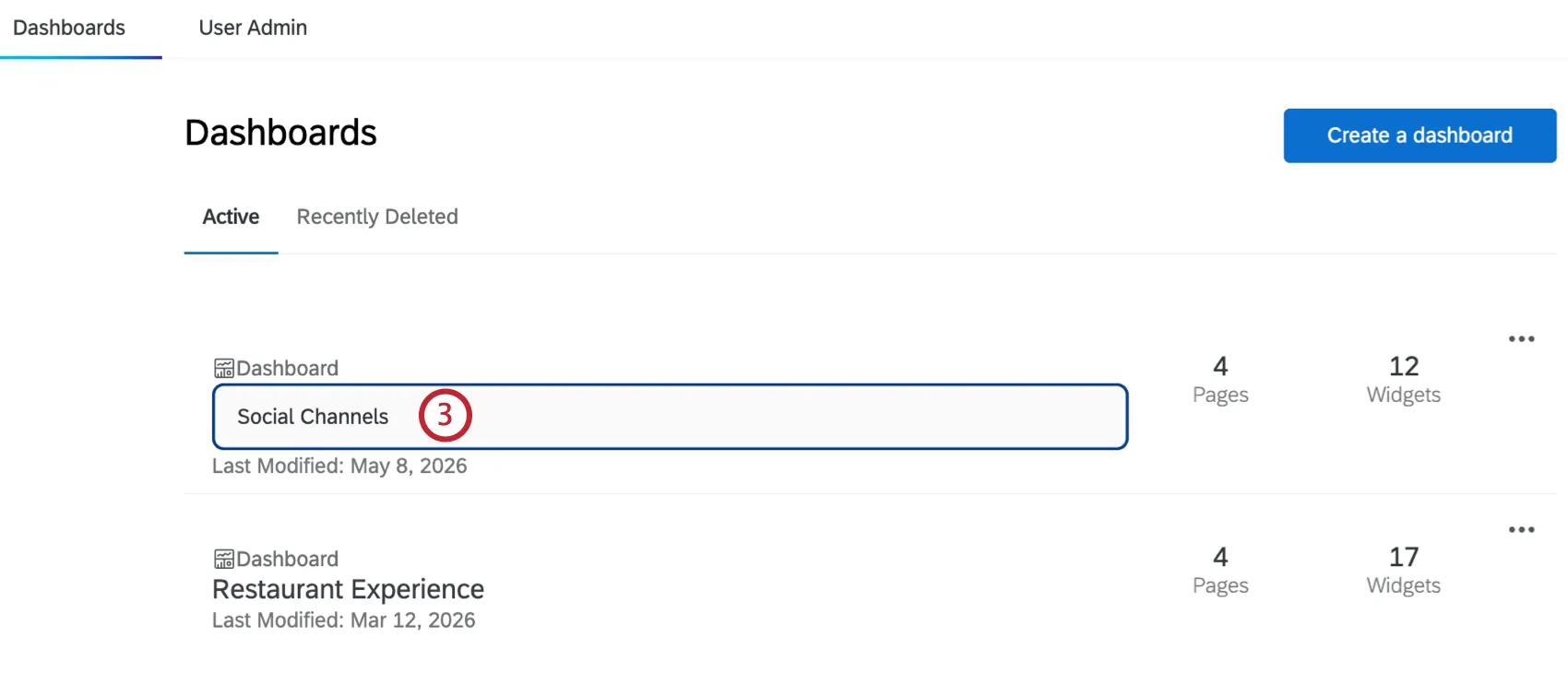
キーボードのEnterキーを押すか、フィールドの外側をクリックすると、変更が保存されます。
ダッシュボードの別プロジェクトへの移動
ダッシュボードをあるプロジェクトから別のプロジェクトに移動できます。これは、異なるプロジェクト管理者がアクセスできるように、または単に組織的な目的のために、異なるダッシュボードを作成した場合に役立ちます。
移動したいダッシュボードの右側にあるドロップダウン矢印をクリックします。
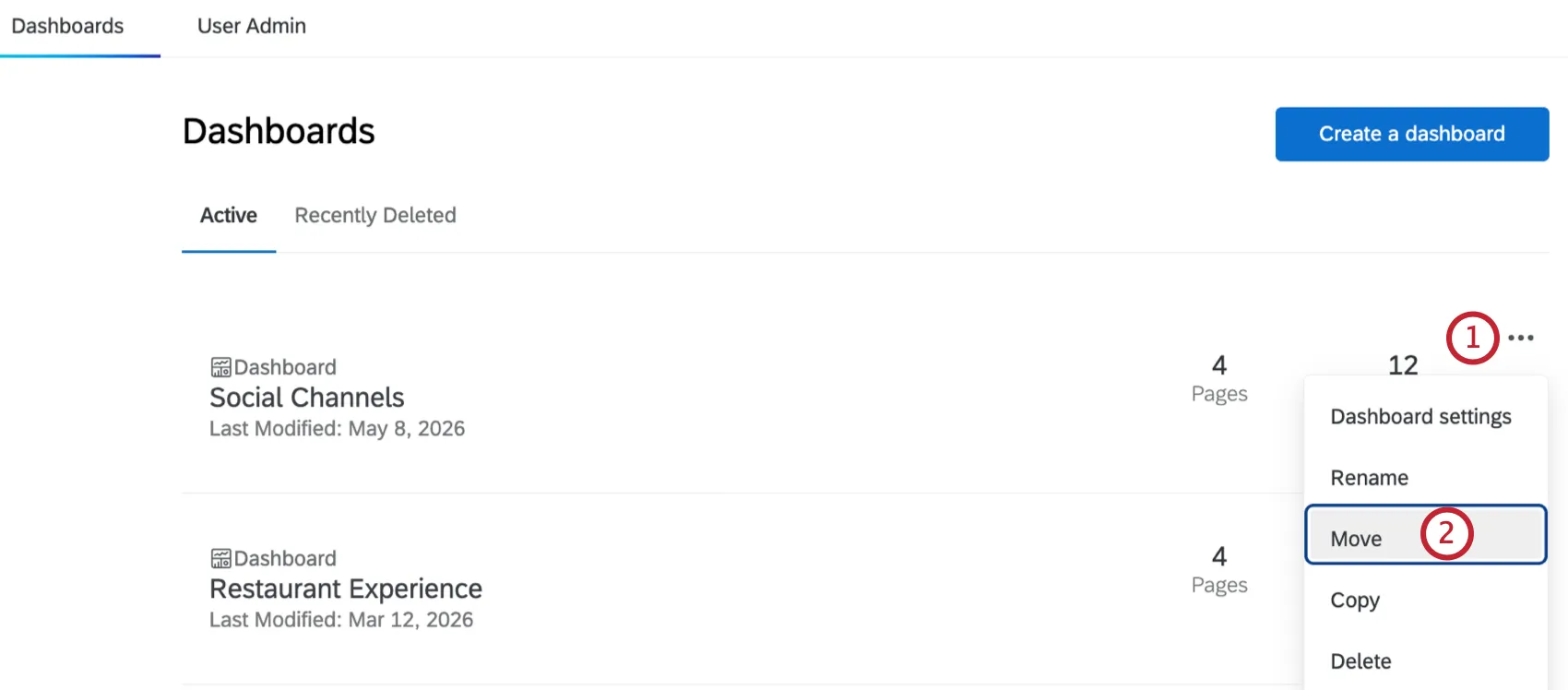
[移動]を選択します。
ダッシュボードの移動先となるプロジェクトをクリックします。自分がプロジェクト管理者であるプロジェクトのみが表示されます。
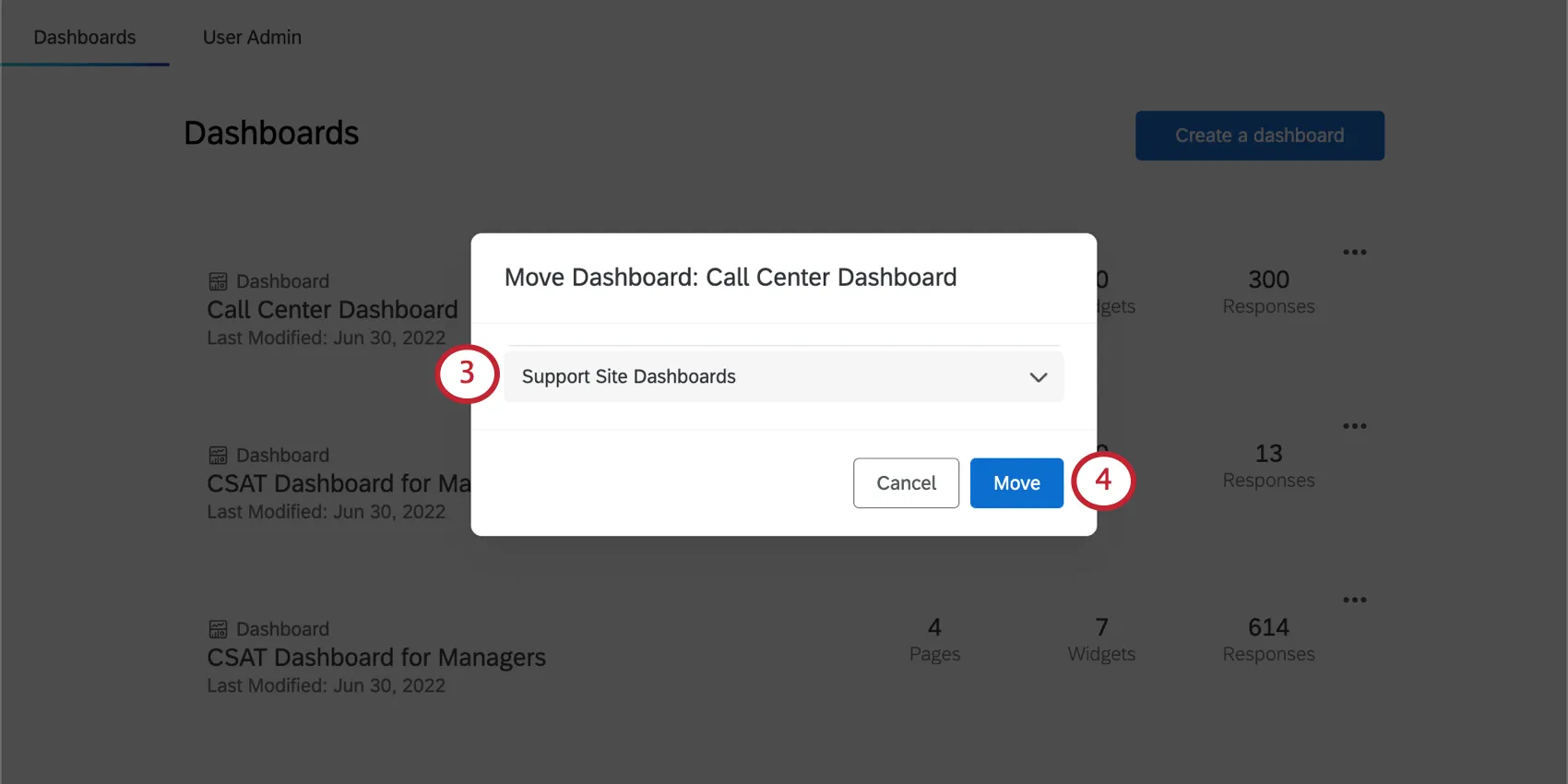
移動 をクリックして、選択を確定します。
プロジェクト内でのダッシュボードのコピー
ダッシュボード全体(設定、ウィジェットなどすべて)をコピーできます。この機能は、公開中のダッシュボードを変更せずに編集内容をテストする場合、サポートによるトラブルシューティングが必要な場合、または古いダッシュボードを新しいダッシュボードのテンプレートとして使用する場合に便利です。
作成したこの複製ダッシュボードは、後で移動しない限り、コピー元のダッシュボードと同じプロジェクトに配置されることに注意してください。
ダッシュボードに組織階層が含まれており、許可されている階層の上限数に達している場合、そのダッシュボードをコピーすることはできません。CX階層の詳細。
注意: ベンチマークはコピーされず 、複製されたダッシュボードには表示されません。
注意: Text iQのトピックはコピー されず 、複製されたダッシュボードには表示されません。トピックをコピーするには、元のダッシュボードからJSONをエクスポートし、コピーしたダッシュボードのText iQページにアップロードします。
コピーしたいダッシュボードの右側にあるドロップダウン矢印をクリックします。
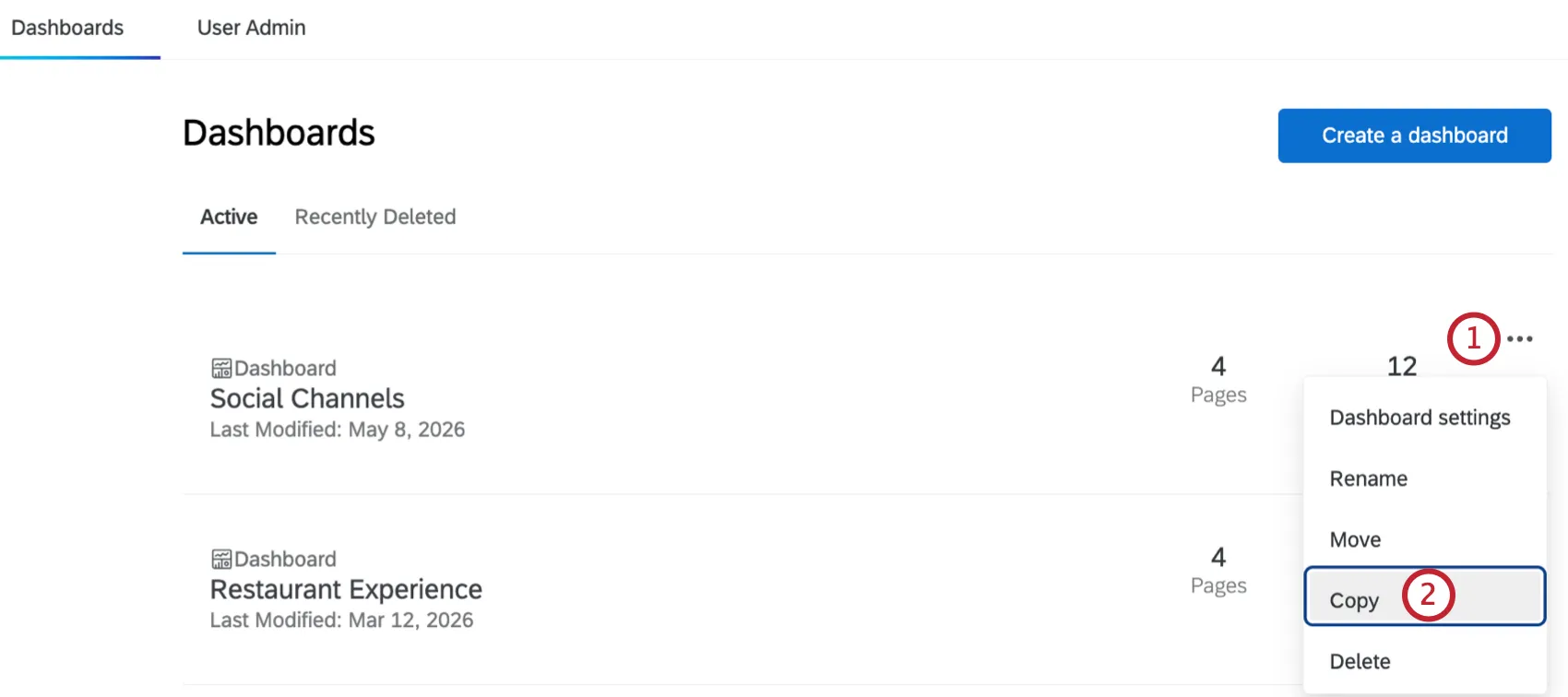
[コピー]を選択します。
複製したダッシュボードに名前を付けます。
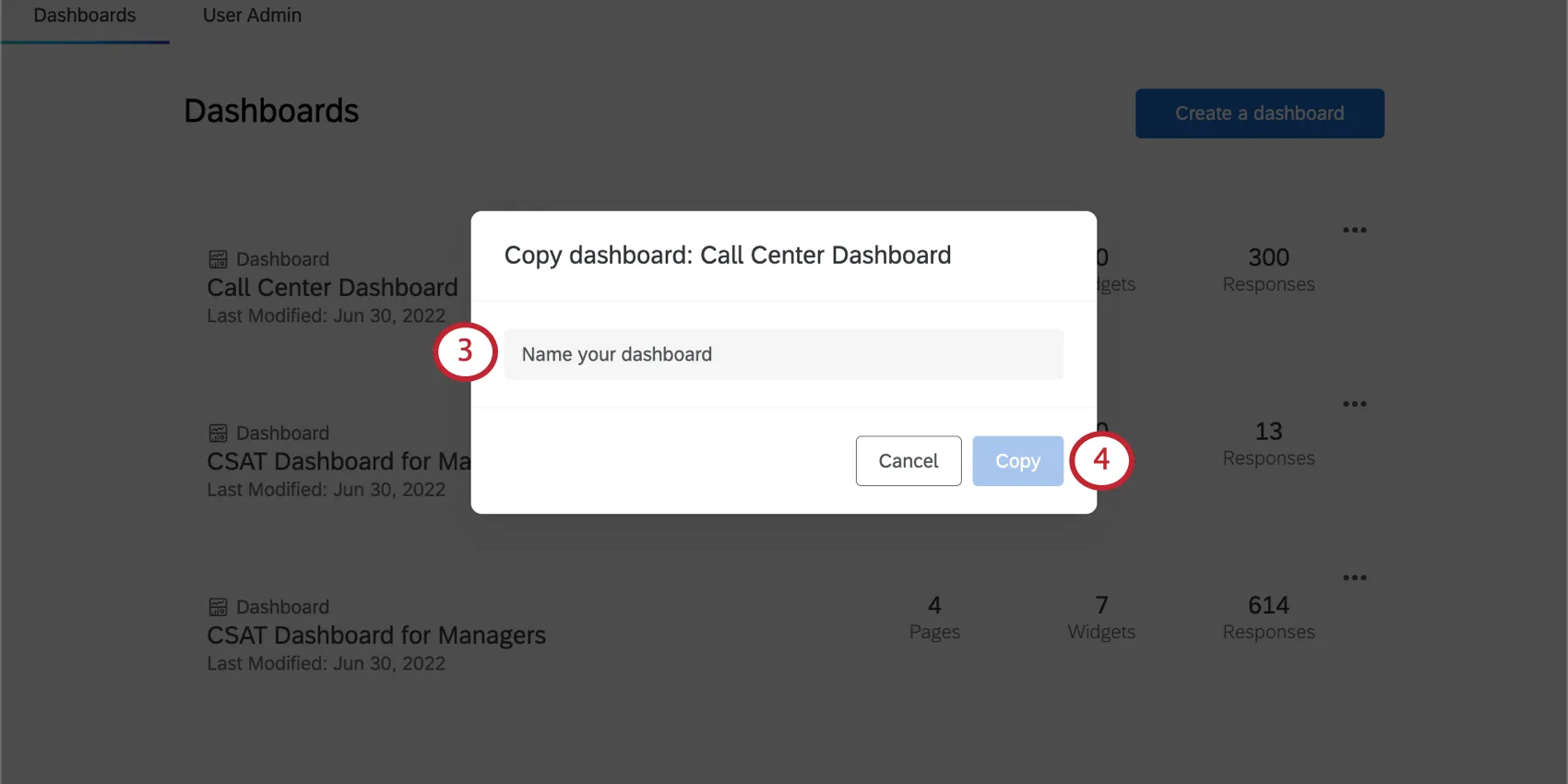
コピーをクリックします。
データセット使用制限
クアルトリクスのデータプラットフォームでは、アクティブなデータセットで単一のデータソースを使用できる回数に制限を設けています。 現在、タイムリーなデータ処理を保証するため、1つのデータソースは50個のアクティブなデータセットにのみ含めることができます。外部データの場合、アクティブなデータセットの上限は5つです。これらの制限は、クアルトリクスのプラットフォームおよび機能の拡充に伴い、将来的に変更される可能性があります。 データソースがこの使用制限に達した場合、データマッパーでソースを追加する際、またはダッシュボードをコピーする際にエラーダイアログが表示されます。
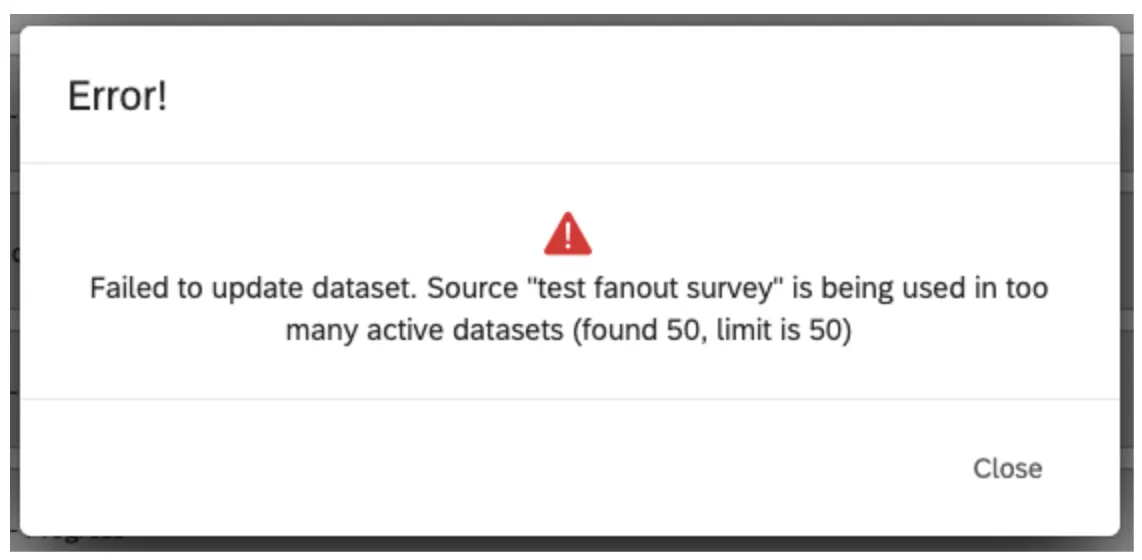
ヒント:例えば、2つのダッシュボードで使用されているアンケートは、3つのアクティブなデータセット(アンケートのデータと分析に1つ、ダッシュボードに2つ)を作成します。アクティブなデータセットとは、30日以内にアクセスされたデータセットのことです。
プロジェクトからダッシュボードを削除する
注意: 削除されたダッシュボードは、削除後 30 日間は復元できます。30 日が経過すると、ダッシュボードとそのすべてのリソースは完全に削除され、復元できなくなります。削除されたダッシュボードの復元に関する詳細は、 最近削除されたダッシュボードの復元を参照してください。
不要なダッシュボードを削除するには、次の手順を実行します。
削除するダッシュボードの右側にあるドロップダウンの矢印をクリックします。
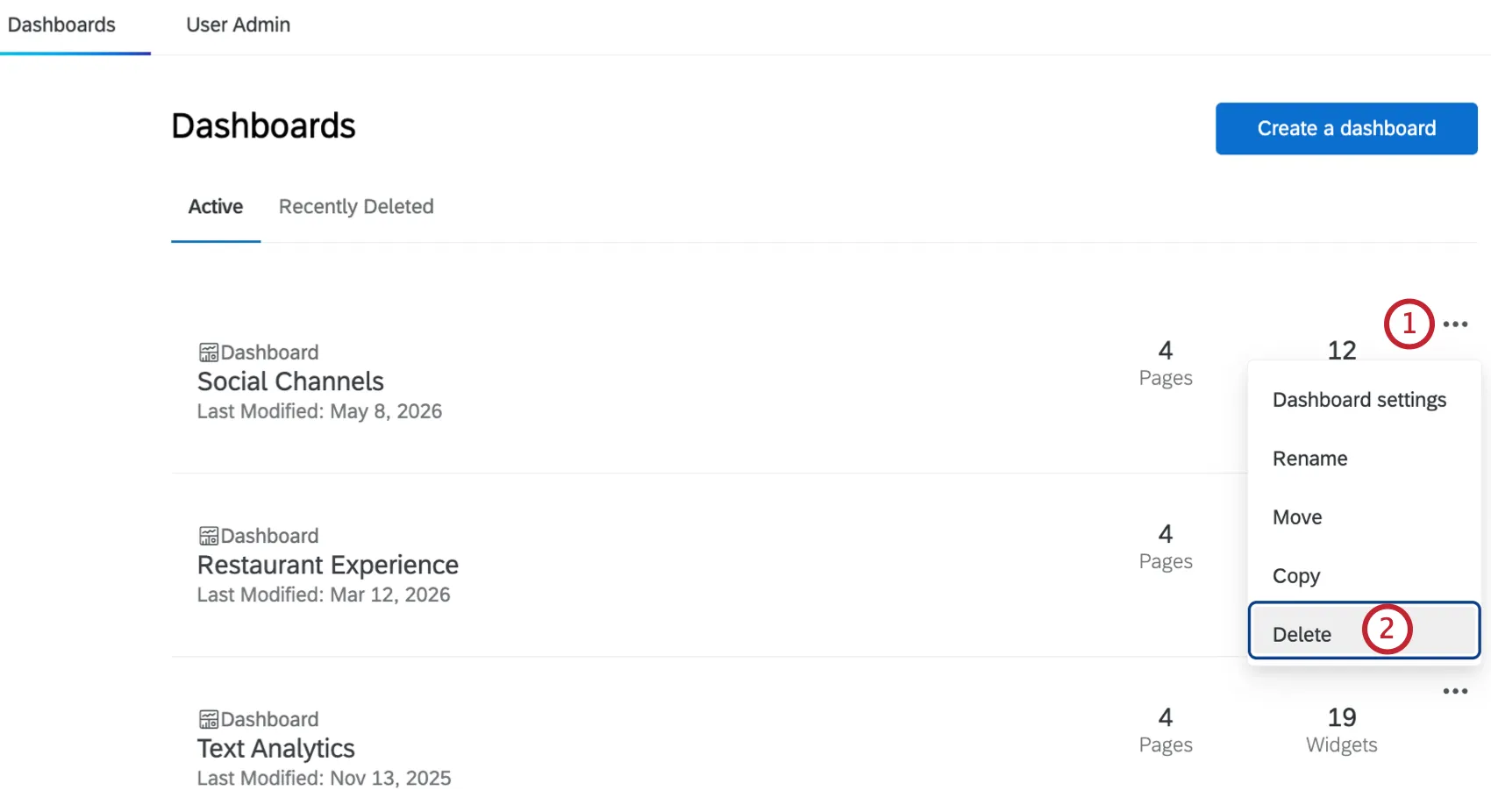
ダッシュボードを削除を選択します。
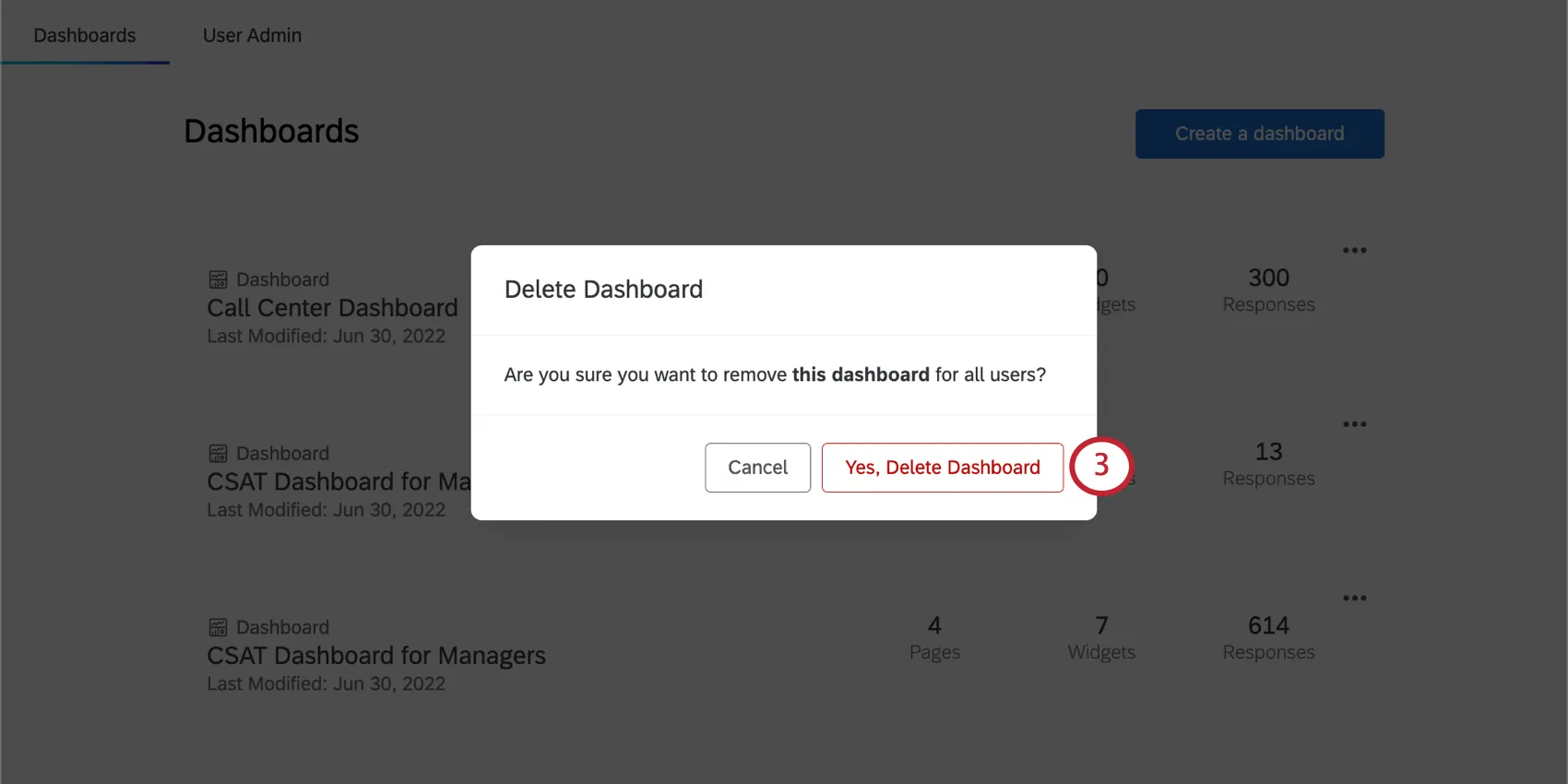
[はい、ダッシュボードを削除します]の確認ボタンをクリックして、ダッシュボードの削除を確定します。
最近削除したダッシュボードの復元
削除されたダッシュボードは、削除後30日間は[最近削除済み]タブから復元できます。30日後、ダッシュボードとそのすべてのリソースは完全に削除され、復元できなくなります。ダッシュボードを削除すると、そのダッシュボードは表示できなくなり、スケジュール設定されたエクスポートは一時停止されます。
ヒント:[最近削除済み]タブでダッシュボードを表示および復元できるのは、 プロジェクト管理者のみです。
注意: ダッシュボードが属しているプロジェクトが完全に削除された場合、そのダッシュボードを復元することはできません。
最近削除したダッシュボードを復元するには、以下の手順に従ってください。
[最近削除済み]タブをクリックします。
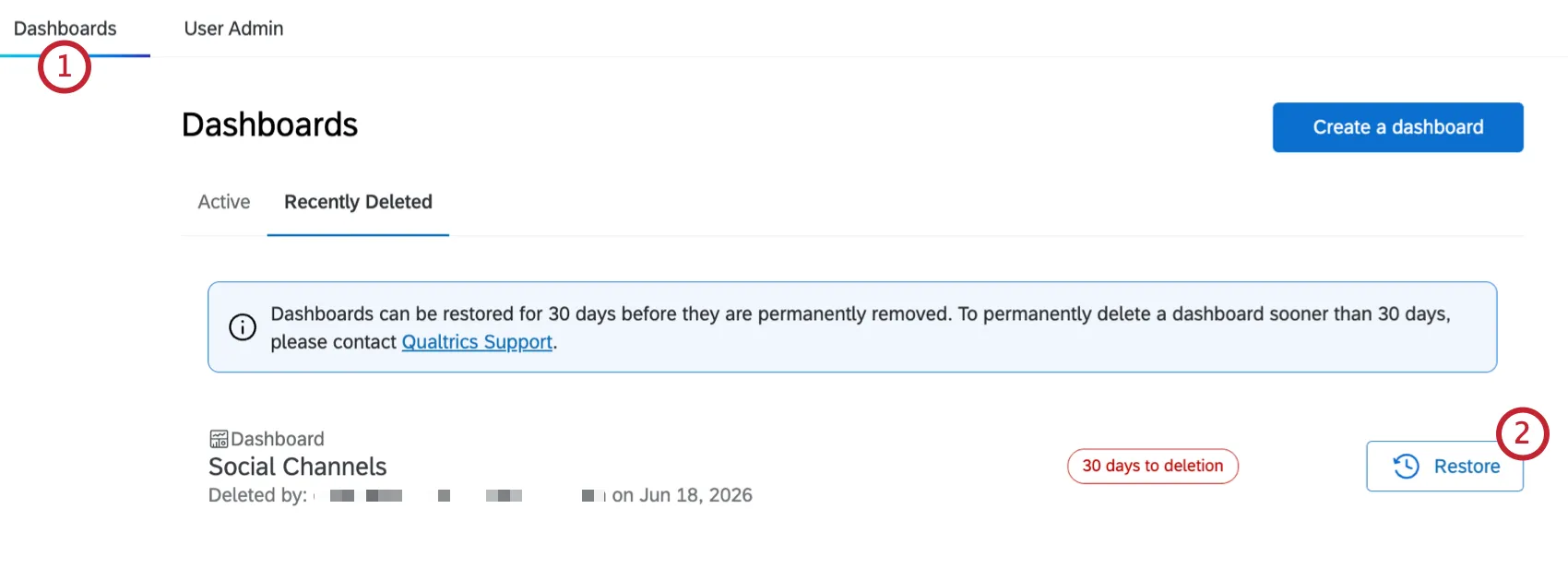
復元したいダッシュボードを探し、ダッシュボードを復元をクリックします。各ダッシュボードには、完全に削除されるまでの残り日数と、ブランド内でそのダッシュボードを削除したユーザーが表示されます。
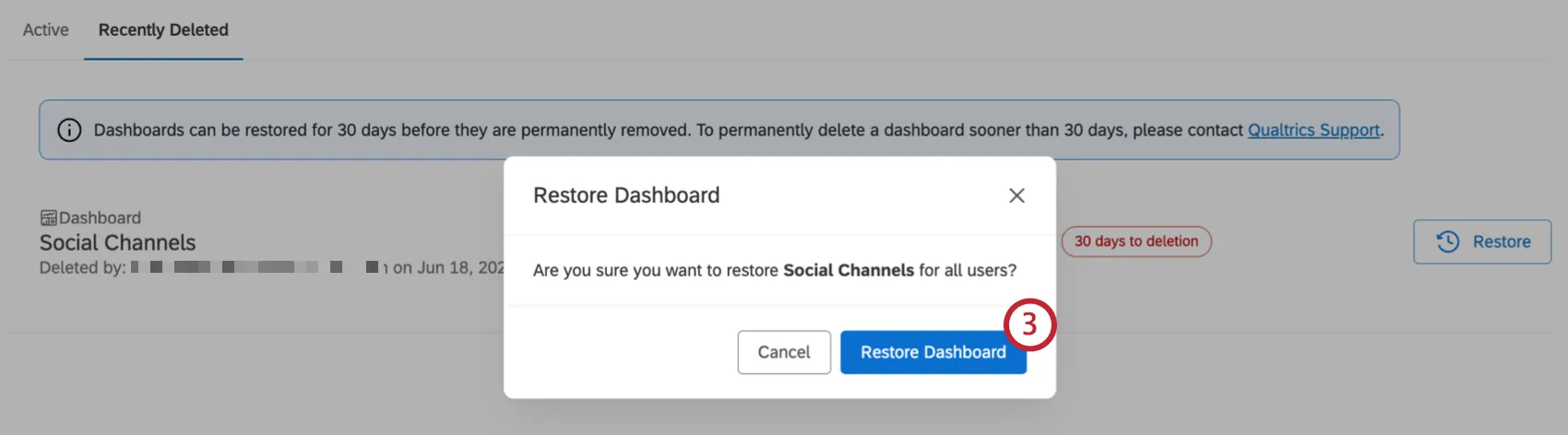
表示される確認メッセージを確認し、ダッシュボードを復元をクリックして確定します。
ダッシュボードは、以前の設定が維持されたまま、プロジェクト内の元の場所に戻されます。ダッシュボードが削除されている間に受信した新しいデータを含め、すべてのデータは引き続き接続され、すべてのアクセス権限が復元されます。
注意: 削除されたダッシュボードに関連付けられているデータセットは、ダッシュボードが 30 日後に完全に削除されるまで再利用できません。データセットを早急に再利用する必要がある場合は、ダッシュボードを復元してから、ダッシュボードを変更するか、コピーを作成して元のダッシュボードを削除してください。または、 クアルトリクスサポートに連絡して、ダッシュボードの完全な削除についてサポートを依頼することもできます。
ダッシュボード設定のショートカット
ダッシュボードの横にあるドロップダウンをクリックすると、 ダッシュボード設定というオプションが表示されます。
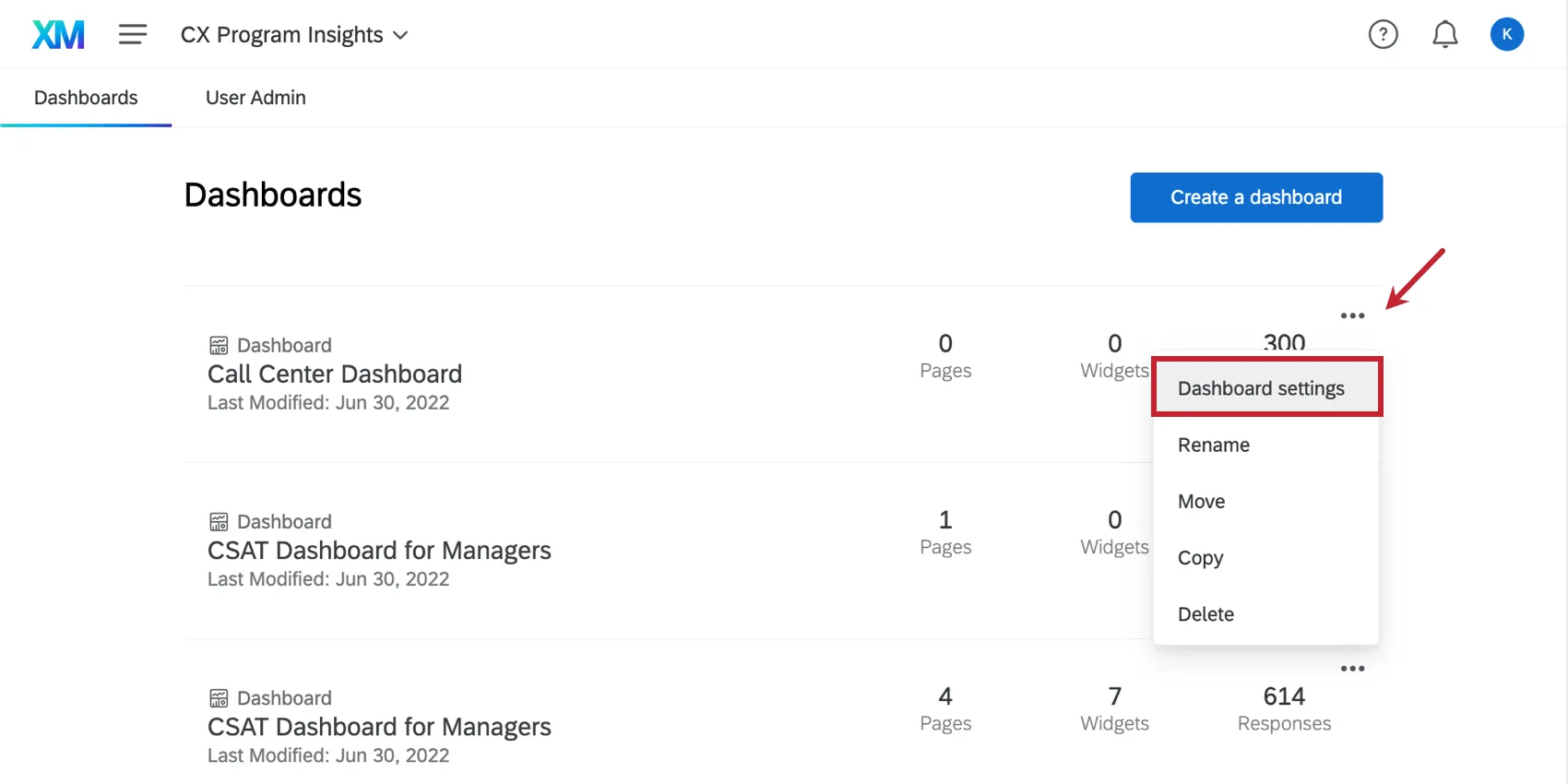
これをクリックするとダッシュボードデータに移動し、このダッシュボードのソースがマッピングされている場所が表示されます。そこから、ダッシュボードのウィジェットで使用できるフィールドをマッピングできます。詳細については、リンク先のサポートページをご覧ください。
FAQs
ダッシュボードプロジェクトは、カスタマーエクスペリエンスの調査にしか使用できないのでしょうか?
ダッシュボードプロジェクトは、カスタマーエクスペリエンスの調査にしか使用できないのでしょうか?
素晴らしい! フィードバックありがとうございます!
フィードバックありがとうございます!