BX-Dashboards-Übersicht
Was finden Sie hier?
Informationen zu BX-Dashboards
BX-Dashboards verwenden Instanz um den Eindruck Ihrer Instanz im Publikum zu verstehen. Durch die Identifizierung von Erlebnissen, die Kunden anziehen oder wegschieben, können BX Dashboards aussagekräftige Schritte für Teams bereitstellen, um ihre Instanz zu verbessern und ihr Instanz einzuhalten.

TIPP: BX-Programme werden in der Regel vom Qualtrics-Implementierungsteam oder einem externen Implementierungspartner durchgeführt. Wenn Sie Fragen zu Ihrer Implementierung haben, wenden Sie sich bitte an Ihre Technical Success Manager:IN.
Bearbeiten von Dashboards
Tipp: Ihre Dashboard werden während des Implementierungsprozesses konfiguriert. Wir empfehlen Ihnen, sich an Ihr Qualtrics zu wenden, um Änderungen an den Dashboard vorzunehmen.
Sie können das Dashboard des INSTANZ-Trackers wie jedes andere bearbeiten – neue Felder zuordnen, neue Widgets hinzufügen, Inhalte entfernen oder sogar das Dashboard umbenennen. Informationen zur Dashboard finden Sie auf den folgenden Einführungsseiten:
- Erste Schritte mit CX-Dashboards
- Schritt 1: Projekt & anlegen; Dashboard hinzufügen
- Schritt 2: Zuordnen einer Dashboard
- Schritt 3: Planen Sie Ihr Dashboard
- Schritt 4: Erstellen Ihres Dashboard
- Schritt 5: Zusätzliche Dashboard
- Teilen Ihres CX-Dashboard
Achtung: Wenn Sie mit BX-Dashboards arbeiten, kopieren Sie Seiten, bevor Sie sie bearbeiten, um vorhandene Widgets und Setups funktionsfähig zu halten.

Tipp: Informationen zu eindeutigen Instanz finden Sie im Support-Site-Menü auf der linken Seite.
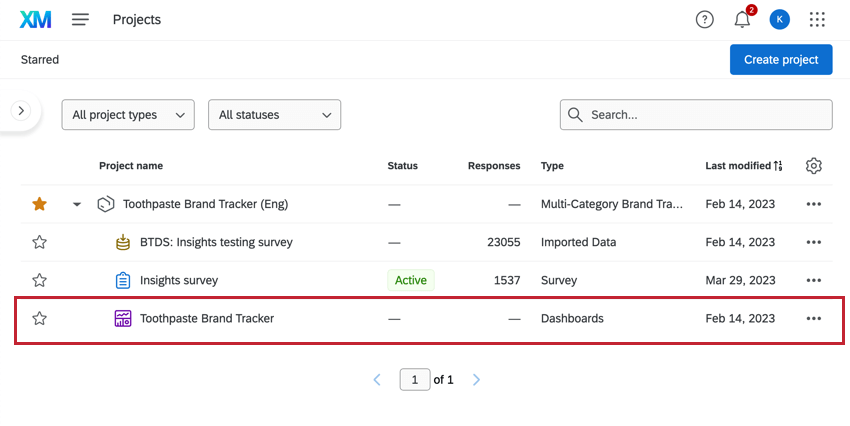
BTDS einem Dashboard
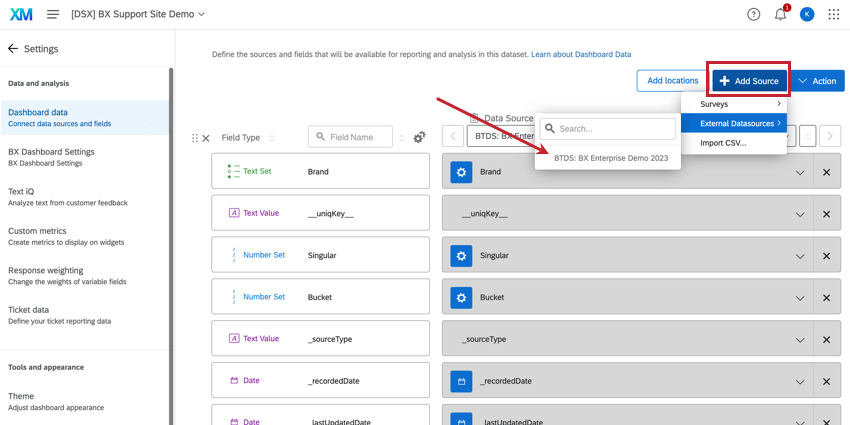
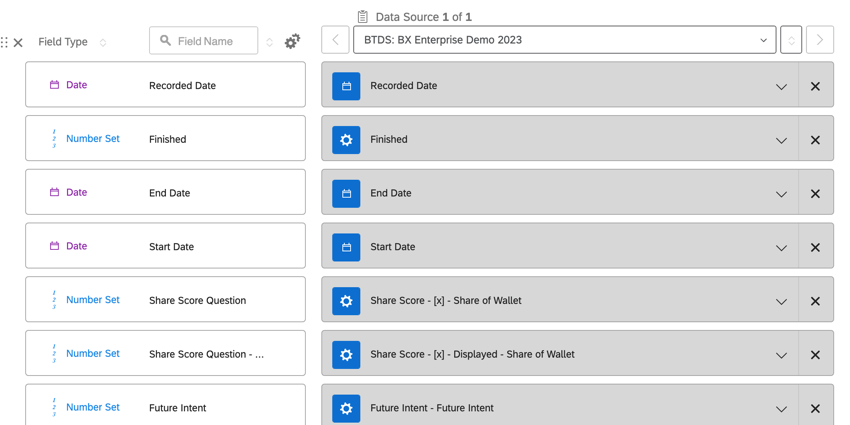
BX-Programme verwenden ein gestapeltes Datenset (Instanz oder BTDS), um Erkenntnisse in Ihren Daten einfacher zu identifizieren. Sobald der Instanz wurde generiertkann sie dem Dashboard zugeordnet werden, um Berichte zu den Daten zu erstellen. Das BTDS sollte als externe Datenquelle.

Es ist wichtig, zu bestätigen, dass alle Daten als korrekt zugeordnet sind. Feldtyp bei der initialen Dashboard. Bei den meisten Instanz handelt es sich um Nummernsätze oder Textsätze mit mehreren Werten. Nicht gestapelte Fragen mit Einfachauswahl (z. B. demografische Fragen oder Verhaltensfragen) sollten auf den Feldtyp gesetzt werden. Weitere Informationen zu Feldtypen finden Sie auf der verlinkten Supportseite.

Tipp: Halten Sie beim Zuordnen von Daten die Namen aller Felder sauber, klar und so beschreibend wie möglich.
Tipp: Wenn Sie die Feldtyp einer Frage, die bereits zugeordnet wurde, ist es empfehlenswert, Legen Sie ein neues Feld an. mit dem korrekten Feldtyp. Das Ändern des Feldtyp von Daten, die bereits zugeordnet wurden, kann sich auf vorhandene Widget auswirken.
STACKED DATENFELDER
Tipp: Weitere Informationen zu gestapelten Datenfeldern finden Sie unter. Verwenden und Bearbeiten Ihrer Instanz.
Gestapelte Datenfelder sind ein Ergebnis der BTDS-spezifischen Datenverarbeitung. Diese Felder können mehrere verschiedene Variablen enthalten, die eine Frage darstellen, bei der Marken die Antwortmöglichkeiten sind.

Tipp: Während das Auswahlfeld zum Filtern von Daten nützlich ist, empfehlen wir, diese Metrik nicht in der Widget verwenden.
Tipp: Weitere Informationen zu gestapelten Daten finden Sie unter Verwenden und Bearbeiten Ihrer Instanz.
Arbeiten mit Ihren Daten
Achtung: ! BX Dashboards verwenden die Datenquelle für die Instanz (BTDS), bei der es sich um einen gestapelten Datensatz handelt. Weitere Informationen finden Sie unter Verwenden und Bearbeiten Ihrer Instanz.
Der BTDS ist ein gestapeltes Datenset mit einer eindeutigen Struktur, die sich auf die Konfiguration Ihrer Widgets auswirkt.
SINGULAR FIELD
Jeder Befragte:r hat eine Datenzeile für Stück Instanz plus eine Zeile mit Nicht-Markendaten. Das Feld „Singular“ gibt an, welche Zeilen Instanz sind: Wenn Singular = 0, stammen die Daten aus Instanz, und wenn Singular = 1, stammen die Daten aus der Nicht-Markenzeile für diesen Befragte:r.
Beispiel: Wenn Sie 10 Marken in Ihrer Studie haben, werden für jeden Befragte:r 11 Zeilen in der gestapelten Datenquelle angelegt.
Achtung: Wenn Sie die Ergebnisse für jede Instanz anzeigen möchten, empfehlen wir, eine Filter für Singular = 0.
Tipp: Die Anzahl der Antworten Wenn ein Filter für Singular = 0 angewendet wird, ist er höher als die Anzahl der Umfrageteilnehmer, die an der Umfrage teilgenommen haben, da es eine Zeile pro Instanz und Befragte:r gibt. Um Widgets basierend auf der Befragte:r zu konfigurieren, stellen Sie sicher, dass Sie einen Filter mit Singular = 1 erstellen.
INSTANZ
Instanz beziehen sich auf Daten, die Umfrageteilnehmer zu jeder bestimmten Instanz beantwortet haben, sodass sie sich von Zeile zu Zeile unterscheiden. Jede Kennzahl für Instanz hat 2 bis 3 Felder:
Tipp: Während die Metrik „Auswahl“ nützlich ist, um Daten zu filtern, empfehlen wir, diese Metrik nicht zu verwenden, wenn Erstellen von Widgets.
Tipp: Wenn Sie mit Instanz in einem Widget arbeiten, werden Sie in der Regel Filter erstellen für Singular = 0.
NICHT-BRAND-DATEN
Nicht-Markendaten (z. B. Alter, Geschlecht, Einkommen usw.) werden in jeder Instanz für einen Befragte:r wiederholt. In der Regel gibt es nur ein Feld im Datensatz pro Nicht-Marken-Kennzahl.
Tipp: Wenn Sie mit Nicht-Markendaten in einem Widget arbeiten, werden Sie in der Regel Filter erstellen für Singular = 1.
Konfigurieren von BX-Widgets
Im Allgemeinen besteht die Konfiguration von Widgets aus dem Festlegen einer Metrik, dem Definieren einer X-Achse, dem Definieren der Datenreihen und dem Anpassen der Anzeigeeinstellungen. Wie Sie Widgets für BX-Dashboards konfigurieren, hängt davon ab, ob Sie Instanz oder Nicht-Markendaten verwenden möchten. Weitere Informationen finden Sie in den nachfolgenden Abschnitten.
Tipp: Weitere Informationen zum Erstellen von Widgets finden Sie unter. Erstellen von Widgets (CX).
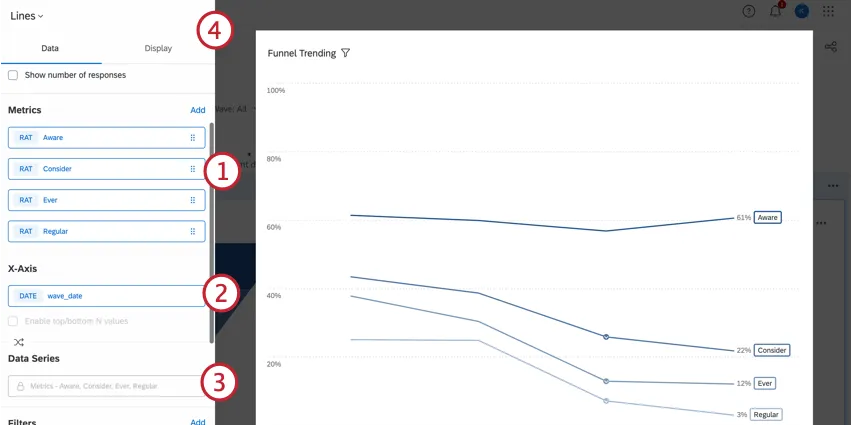
Tipp: Das Feld Singular sollte verwendet werden, um den richtigen Datentyp für das, was Sie analysieren, anzuzeigen. Weitere Informationen finden Sie unter Arbeiten mit Ihren Daten.
Konfigurieren von BX-Widgets für Instanz
Tipp: Weitere Informationen zum Erstellen von Widgets finden Sie unter. Erstellen von Widgets (CX).
Instanz sind von Zeile zu Zeile eindeutig, je nachdem, was der Befragte:r zu dieser bestimmten Instanz beantwortet hat.
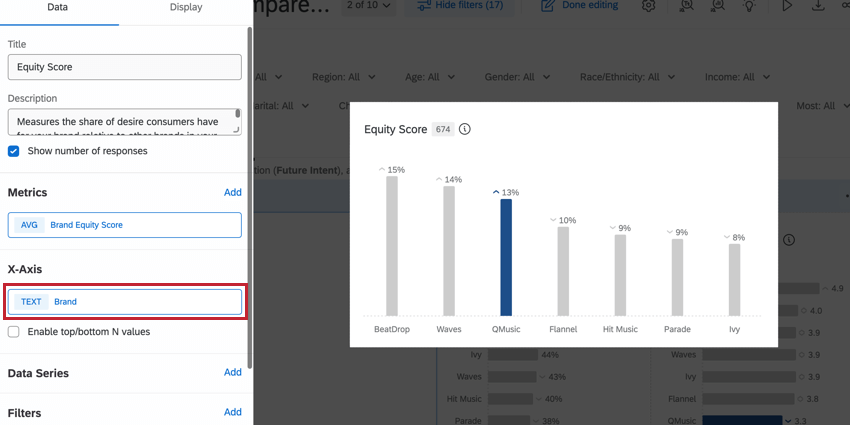
Bei Instanz ist die X-Achse in der Regel das Feld “Instanz”, über das Sie den Wert der Kennzahl für jede Instanz im Datenset anzeigen können. Diese Widgets sollten eine Filter für Singular = 0, um sicherzustellen, dass nur die richtigen Zeilen berücksichtigt werden.

SUBSET RATIO
Für die meisten Instanz verwenden Sie in der Regel die Teilmengenverhältnis Metriktyp. Diese Kennzahl zeigt einen Anteil der Werte an (z. B. den Prozentsatz der Umfrageteilnehmer, die sich einer Instanz bewusst sind), indem Metriken in den Feldern „Zähler“ und „Nenner“ verwendet werden.
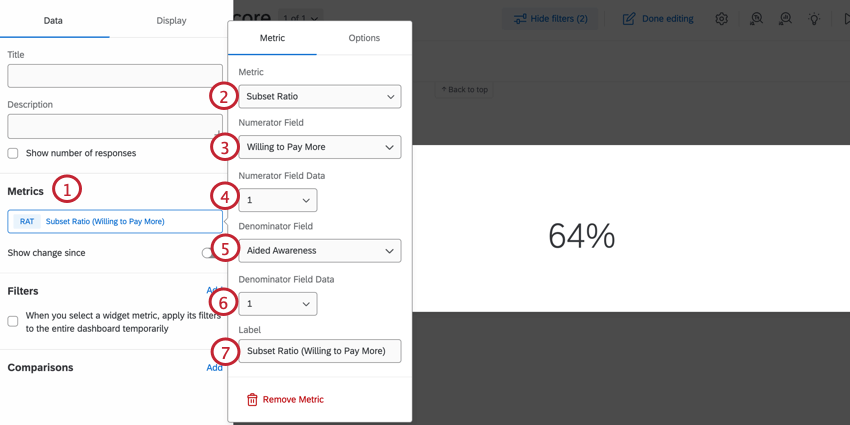
Tipp: Wenn Sie die Summe in das Nennerfeld eingeben, wird der Anteil der Personen, die die Instanz mit der Metrik im Zähler verknüpft haben, an der Gesamtzahl der Antworten im Datensatz angezeigt. Alternativ wird das Setzen von Aided Awareness = 1 im Nenner zeigen, dass unter der Gruppe der Personen, die sich dieser Instanz bewusst waren, in erster Linie.
AVERAGES UND TOP/BOTTOM BOX
Weitere gängige Metriktypen für Instanz sind Durchschnitte und Obere Box/Untere Box. Für diese Metriktypen ist kein Zähler oder Nenner erforderlich.
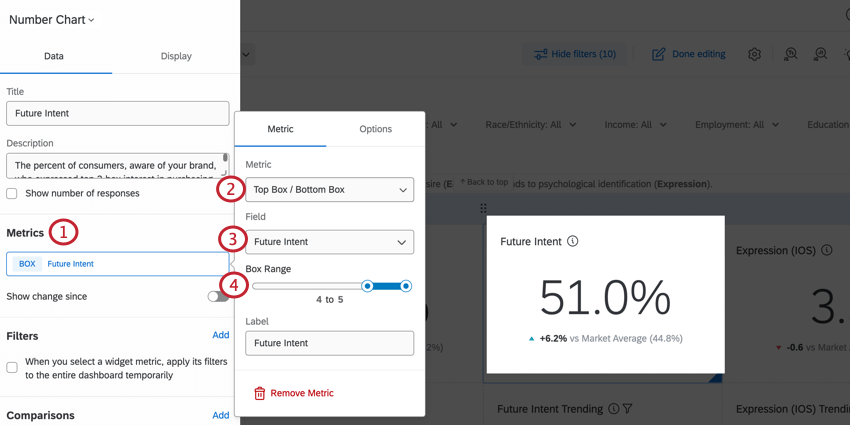
Tipp: Um die Basis eines bestimmten Befragte:r Ziel bestimmen, legen Sie ein Filter um das Datenset einzuschränken. Sie können beispielsweise einen Filter für Aided Awareness = 1 setzen, um nur die Umfrageteilnehmer anzuzeigen, die sich Ihrer Instanz bewusst waren.
Konfigurieren von BX-Widgets für Nicht-Instanzdaten
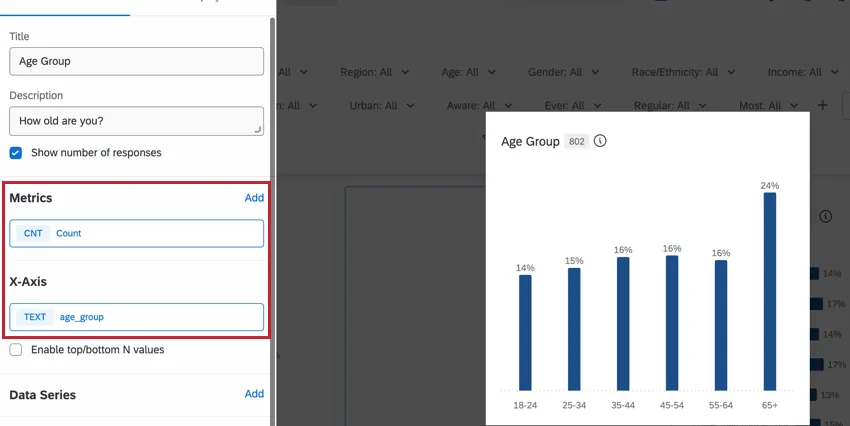
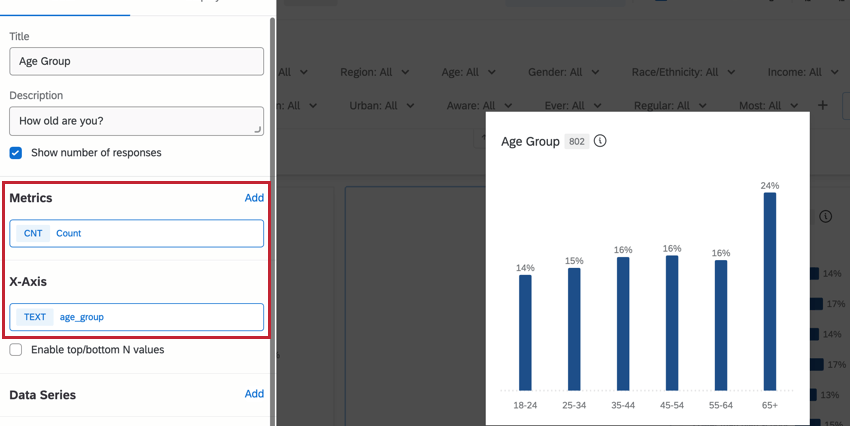
Widgets, die sich auf Daten außerhalb der Marke konzentrieren, konzentrieren sich auf Felder, die sich auf Ihre Instanz auswirken könnten, z. B. Demografie, Psychografie oder Markt. In den meisten Fällen konfigurieren Sie diese Widgets mit der Zählmetrik.
Tipp: Denken Sie daran, eine Filter für Singular = 1, wenn Sie mit Nicht-Markendaten arbeiten. Weitere Informationen finden Sie unter Arbeiten mit Ihren Daten.
Tipp: Weitere Informationen zum Erstellen von Widgets finden Sie unter. Erstellen von Widgets (CX).
Beispiel-Widgets
Im Folgenden finden Sie Anweisungen zum Erstellen allgemeiner Widgets in BX-Dashboards. Weitere Informationen zum Erstellen von Widgets finden Sie unter. Erstellen von Widgets (CX).
NPS
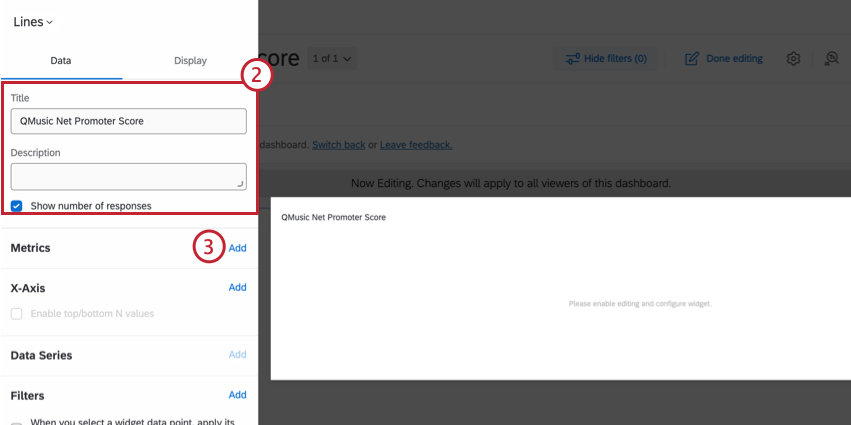
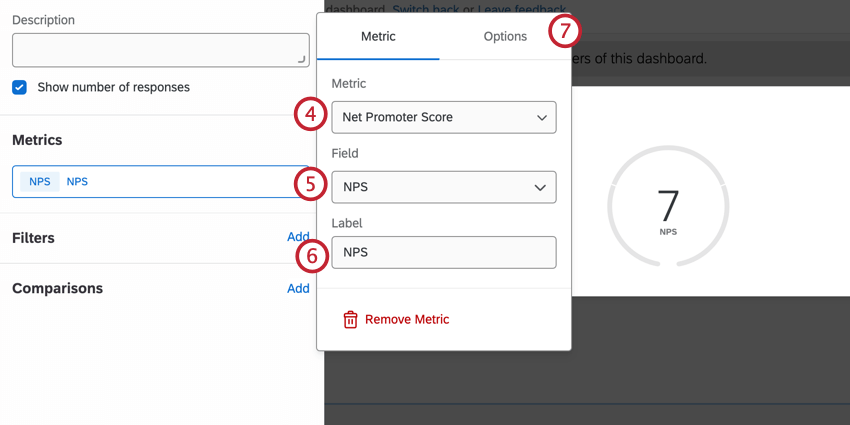
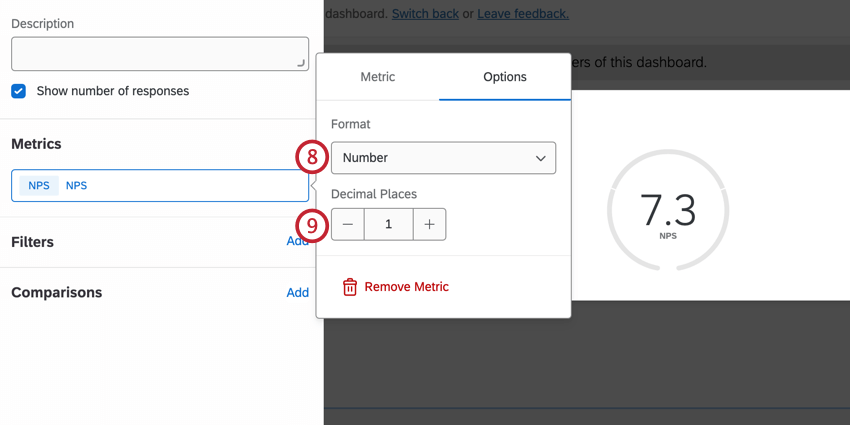
Tipp: Während die meisten Dashboard die Dezimalstellen auf 0 belassen, sind NPS tendenziell detaillierter. Das Hinzufügen einer Dezimalstelle liefert weitere Informationen zu den Differenzen zwischen Wellen.
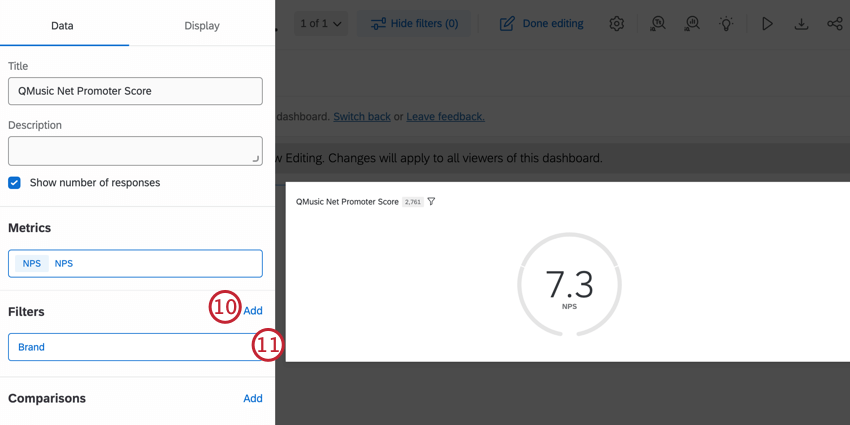
Tipp: Abhängig von den Daten, die Sie anzeigen möchten, sollten Sie auch einen Filter für das Feld Singular hinzufügen. Dies ist in der Regel Singular = 1. Weitere Informationen finden Sie unter Arbeiten mit Ihren Daten.
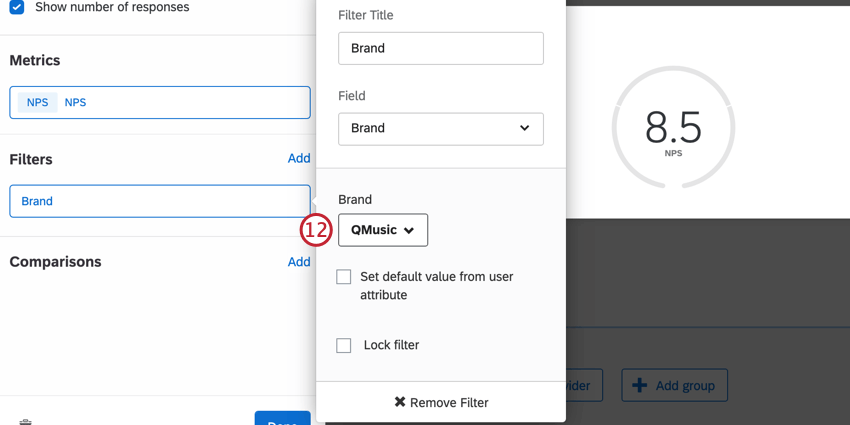
NPS
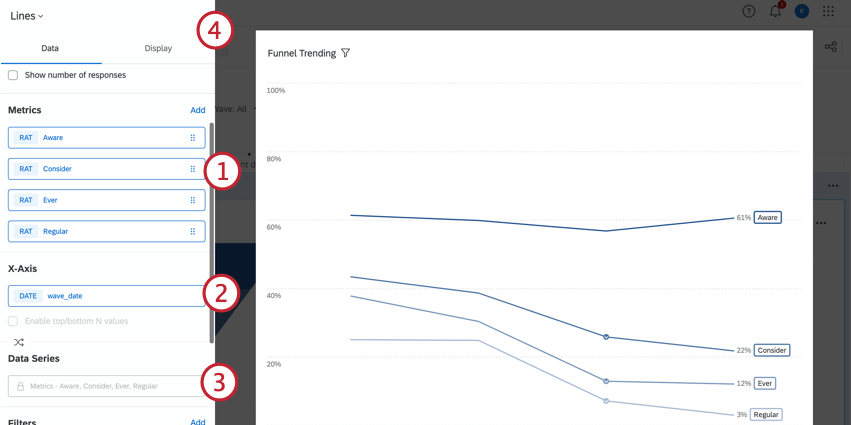
Linien-Widgets sind eine nützliche Möglichkeit, NPS im Laufe der Zeit anzuzeigen.
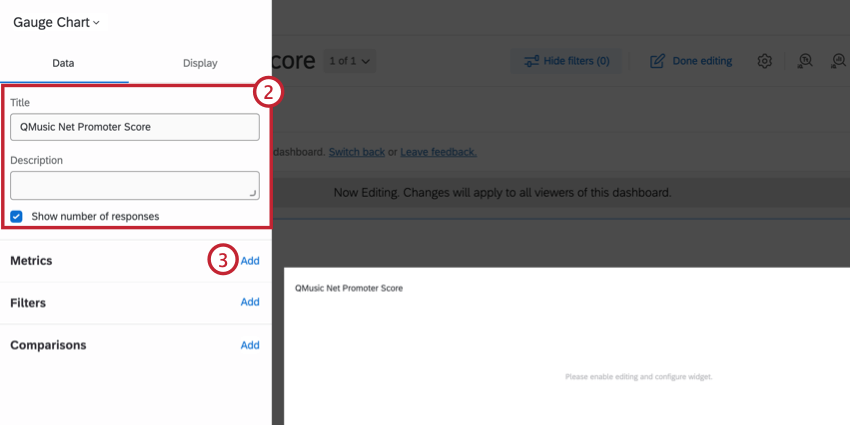
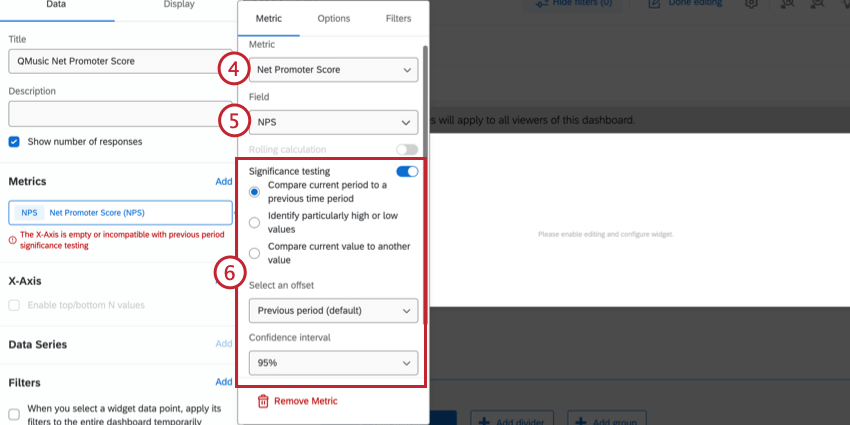
Tipp: Wir empfehlen, die Standardauswahl beizubehalten und dann die Konfidenzintervall bis 95 %. Siehe Signifikanztests in Dashboards für weitere Informationen.
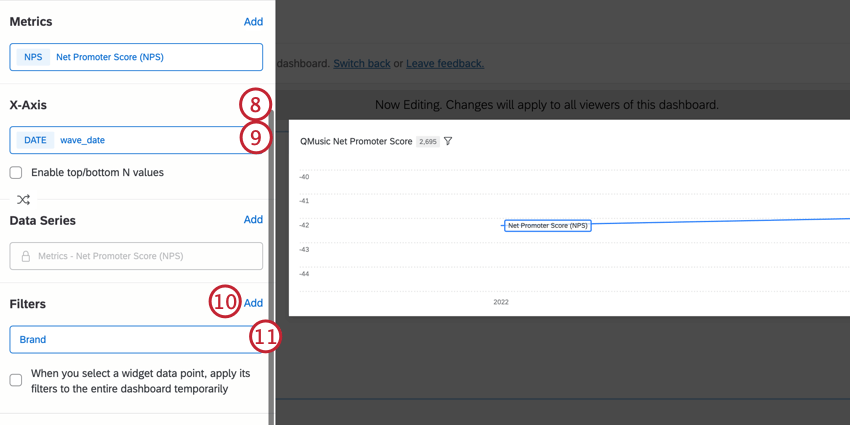
Tipp: Dieses Feld kann als „wave_date“ bezeichnet werden.
Tipp: Abhängig von den Daten, die Sie anzeigen möchten, sollten Sie auch einen Filter für das Feld Singular hinzufügen. Dies ist in der Regel Singular = 1. Weitere Informationen finden Sie unter Arbeiten mit Ihren Daten.
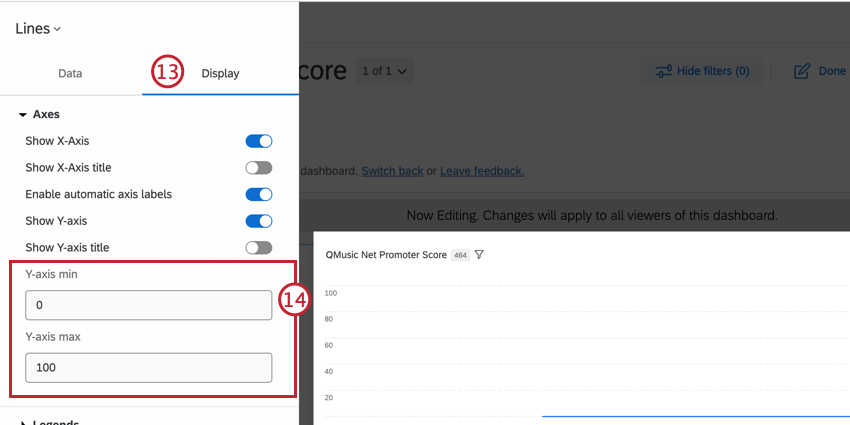
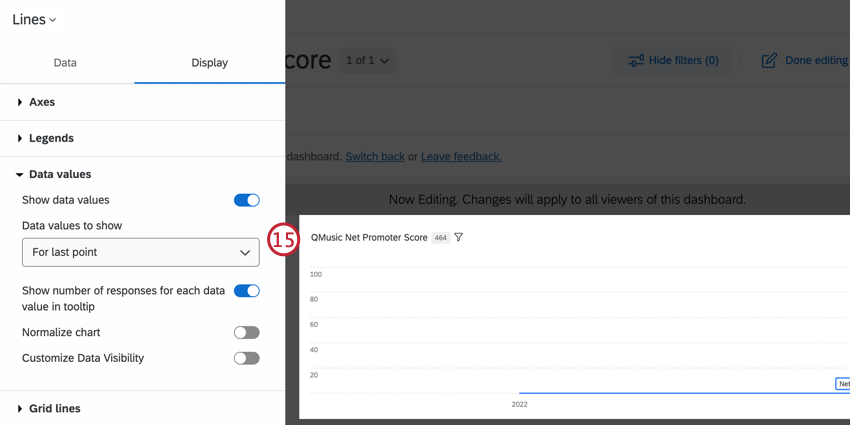
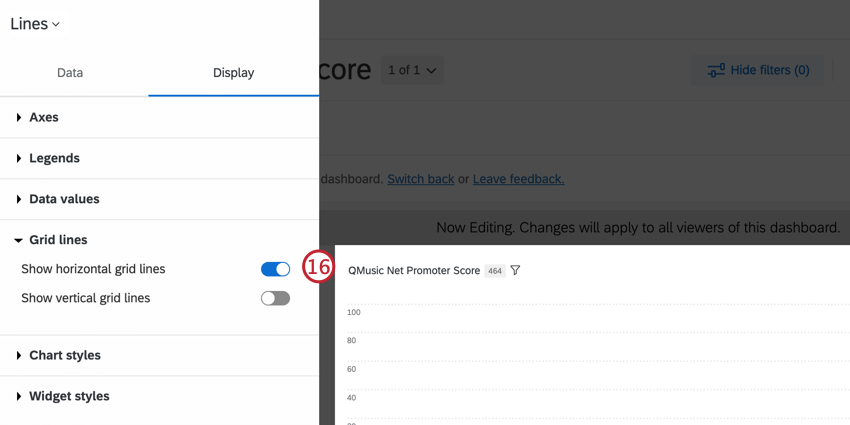
Tipp: Anstatt einen Instanz hinzuzufügen, können Sie eine Datenreihe für Instanz hinzufügen, um mehrere Marken im Laufe der Zeit zu vergleichen.
BX-Widgets
Projekte umfassen spezielle Widgets, die auf Instanz Analysen zugeschnitten sind. Diese Widgets können Instanz Kennzahlen und Beziehungen zwischen Marken durch überzeugende Visualisierungen interpretieren. Sie finden diese Widgets nicht in anderen Arten von Qualtrics. Zu diesen Widgets gehören:
- Widget (BX)
- Widget (BX)
- Widget (BX)
- Widget (BX)
- Widget (BX)
- Widget „Diagramm mit geteilter Achse“ (BX)
- Widget (BX)
- Widget
Dashboard Spot Check
Spot Check liefert Empfehlungen zur Verbesserung Ihrer Dashboard-Seiten. Klicken Sie oben auf Ihrem Dashboard auf die Schaltfläche “Spot Check”, um es zu öffnen. Weitere Informationen finden Sie unter Dashboard Spot Check. Beachten Sie, dass sich die verlinkte Seite zwar auf EX-Dashboards bezieht, die Spot Check-Funktionalität jedoch für alle Dashboard-Typen gleich ist.
Filtern von BX-Dashboards
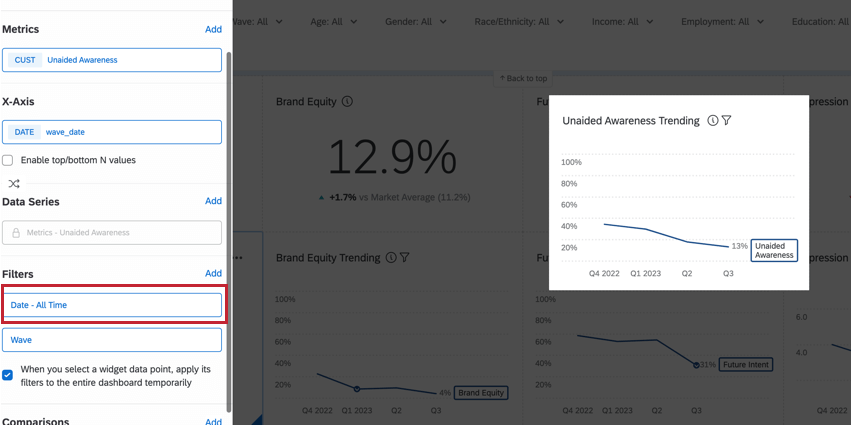
In BX-Dashboards können Sie Dashboards filtern durch Anwenden eines Filters auf die gesamte Seite, bis einzelne Widgetsoder indem Sie sie miteinander verknüpfen. Im Allgemeinen übernehmen, auf die auch ein Filter auf Widget-Ebene angewendet wird. Unter Umständen, in denen der Filter auf Widget-Ebene und der Filter auf Seitenebene in Konflikt stehen, überschreibt der Filter auf Widget-Ebene jedoch den Filter auf Seitenebene. Das Zusammenfügen von Widget kann nützlich sein, um die besten Informationen für jedes Widget anzuzeigen.
Beispiel: Angenommen, Sie legen einen Seitenfilter für Datum fest, um Antworten aus einem bestimmten Zeitfenster anzuzeigen. Wenn wir ein Liniendiagramm auf derselben Seite verwenden, werden unsere Daten auf den im Seitenfilter festgelegten Bereich eingegrenzt. Um sicherzustellen, dass das Trenddiagramm den vollständigen Datentrend anzeigt, können Sie dem Widget auch einen Datumsfilter hinzufügen, der den Seitenfilter überschreibt. Um den vollständigen Datentrend zu berücksichtigen, setzen wir den Filter auf „Date = All Time“.

INSTANZ FUNNEL FILTERS
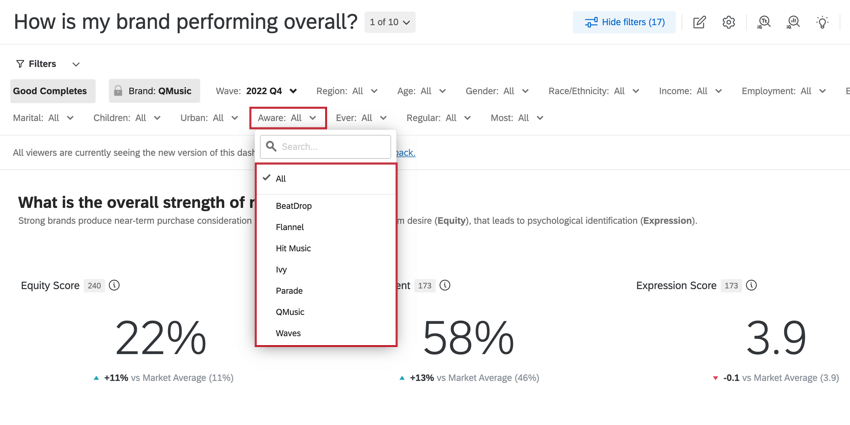
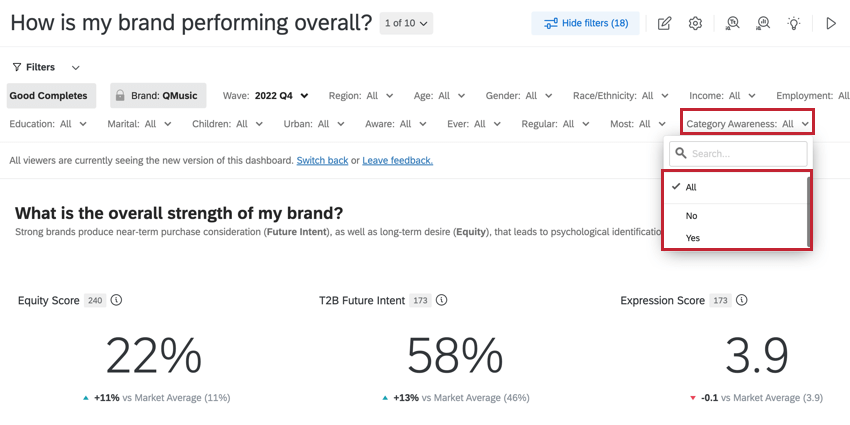
Instanz sind Seitenfilter, mit denen Sie Ihre Daten nach verschiedenen Ebenen Ihrer Instanz und Ihrer Nutzungsmetriken unterteilen können. Instanz werden entweder anhand von Daten aus einer Auswahlliste oder einem Ja/Nein-Fragetyp erstellt.
- Auswahlliste: Filtern Sie die Trichterdaten nach einer oder mehreren Instanz. Dies bietet eine konsistente Basis und wird bei der Analyse von Nichtkategoriedaten empfohlen. Beispiel: Wenn Sie „QMusic“ auswählen, werden alle Widgets für Umfrageteilnehmer gefiltert, die QMusic kennen. Möglicherweise kennen sie auch andere Marken.

 Tipp: Auswahlfelder sollten nur zum Erstellen von Instanz und nicht in der Widget verwendet werden.
- Ja/Nein: Filtern Sie die Trichterdaten in Ja/Antworten für jede Instanz. Wenn dieser Filter angewendet wird, liegen die Daten für jede Instanz außerhalb einer eindeutigen Basis (z. B. alle Umfrageteilnehmer, die geantwortet haben, dass sie sich der jeweiligen Instanz bewusst sind). Diese Methode wird für die Analyse von Daten auf Kategorieebene empfohlen, z.B. wenn nur aktive Benutzer einer beliebigen Instanz in der Kategorie betrachtet werden. Beispiel: Im Beispiel unten werden bei Auswahl von „Ja“ alle Widgets nach allen Instanz gefiltert, in denen die Umfrageteilnehmer [x Metrik] der Instanz sind.


Nicht verfügbare Dashboard
Die folgenden Dashboard sind nicht in Instanz enthalten:
- Benchmark-Editor
- Registerkarte „Benutzer-Admin“ Tipp: Auch ohne diese Funktion können Sie Dashboard freigeben mit anderen Benutzern.
- Aktionsplanung
- Ticket
- Projektadministratoren werden durch zusammenarbeit ersetzt, die ähnlich funktioniert.
BX-Dashboards freigeben
Sie können das dynamische BX Dashboard für andere Qualtrics-Benutzer freigeben, die Ergebnisse in eine Bild- oder Tabellenkalkulationsdatei exportieren oder wiederkehrende E-Mails an wichtige Stakeholder einrichten.
Mehr erfahren Sie unter Gemeinsame Nutzung Ihrer Dashboard-Projekte. Beachten Sie, dass alle Verweise auf dieser Seite auf“User Admin” nicht für BX-Dashboards übernommen werden.
Großartig! Vielen Dank für die Rückmeldung!
Vielen Dank für die Rückmeldung!