Zielgruppenverwaltung
Was finden Sie hier?
Über das Zielgruppenverwaltung
Unabhängig von der Erfahrung, die Sie verbessern möchten, ist es wichtig, Ihr Publikum zu kennen. Das Zielgruppenverwaltung ist eine vorkonfigurierte Lösung, die Sie bei der Erstellung und Verwaltung Ihres eigenen Panel unterstützt.

Dieses Programm wird mit 6 vorkonfigurierten Teilen ausgeliefert:
Tipp: Um diese Funktion verwenden zu können, benötigen Sie Folgendes: Berechtigungen aktiviert:
- Lösungen für Zielgruppenverwaltung erstellen
- Customer Experience
- CX-Dashboards verwenden
- CX-Projekte erstellen
A Instanz kann diese Berechtigungen anpassen, solange Ihre Organisation Zugriff auf diese Funktion hat. Wenn Sie als Administrator an der Nutzung dieser Funktion interessiert sind, wenden Sie sich an Ihren Account Executive.

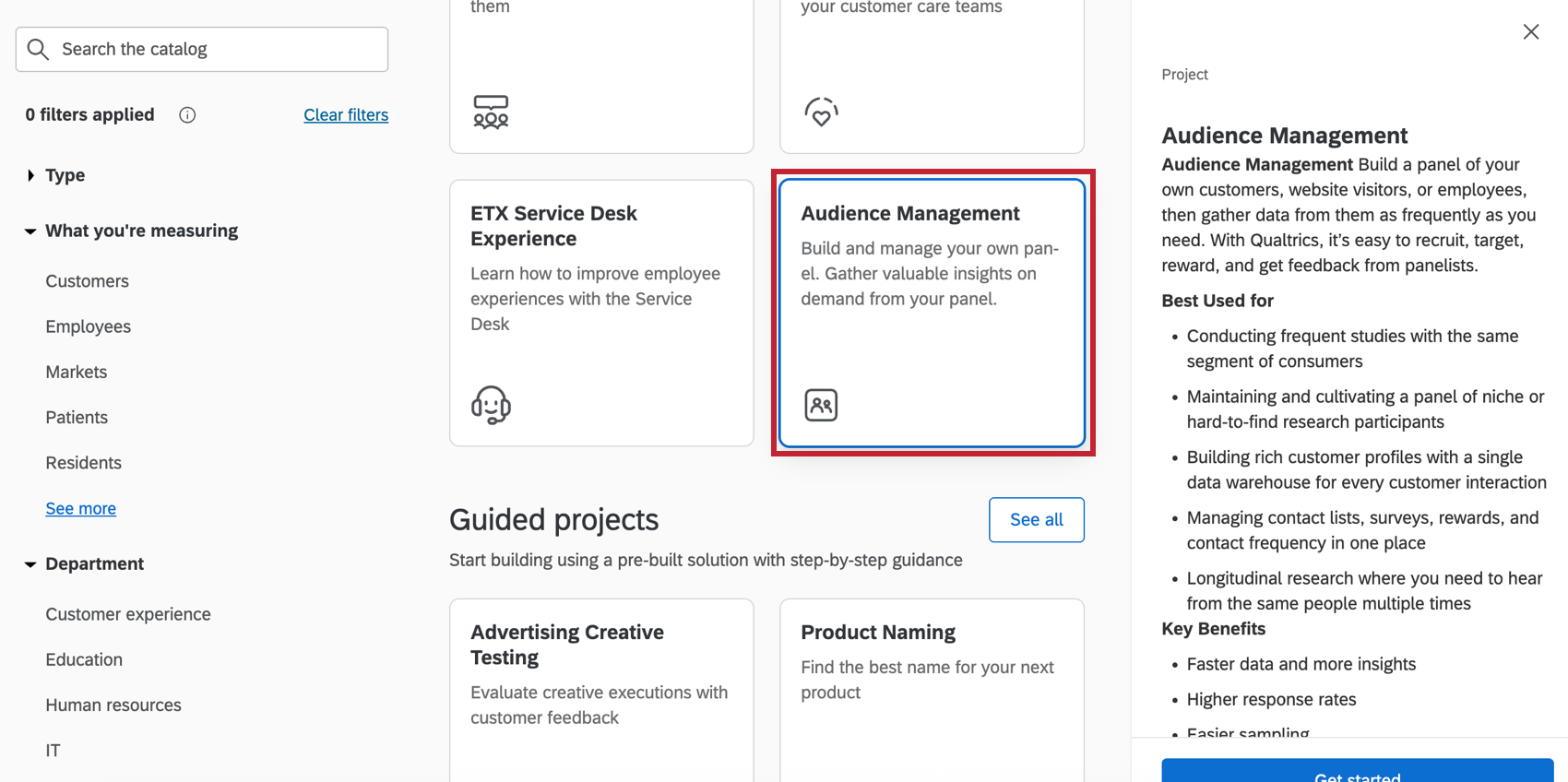
Erstellen eines Zielgruppenverwaltung
Siehe Geführte Lösungen anlegen finden Sie eine Schritt-für-Schritt-Anleitung zum Anlegen dieses Programms aus dem Katalog. Dieser Abschnitt enthält Tipps, die Sie bei der Erstellung Ihres Programms beachten sollten.
- Sie können Ihre Kontakte in einer neuen oder vorhandenen Liste in Ihrem XM Directory speichern. Wenn Sie Kontakte in einer neuen Liste speichern, wird die Liste in Ihrem Verzeichnis erstellt.
- Sie können anpassbare demografische Fragen basierend auf der geografischen Region einschließen. Diese Antworten auf diese Fragen werden automatisch wieder demografischen Feldern in XM Directory zugeordnet. mehr erfahren zu diesen Arten von Fragen finden Sie unter. zertifizierte Fragen.
- Informationen zum Hinzufügen benutzerdefinierter Fragen zu Ihrem Programm finden Sie unter. Benutzerdefinierte Fragen hinzufügen.
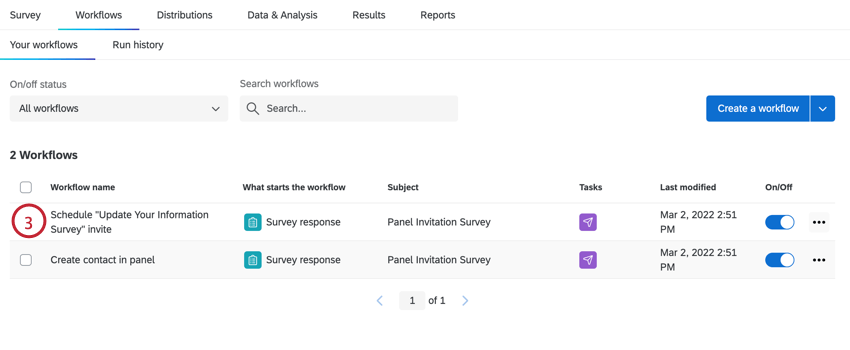
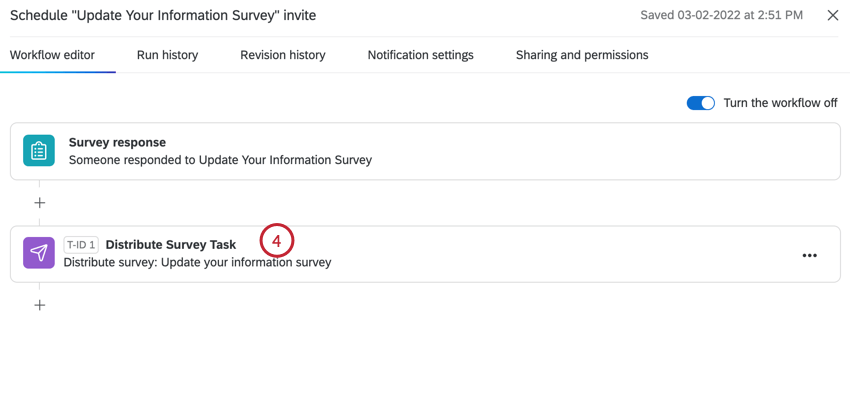
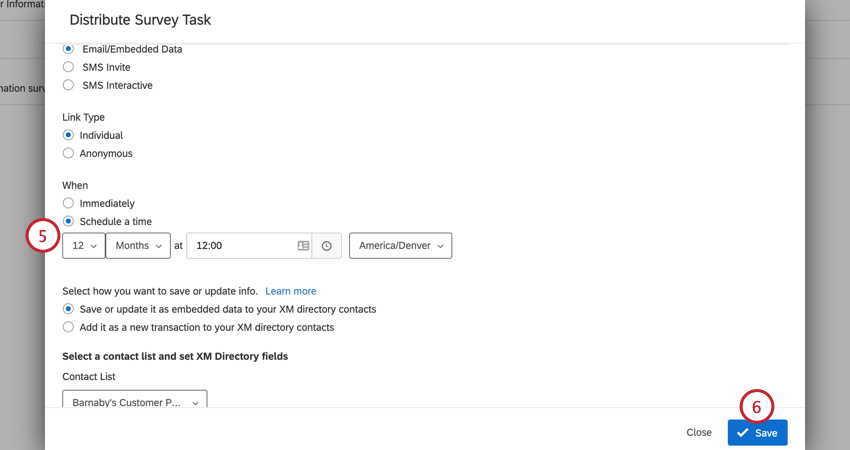
- Sie können eine aktualisierte Umfrage nach einem Plan von 3, 6, 9 oder 12 Monaten an Panelisten senden. Sie können einen benutzerdefinierten Plan festlegen, indem Sie die Anweisungen im Abschnitt zur Auswahl des Plans für die Aktualisierung von Umfragen befolgen
Tipp: Um ein Zielgruppenverwaltung zu implementieren, ist ein Verzeichnis erforderlich. Andernfalls erhalten Sie eine Fehlermeldung. Wenn bei der Implementierung eines Zielgruppenverwaltung Probleme auftreten, überprüfen Sie die Seite Verzeichnisse, indem Sie die folgenden Schritte ausführen:
- Über das Hauptmenü zu Verzeichnissen navigieren
- Prüfen Sie, ob Ihr Verzeichnis über eine Verzeichnis verfügt.
Wenn Ihr Verzeichnis keine Verzeichnis hat oder Ihr Benutzerkonto überhaupt keine Verzeichnisse hat, Kontakt Ihren Instanz um zu sehen, ob Sie auf diese Funktionen zugreifen können.
Navigieren im Programm
Sie werden zur Programmübersichtsseite weitergeleitet, nachdem Sie Ihr Programm angelegt haben. Auf dieser Seite:
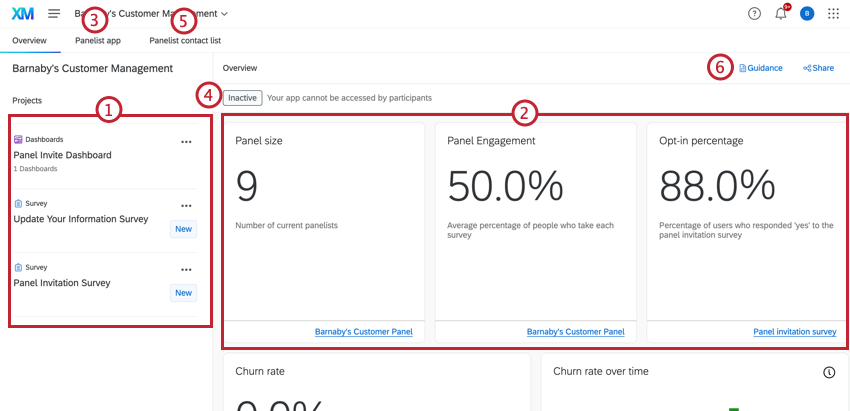

Übersichtsseiten-Widgets
Die Widgets auf der Übersichtsseite zeigen die folgenden Informationen zu Ihrem Panel:
- Die Anzahl der Kontakte im Panel.
- Der Prozentsatz der Kontakte, die auf die Umfrage mit „Ja“ geantwortet haben.
- Prozentsatz der Kontakte, die sich nach dem Beitritt zum Panel abgemeldet haben.
- Abwanderungsrate im Laufe der Zeit, die die Anzahl der Kontakte anzeigt, die jeden Monat hinzugefügt und abgemeldet wurden.
- Engagement im Laufe der Zeit, die die E-Mail-Öffnungsrate, Antwortrate und Opt-out Ihres Panel jeden Monat anzeigt.
- Kontakthäufigkeit: Zeigt den Prozentsatz der Kontakte an, die mehr als 1 Mal, weniger als 1 Zeit und genau eine Zeit in den letzten 30 Tagen kontaktiert wurden.
- Die Alters- und Geschlechtsdemografie Ihres Panels, basierend auf den globalen demografischen Informationen in den Attributen der Kontakte.
Sie können auf den Link in der unteren rechten Ecke eines bestimmten Widget klicken, um zur Datenquelle für dieses Widget (d.h. zur Kontaktliste oder zur Umfrage) zu gelangen.
Benutzerdefinierte Fragen hinzufügen
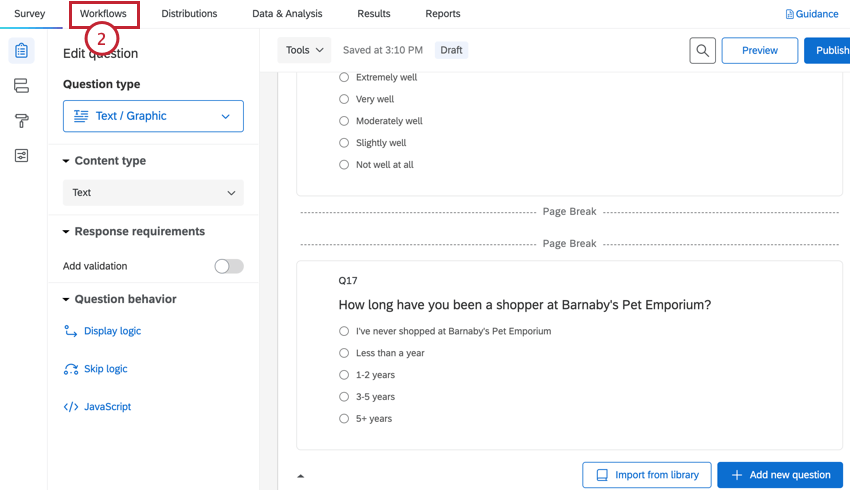
Sie können das zielgruppenverwaltung mit zusätzlichen Fragen Ihrer Antwortmöglichkeit anpassen. In diesem Abschnitt wird erläutert, wie Sie zusätzliche Fragen hinzufügen und die Antworten wieder Feldern in XM Directory zuordnen.
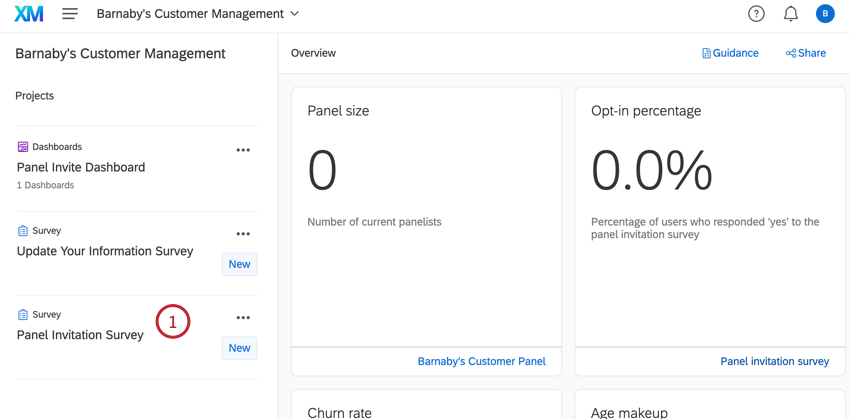
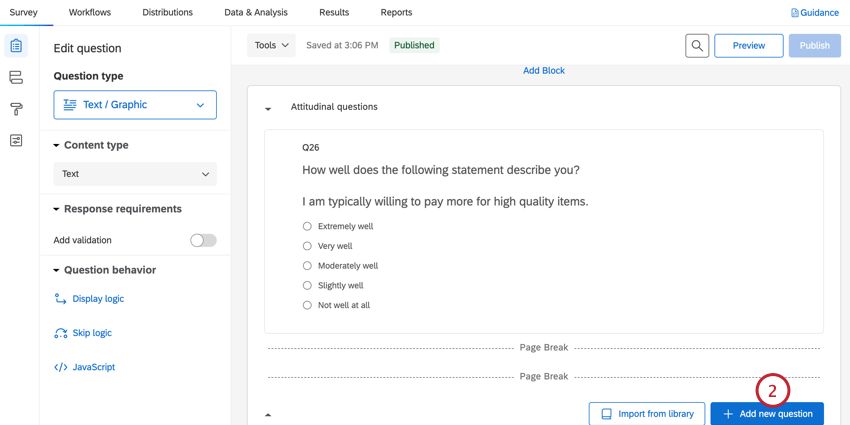
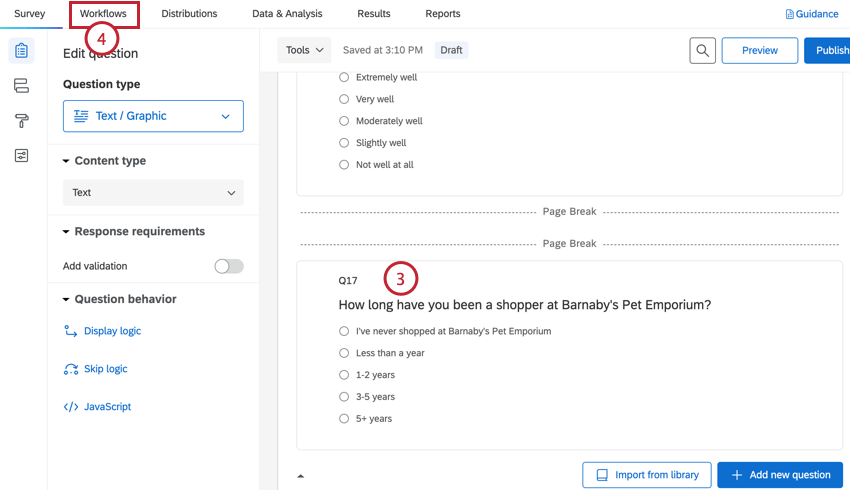
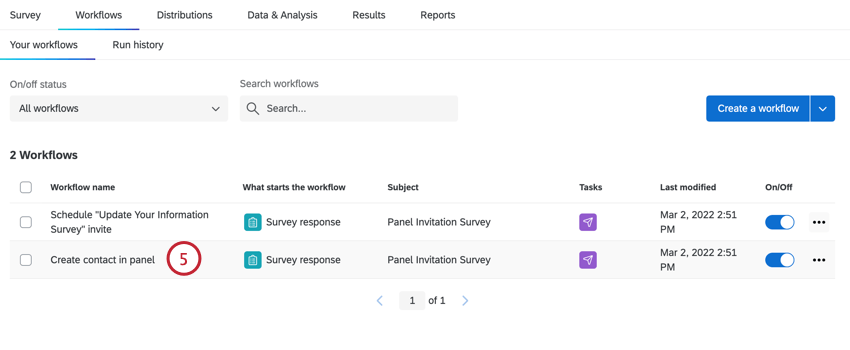

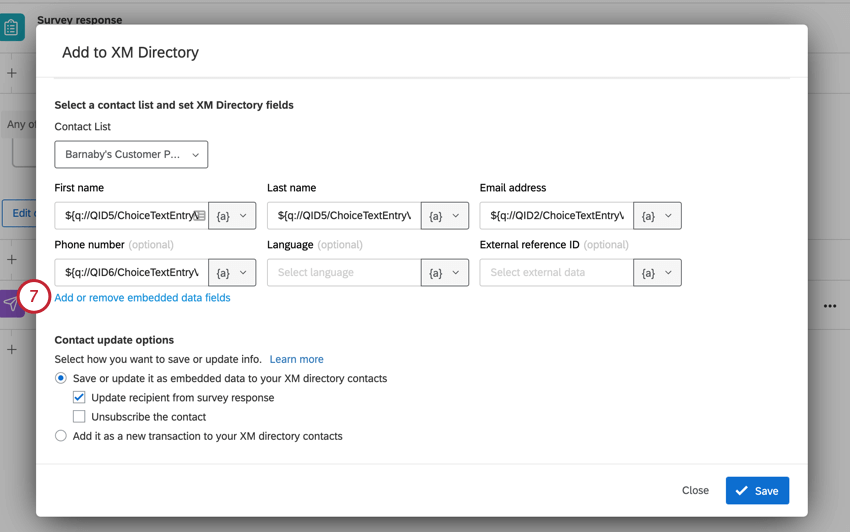
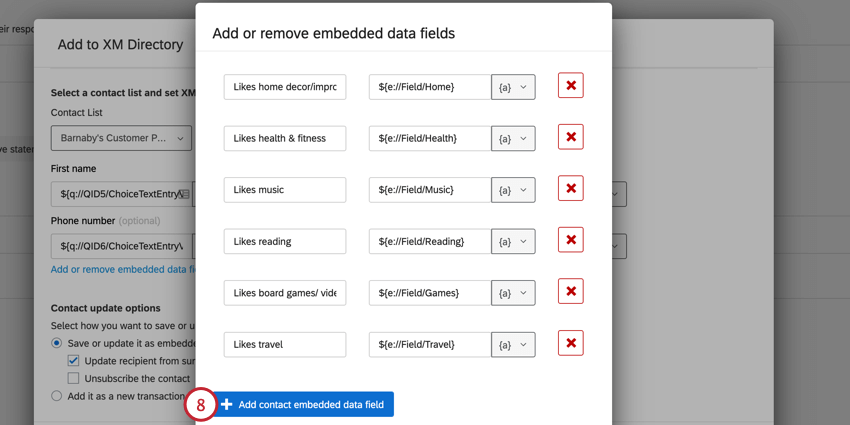
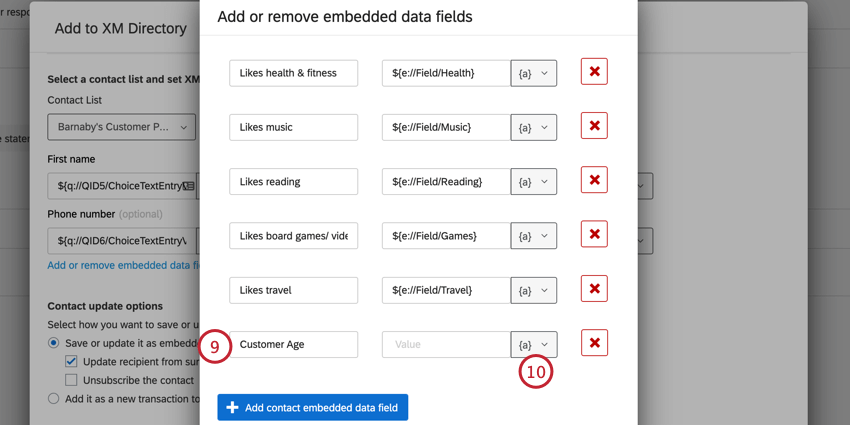
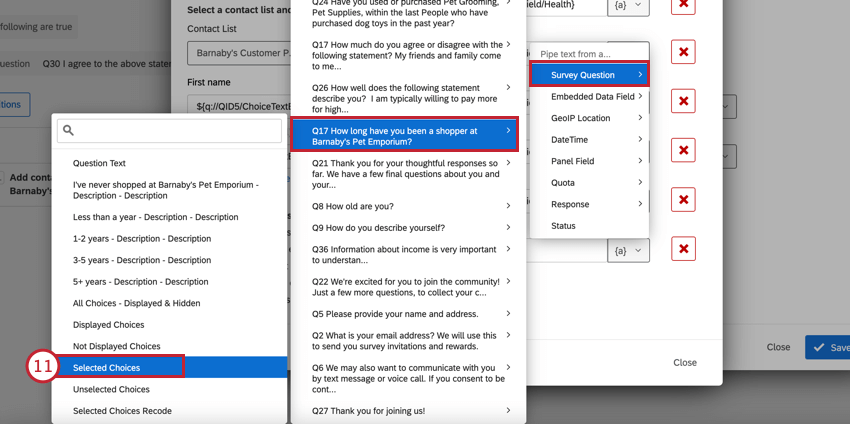
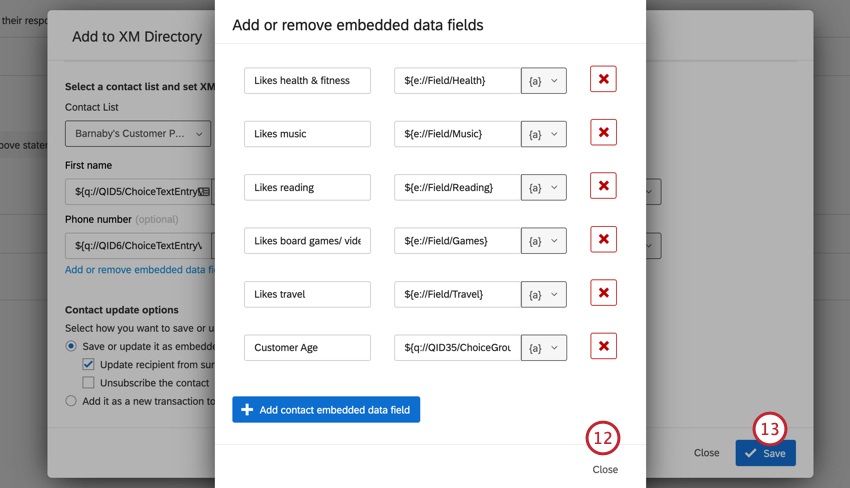
Beachten Sie, dass benutzerdefinierte Fragen nicht automatisch in Ihrem Dashboard widergespiegelt werden. Um diese Daten Ihrem Dashboard hinzuzufügen, müssen Sie diese Felder Ihrem Dashboard zuordnen. Siehe CX-Dashboard zuordnen für weitere Informationen.
Weitere Informationen zur Bearbeitung von Umfrage finden Sie unter. Allgemeine Umfrage.
Auswahl des Plans für die Aktualisierung der Umfragen
Wenn Sie sich für die Automatisierung Ihrer Umfrage entschieden haben, haben Sie die Möglichkeit, die Umfrage alle 3, 6, 9 oder 12 Monate zu senden. Sie können diesen Plan jedoch in einen benutzerdefinierten Zeitraum ändern.
Panellist-App anpassen
Eine Anleitung zur Anpassung Ihrer Panel-Teilnehmer-App finden Sie unter Panel-Teilnehmer-App (Zielgruppenverwaltung).
Verwenden der Kontakt
Das Zielgruppenverwaltung erstellt eine bestimmte Kontaktliste, die in der Panelist Kontaktliste Registerkarte des Programms. Weitere Informationen zur Verwendung Ihrer Kontaktliste finden Sie in den nachfolgenden Abschnitten.
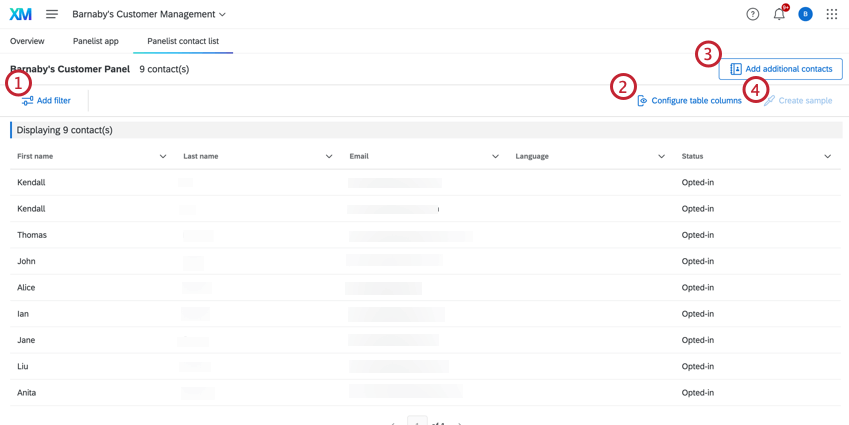

Tipp: Sie können nur auf klicken Stichprobe anlegen nachdem ein Filter angewendet wurde. Weitere Informationen zu Beispielen finden Sie im Abschnitt unten.
Filter hinzufügen
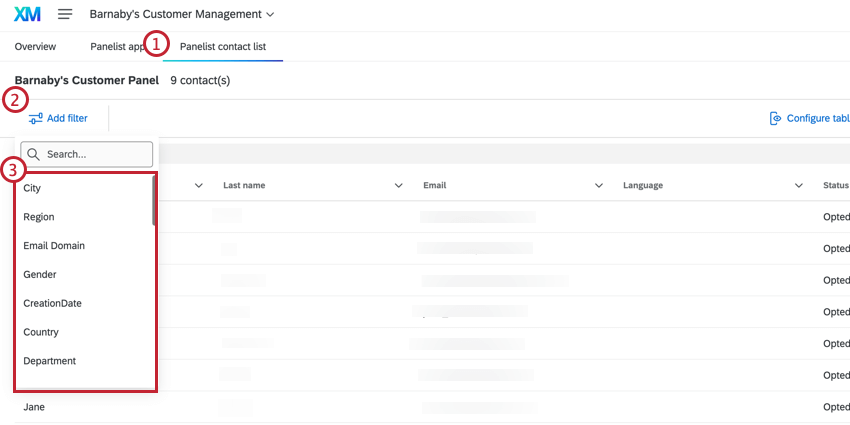
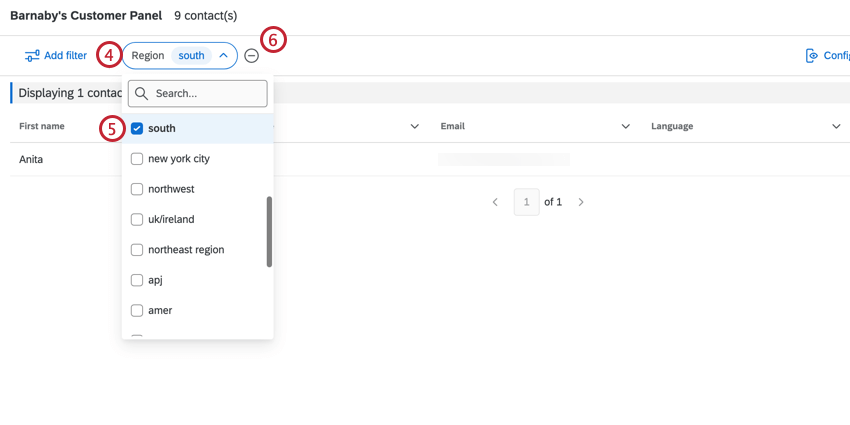
Tabellenspalten konfigurieren
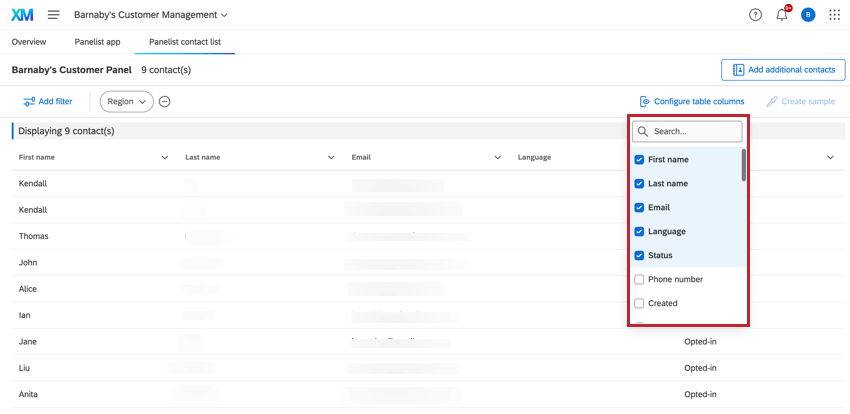
Klicken Sie auf Tabellenspalten konfigurieren Wählen Sie dann die Datenspalten aus, die Sie in der Kontaktliste anzeigen möchten. Klicken Sie auf ein Feld, um es auszuwählen oder die Auswahl aufzuheben.

Zusätzliche Ansprechpartner hinzufügen
Sie können Kontakte aus Ihrem XM Directory zu Ihrer Kontaktliste im Panel hinzufügen.
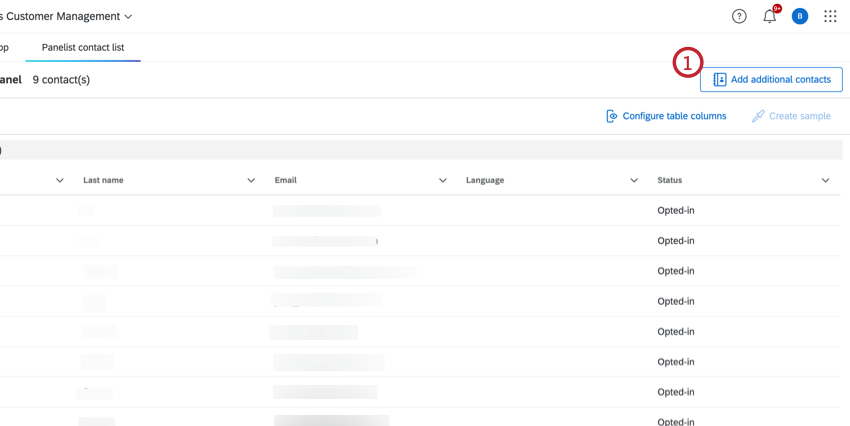
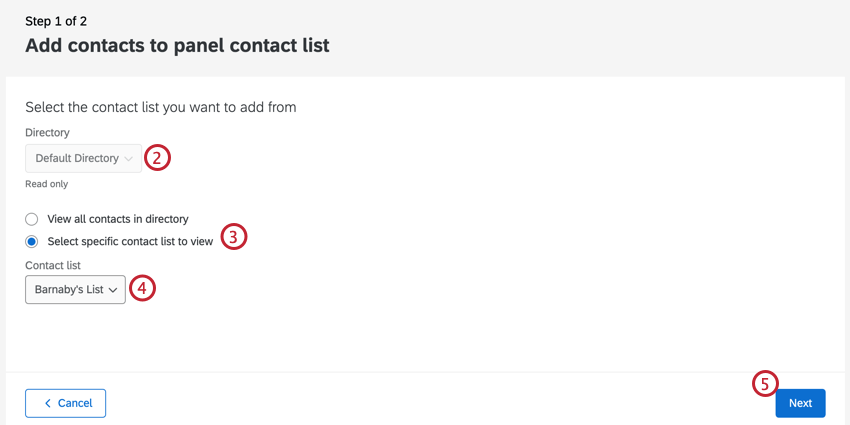
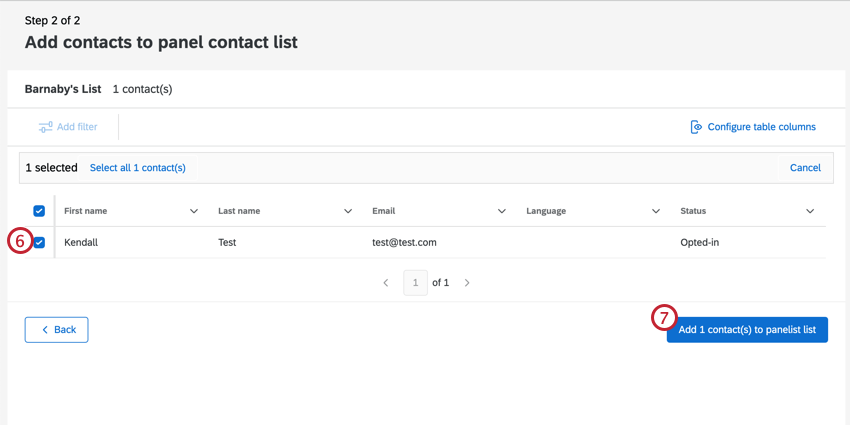
Tipp: Um Ihnen bei der Suche nach bestimmten Kontakten zu helfen, können Sie Filter hinzufügen um Ihre Kontaktliste zu filtern und Tabellenspalten konfigurieren um zusätzliche Datenspalten anzuzeigen. Weitere Informationen finden Sie in den obigen Abschnitten.
Stichprobe erstellen
Mailingliste sind Untergruppen von Personen aus derselben Mailingliste. Sie können Stichproben Ihrer Kontaktliste für das Panel direkt aus Ihrem Programm für die Zielgruppenverwaltung erstellen.
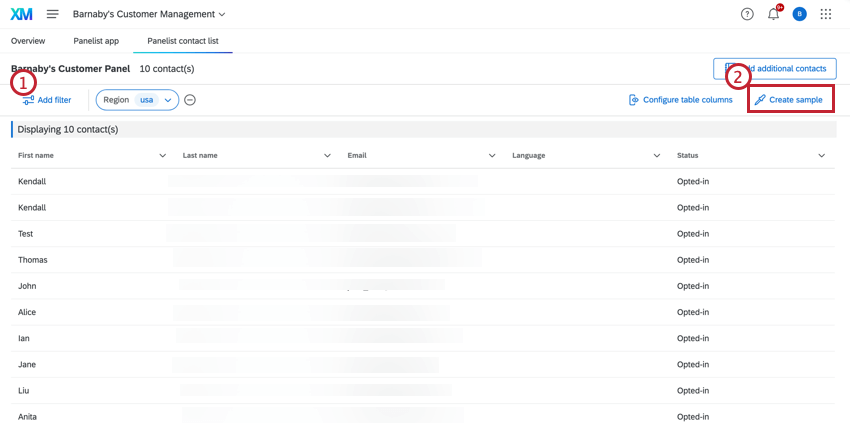
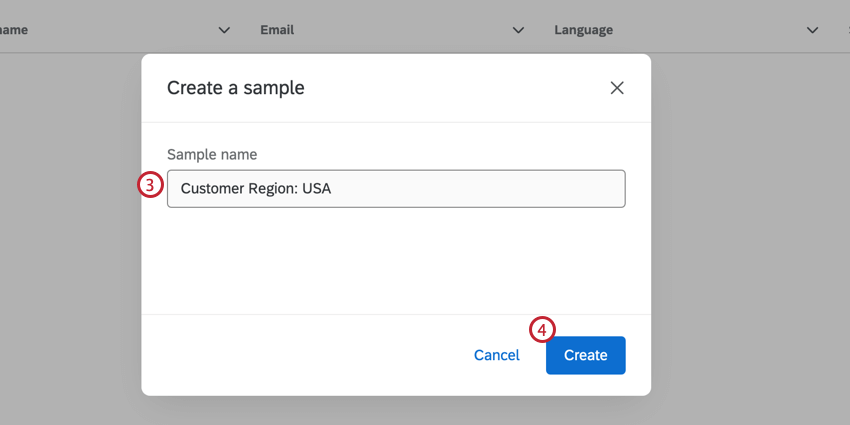
Um Ihre Stichprobe anzuzeigen und zu bearbeiten, besuchen Sie die Segmente & Listen Tab Ihres XM Directory.
Dashboard
Unser Team aus Fachexperten hat eine Dashboard für dieses Programm entwickelt. Dieses Dashboard stellt eine Zusammenfassung der demografischen Daten Ihres Panel bereit. Wenn Sie fertig sind, finden Sie dieses Dashboard in der Projektliste Ihres Programms.
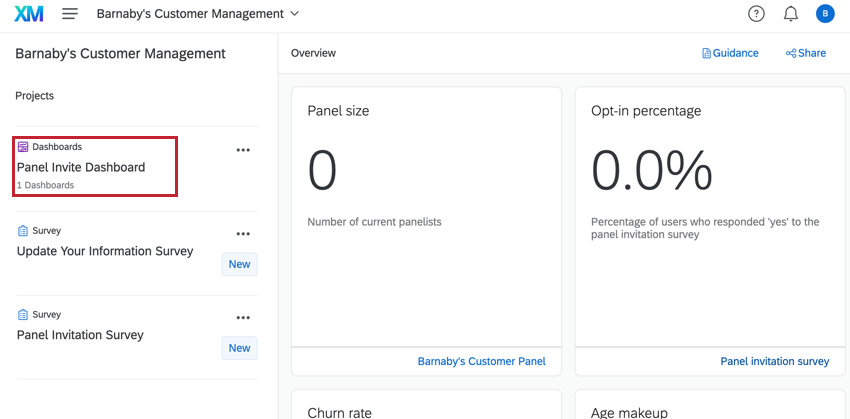
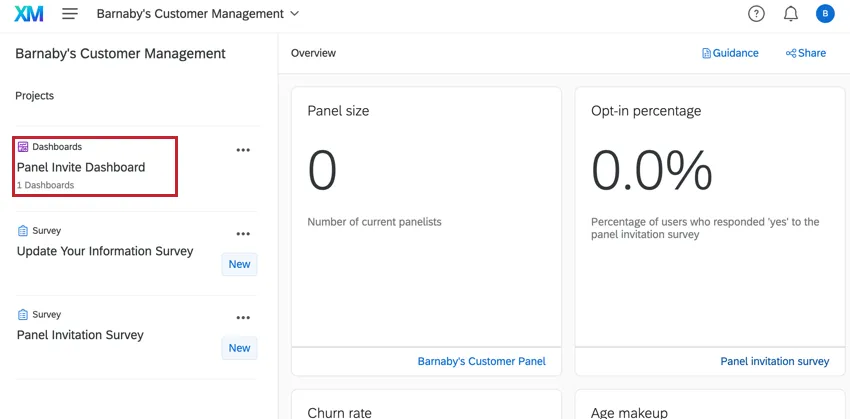
Dashboard
Tipp: Das vorgefertigte Dashboard wurde von unseren Top-Fachexperten entwickelt. Wir empfehlen Ihnen, Ihr Dashboard so ähnlich wie möglich zur ursprünglichen Vorlage zu halten und nicht zu viele umfangreiche Änderungen vorzunehmen.
Sehen Sie sich diese Einführungsseiten an, um zu beginnen.
Großartig! Vielen Dank für die Rückmeldung!
Vielen Dank für die Rückmeldung!