Registerkarte „Umfrage“ – Allgemeine Übersicht
Was finden Sie hier?
Über den Umfragen-Builder
Wenn Sie ein Projekt öffnen oder auf die Registerkarte UMFRAGEN klicken, befinden Sie sich im Umfragen-Builder. Hier erstellen Sie Fragen, legen ihren UMFRAGENVERLAUF fest und konfigurieren andere Einstellungen, die sich darauf auswirken, wie die Befragten Ihre Umfrage sehen.

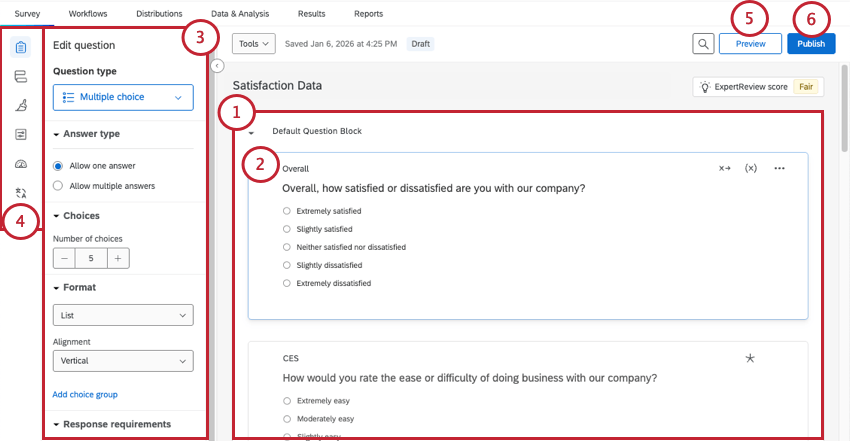
Um sich mit dem UMFRAGEN-BUILDER vertraut zu machen, möchten wir Ihnen einige der wichtigsten Tools vorstellen, die Sie hier finden:

Grundlagen zu Blöcken
Alle Fragen einer Umfrage werden in Blöcken angelegt, bearbeitet und gespeichert. Jede Umfrage enthält mindestens einen Block, der anfangs als „Standardfragenblock“ bezeichnet wird.
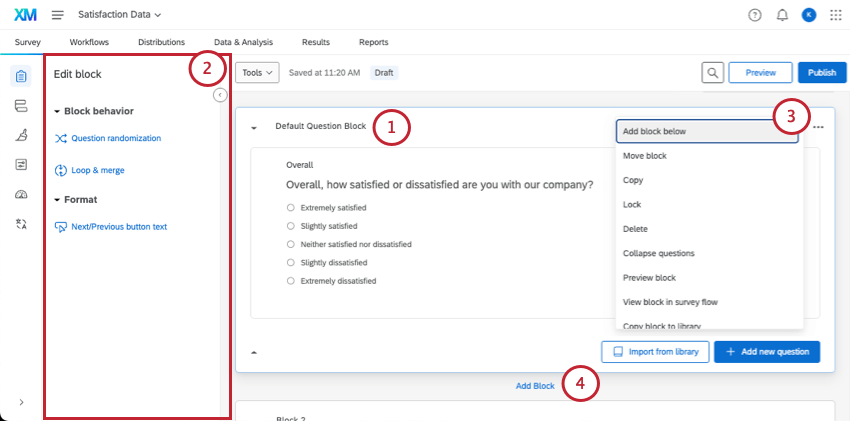
Wenn Sie einen Block bearbeiten, stehen Ihnen einige wichtige Optionen zur Verfügung:
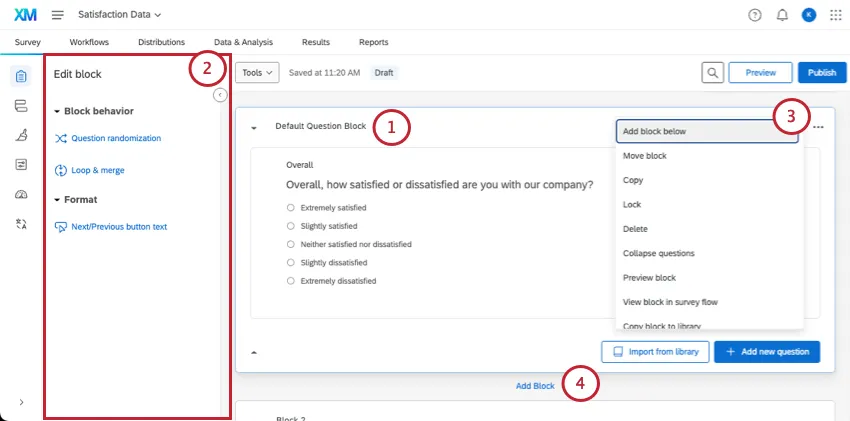
Die Blöcke lassen sich am besten anhand einiger Beispiele verstehen:
- Viele Umfragen beginnen mit einem ersten Block “Demografische Daten”, in dem die Befragten über sich selbst befragt werden. Sie können sogar zertifizierte demografische Fragen aus unserer Bibliothek verwenden .
- Darüber hinaus können Sie die verschiedenen demografischen Gruppen mit Hilfe der Verzweigungslogik auf unterschiedliche Umfragen verteilen (z. B. einen Pfad für Eltern und einen anderen für Kinderlose) . Die Aufteilung der Fragen in verschiedene Blöcke, die sich nach der Zielgruppe richten, ist nicht nur organisatorisch sinnvoll, sondern hilft Ihnen auch, den Umfragenverlauf später zu gestalten.
- Sie könnten auch eine Studie mit einem speziellen Einwilligungsblock beginnen. Verwenden Sie diese Fragen, um festzustellen, ob der Befragte an Ihrer Studie teilnehmen möchte, und leiten Sie ihn dann entsprechend weiter.
Für einfache Umfragen ist es in Ordnung, alle Ihre Fragen in einem einzigen Block zu platzieren. Da Umfragen jedoch immer komplizierter werden, können Sie durch die Organisation der Fragen in mehrere Blöcke Ihre Umfrage in verschiedene Pfade mit dem Umfragenverlauf unterteilen. Weitere Informationen darüber, wie sich Ihre Blöcke in einen größeren Umfrageverlauf einfügen, finden Sie unter Frageblöcke.
Grundlagen des Frage- und Bearbeitungsfensters
Zunächst wird eine standardmäßige Multiple-Choice-Frage in Ihren „Standardfragenblock“ eingefügt. Dadurch wird sichergestellt, dass Ihr Block mindestens eine Frage enthält, mit der Sie beginnen können.
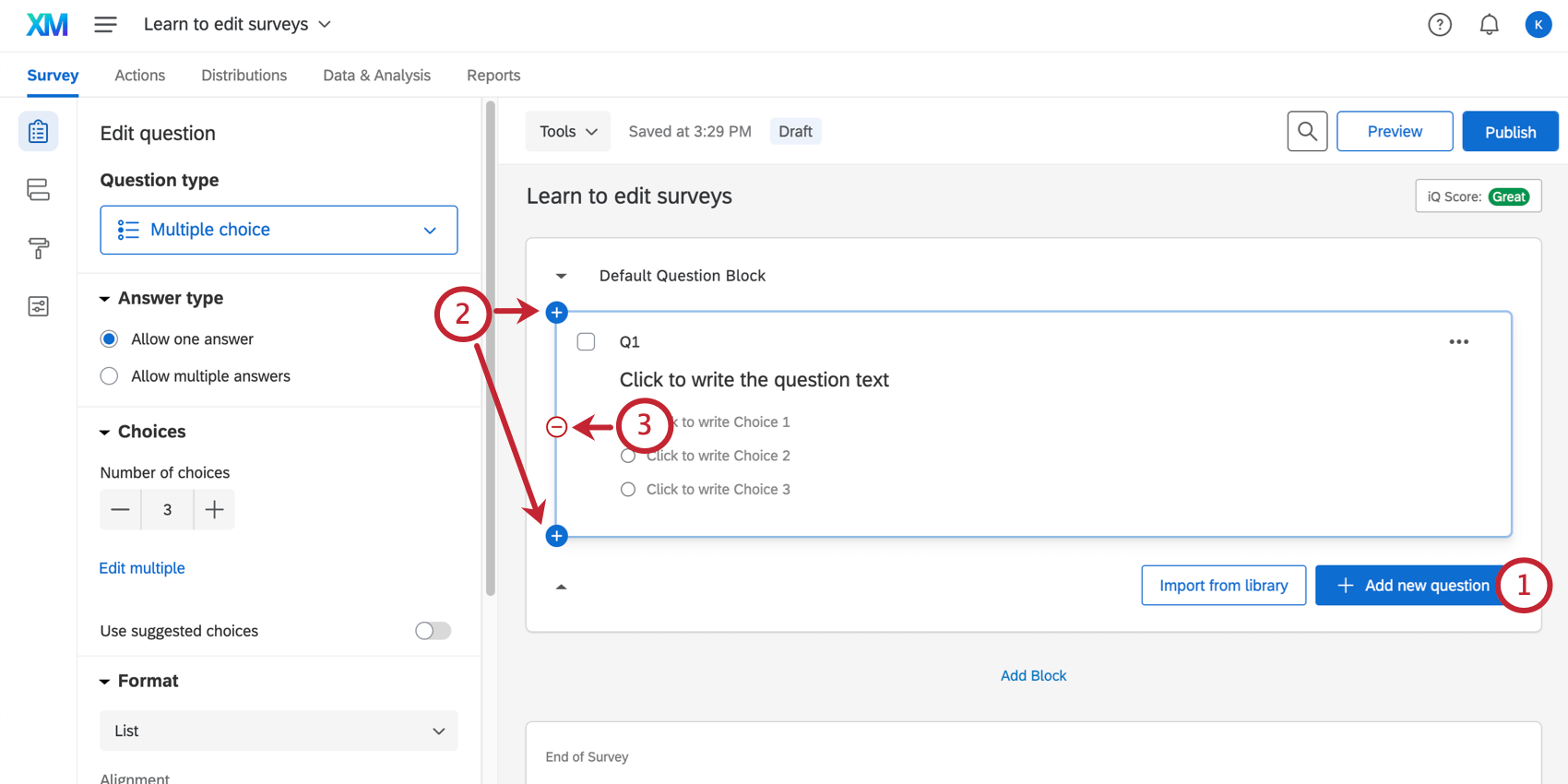
Tipp: Sie können gelöschte Fragen aus dem Papierkorb unten in der Umfrage wiederherstellen. Weitere Informationen finden Sie im Abschnitt Fragen löschen.

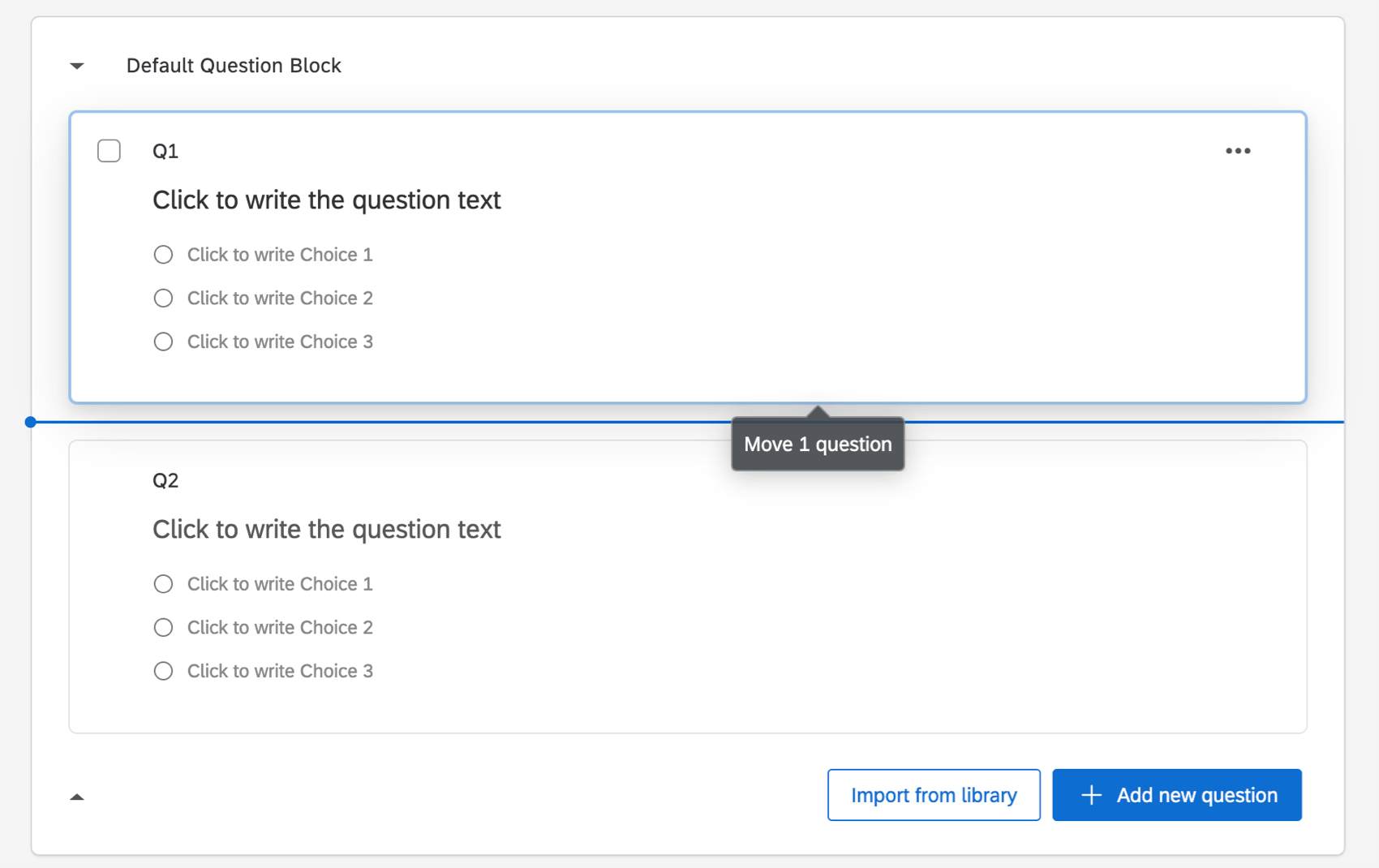
Tipp: Achten Sie darauf, nicht auf den Frage- oder Antwortmöglichkeitltext zu klicken. Andernfalls bearbeiten Sie den Wortlaut der Frage, anstatt die Frage zu verschieben.
Bearbeiten von Fragen
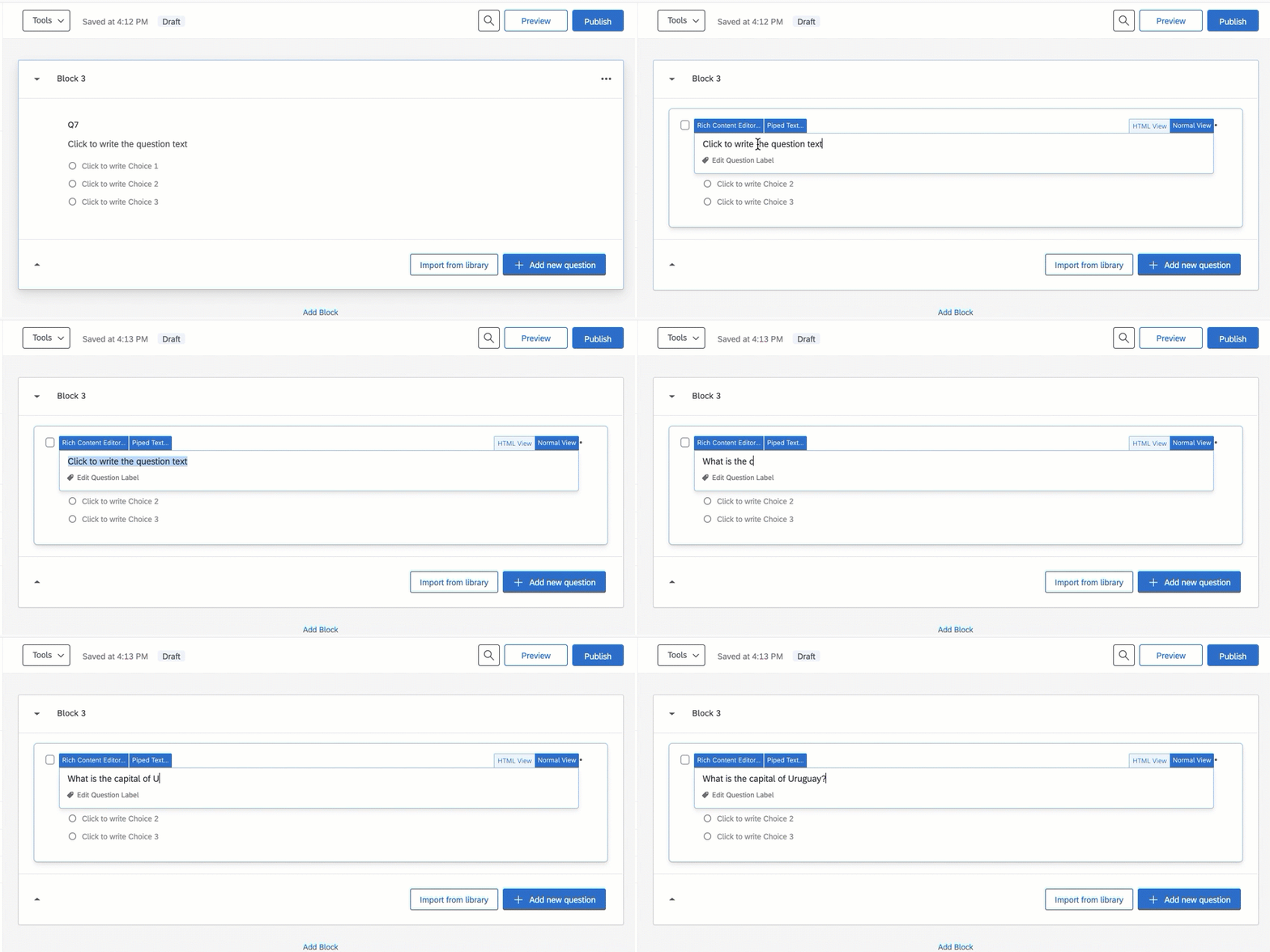
Klicken Sie direkt auf den Fragetext oder die Antwortmöglichkeiten einer Frage, um sie zu bearbeiten. Um den Text zu ändern, geben Sie ihn einfach in das angezeigte Textfeld ein.
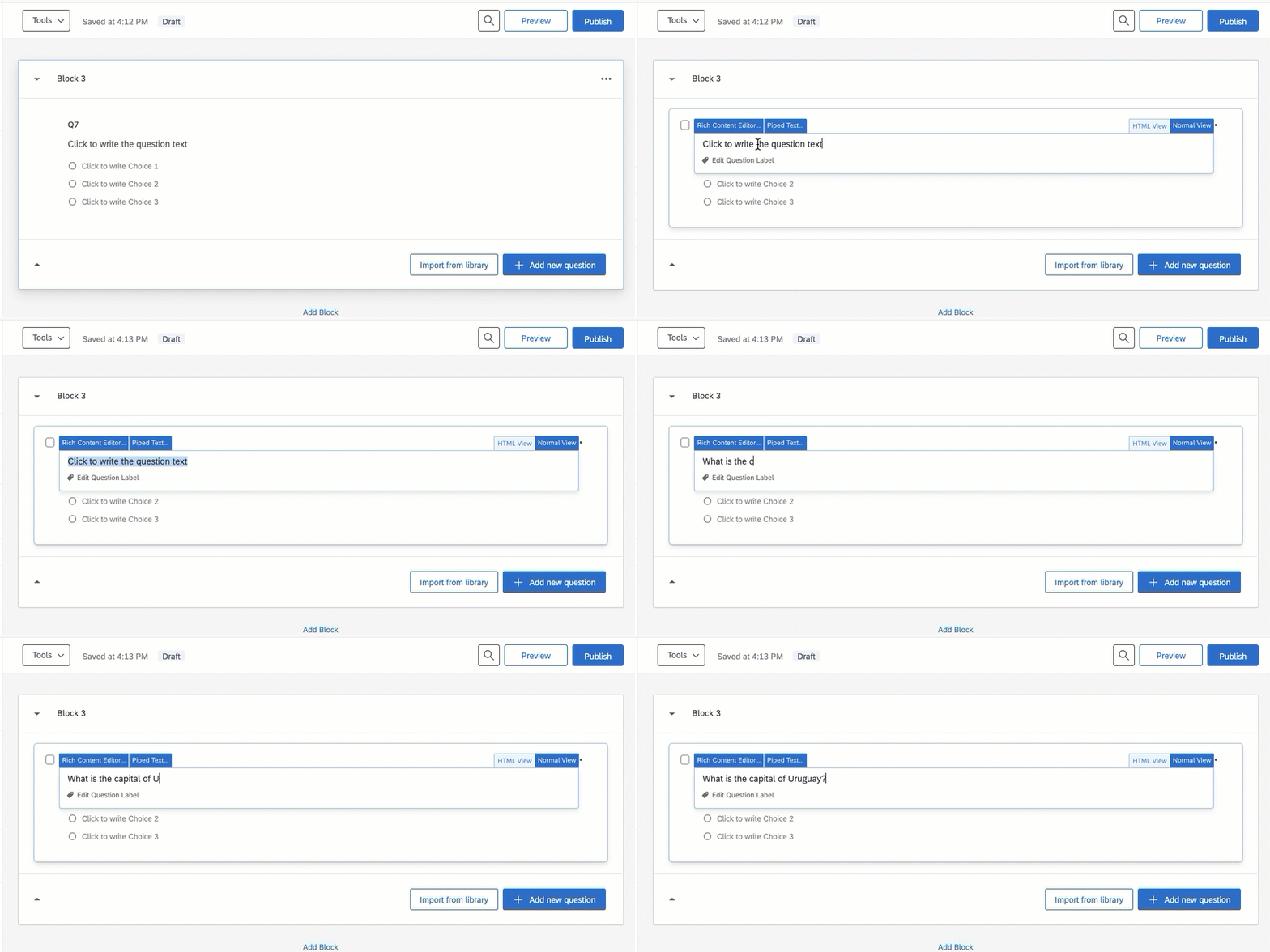
Die Fragen bestehen nicht nur aus einfachem Text. Sie können alle Arten von wichtigen Informationen und Formatierungen in eine Frage einfügen. Im Folgenden haben wir einige der wichtigsten und am häufigsten verwendeten Funktionen hervorgehoben, die Ihnen bei der Bearbeitung von Fragen zur Verfügung stehen.
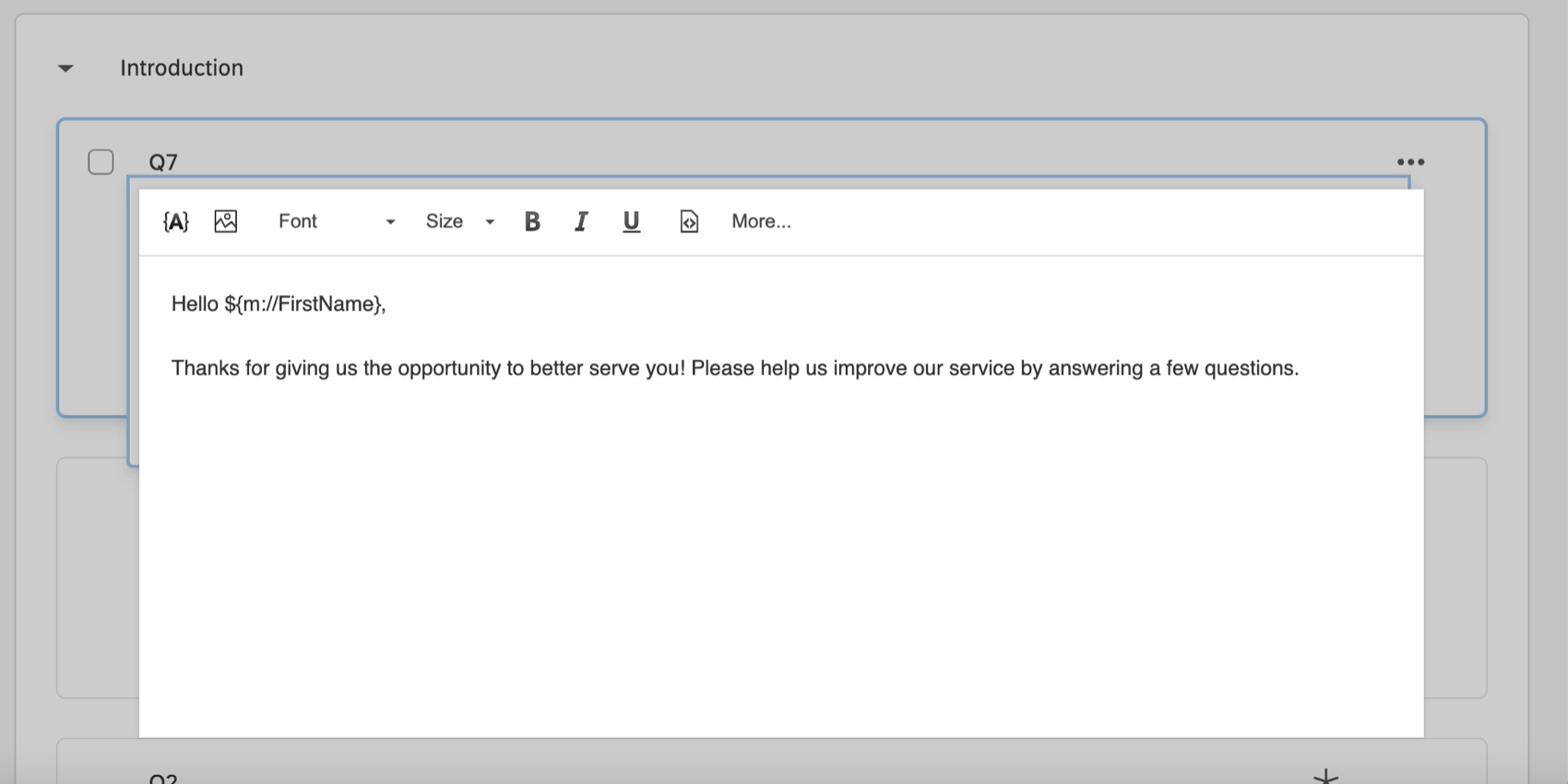
- Rich Content Editor: Formatierung, z. B. durch Fett- und Kursivdruck, Hinzufügen von Hyperlinks usw.
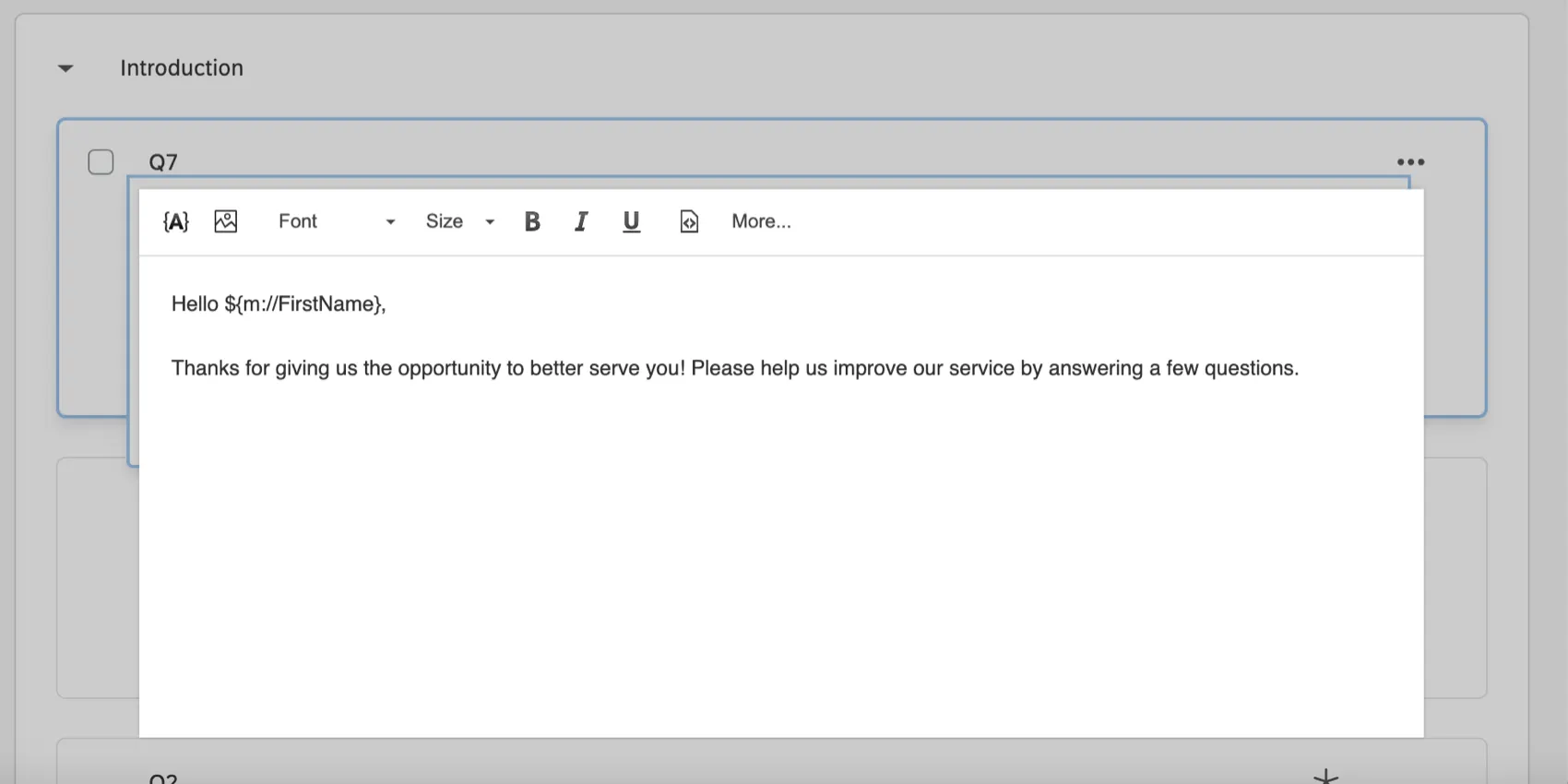
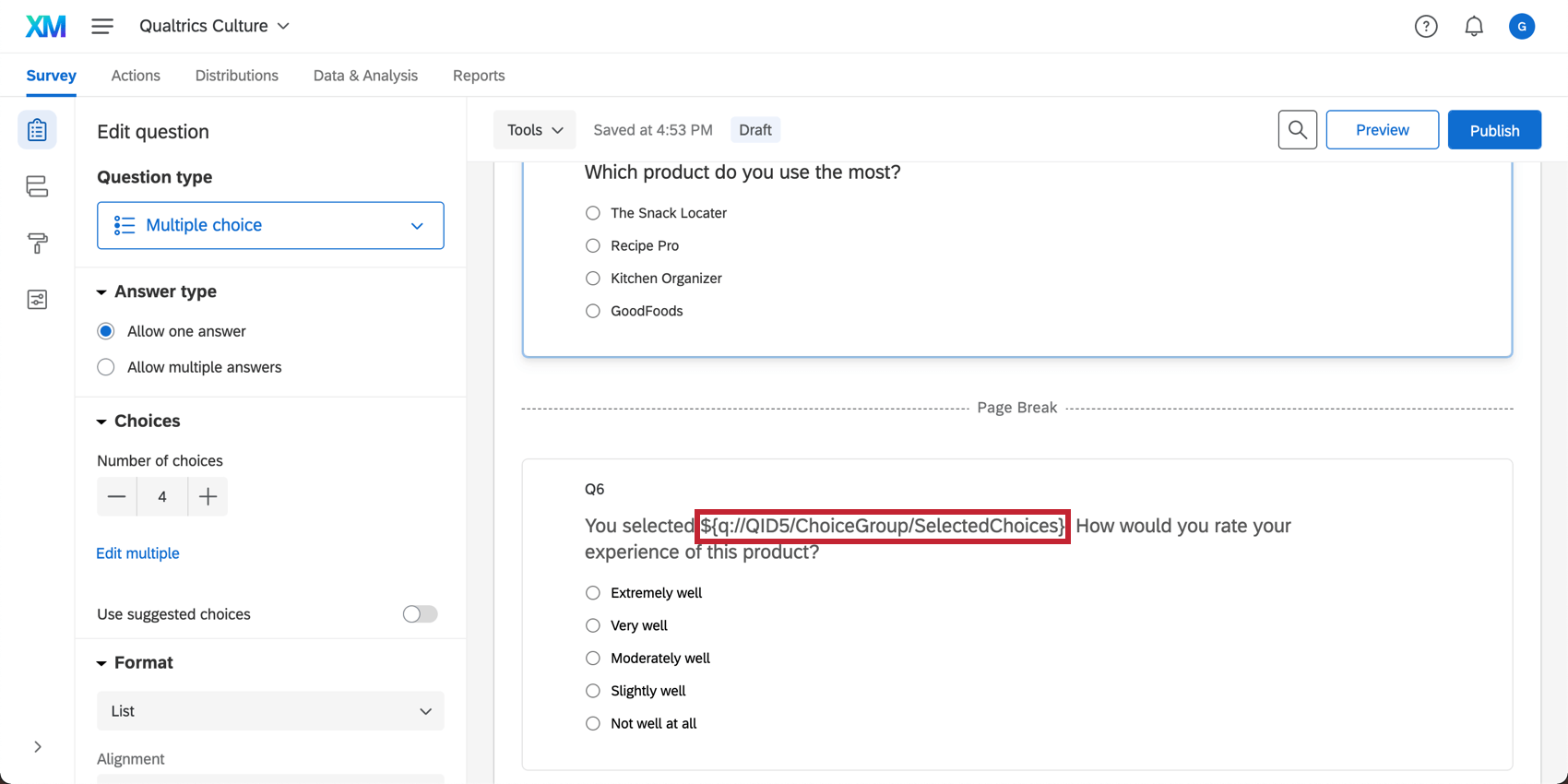
- Dynamischer Text: DYNAMISCHER TEXT dient als Platzhalter und ermöglicht es Ihnen, dynamisch Text aus einer vorherigen Frage, Informationen aus der Kontaktliste oder eingebettete Daten zu übernehmen und in der aktuellen Frage anzuzeigen.

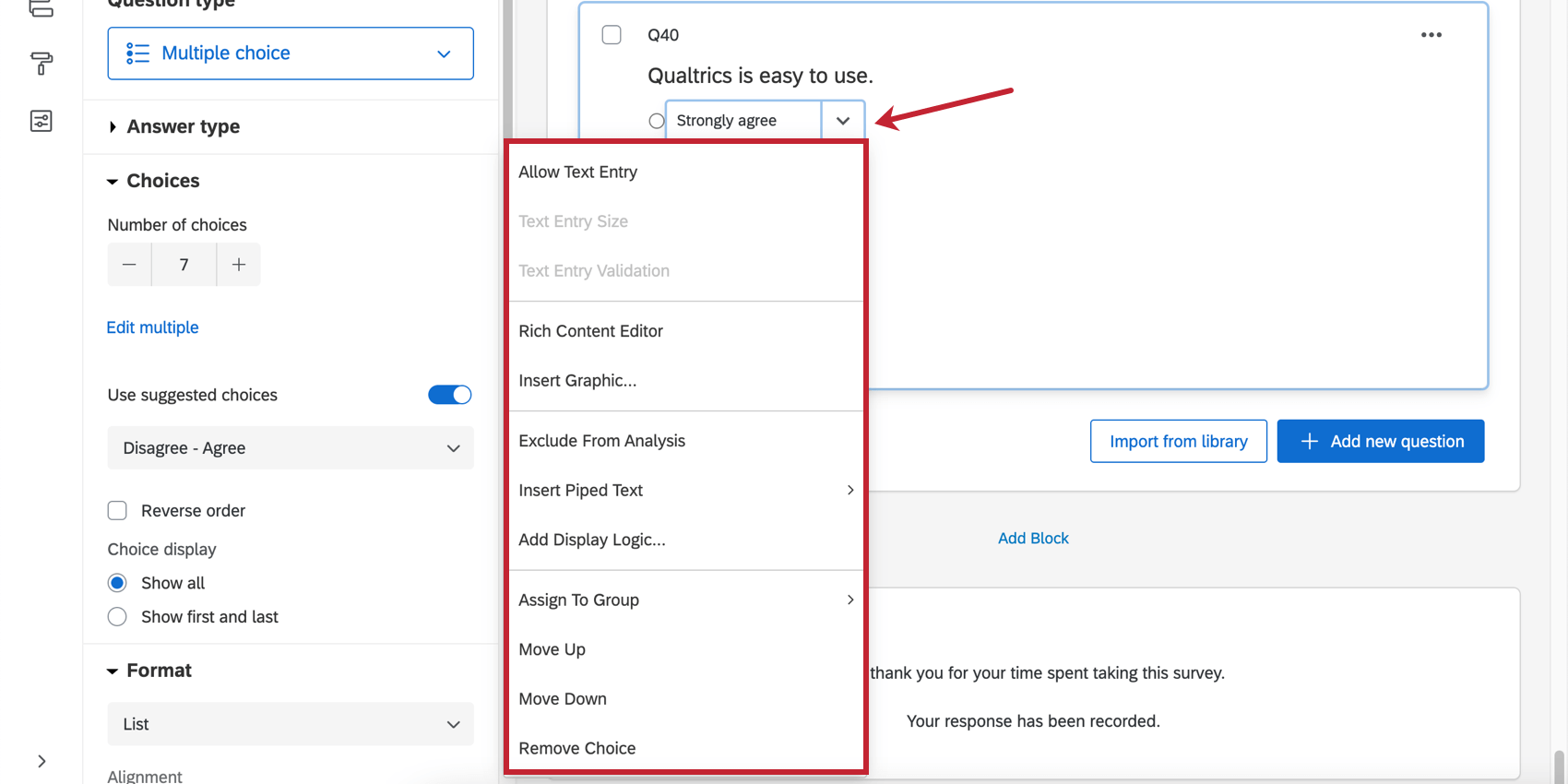
- Formatierung der Antwortmöglichkeiten: Die Antworten enthalten eine ganze Reihe von einzigartigen Bearbeitungswerkzeugen. So können Sie z. B. einer Multiple Choice den Text “Andere” hinzufügen, bestimmte Antwortmöglichkeiten ausblenden oder sogar Grafiken hinzufügen.

- Antwortanforderungen: Fordern Sie Ihr Publikum auf, bestimmte Fragen zu beantworten oder in einem bestimmten Format zu antworten.

- Frageverhalten: Fügen Sie Ihren Fragen ein erweitertes Verhalten hinzu, z. B. die Möglichkeit, Fragen unter bestimmten Bedingungen auszublenden, ausgewählte Antwortmöglichkeiten aus einer vorhergehenden Umfrage zu übernehmen, eine Antwortmöglichkeit als Standardauswahl festzulegen und vieles mehr. Zu den am häufigsten verwendeten Frageverhalten gehören zum Beispiel:

- Anzeigelogik: Zeigen (oder verbergen) Sie Ihre Frage auf der Grundlage vorheriger Informationen.
- Logik zum überspringen: Teilnehmer an einen zukünftigen Punkt in der Umfrage senden, je nachdem, wie sie die ausgewählte Frage beantworten.
- Übertragung von antwortmöglichkeiten: Kopieren Sie bestimmte Antwortmöglichkeiten aus einer Frage und bringen Sie sie in eine zukünftige Frage in Ihrer Umfrage ein.
- Umkodierungswerte: Verwenden Sie diese Option, um die standardmäßigen numerischen Werte oder Variablennamen für Ihre Antwortmöglichkeiten zu ändern. Der Quelltext, den Sie hier festlegen, wird in Ihren Berichten und Rohdaten widergespiegelt und zur Berechnung aller Statistiken verwendet.
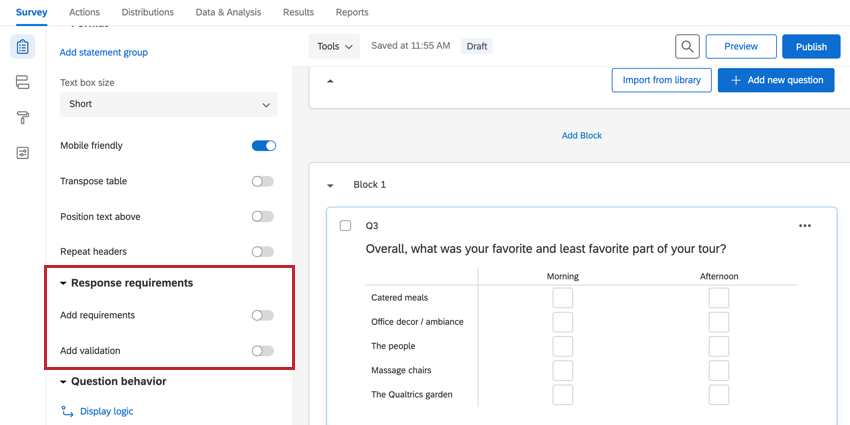
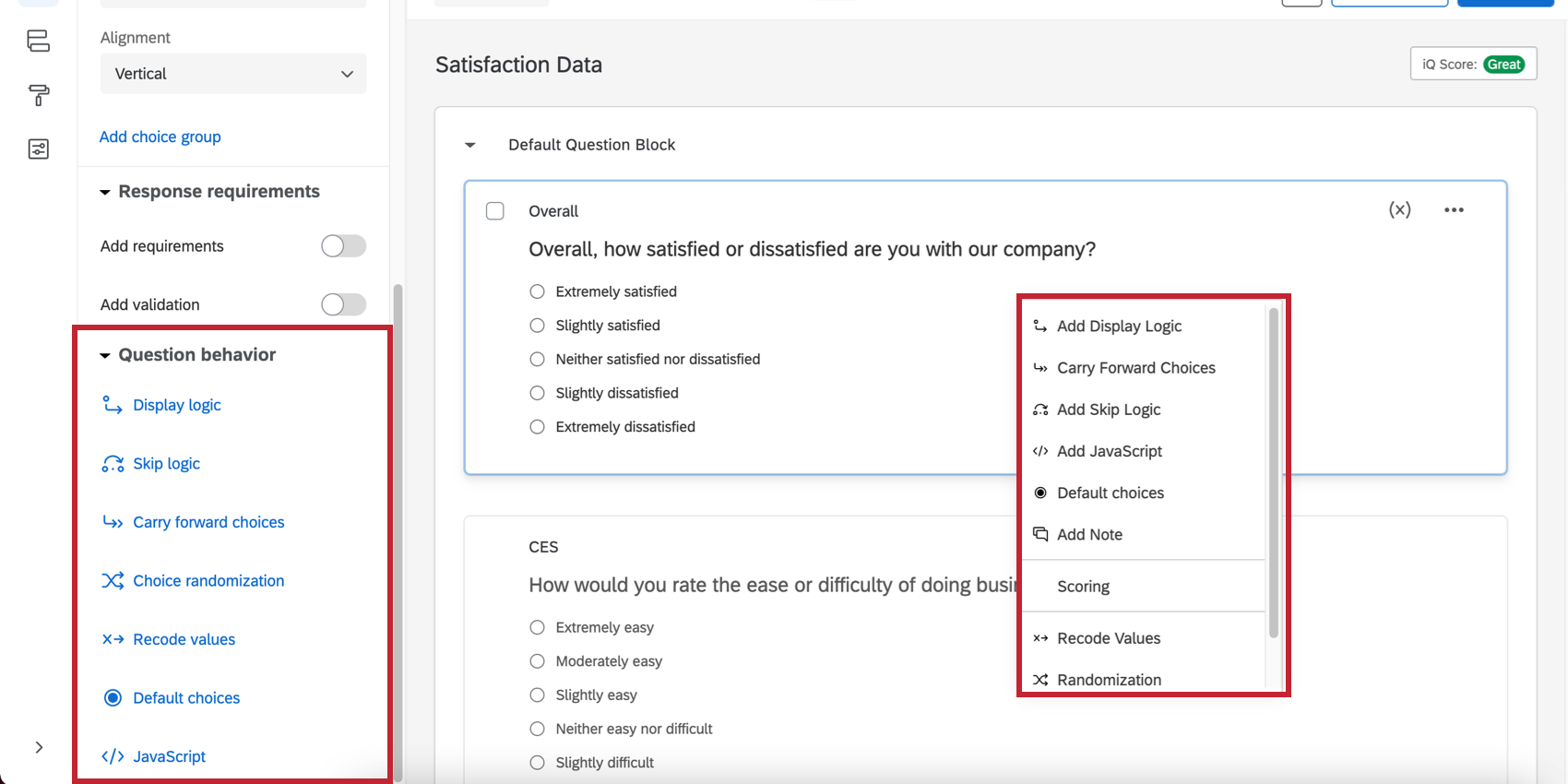
Weitere allgemeine Informationen zum Erstellen und Bearbeiten von Fragen finden Sie unter Erstellen von Fragen und Formatieren von Fragen.
Fragetypen
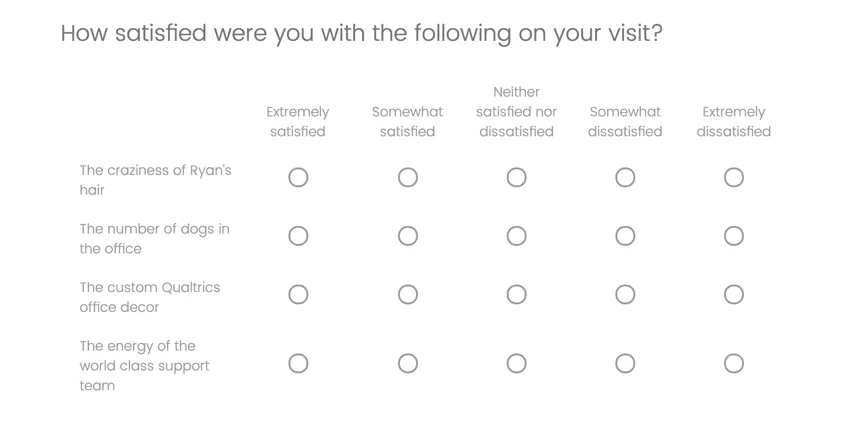
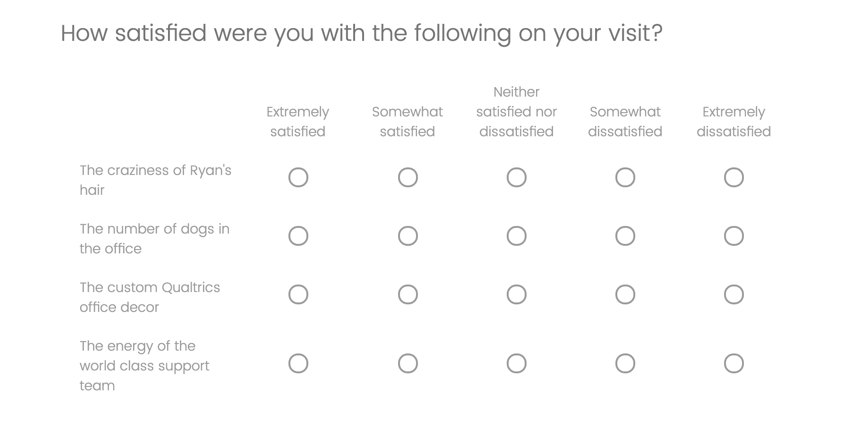
Wenn Sie zum ersten Mal ein Projekt erstellen, wird standardmäßig eine Multiple Choice-Frage in Ihren ersten Fragenblock eingefügt. Möglicherweise möchten Sie ihn jedoch in einen anderen Fragetyp oder -stil ändern. Verwenden Sie den Fragenbearbeitungsbereich, um zwischen mehr als einem Dutzend Fragetypen zu wählen (z. B. Multiple Choice, Rangfolge, NPS). Hier ist zum Beispiel eine Matrix-Tabelle.
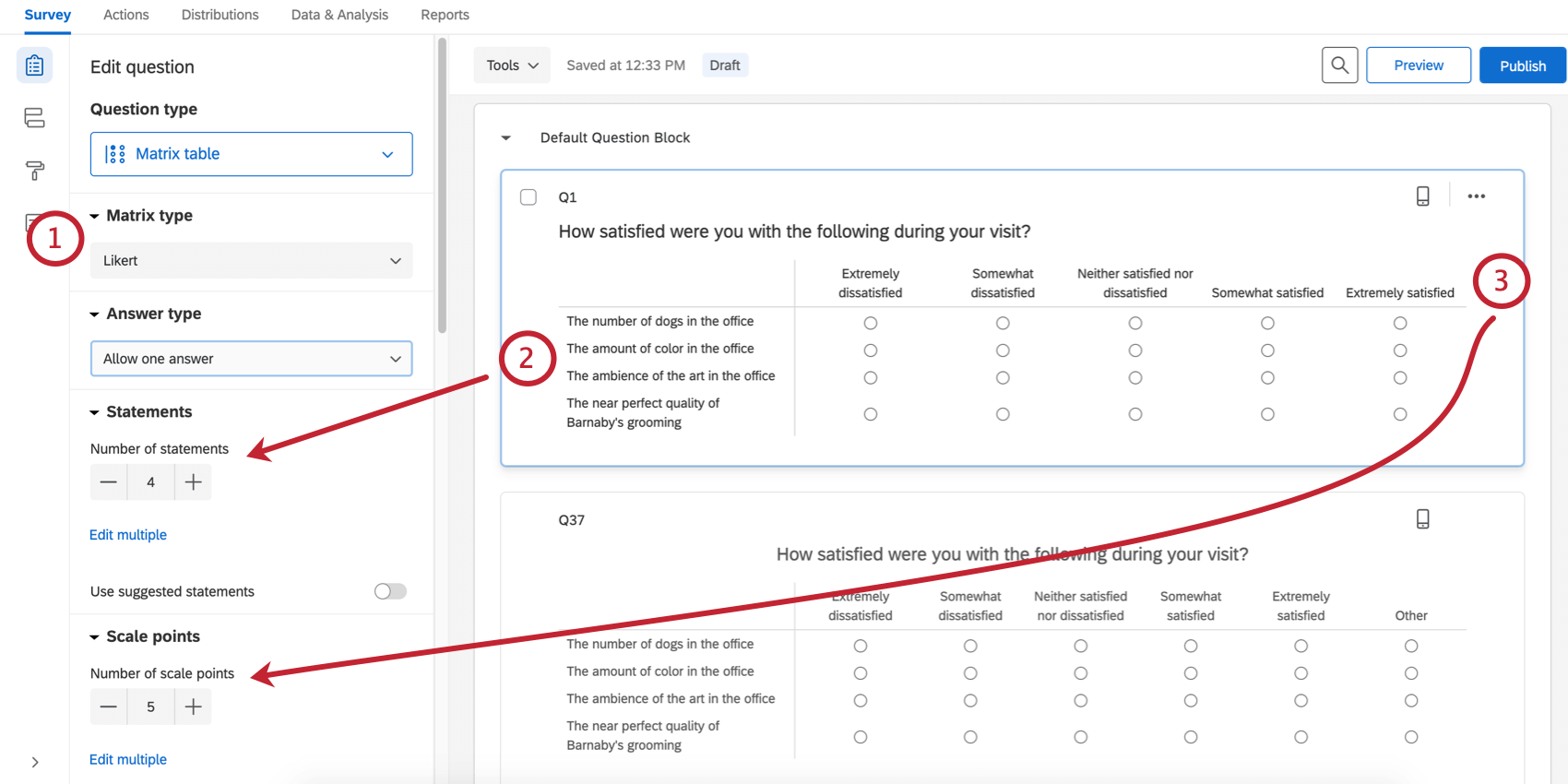
Wenn sich der Fragetyp ändert, werden verschiedene Bearbeitungsoptionen verfügbar. Schauen wir uns ein Beispiel für eindeutige Einstellungen an, die Sie im Bearbeitungsbereich für diese Matrix-Tabelle sehen würden:
Wenn Sie Fragen zu einer bestimmten Art von Fragen haben, die Sie verwenden, sollten Sie unbedingt die Supportseite besuchen. Eine Liste aller Fragetypen und ihrer Seiten finden Sie unter Fragetypen.
Werkzeuge
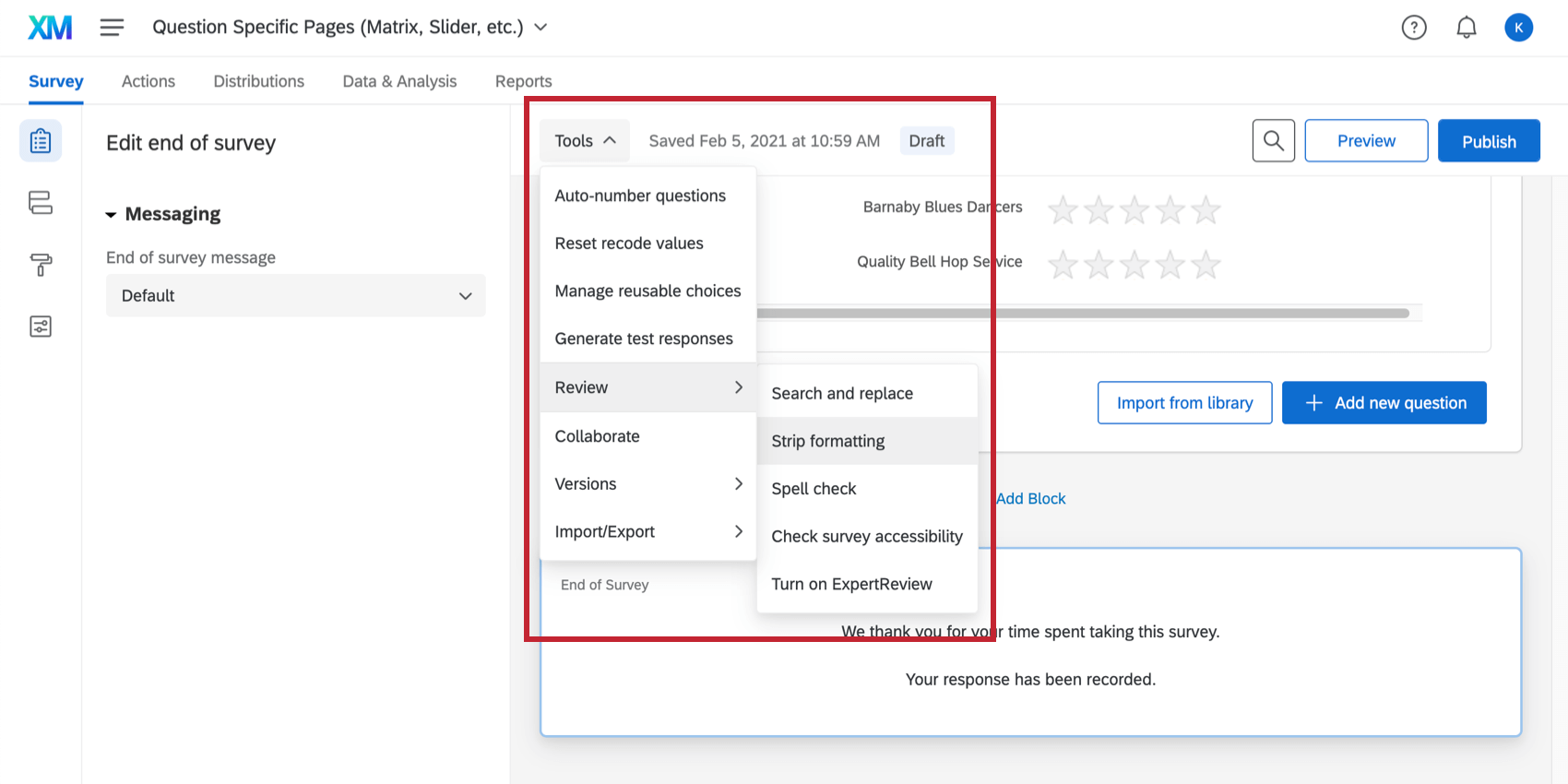
Das Auswahlmenü Werkzeuge enthält eine Reihe erweiterter Umfragefunktionen. Zu diesen Funktionen gehören Optionen wie Fragen zur automatischen Nummerierung, Verwaltung wiederverwendbarer Referenz usw.
Werkzeuge enthalten auch spezifische Hilfsmittel für das Erstellen von Umfragen, wie das Entfernen von Formatierungen, das Generieren von Beispielantworten zum Testen Ihrer Umfragen und das Exportieren Ihrer Umfrage in andere Formate.

Suchen
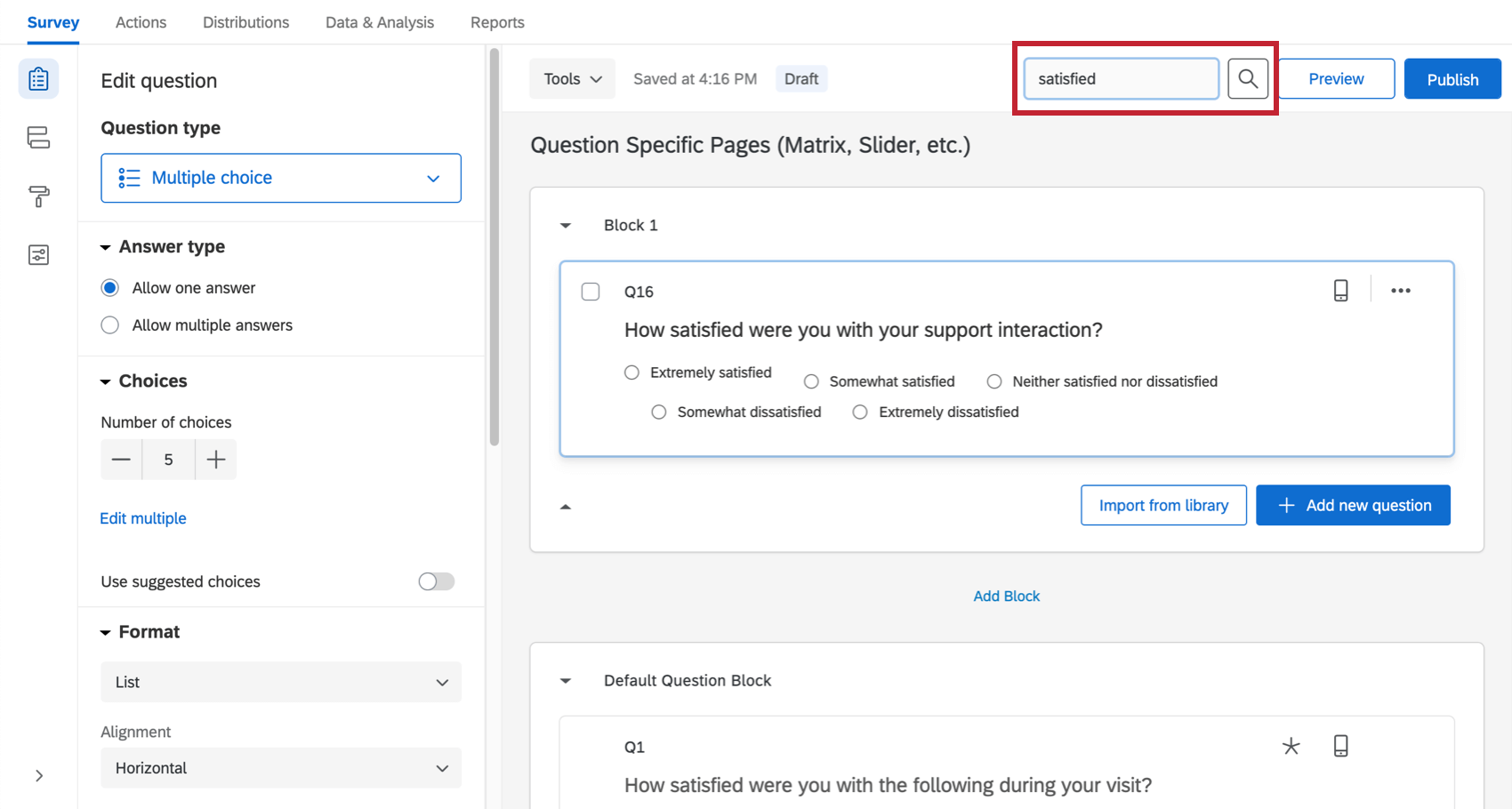
Mit der Suchfunktion des Umfragen-Builders können Sie Fragen und Blöcke schnell finden. Geben Sie einfach ein Wort oder sogar einen Teil eines Worts ein, und die Umfrage wird entsprechend gefiltert. Klicken Sie auf die Suchschaltfläche und geben Sie Ihren Begriff dann in das angezeigte Feld ein.
Das Suchwerkzeug kann auch anhand des Textes, der Fragennummer (z. B. Q3 oder Q17) und der internen ID nach Fragen suchen.

Grundlagen zur Umfrage-Werkzeugleiste und Navigation
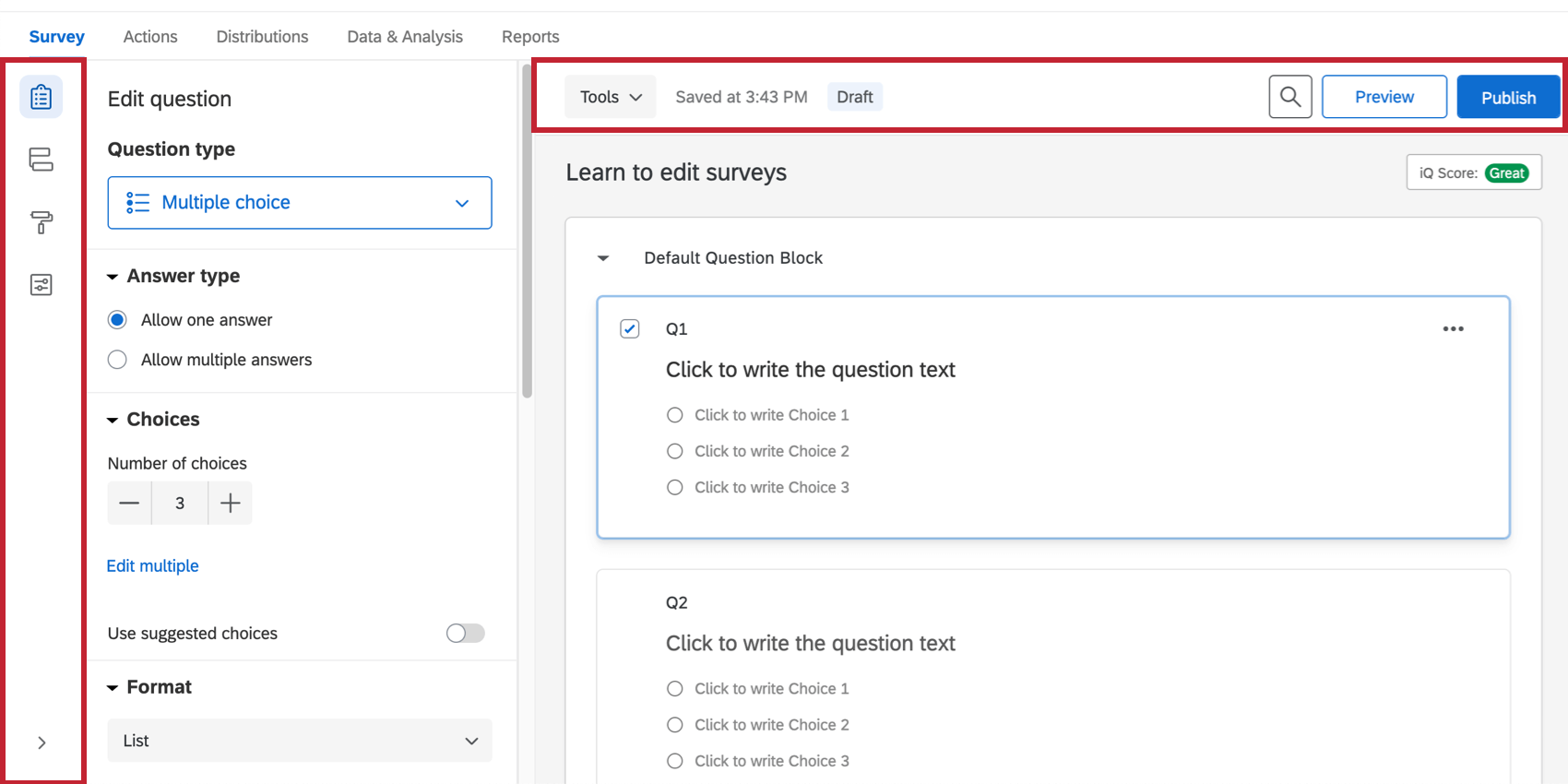
Die Symbolleiste auf der linken Seite verwaltet die Designoptionen, Sicherheitseinstellungen und logischen Strukturen Ihrer Umfrage (d. h. den Umfragenverlauf). Über die obere Werkzeugleiste können Sie Ihre Umfrage auch in der Vorschau anzeigen, veröffentlichen und durchsuchen.
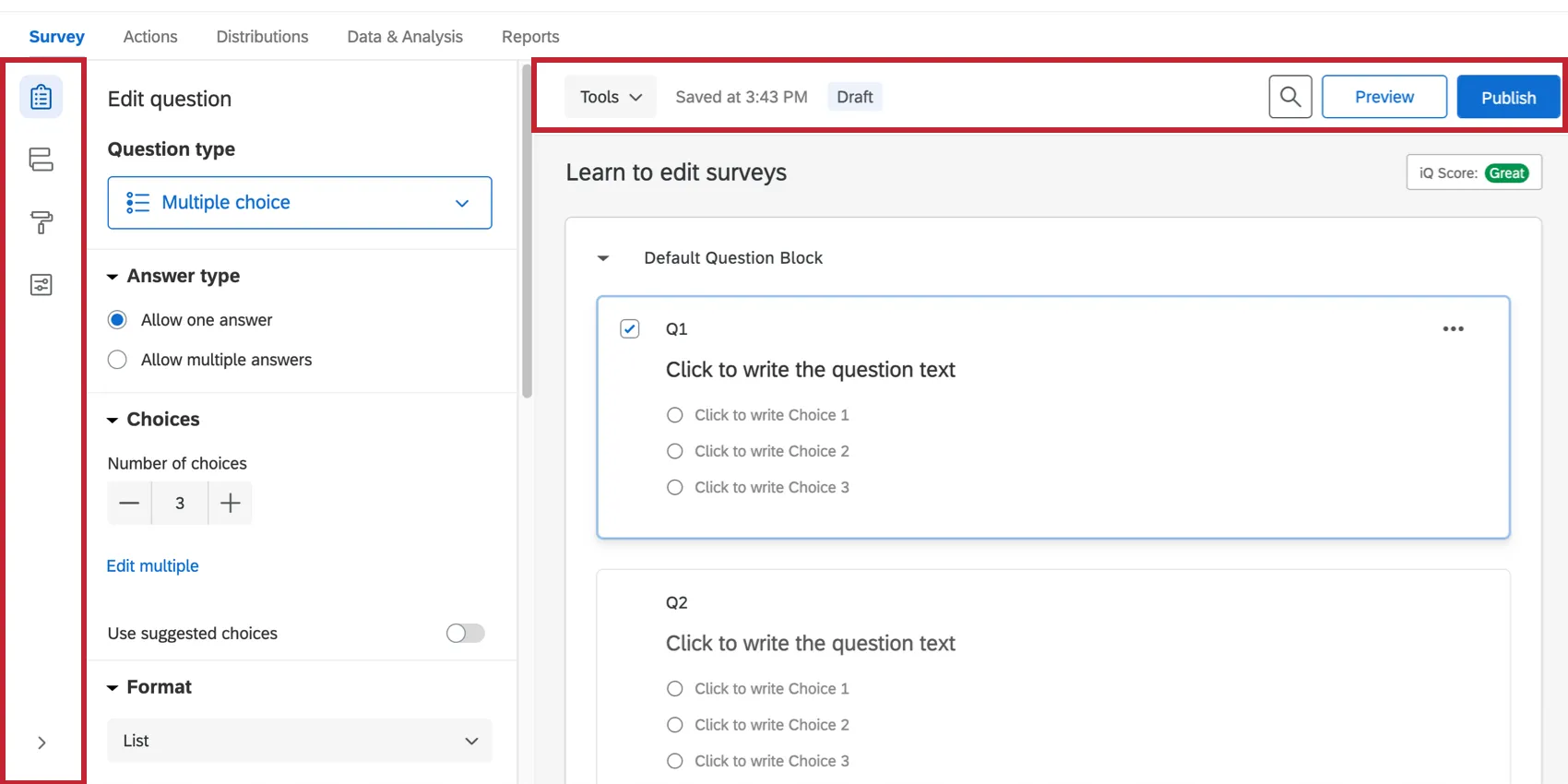
Tipp: Klicken Sie auf den Pfeil unten in der linken Symbolleiste, um die Beschriftungen der Symbolleiste zu expandieren und zu komprimieren.
Umfragenverlauf
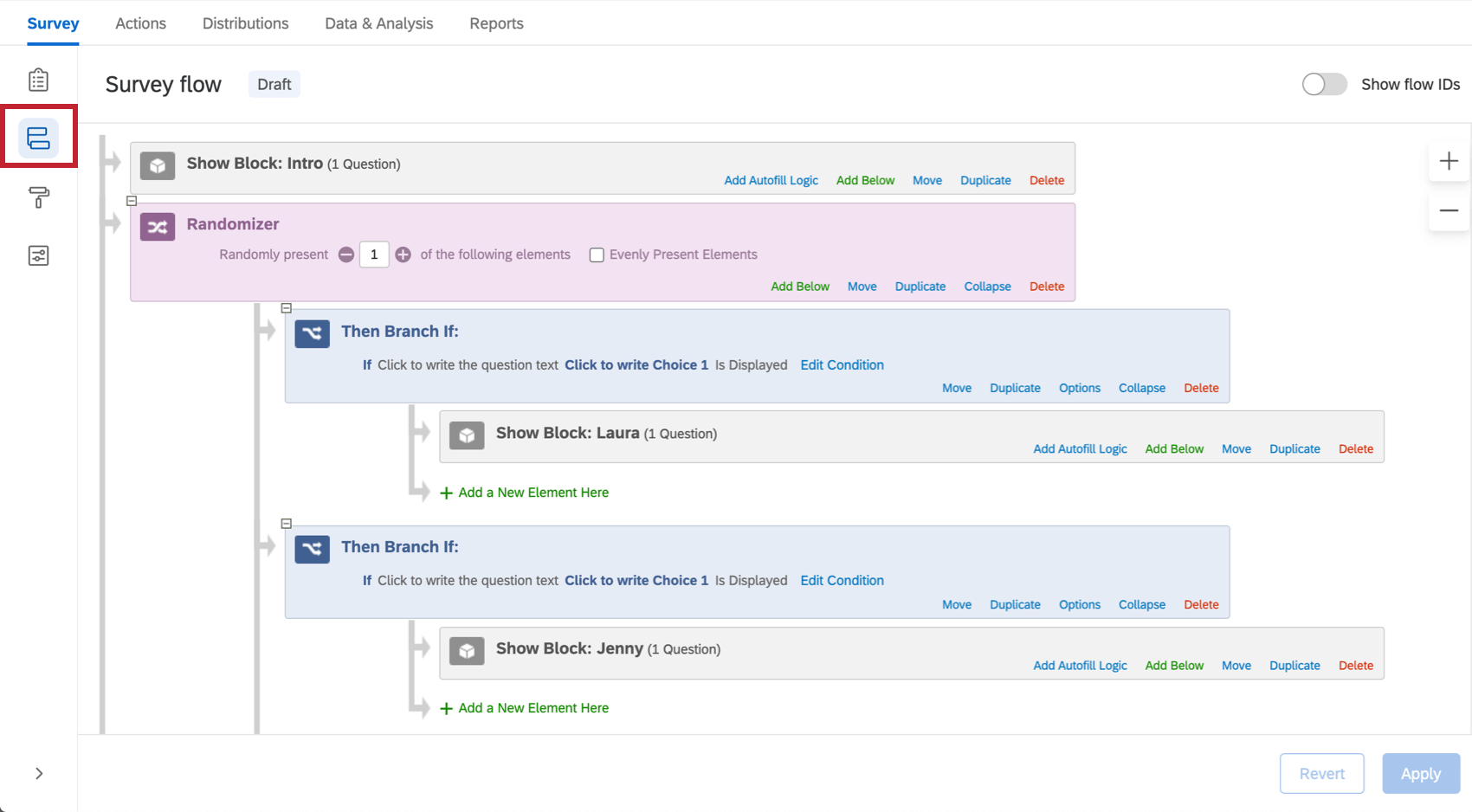
Der Abschnitt Umfragenverlauf bietet eine Blockansicht Ihrer Umfrage und beschreibt die Reihenfolge, in der den Umfrageteilnehmer:innen Blöcke angezeigt werden. Von hier aus können Sie anpassen, an welcher Stelle Teilnehmer in Ihre Umfrage starten, was sie sehen und was sie nicht sehen.
Sie können einfache Aufgaben wie das Neuanordnen von Blöcken ausführen oder Elemente wie Verzweigungslogik hinzufügen, die das Umfragenerlebnis Ihrer Umfrageteilnehmer:innen lenkt und personalisiert.
Durch Auswahl von Unten hinzufügen oder Neues Element hier hinzufügen im Umfragenverlauf können Sie weiterhin den Pfad Ihres Umfrageteilnehmers durch Ihre Umfrage anpassen, indem Sie Randomisierung, Authentifizierer, Webdienste oder neue Verzweigungslogik hinzufügen.

Design
Das Design Ihrer Umfrage ansprechend sein. Es wurde immer wieder bewiesen, dass eindeutige, gutaussehende Umfragen bessere Antwortraten erhalten.
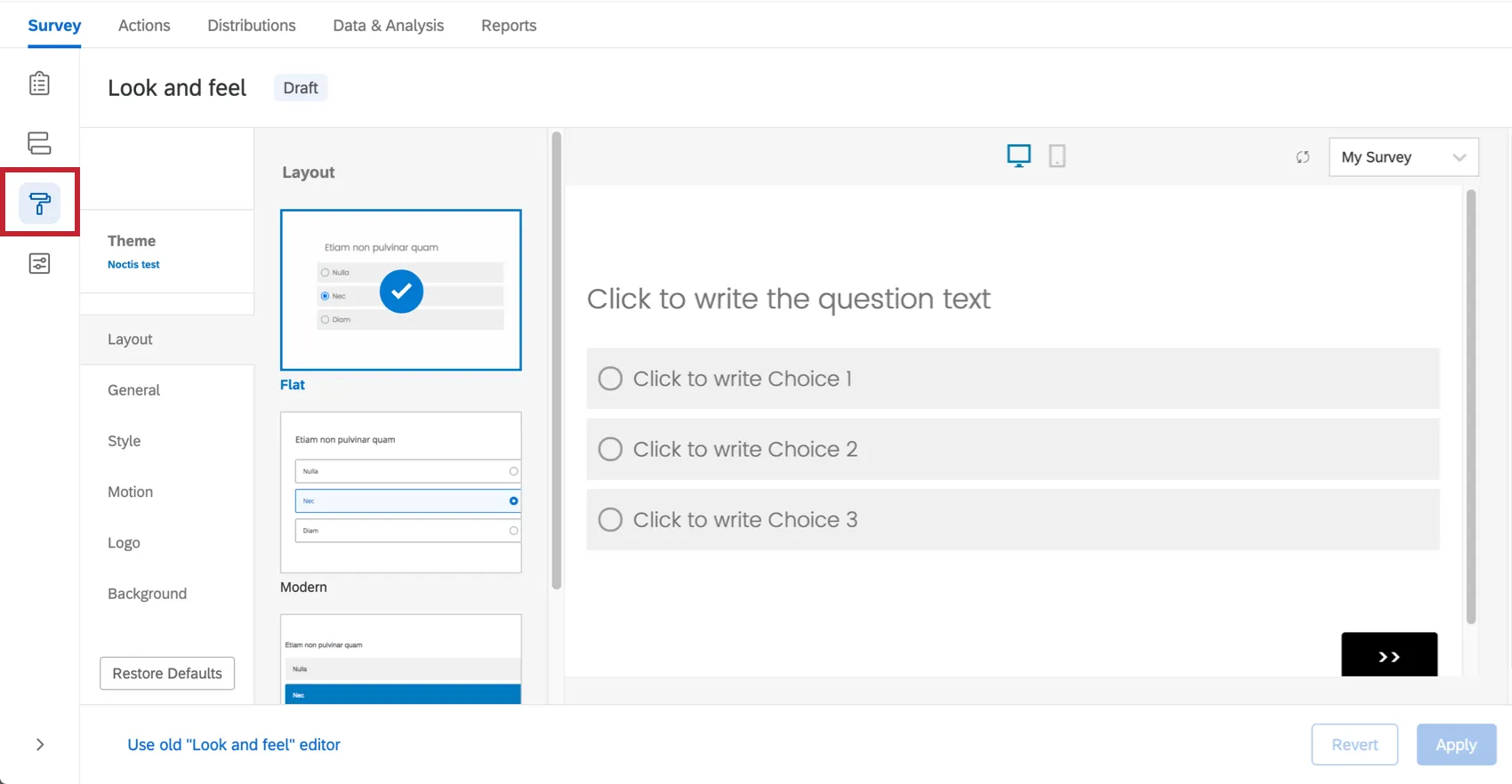
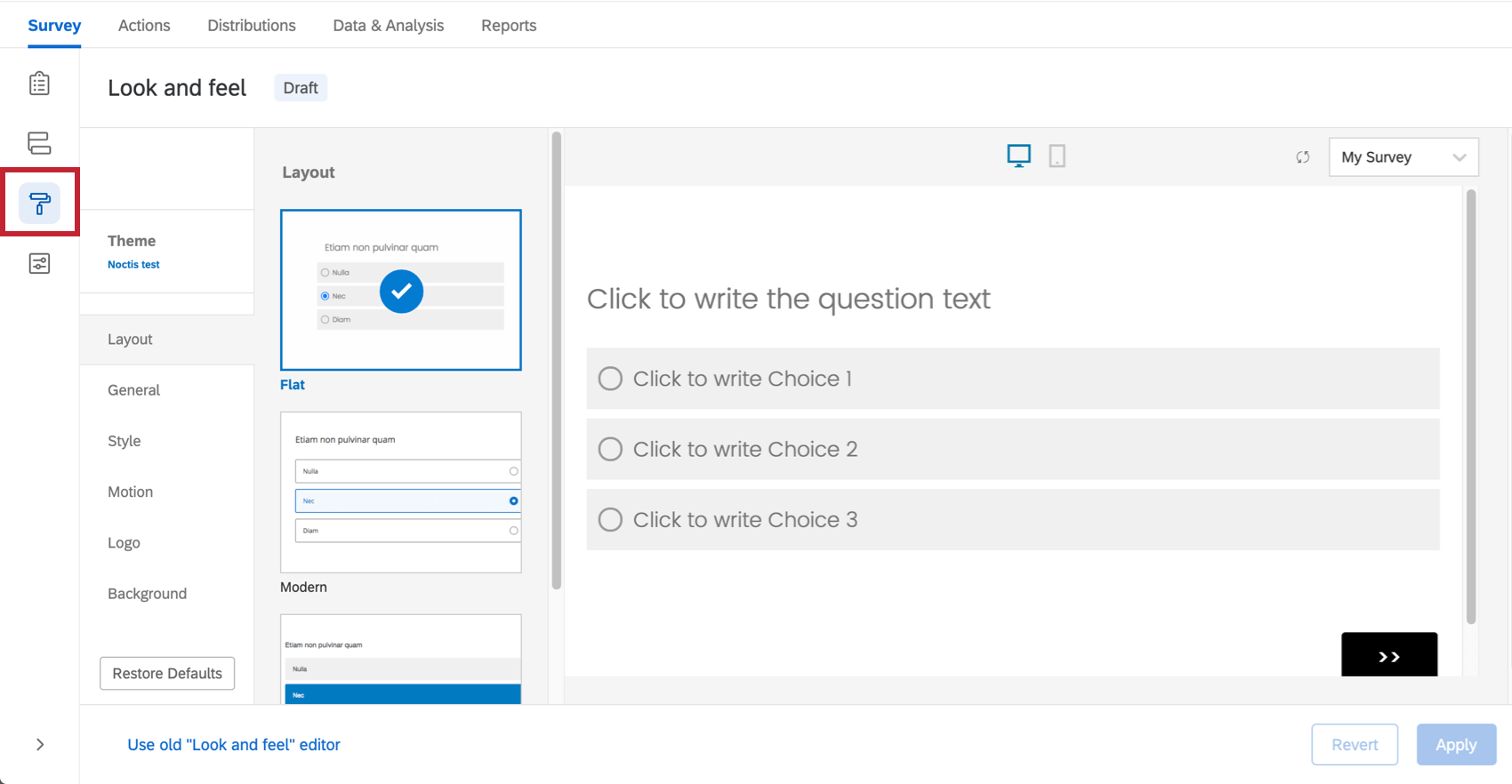
Das Menü Look andFeel öffnet Einstellungen, die Ihnen bei der Gestaltung Ihrer Umfrage helfen, z. B. die Auswahl eines Themas, von Schriftarten, Farben und Überschriften. Hier können Sie Logos und Farbschemata Ihrer Institution übernehmen.
Sie können auch eine Vielzahl von Optionen für die Umfrageerfahrung festlegen, z. B. einen Fortschrittsbalken anzeigen oder Fragen bei der Auswahl hervorheben lassen.
Tipp: Wenn Sie mit der Programmierung vertraut sind, können Sie in diesem Menü auch benutzerdefiniertes CSS eingeben. Beachten Sie, dass der Qualtrics Support keine Unterstützung oder Beratung zu benutzerdefiniertem Code anbietet. Stattdessen können Sie sich gerne in unserer engagierte Benutzer-Community erkundigen.
Umfrageoptionen
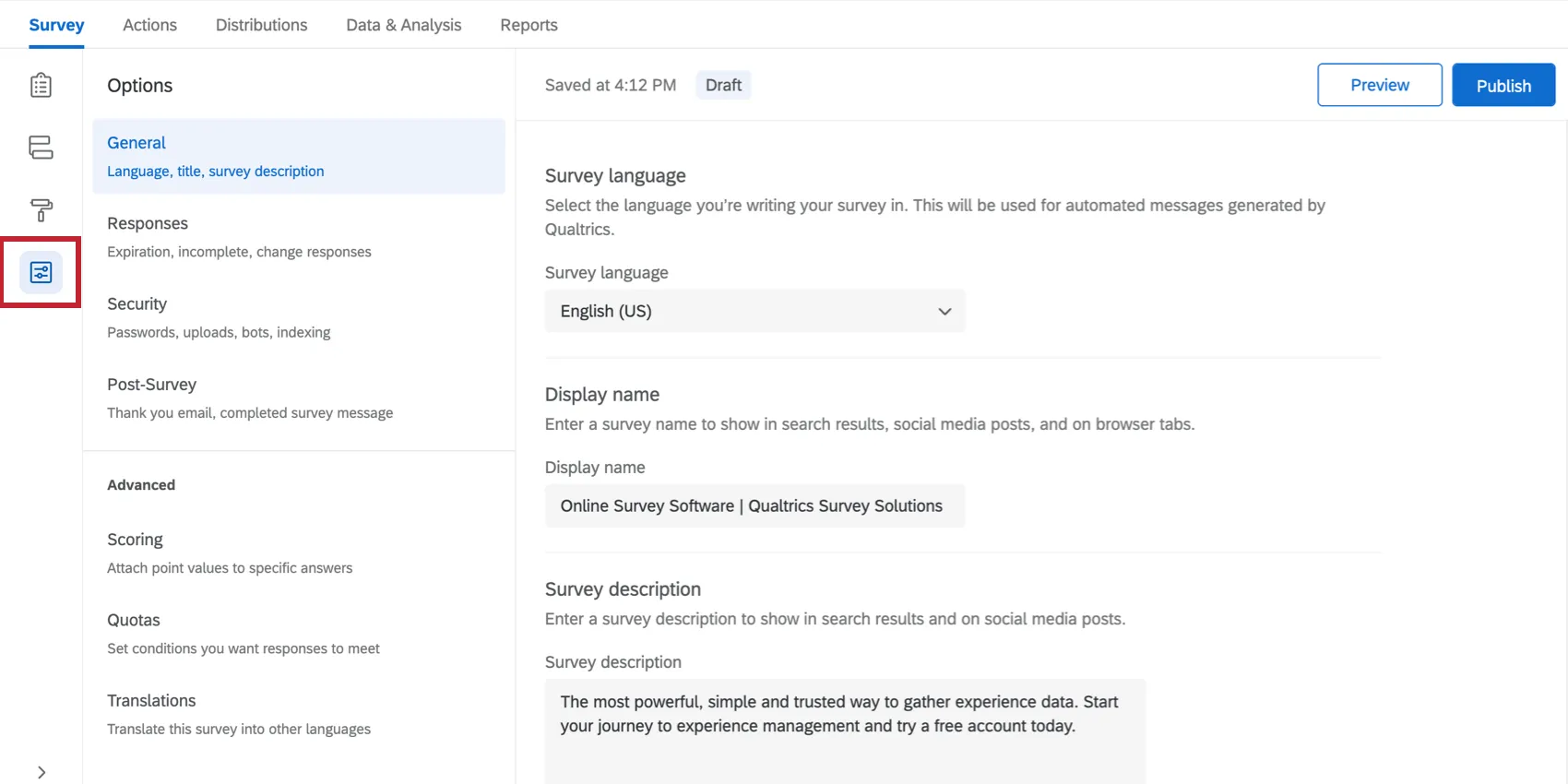
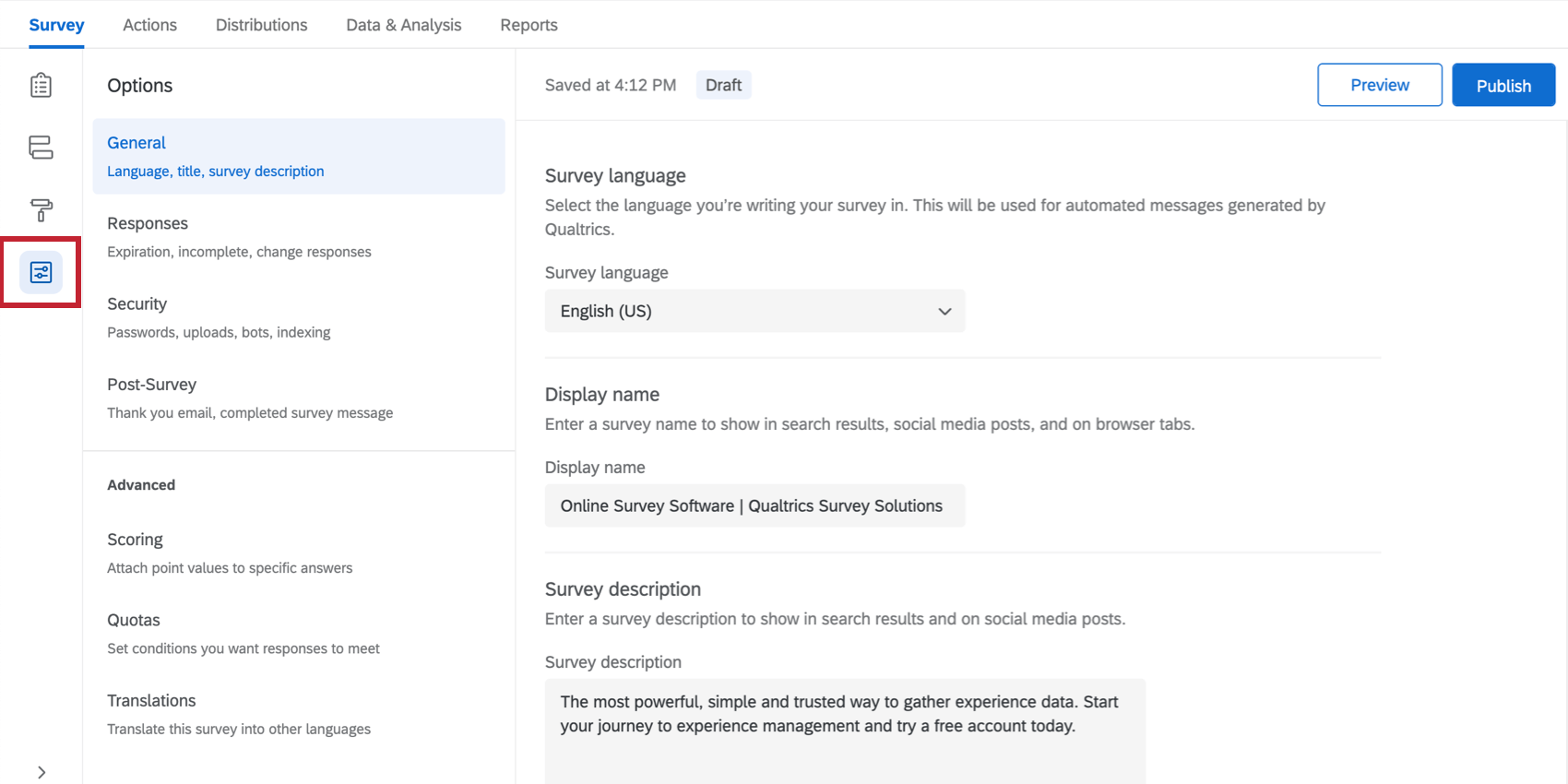
Die Umfrageoptionen enthalten eine Liste der allgemeinen Einstellungen, die sich auf die Umfrageerfahrung Ihrer Teilnehmer auswirken. Diese Einstellungen umfassen einen Befehl zum Hinzufügen einer Zurück-Schaltfläche zu Ihrer Umfrage, zum Anzeigen einer benutzerdefinierten Nachricht am Ende der Umfrage, zum Einschließen von Fragennummern für Teilnehmer, Quoten, Übersetzungen, Punktewertung usw.
Sie können auch Sicherheitseinstellungen für Ihre Umfrage festlegen. Sie können beispielsweise verhindern, dass Teilnehmer mehrmals an einer Umfrage teilnehmen oder der Umfrage einen Kennwortschutz hinzufügen. Sie können auch allgemeine Einstellungen anpassen, z. B. die Sprache einer Umfrage ändern.
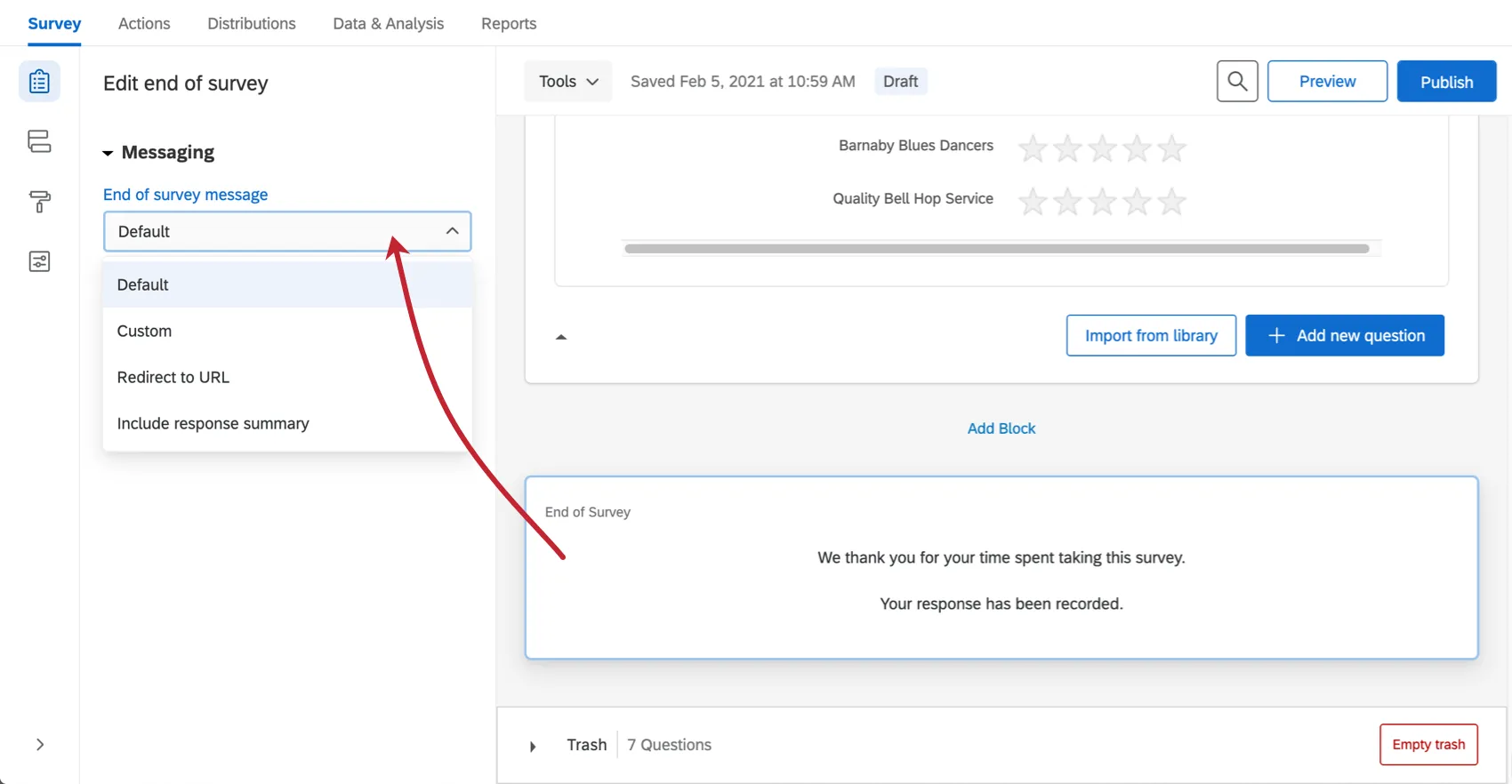
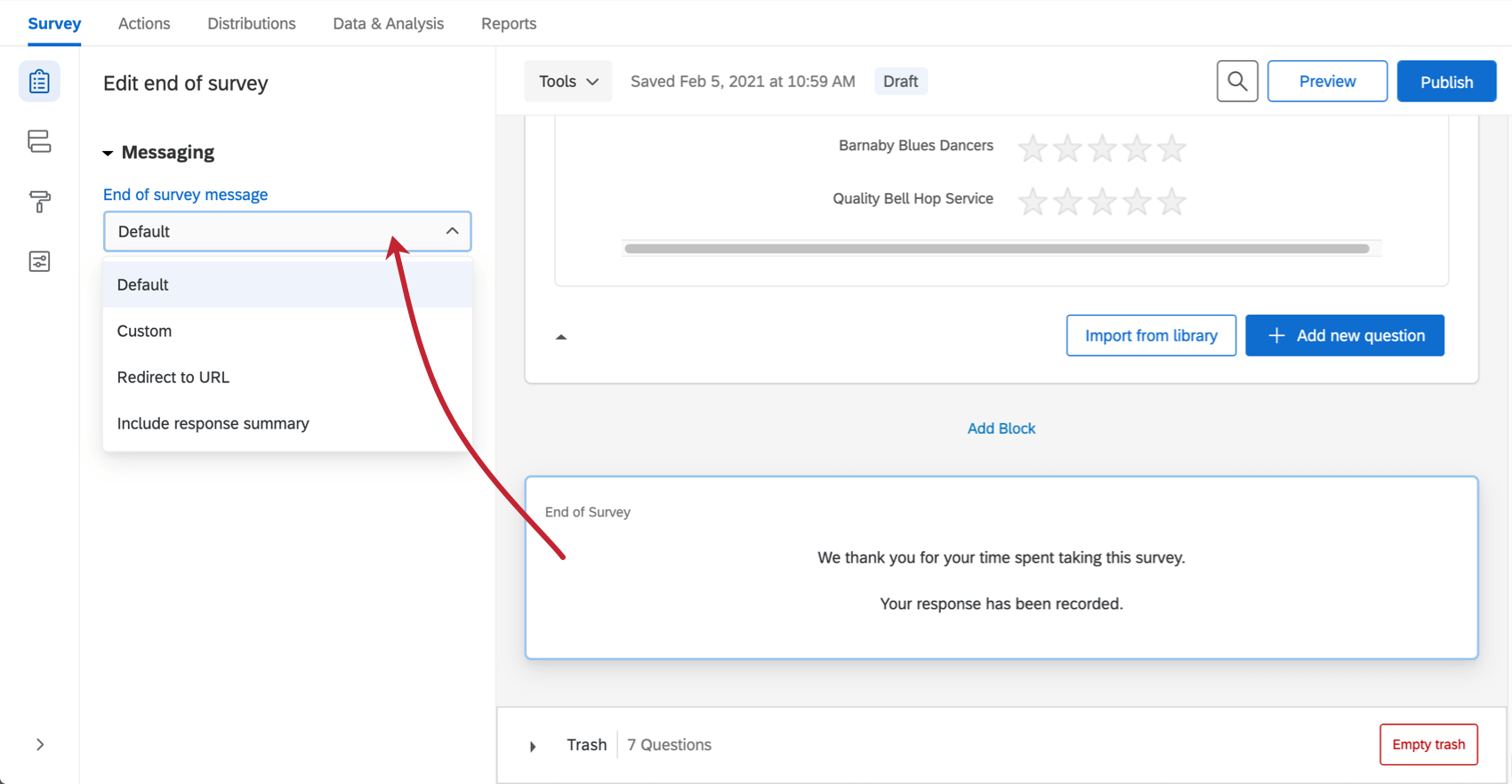
Tipp: Zusätzlich zu den bereitgestellten Optionen nach Ende der Umfrage können Sie die Nachricht bearbeiten, die am Ende Ihrer Umfrage angezeigt wird, indem Sie unten im Umfrage-Builder auf das Element Ende der Umfrage klicken. Auf diese Weise können Sie bearbeiten, welche Nachrichten Personen sehen, auf welche Websites sie umleiten und mehr, wenn die Umfrage beendet ist.

Umfragevorschau
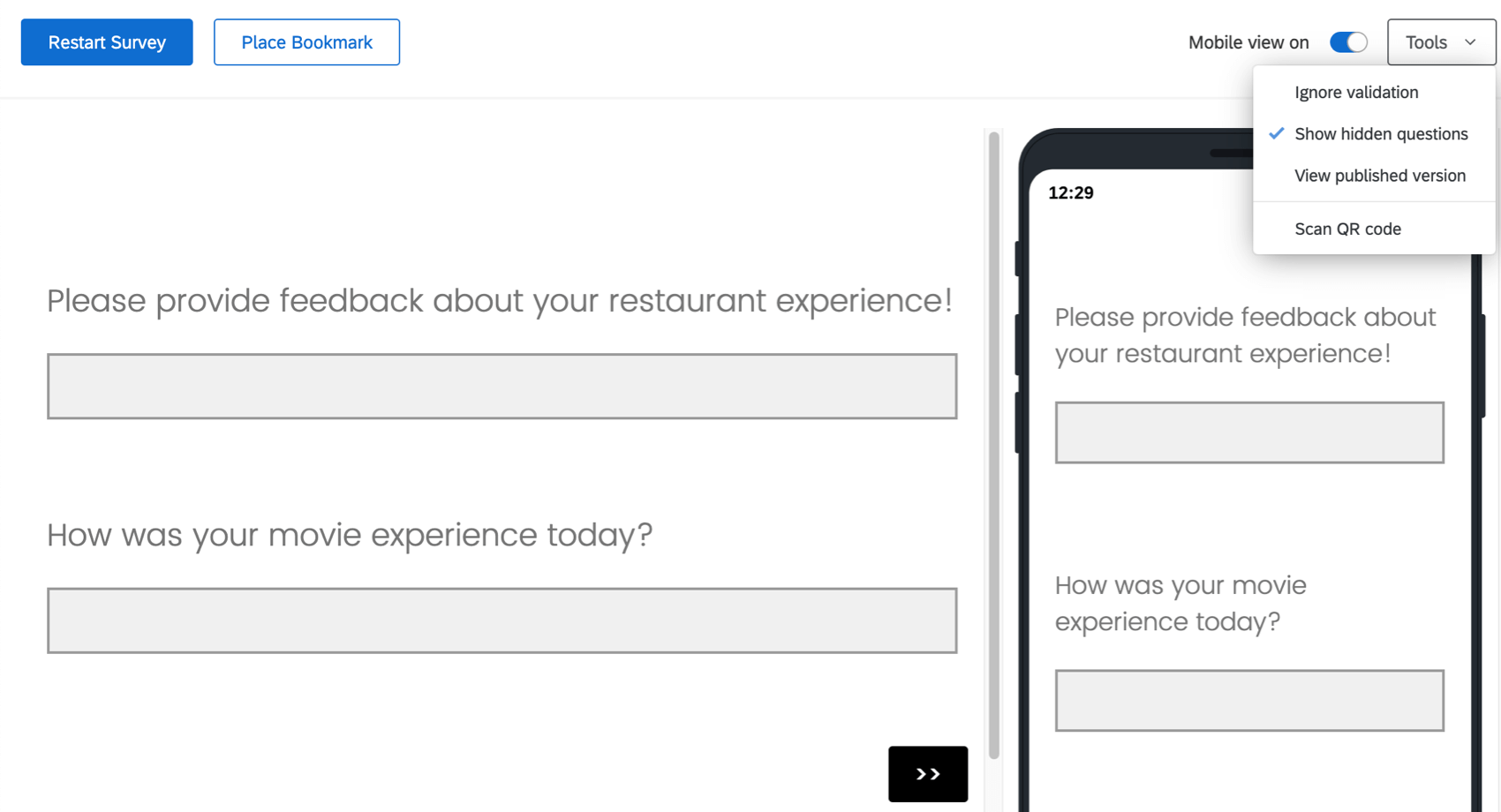
Mit der Vorschaufunktion können Sie Ihre Umfrage genauso wie Ihre Umfrageteilnehmer:innen anzeigen und erleben. Diese Vorschau bietet Optionen für die Vorschau auf Computerbildschirmen und mobilen Geräten.
Eine Vorschau ist unerlässlich. Stellen Sie sich die Vorschauoption als Debugging-Werkzeug vor, mit dem Sie alle potenziellen Ungereimtheiten, Logikfehler und Lesbarkeitsprobleme finden können, die Sie möglicherweise beim Erstellen Ihrer Umfrage übersehen haben.

Bannerbenachrichtigungen
Manchmal werden Banner oben im Umfragen-Builder angezeigt, um Ihnen etwas Wichtiges zu sagen. Wir decken einige der häufigsten hier ab.
Änderungen werden bis zur Veröffentlichung nicht angezeigt
Wenn Sie ein gelbes Banner sehen, das Folgendes besagt: „Sie nehmen Änderungen an dieser Umfrage vor. Die Änderungen werden erst nach der Veröffentlichung angezeigt.“ gehen Sie zur Supportseite Veröffentlichung, auf der Sie erfahren, wie Sie Ihre Änderungen direkt übertragen.
Mehrere Benutzer bearbeiten eine Umfrage
Wenn Sie andere Benutzer zur Zusammenarbeit an Ihrer Umfrage eingeladen haben, möchten Sie sicherstellen, dass Sie nicht gleichzeitig Änderungen vornehmen, die sich gegenseitig behindern könnten. Wenn Sie beispielsweise den Wortlaut der Einführung Ihrer Umfrage gleichzeitig mit Ihrer Kollegin ändern, können Ihre Änderungen überschrieben werden.
Das Banner lautet wie folgt: „Mehrere Personen bearbeiten diese Umfrage. Möglicherweise wirken sich die Änderungen aufeinander aus.“ Außerdem wird angezeigt, wie viele Benutzer gleichzeitig in der Umfrage sind. Wenn Sie den Mauszeiger über Aktuelle Bearbeitung bewegen, werden die Namen der Benutzer angezeigt.
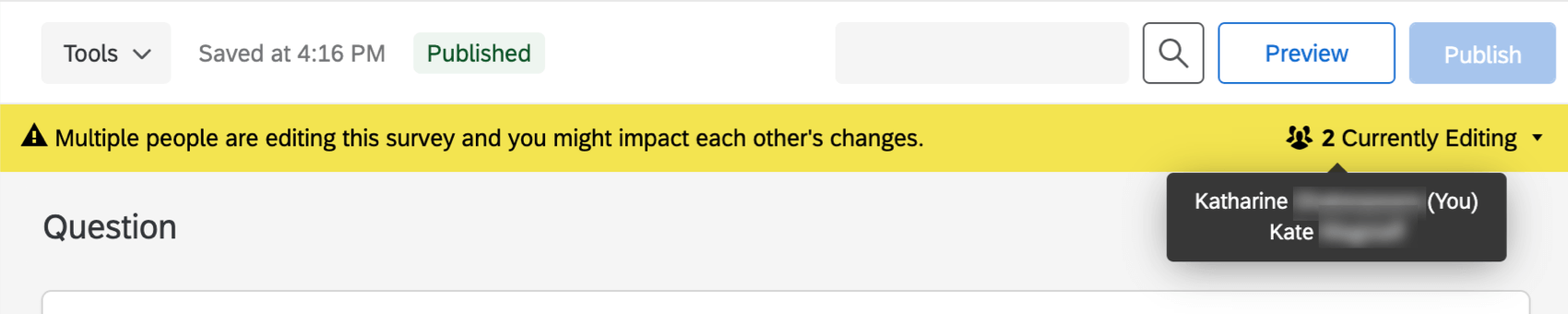
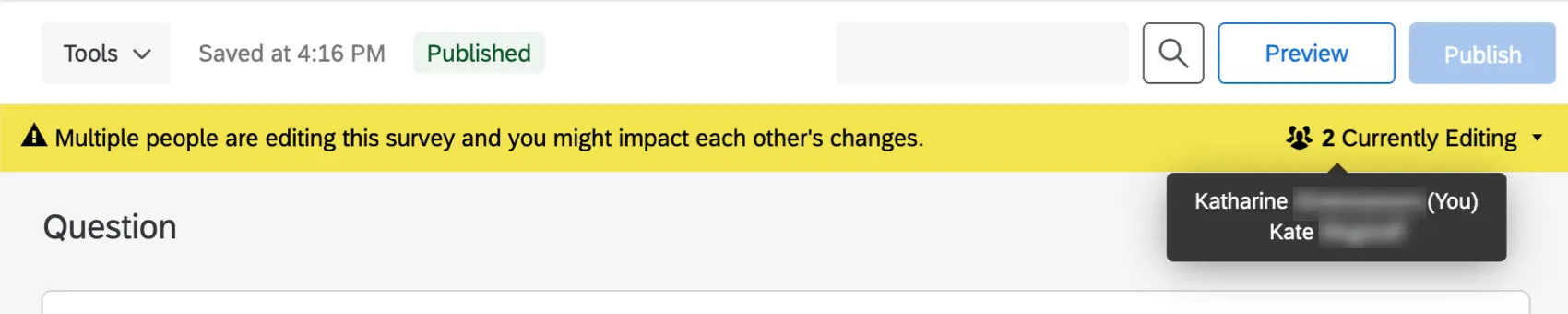
Das Banner wird aktualisiert, wenn Benutzer auf die Umfrage zugreifen oder sie verlassen. Wenn Sie dieselbe Umfrage über dasselbe Konto auf mehreren Reitern eingeben, wird dieses Banner nicht aktiviert.
Dateigrößenwarnung
Wenn Ihre Umfrage 10 MB überschreitet, wird oben im Umfragen-Builder eine rote Warnung angezeigt. Sie lautet wie folgt: „Diese Umfragedatei wird zu groß und kann zu Leistungsproblemen führen. Ziehen Sie in Betracht, Änderungen vorzunehmen, um ihre Größe zu reduzieren.“
Diese Warnung hindert Sie nicht daran, weitere Änderungen vorzunehmen. Sie soll Sie davor warnen, eine Umfrage zu umfangreich zu machen.
TIPP: WIEDERHOLEN & ZUSAMMENFÜHREN führt zu einer raschen Ausweitung einer Umfrage, da bei jedem Wiederholen& Zusammenführen eines Blocks jede dieser Fragen in den Daten dupliziert wird. Es ist in Ordnung, Schleifen und Zusammenführungen zu verwenden. Seien Sie jedoch vorsichtig, wie viele Schleifen Sie in großen Blöcken erstellen.
Standards für Barrierefreiheit im Internet
Wenn ein rotes Banner mit einer Warnung angezeigt wird, die besagt, dass diese Umfrage nicht den Standards für Barrierefreiheit im Internet entspricht, finden Sie weitere Informationen auf der Supportseite Barrierefreie Umfragen.
FAQs
Kann ich eine Live-Umfrage bearbeiten, die gerade durchgeführt wird?
Kann ich eine Live-Umfrage bearbeiten, die gerade durchgeführt wird?
- Wem werden die Änderungen angezeigt? Die neuen Änderungen werden nur Personen angezeigt, die die Umfrage noch nicht gestartet haben. Personen, die die Umfrage vor Ihren Änderungen gestartet haben, wird nicht die aktualisierte, sondern die ursprüngliche Umfrage angezeigt.
- Welche Änderungen können vorgenommen werden? Oberflächliche Textbearbeitungen sind zulässig (z. B. die Korrektur eines Tippfehlers oder die Änderung der Schriftart), ebenso wie das Hinzufügen von Fragen oder Antwortoptionen. Eine Löschung von Fragen oder Antwortoptionen kann jedoch die bereits erfassten Daten beschädigen. Wir empfehlen, Antwortmöglichkeiten oder Fragen niemals zu löschen (es sei denn, Sie sind sich zu 100 % sicher, dass Sie die mit diesen Antwortmöglichkeiten oder Fragen verbundenen erhobenen Daten niemals benötigen werden). Stattdessen empfehlen wir, unerwünschte Fragen und Antwortmöglichkeiten mithilfe der erweiterten Randomisierung auszublenden.
Wie kann ich die Änderungen an meiner Umfrage speichern bzw. rückgängig machen?
Wie kann ich die Änderungen an meiner Umfrage speichern bzw. rückgängig machen?
Oftmals können Sie in Qualtrics eine Änderung rückgängig machen, indem Sie auf Ihrer Tastatur die Tastenkombination Strg + Z (PC) bzw. Cmd + Z (Mac) drücken. Allerdings können nicht alle Änderungen rückgängig gemacht werden.
Qualtrics speichert automatisch frühere Versionen Ihrer Umfrage, wenn Sie Änderungen vornehmen oder Ihre Umfrage veröffentlichen. Umfrageversionen sind eine Momentaufnahme Ihrer Umfrage und ihrer Einstellungen. Sie ermöglichen es Ihnen, jede frühere Version einzusehen und Ihre Umfrage in diesen Zustand zurückzusetzen. Weitere Informationen zu dieser Funktion finden Sie auf der verlinkten Seite.
Warum werden meine Seitenumbrüche ignoriert?
Warum werden meine Seitenumbrüche ignoriert?
- „Fragen pro Seite “ – Einstellung unter „Design“
- Blockweise Fragenrandomisierung
- Logik zum Überspringen, Anzeigelogik und Übertragung (alle drei führen standardmäßig zu einem Seitenumbruch)
Wie kann ich eine Umfrage exportieren?
Wie kann ich eine Umfrage exportieren?
- Umfrage exportieren: Exportieren Sie eine Qsf-Datei Ihrer Umfrage, die alle Formatierungen und Einstellungen enthält, jedoch keine Antwortdaten. Diese Option wird normalerweise verwendet, um Kopien Ihrer Umfrage zur Speicherung oder Freigabe zu erstellen. Im Gegensatz zu den beiden anderen hier behandelten Formaten kann eine QSF-Datei wieder in Qualtrics importiert werden.
- Umfrage in Word exportieren: Exportieren Sie eine DOCX-Datei Ihrer Umfrage, die alle Fragen, Logikregeln und kodierten Werte enthält, jedoch ohne die Formatierung.
- Umfrage drucken: Drucken Sie eine gedruckte Kopie Ihrer Umfrage aus oder speichern Sie sie als PDF.
Beim Öffnen eines Projekts, an dem ich mitarbeite, werden einige Bearbeitungsoptionen nicht angezeigt. Warum?
Beim Öffnen eines Projekts, an dem ich mitarbeite, werden einige Bearbeitungsoptionen nicht angezeigt. Warum?
- Der Projektbesitzer hat Ihnen keinen vollständigen Zugriff auf das Projekt gewährt. Wenden Sie sich an den Projekteigentümer, um sicherzustellen, dass er Ihnen den gewünschten Zugriff gewährt hat, wie im Abschnitt Collaboration-Berechtigungen beschrieben.
- Der Projekteigentümer hat ein eingeschränktes Qualtrics-Konto. Der Projektbesitzer kann Ihnen in diesem Fall nicht die Erlaubnis erteilen, Änderungen vorzunehmen, die er selbst nicht vornehmen darf.
Wie kann ich nach Abschluss der Umfrage automatisierte E-Mails an die Teilnehmer und/oder an mich selbst senden?
Wie kann ich nach Abschluss der Umfrage automatisierte E-Mails an die Teilnehmer und/oder an mich selbst senden?
Sie können dem Teilnehmer auch eine E-Mail senden, wenn Sie seine E-Mail-Adresse zunächst nicht haben, indem Sie ihn in einer Umfrage danach fragen und seine Antwort auf diese Frage dann in das E-Mail-Feld „An“ einfügen.
Gibt es ein Ablaufdatum für Umfragen? Unter welchen Bedingungen läuft eine Umfrage ab?
Gibt es ein Ablaufdatum für Umfragen? Unter welchen Bedingungen läuft eine Umfrage ab?
Ja – eine ausführliche Erläuterung finden Sie unter „Verteilung und Ablauf der Umfrage “.
Wie übersetze ich meine Umfrage in andere Sprachen und lege eine Sprache für meine Umfrageteilnehmer fest?
Wie übersetze ich meine Umfrage in andere Sprachen und lege eine Sprache für meine Umfrageteilnehmer fest?
Ich habe den auf dieser Seite beschriebenen Reiter nicht! Was muss ich tun?
Ich habe den auf dieser Seite beschriebenen Reiter nicht! Was muss ich tun?
Großartig! Vielen Dank für die Rückmeldung!
Vielen Dank für die Rückmeldung!