Umfrage wiederholen (EX)
Was finden Sie hier?
Tipp: Auf dieser Seite werden die Funktionen beschrieben, die für Projekte verfügbar sind. Für weitere Details zu jedem Projekt, siehe Employee Experience Projekttypen.

Informationen zum Link „Umfrage wiederholen“
Mit Links für Umfrage wiederholen“ können Sie oder Ihr Teilnehmer:in wieder in die Antwort auf Ihr Employee Experience zurückkehren und es nach dem Senden bearbeiten. Dies ist nützlich, wenn ein Befragte:r versehentlich eine Frage beantwortet hat oder wenn die unvollständige Antwort des Teilnehmer:in aufgrund von Inaktivität geschlossen wurde, er die Umfrage jedoch abschließen möchte.
Tipp: Sie können zwar Umfrage wiederholen für beliebige aufgezeichnete Antwort, laufende Antworten muss zuerst geschlossen und in die aufgezeichneten Antworten verschoben werden.
Wenn Teilnehmer den Wiederholungslink aufrufen, sehen sie die Antworten, die sie bei der letzten Bearbeitung der Umfrage ausgewählt haben. Wenn sie abgeschlossen sind, ersetzt die neue Antwort die ursprüngliche Antwort im Datensatz vollständig.
Tipp: Wenn der Pseudonymisierungsrichtlinie aktiviert ist, werden die Teilnehmer nicht ihre vorherigen Antworten sehen können, während Sie einen Wiederaufnahmelink verwenden. Sobald sie ihren Wiederaufnahmelink fertiggestellt haben, ersetzt die neue Antwort die ursprüngliche Antwort vollständig.
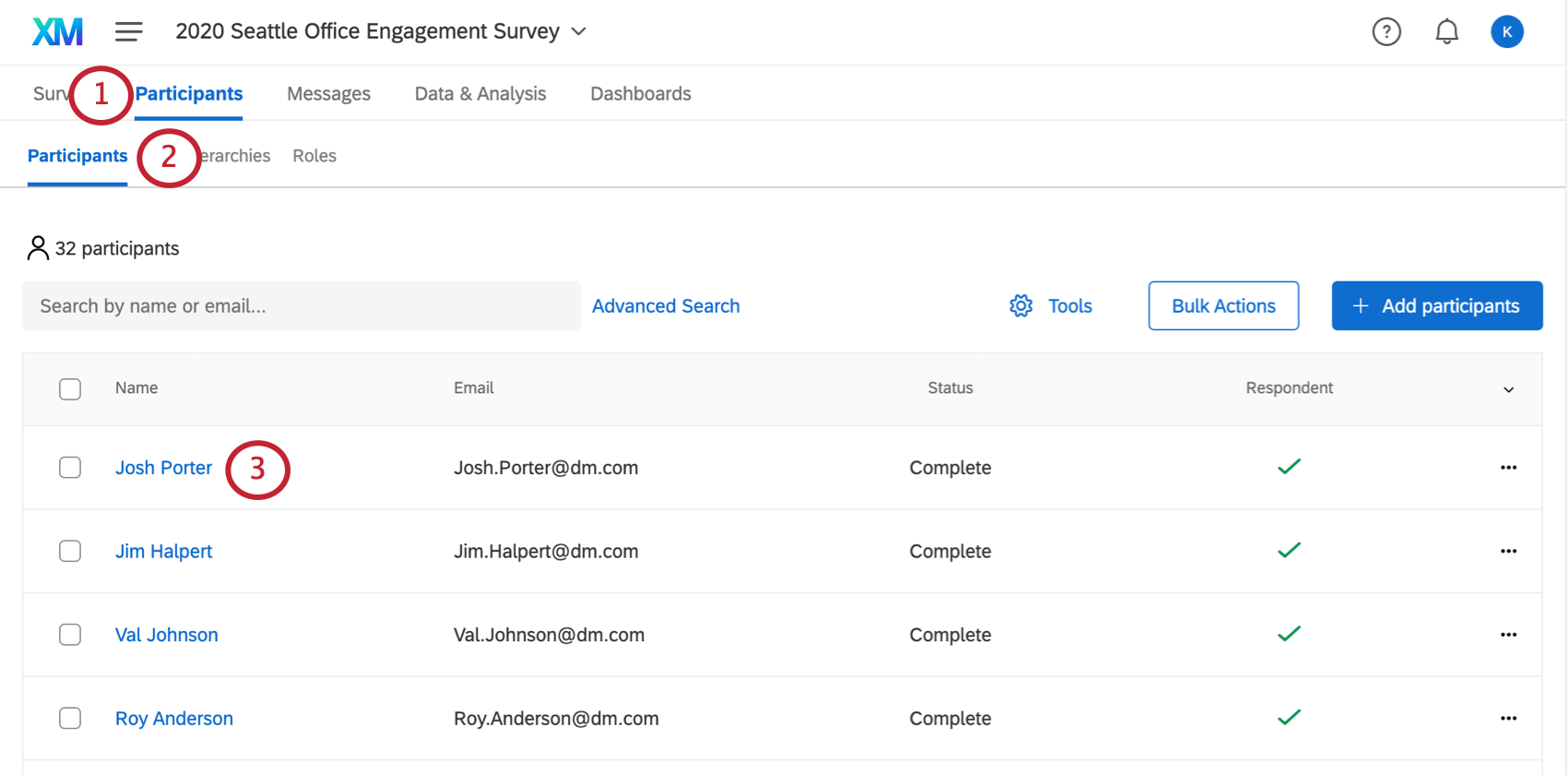
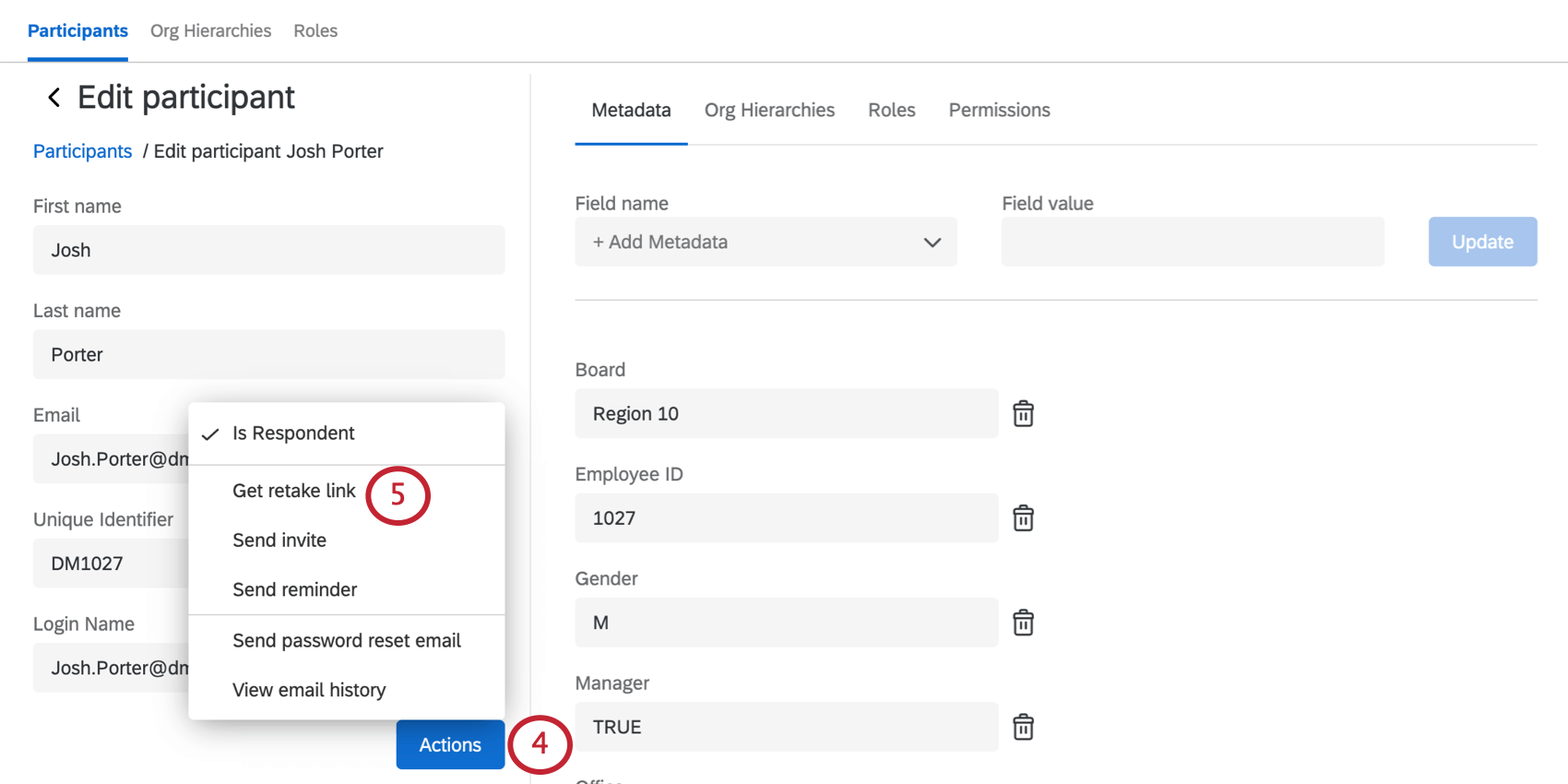
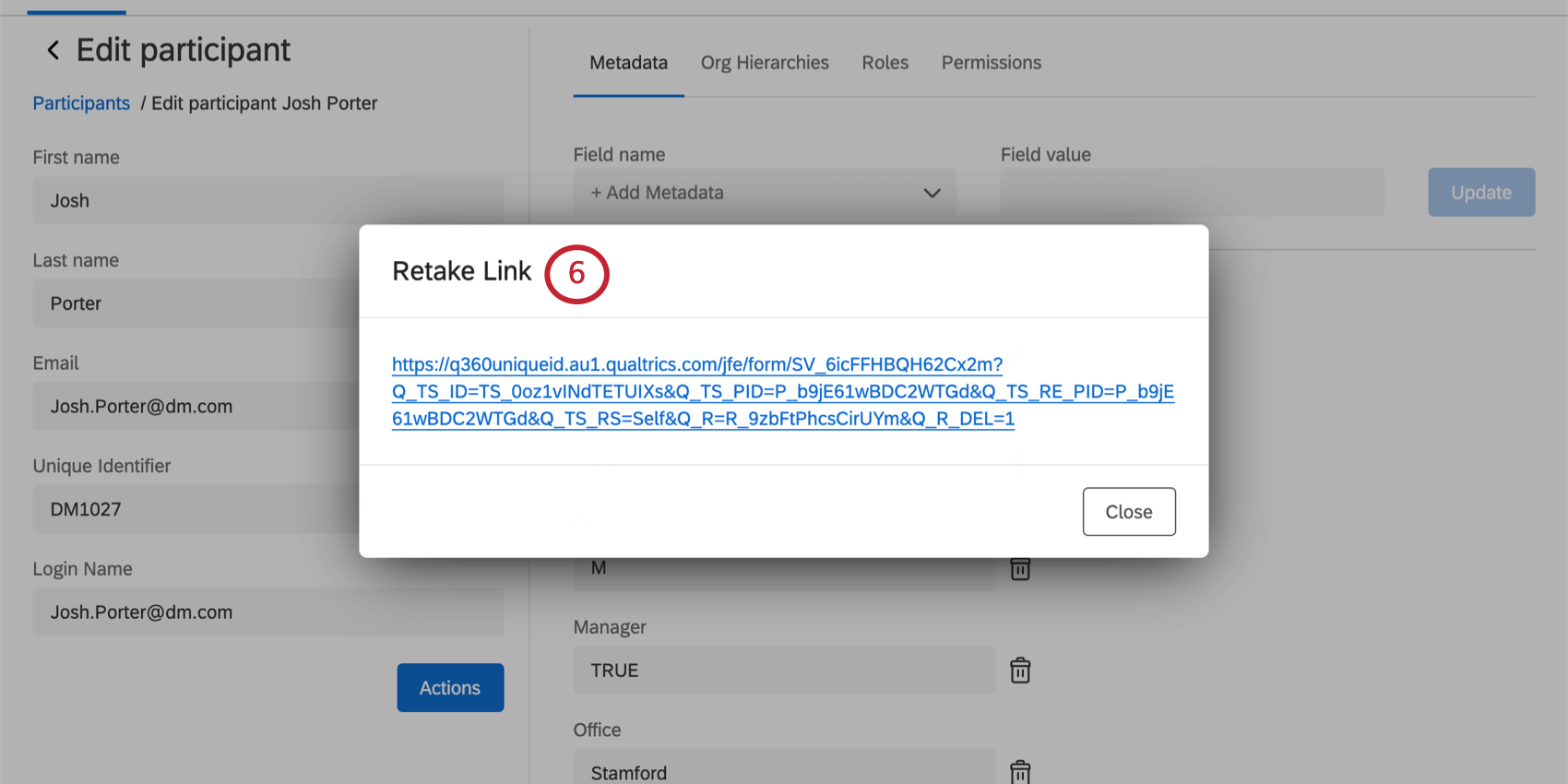
Generieren eines Wiederholungslinks auf der Registerkarte “Teilnehmer”
Wenn Sie auf der Registerkarte Teilnehmer einen Wiederholungslink generieren, müssen Sie diesen Link an den Teilnehmer:in senden.
Generieren einer Wiederholungsverknüpfung auf der Registerkarte “Daten & Analyse”
Sie können auch einen Wiederaufnahmelink auf der Registerkarte Daten & Analyse generieren. Wenn Sie von dieser Registerkarte aus einen Wiederholungslink generieren, müssen Sie den Link an den Teilnehmer:in senden. Auf der Registerkarte “Daten & Analyse” werden Teilnehmer:in oder die E-Mail-Adresse in der Antwort nicht angezeigt. Wenn Sie also nicht Kenntnisse der Antworten oder eindeutige Metadaten verwenden, um die richtige Antwort zu finden, ist es besser, einen Neuaufnahmelink auf der Registerkarte “Teilnehmer” zu generieren.
Siehe Wiederholungslinks ausgeben finden Sie weitere Informationen zum Generieren von Links aus der Registerkarte Data & Analysis. Beachten Sie, dass es bei EX Projekten nur die Option “Antwort wiederholen” gibt, da die Teilnehmer:in nicht mehrere eindeutige Antworten für dasselbe Projekt haben dürfen.
Umfrage zulassen
Achtung: Diese Einstellung ist nicht mit dem Mitarbeitende kompatibel. Siehe Zulassen, dass Teilnehmer mehrere Antworten im Lebenszyklus übermitteln.

Es gibt noch eine Möglichkeit, Links zu Ihren Teilnehmern erneut zu erhalten. Diese Methode ist wahrscheinlich die bequemste, da die Teilnehmer so oft an der Umfrage teilnehmen können, wie sie möchten, indem sie den ursprünglichen Link verwenden, über den sie zur Umfrage eingeladen wurden. Mit dieser Einstellung können Sie jedoch die Anzahl der Wiederholungen eines Teilnehmer:in nicht begrenzen, und er kann so lange fortfahren, bis die Bewertung geschlossen oder die Auswahl der Option aufgehoben wurde.
Diese Einstellung ist nicht kompatibel mit dem anonymer Link. Wenn Sie den anonymer Link verwenden möchten, aber Teilnehmern erlauben möchten, ihre Antworten erneut zu übernehmen, sehen Sie sich die Authentifizierer Funktion.
Achtung: Wenn Sie diese Option aktiviert lassen, kann jeder, der auf den Link zugreift, die Antwort erneut übernehmen. Seien Sie mit Vorgesetzten klar, dass sie ihre Umfrage nicht an die Mitglieder ihres Teams weiterleiten sollten, da jeder Teilnehmer:in einen eigenen eindeutigen Link erhält.
Tipp: Sie können diese Option während Ihrer Datensammlung jederzeit ein- und ausschalten.
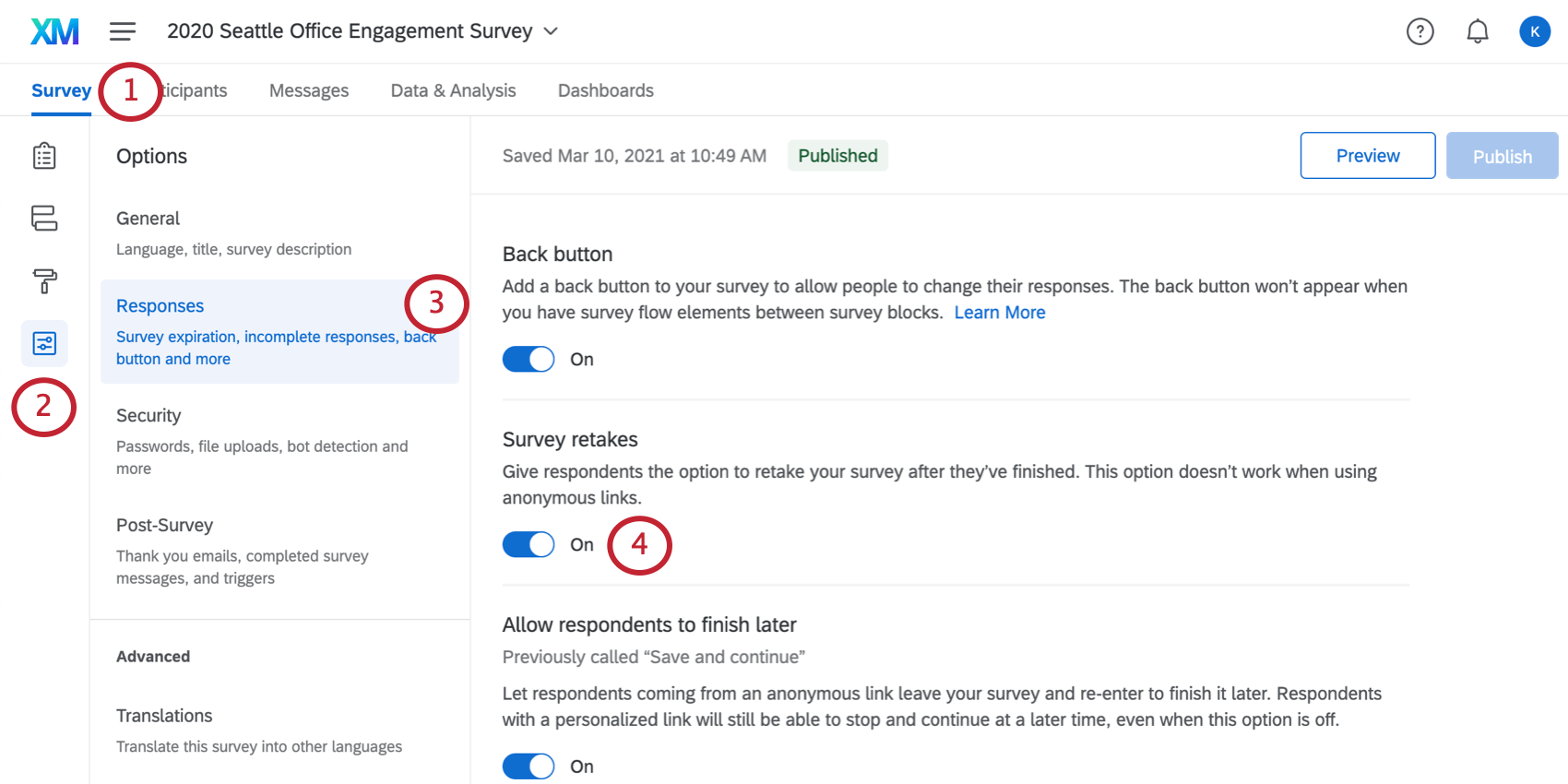
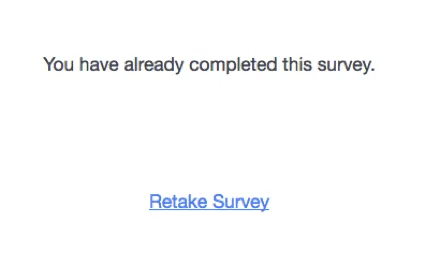
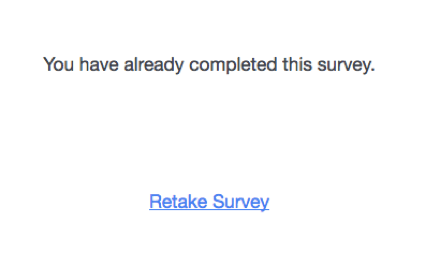
Wenn Teilnehmer einen Link erneut aufrufen, über den sie die Umfrage bereits abgeschlossen haben, wird ihnen unten die Nachricht angezeigt. Um an der Umfrage teilzunehmen, müssen sie nur Umfrage wiederholen .
Erstellen eines Links zum Wiederholen einer Umfrage
Tipp: Der unten beschriebene Anwendungsfall ist nützlich, wenn Sie möchten, dass jemand anderes als der Teilnehmer:in selbst weitere Informationen zu seiner Umfrage hinzufügt. Wenn Sie möchten, dass der Teilnehmer:in seinen eigenen Link zur Wiederholung erhält, empfehlen wir, stattdessen die Wiederholung in den Umfrageoptionen zu aktivieren .
Manchmal ist it notwendig, einen Link zur Wiederholung zu versenden, sobald die erste Umfrage abgeschickt wurde. Wenn zum Beispiel ein neuer Mitarbeiter eine Umfrage ausfüllt, möchten Sie vielleicht, dass sein Manager:in die Umfrage überprüft und einige zusätzliche Fragen beantwortet. In den hier beschriebenen Schritten wird gezeigt, wie Sie einen Link zur Wiederholung an die Manager:in senden können, so dass das Feedback der Manager:in in derselben Umfrage wie das Feedback des neuen Mitarbeiters erfasst wird.
Tipp: Die unten beschriebene Methode ist für das Senden des Wiederholungslinks in einer E-Mail-Aufgabe gedacht , kann aber auch in einer Nachricht am Ende der Umfrage verwendet werden , einschließlich Nachrichten am Ende verschiedener Umfrage.
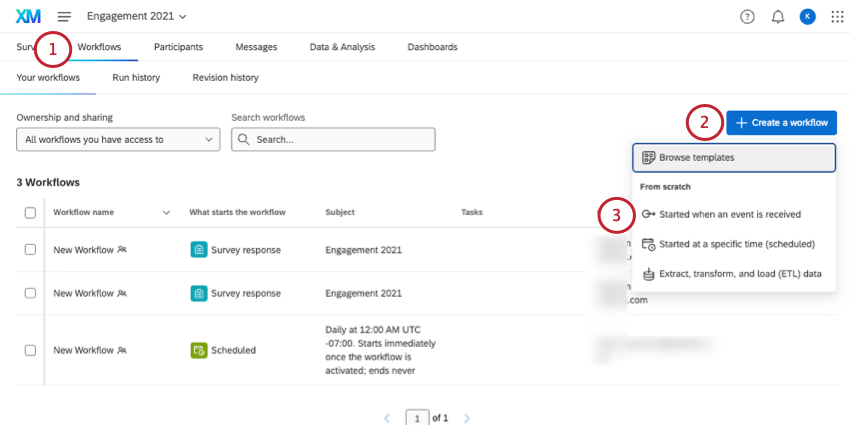
Tipp: Sie können Ihren Workflow auch auf der globalen Seite erstellen, aber wir empfehlen, it stattdessen in Ihrem Projekt zu belassen.
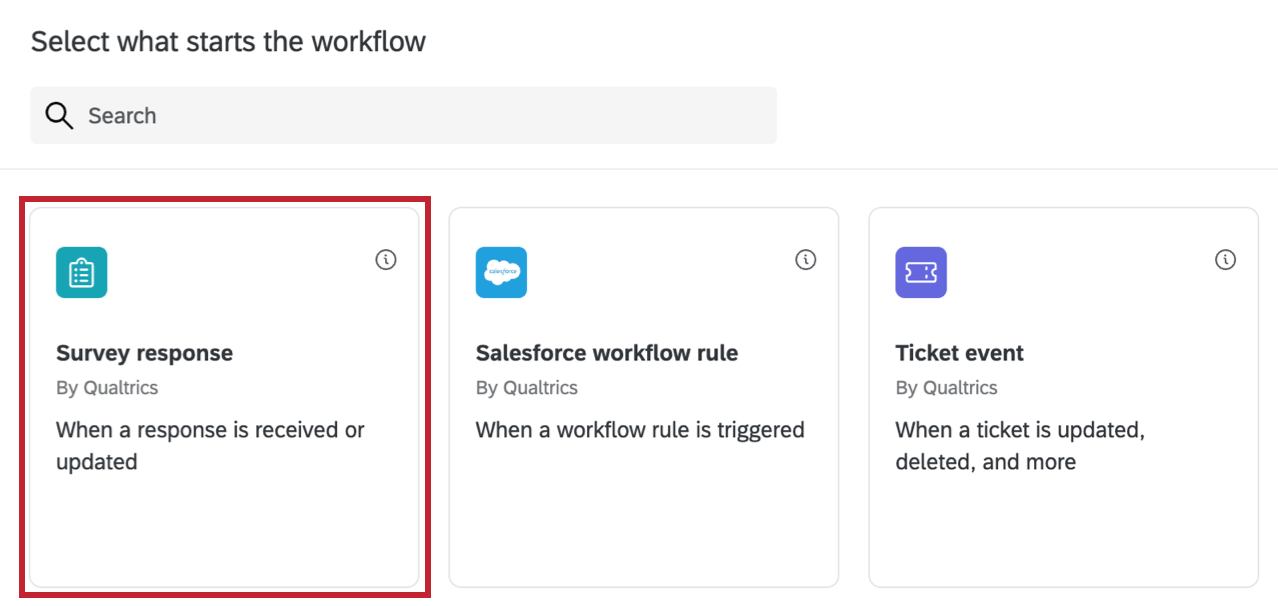
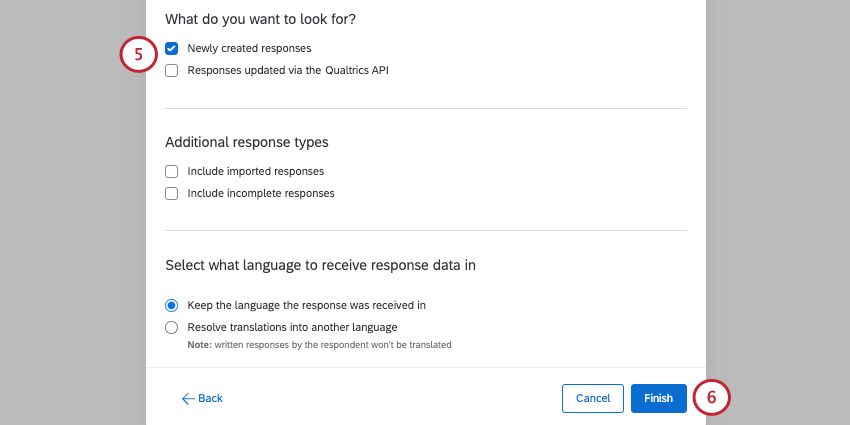
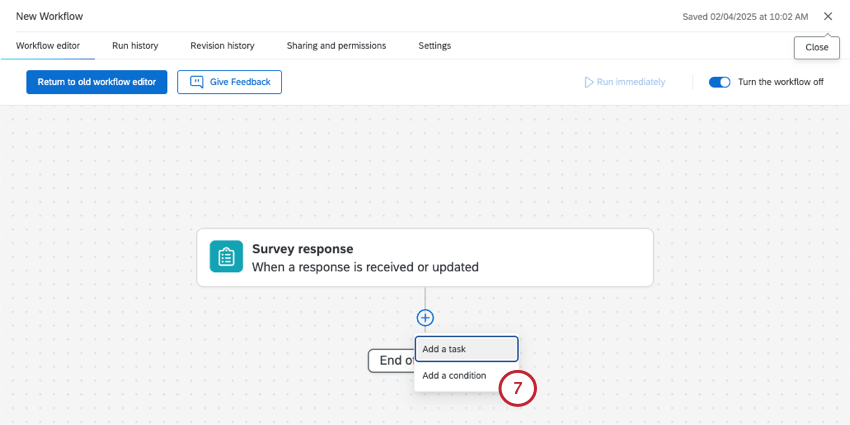
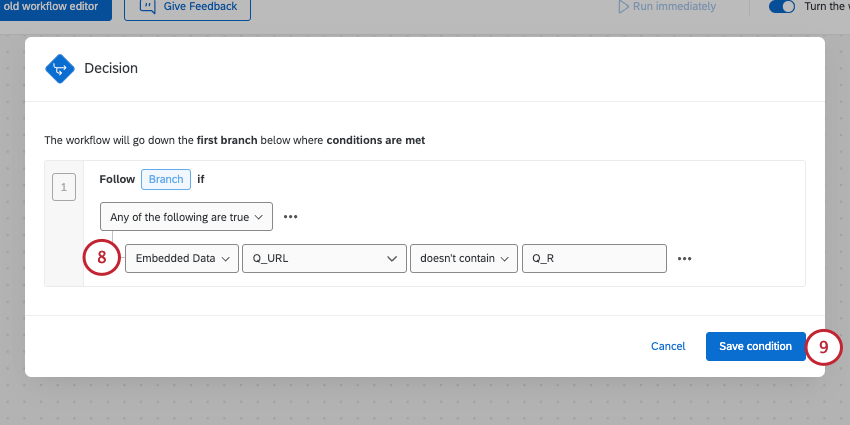
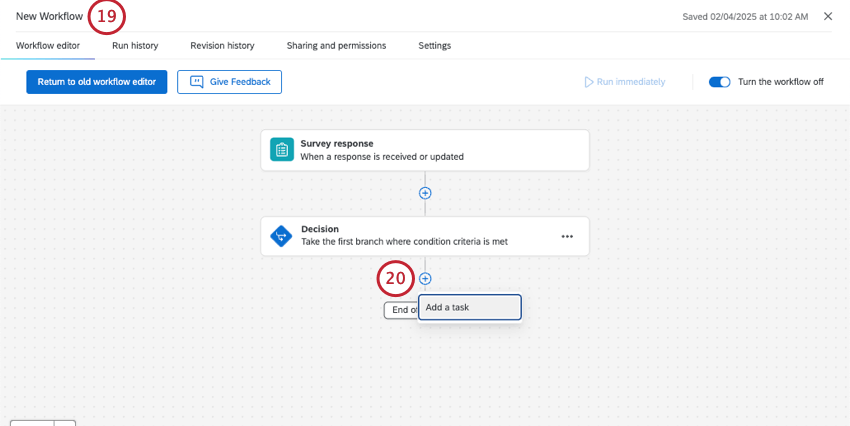
Achtung: Durch das Hinzufügen dieser Bedingung wird sichergestellt, dass nur die ursprüngliche Umfrage einen Wiederholungslink auffordert, indem geprüft wird, ob die mit dieser Antwort verknüpfte URL das Wiederherstellungs-Tag nicht enthält. Ohne diese Bedingung erhält der Befragte:r auch diesen Workflow, nachdem er an seiner Umfrage zum Wiederholungslink teilgenommen hat.
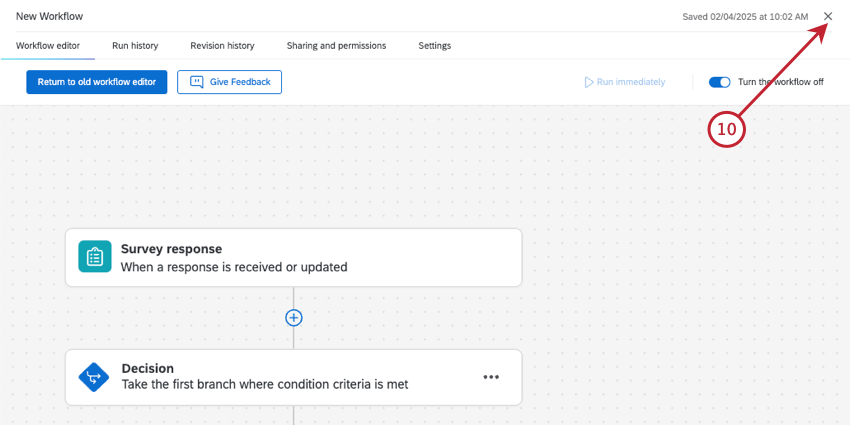
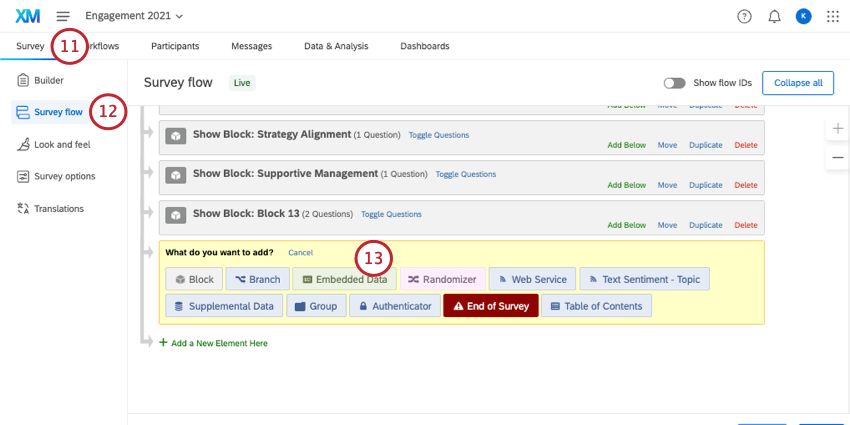
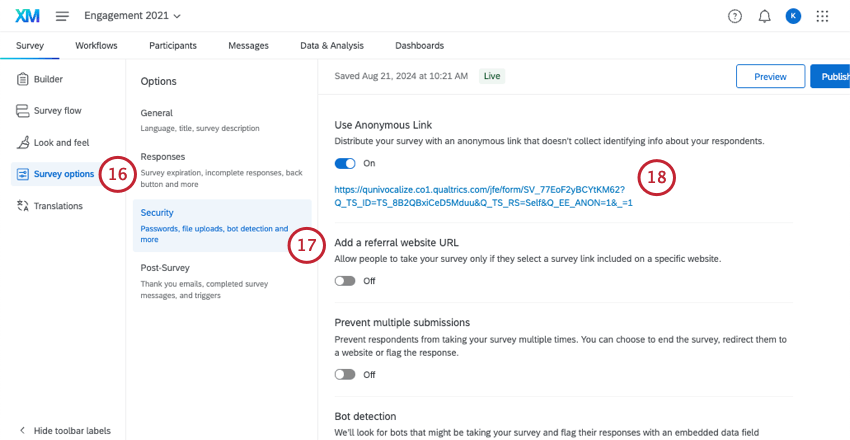
Tipp: Wenn Sie die Wahrscheinlichkeit anonymer Antworten verringern möchten , können Sie den anonymer Link deaktivieren, sobald Sie it kopiert und irgendwo gespeichert haben.
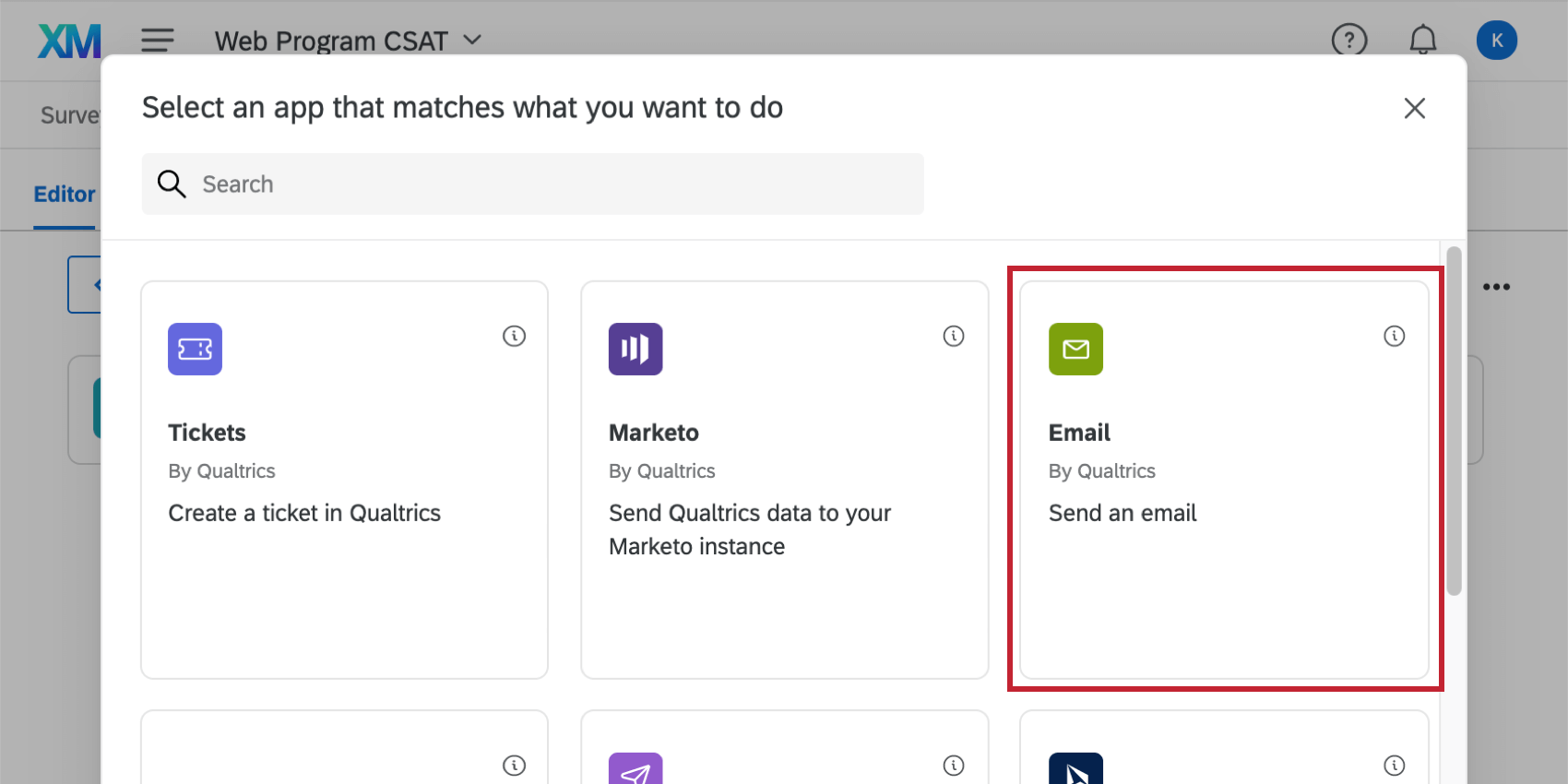
Tipp: Um das Beispiel von vorhin fortzusetzen, sollte der Empfänger:in der Manager:in des Teilnehmer:in sein. Um den Managern der Teilnehmer den Link zur Wiederholung per E-Mail zuzusenden, sicherstellen, dass jeder Teilnehmer:in die E-Mail seines Manager:in als Metadaten gespeichert hat .

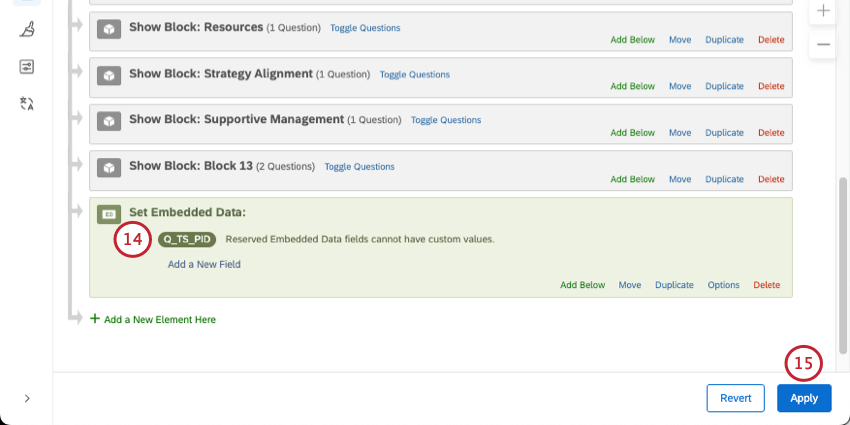
Speichern Sie dann diese Metadaten als eingebettete Daten im Umfragenverlauf.

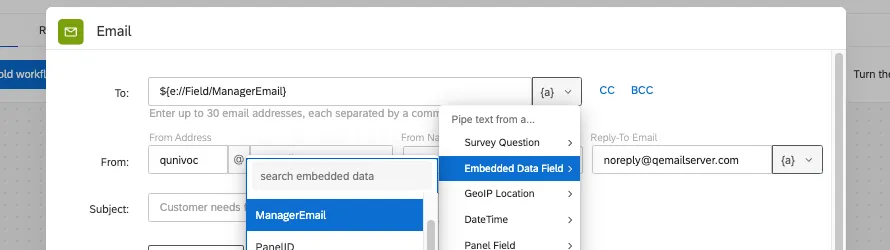
Dann können Sie das E-Mail-Feld Manager:in mit Hilfe von dynamischer Text in das E-Mail-Feld “An” einfügen.
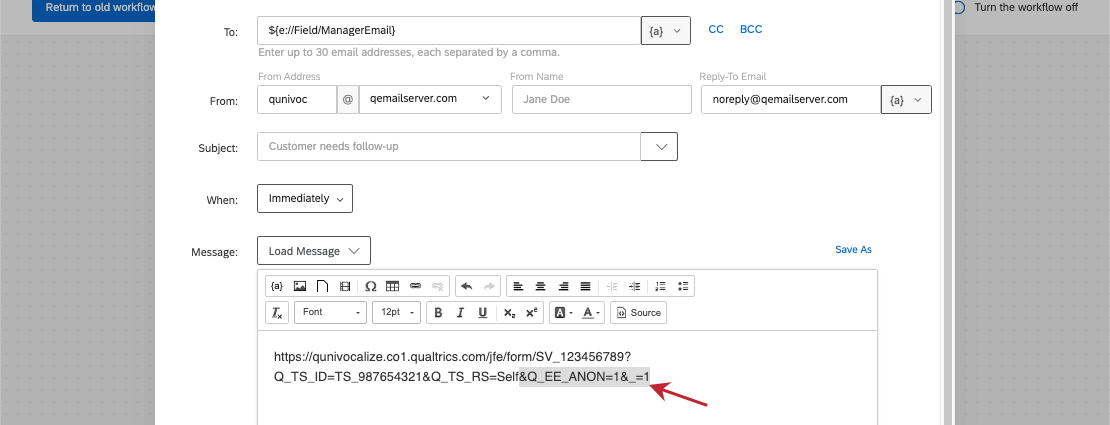
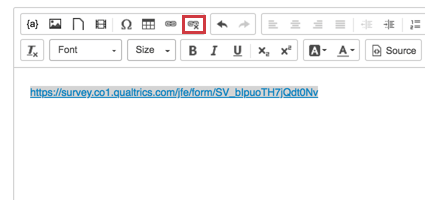
Tipp: Achten Sie darauf, dass Sie hier keinen Hyperlink einfügen! Ansonsten kann es passieren, dass Sie Ihren Link nicht ordnungsgemäß bearbeiten können. Falls Ihr anonymer Link blau und anklickbar ist, markieren Sie den Text und klicken Sie auf das Symbol zum Entfernen des Hyperlinks.

Beispiel: Zum Beispiel würde der Link jetzt wie folgt aussehen: https:qualtrics Q_TS_RS=Self


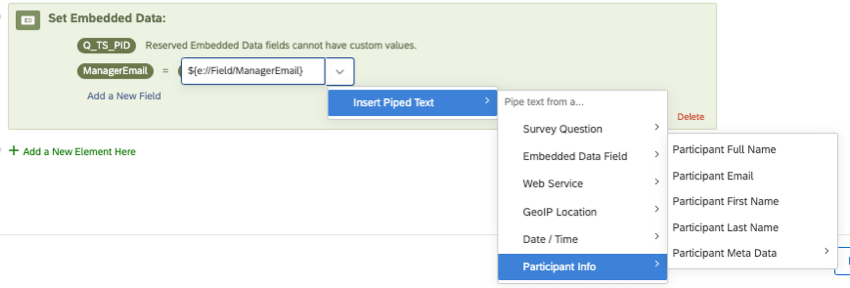
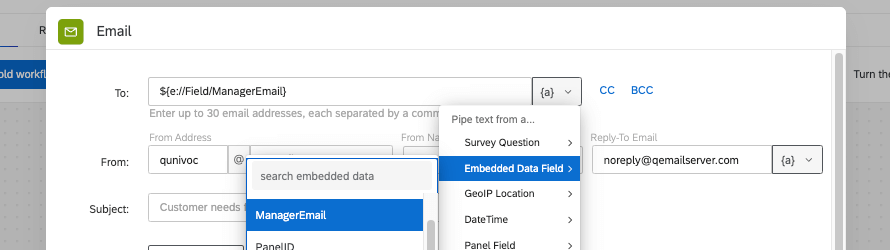

Beispiel: Nachdem Sie dieses Feld (Personen-ID) hinzugefügt haben, sollte Ihr Link wie folgt aussehen: https:qualtrics Q_TS_RS=Self&Q_TS_PID=${e://Feld/Q_TS_PID}
Beispiel: Ihr Link sollte 2 separate Felder haben, die auf denselben Wert eingestellt sind. Zum Beispiel: https:qualtrics Q_TS_RS=Selbst&Q_TS_PID=${e://Feld/Q_TS_PID}&Q_TS_RE_PID=${e://Feld/Q_TS_PID}
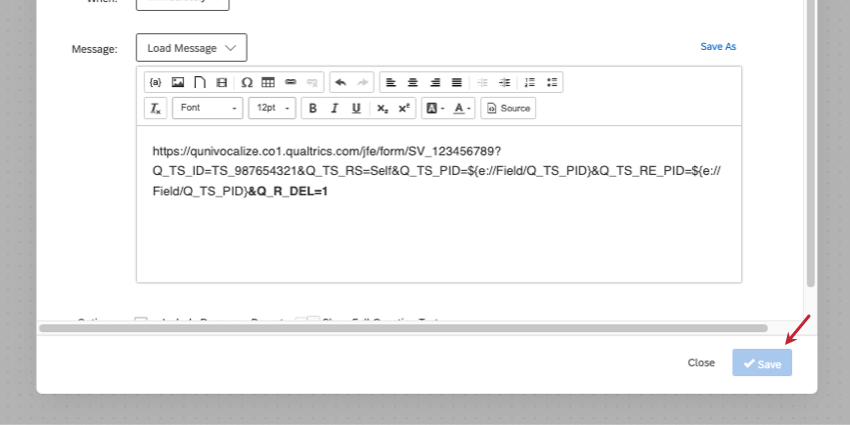
Beispiel: Wenn Sie möchten, dass die Wiederholung die ursprüngliche Antwort ersetzt, würde Ihr Link wie folgt aussehen: https:qualtrics Q_TS_RS=Self&Q_TS_PID=${e://Feld/Q_TS_PID}&Q_TS_RE_PID=${e://Feld/Q_TS_PID}&Q_R_DEL=1
Tipp: Wenn dieser neue Link zu lang erscheint, können Sie stattdessen ein anklickbares Wort oder eine Phrase in Ihrer E-Mail erstellen, indem Sie Einfügen eines Hyperlinks.
Der/die Empfänger:in der E-Mail-Aufgabe erhält einen Link, mit dem die ursprüngliche Antwort angezeigt und die Antworten geändert werden können.
Anzeigen und Ausblenden von Inhalten bei Wiederholungen
Sie können Ihre Umfrage so einrichten, dass bestimmte Fragen angezeigt – oder ausgeblendet – werden, wenn ein Link zur Wiederholung verwendet wird.
Obwohl die folgenden Links Sie aus den EX herausführen, sind die Schritte zum Erreichen dieser Aufgaben in Projekte genau dieselben
FAQs
Ich habe meine Einladung zur Mitarbeiter-Engagement-Umfrage an mein Team weitergeleitet, und jemand anderes nahm mit meinem Link an der Umfrage teil. Wie kann ich meine Antwort zurücksetzen?
Ich habe meine Einladung zur Mitarbeiter-Engagement-Umfrage an mein Team weitergeleitet, und jemand anderes nahm mit meinem Link an der Umfrage teil. Wie kann ich meine Antwort zurücksetzen?
Meine Mitarbeiter-Engagement-Teilnehmer möchten ihre Antworten wiederholen. Wie können sie das tun?
Meine Mitarbeiter-Engagement-Teilnehmer möchten ihre Antworten wiederholen. Wie können sie das tun?
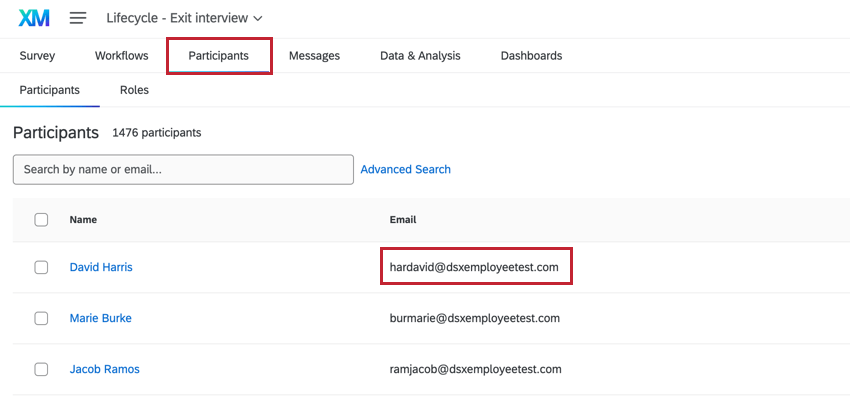 . Kopieren Sie den Link und senden Sie it an den Teilnehmer:in.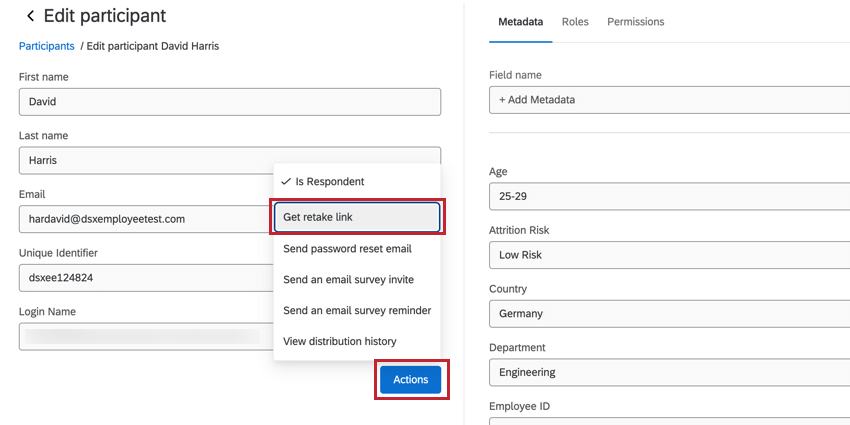
Großartig! Vielen Dank für die Rückmeldung!
Vielen Dank für die Rückmeldung!