Hinzufügen und Entfernen von Teilnehmern (EX)
Was finden Sie hier?
Tipp: Auf dieser Seite werden die Funktionen beschrieben, die für Projekte verfügbar sind. Allerdings haben nur die Projekte Engagement und Pulse Hierarchien. Für weitere Details zu jedem Projekt, siehe Employee Experience Projekttypen.
Informationen zum Hinzufügen und Entfernen von Teilnehmern
Sie können Teilnehmer für Ihr „Mitarbeiter-Engagement“- - oder „Lifecycle“-Projekt im Abschnitt „ -Teilnehmer“ auf der Registerkarte „Teilnehmer“ hinzufügen. Sie können diese Teilnehmer in großen Batches über eine in Excel erstellte CSV-/TSV-Datei hinzufügen oder Sie geben die Informationen für einige wenige manuell ein. Im Rahmen dieses Vorgangs können Sie auch zusätzliche Informationen, sogenannte „ “-Metadaten, für Ihre Teilnehmer hinzufügen, die Ihnen später dabei helfen, Hierarchien (EE) aufzubauen und die Daten auf Ihren Dashboards zu organisieren.
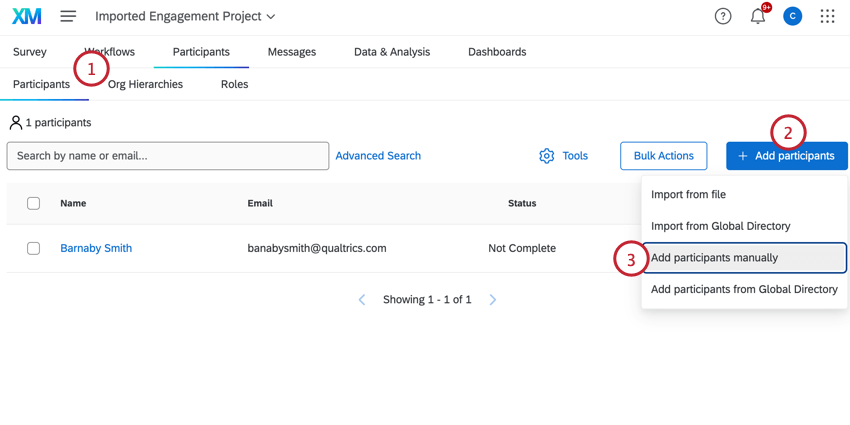
Um Teilnehmer zu Ihrem Projekt hinzuzufügen, klicken Sie auf die Schaltfläche „Teilnehmer hinzufügen“ und wählen Sie anschließend aus, wie Sie Teilnehmer hinzufügen möchten:
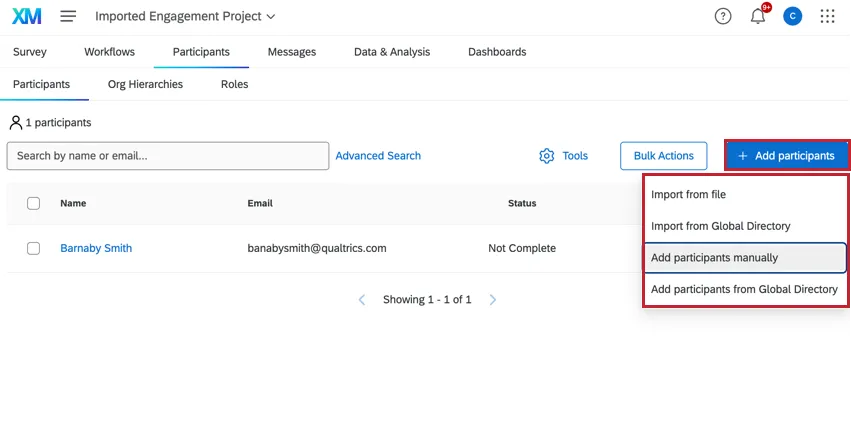
- Aus Datei importieren: Laden Sie eine Datei mit Teilnehmerdaten hoch.
- Importieren Sie aus dem globalen Verzeichnis: Nehmen Sie vorhandene Teilnehmer aus Ihrem EX-Verzeichnis.
- Teilnehmer manuell hinzufügen: Geben Sie die Teilnehmerdaten manuell ein.
- Teilnehmer aus dem globalen Verzeichnis hinzufügen: Suchen Sie nach einzelnen Teilnehmern, die in Ihrem EX-Verzeichnis vorhanden sind.
Tipp: Wenn Sie ein Lifecycle-Projekt bearbeiten, haben Sie außerdem die Möglichkeit , eine Automatisierung für den Import von Teilnehmern einzurichten.
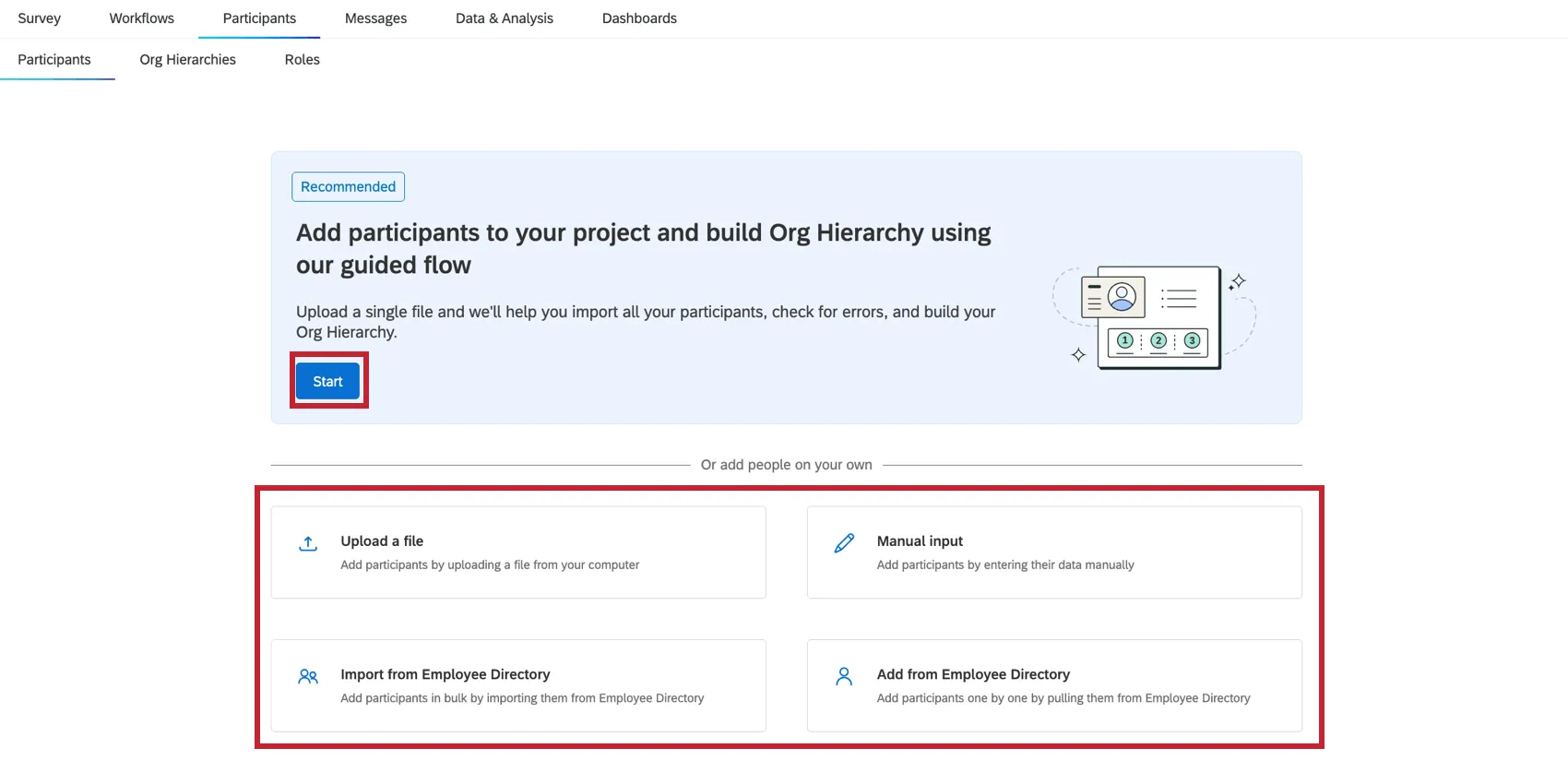
TIPP: Für neue Engage-Projekte gibt es einen zusätzlichen geführten Ablauf, der Sie durch den Teilnehmer:in-Import und die Erstellung der Organisationshierarchie führt. Sie können aber auch eine der anderen auf dieser Seite beschriebenen Importmethoden verwenden.
Tipp: Mitarbeitende Erkenntnisse und EX kann Instanz als Projektteilnehmer importieren. Sie können jedoch keine Instanz bearbeiten, die nur von anderen Instanz geändert werden können. Auf diese Weise wird verhindert, dass Benutzerkonto von Ebene Benutzeradministratoren geändert werden. Wenn Sie dieses Verhalten ändern möchten, wenden Sie sich bitte an das Benutzerkonto und bitten Sie darum, die Berechtigung Limit EX Admin Update Person für die Organisation zu deaktivieren.
Teilnehmer manuell hinzufügen
Sie können Ihrem Projekt manuell Teilnehmer hinzufügen, was nützlich ist, wenn Sie nur eine Handvoll Teilnehmer hinzufügen möchten. Mit dieser Methode können Sie nach Teilnehmern suchen, die bereits in Ihrem EX-Verzeichnis vorhanden sind, und diese importieren oder neue Teilnehmer anlegen, wenn diese nicht vorhanden sind.
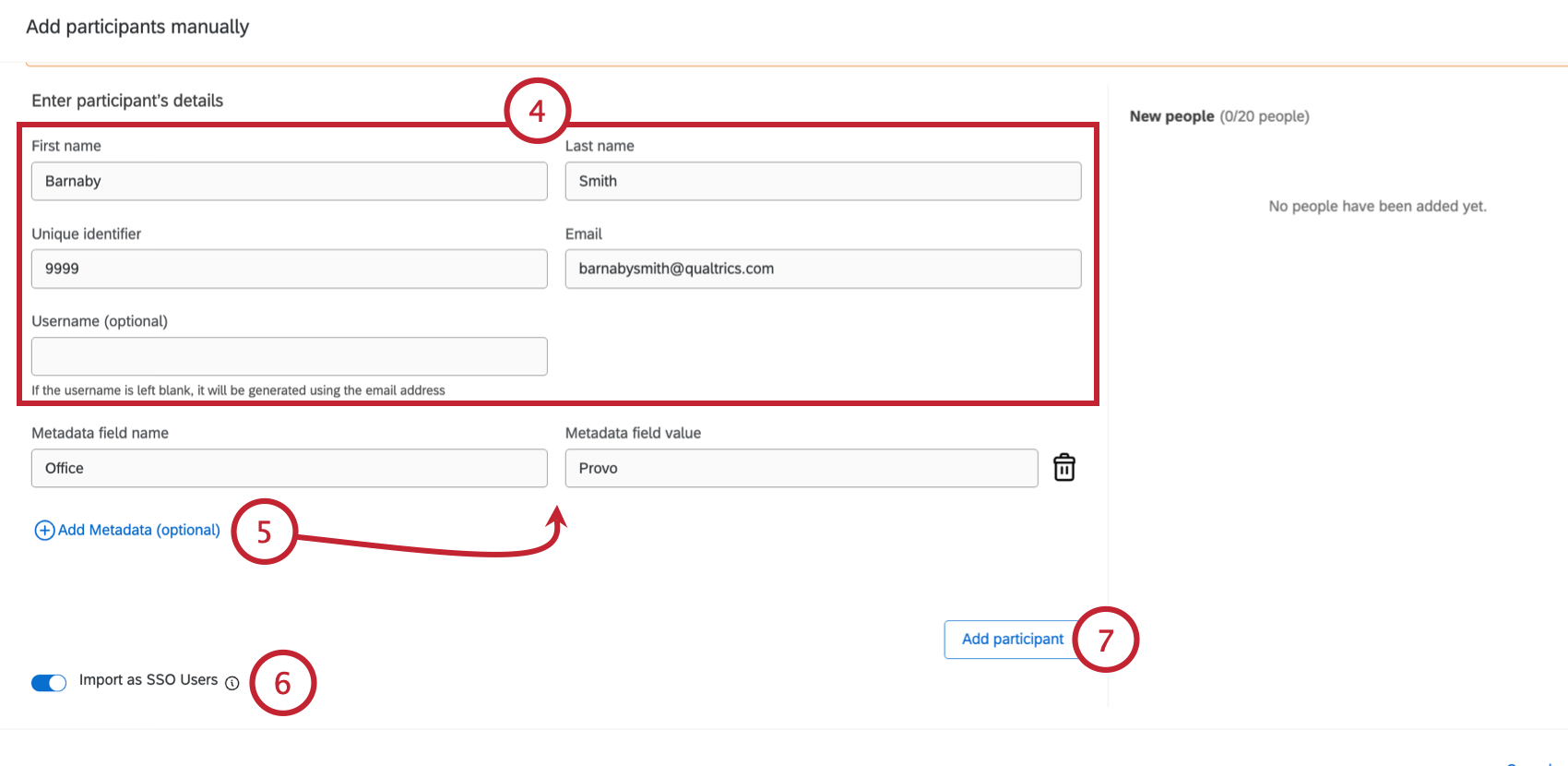
- Vorname
- Nachname
- Eindeutige ID
- Benutzername (optional) QTipp: Wenn Ihre Lizenz über SSO verfügt, empfehlen wir, Ihre Teilnehmer zunächst in das Verzeichnis hochzuladen. Dann können Sie die vorhandenen Benutzer aus Ihrem Verzeichnis hinzufügen oder importieren.

Tipp: Sie können so viele Metadatenfelder hinzufügen, wie Sie möchten, und Sie können die Namen beliebig wählen. Verwenden Sie jedoch nur "Sprache" für das Metadatenfeld "Sprache".
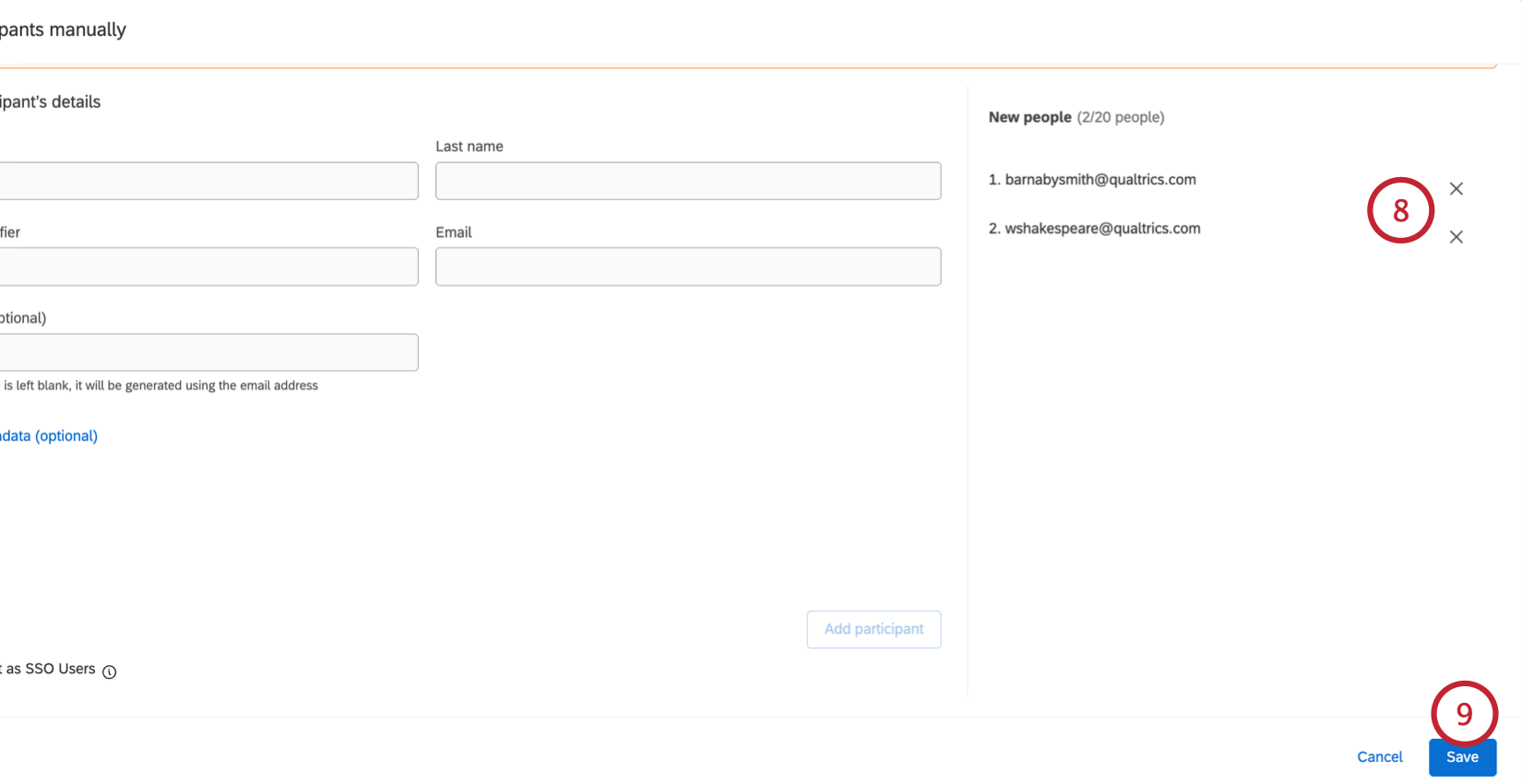
TIPP: Im MITARBEITERVERZEICHNIS vorgenommene Bearbeitungen von Metadaten werden nur für das Verzeichnis übernommen; Bearbeitungen von Metadaten, die für das Projekt vorgenommen werden, werden nur für das Projekt übernommen. Die einzige Ausnahme besteht darin, dass bei Änderungen am Benutzernamen oder an der eindeutigen Kennung diese Informationen plattformweit aktualisiert werden.
Tipp: Wenn Sie Sonderzeichen eingeben, müssen Sie das gesamte Feld in Anführungszeichen setzen.
Importieren von Teilnehmern mit einer Datei
Sie können eine Datei hochladen, die Ihre Teilnehmerdaten enthält. Diese Methode ist nützlich, wenn Sie viele Teilnehmer zu Ihrem Projekt hinzufügen möchten. Wenn Ihre Datei Daten für Teilnehmer enthält, die bereits im EX-Verzeichnis vorhanden sind, werden diese Teilnehmer dem Projekt hinzugefügt. Wenn es im EX-Verzeichnis keine Übereinstimmung gibt, werden neue Teilnehmer angelegt.
Tipp: Wenn Ihre Lizenz über SSO verfügt, stellen Sie sicher, dass Sie Ihre Teilnehmer in das hochladen. Verzeichnis mit ihrem Benutzernamen, bevor Sie Teilnehmer hochladen! Sobald die Teilnehmer ins Verzeichnis aufgenommen wurden, können Sie Teilnehmer hochladen und die Spalte „Benutzername“ ausschließen, solange Sie deren eindeutige IDs besitzen.
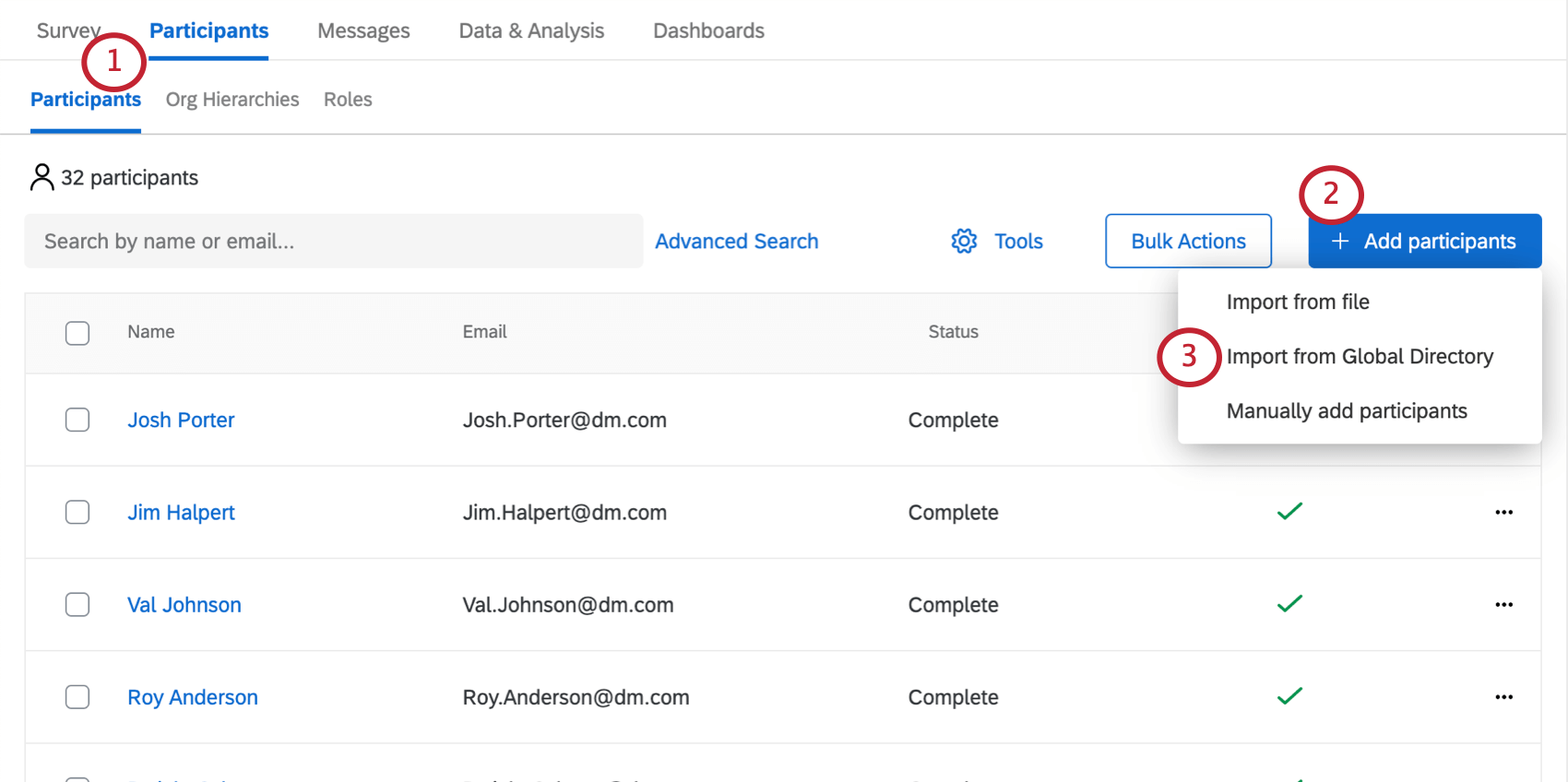
Navigieren Sie zum Teilnehmer auf der Registerkarte Teilnehmer.
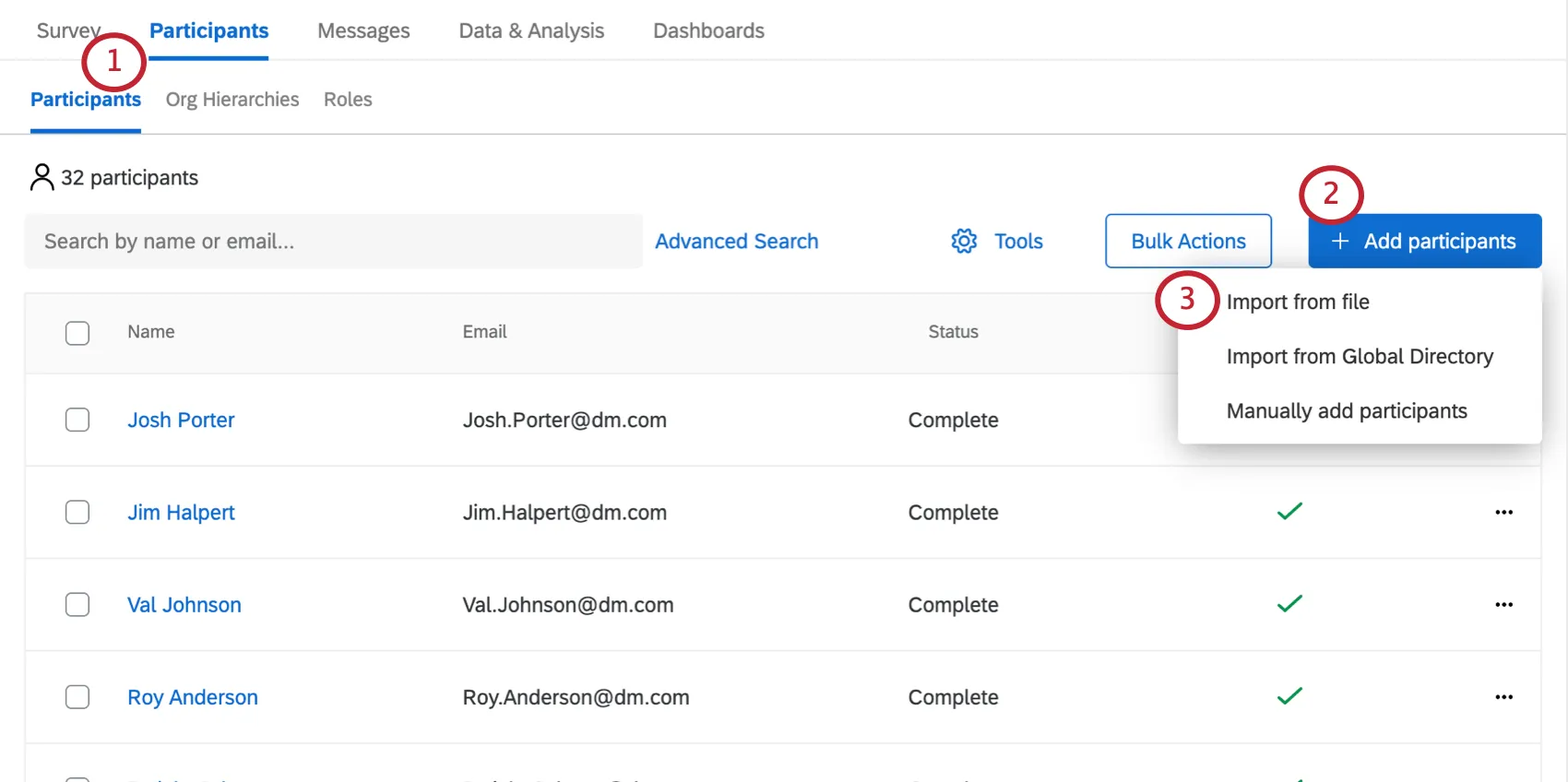
Klicken Sie auf Teilnehmer hinzufügen oben rechts.
Auswählen Teilnehmer importieren.
Laden Sie die CSV- oder TSV-Beispieldatei herunter. Dies sind beides Tabellenkalkulationsdateien, die in Excel und anderen ähnlichen Programmen geöffnet werden können.
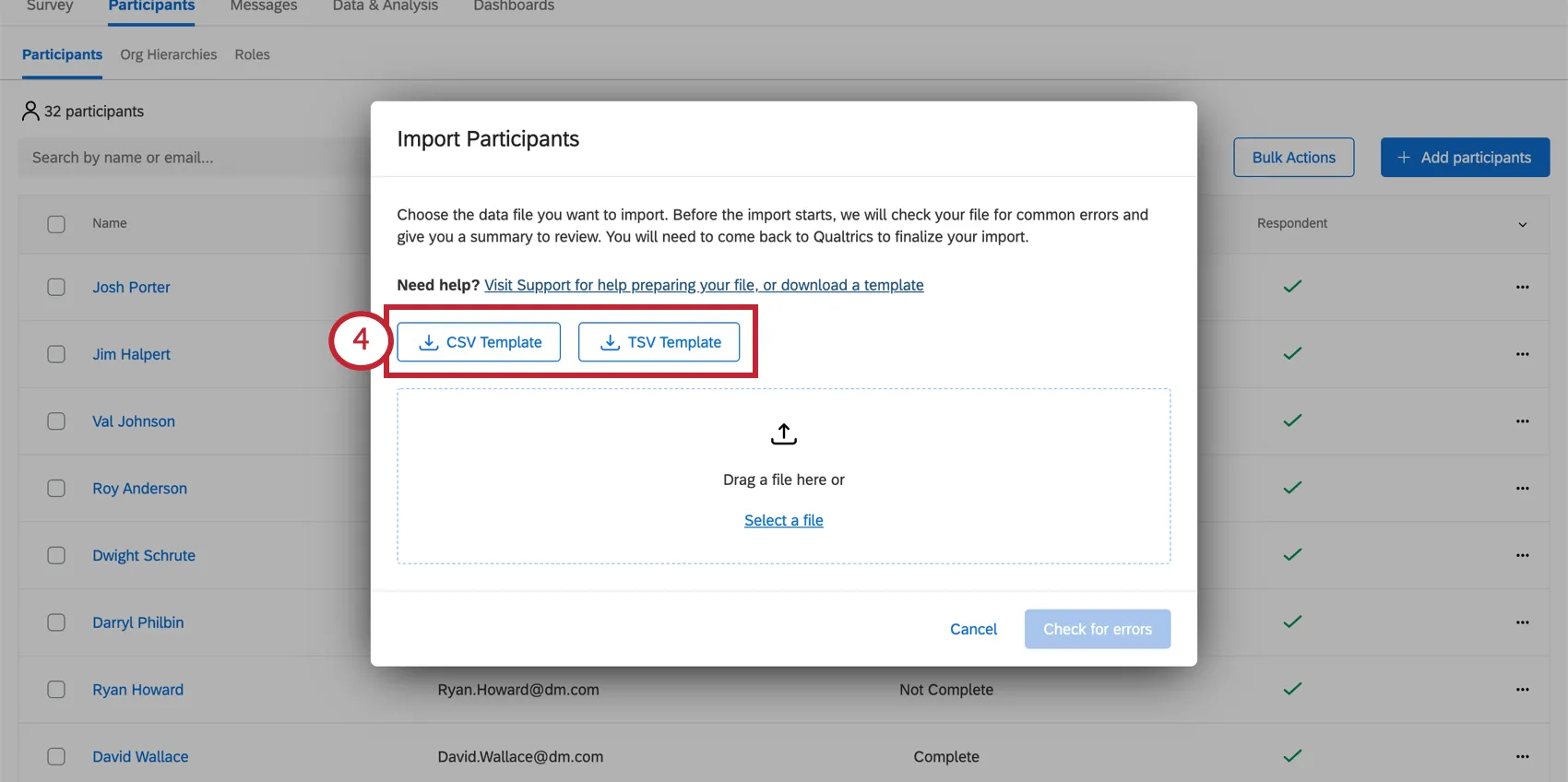
Tipp: Wir empfehlen die TSV, wenn eines Ihrer Felder, z. B. Namen von Teilnehmern, andere Zeichen als Zahlen oder das englische Alphabet enthält.
Achtung: Wenn Sie Komma-Trennzeichen verwenden, um mehrere Werte in einem Metadaten zu trennen, können Sie nicht Widgets der Teilnahmezusammenfassung die nach diesem Feld filtern.

Fügen Sie die Teilnehmer in Ihre Tabelle ein, wobei für jeden Teilnehmer eine Zeile vorgesehen ist (jeder Teilnehmer muss einen Eintrag in den Spalten „UniqueIdentifier“, „Email“, „FirstName“ und „LastName“ haben; in den übrigen Spalten dürfen die Zellen leer sein). Siehe unsere Vorbereitung Ihrer Teilnehmer:in für den Import Supportseite für weitere Informationen darüber, welche Informationen zum Erstellen von Hierarchien eingeschlossen werden sollen.
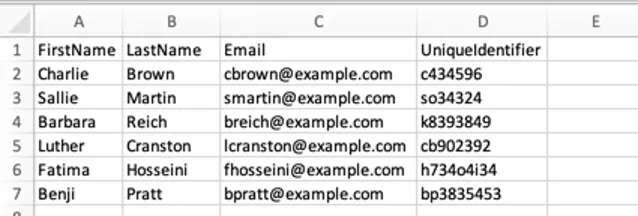
Tipp: Der Benutzername des Teilnehmer:in ist standardmäßig derselbe Wert in der Spalte E-Mail. Wenn Sie für Ihre Teilnehmer einen anderen Benutzernamen festlegen möchten, fügen Sie eine Spalte mit dem Titel „UserName“ hinzu und geben Sie einen Benutzernamen ein. Mit diesem Benutzernamen melden sich Ihre Teilnehmer an, um Dashboards anzuzeigen. Alle Großbuchstaben werden für den Benutzernamen in Kleinbuchstaben umgewandelt.
Speichern Sie die Datei im CSV-Format (durch Komma getrennte Werte) oder im TSV-Format (durch Tabstopp getrennte Werte) in UTF-8-Kodierung.
Tipp: Die maximale Dateigröße für den Upload einer Kontaktliste beträgt 100 MB.
Klicken Sie auf Datei auswählen um Ihre Dateien zu durchsuchen.
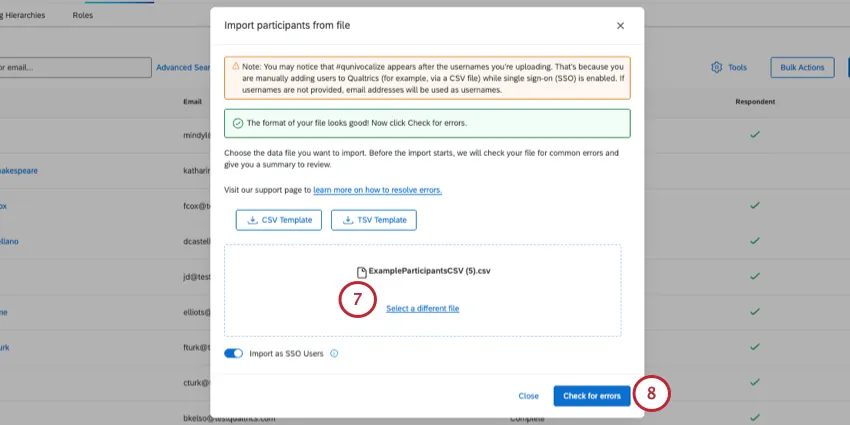
Um fortzufahren, klicken Sie auf „Auf Fehler prüfen“.
Nach dem Laden fasst das Importprogramm zusammen, welche Teilnehmer aktualisiert oder dem Projekt hinzugefügt werden und welche Auswirkungen dies auf Ihre Verzeichnis, ebenfalls.
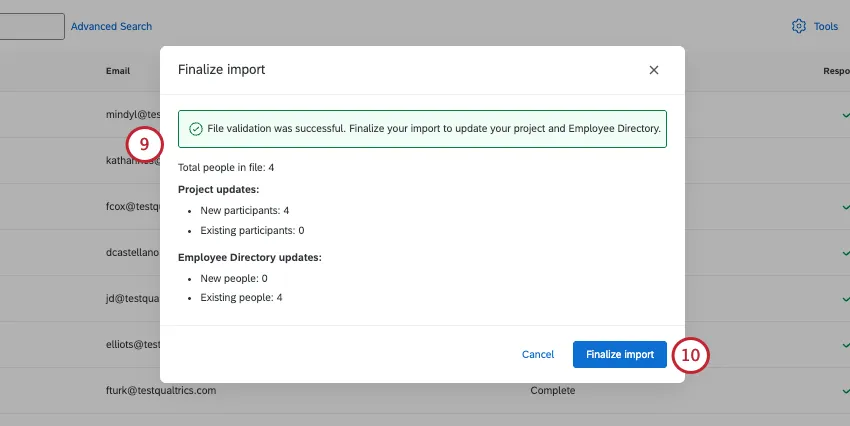
Wenn Sie mit diesen Änderungen zufrieden sind, klicken Sie auf Import abschließen.
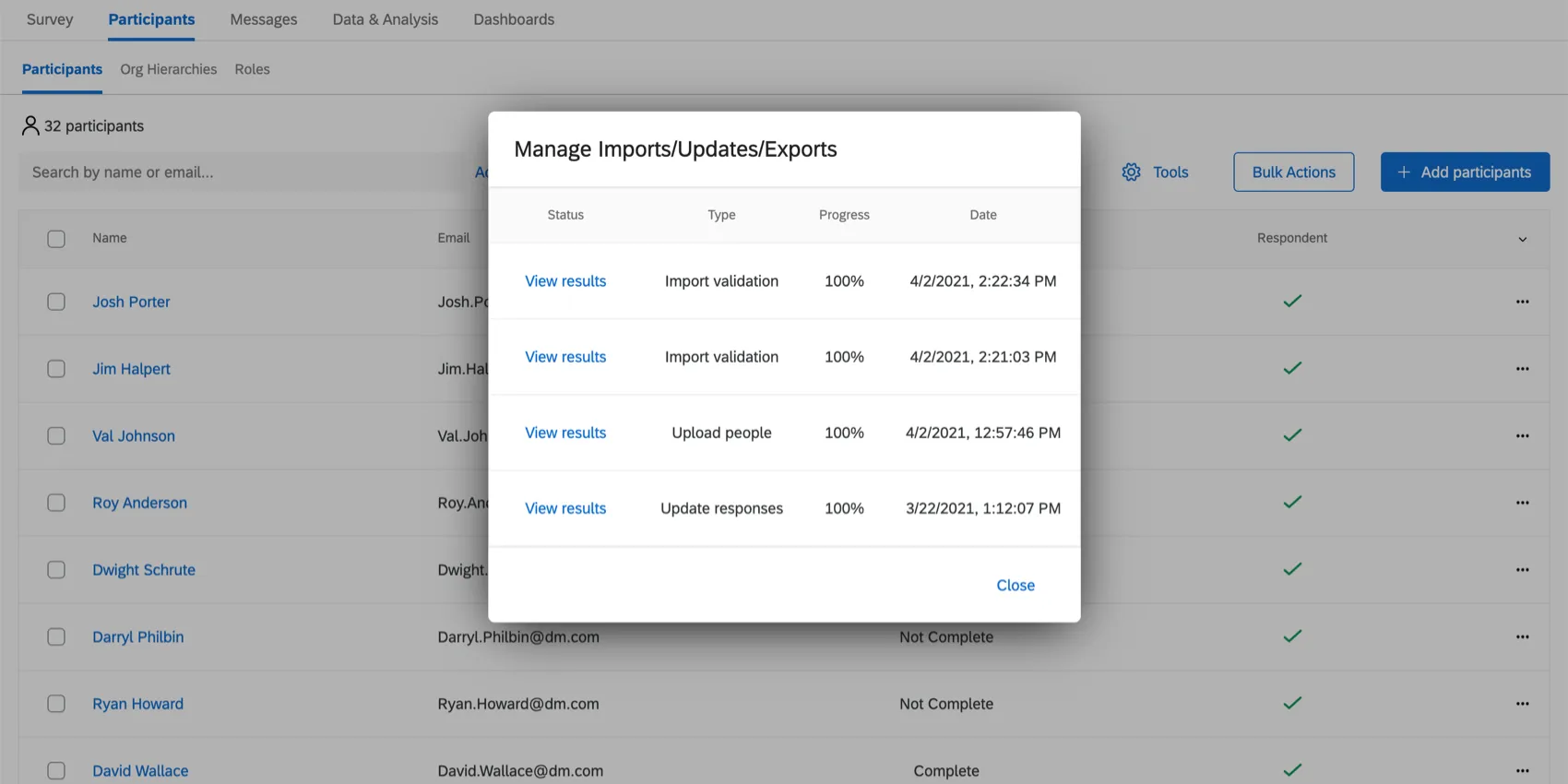
Der Status der letzten Importe/Exporte wird angezeigt.
In einer Teilnehmerdatei festgestellte Fehler
Wenn Sie dem Importprogramm erlauben, auf Fehler zu prüfen, und Fehler gefunden werden, erhalten Sie einen Fehlerbericht, den Sie als CSV-Datei herunterladen können, falls Sie eine große Datei haben, für die ein großer Bericht erforderlich ist.
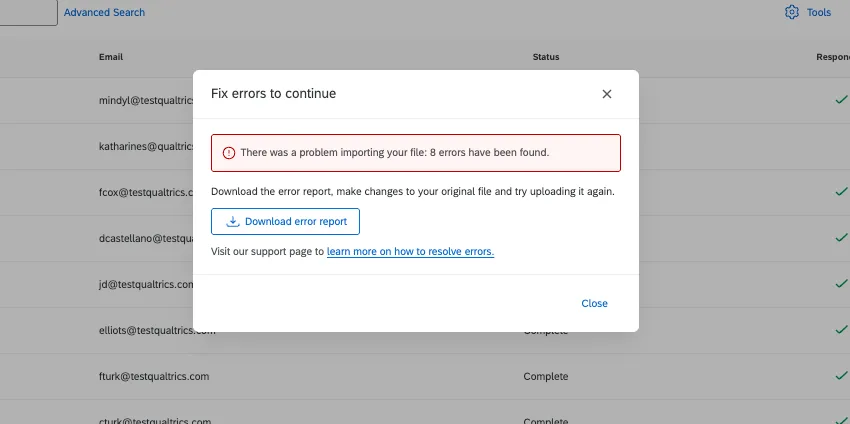
Klicken Sie auf „Fehlerbericht herunterladen“, um diesen anzuzeigen.
Eine vollständige Liste der Probleme und ihrer möglichen Lösungen finden Sie unter „Fehlermeldungen beim Importieren von Teilnehmern“.
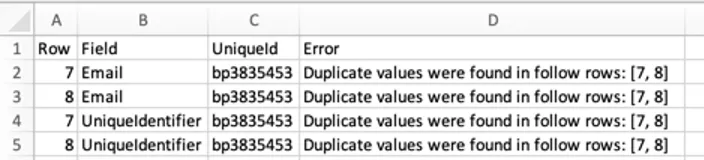
Im Bericht werden die genaue Zeile der Datei, in welcher der Fehler auftrat, das Feld, in dem das Problem auftrat, und die eindeutige ID des Teilnehmers, bei dem der Fehler auftrat, angegeben.
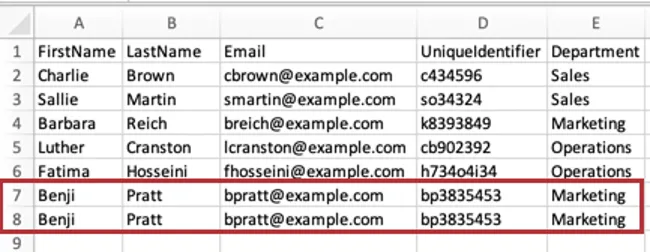
Beispiel: Wir haben versehentlich zweimal unseren Benutzer mit der eindeutigen ID „bp3835453“ hochgeladen. Sowohl die eindeutige Kennung als auch die E-Mail-Adresse sind in beiden Zeilen gleich. Wenn wir eine der Zeilen löschen, wird das Problem behoben, wenn wir die Datei hochladen.

Tipp: Der Personenimporteur erkennt keine hierarchiespezifischen Probleme.
Teilnehmer aus dem Verzeichnis importieren
Eine häufige Möglichkeit, die Häufigkeit einer Umfrage mit der „Ermüdung der Umfrage“ zu vergleichen, ist, dass Umfrageteilnehmer aufgefordert werden, die Umfrage immer wieder abzuschließen, indem sie nur eine gefilterte Teilmenge Umfrage. Sie können beispielsweise jeweils eine Umfrage oder einen Geschäftsbereich oder eine zufällige Stichprobe der Mitarbeiter Umfrage. Dies kann es höheren Ebenen des Organisation ermöglichen, Feedback zum Engagement von Mitarbeitern zu erhalten, ohne dieselben Mitarbeiter wie oft zu befragen.
Wenn Sie Teilnehmer aus dem Mitarbeiterverzeichnis zu einem Projekt hinzufügen, können Sie wählen, ob Sie eine zufällige Stichprobe hinzufügen möchten – mit oder ohne Filterkriterien.
Tipp: Senden Sie Engagement-Umfragen im Stil eines „Puls“-Programms? Diese Funktionalität ist perfekt für Sie!
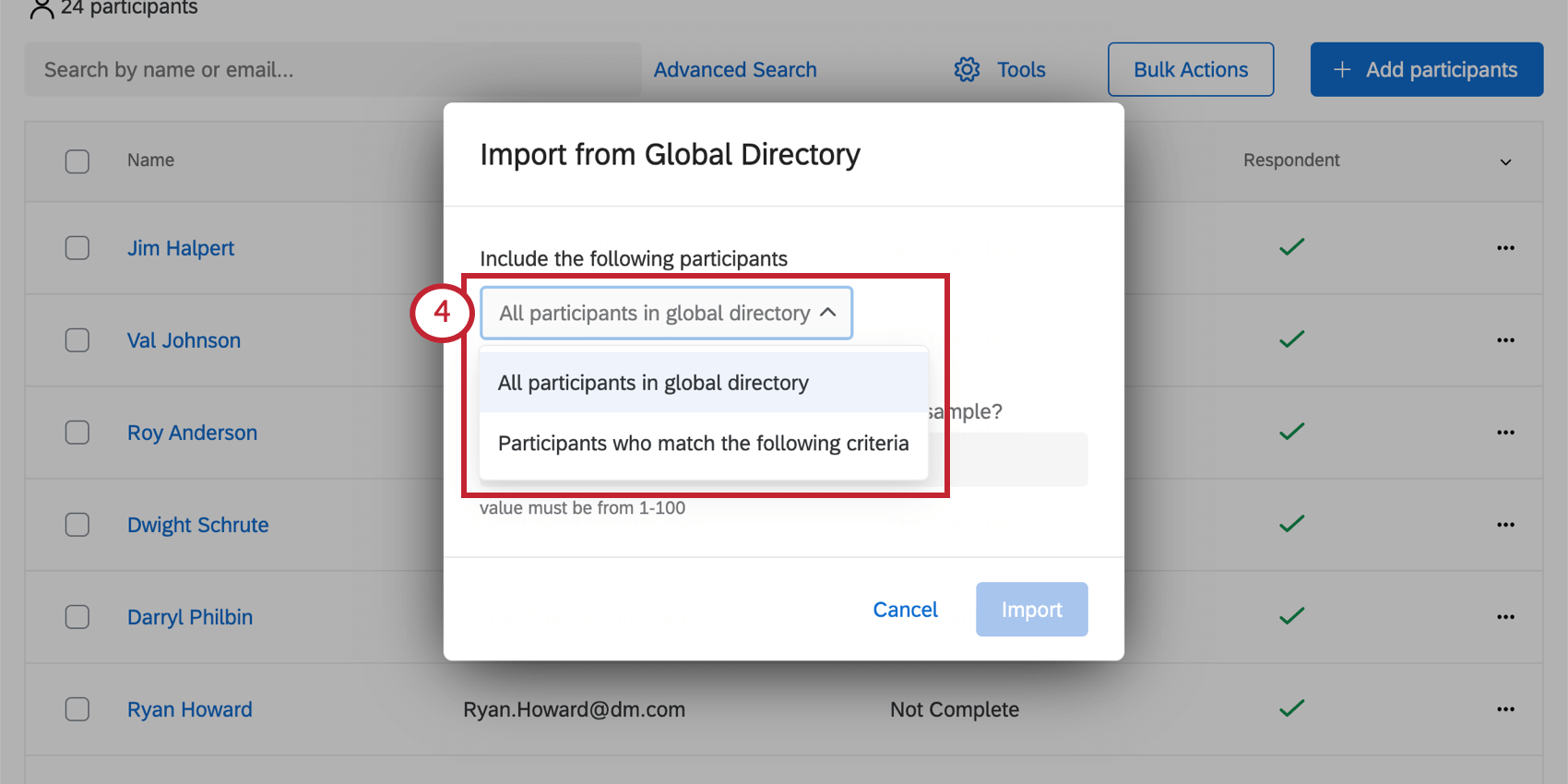
Tipp: Wenn Sie alle Teilnehmer importieren möchten, überspringen Sie die Schritte 5 bis 7.
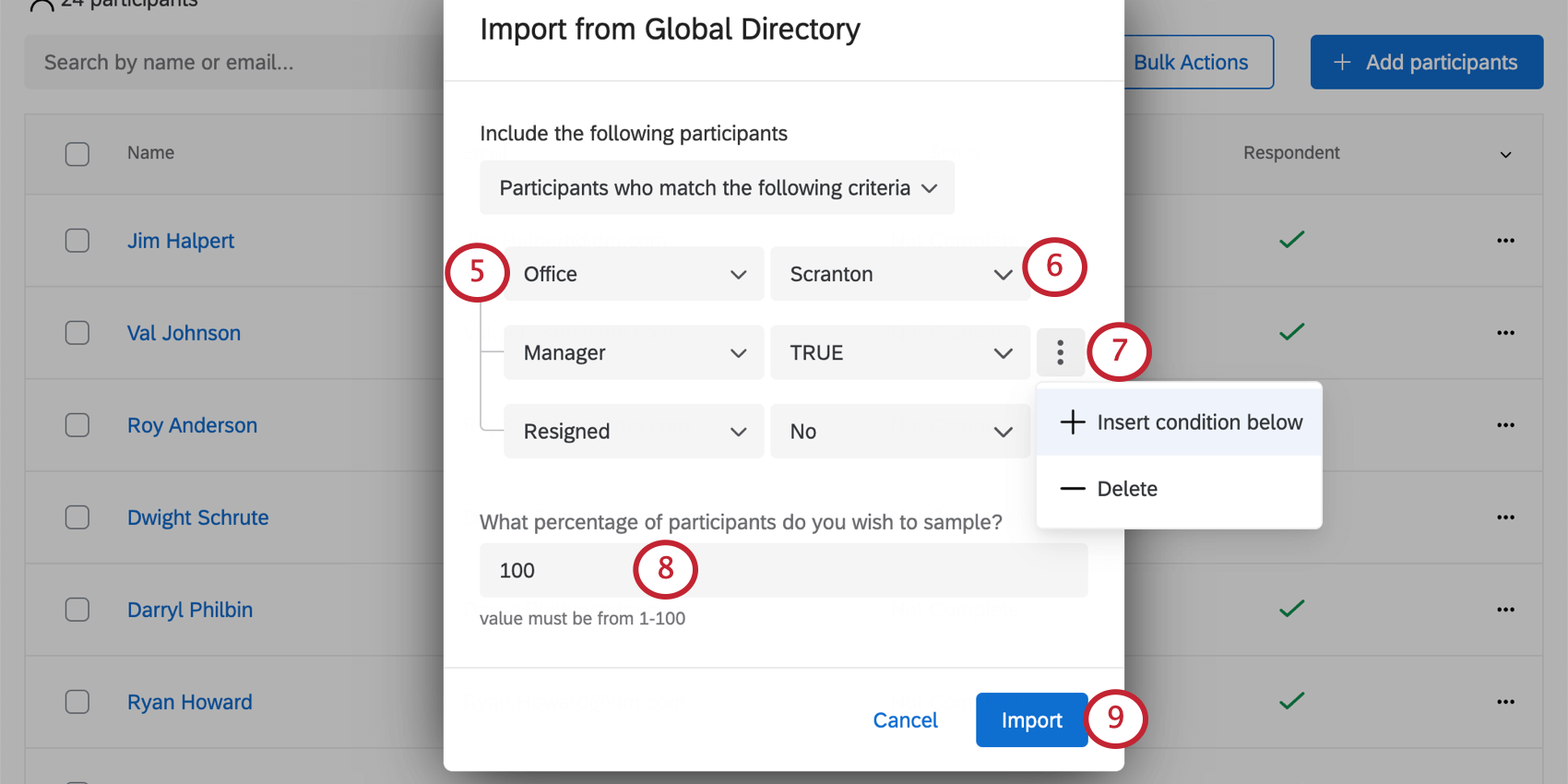
Tipp: Diese Werte werden durch „oder“ ergänzt. Wählen Sie beispielsweise Frankreich und Deutschland für das Land, das nach Mitarbeitern mit Frankreich sucht. oder Deutschland als Land aufgeführt.
Tipp: Wenn keine Optionen vorhanden sind, bedeutet dies, dass niemand im Verzeichnis einen Wert für dieses Feld hat. Denken Sie daran, Sie können Metadaten aus Ihrem Verzeichnis entfernen , aber sollte dies nur tun, wenn Sie sich ganz sicher sind, dass Sie diese Felder nicht verwenden oder planen, sie zu verwenden.
Tipp: Mehrere Kriterien werden durch eine „Und“-Klausel verbunden. Wenn Sie beispielsweise angeben, dass das Land Frankreich und die Abteilung Finanzen sein soll, bedeutet dies, dass Sie nur die Mitglieder der Finanzabteilung mit Sitz in Frankreich importieren.
Tipp: In Kombination mit einem Filter ist dies der Prozentsatz der Teilnehmer, die die Filterkriterien erfüllen. Ohne Filter ist dies der Prozentsatz des gesamten Mitarbeiterverzeichnisses.
Hinzufügen von Teilnehmern aus dem MITARBEITERVERZEICHNIS
Sie können einzelne Teilnehmer manuell aus dem Mitarbeiterverzeichnis hinzufügen. Mit dieser Methode können Sie Teilnehmer entweder als Umfrageteilnehmer oder als Dashboard-Benutzer (Nicht-Respondenten) hochladen.
Mit dieser Methode können Sie bis zu 20 Teilnehmer auf einmal hinzufügen. Wenn Sie Teilnehmer aus dem MITARBEITERVERZEICHNIS hinzufügen, können Sie nur Teilnehmer hinzufügen, die bereits im Verzeichnis vorhanden sind, und Sie können ihre Metadaten erst bearbeiten, nachdem sie dem Projekt hinzugefügt wurden. Wenn diese Teilnehmer dem Projekt hinzugefügt werden, werden alle ihre Metadaten im Mitarbeiterverzeichnis hinzugefügt.
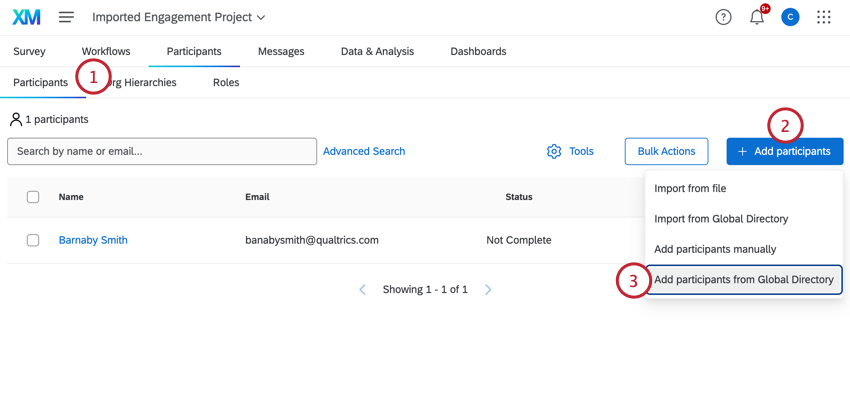
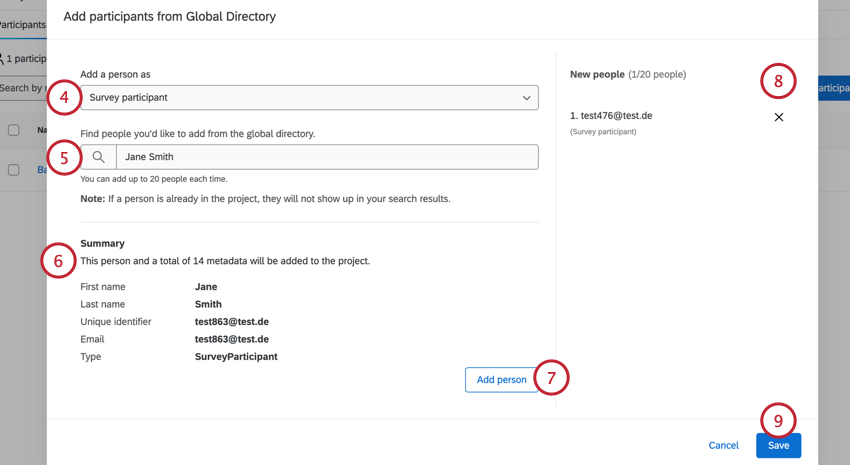
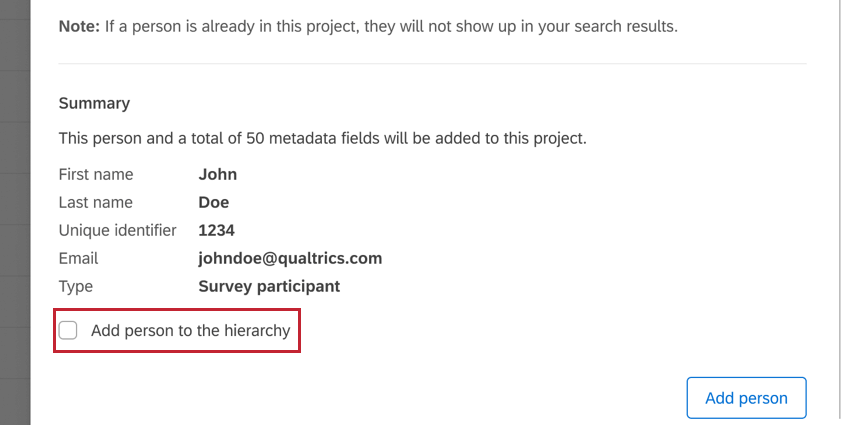
Tipp: Wenn Sie Teilnehmer zu einem Engagement- oder Pulse-Programm mit einer Organisationshierarchie hinzufügen, wird der Teilnehmer NICHT automatisch zur Hierarchie hinzugefügt. Wenn der Teilnehmer über Metadaten im Verzeichnis verfügt, die mit der Hierarchie übereinstimmen, erscheint ein Kontrollkästchen "Person zur Hierarchie hinzufügen", in dem Sie auswählen können, ob der Teilnehmer zur Hierarchie hinzugefügt werden soll, sobald er dem Projekt hinzugefügt wird.
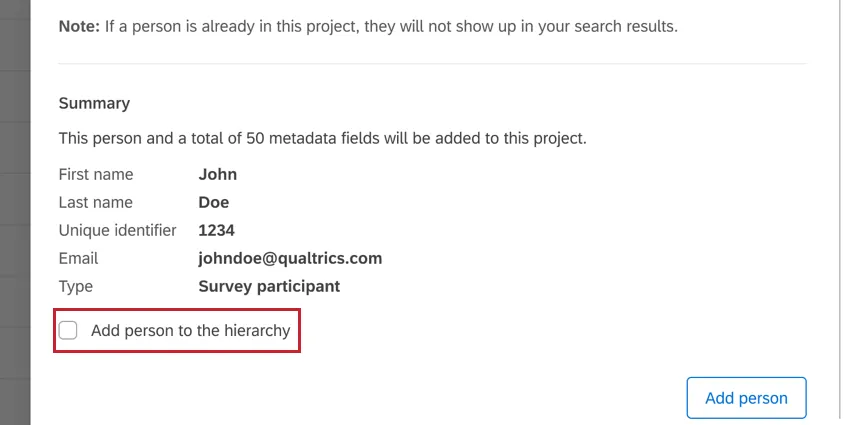
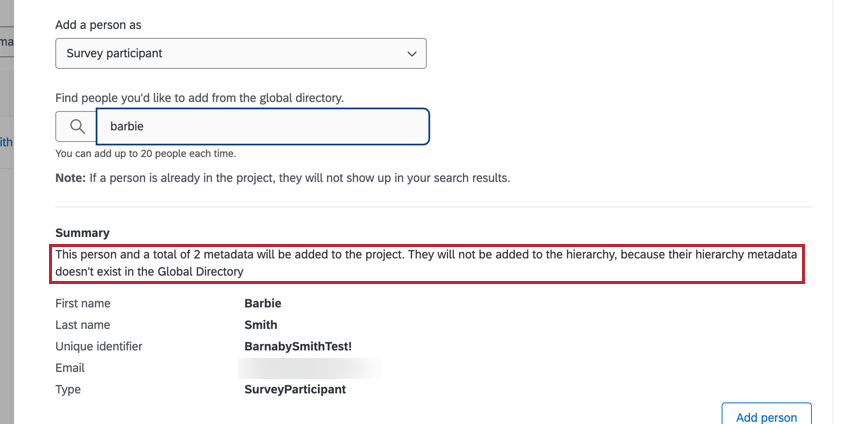
Falls für den Teilnehmer keine Hierarchie-Metadaten vorliegen, wird im Abschnitt „Zusammenfassung“ ein entsprechender Hinweis angezeigt.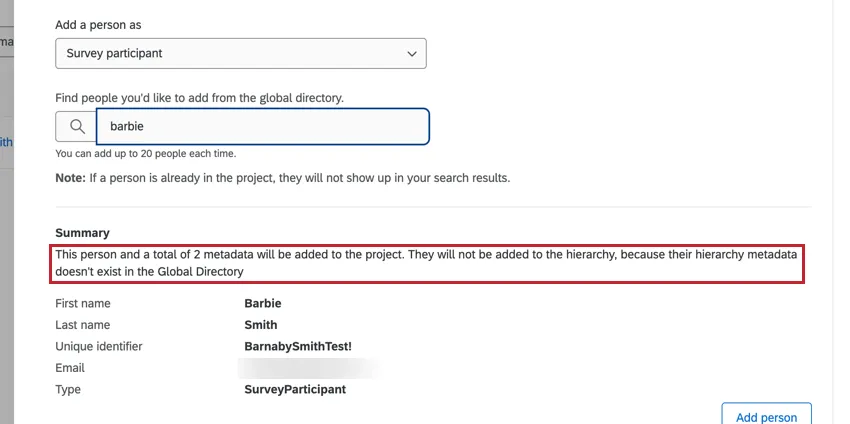
Teilnehmer importieren und Organisationshierarchie mit Hilfe der Anleitung aufbauen
TIPP: Diese Option ist nur in neuen Engage-Projekten verfügbar, die noch keine Teilnehmer:in importiert haben. Wenn Sie Teilnehmer:in aus einem bestehenden Projekt entfernen, erhalten Sie keinen Zugang zum geführten Ablauf.
Fühlen Sie sich beim Hinzufügen von Teilnehmern und beim Aufbau einer Organisationshierarchie überfordert? Der geführte Ablauf für den Import von Teilnehmern und den Aufbau einer Organisationshierarchie führt Sie durch die Schritte, die erforderlich sind, um Ihr Projekt zum Laufen zu bringen.
Navigieren Sie zur Registerkarte Teilnehmer: IN Ihres Projekts.
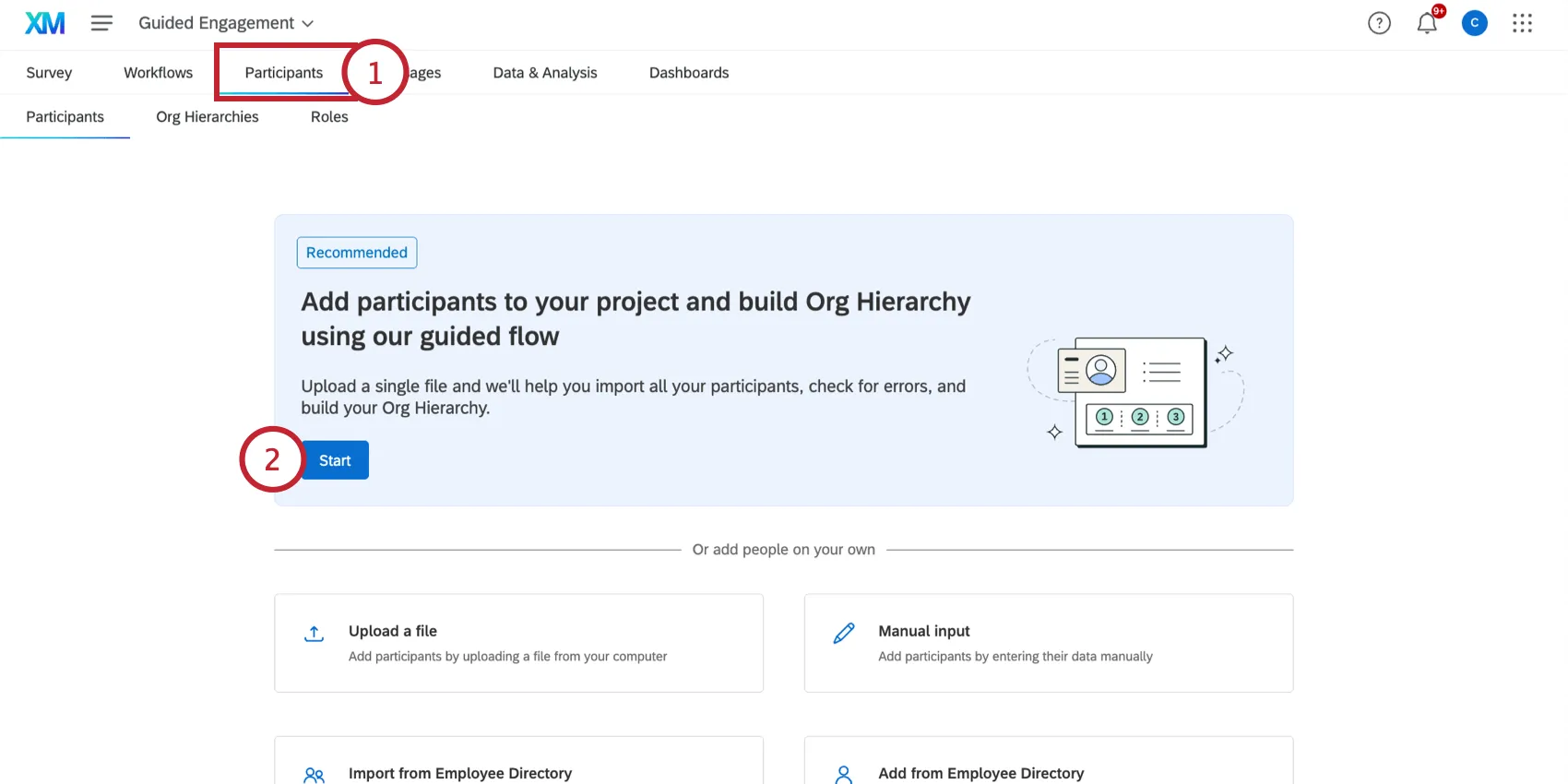
Klicken Sie im Abschnitt "Geführter Ablauf" auf Start.
TIPP: Diese Option ist nur bei einem neuen Engagement-Projekt ohne vorherige Teilnehmer:in verfügbar.
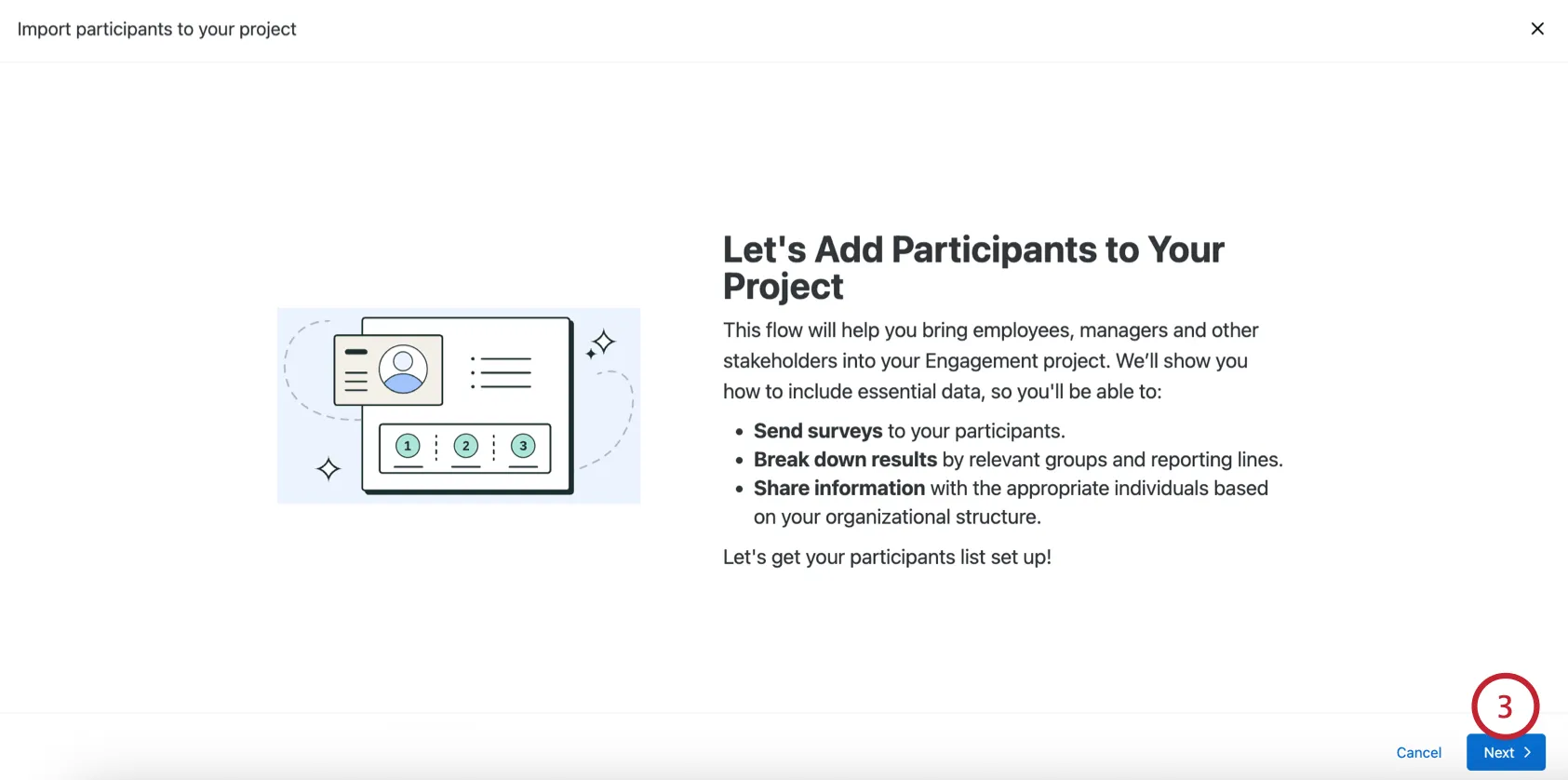
Klicken Sie auf Weiter.
Klicken Sie auf Download einer Dateivorlage.
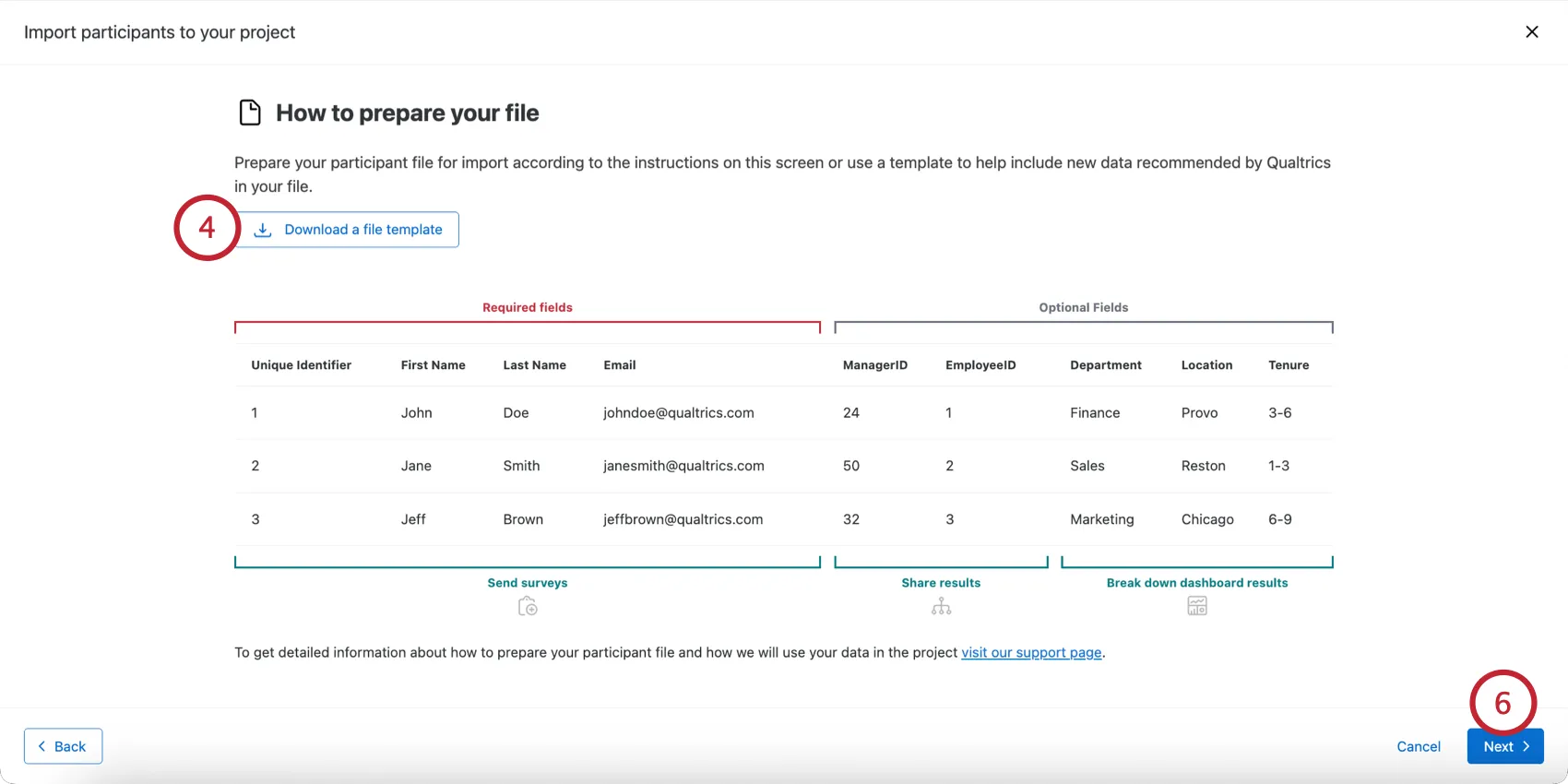
Öffnen Sie die Datei in einem Tabellenkalkulationsprogramm auf Ihrem Computer und fügen Sie die Daten Ihrer Teilnehmer:in hinzu. Die Qualtrics-Schnittstelle enthält einige Anleitungen; weitere Hilfe finden Sie unter Vorbereiten Ihrer Teilnehmer:in für den Import.
Klicken Sie auf Weiter.
Wählen Sie, ob Sie eine ORGANISATIONSHIERARCHIE aufbauen möchten:
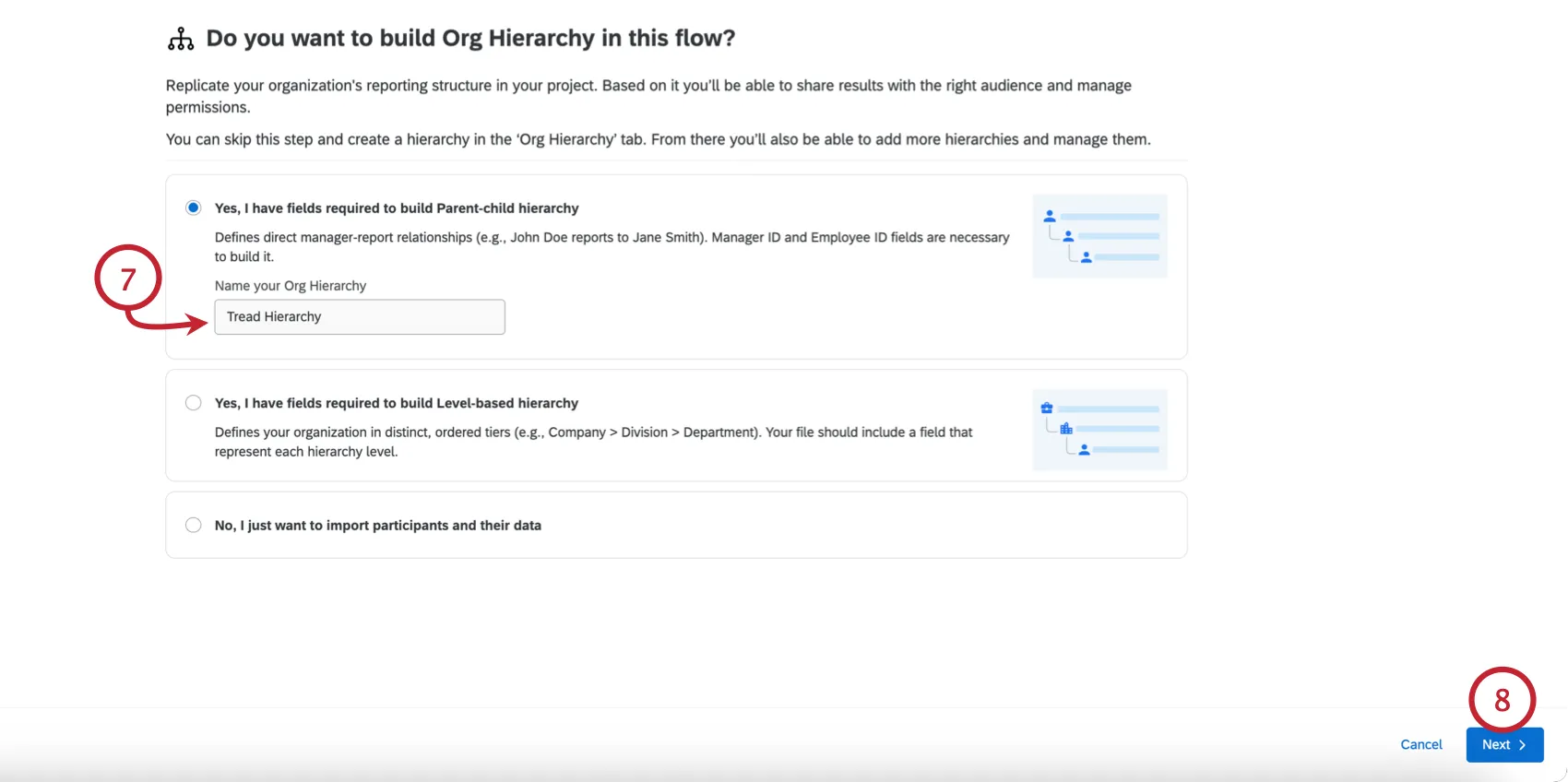
- Ja, ich habe Felder, die für den Aufbau einer Eltern-Kind-Hierarchie erforderlich sind: Erstellen Sie eine Eltern-Kind-Hierarchie. Falls gewählt, geben Sie einen Namen für die Hierarchie ein.
- Ja, ich habe die erforderlichen Felder, um eine Hierarchie auf Ebene zu erstellen: Erstellen Sie eine Hierarchie auf Ebene. Falls gewählt, geben Sie einen Namen für die Hierarchie ein.
- Nein, ich möchte nur Teilnehmer:in und deren Daten importieren: Legen Sie keine Hierarchie an. Sie können jederzeit manuell Organisationshierarchie-Felder hinzufügen und später eine Hierarchie aufbauen.
Klicken Sie auf Weiter.
Klicken Sie auf Datei auswählen und wählen Sie die auf Ihrem Computer gespeicherte Teilnehmer:in aus.
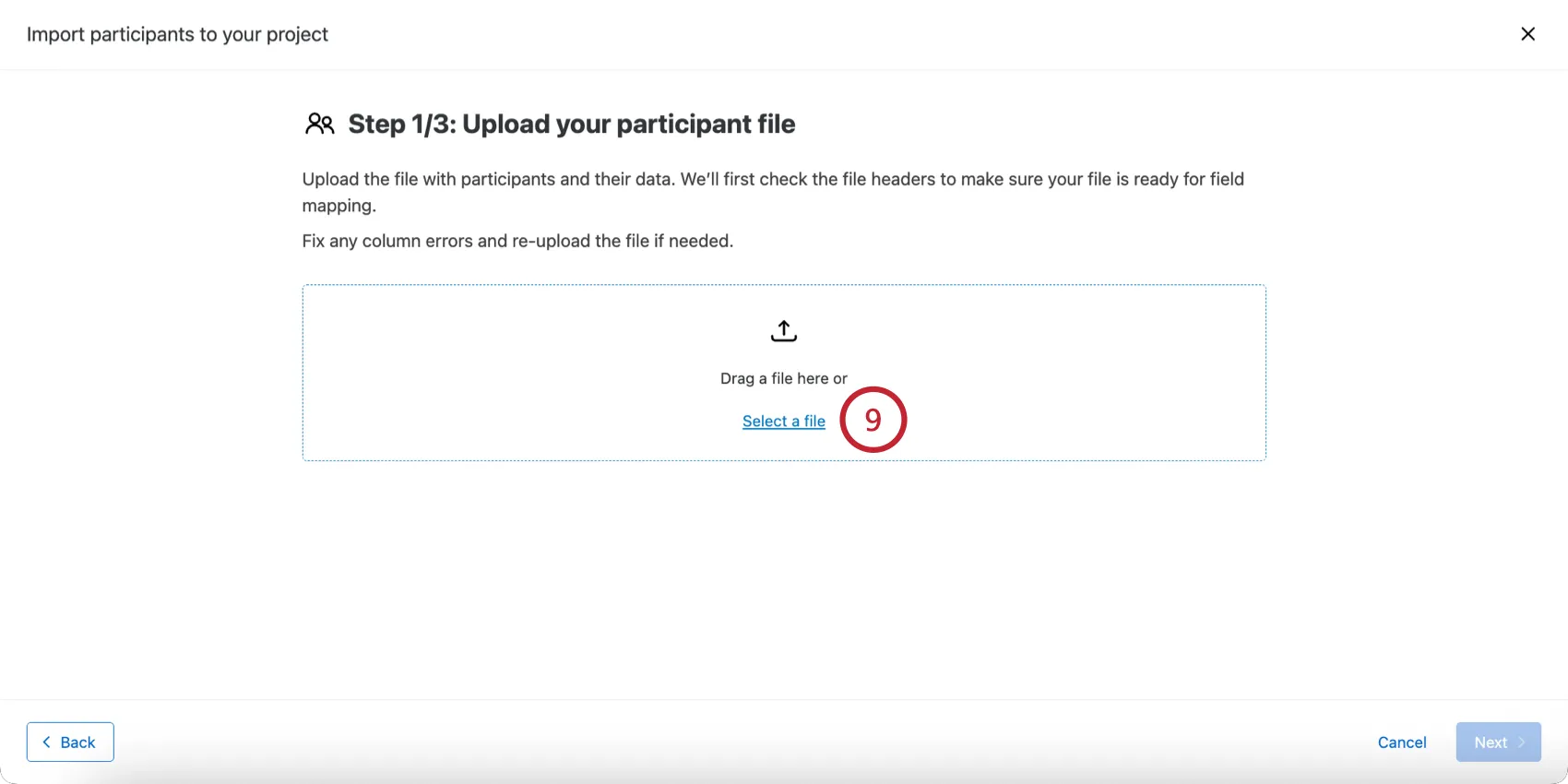
Sie erhalten eine Bestätigungsmeldung, wenn Ihre Datei erfolgreich hochgeladen werden kann. Eventuelle Fehler in der Datei werden hier angezeigt, damit Sie sie beheben können, bevor Sie fortfahren.
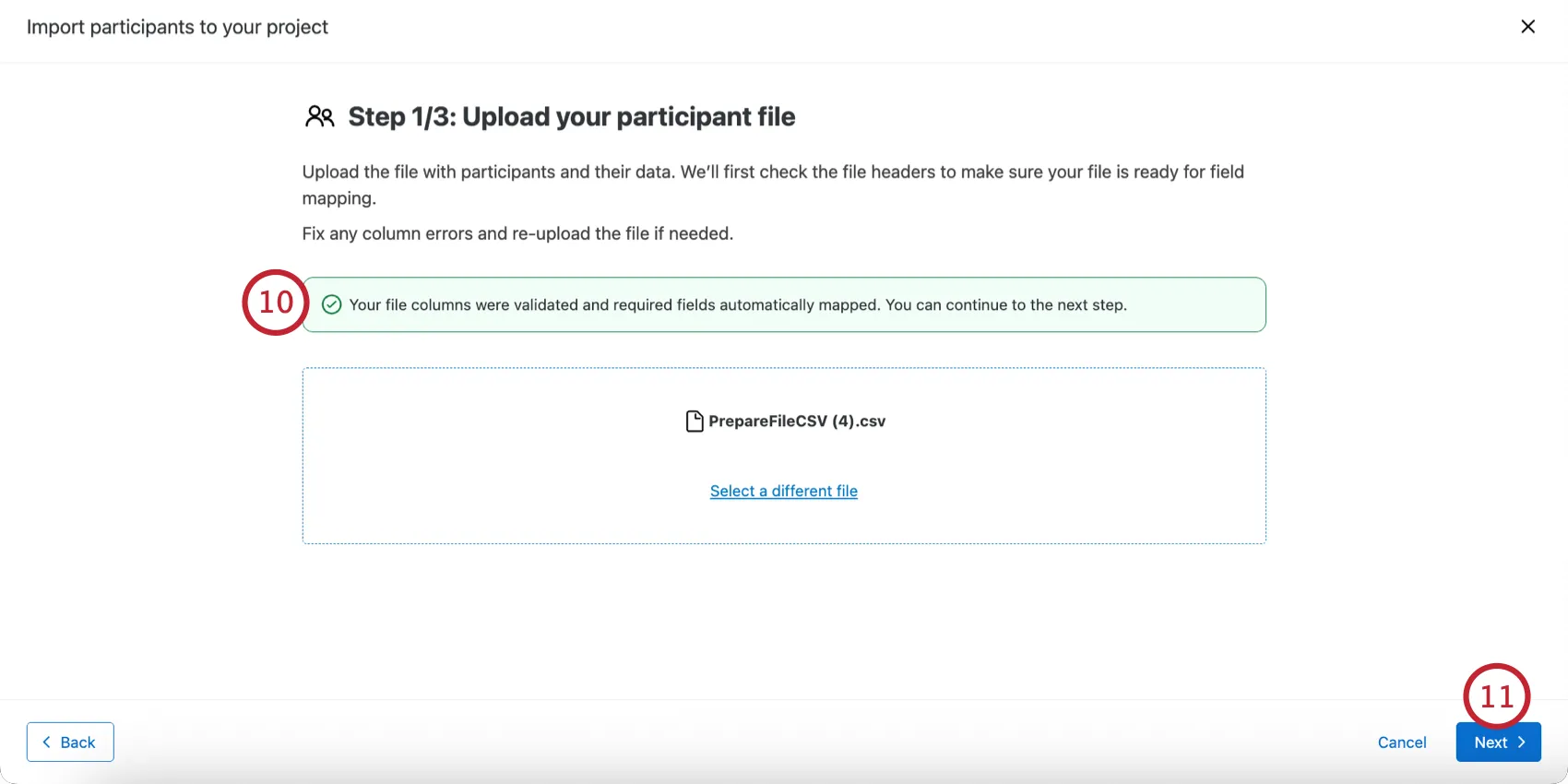
TIPP: Unter TEILNEHMER:IN mit einer Datei importieren finden Sie Hinweise zur Vermeidung und Behebung der häufigsten Fehler.
Klicken Sie auf Weiter.
Qualtrics ordnet Ihre Dateifelder automatisch den erforderlichen Teilnehmer:in-Feldern zu. Überprüfen Sie die Zuordnungen doppelt. Wenn Sie bei diesen Feldern Fehler sehen, korrigieren Sie die Kopfzeilen Ihrer Teilnehmer:in, um sicherzustellen, dass sie mit den erforderlichen Feldnamen übereinstimmen, und klicken Sie dann auf "Zurück", um die Datei erneut zu importieren, bevor Sie fortfahren.
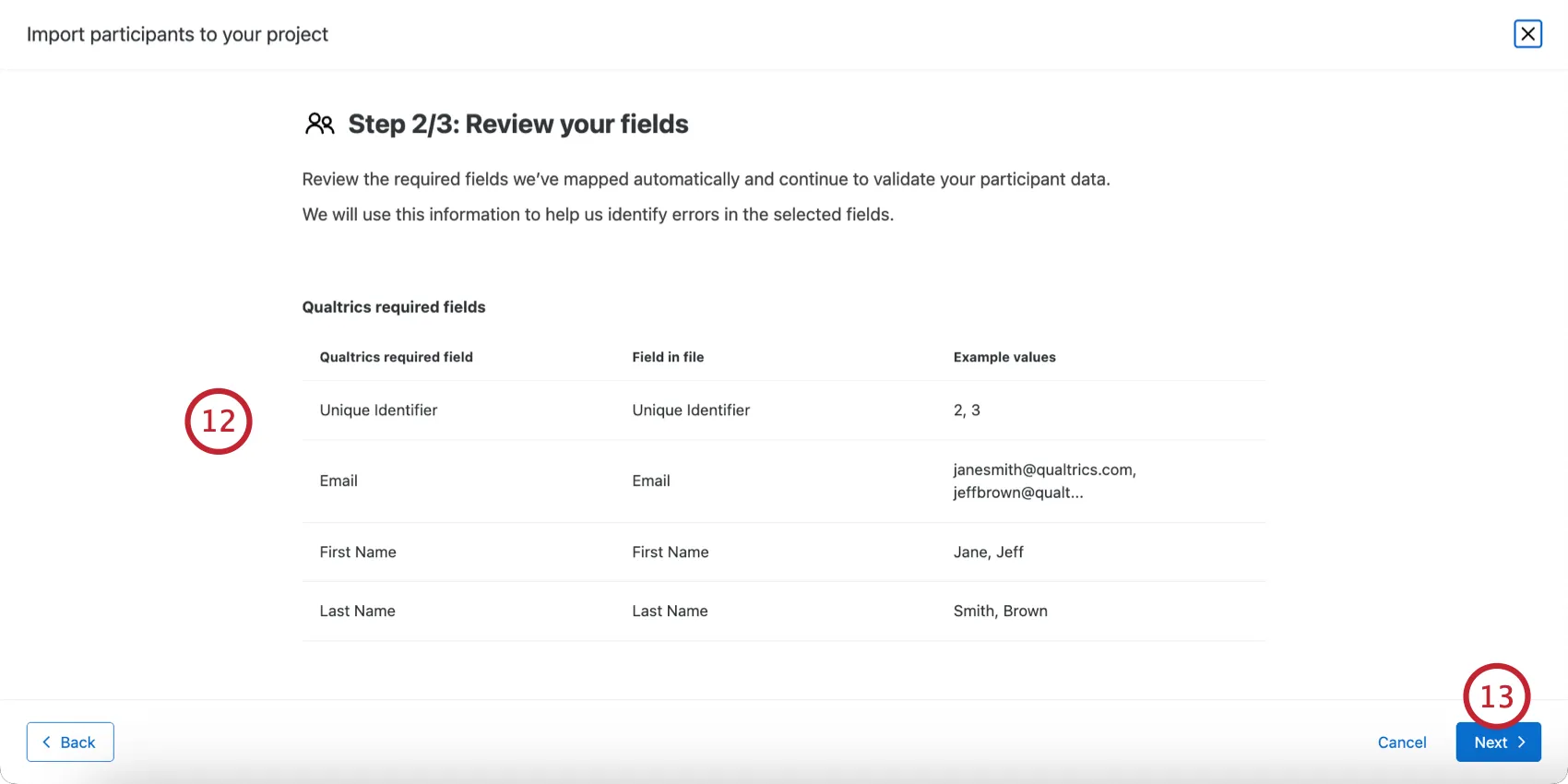
TIPP: Wenn Sie Felder für eine Organisationshierarchie importieren, können Sie Ihre Hierarchiefelder mit Hilfe der Dropdown-Menüs anpassen.
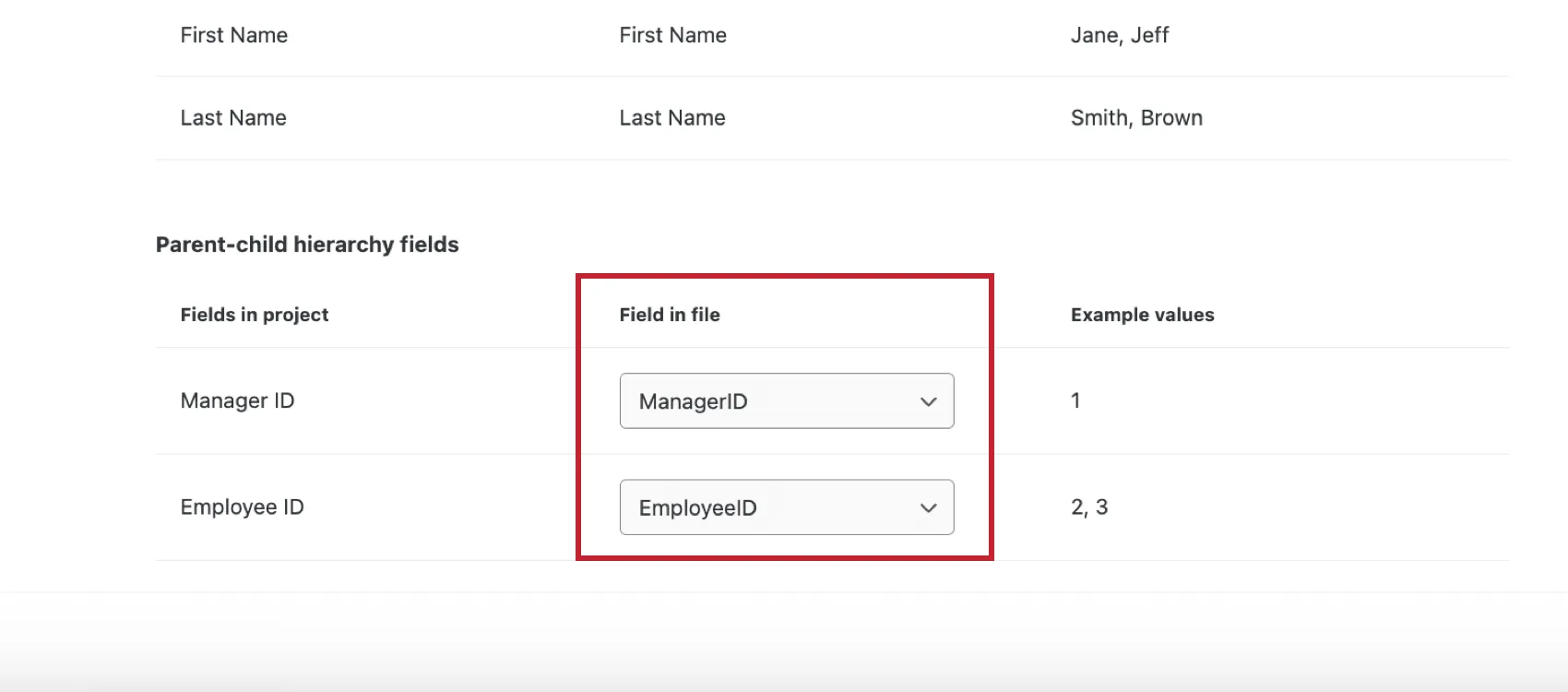
Klicken Sie auf Weiter.
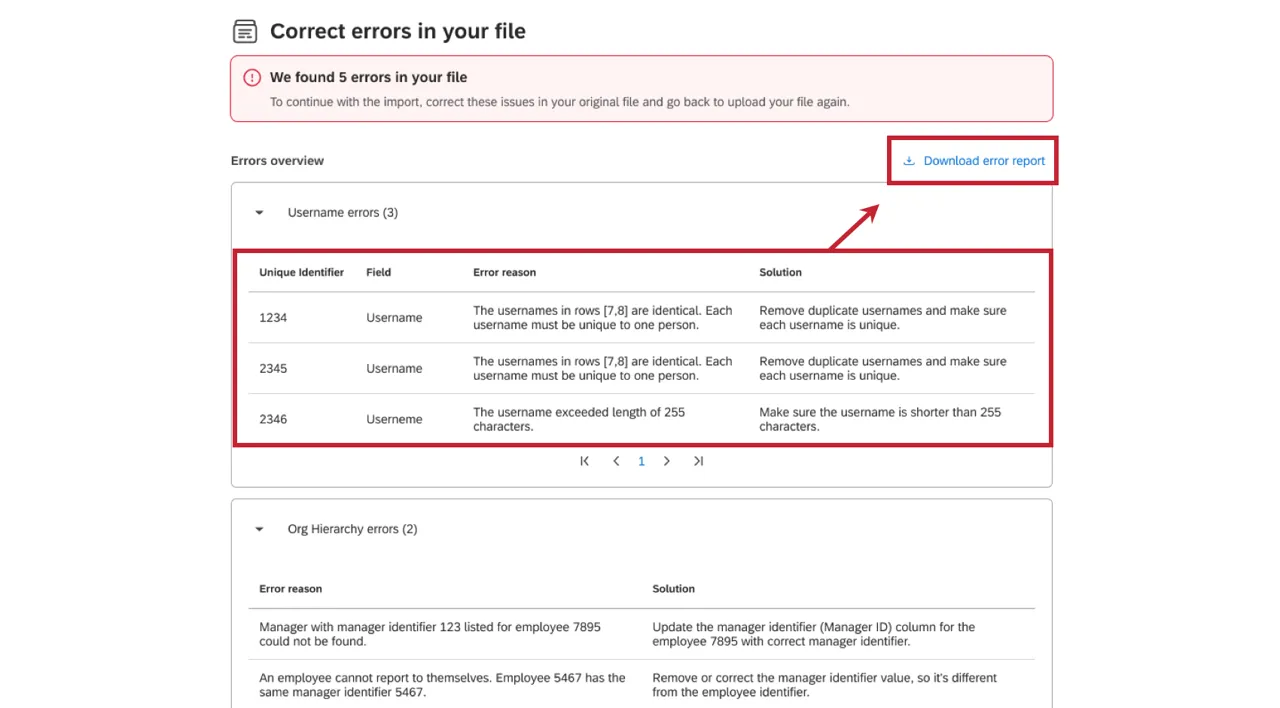
Tipp: Nachdem Sie auf „Weiter“ geklickt haben, führen wir eine Beurteilung Ihrer Datei durch, um Fehler festzustellen, die Ihnen dann angezeigt werden. Zu jedem Fehler gibt es eine Erklärung der Fehlerursache und eine Anleitung zur Behebung. Sie können auf „Fehlerbericht herunterladen“ klicken, um diese Fehler in eine CSV-Datei zu exportieren. Wenn Ihre Datei mehr als 100 Fehler enthält, müssen Sie den Fehlerbericht herunterladen, um die einzelnen Fehler einzusehen. Bitte korrigieren Sie die markierten Fehler in Ihrer Originaldatei und klicken Sie anschließend auf die Zurück-Schaltfläche, um zum Schritt „Datei hochladen“ zurückzukehren.
Beurteilen Sie die Details des Imports, z. B. die Anzahl der hinzuzufügenden Teilnehmer, die Anzahl der einbezogenen Teilnehmerfelder und Informationen über die Organisationshierarchie.
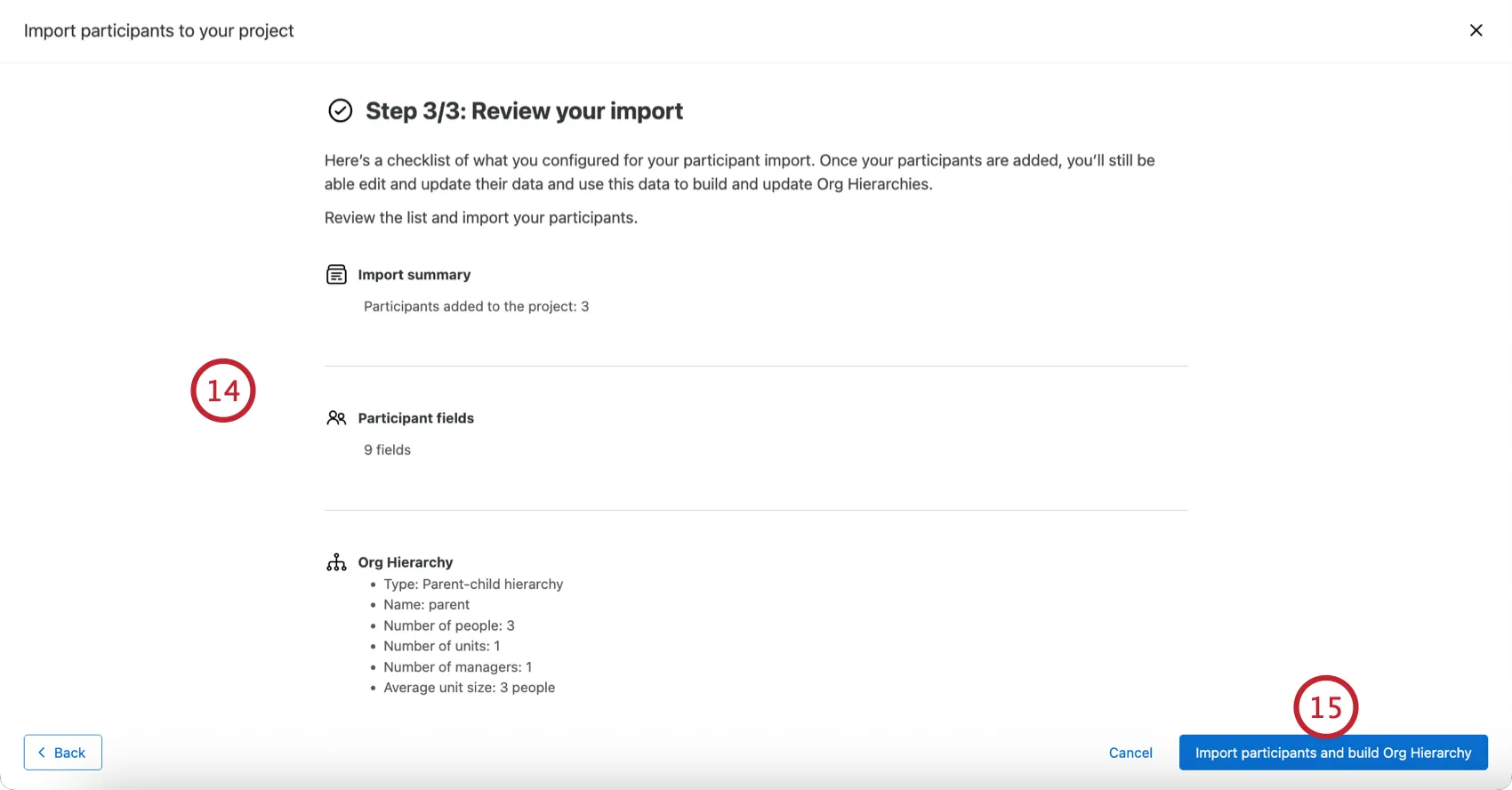
Klicken Sie auf Teilnehmer:in importieren und erstellen Sie eine ORGANISATIONSHIERARCHIE.
Auf der Seite „Importe/Aktualisierungen/Exporte verwalten“ können Sie den Fortschritt Ihres Imports verfolgen.
Aktualisieren von Teilnehmern
Nehmen wir einmal an, Sie haben Ihre Teilnehmer bereits hochgeladen, stellen aber fest, dass Sie einige Metadaten vergessen haben. Vielleicht haben Sie versehentlich die falschen Werte für Ihre Hierarchie hochgeladen oder Sie möchten einfach nur den Standort jedes Teilnehmers hinzufügen, damit Sie Ihren Teilnehmern die Option geben können, ihr Dashboard nach dem Land zu filtern, in dem sich ihr Büro befindet. Sie können problemlos eine andere CSV/TSV-Datei hochladen, um diese Metadaten zu aktualisieren, solange Sie die folgenden Schritte befolgen.
Importieren einer aktualisierten Datei
Befolgen Sie die Anweisungen im Abschnitt „Teilnehmer importieren“ auf dieser Seite, um zu erfahren, wo Sie eine Beispieldatei erhalten, und laden Sie diese anschließend in Ihr Projekt für Mitarbeitende hoch. Denken Sie daran, immer ein Eindeutiger Identifikator damit Qualtrics weiß, welche Teilnehmer aktualisiert werden müssen. Sie können Teilnehmer und Spalten mit Metadaten ausschließen, die Sie nicht ändern möchten.
Tipp: Mit dieser Methode können Metadaten bearbeiten, hinzufügen und entfernen. Das Hochladen einer Datei mit leeren Werten für ein Metadatenfeldführtdazu, dass die aktuellen Metadatenwerte der Teilnehmergelöscht werden. (Dies kann beispielsweise in Fällen hilfreich sein, in denen Sie einem Teilnehmer versehentlich zu viele Spalten der Hierarchie zugewiesen haben und nun einige davon entfernen müssen.) Indem Sie diese Spalten einschließen, aber Werte leer lassen, geben Sie an, dass diese Ebenen leer sind.) Das Importprogramm überspringt keine Spalten, die Sie in den Import einschließen, auch wenn alle Teilnehmer einen leeren Wert dafür haben.
Achtung: Die Hierarchie wird nur aktualisiert, wenn Sie eine Datei importieren, die Folgendes enthält: alle Metadaten in Ihrer Hierarchie. Wenn Sie zum Erstellen Ihrer Hierarchie z. B. „Eindeutige ID“, „Manager-ID“. „ID der Org-Einheit“ und „Beschreibung der Org.-Einheit“ verwendet haben, müssen alle vier dieser Spalten in den Import aufgenommen werden, um in Ihrer Hierarchie eine Änderung auszulösen. Sie benötigen keine Metadaten, die nichts mit der Hierarchie zu tun haben, wie Alter oder Beschäftigungsdauer.
Tipp: Wenn ein Teilnehmer:in mit einem neuen Wert für E-Mail aktualisiert wird, wird auch sein Benutzername aktualisiert, damit er mit der neuen E-Mail-Adresse übereinstimmt. Dies geschieht, sofern nicht einer der folgenden Punkte zutrifft:
Übernahme von Metadatenaktualisierungen in Antworten und Dashboards
Tipp: Diese Methoden funktionieren nur für Mitarbeitende und -Projekte. Lifecycle-Teilnehmer haben diese Optionen nicht. Weitere Informationen finden Sie unter EX.
Wenn Sie Änderungen an den Teilnehmerdaten vorgenommen haben – sei es durch den Import neuer Metadaten oder über das Fenster „Teilnehmerdaten“ –, sollten Sie sicherstellen, dass diese Aktualisierungen in Ihren Dashboards und bei Ihren Antworten berücksichtigt werden. Je nach Umfang Ihrer vorgenommenen Änderungen gibt es verschiedene Möglichkeiten, Teilnehmermetadaten zu aktualisieren:
Auf dem Teilnehmer-Reiter können Sie über das Dropdown-Menü rechts neben dem Namen Teilnehmer einzeln aktualisieren.
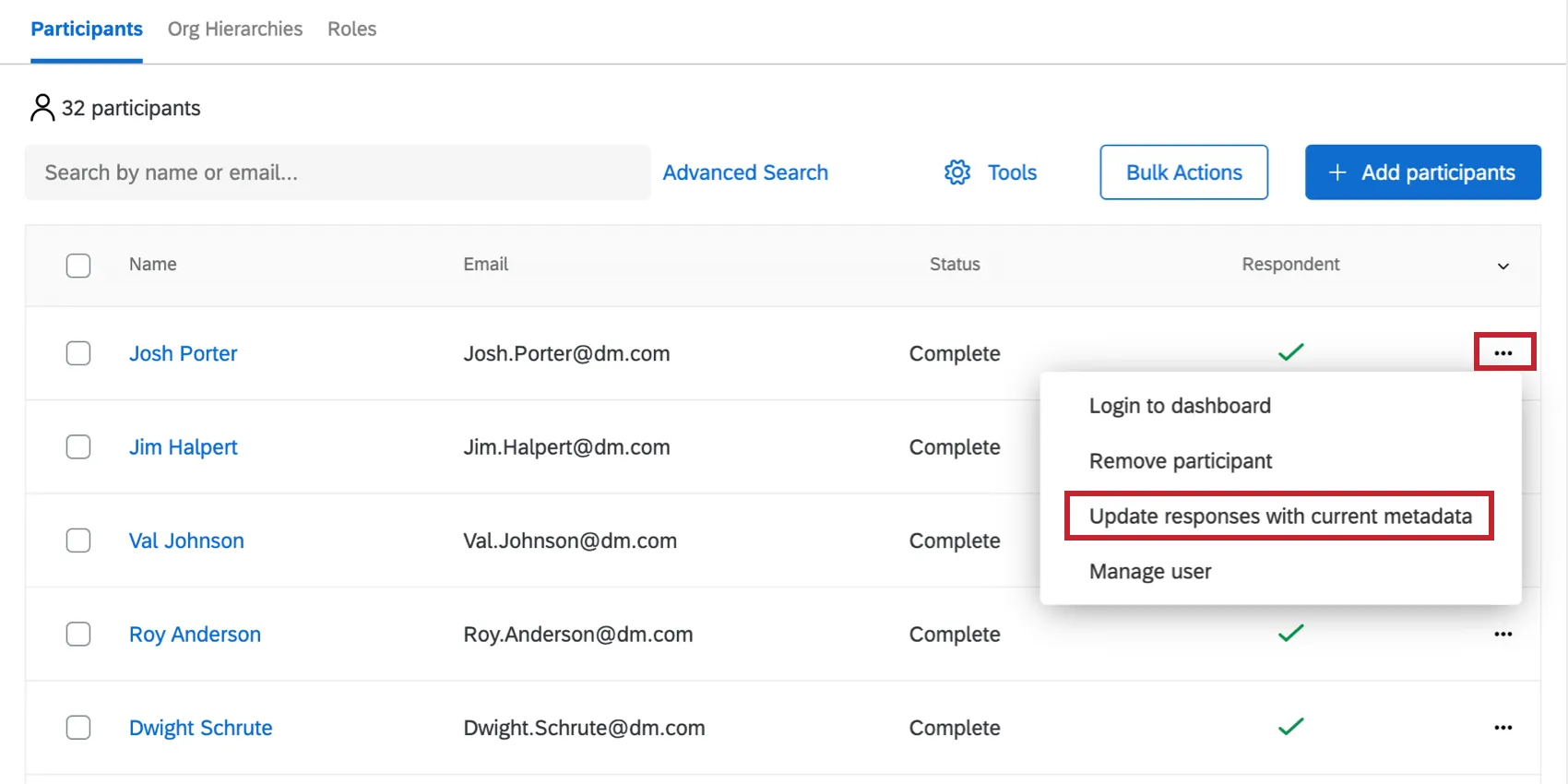
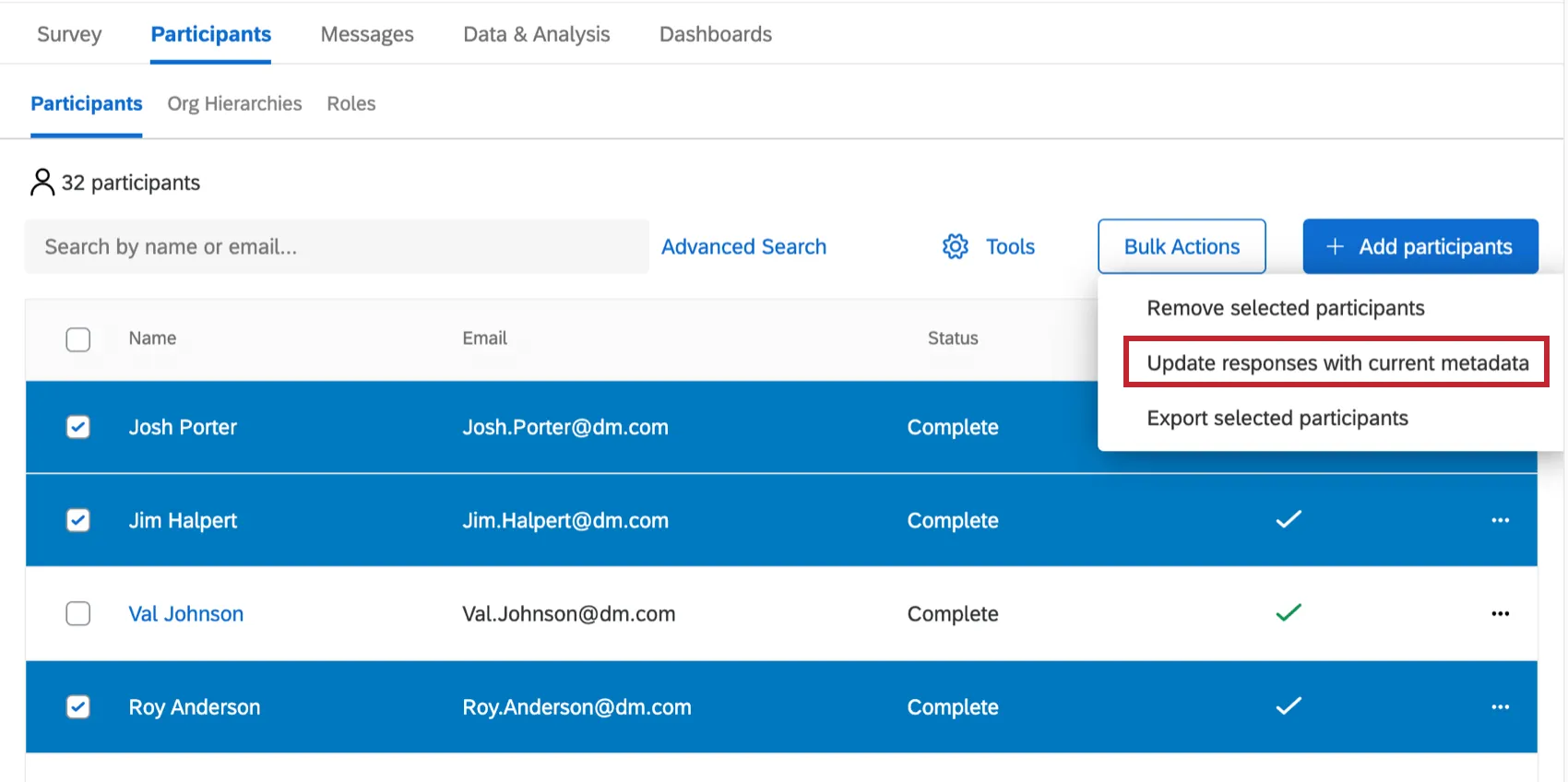
Wenn Sie nur wenige Teilnehmer aktualisiert haben, können Sie die Metadaten aktualisieren, indem Sie die gewünschten Personen auswählen, auf „Massenaktionen“ klicken und anschließend „Antworten mit aktuellen Metadaten aktualisieren“ auswählen.
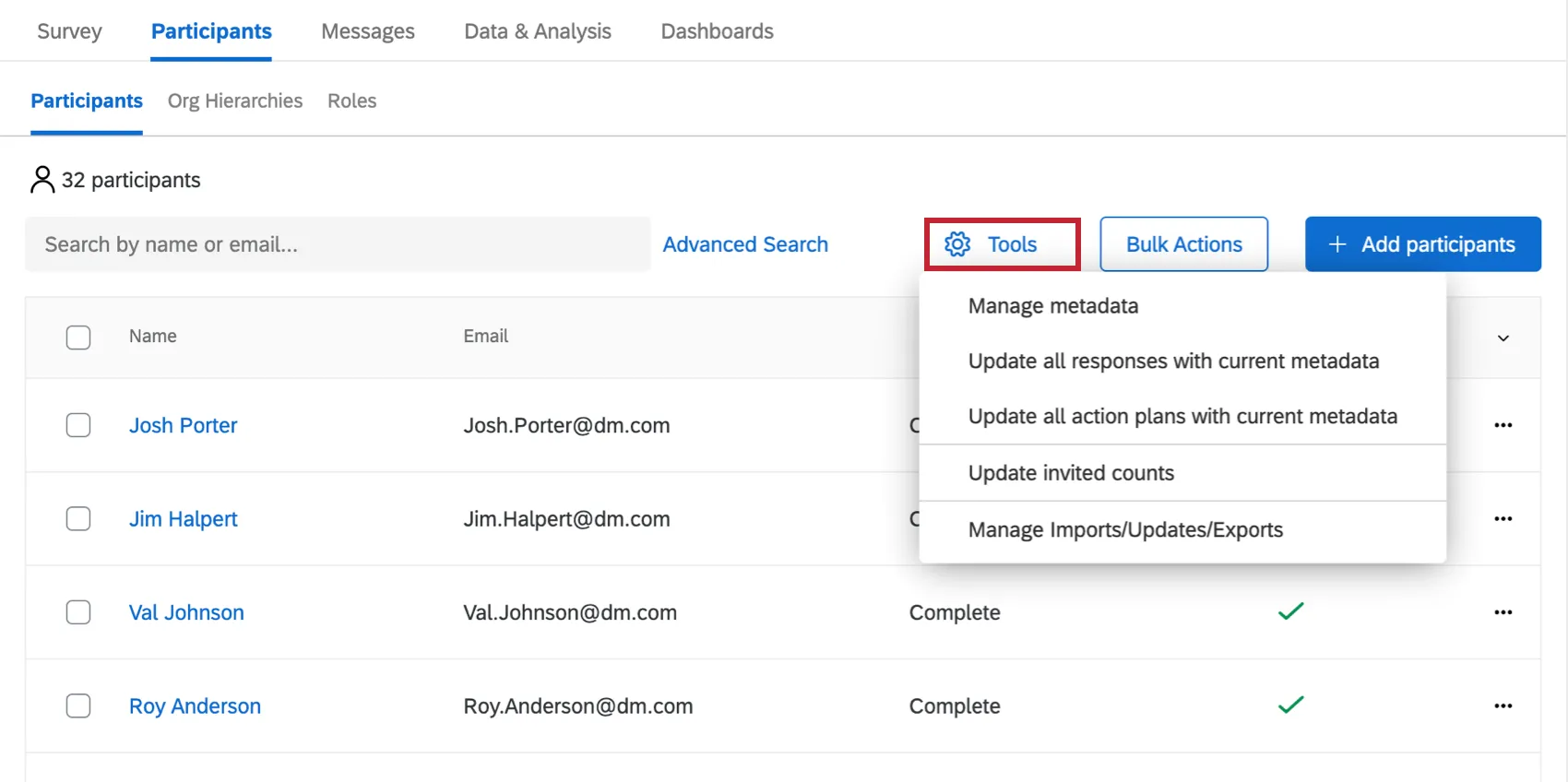
Wenn Sie zahlreiche Änderungen an vielen Teilnehmern vorgenommen haben, können Sie alle Metadaten unter „Extras“ aktualisieren.
Warnung: Änderungen an den Metadaten eines Teilnehmers in einem Projekt werden weder im Mitarbeiterverzeichnis angezeigt, noch werden dadurch die Metadaten des Teilnehmers in früheren Projekten geändert. Metadatenänderungen beziehen sich ausschließlich auf das Projekt, in dem die Änderung vorgenommen wird.
Metadaten
Warnung: Es gibt bestimmte Zeichen, die Metadaten und -werte nicht unterstützen können, sowie andere Namenskonventionen zu berücksichtigen. Siehe Maximale und unterstützte Zeichen um Hilfestellung zu erhalten.
Wenn Sie Teilnehmer hinzufügen, muss Ihre Datei Metadaten enthalten. Metadaten sind Variablen, die Informationen über Ihre Teilnehmer enthalten, z. B. die Mitarbeiter-Identifikationsnummer, die Position im Unternehmen oder das Startdatum. Anhand von Metadaten können Sie in Mitarbeiter-Engagement Ihre Hierarchie erstellen oder Daten in Ihren Dashboards in Mitarbeiterzyklus und Mitarbeiter-Engagement filtern.
Tipp: Haben Sie vergessen, bestimmte Metadaten vor der Datensammlung hochzuladen? Schauen Sie sich unseren Abschnitt zum Thema „Teilnehmer aktualisieren“ an.
In einer importierten Datei werden Metadaten als Datenspalte dargestellt. Die Überschrift wird zum Namen der Variable in Qualtrics.
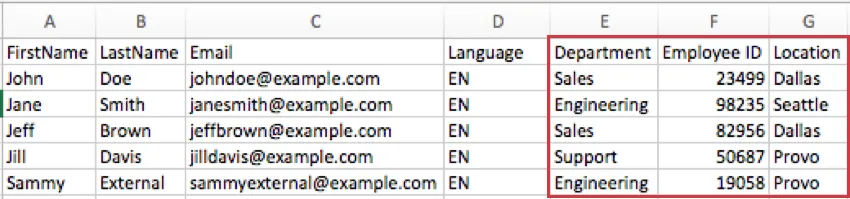
Beispiel: Mitarbeitende und Manager:in sind Metadaten, die im Gebäude verwendet werden. Hierarchien aus über- und untergeordneten Elementen (EE). Nehmen wir einmal an, dass meine Personalnummer in meiner Firma 831 lautet und die meiner Führungskraft 909. Wenn ich mich selbst als Teilnehmer hinzufüge, würde in meiner Mitarbeiter-ID-Spalte 831 und in meiner Manager-ID-Spalte 909 stehen.
Beispiel: In Ihrem Dashboard „Mitarbeiter-Engagement“ oder „Lifecycle“ möchten Sie Vergleiche der Daten aus allen verschiedenen Abteilungen mit einer Referenzleistung für das Engagement anstellen. Wenn Sie Ihre Teilnehmer hinzufügen, sollten Sie eine Spalte „Abteilung“ einfügen, in der die Abteilungsangaben jedes einzelnen Mitarbeitenden erfasst werden, damit diese Informationen im Projekt gespeichert werden und Sie diese Vergleiche in Ihrem Dashboard erstellen können, sobald die Daten zum Mitarbeiter-Engagement erfasst sind.
Entfernen von Teilnehmern
Es gibt verschiedene Möglichkeiten, Teilnehmer zu entfernen. Zum einen können Sie Teilnehmer manuell entfernen, indem Sie diese auf dem Teilnehmer-Reiter seitenweise auswählen und entfernen. Die andere Möglichkeit ist ein praktischer Importvorgang, bei dem Sie eine Liste mit den eindeutigen IDs der Teilnehmer hochladen können, die Sie entfernen möchten.
Achtung: Wenn Sie einen Teilnehmer:in aus einem Projekt entfernen, entfernen Sie dessen Antwortdaten aus dem Projekt. Dies bedeutet, dass diese in den entsprechenden Dashboards nicht mehr verfügbar sind. Entfernen Sie einen Teilnehmer nur dann, wenn Sie sicher sind, dass Sie diese Daten nicht mehr benötigen oder wenn Sie sichergestellt haben, dass keine Antworten erfasst wurden.
Manuelles Entfernen
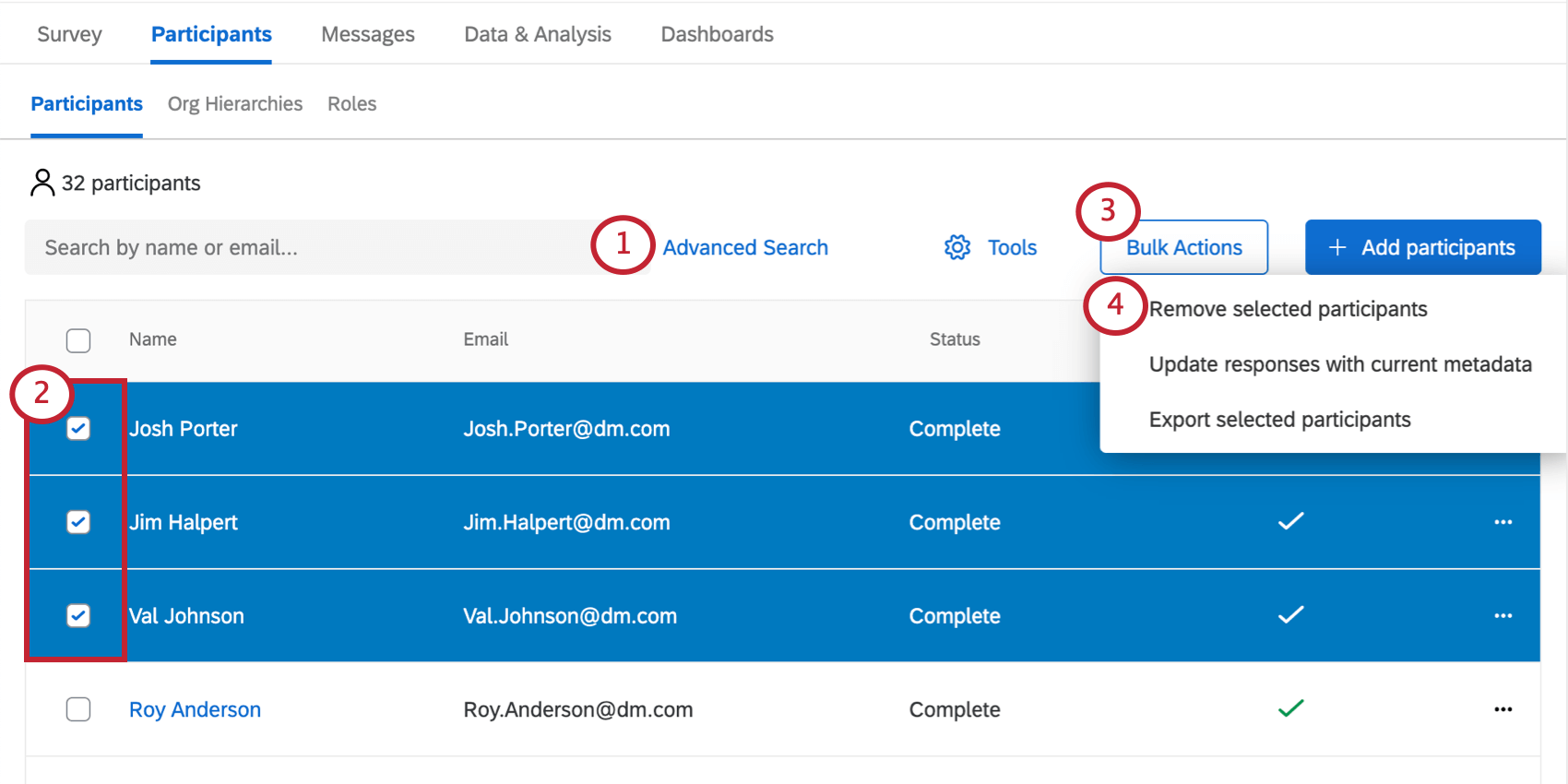
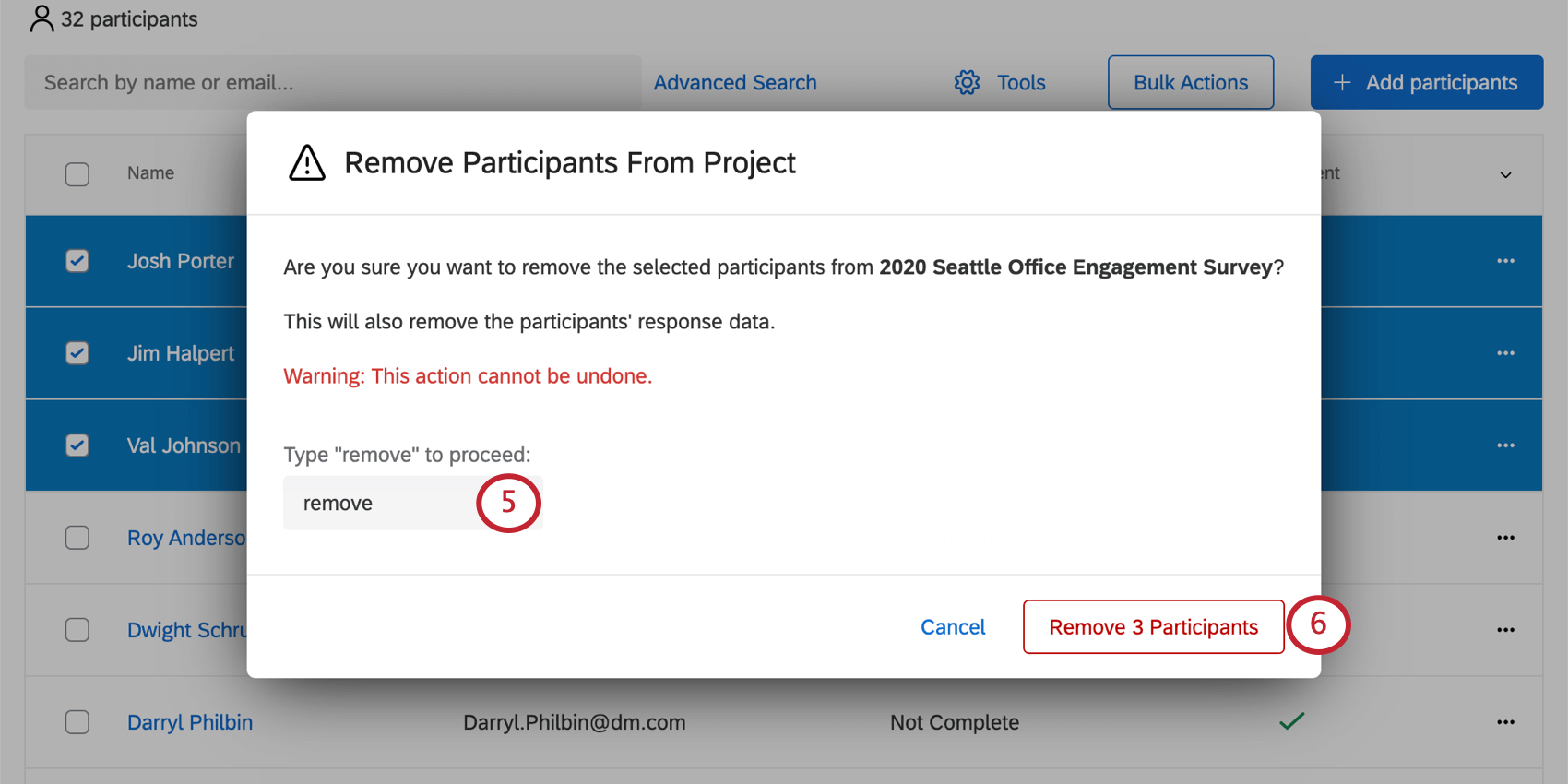
Tipp: Sie können Benutzer nur zusammen löschen, wenn sie sich auf derselben Seite der Registerkarte Teilnehmer befinden. Wenn Sie zur nächsten Seite wechseln, wird die Auswahl von Benutzern auf der vorherigen Seite aufgehoben.
Entfernen von Benutzern per Massenvorgang über Import
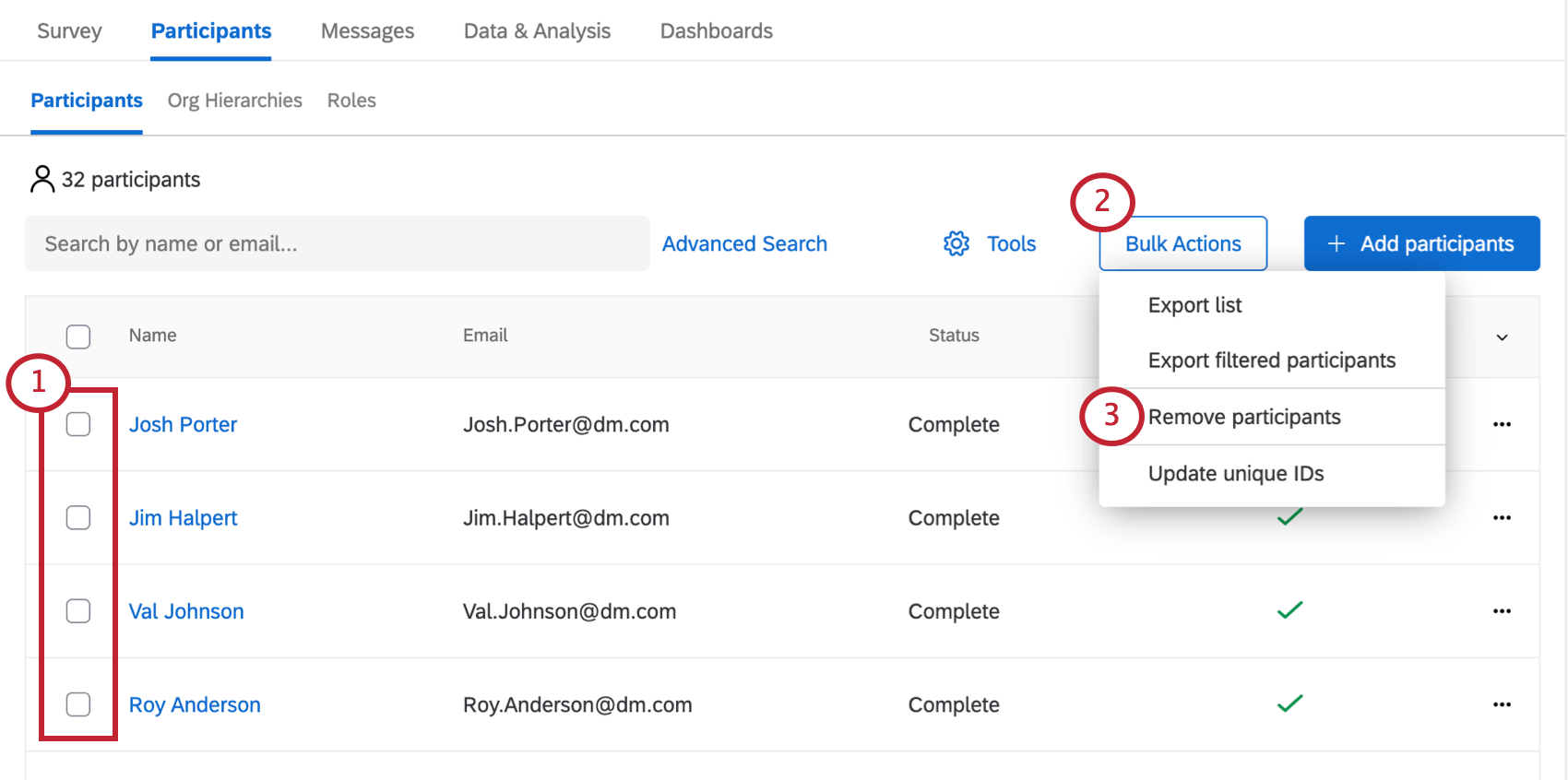
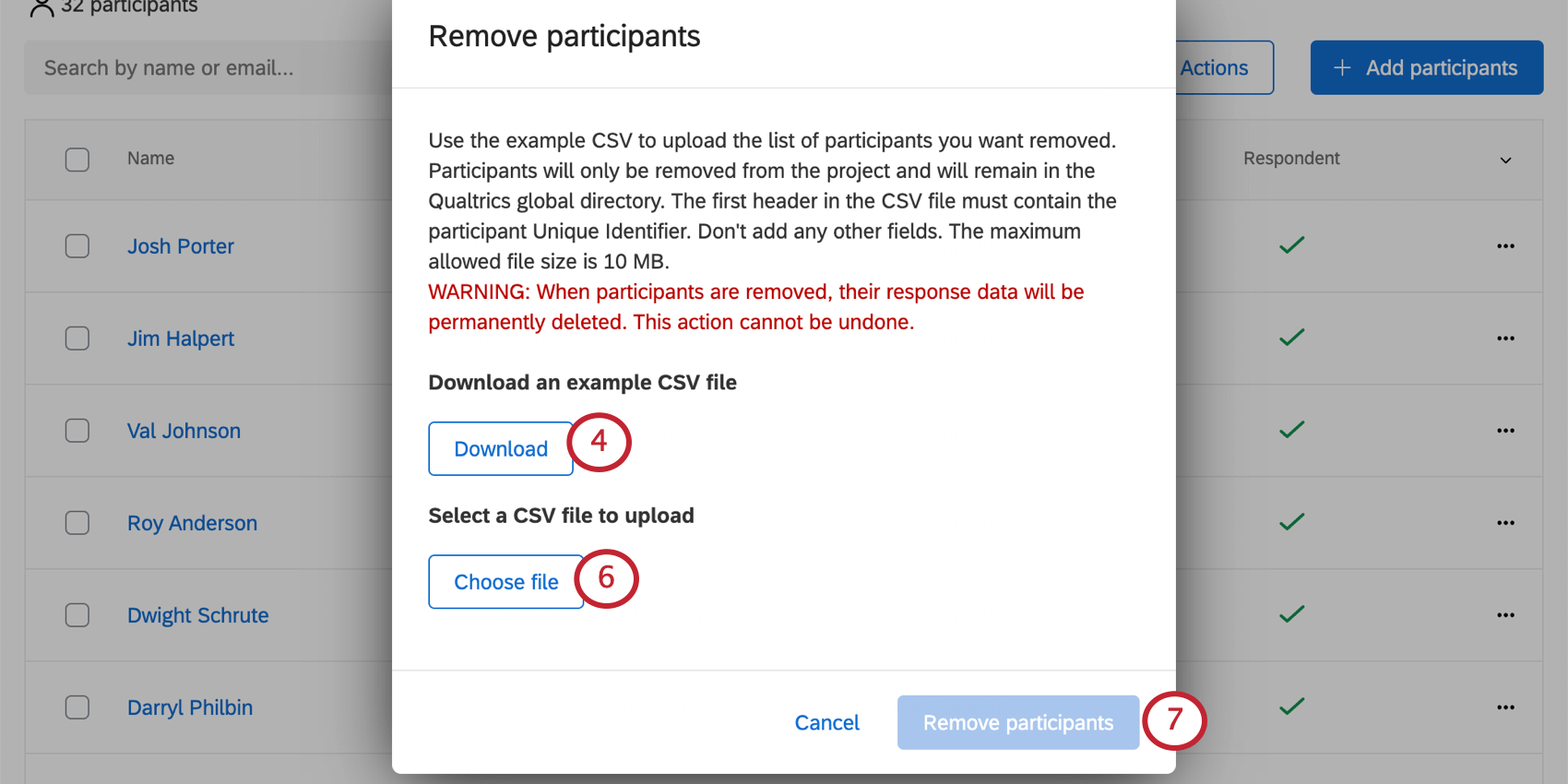
Tipp: Wenn Sie die eindeutigen IDs Ihrer Teilnehmer nicht kennen, sollten Sie vielleicht Ihre Teilnehmerliste exportieren.
Mit dieser Methode können Sie bis zu 25.000 Teilnehmer gleichzeitig entfernen. Wenn Sie mehr als 25.000 Teilnehmer entfernen müssen, müssen Sie mehrere einzelne Vorgänge durchführen.
FAQs
Ich habe meine Teilnehmerdatei bereits hochgeladen und die Daten erfasst, muss aber eine Änderung an meiner Hierarchie vornehmen. Wie mache ich das?
Ich habe meine Teilnehmerdatei bereits hochgeladen und die Daten erfasst, muss aber eine Änderung an meiner Hierarchie vornehmen. Wie mache ich das?
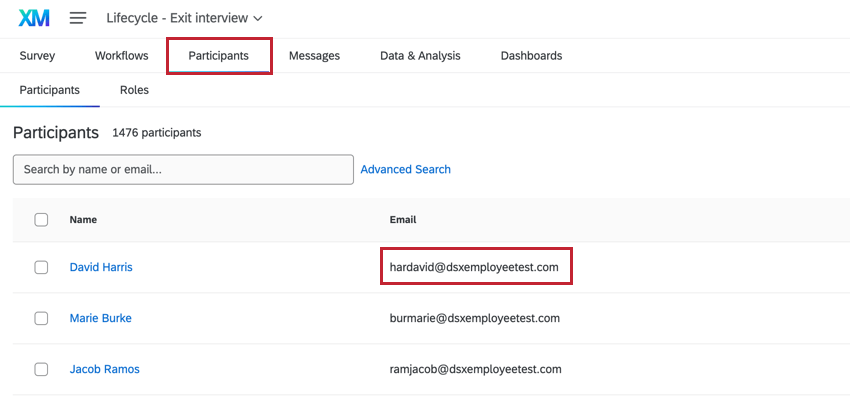
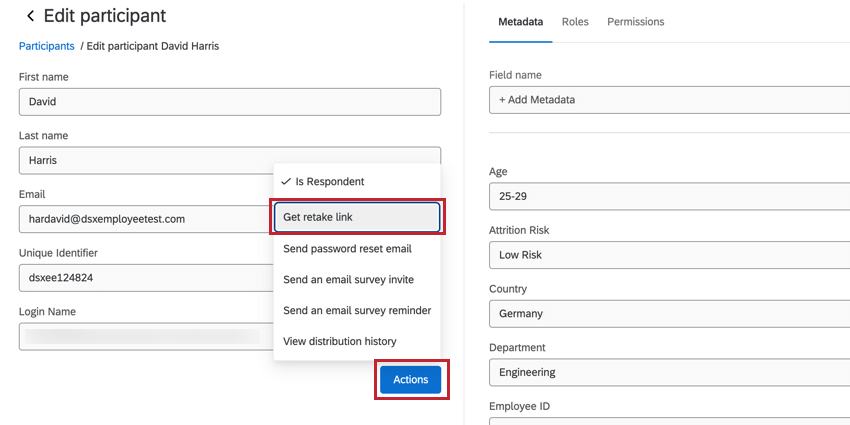
Die Teilnehmer meiner Umfrage zum Mitarbeiter-Engagement möchten ihre Antworten wiederholen. Wie können sie das tun?
Die Teilnehmer meiner Umfrage zum Mitarbeiter-Engagement möchten ihre Antworten wiederholen. Wie können sie das tun?
Wie bekomme ich historische Daten in mein EX-Dashboard?
Wie bekomme ich historische Daten in mein EX-Dashboard?
Ich füge Mitarbeitende zu meinem Verzeichnis hinzu, und meine Organisation nutzt SSO. Wie formatiere ich die Spalte „UserName“?
Ich füge Mitarbeitende zu meinem Verzeichnis hinzu, und meine Organisation nutzt SSO. Wie formatiere ich die Spalte „UserName“?
Sie sollten das SSO-Suffix (#brandID) nicht in die Benutzernamen der Teilnehmer aufnehmen. Qualtrics fügt automatisch das Suffix an alle Benutzernamen an. Wenn Sie das SSO-Suffix angeben, fügt Qualtrics es ein zweites Mal hinzu.
Gibt es bei der Erstellung von Teilnehmern irgendwelche Metadatenbeschränkungen, die ich beachten sollte?
Gibt es bei der Erstellung von Teilnehmern irgendwelche Metadatenbeschränkungen, die ich beachten sollte?
Großartig! Vielen Dank für die Rückmeldung!
Vielen Dank für die Rückmeldung!