Programme
Was finden Sie hier?
Informationen zu Programmen
Programme sind eine Möglichkeit, verschiedene zugehörige Projekte in einem Container zu organisieren. Der Hauptunterschied zwischen Programmen und Ordnern besteht darin, dass Programme mit Anleitung und einer Möglichkeit, das gesamte Programm mit Ihren Kollegen zu teilen, bereitgestellt werden.
Verfügbare Programme
Es stehen verschiedene Arten von Programmen zur Auswahl. Jedes Programm hat einen anderen Zweck und unterschiedliche Komponenten. Weitere Informationen zu diesen Programmen und Anweisungen zu den ersten Schritten finden Sie auf den verlinkten Seiten.
- Kundenerfahrung: Das Kundenerlebnisprogramm bietet Leitlinien zu bewährten Verfahren im Management von Kundenerlebnisprogrammen. Dieses Programm enthält keine vorkonfigurierten Umfragen oder Dashboards, sondern ermöglicht es Ihnen, eigene Inhalte zu verwenden oder aus verfügbaren Bibliotheken zertifizierter Umfragen und Fragen auszuwählen.
- Digitale XM-Lösung für den Handel: Die digitale XM-Lösung für den Handel nutzt bewährte Verfahren, um Ihnen dabei zu helfen, die Bedürfnisse und Vorlieben Ihrer Kunden zu verstehen, und liefert Ihnen so Erkenntnisse, mit denen Sie die Konversionsrate und die Kundenbindung verbessern können. Dieses vorkonfigurierte CX-Programm enthält vorkonfigurierte Umfragen, digitale Intercepts und Dashboards, die von Experten entwickelt wurden, damit Sie Ihr digitales Kundenerfahrung schnell starten können.
- Programm zur Bewertung der Candidate Experience: Das Programm zur Bewertung der Candidate Experience ermöglicht es Ihnen, das Feedback der Bewerber über alle Berührungspunkte des Rekrutierungsprozesses hinweg kontinuierlich zu messen und entsprechend darauf zu reagieren. Dieses EX-Programm umfasst vorgefertigte Umfragen, ein Dashboard und ein optionales „WEBSITE AND APP INSIGHTS“-Projekt.
Anlegen eines Programms
Um ein Programm zu erstellen, rufen Sie den Katalog auf und wählen Sie die Art des Programms aus, das Sie erstellen möchten. Sie können ein bereits vorhandenes Programm oder ein eigenes Programm von Grund auf neu anlegen.
Bereits vorhandene Programme verfügen über von Experten erstellte Umfragen, Dashboards und Intercepts, die bereits für Sie erstellt wurden, und umfassen Lösungen wie die Digitale XM für den Handel.
Wenn Sie ein Programm von Grund auf neu anlegen, können Sie ihm nach Bedarf Projekte hinzufügen. Um ein eigenes Programm von Grund auf neu zu erstellen, wählen Sie „Customer Experience Program“ aus.
Projekte in einem Programm
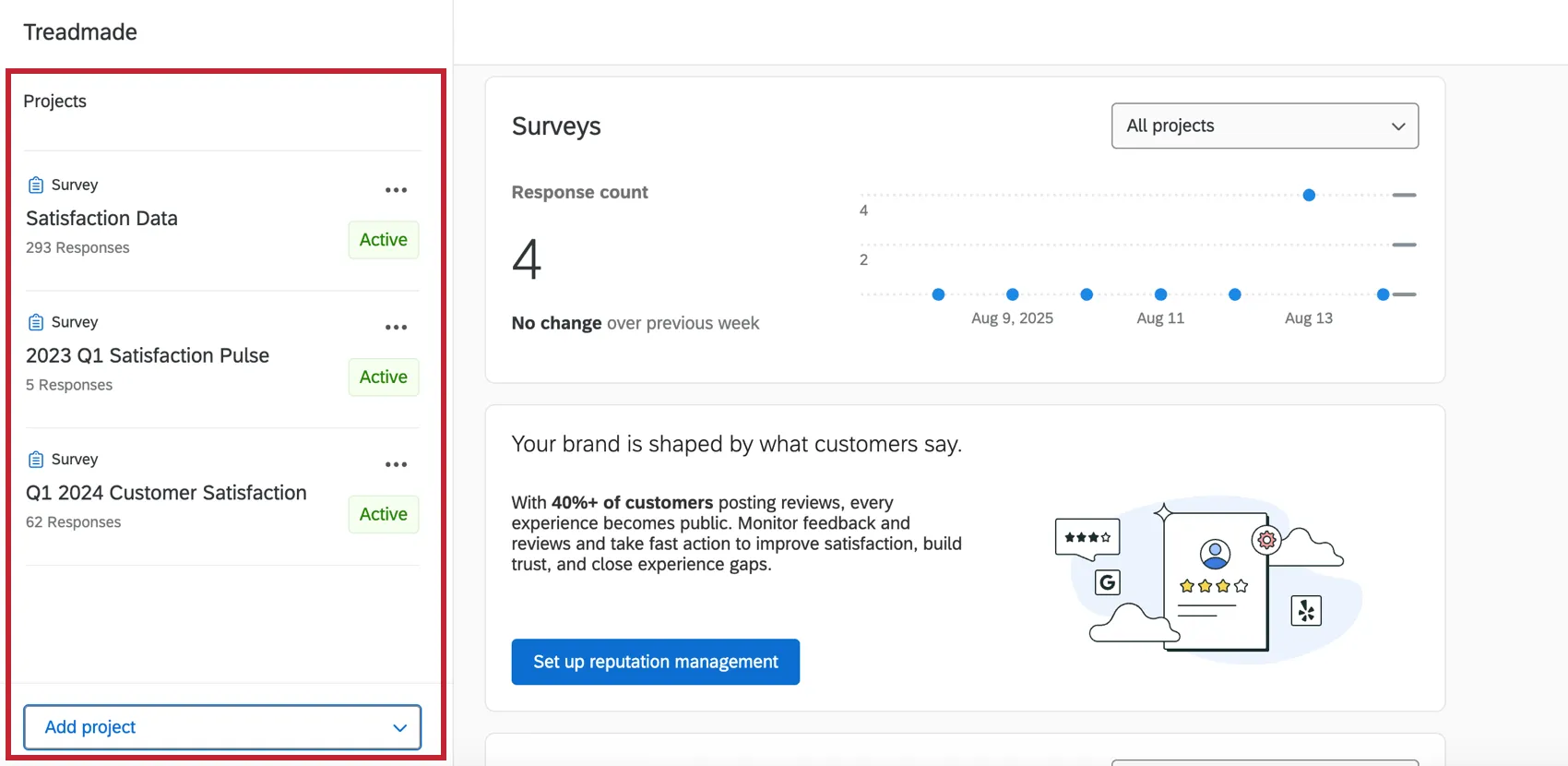
Sobald Sie ein Programm erstellt haben, werden alle Ressourcen für Ihr Programm auf der linken Seite der Seite aufgelistet. Customer Experience verfügen über keine vorkonfigurierten ressourcen. Daher ist diese Liste leer, bis Sie Ihrem Programm Projekte hinzufügen.
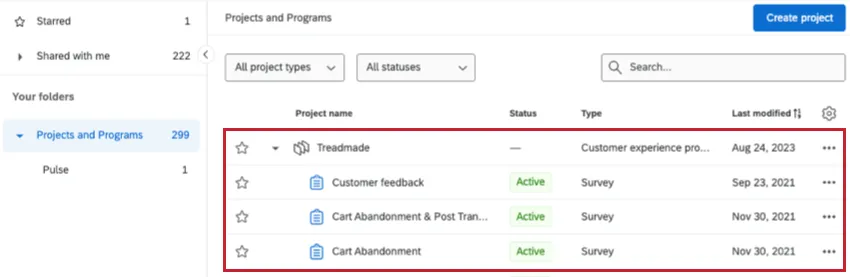
Tipp: Diese einzelnen Projekte werden nicht nur im Programm aufgeführt, sondern auch auf der Projekte Seite, wenn Sie den Pfeil weiter dem Programm erweitern.

Hinzufügen von Projekte zu einem Programm
Sie können Instanz neue Projekte direkt in einem Programm anlegen oder vorhandene Projekte in Programme verschieben.
Klicken Sie zunächst auf „Projekt hinzufügen“, um loszulegen.
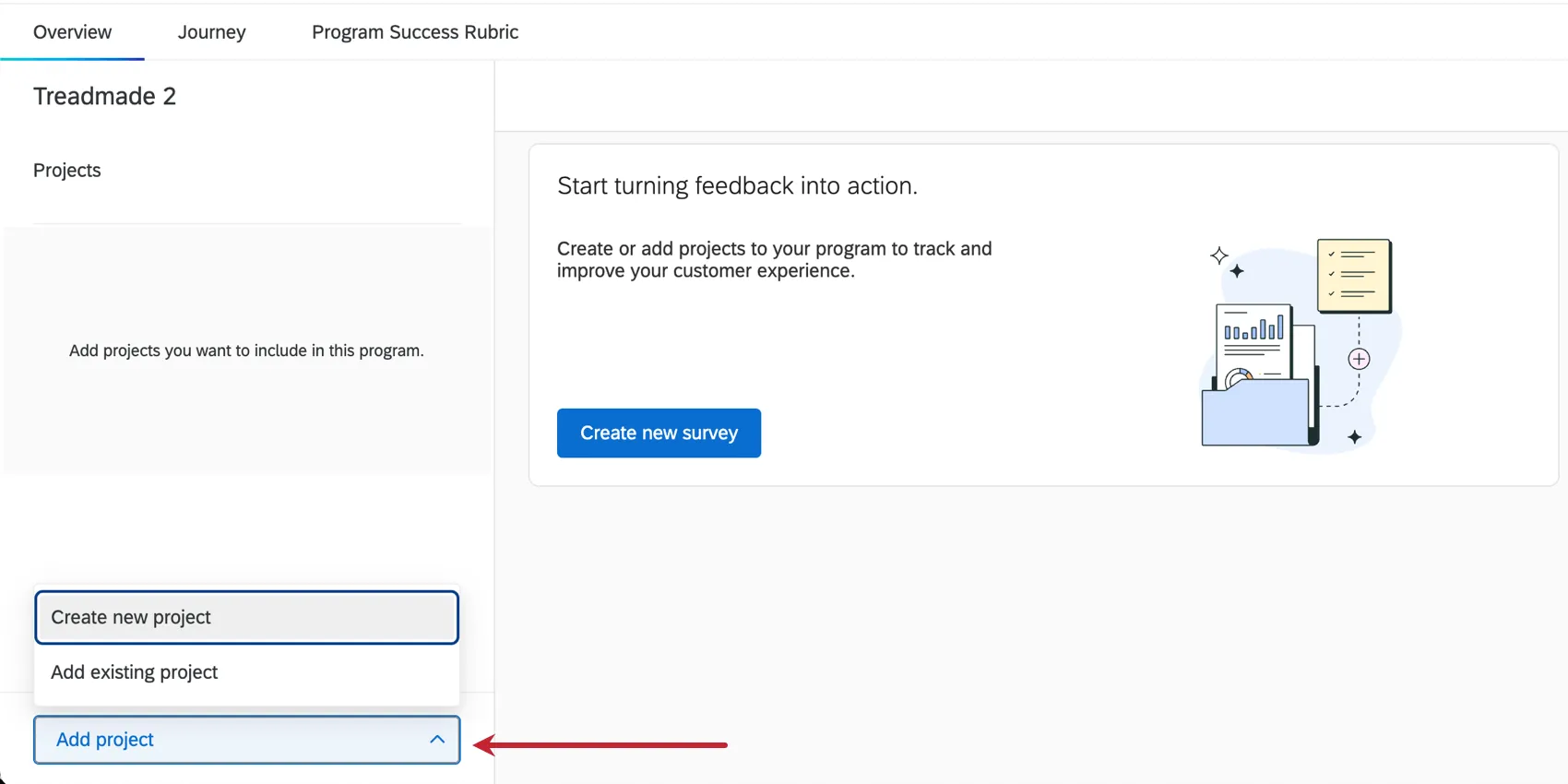
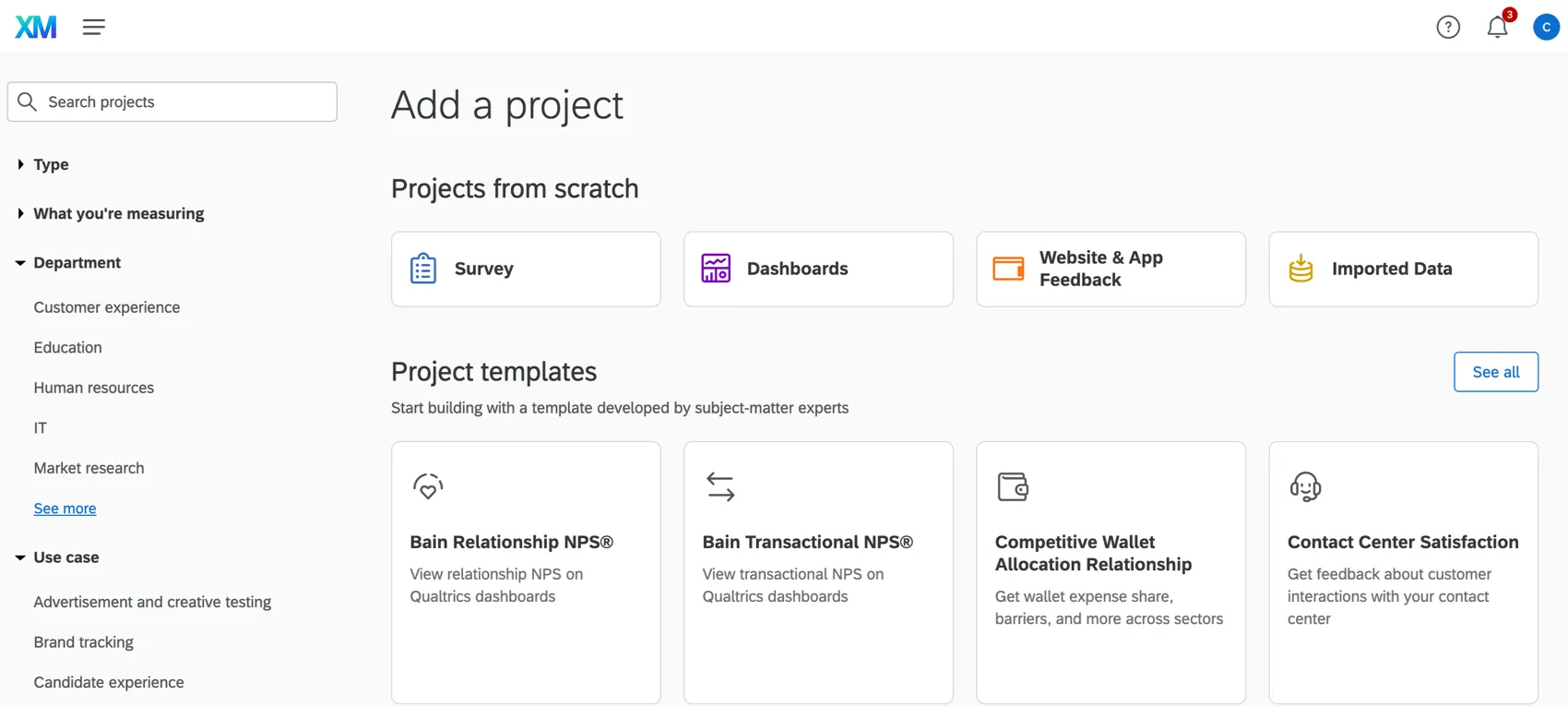
Neues Projekt anlegen: Legen Sie ein neues Projekt an. Die Schritte stimmen überein. Erstellen von neuen Elementen auf der Katalogseite, obwohl Ihnen möglicherweise weniger Optionen für die Art von Projekte zur Verfügung stehen, die Sie anlegen können.
Vorhandenes Projekt hinzufügen: Ein neues Fenster wird geöffnet, in dem Sie aus einer Liste Ihrer vorhandenen Projekte auswählen können. Projekte, die nicht kompatibel sind, werden ausgegraut. Ein einzelnes Projekt kann nicht mehr als einem Programm gleichzeitig angehören.
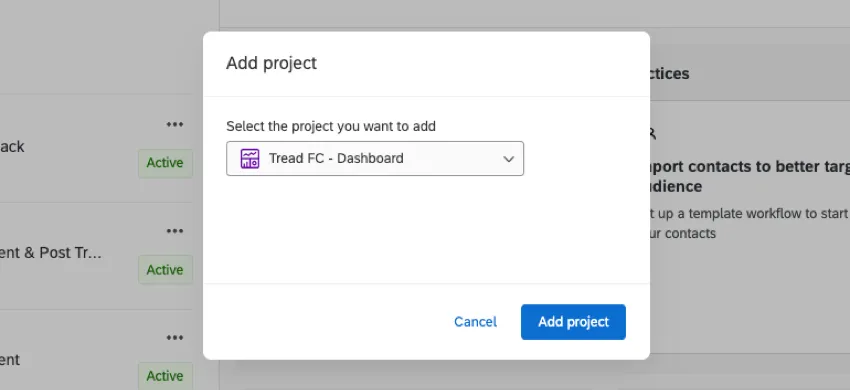
Tipp: Obwohl Sie Elemente per Drag&Drop auf die Projekte Diese Funktion kann nicht verwendet werden, um Projekte in ein Programm aufzunehmen oder sie zu entfernen.
Entfernen von Projekte aus einem Programm
Sie können ein Projekt aus dem Programm entfernen, ohne es vollständig zu löschen. Klicken Sie auf die Punkte weiter einem Projekt, und klicken Sie auf Entfernen. Möglicherweise müssen Sie blättern, um diese Option anzuzeigen. Sobald ein Projekt aus einem Programm entfernt wurde, wird es auf Ihrem Projekte Seite.
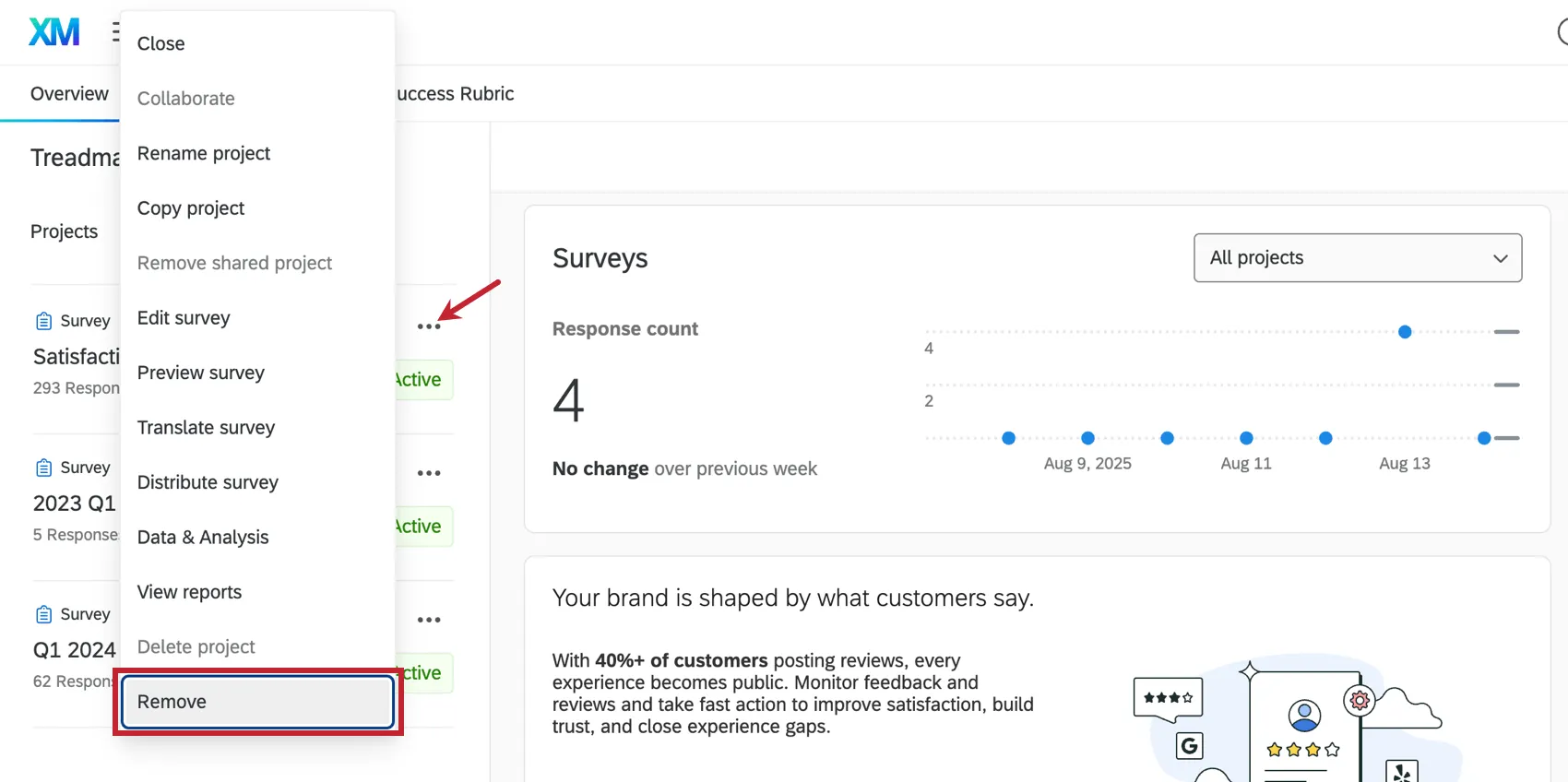
Tipp: Falls du ein Projekt versehentlich löschst, ist das kein Problem – du kannst es jederzeit wieder hinzufügen.
Verwaltung von Projekte innerhalb eines Programms
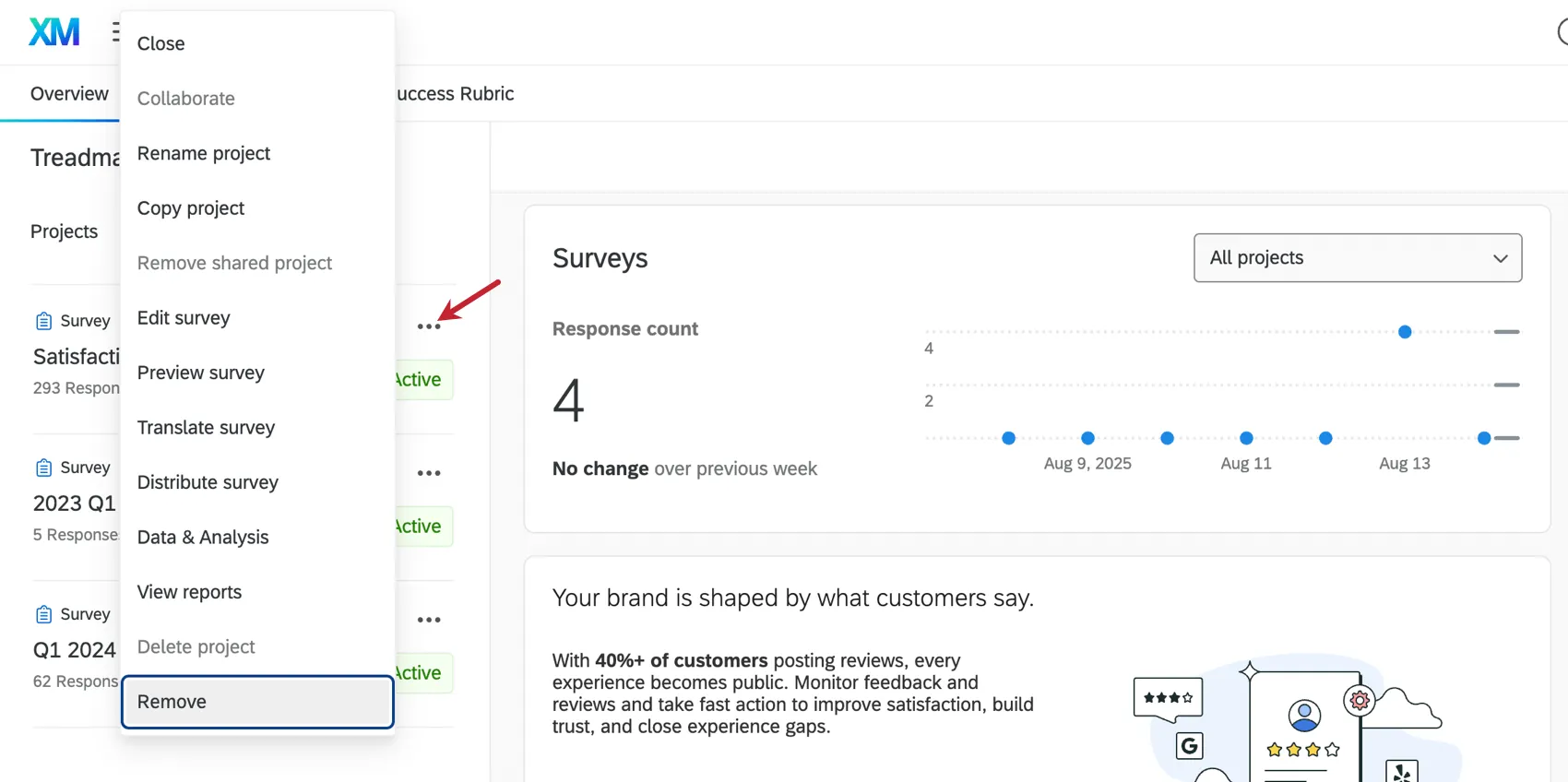
Wenn Sie auf die Punkte weiter einem Projekt klicken, sehen Sie viele der gleichen Aktionen, die Sie sehen würden, wenn Sie auf der Seite Projekte darauf zugreifen würden. Die Aktionen variieren je nach Art des Projekts. Weitere Informationen finden Sie in den folgenden ressourcen.
- Manager:in für Umfragen Projekte
- Management von Dashboard Projekten
- Leitung von Website- / App-Erkenntnissen Projekten
Anleitung
Programme mit vorgefertigten Komponenten verfügen stattdessen über eine Seitenleiste mit Anleitungen. Es ist mit Links direkt zu Ihren Projekte ausgestattet und unterstützt Seiten mit zusätzlichen Details, die Ihnen beim Einstieg helfen können.
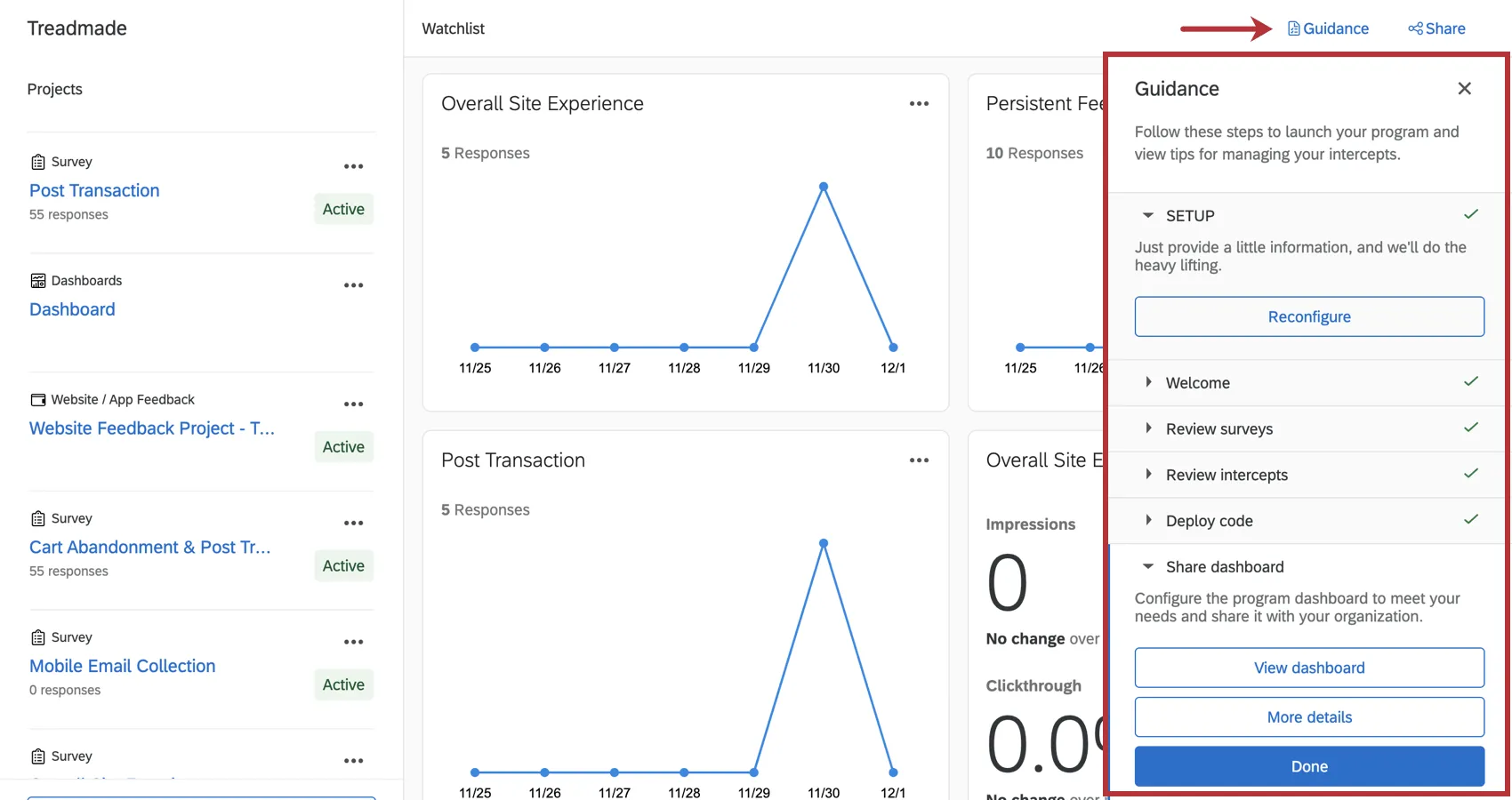
Wenn Sie durch die Schritte klicken, werden sie als abgeschlossen gekennzeichnet. Über diese Seitenleiste können Sie das Programm auch neu konfigurieren – wir raten davon ab, es sei denn, Sie haben kein Problem damit, Daten zu verlieren, um von vorne anzufangen. Schritte können nach Bedarf expandiert oder komprimiert werden.
Programm freigeben
Sie können Ihr gesamtes Programm mit anderen Mitgliedern Ihrer Organisation teilen. Alle Personen, denen Sie das Programm zur Verfügung stellen, verfügen über dieselben Zugriffsrechte wie Sie – das bedeutet, dass sie alle Projekte bearbeiten, Projekte aus dem Programm löschen, das Programm löschen, Anleitungen einsehen und andere Kollaborationspartner:innen zur Zusammenarbeit im Programm einladen können.
Tipp: Eine Anleitung ist nur beim Teilen von Programmen für die Kundenerfahrung verfügbar . Jeder, mit dem Sie Lösungen teilen, hat keinen Zugriff auf Anleitung.
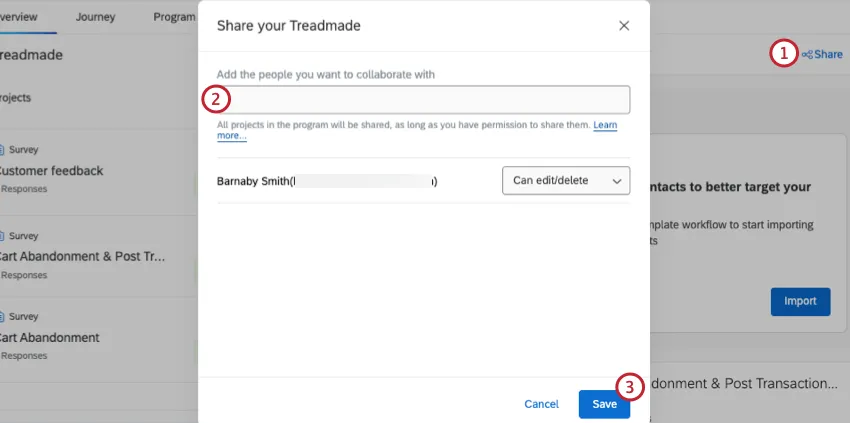
TIPP: Alle Personen, mit denen Sie Daten austauschen möchten, müssen über ein bestehendes Qualtrics-Benutzerkonto verfügen. Wenn Sie bestimmte Benutzer nicht finden können, wenden Sie sich an Ihren Instanz. Instanz finden Sie in unseren Leitfäden zu &Benutzer werden erstellt; Benutzer werden verwaltet und Benutzer, Gruppe, & Abteilung.
Nach der Freigabe kann sich der Benutzer bei seinem Benutzerkonto anmelden und entweder den freigegebenen Ordner öffnen oder das Programm anhand des Namens suchen, um es zu finden.
Tipp: Sie können ein Programm mit jedem Benutzer teilen, der zusammenarbeit verfügt. Das bedeutet jedoch nicht automatisch, dass sie jedes Projekt im Programm bearbeiten können. A Instanz kann sicherstellen, dass die Benutzer die entsprechenden Berechtigungen, z. B. „Auf Feedback zugreifen“ oder „CX verwenden“.
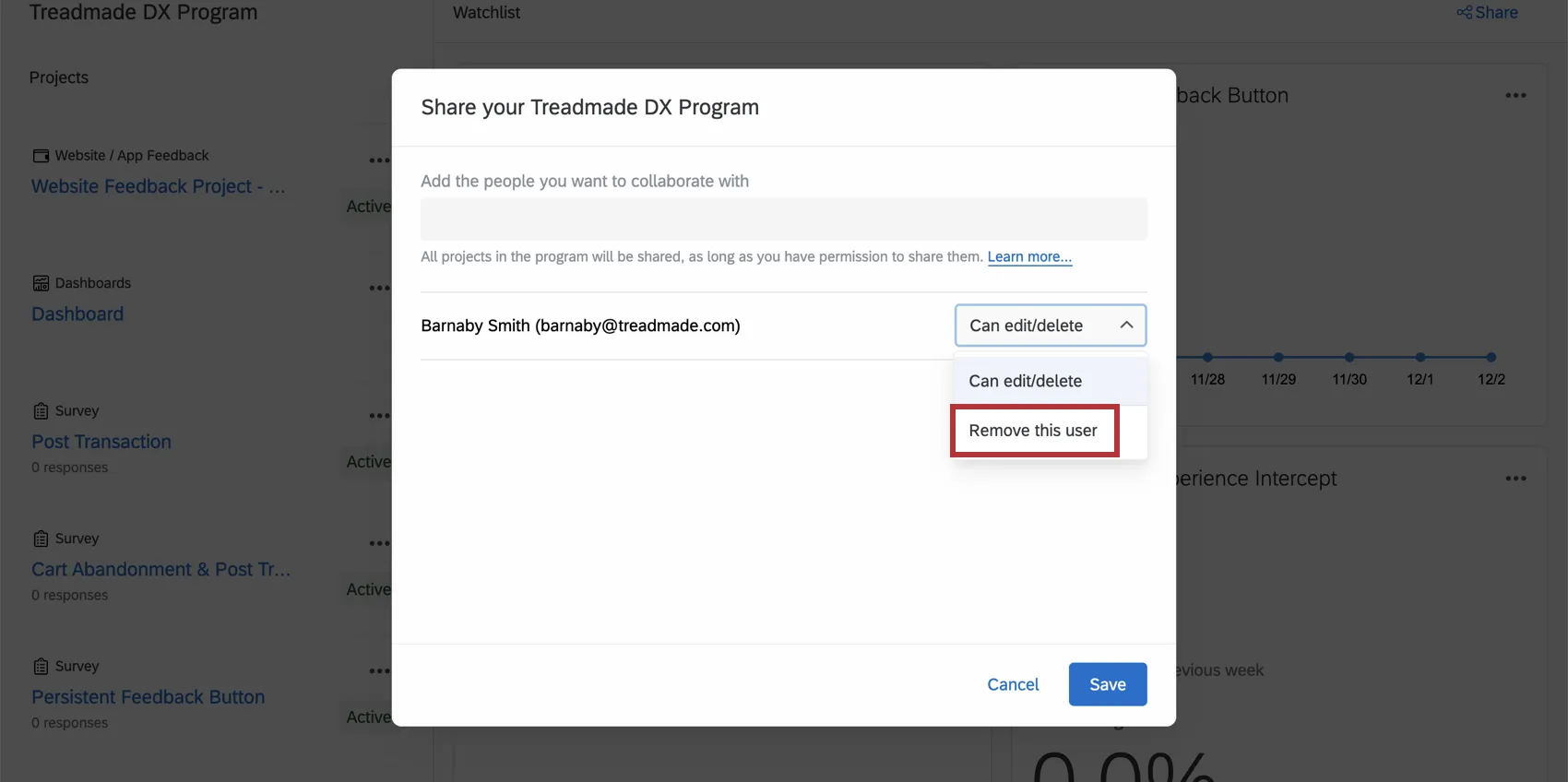
Sie können Nutzer, mit denen Sie zusammengearbeitet haben, entfernen, indem Sie das Menü „Teilen“ öffnen und im Dropdown-Menü die Option „Diesen Nutzer entfernen“ auswählen.
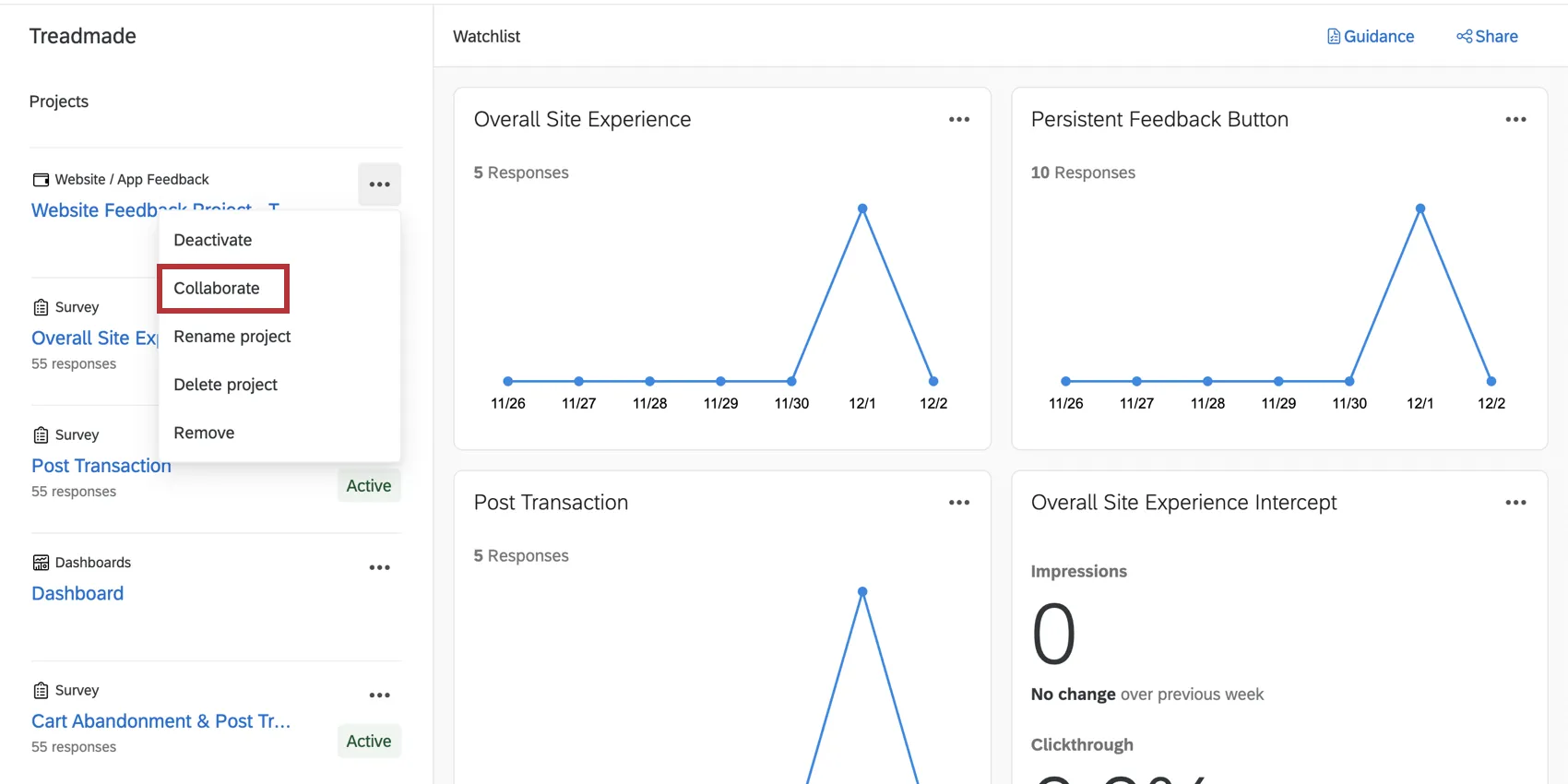
Tipp: Sie können Benutzer auch zur zusammenarbeiten an einzelnen Projekte innerhalb des Programms einladen. Sie können dies tun, indem Sie die Dropdown-Liste der Aktionen weiter jedem Projekt in der Projektliste verwenden. Siehe Umfrage Zusammenarbeit vs. UMFRAGEN. Zusammenarbeit auf der Website/App Erkenntnisse .
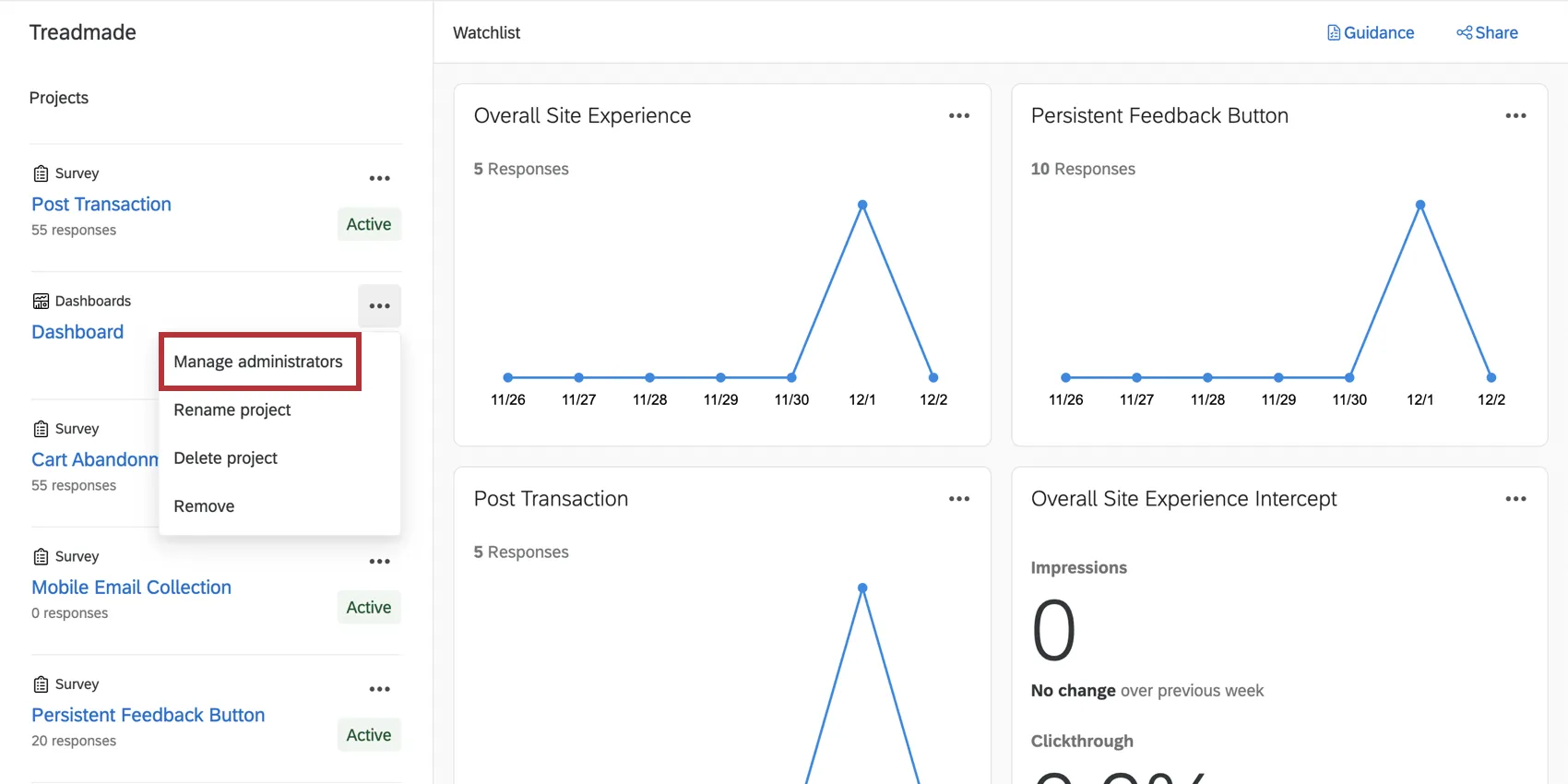
Bei Dashboards klicken Sie auf „Administratoren verwalten“ und nicht auf „Zusammenarbeiten“.
Zu einem Programm navigieren
Auf der Seite „Projekte“ können Sie Programme nach Namen suchen und sie wie einzelne Projekte in Ordnern sortieren.
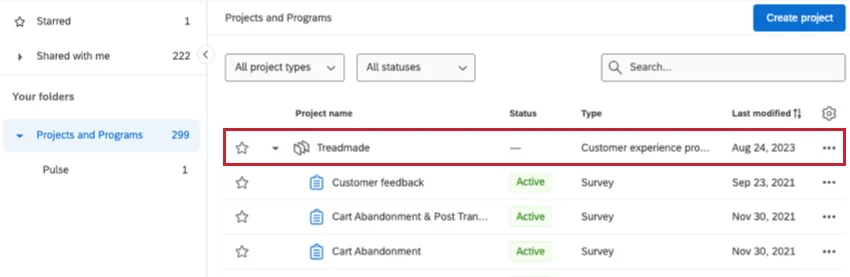
Wenn Sie auf die drei Punkte neben einem Programm klicken, können Sie das Programm umbenennen oder löschen.
Warnung: Wenn Sie ein Programm löschen, werden die darin enthaltenen Projekte zwar weiterhin auf der Seite „Projekte“ angezeigt, sind jedoch nicht mehr in dem Programm verschachtelt oder diesem zugeordnet.

Großartig! Vielen Dank für die Rückmeldung!
Vielen Dank für die Rückmeldung!