Digitale XM für den Handel
Was finden Sie hier?
Tipp: Wenn Sie keinen Zugriff auf die auf dieser Seite beschriebenen Funktionen haben, wenden Sie sich an Ihren Benutzerkonto. Weitere Informationen zu den Unterschieden zwischen digitalem Feedback und CustomerXM für Digital finden Sie unter. Digitales Feedback vs. CustomerXM für Digital.
Über das Programm „Digital XM Solution for Commerce“
Die XM für den Handel bietet Ihnen vorkonfigurierte Umfragen, digitale Intercepts und Dashboards, die von Experten entwickelt wurden, damit Sie Ihr digitales Kundenerfahrung schnell starten können. Dieses vorkonfigurierte CX-Programm nutzt Best Practices, um Ihnen dabei zu helfen, die Bedürfnisse und Präferenzen der Kunden zu verstehen, was zu Erkenntnisse führt, die die Kundenumwandlung und -bindung verbessern können.
Diese Funktion ist für jede CX verfügbar, die Website-/App-Feedback und CX enthält.
Tipp: Wenn Sie nach Best Practices für die Durchführung eines digitalen Programms suchen, lesen Sie unsere Digital-Experience-Playbook.
Tipp: Dieses Projekt umfasst die Bereitstellung von Intercepts auf der Website Ihres Unternehmens. Für bestimmte Schritte dieses Projekts müssen Sie mit Ihrem IT- oder Web-Entwicklungsteam Kontakt. Wir empfehlen die Verwendung eines Manager:in um die Bereitstellung zu beschleunigen, wenn Sie bereits eine haben.
Methodik
Die digitale XM für den Handel ist darauf spezialisiert, Daten zu sammeln, die sich täglich auf fünf gängige Erlebnisse auswirken, die Ihre Website-Besucher beeinflussen. In diesem Abschnitt erfahren Sie mehr über diese Erfahrungen und darüber, wie diese in verschiedene Komponenten der XM für den Handel umgesetzt werden.
Alle Komponenten dieses Programms, einschließlich eines vorkonfigurierten Dashboard, das die Ergebnisse all dieser Umfragen kommuniziert, befinden sich an einem leicht zugänglichen Ort.
Weitere Informationen zur Vorgehensweise diese Umfragen bearbeiten, Kreative, oder Intercepts Beachten Sie nach der Erstkonfiguration die verlinkten Abschnitte.
Eine digitale XM für den Handel entwickeln
Tipp: Diese XM ist nur auf Englisch verfügbar, und Sie können dieses Projekt nur durchführen, wenn Ihre Benutzerkonto ist auf Englisch gesetzt.

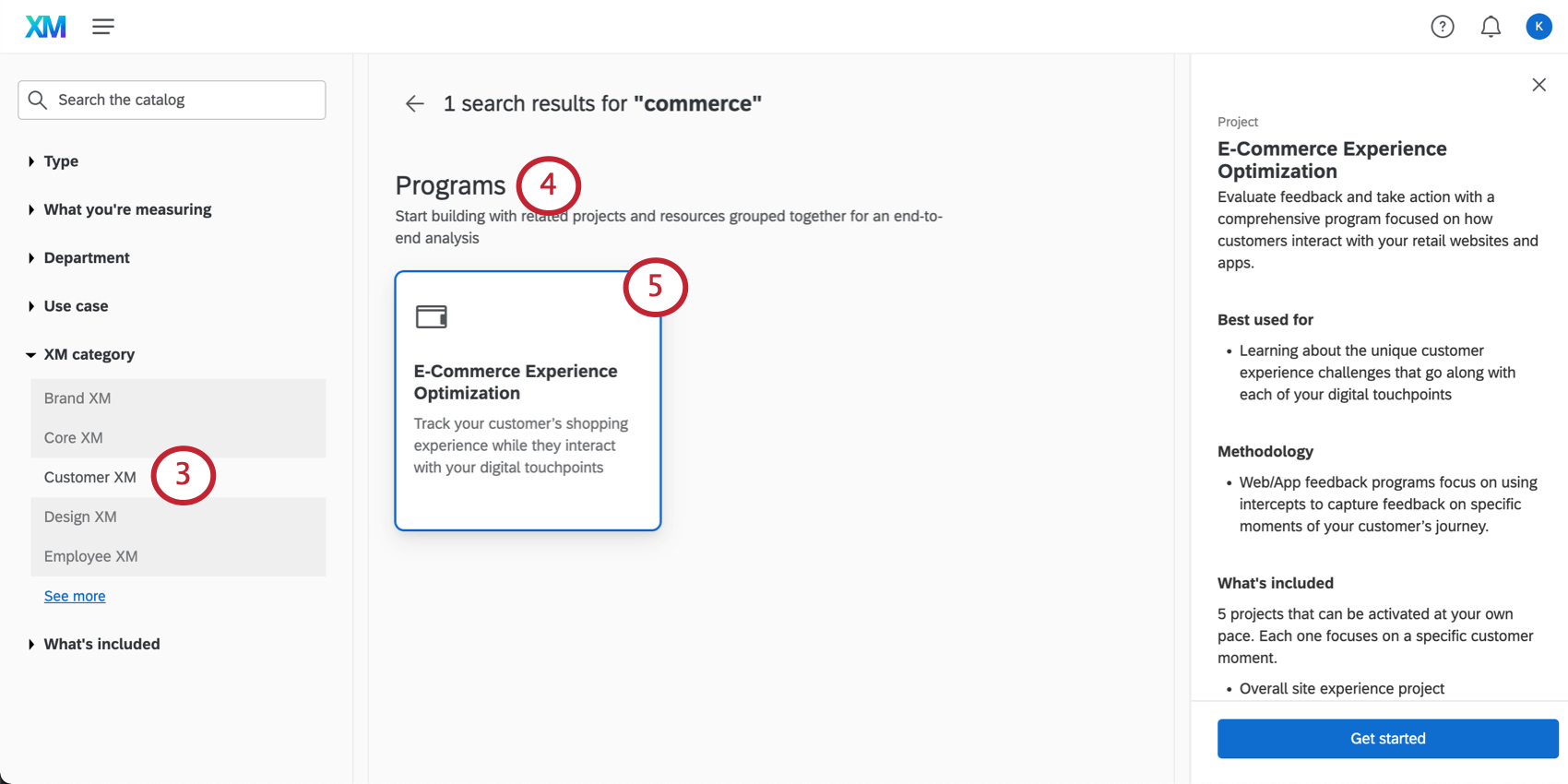
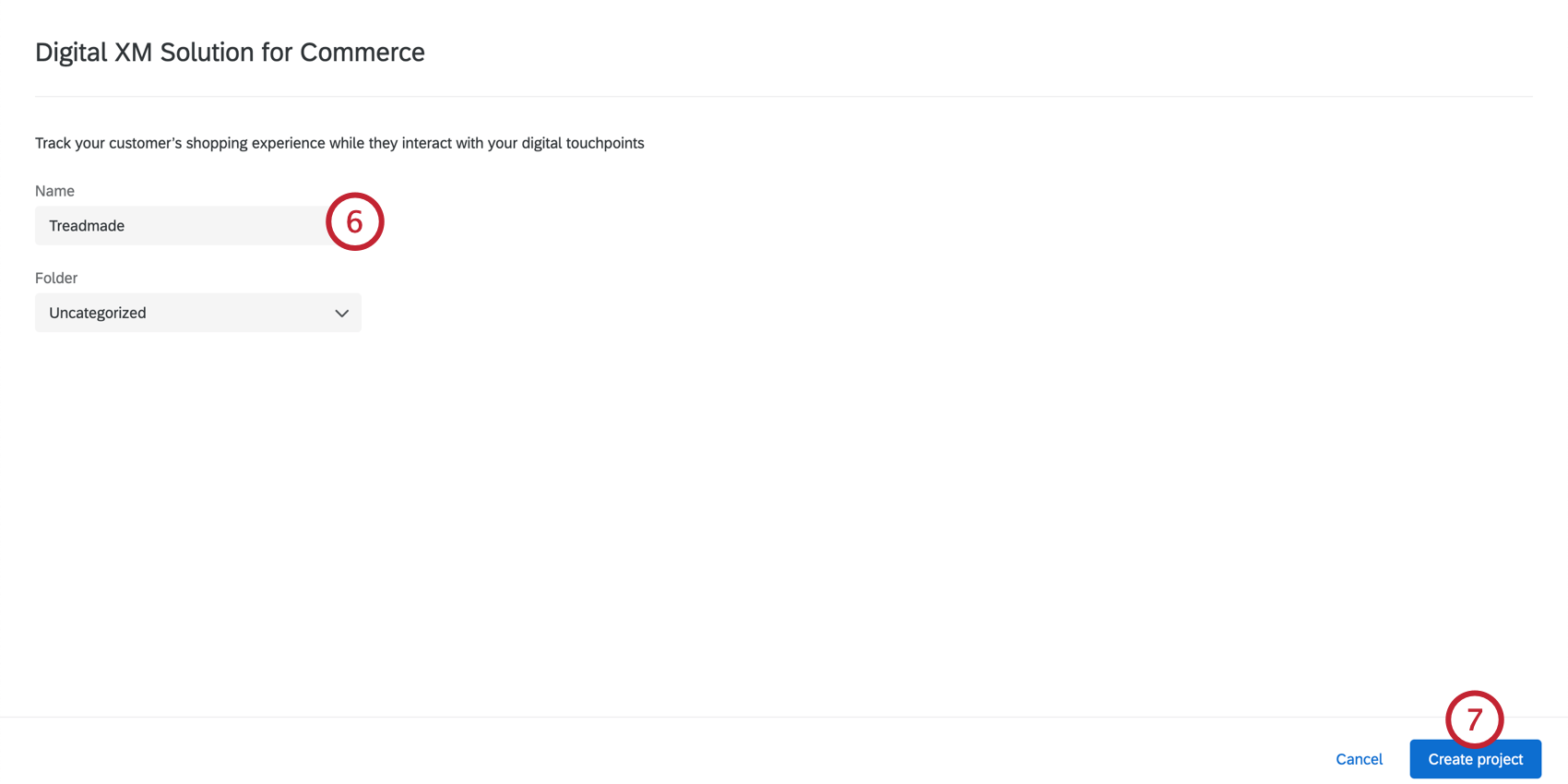
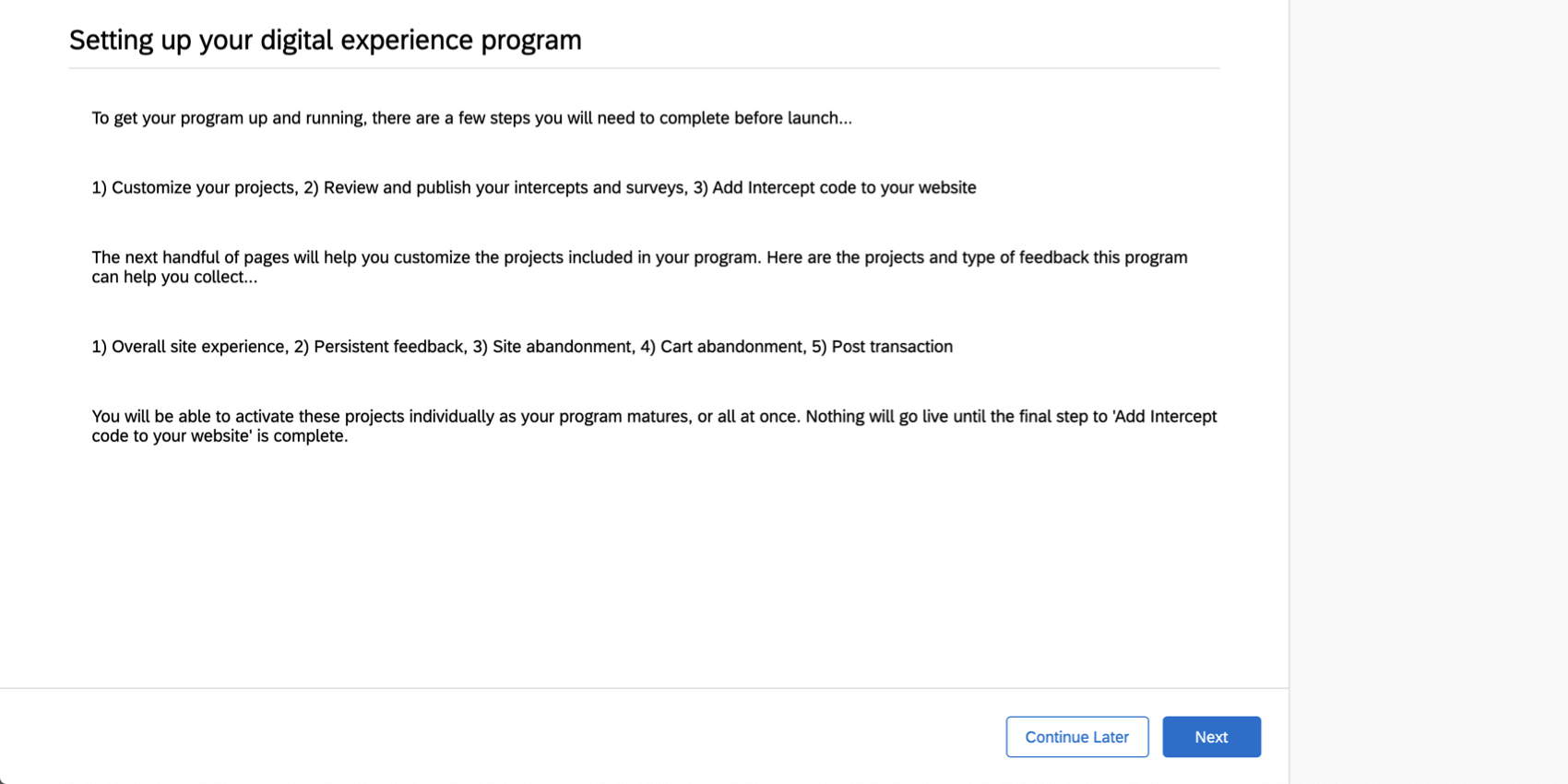
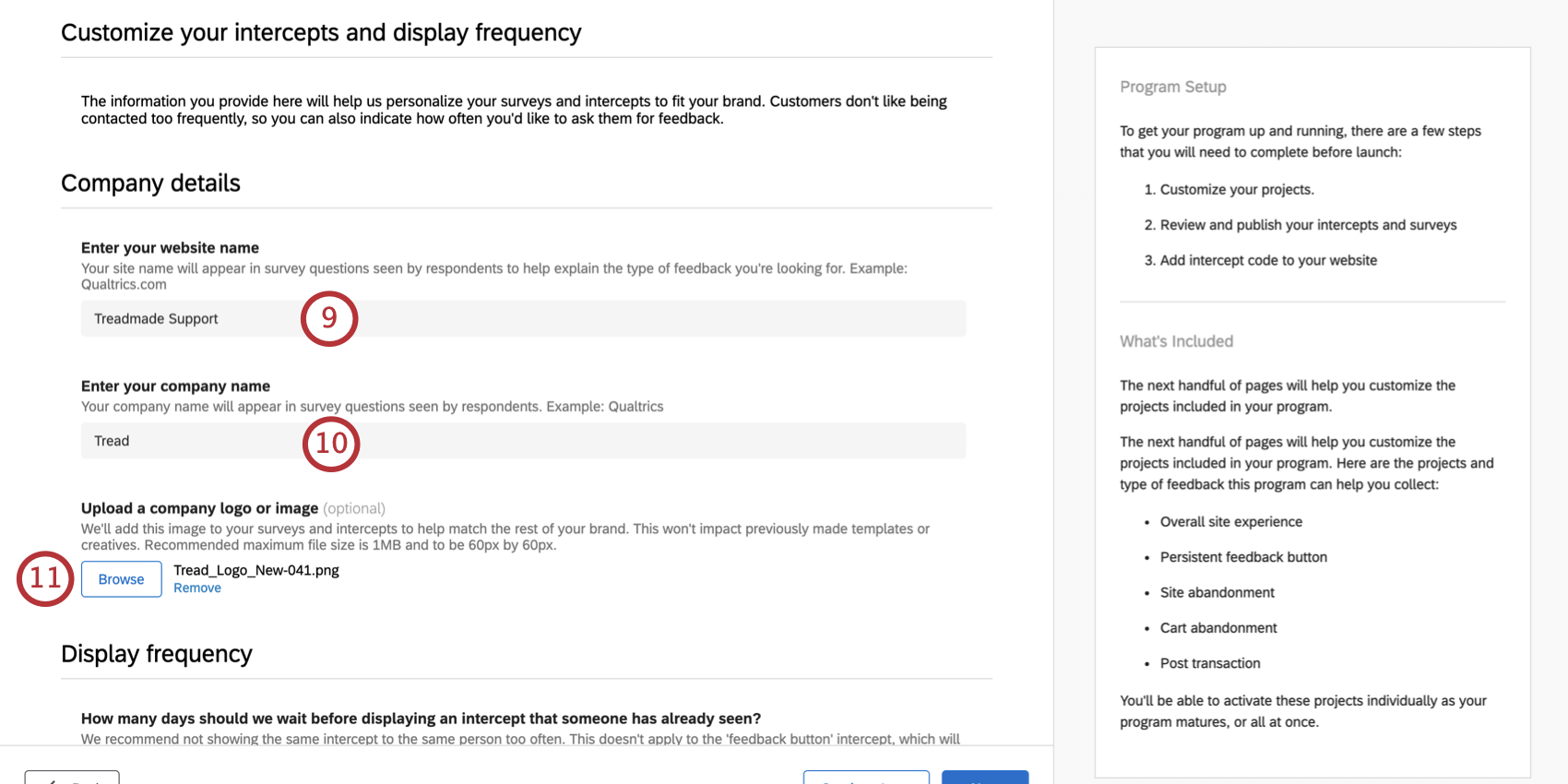
Tipp: Dies wird in der Umfrage mehrmals angezeigt, wenn Sie auf Ihre Website verweisen. Wir empfehlen, keine vollständige URL einzugeben. Etwas Kurzes wie Qualtrics oder Qualtrics Support wird ausreichen.
Tipp: Sie können dies später ändern, indem Sie einzelne Umfragen oder Kreative.
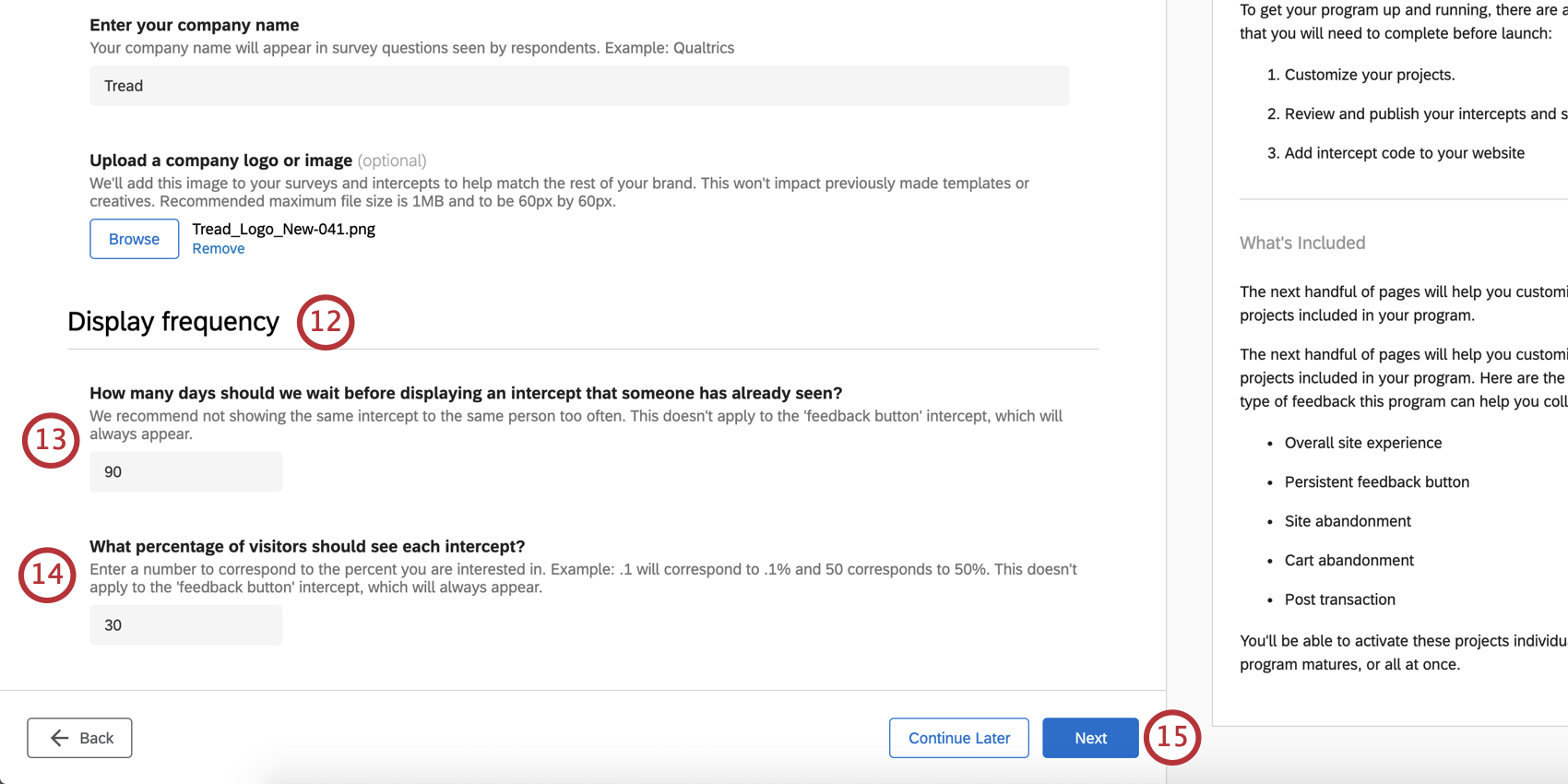
Tipp: Sie können diese Einstellungen anpassen nach Abschluss dieser Erstkonfiguration, müssen Sie dies jedoch einzeln für jedes Intercept statt alles auf einmal.
Tipp: Sie können diese Einstellungen anpassen nach Abschluss der Erstkonfiguration, müssen Sie dies jedoch einzeln für jedes Intercept statt alles auf einmal.
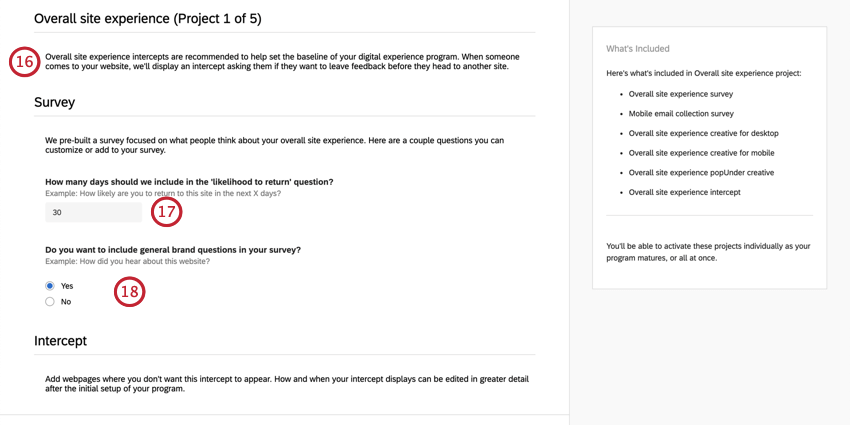
Beispiel: Wie wahrscheinlich ist es, dass Sie in den weiter 30 Tagen zu Qualtrics zurückkehren?

Tipp: Sobald Ihre allgemeine Umfrage Website-Erfahrung erstellt wurde, können Sie diese im Block „Instanz“ prüfen.
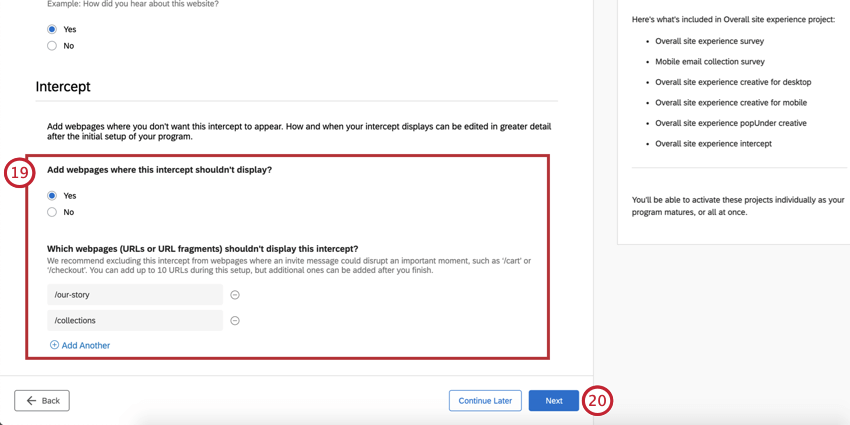
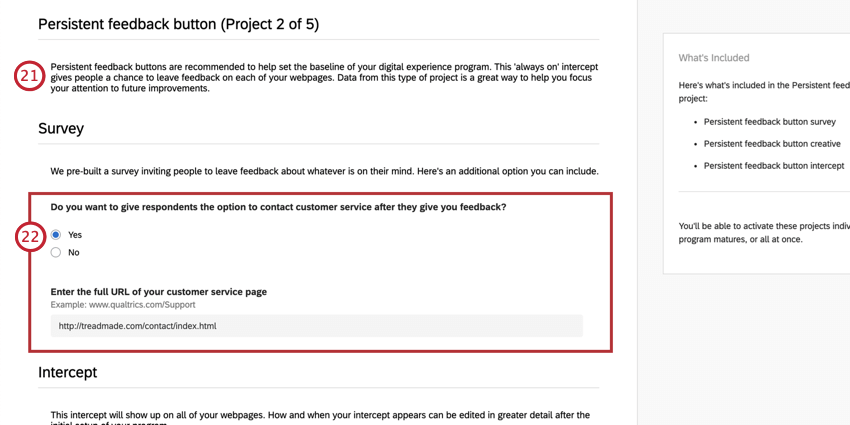
Beispiel: Wir haben auf jeder Seite der Support-Seite Feedback platziert.
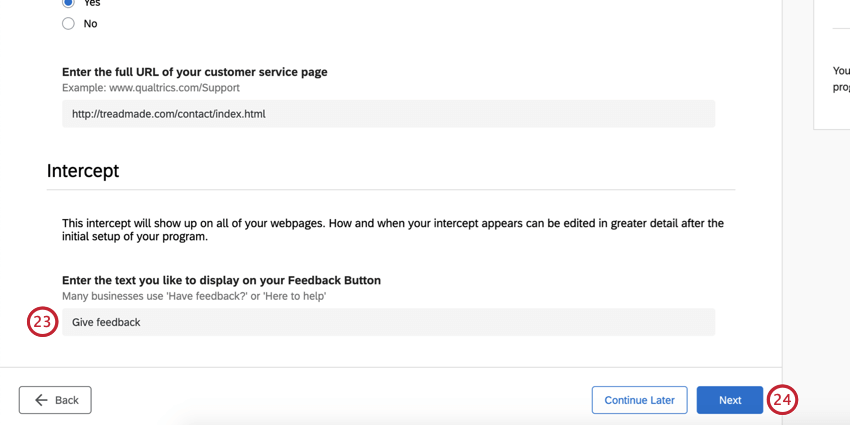
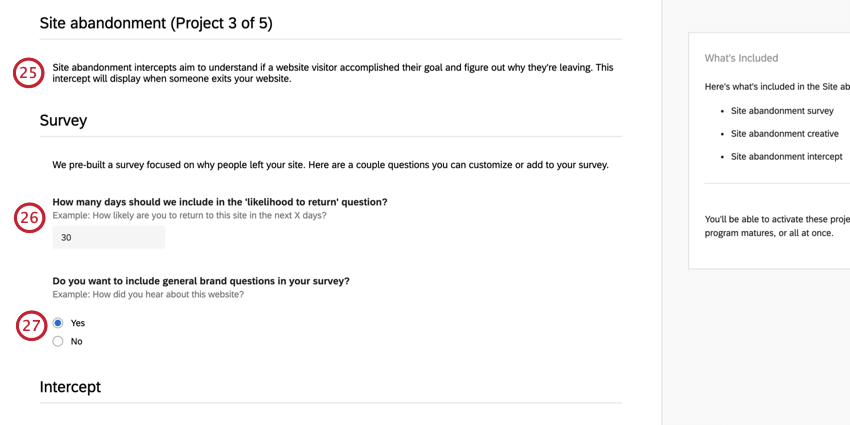
Beispiel: Wie wahrscheinlich ist es, dass Sie in den weiter 30 Tagen zu Qualtrics zurückkehren?
Tipp: Sobald Ihre Umfrage erstellt wurde, können Sie diese im Block „Instanz“ auschecken.
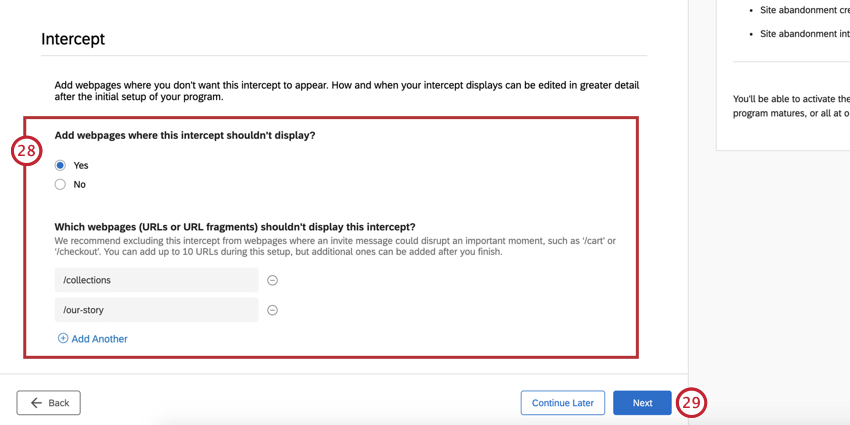
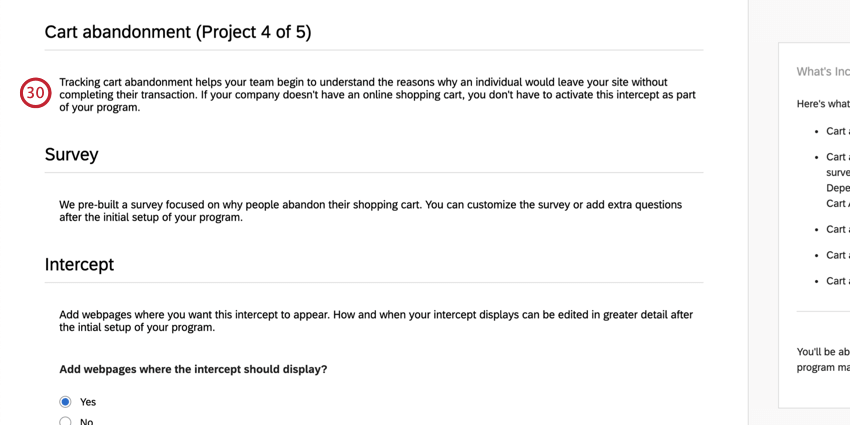
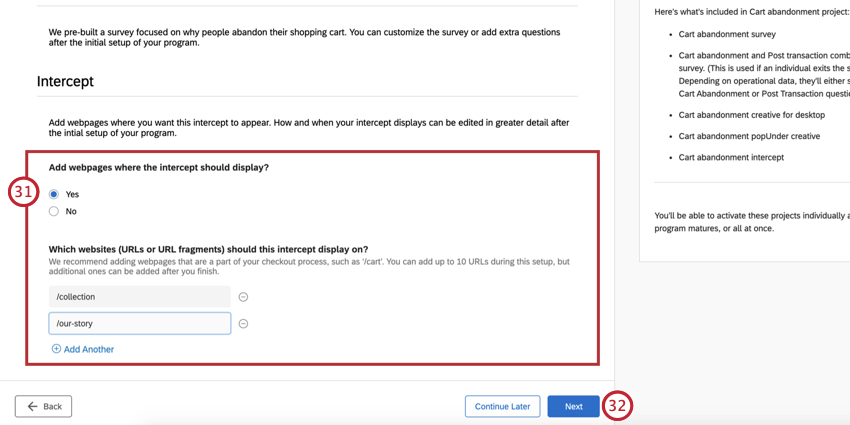
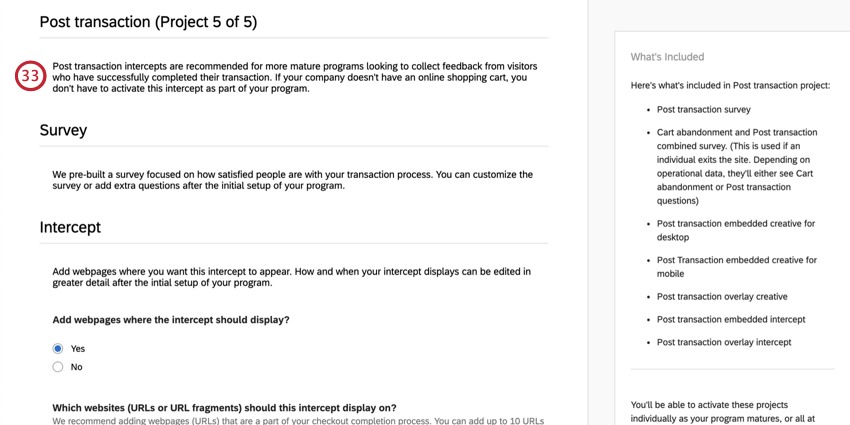
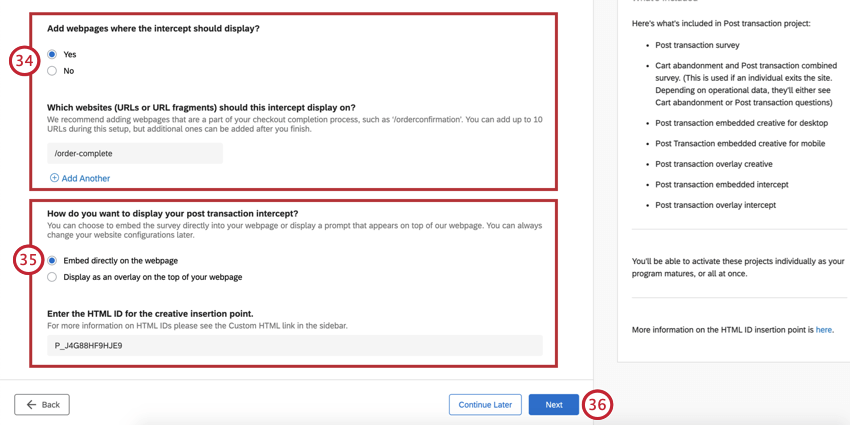
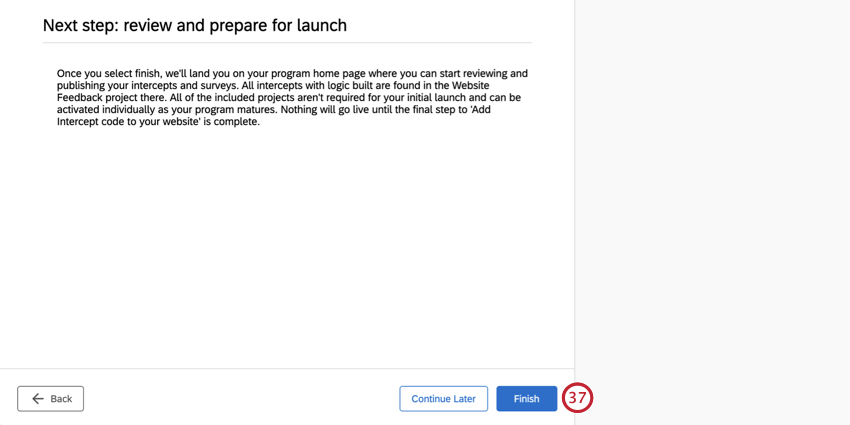
TIPP: In diesem letzten Schritt wird das Programm nicht auf Ihrer Website bereitgestellt – es wird lediglich die Erstellung aller zugehörigen Umfragen, Website-Feedback-Projekte und Dashboards abgeschlossen, die Sie dann vor der Bereitstellung nach Bedarf überprüfen und bearbeiten können.
Verwalten Ihres Digital-Experience-Programms

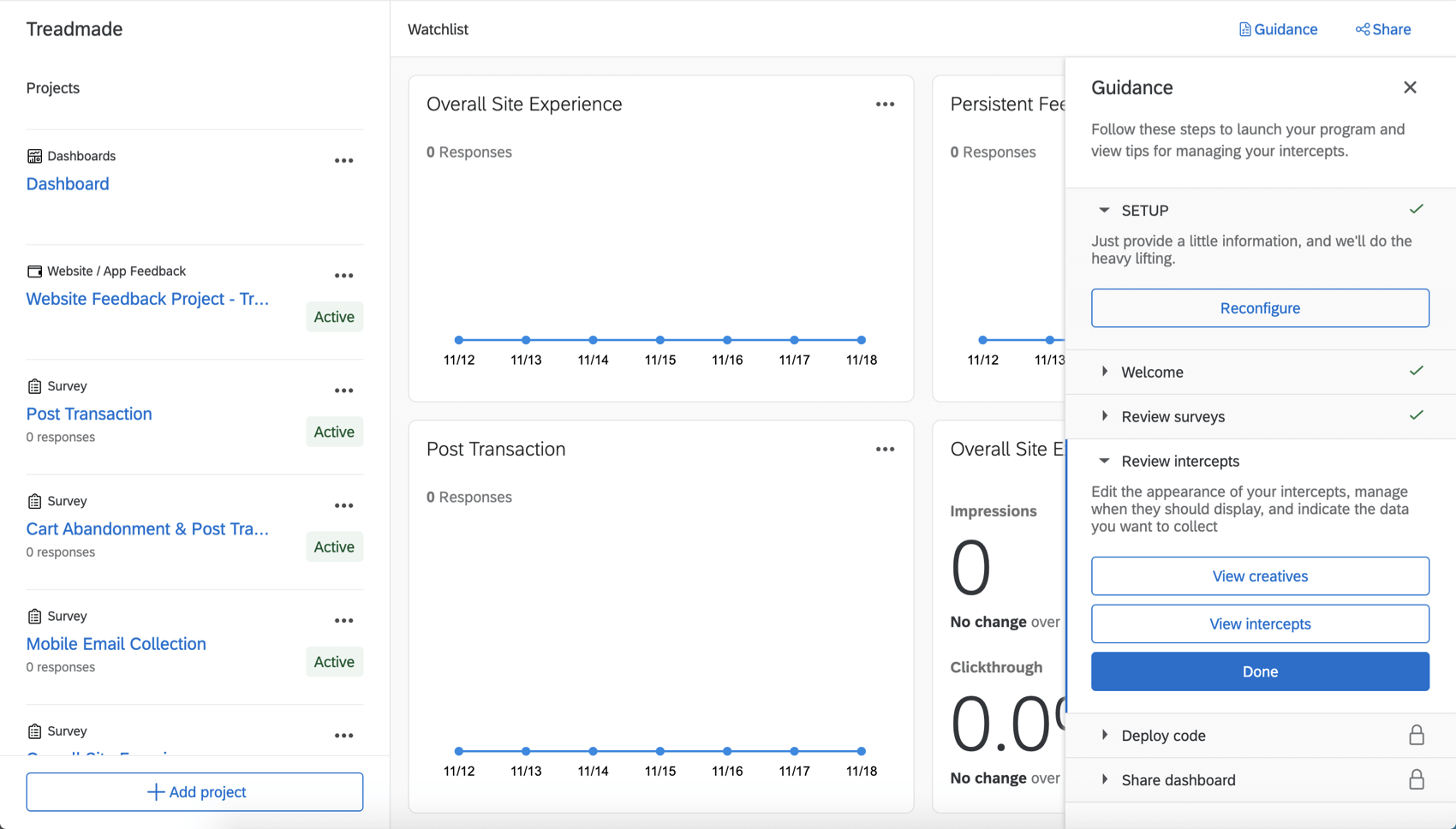
Nachdem Sie die digitale XM für Commerce eingerichtet haben, finden Sie sich auf einer Seite wieder, die alle ressourcen und Berichte der obersten Ebene vereint, die Sie für die Ausführung dieses Programms benötigen.
Für Sie wurden eine Handvoll ressourcen angelegt, die links unter „Projekte.“ Dazu gehören:
In der Mitte befindet sich ein Beobachtungsliste. Dies ist ein hilfreicher Ort, um die Antwortraten und Klickraten zu verfolgen, ohne auf einzelne ressourcen zu achten.
Auf der rechten Seite ist Schritt für Schritt Anleitung für die verbleibenden Aufgaben, um dieses Programm abzuschließen und zu starten.
mehr erfahren zur Navigation in diesem Programm finden Sie im Programme Support-Seite.
Umfragen zum digitalen Handel
Jede der in Ihrem Programm enthaltenen Umfragen enthält bereits Fragen und eingebettete Daten. Unten finden Sie eine Liste der Umfragen, die Sie sehen sollten. Sie können auswählen, welche Sie verwenden möchten.
Tipp: Diese Umfrage wurde vorab erstellt. Aktion wobei jedes Mal, wenn eine Umfrage übermittelt wird, einem E-Mail gesendet.
Sie müssen nicht alle Umfragen verwenden. Die, die Sie verwenden möchten, sollten veröffentlicht werden.

Allgemeine Umfrage
Im Folgenden finden Sie einige häufige Änderungen, die Sie an Ihren Umfragen vornehmen sollten:
- Erscheinungsbild und Theming: Passen Sie die Design der Umfrage, einschließlich der Designvorlage.
- Eingebettete Daten: Weitere hinzufügen eingebettete Daten Felder zum Umfragenverlauf. Tipp: Wenn Sie versuchen, Informationen von Website-Besuchern zu erfassen, stellen Sie sicher, dass diese eingebettete Daten auch in der Intercepts.

- Fragen bearbeiten: Passen Sie die Fragen an. Gibt es bestimmte Treiberfragen, auf die sich Ihre Website mehr als die von uns bereitgestellten konzentriert? Sind die Antwortmöglichkeiten sinnvoll, insbesondere in Fragen wie „Hauptzweck des Besuchs der Website“ oder „Wie haben Sie von uns gehört?“? Tipp: Siehe Fragen anlegen, Formatieren von Fragen, Formatieren von Antwortmöglichkeiten, und Validierung für weitere Informationen.Tipp: Es gibt alle Arten von Fragetypen zur Auswahl. Im Allgemeinen empfehlen wir, an einfachen Multiple Choice Fragen.
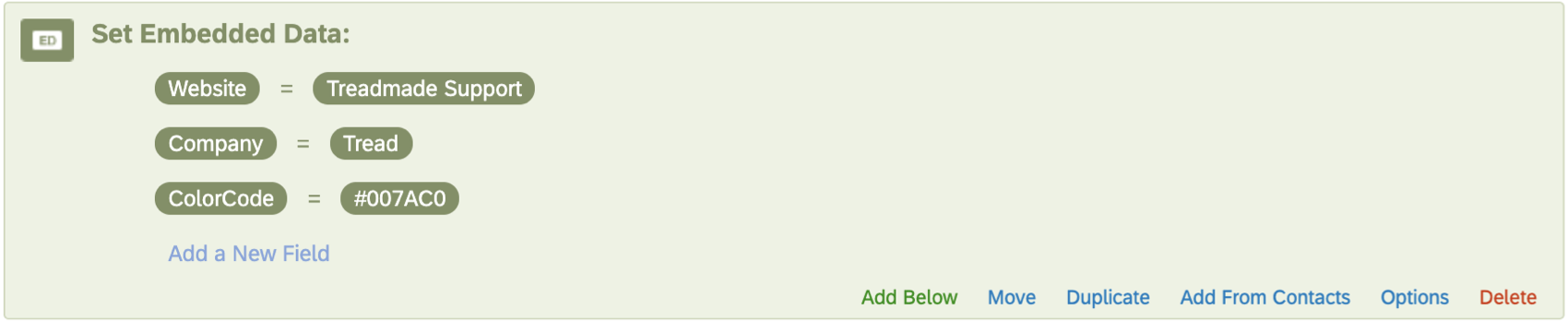
- Standardfelder: Ändern Sie bestimmte Felder, die während der Einrichtung ermittelt wurden, z.B. die Website und den Unternehmensnamen, indem Sie die eingebettete Daten in der Umfragenverlauf.

- Übersetzungen: Hinzufügen Übersetzungen bei Bedarf an Ihre Umfragen.
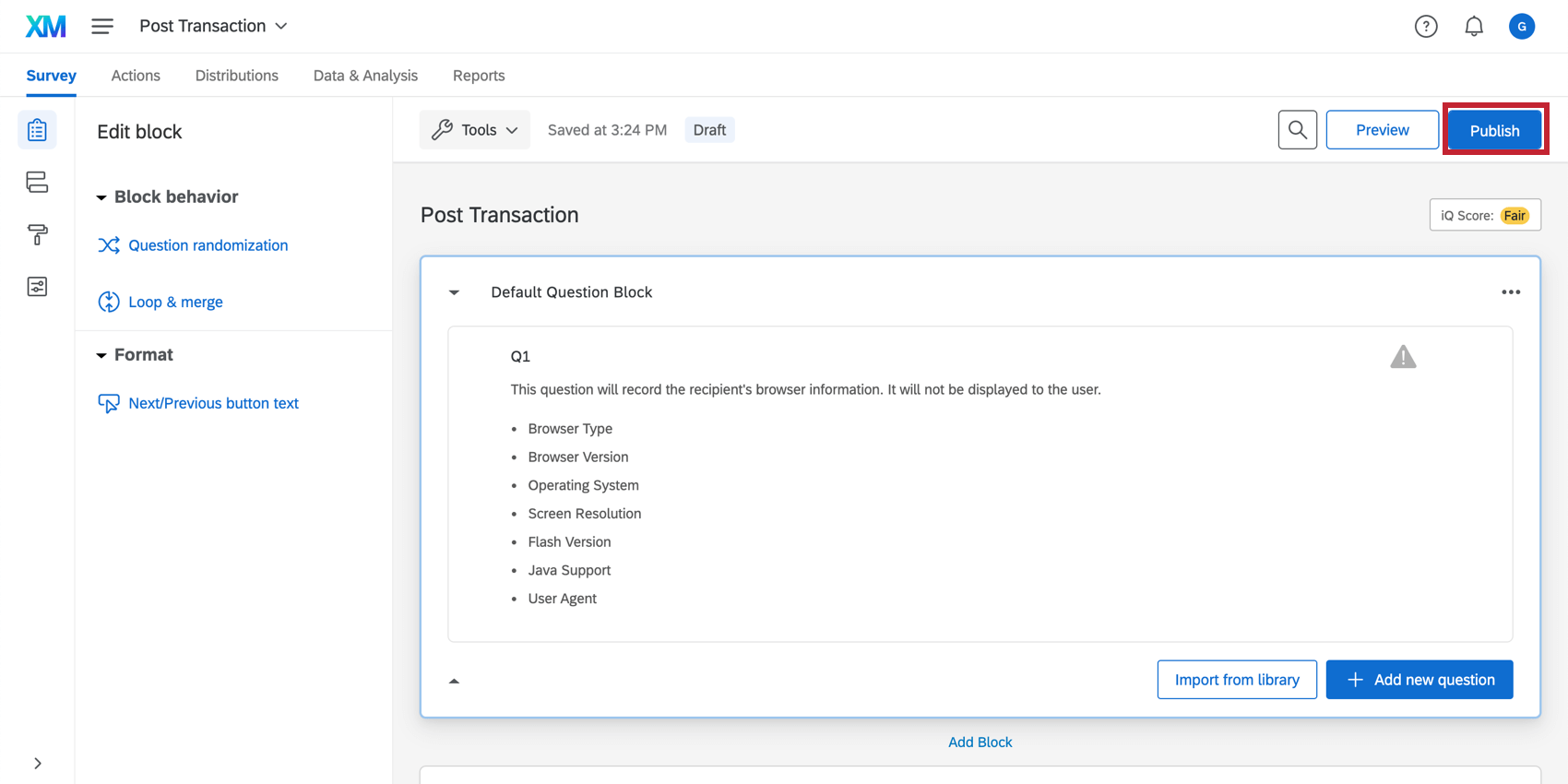
Stellen Sie sicher, dass Sie Vorschau Ihre Umfrage bearbeitet wird, bevor Sie sie veröffentlichen. Immer veröffentlichen Ihre Umfragen, wenn Sie die Bearbeitung abgeschlossen haben – dazu gehören auch Änderungen, die an bereits aktiven Umfragen vorgenommen wurden.
Tipp: Wir empfehlen Ihnen, sicherzustellen, dass alle Umfragen abgeschlossen sind, bevor Sie ein Programm starten. Eine Anleitung dazu, welche Änderungen an Umfragen, für die bereits Daten erfasst wurden, vorgenommen werden können, finden Sie unter. Testen/Bearbeiten aktiver Umfragen.
Feedback zur XM für den Handel
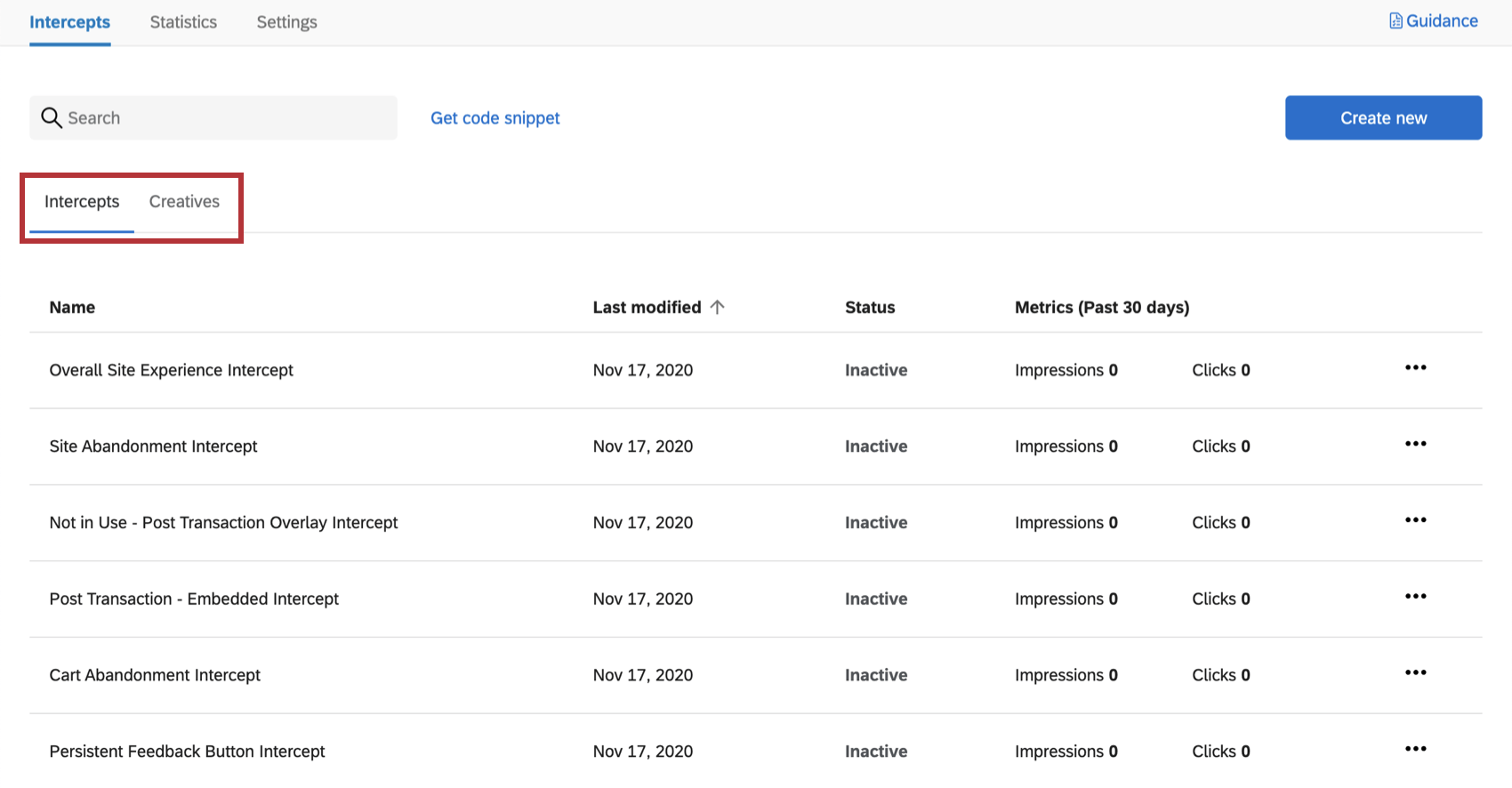
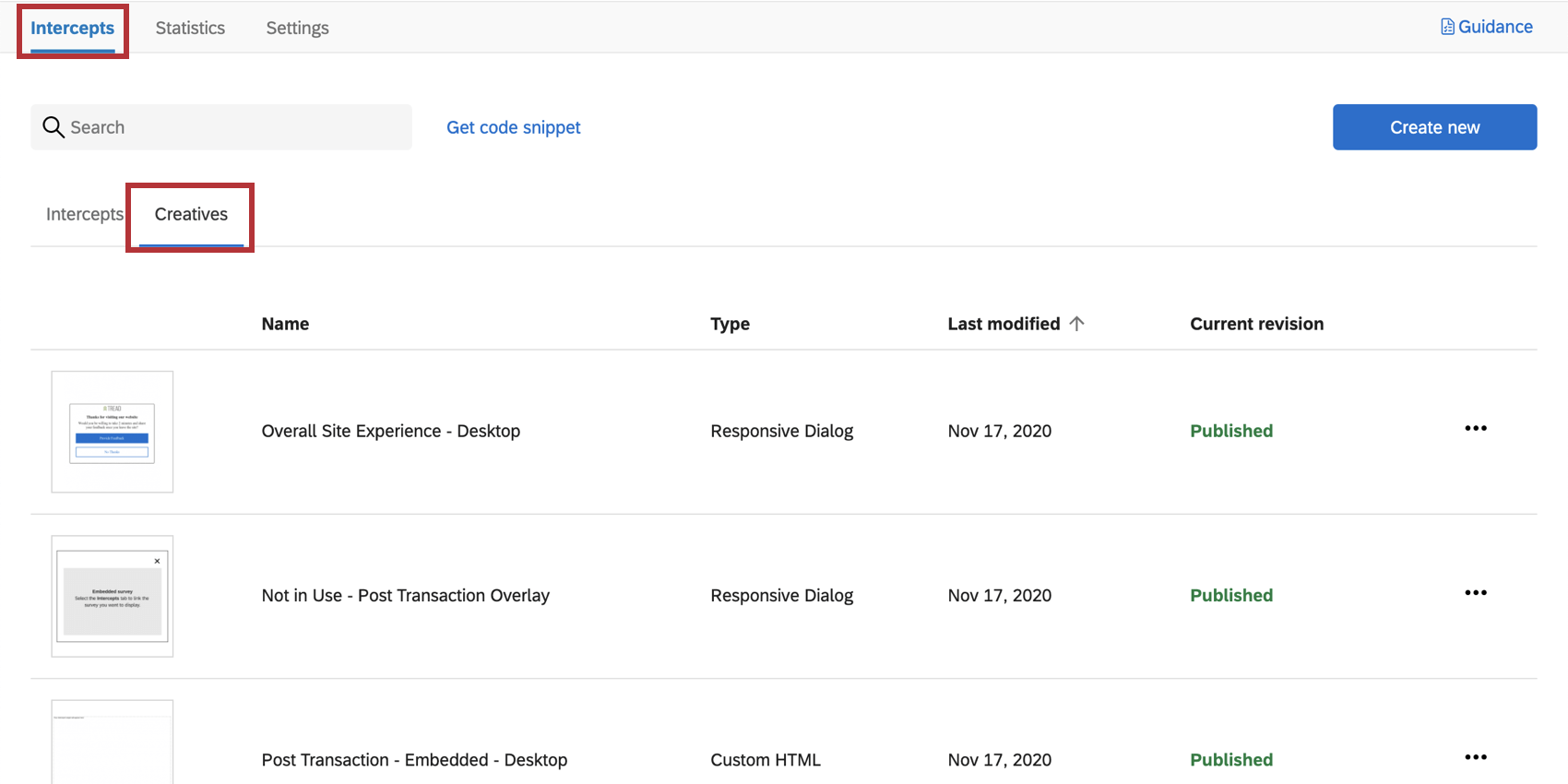
Die digitale XM für den Handel wird mit vorgefertigten Creative Designs, Intercept, eingebettete Daten und Stichprobe ausgeliefert. Klicken Sie auf das Feedback, um einen Blick darauf zu werfen.

In diesem Projekt sind Creatives und Intercepts enthalten, zwischen denen Sie mithilfe der Intercepts und Creatives Registerkarten.

Jedes Creative und Intercept ist nach dem digitaler Berührungspunkt entspricht. Wir gehen auf die folgenden Schritte ein: Bearbeiten Sie Ihre Creatives und Bearbeiten Sie Ihre Intercepts in den folgenden Abschnitten.
Tipp: Creatives und Intercepts mit „Nicht in Gebrauch“ in ihren Namen stammen aus Optionen, die Sie während der Erstkonfiguration. Das heißt, Sie sollten nicht aktivieren Sie diese. Wir haben diese jedoch immer noch für Sie generiert, falls Sie Ihre Meinung ändern und sich wohl fühlen, Customizing und Start zu haben. Beachten Sie, dass Sie, wenn Sie keine Daten in Ihrem Programm erfasst haben, auch Ihr Setup neu konfigurieren um von vorn zu beginnen.
Creatives prüfen und Veröffentlichen
Creatives sind das Erscheinungsbild, das ein digitaler Berührungspunkt annimmt. Dazu gehören ästhetische Änderungen wie Drucktastenfarben, Logos und Text, aber auch die Ausrichtung des Berührungspunkt auf der Website, z.B. die Seite der Webseite, auf der die Feedback angezeigt wird, und vieles mehr.

Die Methodik Im Abschnitt werden alle Namen der Creatives und Intercepts aufgeführt, die an den einzelnen Projekten beteiligt sind. Im Folgenden werden die Arten von Creatives aufgeführt, die verwendet werden. Die verlinkten Supportseiten decken Bearbeitungsoptionen ab, die für diese Creative Typen spezifisch sind. Sie können auch Folgendes sehen: Abschnitt “Creatives” bearbeiten für eine allgemeine Anleitung zum Bearbeiten von Creatives.
Tipp: Wenn du deine Kreative bearbeitest, achte darauf, dass die Logos und Farben so aussehen, wie du sie möchtest!
Tipp: Creatives und Intercepts mit „Nicht in Gebrauch“ in ihren Namen stammen aus Optionen, die Sie während der Erstkonfiguration. Das heißt, Sie sollten nicht aktivieren Sie diese. Wir haben diese jedoch immer noch für Sie generiert, falls Sie Ihre Meinung ändern und sich wohl fühlen, Customizing und Start zu haben. Beachten Sie, dass Sie, wenn Sie keine Daten in Ihrem Programm erfasst haben, auch Ihr Setup neu konfigurieren um von vorn zu beginnen.
Gesamterfahrung der Site

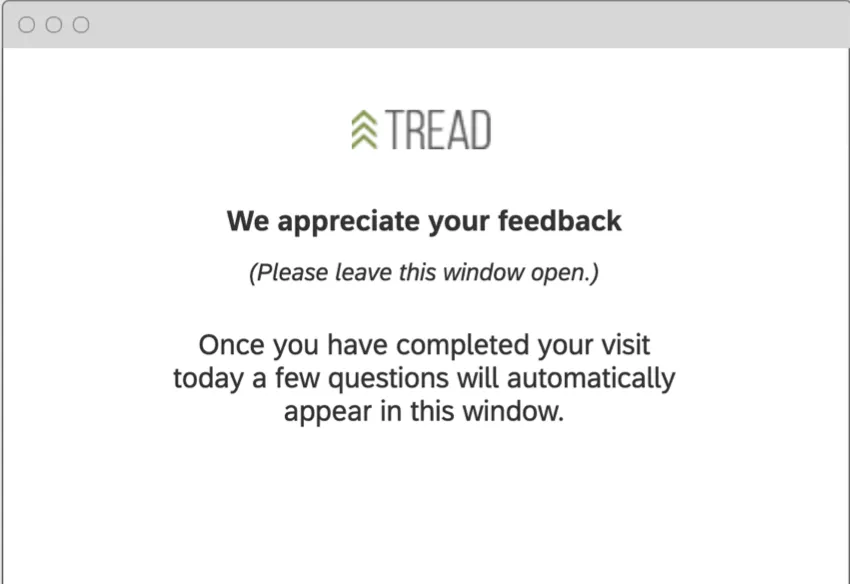
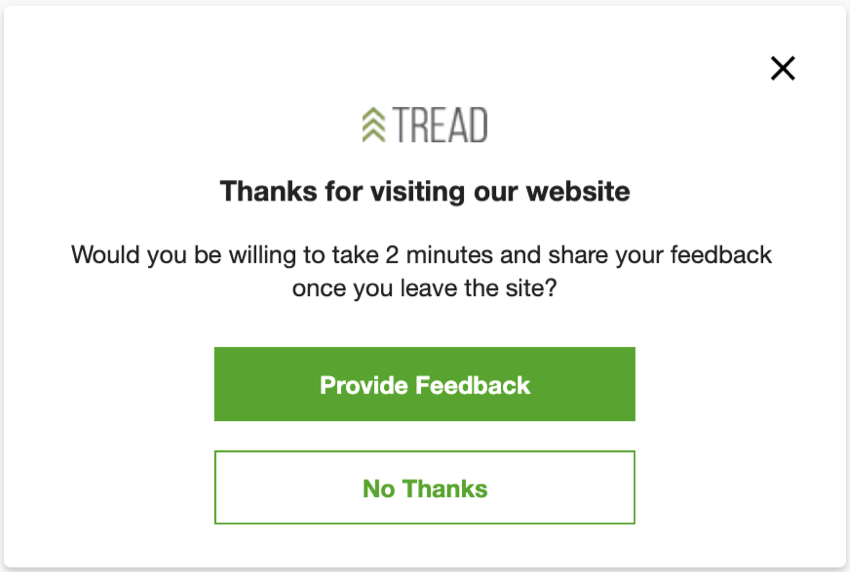
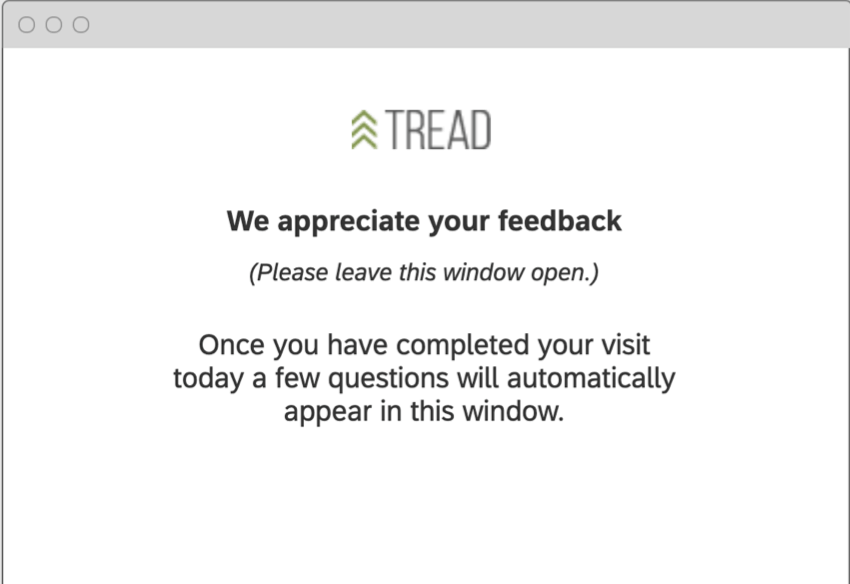
Für Desktop-Besucher ist ein Responsive-Dialogfeld wird ein Fenster angezeigt, das die Allgemeine Umfrage zur Website-Erfahrung . Wenn sie teilnehmen möchten, Pop-under Fenster wird geladen und wartet, bis der Browser beendet wird. Dabei wird die Bei Verlassen der Website anmelden Funktionalität.
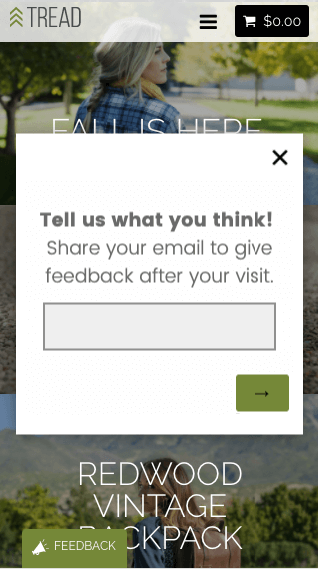
Für mobile Besucher wird eine Einladung angezeigt, die die E-Mail-Adresse des Besuchers sammelt. Anschließend wird eine E-Mail an sie gesendet, die Folgendes enthält: Allgemeine Umfrage zur Website-Erfahrung .


Hilfe bei der Anzeige der Umfrage in einem Fenster finden Sie unter. Eingebettete Ziele formatieren.
Persistentes Feedback

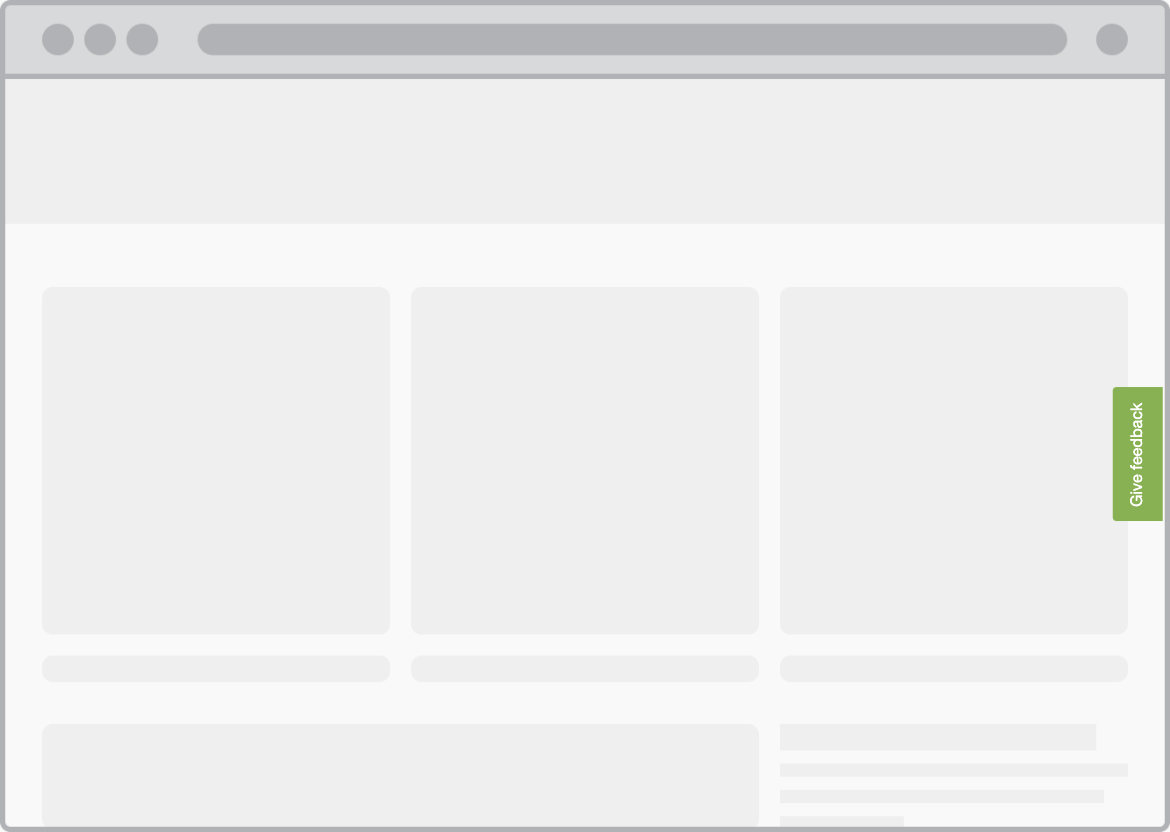
Dies ist eine Feedback, die dauerhaft auf der Website verfügbar ist.
Standortabbruch

Dies ist ein Infoleiste Wird geladen, wenn ein Website-Besucher die Website verlässt. Diese verwendet Austrittsabsicht Funktionalität.
Abbruch des Einkaufswagens
Dies ist ein Pop-over die geladen wird, wenn ein Besucher die Website verlässt. Sie können dann entweder gleich Feedback geben, und die Umfrage Absage des Einkaufswagens wird geladen, oder sie können „Ich bin nicht fertig“ auswählen. Wenn sie sagen, dass sie nicht getan sind, Pop-under Fenster wird geladen und wartet, bis die Website vollständig verlassen wird. Zu diesem Zeitpunkt wurde ein Kombinierte Umfrage zum Abbrechen von Einkaufswagen und Buchen von Transaktion wird angezeigt, um dem Besucher dynamisch die zutreffendsten Fragen anzuzeigen.


Transaktion buchen
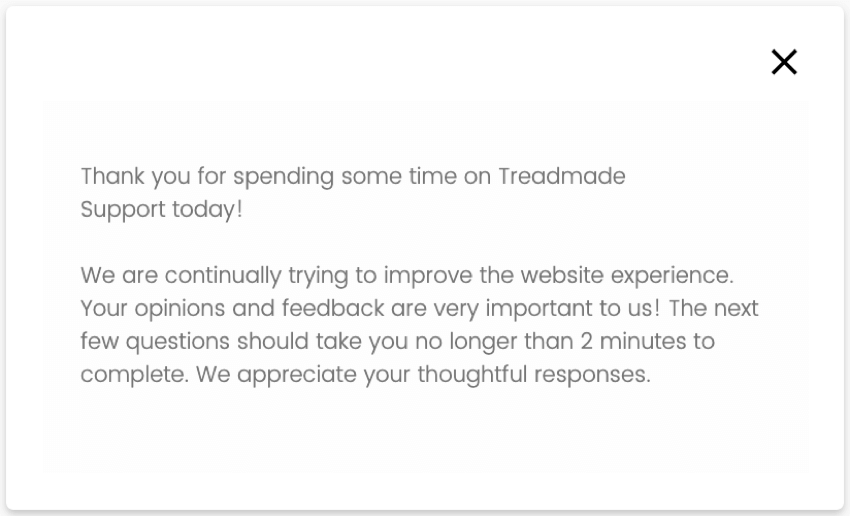
Dies kann entweder als eingebettete Umfrage innerhalb der Webseite mithilfe eines Benutzerdefiniertes eingebettetes Feedback Creative oder als Overlay mit Responsive-Dialogfeld. Beide sind für Ihre Bequemlichkeit konzipiert. Verwenden Sie einfach die Option, die für Ihr Organisation am besten geeignet ist. Wenn Sie die benutzerdefinierte eingebettete Option verwenden, stellen Sie sicher, dass Sie die Creative (Dies wird auch bei der Erstkonfiguration, sodass Sie dies nicht erneut tun müssen).

Creatives veröffentlichen
Wenn Sie Änderungen an Ihren Creatives vornehmen, stellen Sie sicher, dass Sie veröffentlichen damit sie in den Live-Code übertragen werden. Nur Änderungen, die veröffentlicht werden, werden auf Ihrer Website angezeigt, sobald Sie den Code auf Ihrer Website platziert haben.

Tipp: Wenn Sie damit zufrieden sind, wie der Setup-Assistent Ihre Creatives gemacht hat und keine Änderungen hinzufügen möchten, müssen Sie nicht erneut auf “Veröffentlichen” klicken. Alle Creatives sind bereits veröffentlicht und bereit für den Produktivstart auf Ihrer Website, sobald Sie die entsprechenden Intercepts abgeschlossen haben. Was das mit sich bringt, erläutern wir im weiter Abschnitt.
Intercepts überprüfen, aktivieren und Veröffentlichen
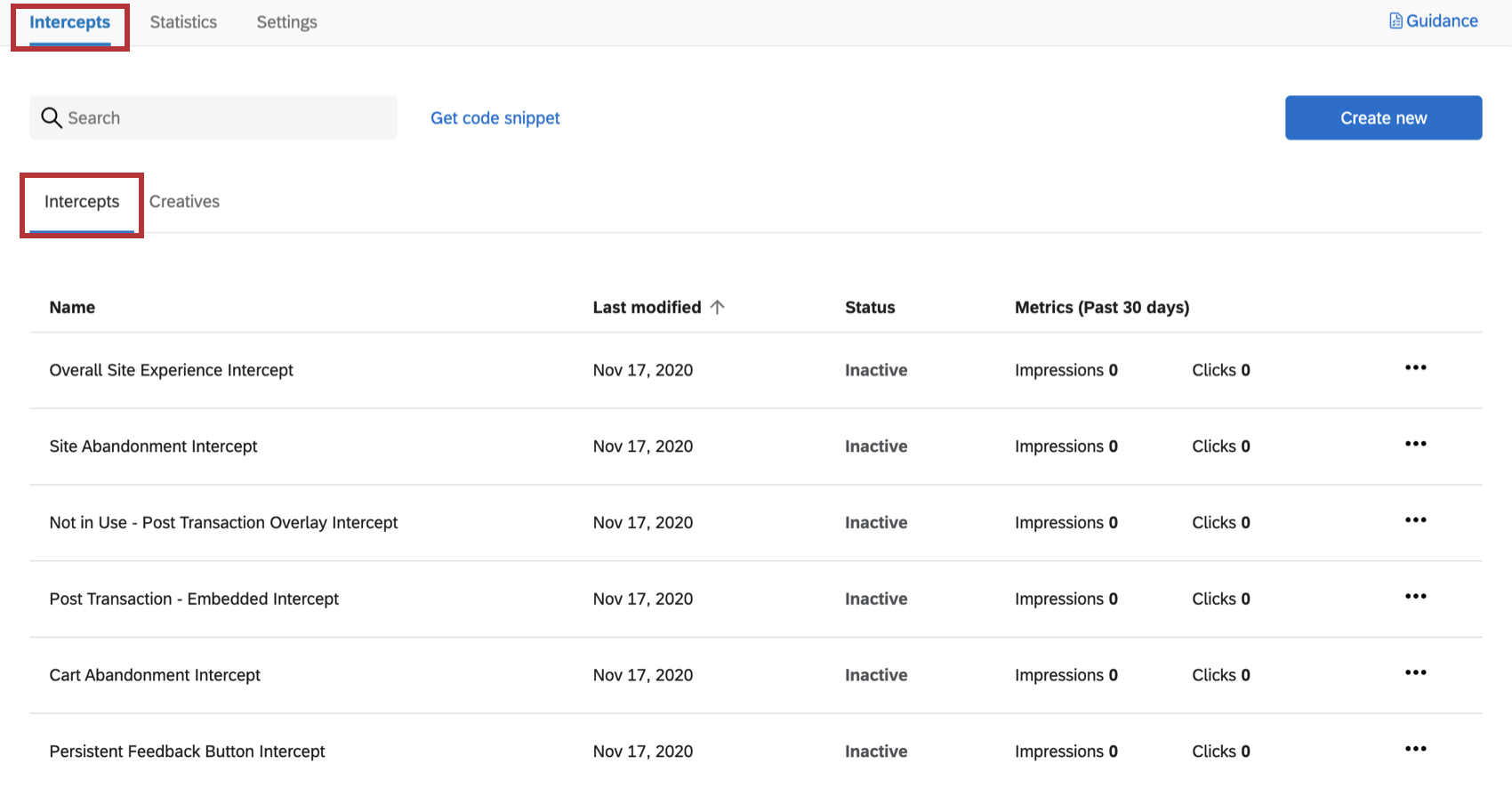
Intercepts sind die Regeln, nach denen digitale Touchpoints Website-Besuchern angezeigt werden. Das bedeutet, dass die Intercepts Auf der Registerkarte können Sie die Umstände bearbeiten, unter denen diese Touchpoints auf Ihrer Website angezeigt werden. Hier werden wir auch die digitalen Touchpoints finalisieren.

Jedes Intercept wird nach dem digitaler Berührungspunkt entspricht.
Sobald Sie in ein Intercept klicken, werden bestimmte Einstellungen, die Sie während der Projekterstellung konfiguriert haben, automatisch implementiert, z.B. Kurse anzeigen, der URL(s), für die Sie die Touchpoints anzeigen möchtenund das Limit für wie viele Tage im Abstand ein Berührungspunkt demselben Besucher angezeigt werden kann.
Standardmäßig sind die Ziele bereits ausgefüllt. Die Ziel eines Intercept ist die Website, die das Intercept im Creative anzeigen soll, oder die den Website-Besucher direkt nach dem Klicken aufrufen soll. Jedes dieser Ziele entspricht eine vorkonfigurierte Umfrage im Programm enthalten ist, in der Regel mit demselben Namen wie das Intercept.
Ressourcen in Intercept
Denken Sie beim Bearbeiten eines Intercept darüber nach, wie sich dieser bestimmte Berührungspunkt gegenüber Website-Besuchern verhalten soll. Weitere Informationen zu den verfügbaren Optionen finden Sie unter:
- Intercept einrichten : Eine einführende Seite, auf der Informationen der obersten Ebene zu Intercepts und die Arten von Änderungen, die Sie vornehmen möchten, angezeigt werden.
- Bearbeiten von Intercepts: Schritt-für-Schritt-Anleitung zu allen Grundlagen zum Intercept, von Zielen bis hin zu den Regeln, unter denen sie angezeigt werden (Logik), usw.
Zusätzliche ressourcen und erweiterte Optionen:
- Mehrfachaktionen
- Eingebettete Daten in Website – Feedback Tipp: Seien Sie vorsichtig beim Bearbeiten der vorkonfigurierten eingebettete Daten. Wenn Sie Felder entfernen oder umbenennen, werden die gewünschten Informationen nicht erfasst.
- Intercept-Optionen
Wenn Sie die vorgenommenen Änderungen testen möchten, ohne sie auf Ihrer Site bereitzustellen, versuchen Sie es mit Testen des Intercept.
Tipp: Denken Sie daran, die korrekten URLs zu testen. Wenn Sie während der Projekteinrichtung angegeben haben, dass Ihr Intercept nur auf “www.treadmade.com/home” angezeigt werden soll, wird es nicht angezeigt, wenn Sie es auf anderen Seiten Ihrer Website testen.
Intercepts veröffentlichen und aktivieren
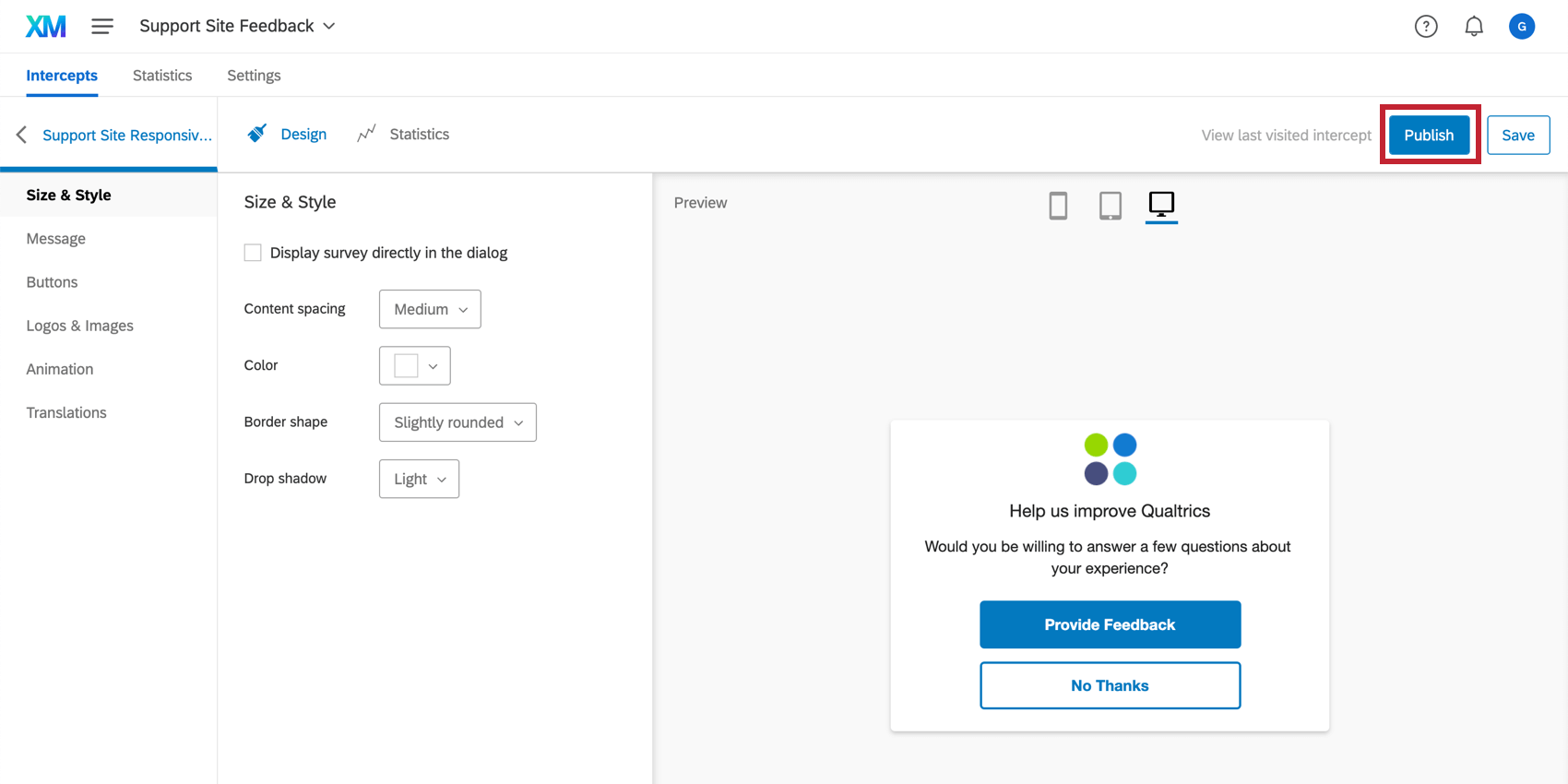
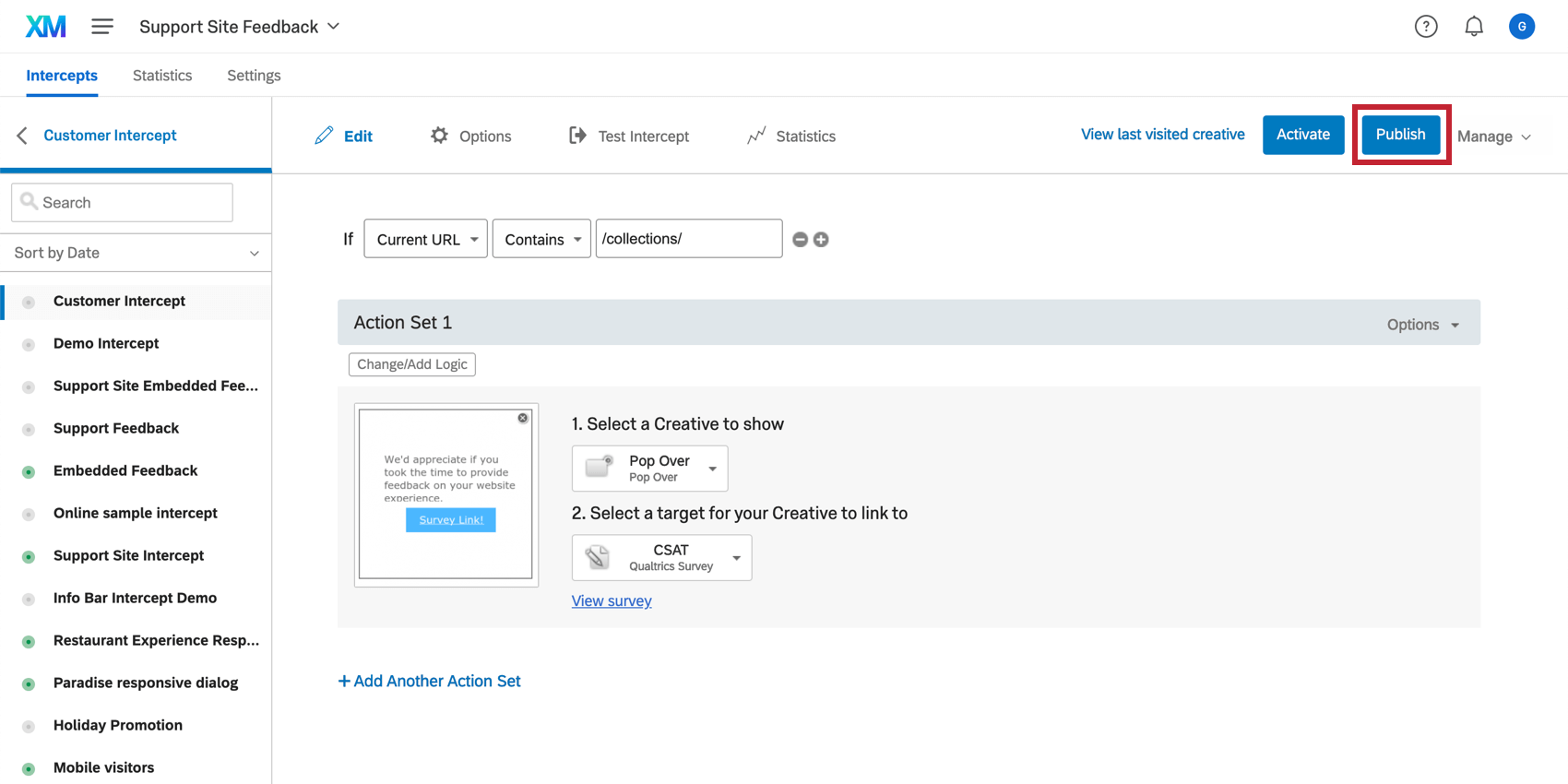
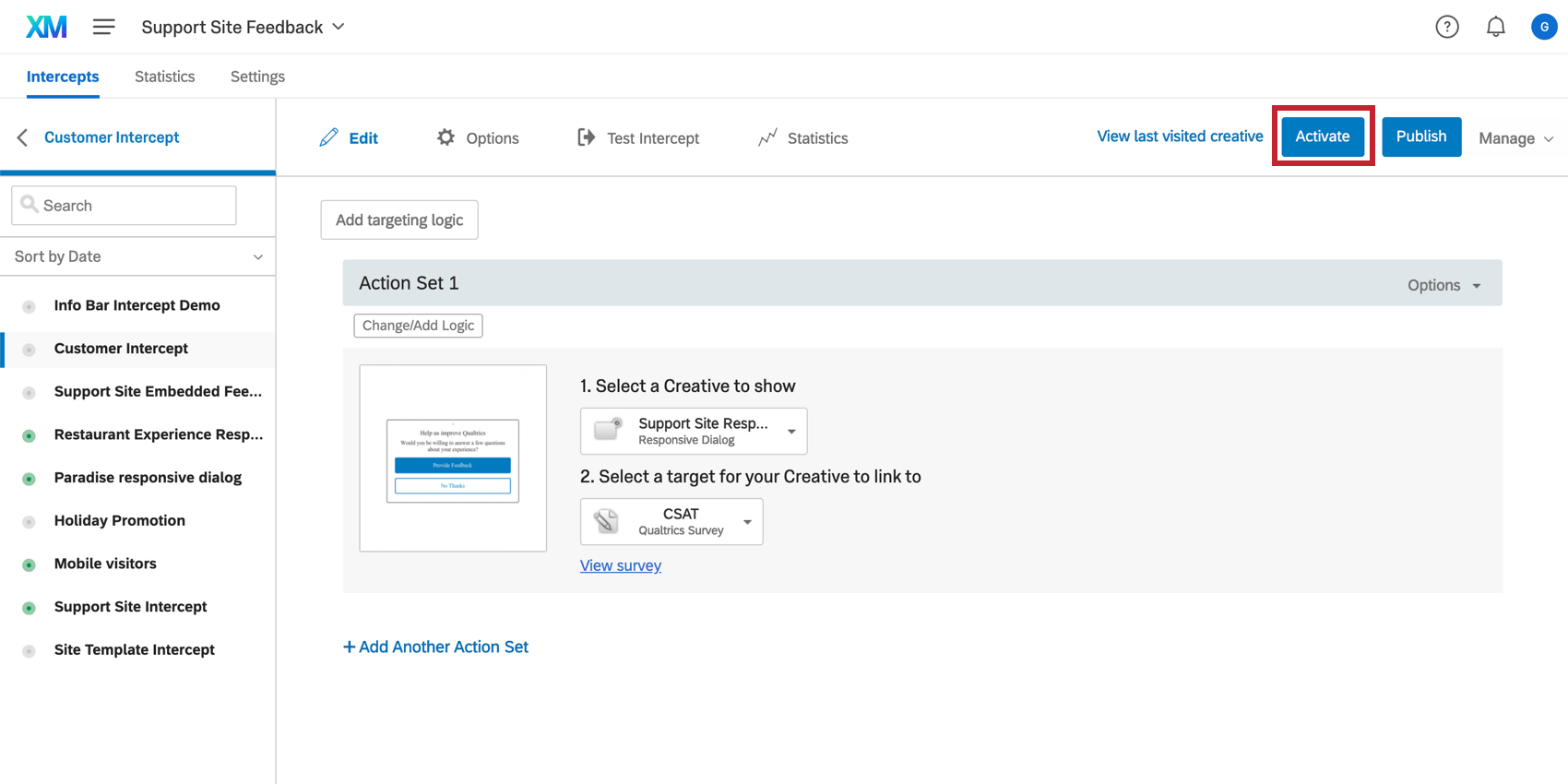
Wenn Sie Ihre Intercepts bearbeitet haben, veröffentlichen sie.

Wenn Sie bereit sind, dass Ihre Änderungen auf Ihrer Website live sind, aktivieren Ihre Intercepts.

Stellen Sie sicher, dass Sie sie veröffentlichen alle Intercept, das Sie verwenden möchten. Wenn Sie keine Funktion auf Ihrer Website haben, können Sie die Abbruch des Einkaufswagens und Transaktion buchen Intercepts.
Tipp: Creatives und Intercepts mit „Nicht in Gebrauch“ in ihren Namen stammen aus Optionen, die Sie während der Erstkonfiguration. Das heißt, Sie sollten nicht aktivieren Sie diese. Wir haben diese jedoch immer noch für Sie generiert, falls Sie Ihre Meinung ändern und sich wohl fühlen, Customizing und Start zu haben. Beachten Sie, dass Sie, wenn Sie keine Daten in Ihrem Programm erfasst haben, auch Ihr Setup neu konfigurieren um von vorn zu beginnen.
Tipp: Wenn Sie die Intercepts in Zukunft bearbeiten, veröffentlichen Sie Änderungen nur, um diese Änderungen auf Ihre Website zu übertragen, da die Intercepts bereits aktiviert sind. Um einen oder beide Intercepts zu deaktivieren, können Sie sie deaktivieren. Weitere Informationen finden Sie unter Aktivieren, Veröffentlichen, & Verwalten von Intercepts.
Bereitstellen von Code
Sobald Sie Ihre Creatives und Intercepts angepasst haben, ist es an der Zeit, den Code zu generieren, damit Ihr IT-/Webentwicklungsteam alles auf Ihrer Website implementieren kann.
Tipp: Bitte denken Sie daran, dass Ihr Intercepts müssen aktiviert werden um die digitalen Touchpoints auf der Website anzuzeigen.
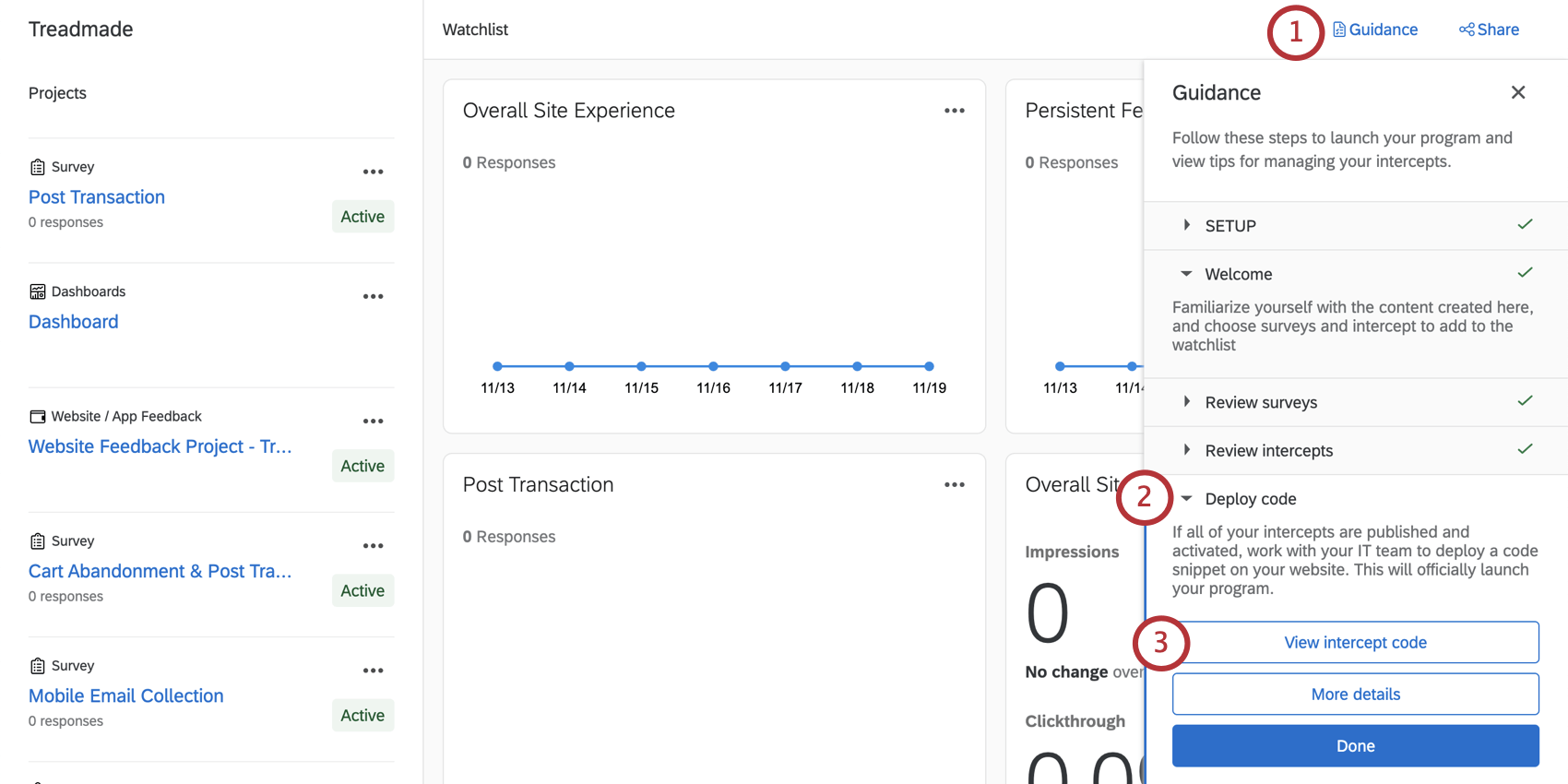
Tipp: Wenn diese Schaltfläche nicht angezeigt wird, stellen Sie sicher, dass die vorherigen Schritte „Intercepts überprüfen“, „Umfragen überprüfen“ und „Projekte auswählen“ als „Erledigt“ gekennzeichnet sind.
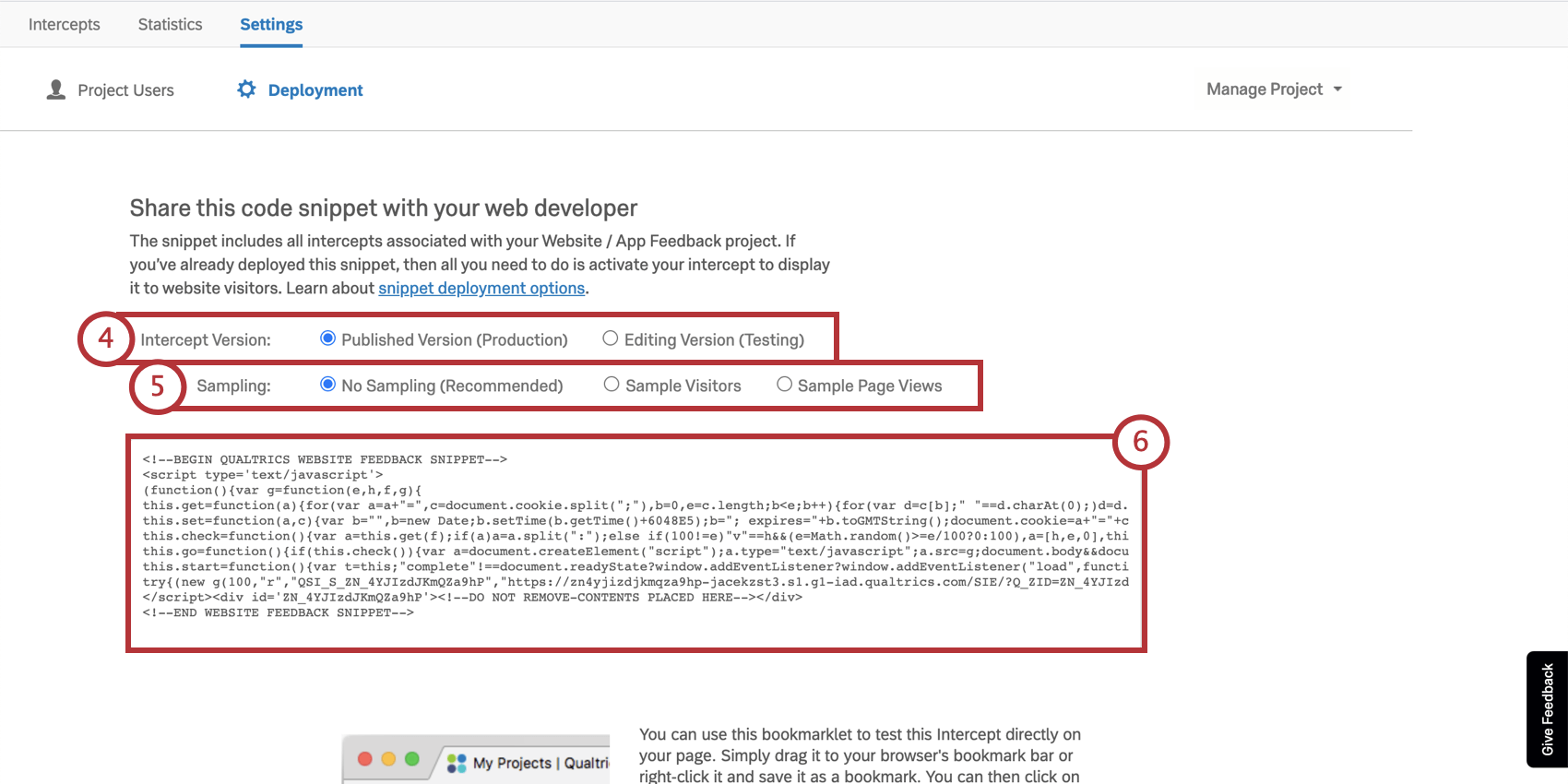
Tipp: Wir empfehlen, diesen Code in einer Nur-Text- oder TXT zu speichern, um die Formatierung beizubehalten.
Tipp: Unabhängig davon, ob Sie sich für die Verwendung beider digitaler Touchpoints entschieden haben, müssen Sie nur einen Code generieren.
Ressourcen für Entwicklungsteams
Wir haben ein paar ressourcen, die Ihrem Entwicklungsteam helfen können, sobald es den Code hat:
Tipp: Wir empfehlen, einen Tag Manager:in zu verwenden, um das Deployment zu beschleunigen, wenn Sie bereits einen haben.
Weitere Möglichkeiten der Navigation zum Bereitstellungscode
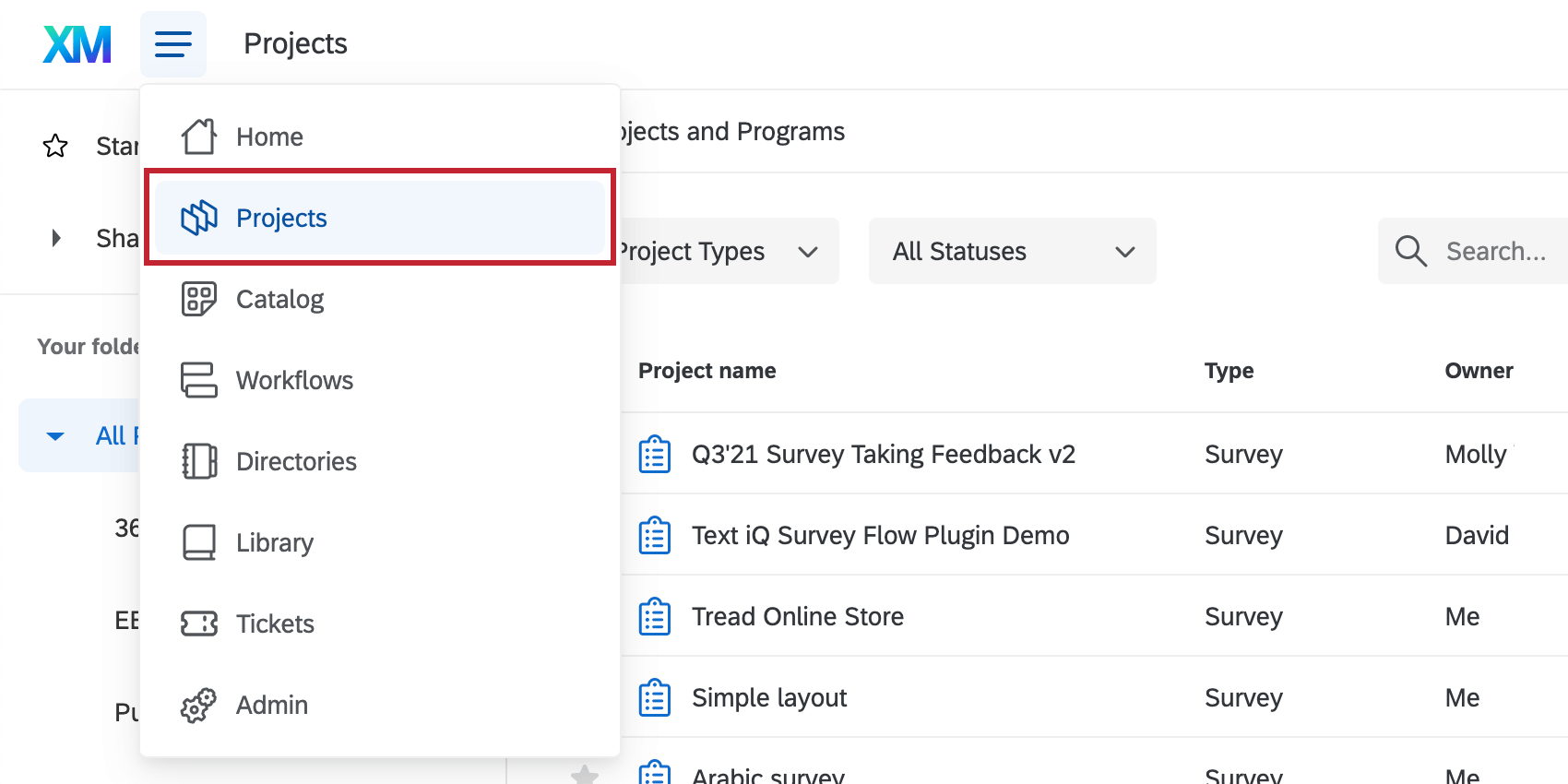
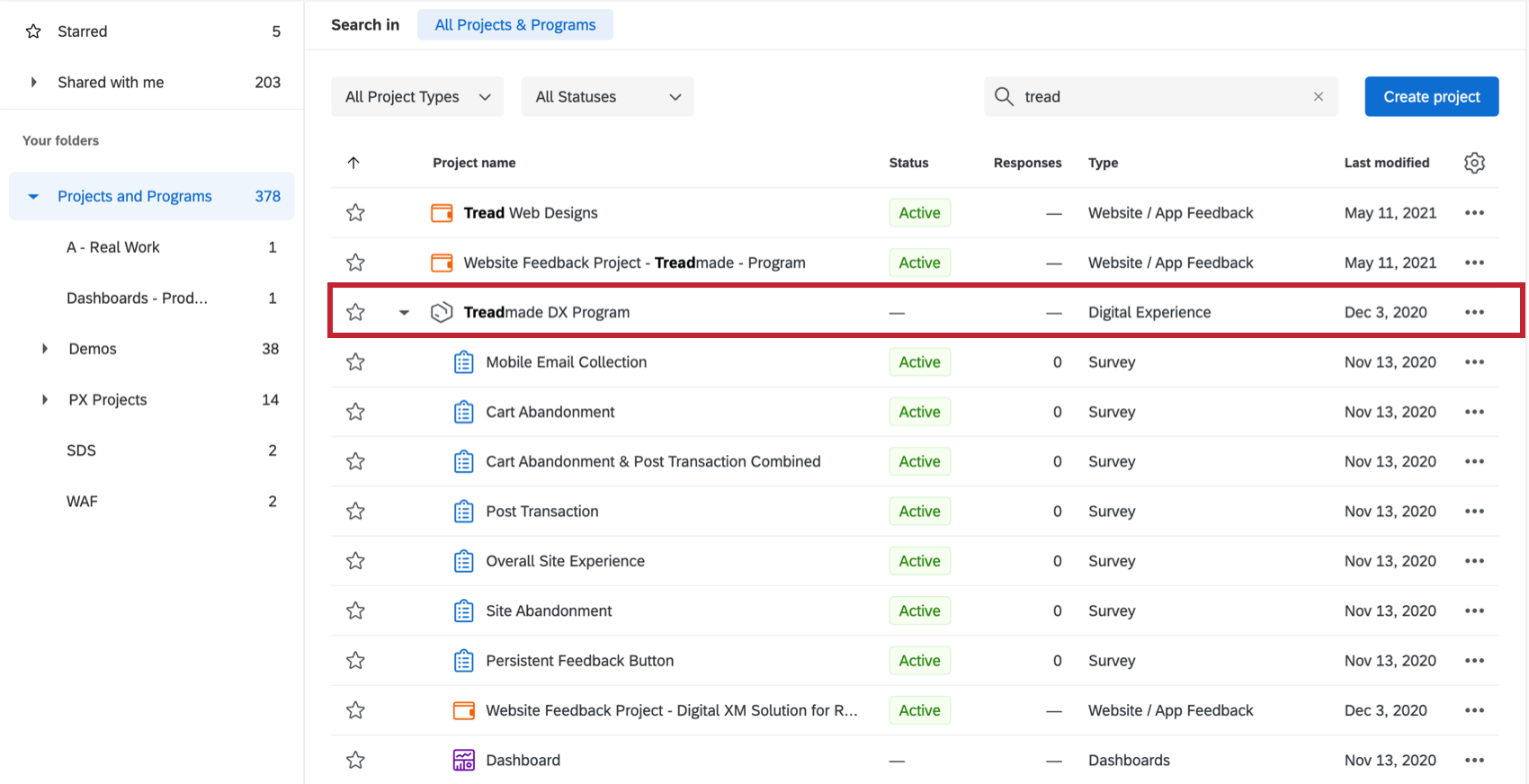
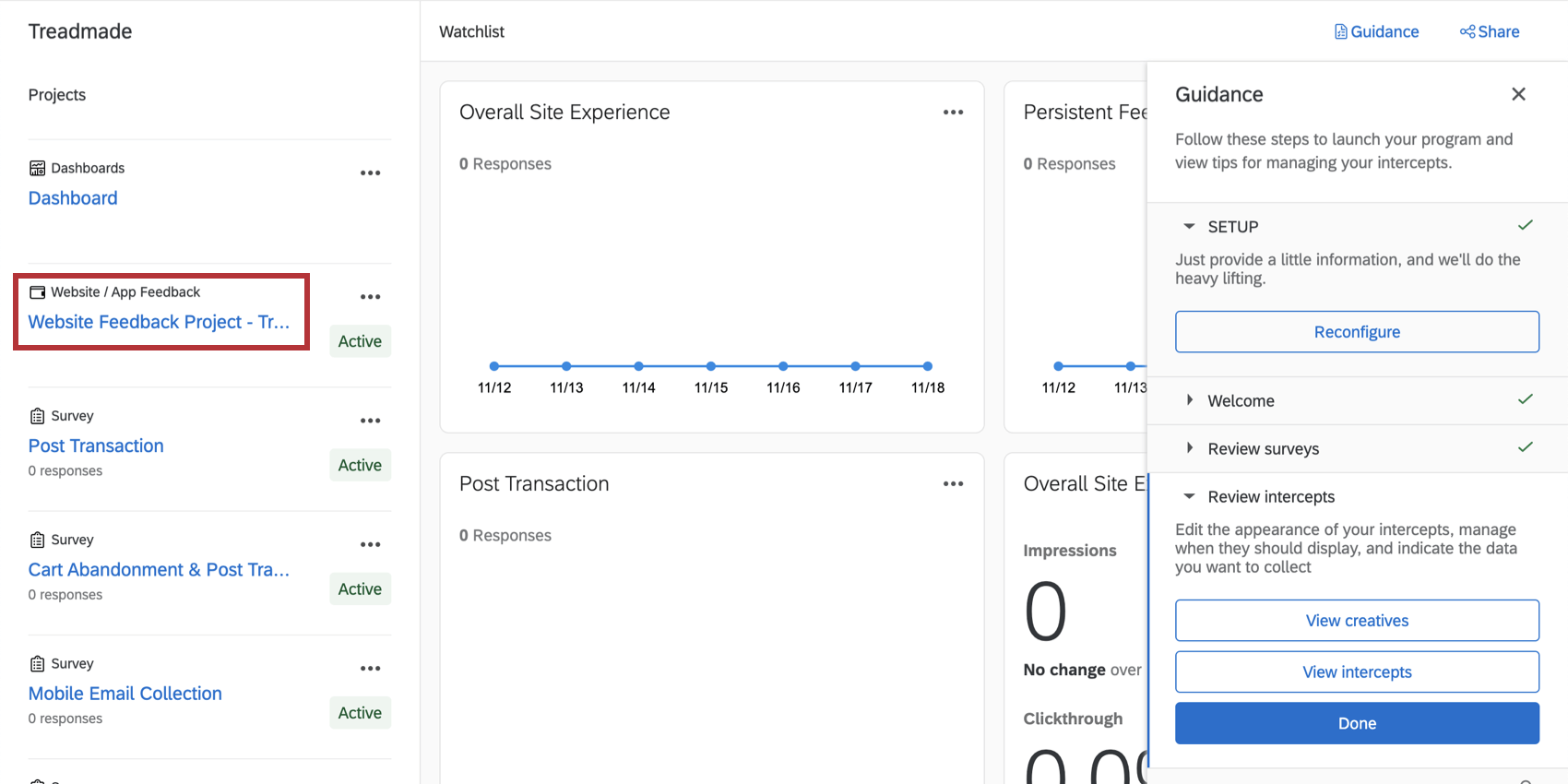
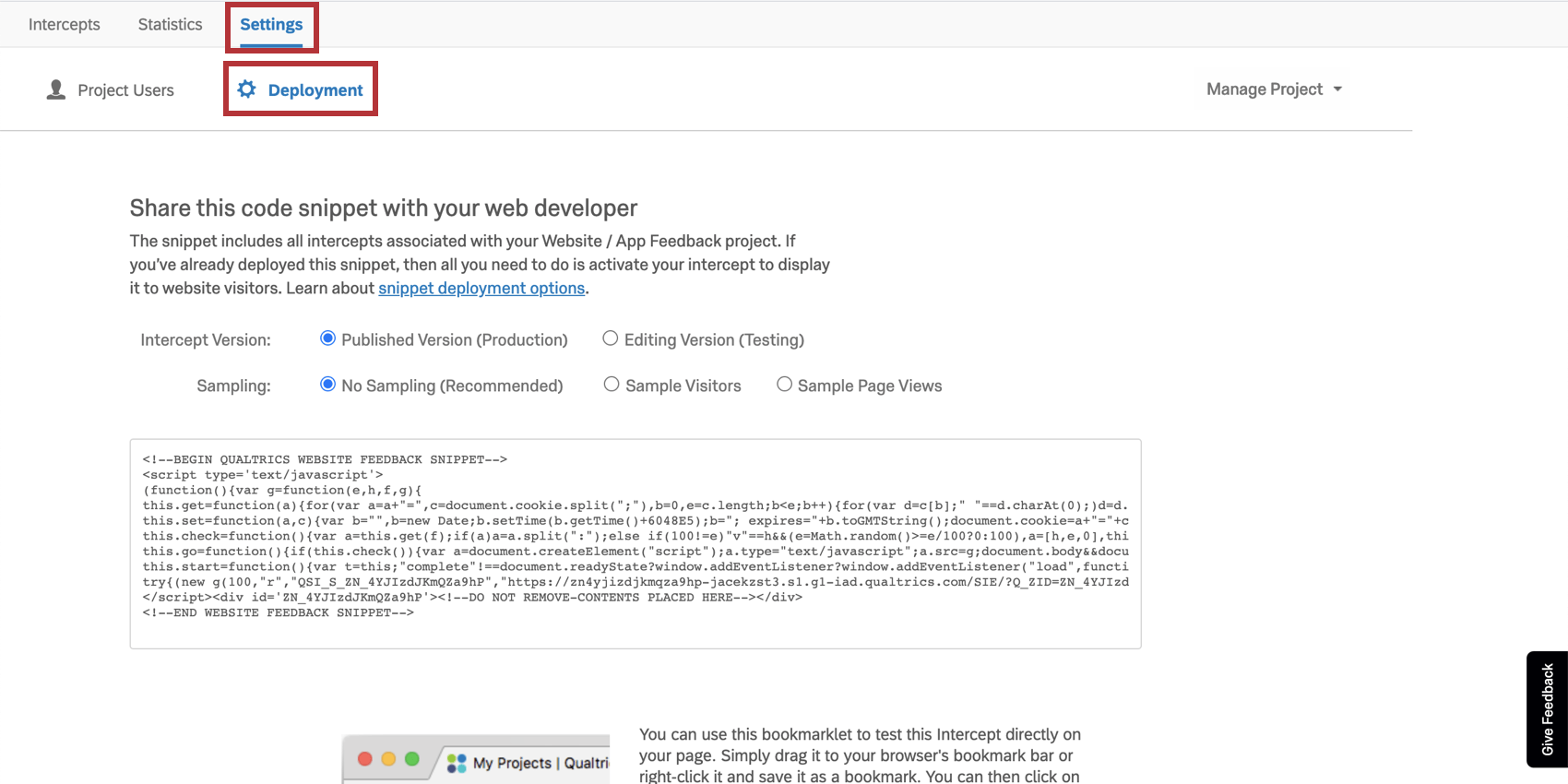
Müssen Sie sich den Bereitstellungscode holen, sehen den Intercept anzeigen gesichert werden? Keine Sorge. So finden Sie sie:
Dashboard
Tipp: Sie möchten Branchen-Benchmarks auf Ihrem Dashboard hinzufügen, damit Sie die leistung Ihrer Programme mit Branchenführern vergleichen können? Versuchen Sie mal XMI-Kundenbewertungen – Digital Benchmarks. Schritte zum Hinzufügen zu einem Dashboard finden Sie unter. Benchmark-Editor.
Vorgefertigtes Dashboard
Unsere XM Scientists haben ein spezielles Dashboard für diese XM entwickelt. Dieses Dashboard bietet einen Überblick über die Ergebnisse und kann freigegeben werden, sobald Sie Daten gesammelt haben. Es gibt eine Zusammenfassung und eine Seite für jeden der fünf digitale Commerce-Erlebnisse Diese Lösung ist auf spezialisiert.
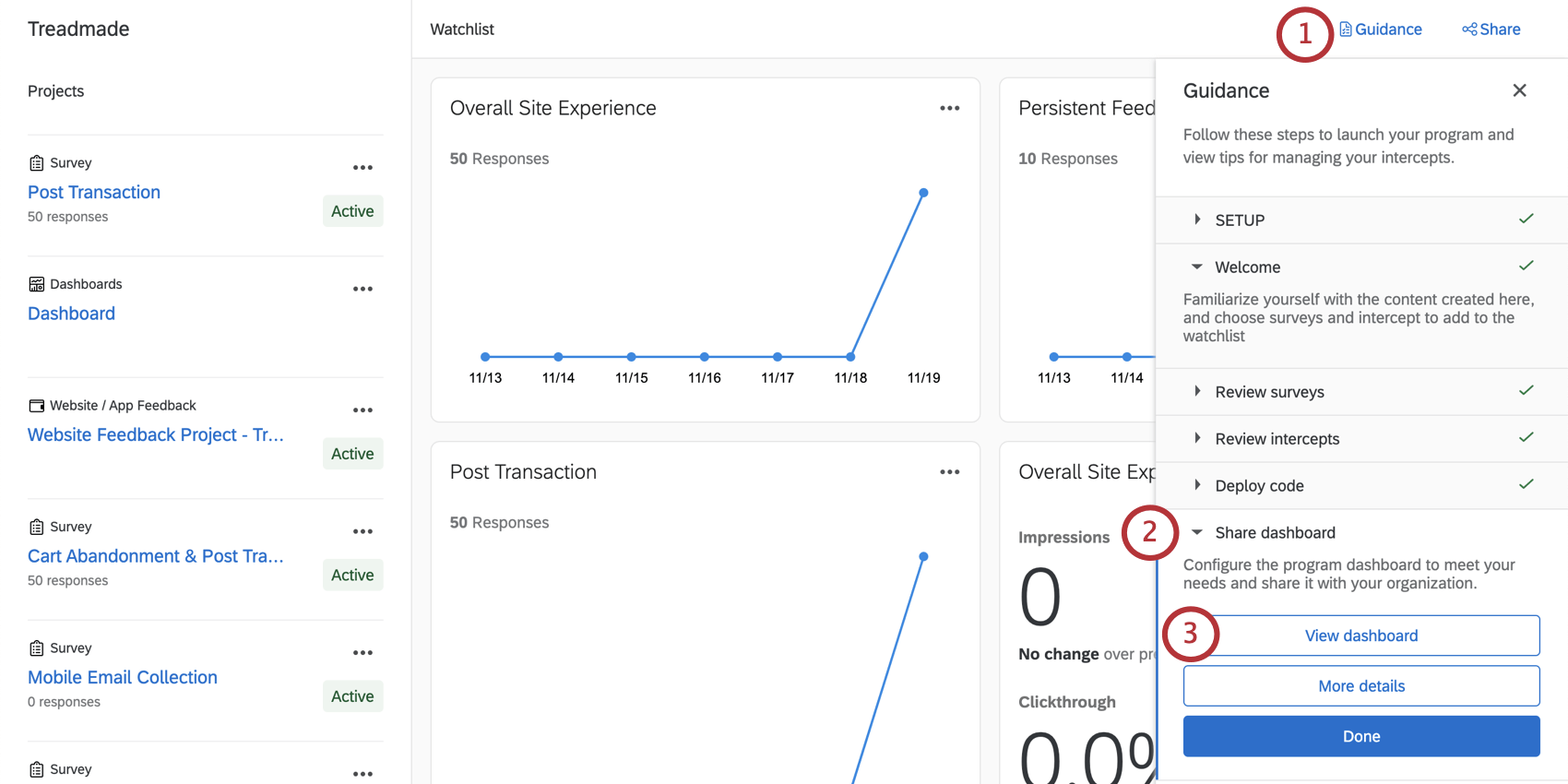
Tipp: Wenn diese Schaltfläche nicht angezeigt wird, stellen Sie sicher, dass die vorherigen Schritte „Intercepts überprüfen“, „Umfragen überprüfen“ und „Projekte auswählen“ als „Erledigt“ gekennzeichnet sind.
Tipp: Dieses Dashboard generiert erst dann Diagramme und Tabellen, wenn Sie Daten sammeln. Versuchen Sie es Ausfüllen der Umfrage über die Vorschau-Schaltfläche wenn Sie testen möchten, wie diese Dashboards mit Daten aussehen. Denken Sie daran, dass Sie immer Vorschaudaten löschen später.
Tipp: Liniendiagramme können als einzelner Punkt angezeigt werden, bis Sie Daten im Wert von mehreren Wochen erfassen. Dies liegt daran, dass sie Trends im Laufe der Zeit anzeigen und noch nicht über genügend Daten verfügen, um einen Trend anzuzeigen.
Dashboard
Tipp: Das vorgefertigte Dashboard wurde von unseren Top-Fachexperten entwickelt. Wir empfehlen Ihnen, Ihr Dashboard so ähnlich wie möglich zur ursprünglichen Vorlage zu halten und nicht zu viele umfangreiche Änderungen vorzunehmen.
Sehen Sie sich diese Einführungsseiten an, um zu beginnen.
- Erste Schritte mit CX-Dashboards
- Schritt 1: Projekt & anlegen; Dashboard hinzufügen
- Schritt 2: Zuordnen einer Dashboard
- Schritt 3: Planen Sie Ihr Dashboard
- Schritt 4: Erstellen Ihres Dashboard
- Schritt 5: Zusätzliche Dashboard
- Schritt 6: Freigeben von & Verwalten von Benutzern
Tipp: Nachdem Sie alle Dashboard hochgeladen haben, können Sie viele/alle Benutzer ihre Anmeldedaten senden.
Entfernen von fremden Seiten
Es gibt bestimmte Seiten dieses Dashboard, die Sie möglicherweise nicht verwenden möchten, abhängig von den Anforderungen Ihres Programms. Wenn Sie beispielsweise keinen digitalen Warenkorb auf Ihrer Website haben, haben Sie wahrscheinlich die Abbruch des Einkaufswagens oder Transaktion buchen Umfragen. In diesem Fall können Sie Seiten nach Bedarf ausblenden oder löschen. Beachten Sie, dass Dashboard diese nicht wiederhergestellt werden können. Löschen Sie daher keine Seiten, es sei denn, Sie sind sich ganz sicher, dass Sie sie nicht benötigen.
Siehe Entfernen einer Seite oder Erstellen einer privaten Kopie.
Weitere Möglichkeiten für den Zugriff auf das Dashboard
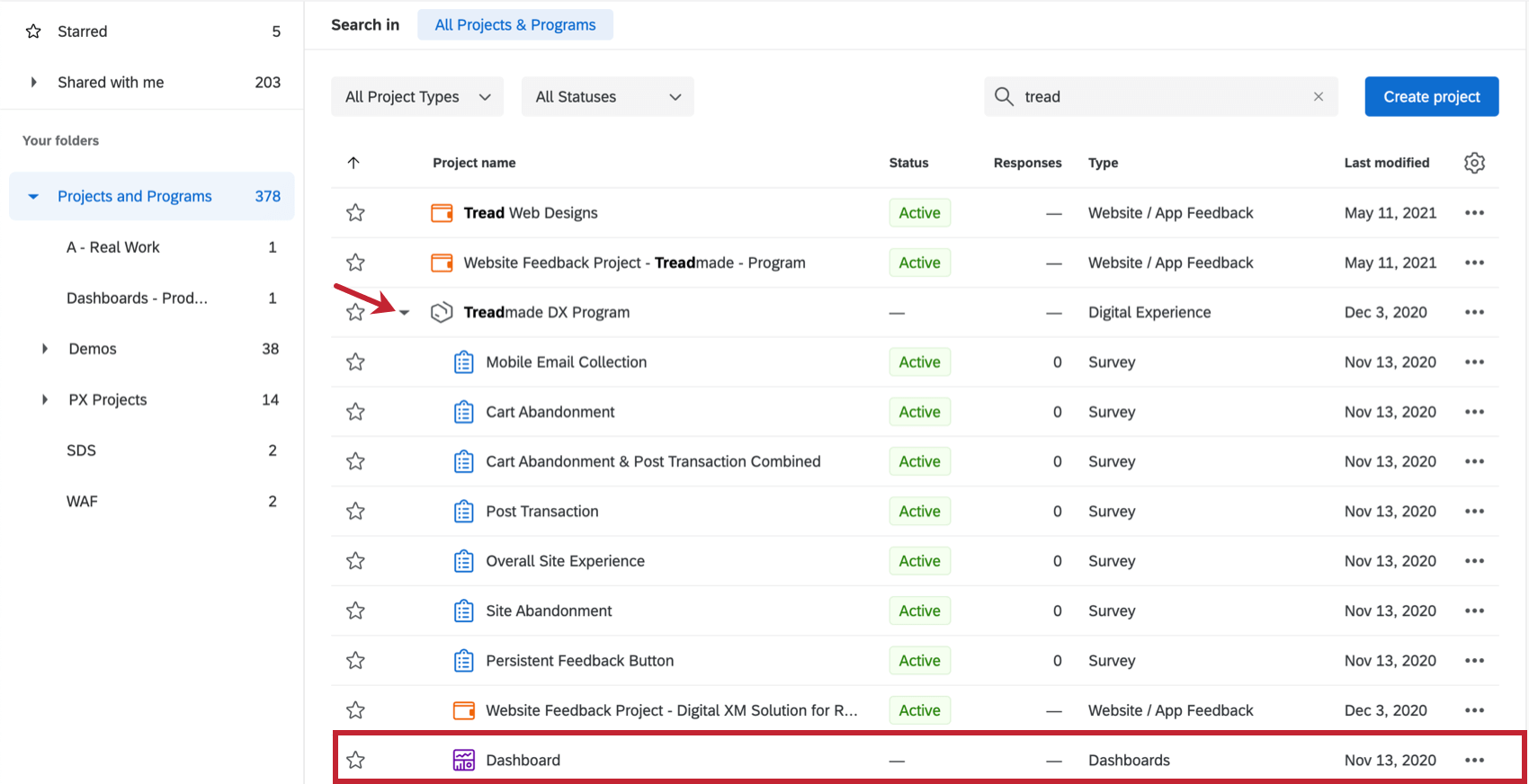
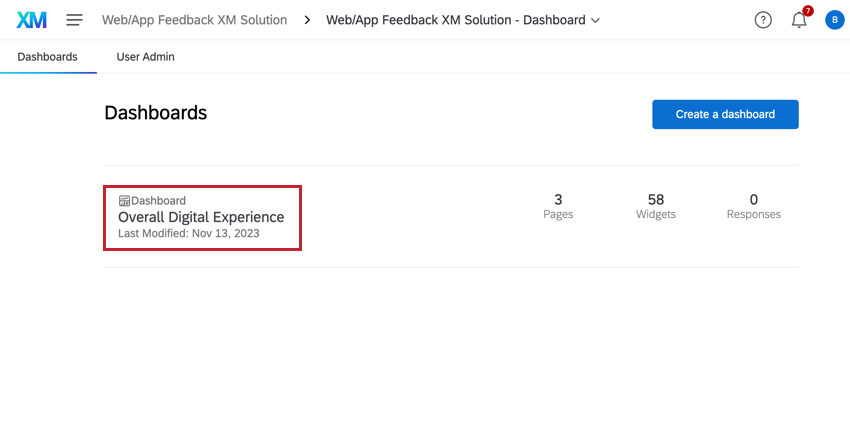
Sie können über die Seite Projekte auf Ihr Dashboard zugreifen, indem Sie das Programm aufklappen, um eine Liste aller anderen darin enthaltenen Projekte anzuzeigen.

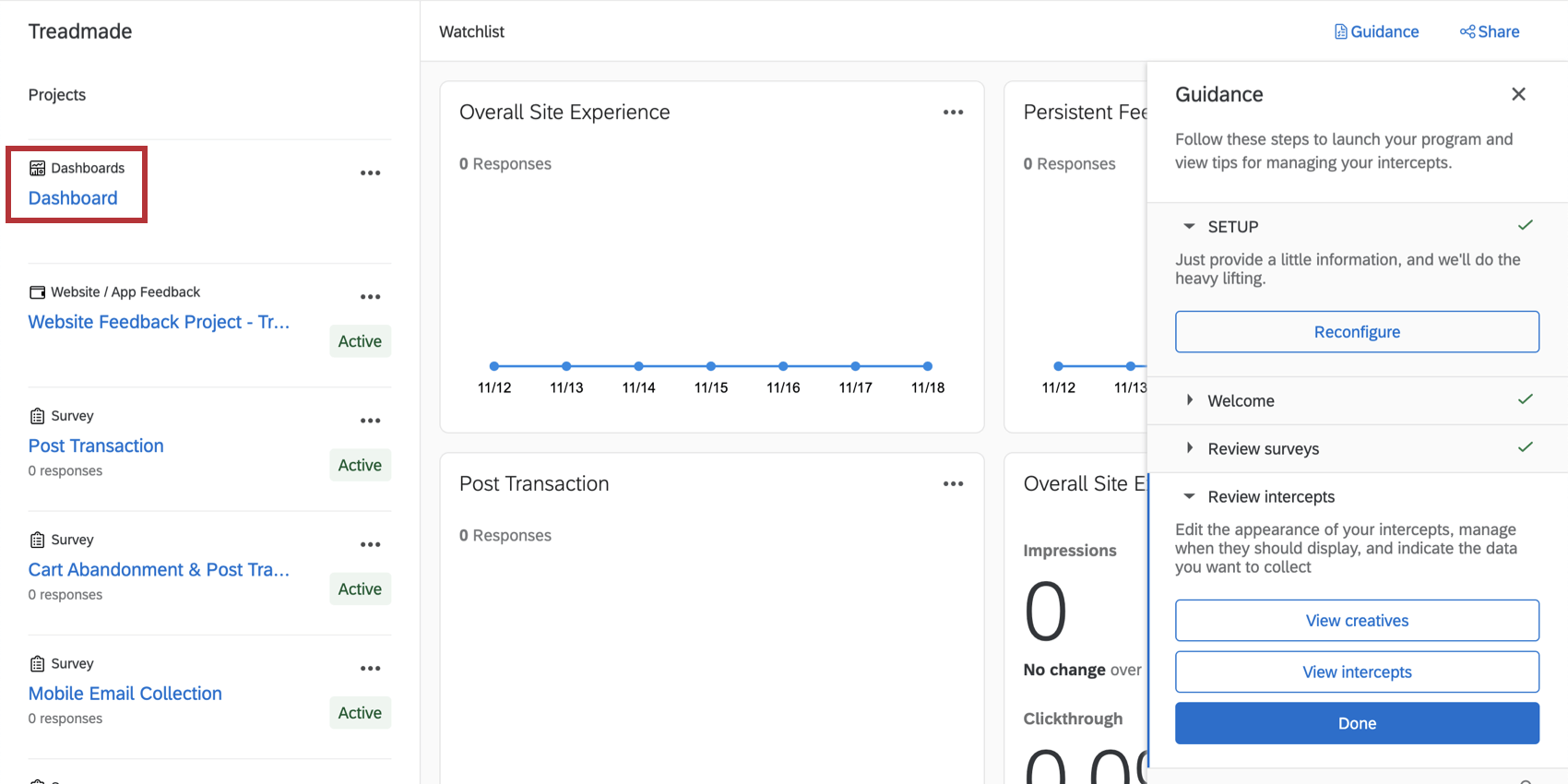
Sie können auf dieses Dashboard auch über das Digital-Experience-Programm zugreifen. Sie wird links als Dashboard aufgeführt.

Wenn Sie in das Dashboard klicken, wird das vorgefertigte Dashboard angezeigt. Klicken Sie auf den Namen, um die Daten anzuzeigen. Sie können auch neue Dashboards von dieser Seite aus anlegen nach Bedarf.

Warnung: Löschen Sie das vorgefertigte Dashboard nicht! Wenn Sie dies tun, kann sie nicht abgerufen werden, und Sie müssen eine neue von Grund auf neu erstellen.



Großartig! Vielen Dank für die Rückmeldung!
Vielen Dank für die Rückmeldung!