Gesprächsfeedback
Was finden Sie hier?
Über dialogorientiertes Feedback
Das dialogorientierte Feedback basiert auf künstlicher Intelligenz und regt die Befragten dazu an, bei offenen Fragen ausführlichere und aussagekräftigere Rückmeldungen zu geben. „Conversational Feedback“ umfasst zwei Verbesserungen bei Fragen zur Texteingabe:
- Adaptive Follow-up-Fragen: Die KI generiert 1–2 Follow-up-Fragen, die auf die Freitextantwort eines Befragten zugeschnitten sind. Dies kann dabei helfen, interessante Details zu Themen aufzudecken, die sie in ihrem Feedback angesprochen haben.
- Validierung der Klarheit der Antworten: Wenn Befragte vage Rückmeldungen geben, die nicht umgesetzt werden können, generiert die KI Aufforderungen, um sie dazu anzuregen, aussagekräftigere Details anzugeben.
Tipp: Obwohl wir über Sicherheitsvorkehrungen verfügen und unsere Produkte kontinuierlich weiterentwickeln, kann es vorkommen, dass künstliche Intelligenz zuweilen ungenaue, unvollständige oder veraltete Ergebnisse liefert. Bevor Sie eine Ausgabe aus den KI-Funktionen von Qualtrics verwenden, müssen Sie die Ausgabe auf ihre Richtigkeit überprüfen und sicherstellen, dass sie für Ihren Anwendungsfall geeignet ist. Die Ergebnisse der KI-Funktionen von Qualtrics sind kein Ersatz für die menschliche Überprüfung oder professionelle Beratung.
Funktion
Hinweis: Das Feedback im Chat steht nur Nutzern zur Verfügung, die die neuen, vereinfachten Preis- und Paketmodelle nutzen, oder Kunden, die aktiv am Preview-Programm für diese Funktion teilgenommen haben. Weitere Informationen finden Sie unter Qualtrics Public Preview. Wenn Sie Fragen zu Ihrem Qualtrics-Preis- und Verpackungsplan haben, wenden Sie sich an das Benutzerkonto.

Adaptive Follow-up-Fragen können in allen Projekten verwendet werden, die Fragen mit Texteingabe unterstützen, mit Ausnahme von 360°- und Ad-hoc- Umfrageprojekten.
Hinweis: Bei Engagement- und Lifecycle-Projekten ist nur eine Folgefrage zulässig.
Fragen zur Verständlichkeit der Antworten können in allen Projekten verwendet werden, die Fragen mit Texteingabe unterstützen, darunter 360°-Umfragen und Ad-hoc-Umfragen.
Adaptive Follow-up Fragen
Adaptive Follow-up-Fragen werden mithilfe künstlicher Intelligenz sofort generiert und sind auf das Feedback zugeschnitten, das Ihre Befragten im Freitextfeld hinterlassen.
Tipp: Umfrageteilnehmer können pro Umfrage maximal zwei vorab versendete Follow-ups erhalten. Wenn einer Umfrageteilnehmerin/einem Umfrageteilnehmer bereits eine Frage mit 2 aktivierten Follow-ups gestellt wurde, wird das Follow-up nicht ausgelöst, wenn sie/er zur nächsten Frage mit einem erweiterten Follow-up gelangt. Einfache Follow-ups (erstes Follow-up, nur auf Englisch, ohne zu vermeidende Themen) sind jedoch unbegrenzt möglich.
Adaptive Follow-up aktivieren
Tipp: Wenn Sie Hilfe bei der Aktivierung dieser Funktion benötigen, wenden Sie sich bitte an Ihren Administrator:in.
Um diese Funktion nutzen zu können, muss dieOrganisationseinstellung„AI Adaptive Followup – Advanced“ eines Drittanbieters aktiviert sein. Sobald die Organisationseinstellung aktiviert ist, müssen Sie über dieBenutzerberechtigung „ “ entweder „AI Adaptive Followup – Basic“ oder „AI Adaptive Followup – Advanced“ verfügen.
Wenn die erweiterte adaptive Follow-up-Stellung aktiviert ist, können Sie zwei Follow-up-Fragen statt nur einer festlegen. Außerdem können Sie Themen hinzufügen, die die KI bei der Generierung von Follow-up-Fragen vermeiden soll.
Hinweis: Derzeit kann die adaptive Follow-up-Funktion für Umfrageteilnehmer genutzt werden, die an einer Umfrage in den folgenden Sprachen teilnehmen: Englisch (EN und EN-GB), Französisch (FR), Deutsch (DE), Japanisch (JA), brasilianisches Portugiesisch (PT-BR), Spanisch (ES und ES-ES), Niederländisch (NL) sowie Chinesisch (traditionell [ZH-T] und vereinfacht [ZH-S]). Bei anderen Sprachen als Englisch muss die Berechtigung „AI Adaptive Follow-up – Advanced“ aktiviert sein, und es wird nur eine Frage zum Follow-up unterstützt.
Einrichten des adaptiven Follow-ups
Beispiel: Adaptive Follow-up-Fragen funktionieren am besten, wenn eine konkrete, detaillierte Frage zur Texteingabe gestellt wird. Beispielsweise bietet die Frage „Wie waren Ihre Erfahrungen mit Qualtrics.com?“ bessere Möglichkeiten für Follow-up-Fragen als „Erzählen Sie uns mehr“.

Wählen Sie Ihre Texteingabefrage aus.
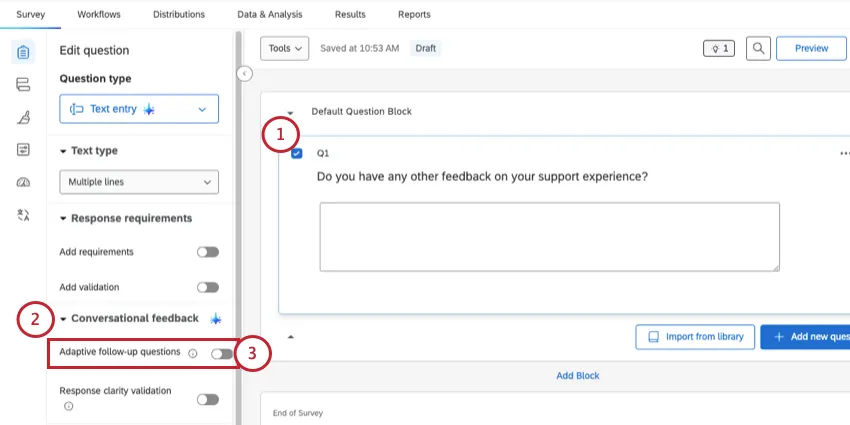
Schau unter „Feedback im Gespräch“ nach.
Aktivieren Sie die Option „Adaptive Follow-up-Fragen“.
Geben Sie den Namen Ihres Unternehmens ein.
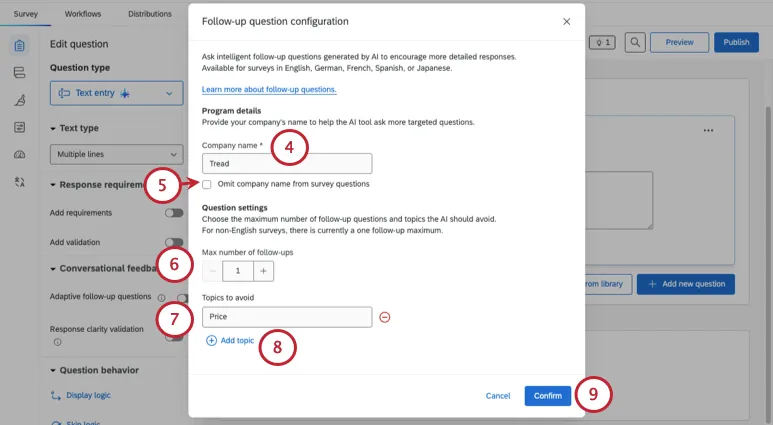
Wenn Sie sicherstellen möchten, dass der Name Ihres Unternehmens den Befragten während der Umfrage nicht angezeigt wird, wählen Sie die Option „Firmennamen aus den Fragen der Umfrage auslassen“ aus .
Tipp: Auch wenn der Firmenname bereits an anderer Stelle in der Umfrage angezeigt wird, kann er dennoch in den generierten Follow-up-Fragen enthalten sein.
Wählen Sie die maximale Anzahl an Fragen des Follow-ups aus, die ein Befragter erhalten kann. Sie können bis zu 2 auswählen.
Tipp: Diese Einstellung ist nur für das erweiterte Follow-up auf Englisch verfügbar.
Geben Sie alle Themen ein, die Sie vermeiden möchten.
Hinweis: Diese Einstellung ist nur für das erweiterte Follow-up verfügbar.
Tipp: Fügen Sie nicht mehr als ein Thema pro Betreffzeile hinzu. Themen können Sätze sein, die beschreiben, was Sie vermeiden möchten, und sind nicht auf Schlüsselwörter beschränkt.
Klicken Sie auf Thema hinzufügen, um weitere Themen hinzuzufügen.
Tipp: Wenn Sie ein Thema löschen möchten, klicken Sie auf das Minuszeichen ( – ) neben diesem Thema.
Klicken Sie auf Bestätigen.
Um Anzeigelogik auf die Folgefrage übernehmen, klicken Sie auf Anzeigelogik.
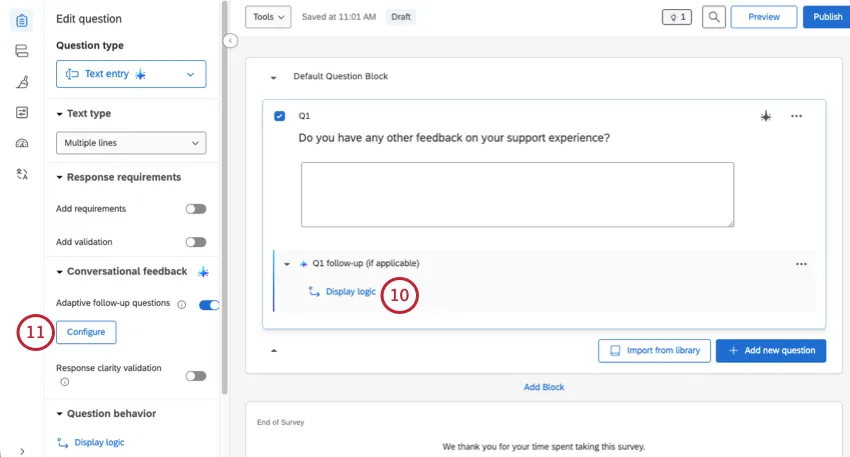
Um Ihre Einstellungen für Folgefragen zu bearbeiten, klicken Sie auf Konfigurieren.
Hinweis: Pro Seite kann nur eine Frage des Follow-ups angezeigt werden. Wenn Sie eine zweite Follow-up-Frage hinzufügen, fügt das System automatisch einen Seitenumbruch ein, auch wenn dies im Editor nicht so aussieht.
Tipp: Alle JavaScript-Tags und Bilder werden von der KI bei der Erstellung eines Follow-up-Fragensignals ignoriert.
Video-Durchgang
Benötigen Sie Hilfe beim Einstieg in das adaptive Follow-up? Schauen Sie sich dieses 2-minütige Video an, das Ihnen den Ablauf erklärt:
Bei Fragen und Diskussionen zum Thema adaptive Follow-up besuchen Sie das AI Center der Qualtrics Experience Community, wo Sie sich mit anderen Qualtrics-Nutzern über alle Themen rund um KI austauschen können.
Validierung der Antwortklarheit
Wenn diese Funktion bei einer Frage mit Texteingabe aktiviert ist, analysiert die VALIDIERUNG der Antwortklarheit die Antwort des Befragten mithilfe von KI und fordert ihn auf, eine ausführlichere Antwort zu geben, falls seine Antwort vage ist oder die Frage nur teilweise beantwortet. Diese Aufforderung wird angezeigt, wenn der Befragte auf die Schaltfläche „Weiter“ klickt, um zur nächsten Seite Ihrer Umfrage zu gelangen.
Derzeit kann die Validierung der Klarheit der Antworten nur für Umfragen verwendet werden, deren Ausgangssprache Englisch (EN, EN-GB), Spanisch (ES, ES-ES), Französisch (FR), Deutsch (DE), Japanisch (JA), Portugiesisch (PT, PT-BR), Chinesisch (ZH-T, ZH-S) oder Niederländisch (NL) als Basissprache.
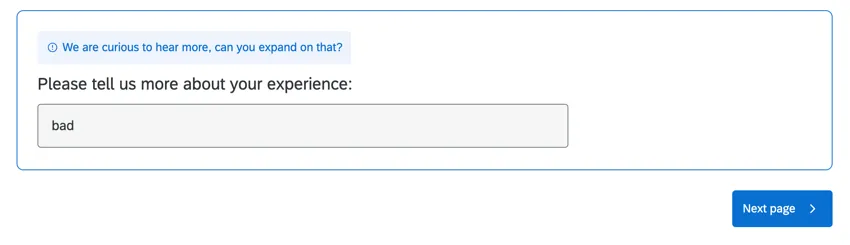
Tipp: Diese Eingabeaufforderung wird nur maximal einmal pro Frage angezeigt, für die sie aktiviert ist. Wenn die Antwort des Befragte:r nach der Anzeige dieser Eingabeaufforderung immer noch nicht klar ist, wird er sie nicht mehr sehen und kann die Umfrage fortsetzen.
Validierung für Antworten aktivieren
Tipp: Wenn Sie Hilfe bei der Aktivierung dieser Funktion benötigen, wenden Sie sich bitte an Ihren Administrator:in.
Um diese Funktion nutzen zu können, muss dieOrganisationseinstellung„Response Clarity “ aktiviert sein. Sobald die Organisationseinstellung aktiviert ist, müssen Sie über dieBenutzerberechtigung „ “ für „Response Clarity“ verfügen.
Einrichten der Validierung der Antwortklarheit
Tipp: Sie können diese Option nicht zusammen mit dem Variation der Kennwortfrage.
Wählen Sie eine Texteingabe aus.
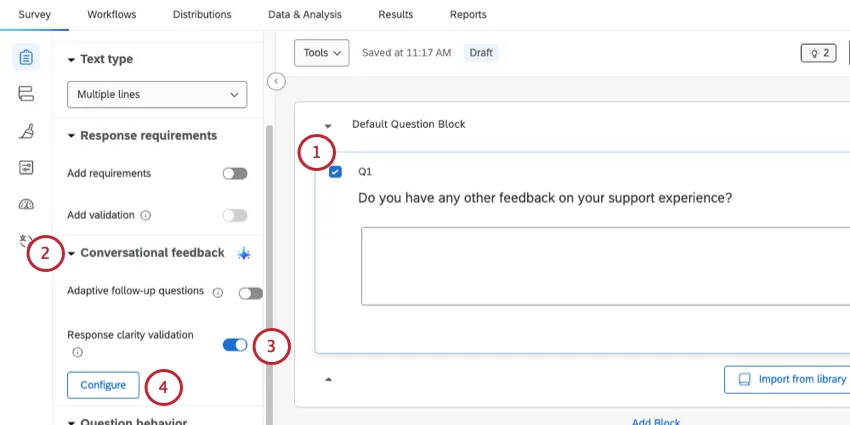
Look under Conversational feedback.
Wählen Sie „Validierung der Klarheit der Antwort“.
Um die Eingabeaufforderungen anzupassen, die den Umfrageteilnehmern angezeigt werden, klicken Sie auf „Konfigurieren“.
Es gibt fünf verschiedene Kriterien, anhand derer die Klarheit der Antwort bewertet wird:
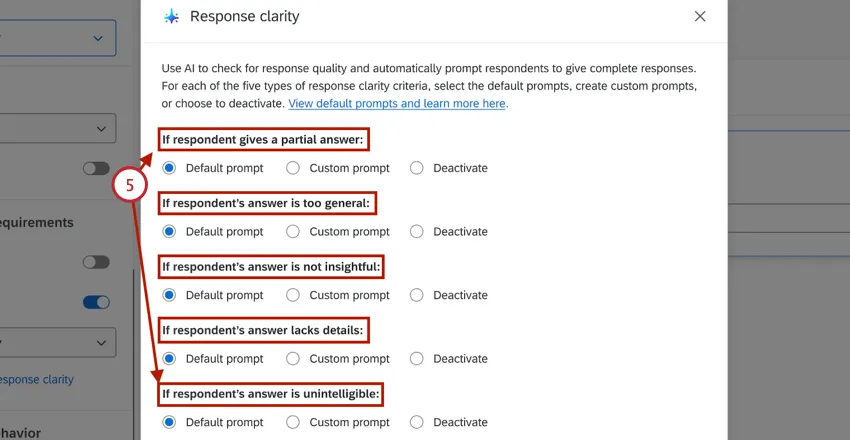
- Teilantwort: Die Antwort des Befragte:r hat die Frage nicht vollständig oder nur teilweise beantwortet.
- Zu allgemeine Antwort: Die Antwort des Befragte:r war zu vage.
- Keine aufschlussreiche Antwort: Die Antwort des Befragte:r liefert keine Erkenntnisse, wenn es sinnvoll ist, eine Meinung zu der gestellten Frage zu haben.
- Fehlende Details: Die Antwort des Befragte:r enthält keine aussagekräftigen Details.
- Unverständliche Antwort: Die Antwort des Befragte:r ist nicht sinnvoll oder enthält keine echten Wörter.
Auswählen Standardeingabeaufforderung wenn Sie die Standardeingabeaufforderungsnachrichten für ein bestimmtes Kriterium verwenden möchten. Die Standardmeldungen sind:
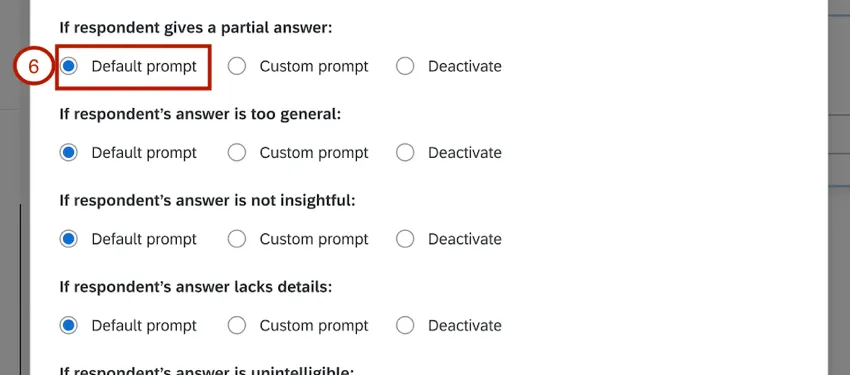
- Teilantwort:
- Wir freuen uns über Ihre Antwort. Können Sie alle Teile der Frage beantworten?
- Das ist hilfreich. Können Sie die Frage überprüfen und alle Teile beantworten?
- Vielen Dank für das Feedback. Können Sie zusätzliche Informationen hinzufügen, um die gesamte Frage vollständig zu beantworten?
- Zu allgemeine Antwort:
- Darüber würden wir gerne mehr erfahren. Können Sie zusätzliche Details zu Ihrer Antwort hinzufügen?
- Können Sie das bitte etwas genauer erklären?
- Können Sie mir mehr darüber erzählen? Was macht Sie dazu, X zu sagen?
- Eine Antwort ohne tiefere Erkenntnisse:
- Wir schätzen Ihre Meinung. Gibt es sonst noch etwas, das Sie teilen können?
- Ihre Eingabe ist wertvoll. Noch etwas hinzuzufügen?
- Wir hätten gerne genauere Informationen. Möchten Sie noch etwas hinzufügen?
- Es fehlen Einzelheiten:
- Dies ist hilfreich. Können Sie uns etwas mehr darüber erzählen?
- Können Sie Ihre Antwort genauer erläutern oder ein Beispiel nennen?
- Wir sind neugierig darauf, mehr darüber zu erfahren. Können Sie das erläutern?
- Unverständliche Antwort:
- Ihre Antwort war schwer zu verstehen. Können Sie erneut versuchen, die Frage zu beantworten?
- Ihre Antwort ist unklar. Könnten Sie klären, was Sie meinen?
- Ihre Antwort ist uns wichtig. Können Sie erneut versuchen, die Frage zu beantworten?
Tipp: Wenn eine Antwort in eines dieser Kriterien passt, wird dem Befragte:r nur eine der möglichen Eingabeaufforderungsnachrichten angezeigt.
Um benutzerdefinierte Eingabeaufforderungen für ein Kriterium zu verwenden, aktivieren Sie die Benutzerdefinierte Eingabeaufforderung Option.
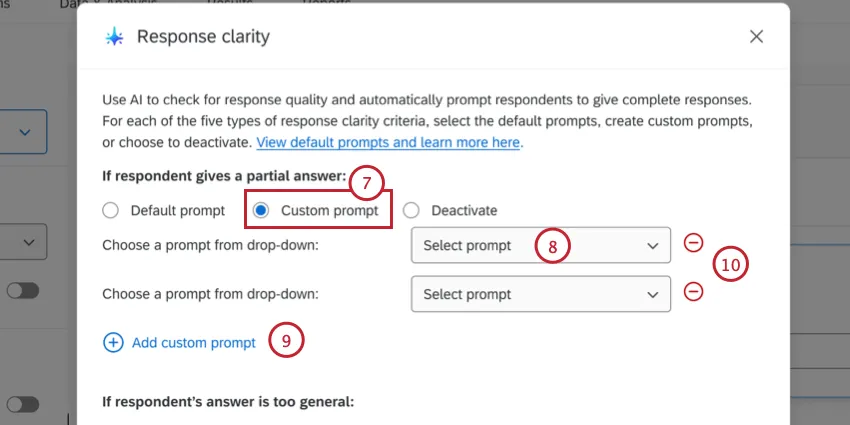
Verwenden Sie die Eingabeaufforderung auswählen wählen, um eine Nachricht aus einer beliebigen Bibliothek auf die Sie Zugriff haben. Sie können jede beliebige Allgemeine Meldung als Eingabeaufforderung. Auswählen Neue Nachricht bis anlegen stattdessen eine neue Nachricht.
Sie können bis zu drei mögliche Nachrichten für ein Kriterium hinzufügen, indem Sie auf klicken. Benutzerdefinierte Eingabeaufforderung hinzufügen.
Tipp: Wenn eine Antwort in eines dieser Kriterien passt, wird dem Befragte:r nur eine der möglichen Eingabeaufforderungsnachrichten angezeigt.
Um eine benutzerdefinierte Eingabeaufforderung zu entfernen, klicken Sie auf das Minuszeichen ( – ) daneben.
Um Eingabeaufforderungsnachrichten für ein bestimmtes Kriterium vollständig zu deaktivieren, wählen Sie Deaktivieren für dieses Kriterium.
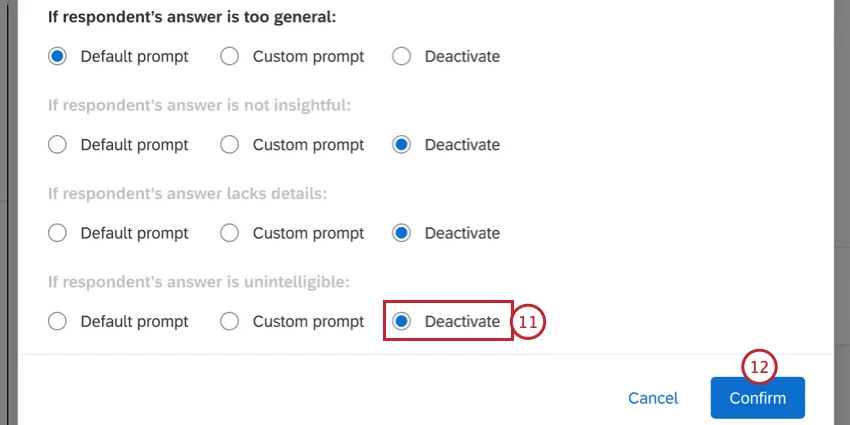
Wenn Sie fertig sind, klicken Sie auf Bestätigen.
Datenausgabe für dialogbasiertes Feedback
Daten zur adaptiven Follow-up-Beobachtung
Für jede adaptive Follow-up-Frage werden Ihrem Datensatz die folgenden Spalten hinzugefügt:
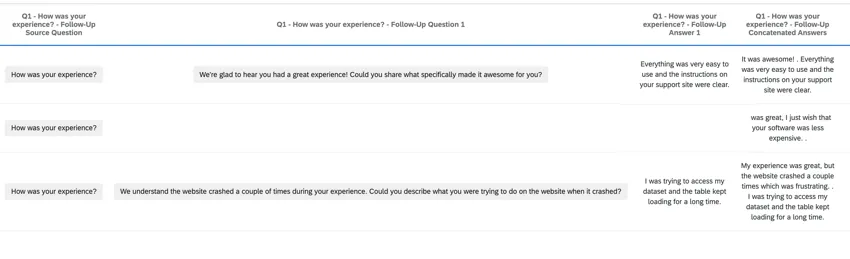
Q# – {Fragetext} – Transkript der Follow-up-Fragen: Die ursprüngliche Frage, die ursprüngliche Antwort, die Follow-up-Fragen und die Antworten auf die Follow-up-Fragen.

TIPP: Zeigen Sie diese Daten in einem ANTWORT-TICKER Widget an, um die Konversation zu verfolgen, so dass Sie jede Antwort nacheinander lesen können.
Q# – {Fragetext} – Zusammengefasste Antworten auf Follow-up-Fragen: Die Antwort auf die ursprüngliche Frage und die Antwort auf die Follow-up-Frage, zusammengefasst zu einer einzigen Textantwort.
TIPP: Analysieren Sie dieses Feld für Text iQ Themen und Textanreicherungen.
- Q# = {Fragetext} – Follow-up-Frage: Die Follow-up-Frage, die als Reaktion auf die Antwort in Form von Texteingaben erstellt wurde.
- Q# = {Fragetext} – Antwort auf die Follow-up-Frage: Die Antwort auf die generierte Follow-up-Frage.
Kündigungsgründe
Für jede Frage, bei der die adaptive Follow-up-Stellung aktiviert ist, wird in „Daten und Analyse“ eine Spalte mit dem Namen „Termination_Reason“ hinzugefügt. Erhält ein Befragter eine Follow-up-Frage, bleibt diese Spalte leer. Wenn keine Follow-up-Frage gestellt wird, enthält diese Spalte einen der folgenden Gründe für den Abbruch:
- NotEligibleForFollow-up: Die Antwort war zu vage oder von zu geringer Qualität, um eine Frage zum Follow-up zu rechtfertigen.
- NoFollowUpNeeded: Die Antwort war ausreichend und erfordert kein Follow-up.
- FollowUpNotAvailable: Die Zeitüberschreitung des Netzwerks ist aufgetreten oder das Modell konnte kein Follow-up bereitstellen.
Hinweis: Die adaptive Follow-up-Verfolgung wird nur ausgelöst, wenn ein Befragter eine ausreichend lange und relevante Antwort gibt. Es werden keine Follow-up-Fragen gestellt, wenn die Antwort eines Befragten nicht genügend Informationen enthält.
Antwortklarheit – eingebettete Daten
Wenn Sie für eine Frage die Validierung der Antwortqualität aktivieren, stehen in Ihrem Datensatz zusätzliche eingebettete Datenfelder zur Verfügung, mit denen Sie die Verständlichkeit der Antworten besser nachverfolgen können. Zu diesen Feldern gehören:
- <QID>_AICategory: Die Kategorie, als die die ursprüngliche Antwort klassifiziert wurde. Mögliche Werte sind:
- Bestanden – Gute Antwort: Die Antwort des Befragten war ausreichend und löste keine Validierung der Klarheit der Antwort aus.
- Bestanden – Nicht zutreffend: Der Befragte hat die Frage verstanden und sich bemüht, sie zu beantworten, aber die Frage traf auf ihn nicht zu.
- AI-Fehler: Fehler beim Analysieren der Antwort.
- AITimeout: Zeitüberschreitung der KI-Analyseanforderung.
- UnsupportedLanguage: Die Antwort war in einer nicht unterstützten Sprache.
- Gibberish: Die Antwort entsprach den Kriterien der „unverständlichen Antwort“.
- Unzureichende Details: Die Antwort entsprach den Kriterien für fehlende Details.
- Nicht aussagekräftig: Die Antwort entsprach den Kriterien der „nicht aufschlussreichen Antwort“.
- Zu allgemeine Antwort: Die Antwort entsprach dem Kriterium „Zu allgemeinere Antwort“.
- Teilantwort: Die Antwort entsprach den Kriterien für „Teilantwort“.
- <QID>_OriginalResponse: Die ursprüngliche Antwort des Benutzers.
- <QID>_FollowUpPrompt: Die genaue Eingabeaufforderung, die dem Benutzer angezeigt wurde. Dies ist leer, wenn die Antwort die Validierung der Klarheit der Antwort bestanden hat, ohne sie auszulösen.
Tipp: In den oben genannten eingebettete Daten <QID> wird durch die interne Fragen-ID der Frage ersetzt.
FAQs
Wo finde ich weitere Informationen zur Sicherheit und zum Schutz von KI-Funktionen?
Wo finde ich weitere Informationen zur Sicherheit und zum Schutz von KI-Funktionen?
Das Qualtrics Trust Center enthält unsere ausführlichste Dokumentation zu den Funktionsweisen der KI-Funktionen. Im Trust Center sind zudem Ratgeber zu bestimmten Themen erhältlich.
Kann ich mithilfe der Anzeigelogik festlegen, welche Umfrageteilnehmer adaptive Follow-up-Fragen sehen dürfen?
Kann ich mithilfe der Anzeigelogik festlegen, welche Umfrageteilnehmer adaptive Follow-up-Fragen sehen dürfen?
Ja. Wenn Sie bei einer Frage vom Typ „Texteingabe“ die Funktion „Adaptive Folgefragen“ aktivieren, können Sie mithilfe der Anzeigelogik festlegen, welche Umfrageteilnehmer die generierten Follow-ups sehen können.
Ich möchte die adaptive Follow-up-Funktion für eine Frage in einer Live-Umfrage aktivieren. Welche Schritte sollte ich unternehmen?
Ich möchte die adaptive Follow-up-Funktion für eine Frage in einer Live-Umfrage aktivieren. Welche Schritte sollte ich unternehmen?
- Aktivieren und konfigurieren Sie das dialogorientierte Feedback für Ihre Umfragefrage.
- Füllen Sie die Vorschau-Antwort aus und achten Sie darauf, zusätzliche Details anzugeben, wenn Sie durch die generierten Fragen dazu aufgefordert werden.
- Wechseln Sie auf der Registerkarte „Daten und Analyse“ zum „Feld-Editor“, wählen Sie „Feld erstellen“ und anschließend die Registerkarte „Kombinieren“. Wählen Sie das ursprüngliche Open-Text-Feld und das neue, verkettete Open-Text-Feld aus, um ein neues, zusammengeführtes Feld zu erstellen. Weitere Informationen finden Sie unter „Felder kombinieren “.
- Sehen Sie sich das neue eingebettete Datenfeld unter „Daten und Analyse“ an. Änderungen an der Umfrage veröffentlichen.
- Rufen Sie alle betroffenen Dashboards auf und ersetzen Sie das vorhandene Freitextfeld durch das neue verkettete Feld (zu finden unter „Abgeleitete Daten“).
Wie ermitteln „Response Clarity“ und „Adaptive Follow-up“, welche Sprache der Befragte verwendet?
Wie ermitteln „Response Clarity“ und „Adaptive Follow-up“, welche Sprache der Befragte verwendet?
Wir prüfen, welche Sprache derzeit in der Umfragensitzung ausgewählt ist. Wenn der Befragte an der Umfrage in einer Sprache teilnimmt und seine Antwort in einer anderen Sprache eingibt, wird seine Antwort möglicherweise als „Unverständliche Antwort“ gekennzeichnet.
Wann sollte ich „Response Clarity“ oder „Adaptive Follow-up“ verwenden? Wann sollte ich beides verwenden?
Wann sollte ich „Response Clarity“ oder „Adaptive Follow-up“ verwenden? Wann sollte ich beides verwenden?
Es gibt keine feste Regel dafür, wann eine der beiden Funktionen oder beide verwendet werden sollten, aber im Folgenden finden Sie einige Überlegungen dazu:
- Wenn Sie Bedenken haben, dass Ihre Umfrage dadurch länger wird, aktivieren Sie bitte nur die Option „Response Clarity“.
- Wenn Sie Antworten unterschiedlicher Qualität erhalten, aktivieren Sie sowohl „Antwortklarheit“ als auch „Adaptives Follow-up“, wobei Sie bei „Antwortklarheit“ die Optionen „Zu allgemeine Antwort“ und „Es fehlen Details“ deaktivieren sollten.
Welche Arten von Fragen zur Texteingabe eignen sich besonders gut für die Funktionen „Antwortklarheit“ und/oder „Adaptive Follow-up“?
Welche Arten von Fragen zur Texteingabe eignen sich besonders gut für die Funktionen „Antwortklarheit“ und/oder „Adaptive Follow-up“?
In jedem Fall ist es wichtig, Fragen auszuwählen, die ausreichend Kontext bieten. Vermeiden Sie es, diese Funktionen bei zu weit gefassten Fragen wie „Warum?“ oder „Erzählen Sie uns mehr“ zu aktivieren, da sie sich für eine wirksame Intervention nur schlecht eignen. Verwenden Sie diese Funktionen stattdessen für spezifischere Fragen, wie zum Beispiel: „Bitte erzählen Sie uns von Ihren Erfahrungen bei Ihrem letzten Besuch in unserem Geschäft.“
Großartig! Vielen Dank für die Rückmeldung!
Vielen Dank für die Rückmeldung!