Erstellung von Dashboards mit sozialen Daten
Was finden Sie hier?
Achtung: Diese Funktion steht nur Benutzer:innen in den neuen vereinfachten Preis- und Paketplänen oder Kund:innen zur Verfügung, die aktiv am Vorschauprogramm für diese Funktion teilgenommen haben. Weitere Informationen finden Sie unter Qualtrics Public Preview. Wenn Sie Fragen zu Ihrem Qualtrics-Preis- und Verpackungsplan haben, wenden Sie sich an das Benutzerkonto.

Über die Erstellung von Dashboards mit sozialen Daten
Sobald Ihre sozialen Daten in Ihr Dashboard geladen wurden, können Sie das Dashboard nach Belieben anpassen. Wir haben viele Supportseiten für das Dashboard auf dieser Website, die Sie nutzen können. Um die Sache jedoch zu vereinfachen, zeigen wir Ihnen einige gängige Widget-Setups, die speziell für soziale Daten verwendet werden.
Bevor Sie Ihr Social Dashboard anpassen können, müssen Sie Ihr Dashboard erstellen und Ihre sozialen Daten zuordnen. Siehe auch die Liste der verfügbaren Sozialdaten und empfohlenen Feldtypen.
Allgemeine Dashboard Ressourcen
Auf den weiteren SUPPORTSEITEN stellen wir Ihnen einige nützliche Dashboard-Einstellungen vor, mit denen Sie das Beste aus Ihren sozialen Daten machen können. Es steht Ihnen aber auch frei, die Daten zu nutzen, wie Sie wollen. Im Folgenden finden Sie einige allgemeine Ressourcen für das Dashboard, die hilfreich sein können:
- Erstellen von CX-Dashboard-Seiten
- Widgets bauen
- Filtern von CX
- Text iQ in Dashboards
- Stats iQ in Dashboards
- Management von Dashboards innerhalb eines Projekts
- Gemeinsames Nutzen und Verwalten von CX-Dashboards
- Dashboard einrichten
Im Laufe der folgenden Anwendungsfälle werden wir auch auf Widgets und Funktionen verweisen, z. B. auf Balken-Widgets, Antwort-Ticker, Text iQ in Dashboards und mehr.
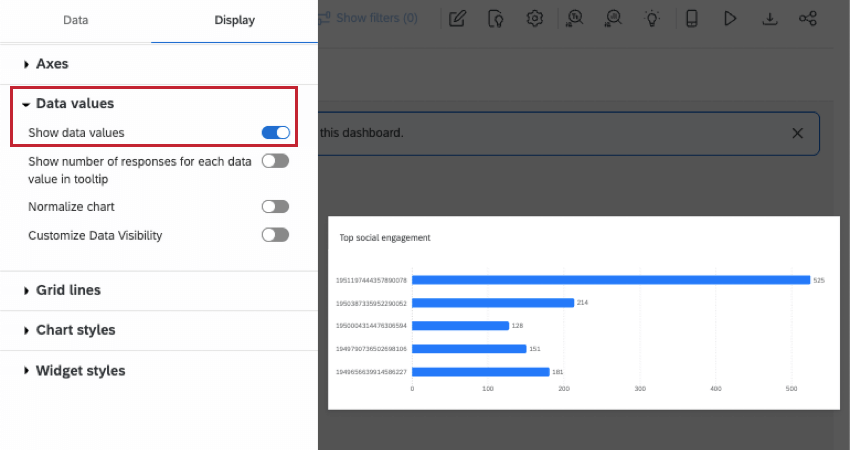
Anzeige der bestplatzierten Social Posts
In diesem Abschnitt zeigen wir Ihnen, wie Sie die Top 5+ Beiträge in sozialen Medien mit dem meisten Engagement anzeigen können.
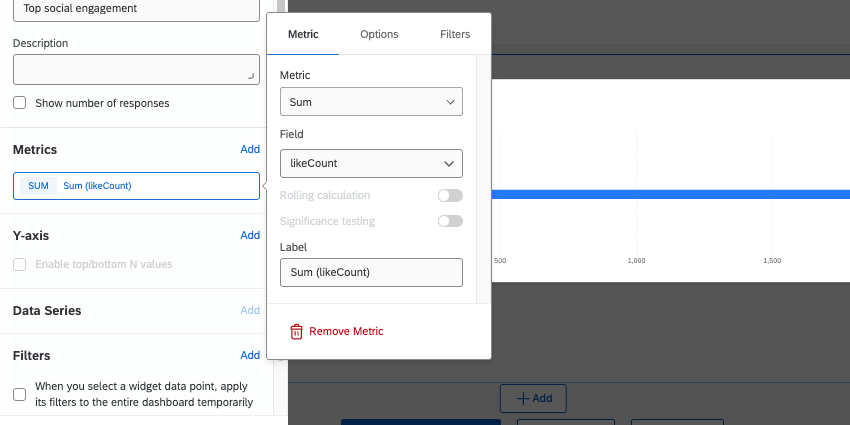
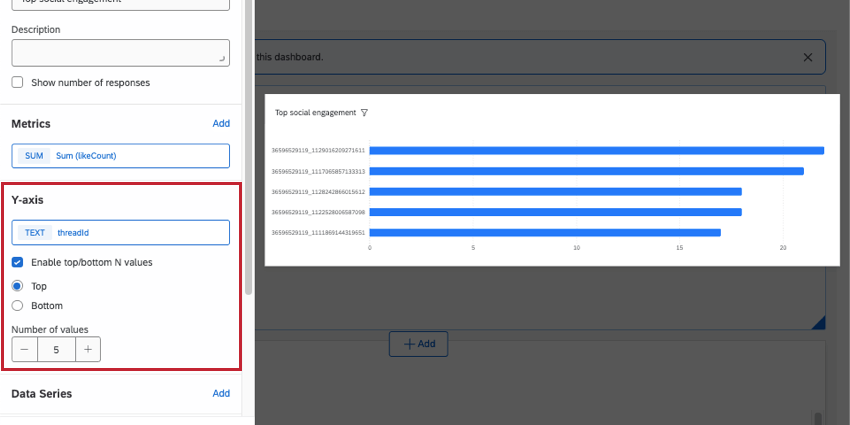
TIPP: Vergewissern Sie sich, dass threadId auf den Feldtyp ” Text Set” eingestellt ist.

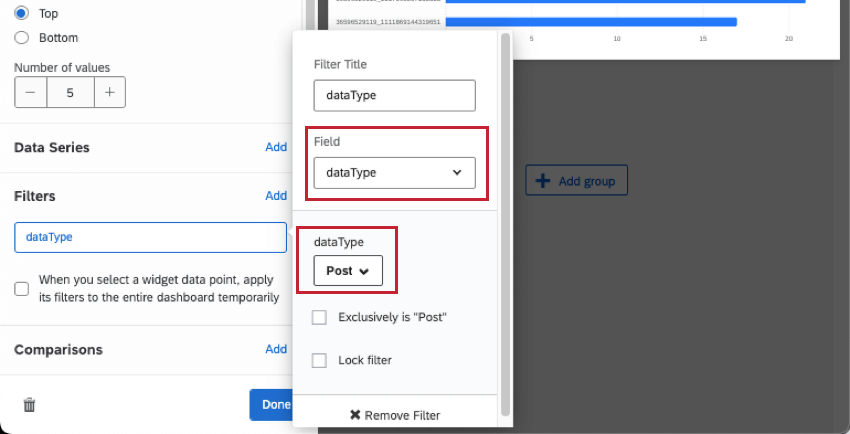
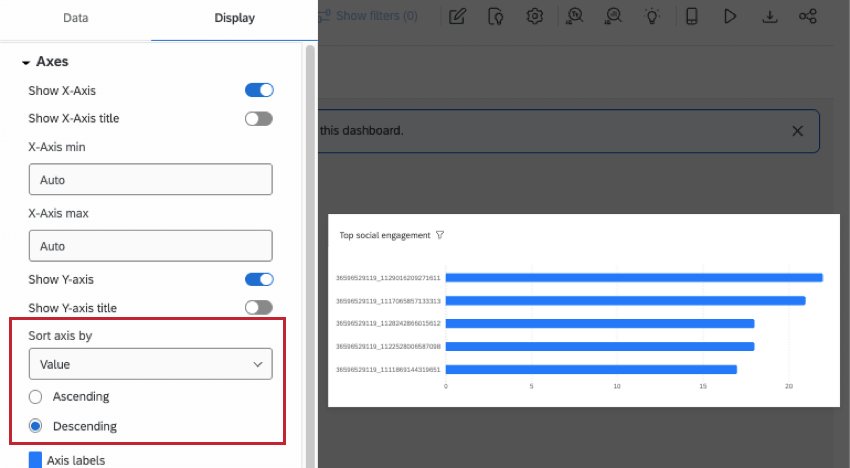
TIPP: In einer Tabelle können Sie auf Überschriften klicken, um die Sortierung des Widgets zu ändern.
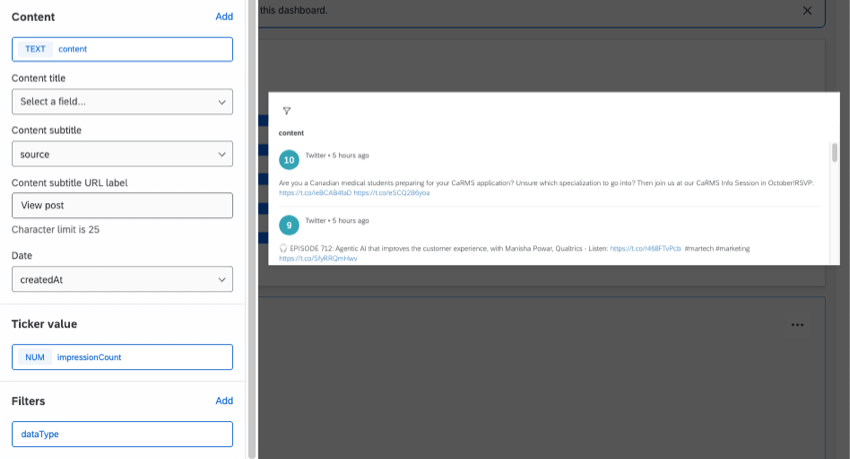
Zeigen Sie den spezifischen Social Media-Post an, wenn eine ID ausgewählt wird
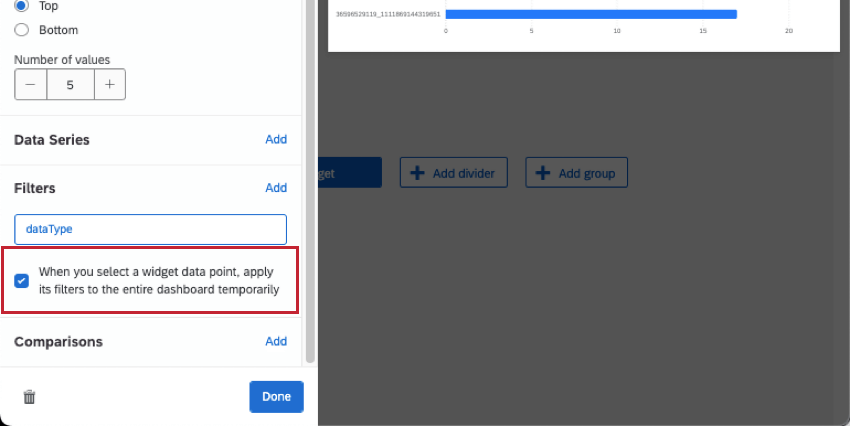
Indem Sie das Widget für die bestplatzierten Beiträge wie einen Filter wirken lassen, können Sie die Besucher des Dashboards auf die Beitrags-IDs klicken lassen, um mehr zu erfahren. (Und klicken Sie erneut, um den Filter zu entfernen.) Sie können diese Funktion nutzen, um den Text des Beitrags selbst sowie weitere Informationen über den Beitrag anzuzeigen.
TIPP: Mit dieser Funktion wird die gesamte Dashboard-Seite gefiltert, wenn ein Teil des Widgets angeklickt wird. Aus diesem Grund sollten Sie die Widgets, die gefiltert werden sollen, auf der gleichen Seite zusammenfassen.
Analyse von Posts in sozialen Medien mit Text iQ
Die Kommentare weisen in der Regel eine große Bandbreite an Inhalten auf, so dass Text iQ und seine Anreicherungen eine gute Antwortmöglichkeit für die Analyse darstellen. Mit Text iQ können Sie Trends in den Social Media-Aktivitäten Ihrer Instanz aufdecken.
Das Feld, das Sie in Text iQ analysieren werden, ist der Inhalt, da hier der Text des Beitrags oder der Beurteilung gespeichert ist. Schritt-für-Schritt-Anleitungen zur Textanalyse und den zugehörigen Dashboard Widgets finden Sie im Folgenden:
Analysieren aller Beiträge und Kommentare in einem Thema
Sie können einen Beitrag und alle zugehörigen Kommentare über das Feld threadId einsehen. Die threadId ist für alle Beiträge und Kommentare, die aus demselben Thread stammen, gleich.
TIPP: Für diese Lösung muss threadId als Textwert abgebildet werden. Wenn Sie es bereits als Text-Set zur Verwendung in anderen Widgets zugeordnet haben, können Sie jederzeit eine zweite Kopie des Feldes zuordnen – stellen Sie nur sicher, dass Sie ihm einen anderen Namen geben. Zum Beispiel: “Thread-ID für Filter”
Erstellen eines Dashboard Filters
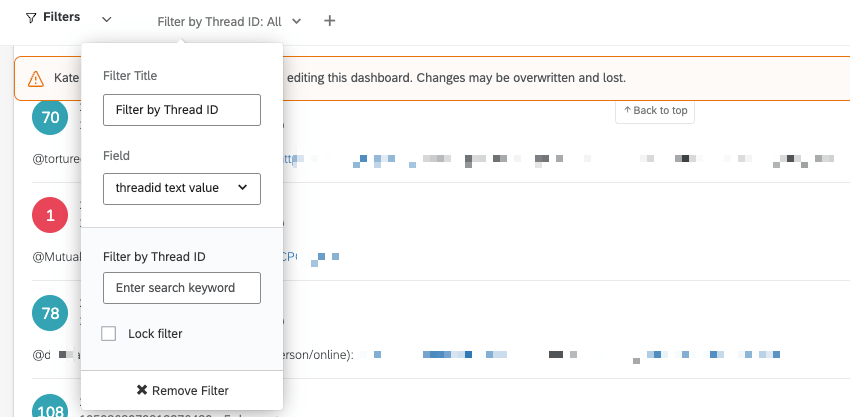
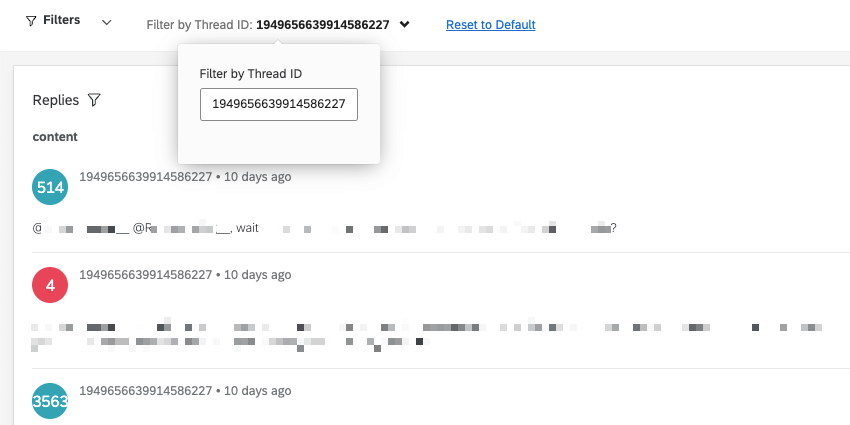
Anzeige von Beiträgen, Kommentaren und Thread-IDs
Diese Schritte zeigen eine einfache Möglichkeit, Beiträge, verbundene Kommentare und deren ThreadIDs anzuzeigen, damit Sie diese in Ihren Filtern verwenden können. Sie können jedoch auch beliebige andere Widgets auf Ihrer Seite für die Kommentaranalyse hinzufügen. Wir empfehlen eine Wortwolke, ein Text iQ Bubble Widget, und / oder ein Text iQ Table Widget.
FAQs
Warum stimmen die Engagement-Kennzahlen (z. B. die Anzahl der Likes) in meinem Dashboard nicht mit dem überein, was ich in den sozialen Medien sehe?
Warum stimmen die Engagement-Kennzahlen (z. B. die Anzahl der Likes) in meinem Dashboard nicht mit dem überein, was ich in den sozialen Medien sehe?
Warum fehlen einige der Kommentare/Antworten auf meinem Dashboard?
Warum fehlen einige der Kommentare/Antworten auf meinem Dashboard?
- QUALTRICS zieht die Beiträge und Kommentare der letzten 14 Tage für Instagram. Wenn die Kommentare älter sind, wurden sie möglicherweise ausgeschlossen.
- Der Workflow priorisiert die aktuellsten Daten. Je nach Umfang des Datenverkehrs auf den Zielseiten und -profilen bedeutet dies, dass ältere Kommentare möglicherweise zunächst nicht abgerufen werden, und es kann einige Workflow-Durchläufe dauern, bis sie in Qualtrics zur Analyse zur Verfügung stehen.
- Aufgrund von Volumen- und API-Beschränkungen kann nur eine bestimmte Datenmenge zu einem bestimmten Zeitpunkt in Qualtrics eingespeist werden. Einige davon sind von Qualtrics auferlegte Beschränkungen, während andere auf die Beschränkungen der API-Token-Rate von Facebook oder Instagram zurückzuführen sind. Wir können Ihnen zwar bei Qualtrics-bezogenen Limits helfen, aber leider nicht die Limits Ihrer Meta-Konten abrufen.
Großartig! Vielen Dank für die Rückmeldung!
Vielen Dank für die Rückmeldung!