Zusammenführungsaufgabe
Was finden Sie hier?
Informationen zur Aufgabe
Tipp: Sie benötigen Zugriff auf Importierte Projekte um diese Funktion zu verwenden.

Mit der Aufgabe können Sie Daten aus mehreren Datensets in einem zusammengeführten Datenset kombinieren. Auf diese Weise können Sie Daten aus mehreren Quellen an einer bequemen Stelle anzeigen und Dashboards erstellen und Ergebnisse datenquellenübergreifend analysieren.
Daten können aus bis zu drei Quellen gleichzeitig zusammengeführt werden. Das Zusammenführen von Daten wird als beitreten. Informationen zum Einrichten einer Aufgabe finden Sie im Aufgabe finden Sie Informationen zu den Einschränkungen, die übernehmen.
TIPP: Informationen über allgemeine Grenzen, die für ETL-Workflows übernommen werden, finden Sie unter Workflow-Grenzen. Für alle aufgabenspezifischen Grenzen siehe die Informationen auf dieser Seite.
Achtung: Diese Aufgabe kann nicht mehr als einmal pro Tag ausgeführt werden. Testläufe mit weniger als 200 Zeilen können bis zu 25 Mal pro Tag ausgeführt werden.

Achtung: Aus Datenschutzgründen EX kann nicht in der Aufgabe verwendet werden.
Verfügbare Joining-Methoden
Entscheiden Sie vor der Auswahl einer Beitrittsmethode, welche Umfrage die „linke Eingabe“ und welche Umfrage die „rechte Eingabe“ sein soll. Dies ist wichtig, wenn Sie entscheiden, welcher Join-Vorgang verwendet werden soll.
Achtung: Dieses Beispiel zeigt, wie Sie Daten aus zwei verschiedenen Umfragen zusammenführen.
Tipp: Wenn Sie einen „inneren“ Join verwenden, spielt es keine Rolle, welche Umfrage die linke und welche die rechte Eingabe ist.
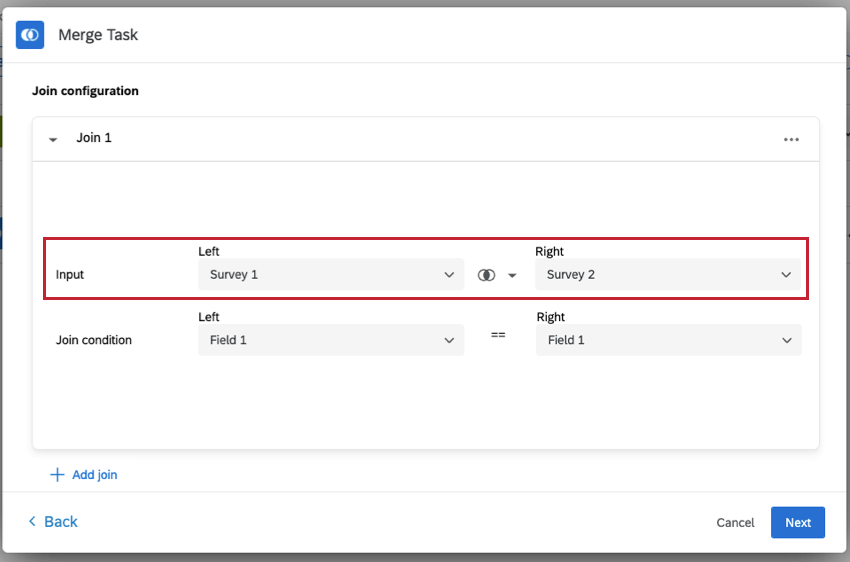

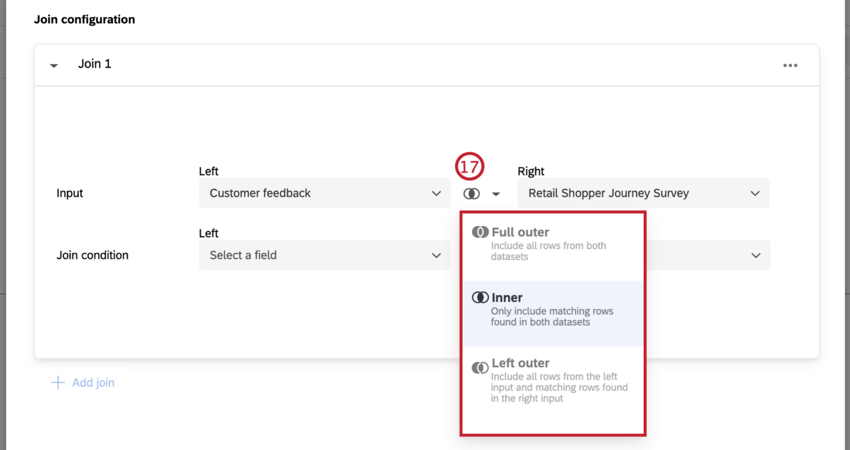
Nachdem Sie Ihre linken und rechten Eingaben festgelegt haben, gibt es drei Join-Optionen zum Anlegen des zusammengeführten Datensets:
- Innen: Das zusammengeführte Datenset enthält nur übereinstimmende Zeilen, die in beiden Datensets gefunden wurden.
- Links außen: Das zusammengeführte Datenset umfasst alle Zeilen aus der linken Eingabe und übereinstimmende Zeilen, die in der rechten Eingabe gefunden wurden.
- Rechts außen: Das zusammengeführte Datenset umfasst alle Zeilen aus der rechten Eingabe und übereinstimmende Zeilen, die in der linken Eingabe gefunden wurden.
Achtung: Derzeit sind nur die oben genannten Join-Typen verfügbar. Wenden Sie sich an das BENUTZERKONTO, wenn Sie ein vollständiges Außenkonto nutzen möchten.
Tipp: Alle Joins erfolgen gleichzeitig. Wenn Sie an drei Umfragen teilnehmen, werden alle gleichzeitig zusammengeführt, anstatt an zwei Umfragen teilzunehmen und dann mit der dritten Umfrage dem resultierenden Datensatz beizutreten.
Aufgabe einrichten
Sobald Sie mindestens zwei Datensets zusammenführen möchten, können Sie mit dem Einrichten Ihrer Aufgabe beginnen.
Tipp: Bearbeitete Antworten kann nicht in der Aufgabe verwendet werden. Alle bearbeiteten Antworten in Ihren Datensets werden in der Aufgabe nicht angezeigt.
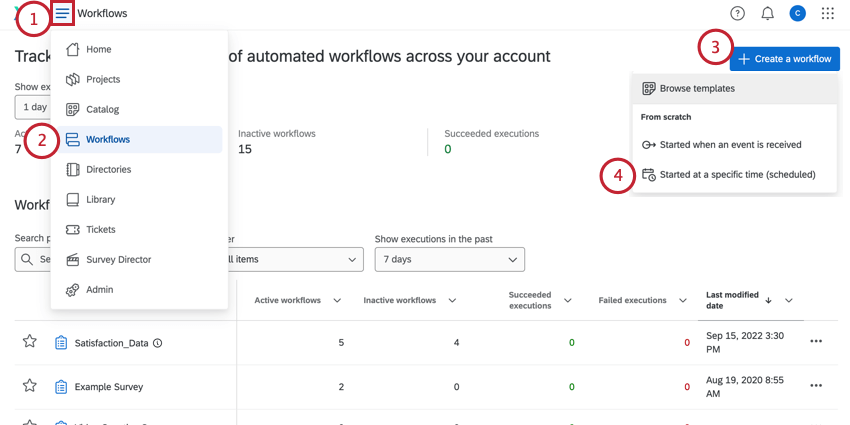
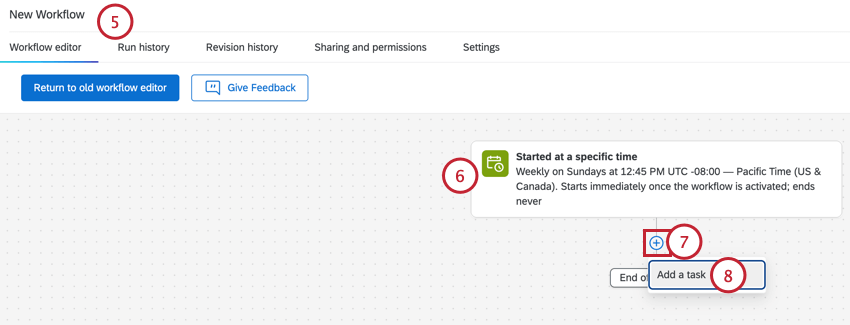
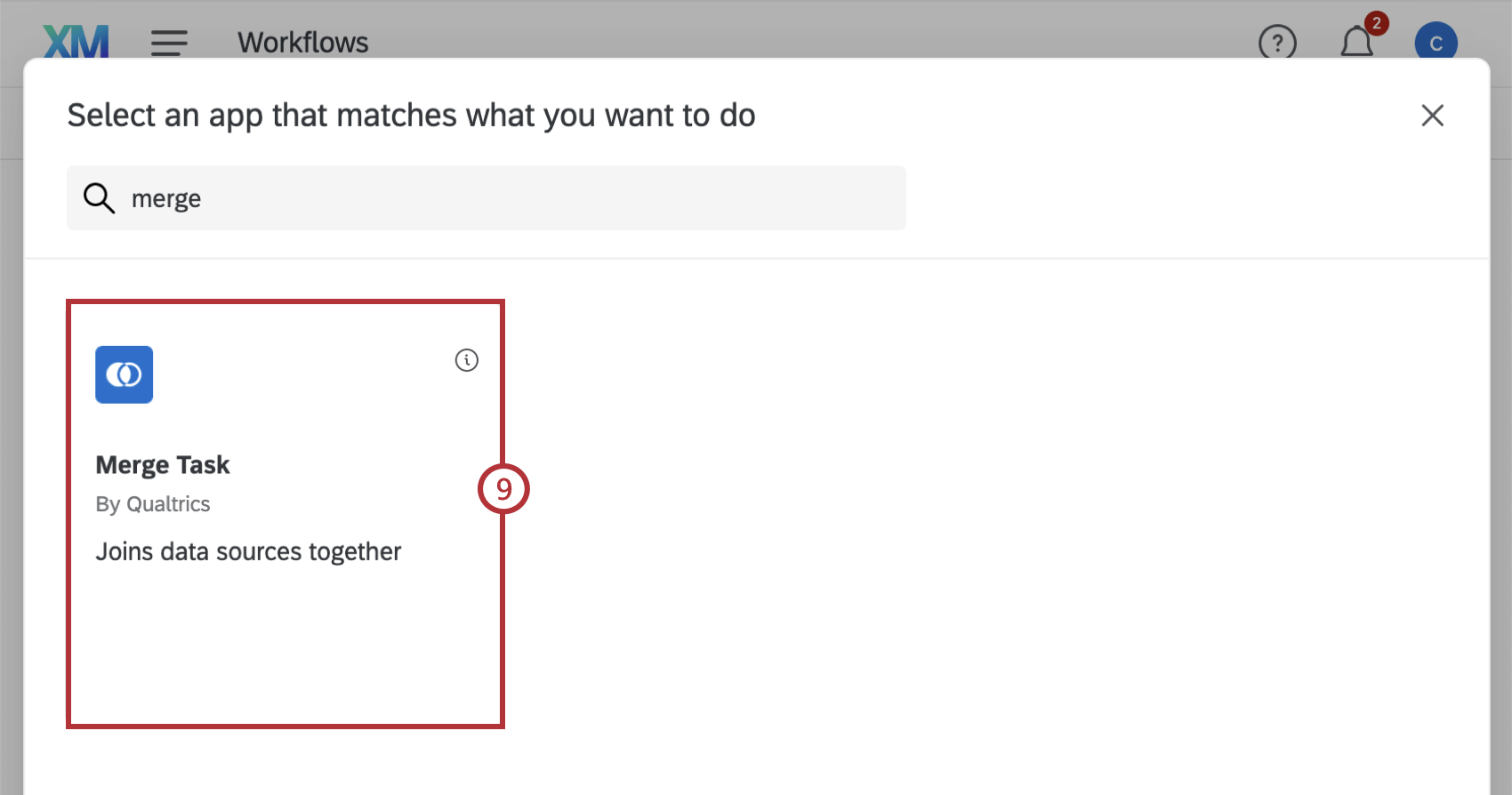
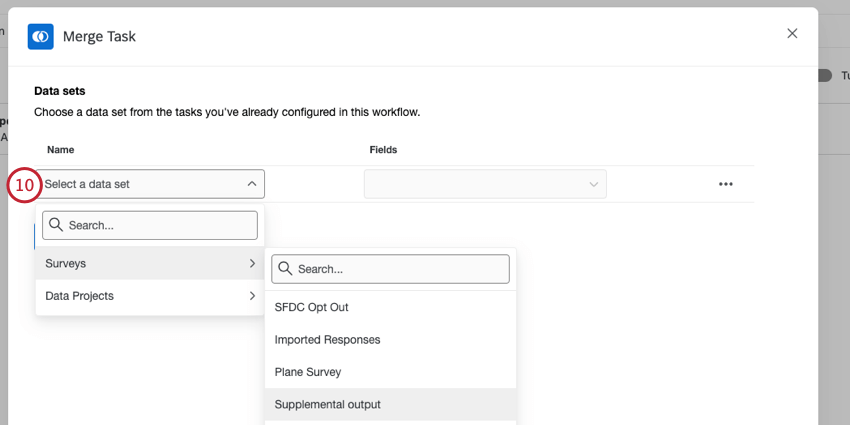
Tipp: Um ein Datenset aus der Aufgabe zu entfernen, klicken Sie auf die drei horizontalen Punkte rechts neben dem Datenset.
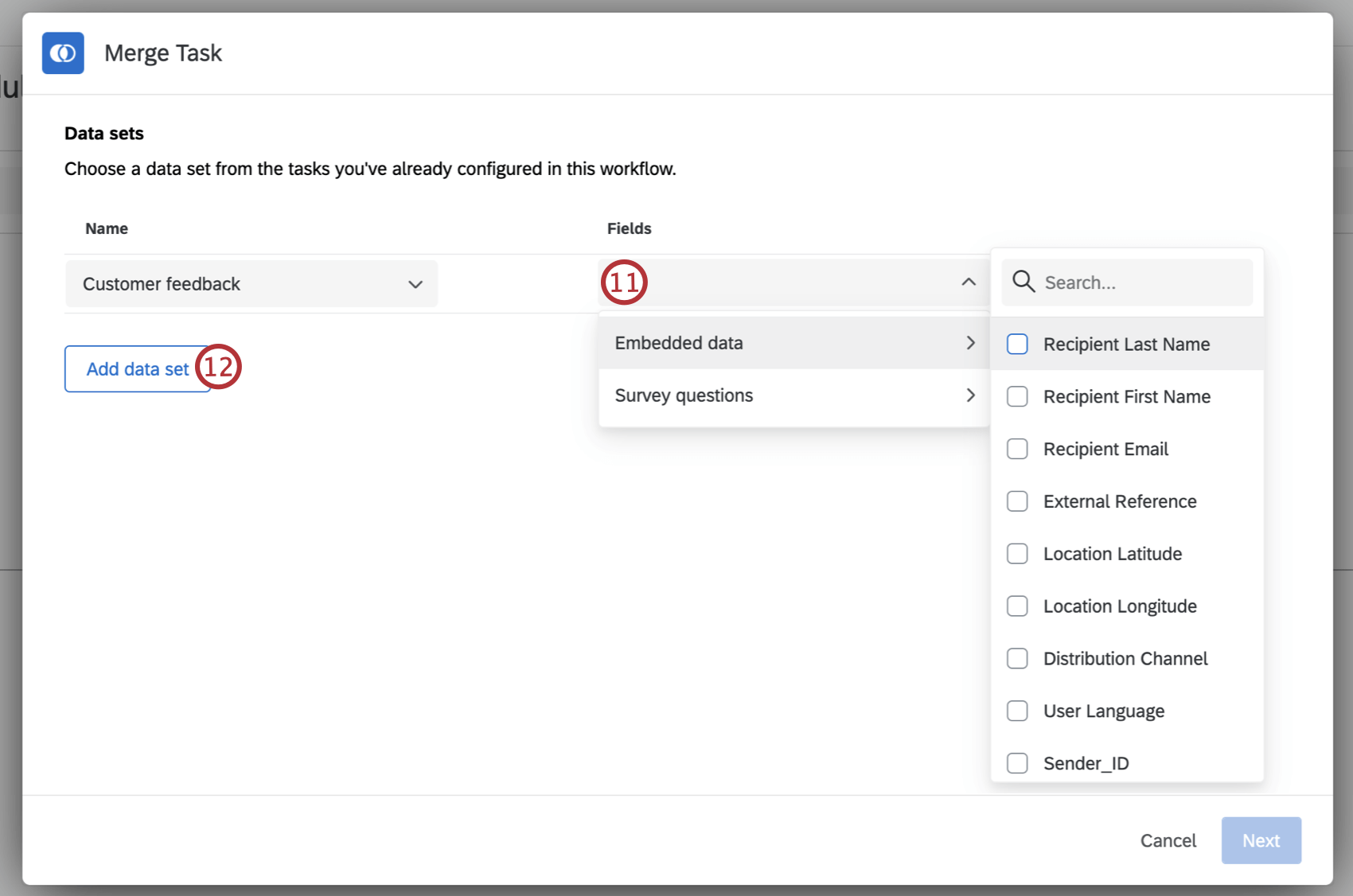
Tipp: Die maximale Anzahl der Felder im resultierenden Datenset beträgt 500. Wenn Ihre kombinierten Quellen mehr als 500 Felder haben, werden nur die ersten 500 ausgewählt.
Achtung: Felder, die mit einem Unterstrich (_) steht nicht zur Auswahl zur Verfügung.
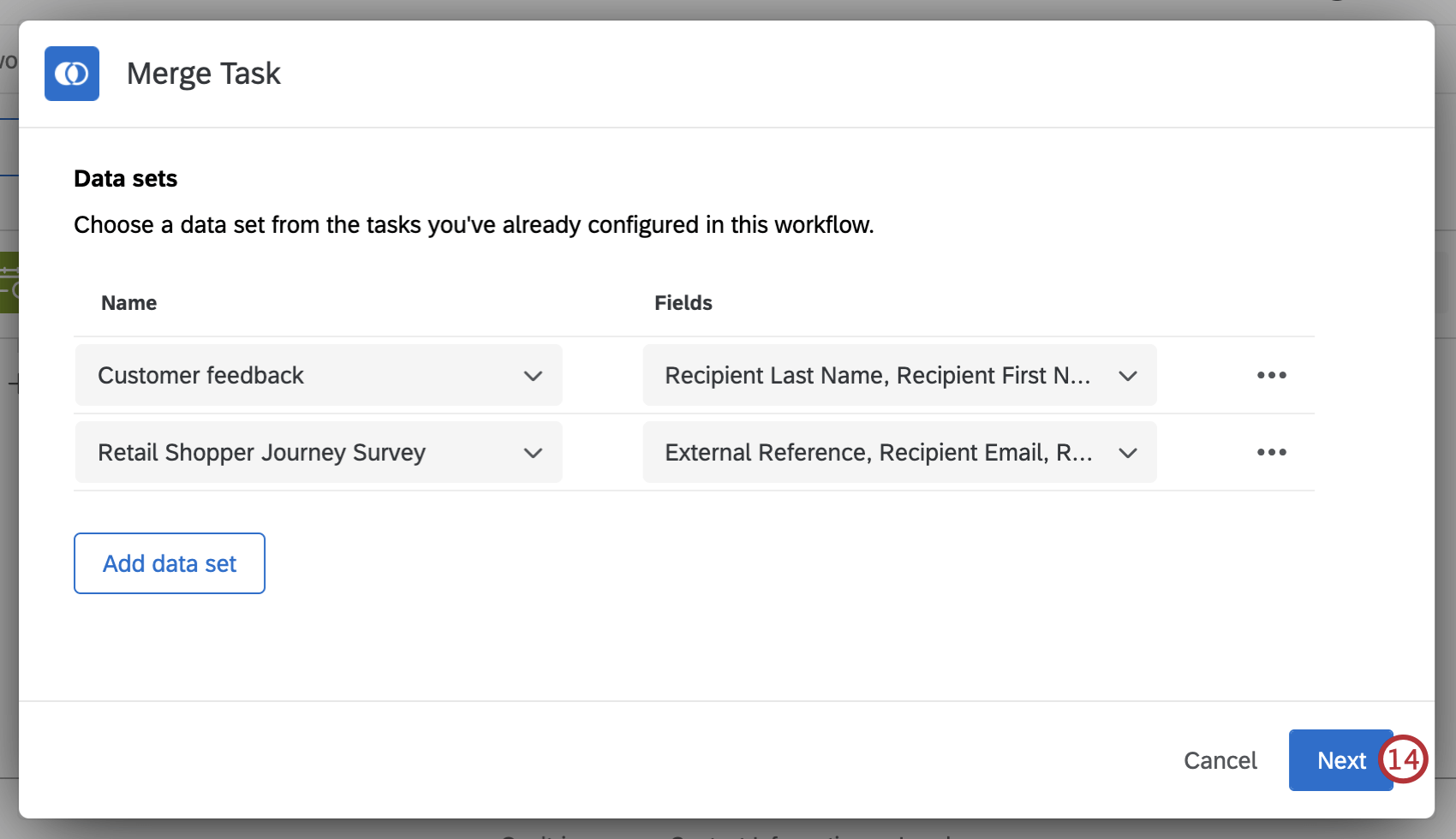
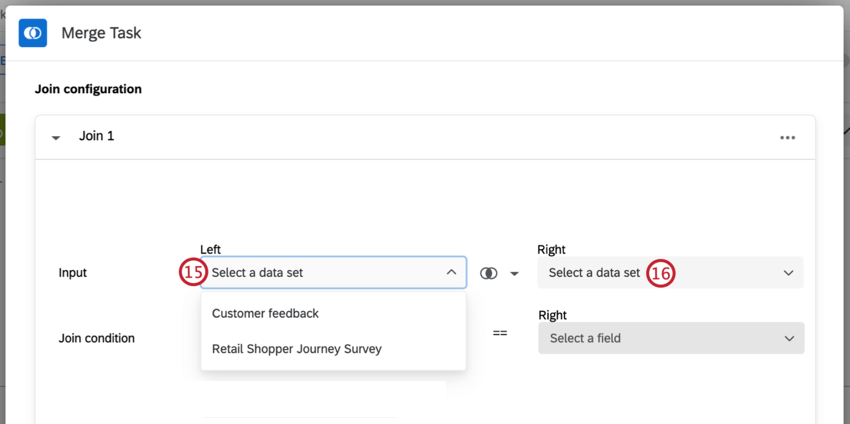
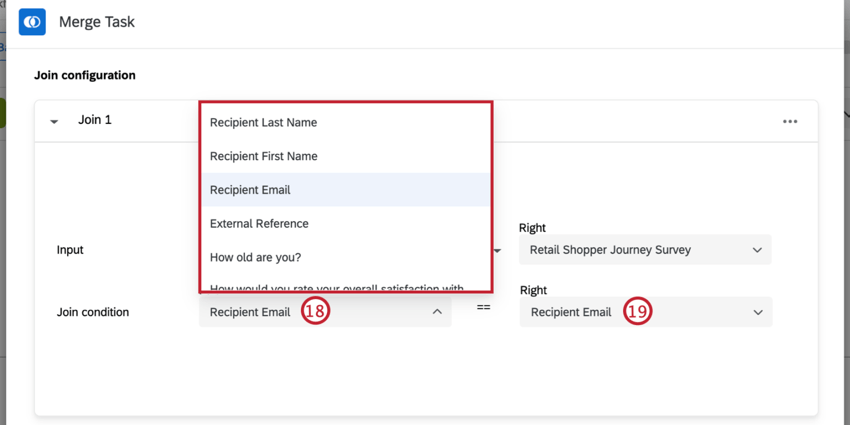
Tipp: Wenn Sie mehrere Datensets verknüpfen, können Sie sie nur in einem Feld verknüpfen.
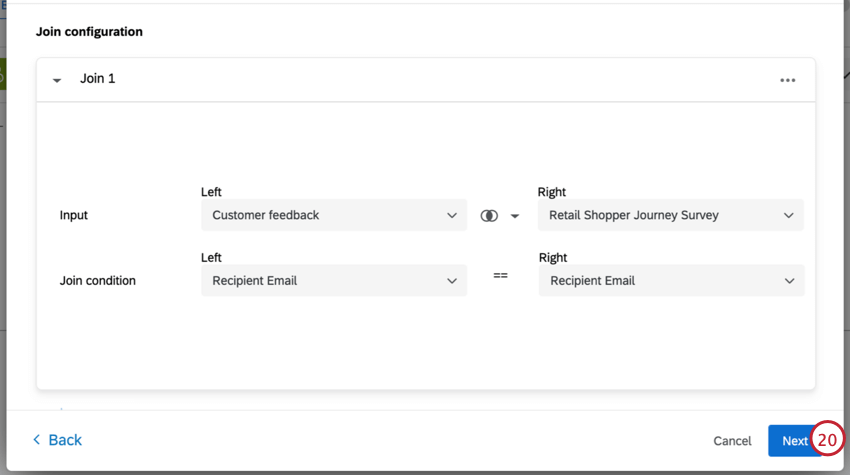
Achtung: Wenn Sie drei Datensets zusammenführen, müssen Sie auf Join hinzufügen und wiederholen Sie die Schritte 15 bis 19, und wählen Sie Join 1 als linkes Datenset und Ihr drittes Datenset auf der rechten Seite.
Tipp: Um einen Join zu löschen, klicken Sie auf die drei horizontalen Punkte, und wählen Sie Löschen.
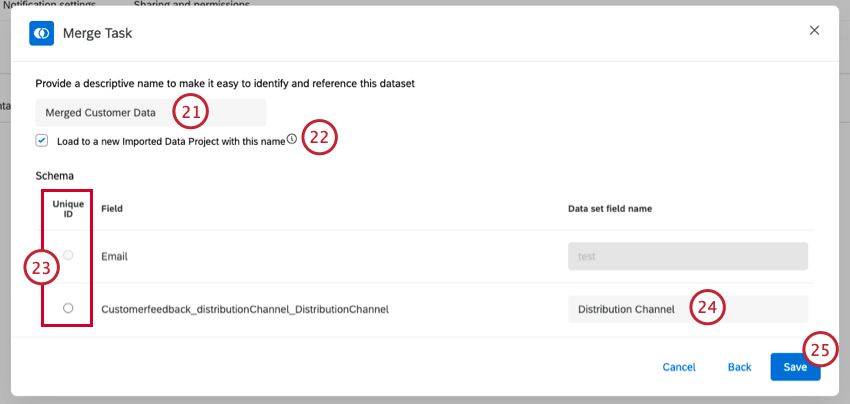
Achtung: Wenn Sie das Ankreuzfeld nicht markieren, müssen Sie eine in eine Aufgabe laden in Ihrem Workflow. Innerhalb dieser Aufgabe können Sie ein vorhandenes importiertes Datenprojekt als Ziel für Ihr zusammengeführtes Datenset auswählen.
Achtung: Eindeutige IDs müssen eine Zeichenfolge sein. Nicht-String-Felder können nicht ausgewählt werden.
Tipp: Umfrage können nicht als eindeutige ID verwendet werden, da sie nicht eindeutig sind.
Achtung: Felder dürfen nicht mit einem Unterstrich () beginnen_). Jedes Feld, das mit einem Unterstrich beginnt, wird aus Ihrem zusammengeführten Datenset herausgefiltert.
Ergebnisse
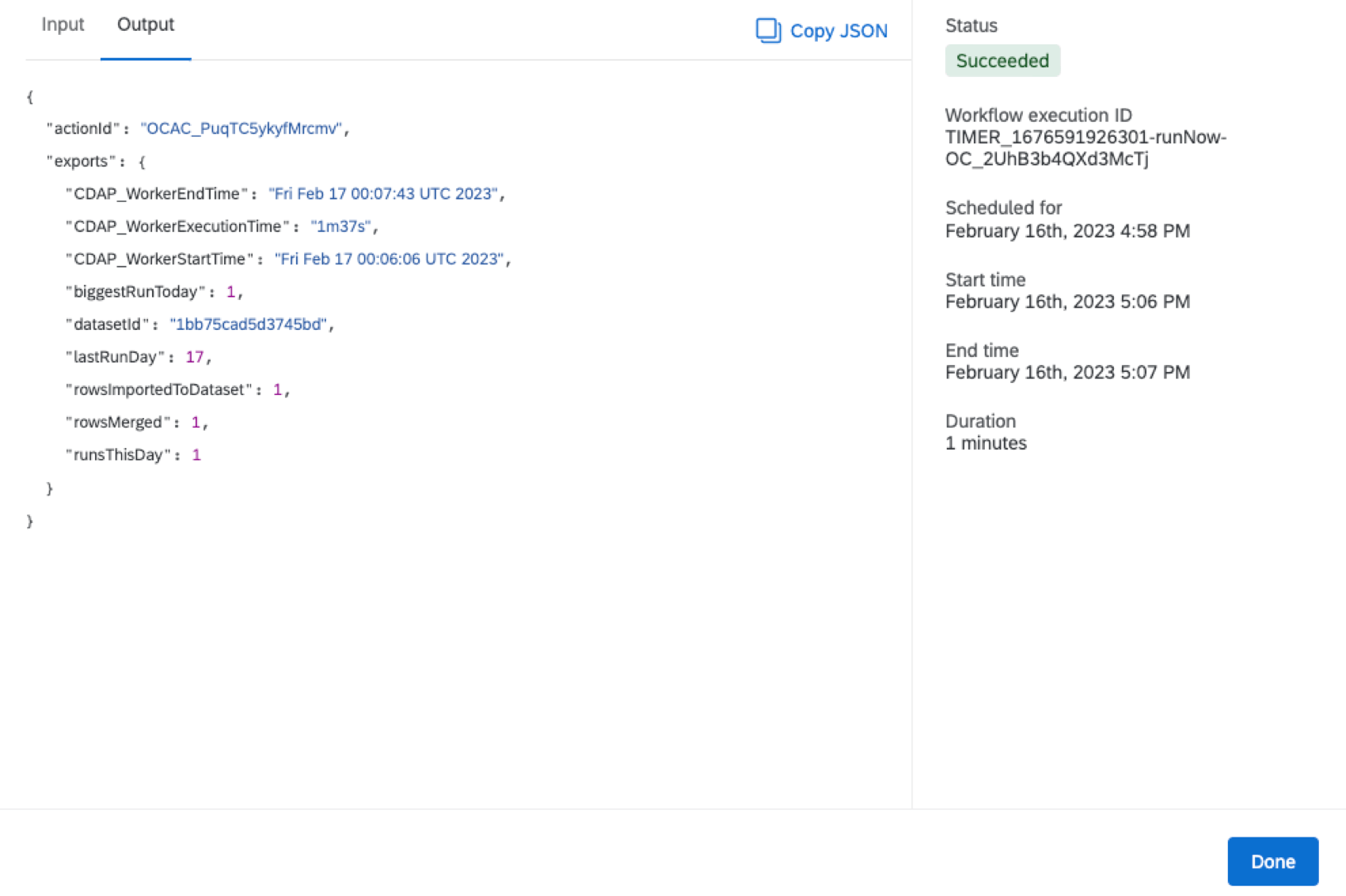

Sobald Ihre Aufgabe ausgeführt wurde, können Sie die Ergebnisse der Aufgabe anzeigen. Wenn Ihr Join beim ersten Lauf keine Zeilen für das resultierende Datenset erzeugt, wird kein zusammengeführtes Datenset erstellt.
Tipp: Wenn Sie Umfrage beitreten, kann es bis zu 24 Stunden dauern, bis aufgezeichnete Antworten im Join-Ergebnis angezeigt werden.
Tipp: Wenn eine Aufgabe keine Ergebnisse liefert (nach der ersten Ausführung), wird die Ausführung als erfolgreich angezeigt, wobei 0 Zeilen zusammengeführt werden.
Zusammengeführtes Datenset anzeigen
Nachdem Ihre Aufgabe erfolgreich ausgeführt wurde, können Sie Ihr kombiniertes Datenset anzeigen.
Achtung!: Jede Aufgabe kann nur einmal pro Tag, pro Workflow ausgeführt werden.
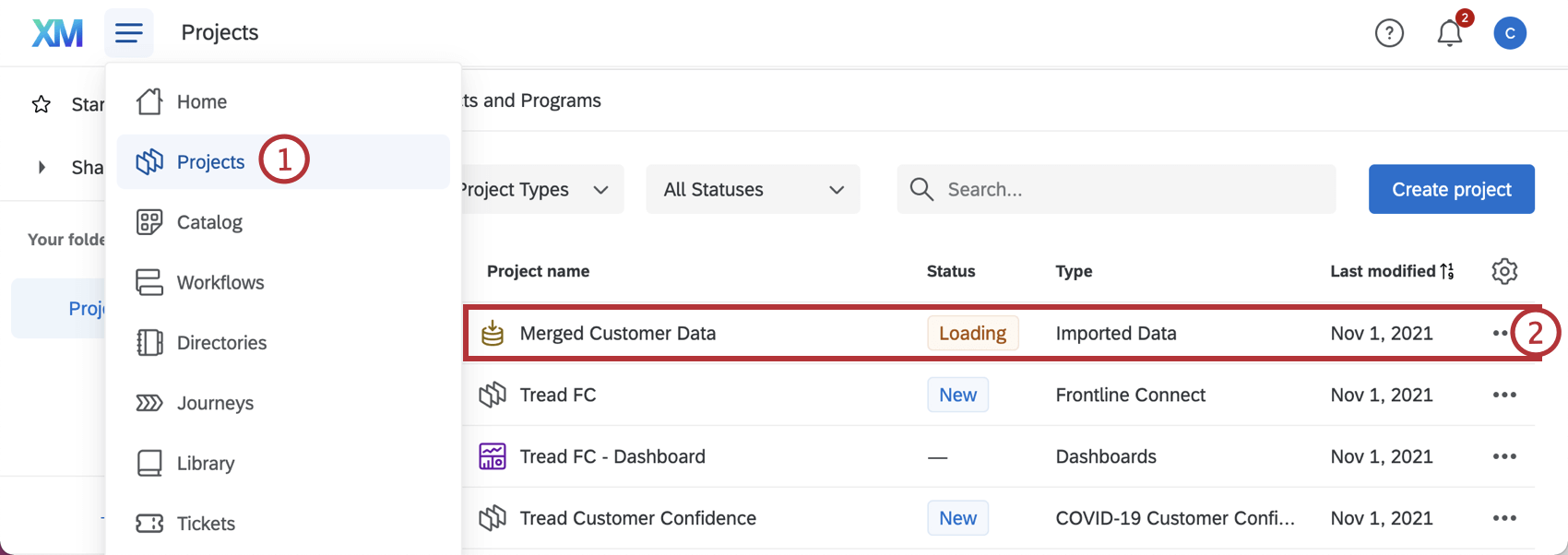
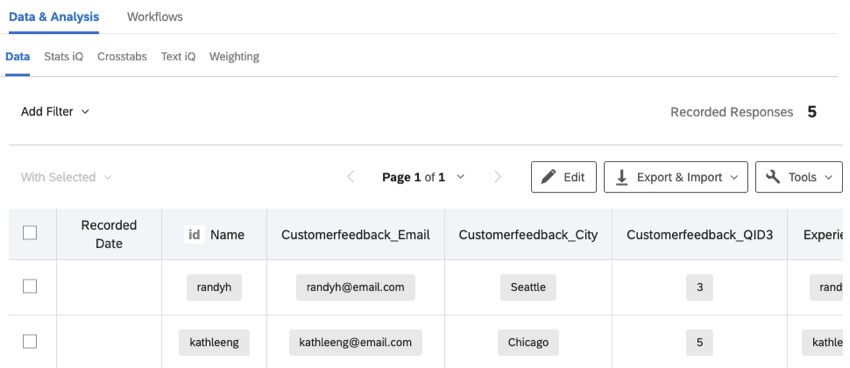
Tipp: Wenn Sie sich entschieden haben, innerhalb Ihrer Aufgabe ein neues importiertes Datenprojekt anzulegen, wird die Spalte Eindeutige ID durch “ID” vor dem Spaltennamen gekennzeichnet.
Tipp: Welche Registerkarten Sie hier sehen, hängt von Ihrem individuelle Benutzerberechtigungen.
Nachdem Ihre Daten in Qualtrics importiert wurden, können Sie Folgendes verwenden: Stats iQ, Text iQ, Kreuztabellen, und Antwortgewichtung um Ihre Daten zu analysieren. Sie können Ihr Projekt auch als Datenquelle in verwenden. CX.
Achtung: Sie können zwar neue Felder hinzufügen, nachdem Ihre Aufgabe eingerichtet wurde, aber Ihre Daten müssen neu geladen werden. Dies kann dazu führen, dass der weiter Lauf übersprungen wird, während das Laden abgeschlossen ist.
Limits
Zusammenführungsaufgaben haben folgende Einschränkungen. Wenn Sie diese Grenzen beim Einrichten Ihrer Aufgabe überschreiten, wird sie nicht erfolgreich ausgeführt.
Quelldatenset-Grenzwerte:
| Anzahl der Felder in jedem Quelldatenset | 500 Felder |
|---|---|
| Anzahl der Datensätze innerhalb des Quelldatensets | 1 Million Datensätze |
| Zeilengröße | 100 KB |
| Anzahl der Felder, die für den zusammengeführten Datensatz ausgewählt wurden | 500 Felder |
Tipp: Eine Quelle kann nur 8 Mal in einer Verknüpfung verwendet werden, unabhängig vom Datensatz. Joins in einem CX-Datensatz werden auf diese Grenze angerechnet.
Zusammengefasste Datensatzgrenzen:
| Anzahl der Datensätze innerhalb des verknüpften Datensets | 1 Million Datensätze |
|---|---|
| Größe des verknüpften Datensets | 1 GB |
Aufgabe:
| Anzahl der Datensets innerhalb eines Joins | 3 Datensätze |
|---|---|
| Ausführungshäufigkeit Aufgabe | 1 Mal alle 24 Stunden |
Inner Join
Die folgenden Grenzwerte sind spezifisch für Inner-Joins.
| Anzahl der Felder innerhalb des Quelldatensets | 500 Felder |
|---|---|
| Anzahl der Datensätze innerhalb des Quelldatensets | 1 Million Datensätze |
| Größe des zusammengeführten Datensets | 1 Million Datensätze |
Linker Join
Die folgenden Grenzwerte sind spezifisch für Left Outer Joins.
| Anzahl der Felder innerhalb des Quelldatensets | 250 Felder |
|---|---|
| Anzahl der Zeilen in jedem Quelldatenset | 50.000 Zeilen |
Fehlerbehebung
Beim Einrichten und Ausführen einer Aufgabe können einige Probleme auftreten:
- Die Aufgabe wird aufgrund eines mehrdeutiger Feldname. Das Problem wird durch zwei Felder in Schritt 25 der Aufgabe den gleichen Namen erhalten. Ändern Sie den Namen von 1 der Felder, um fortzufahren.
- Die Aufgabe wird nicht ausgeführt, weil Datensets werden gerade erstellt. Dies wird dadurch verursacht, dass die Aufgabe mit einer älteren Umfrage als einem der Quelldatensets ausgeführt wird. Führen Sie die Aufgabe in 24 Stunden erneut aus, um fortzufahren.
- Die Aufgabe wird nicht ausgeführt, wenn Eine neue Umfrage wird als Quelldatenset ausgewählt. Das Problem wird dadurch verursacht, dass neue Umfragen nicht zur Verarbeitung verfügbar sind, obwohl sie bei der Konfiguration der Aufgabe ausgewählt werden können. Warten Sie bis zu 24 Stunden, bevor Sie die Aufgabe erneut ausführen.
- Die Aufgabe wird nicht ausgeführt, wenn Es wurden kürzlich Änderungen an einem Ursprungsumfrage vorgenommen.. Das Problem wird dadurch verursacht, dass Modifikationen nicht für die Verarbeitung verfügbar sind, obwohl sie bei der Konfiguration der Aufgabe sichtbar sind. Warten Sie einige Stunden, bevor Sie die Aufgabe erneut ausführen.
- Neue Umfrageantworten sind beim Einrichten der Aufgabe “Zusammenführen” oder innerhalb des zusammengeführten Datensatzes nicht verfügbar. Warten Sie einige Stunden, bis diese Antworten in Ihrer Aufgabe verfügbar sind.
- Die Aufgabe “Zusammenführen” verarbeitet nur neue Informationen, die seit ihrem letzten Lauf hinzugefügt wurden, und führt sie zusammen. Wenn Sie Informationen erneut verarbeiten oder Ihr gesamtes Projekt bearbeiten möchten, nachdem der Workflow einige Male gelaufen ist, müssen Sie Ihre Aufgabe für die Zusammenführung löschen und sie dann von Grund auf neu erstellen. Das Kopieren eines Workflows oder einer Aufgabe ist nicht möglich; Sie müssen sie von Grund auf neu erstellen.
- Bei der Zusammenführung von Daten aus Umfragen verwendet der zusammengeführte Datensatz die Umkodierungswerte der Quelle, nicht den Text der Fragenauswahlmöglichkeit (z. B. wird bei der Zusammenführung von Daten für eine Zufriedenheitsfrage mit einer Skala von “Sehr unzufrieden” bis “Sehr zufrieden” eine Umkodierung auf eine Skala von 1 bis 5 vorgenommen).
- Wenn Sie auf die maximale Anzahl von Joins für eine Datenquelle stoßen, müssen Sie entweder eine bestehende Aufgabe des Workflows oder ein CX-Dataset entfernen. Um einen CX-Datensatz zu entfernen oder zu bearbeiten, siehe die Seite Daten. Lesen Sie auch mehr über die Bearbeitung von CX-Verbindungen.
- Nur der Eigentümer des Workflows hat die Berechtigung, die von der Aufgabe In einen Datensatz laden erzeugten Datensätze als Datenquelle zu verwenden.
Großartig! Vielen Dank für die Rückmeldung!
Vielen Dank für die Rückmeldung!