Aufgabe
Was finden Sie hier?
Informationen zur Aufgabe
Automatisieren Sie Ihre Workflows, indem Sie die Daten, die Sie sammeln, in die Software einbinden, die Sie und Ihre Mitarbeiter am häufigsten verwenden. Die Aufgabe von Microsoft Excel ermöglicht es Ihnen, neue Antworten auf Umfragen automatisch als neue Zeilen in eine Microsoft Excel-Arbeitsmappe einzufügen.
Tipp: Diese Funktion steht jedem Benutzer mit Zugriff auf Workflows zur Verfügung.
Datenbearbeitungen
Für diese Erweiterung, Umfrage nimmt erneut auf werden immer als eindeutige neue Antwort behandelt und als neue Datenzeile hinzugefügt, anstatt alte Daten neu zu schreiben.
Beliebig bearbeitet Daten, die zuvor in Qualtrics erfasst wurden, werden nicht in Microsoft Excel widergespiegelt.
Microsoft-Excel-Arbeitsmappe anlegen
Achtung: Diese Aufgabe unterstützt nur Arbeitsmappen, die auf der OneDrive-Geschäftsplattform gespeichert sind. Arbeitsmappen, die auf der OneDrive-Verbraucherplattform und auf SharePoint-Sites gespeichert sind, werden nicht unterstützt.

Wenn Sie eine vorhandene Excel-Arbeitsmappe in Ihrer Aufgabe verwenden möchten, stellen Sie sicher, dass Sie bereits eine Excel-Arbeitsmappe angelegt haben, in der Sie die Daten importieren möchten, und stellen Sie sicher, dass Sie den Namen der Arbeitsmappe kennen. Wenn die Arbeitsmappe, die Sie verwenden möchten, von einer anderen Person angelegt wurde, stellen Sie sicher, dass sie Ihnen Bearbeitungszugriff gewährt hat.
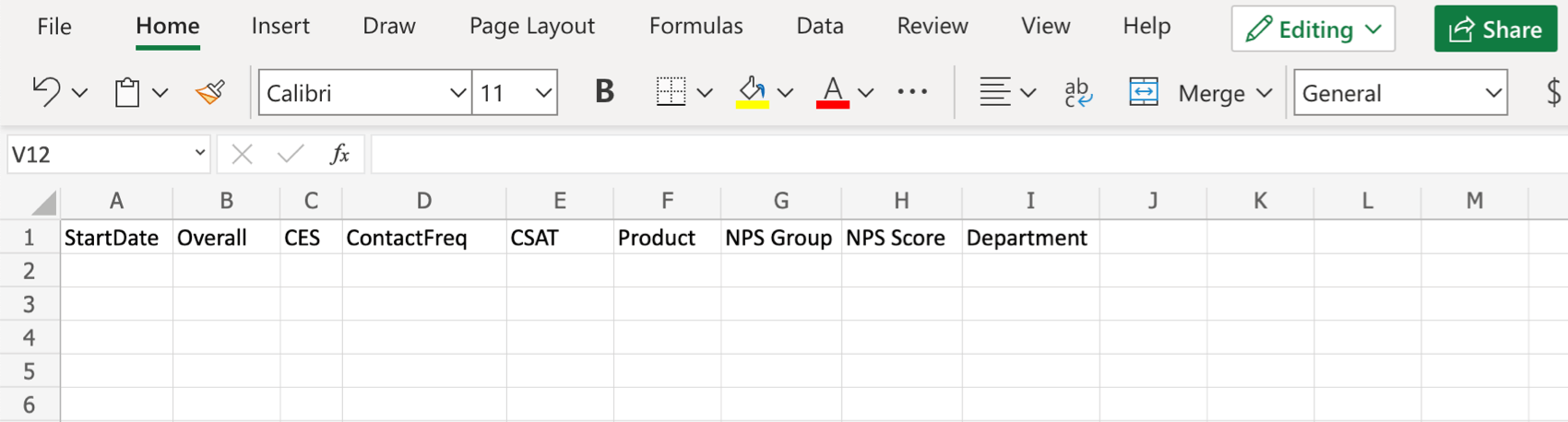
Die Excel-Arbeitsmappe muss noch keine Daten enthalten. Wenn Sie jedoch einem vorhandenen Arbeitsblatt (Registerkarte) hinzufügen möchten, müssen Spaltenüberschriften eingerichtet sein, bevor Sie Ihre Automatisierung in Qualtrics einrichten. Siehe Beispiel unten.

Stellen Sie sicher, dass Ihr Arbeitsblatt keine duplizieren Spaltennamen enthält. Verwenden Sie keine Anführungszeichen ( “ ) in Spaltennamen.
Do nicht Bearbeiten Sie eine Arbeitsmappe, nachdem Sie eine Verbindung zu den Qualtrics hergestellt haben, oder sie funktioniert möglicherweise nicht korrekt.
Benutzerkonto
Bevor Sie die Aufgabe verwenden können, müssen Sie ein Benutzerkonto für Qualtrics verbinden, um Daten in zu importieren. Konten können von Instanz für andere Benutzer in der zu verwendenden Instanz oder von einzelnen Benutzern für ihre persönliche Verwendung hinzugefügt werden.
ADDING AN BENUTZERKONTO AS A ADMINISTRATOR:IN
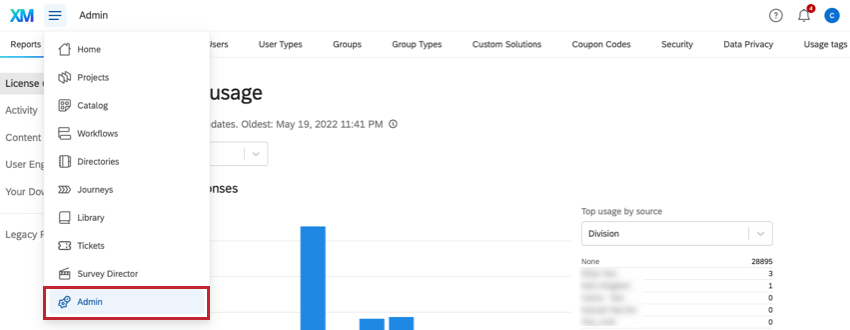
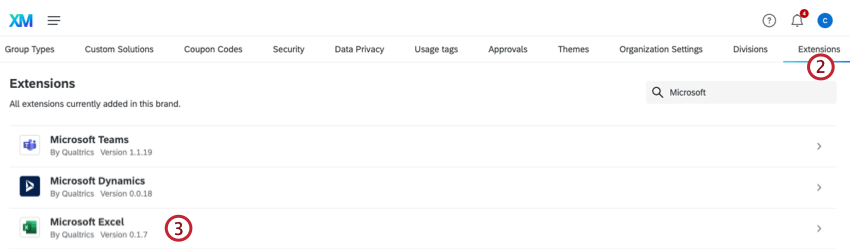
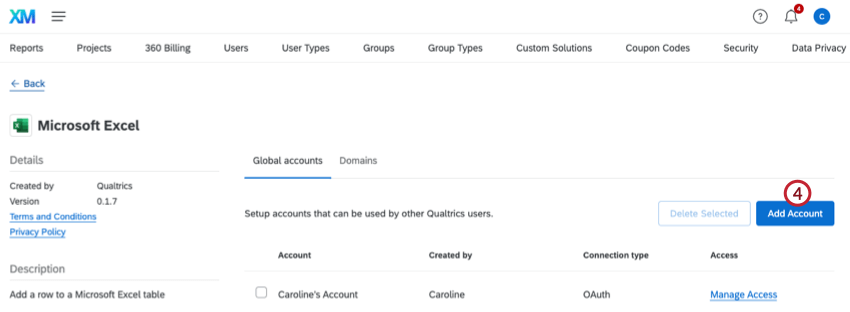
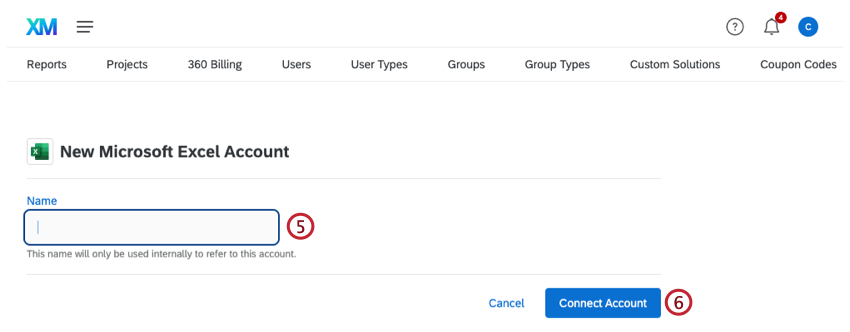
Wenn Sie ein Instanzführen Sie die Schritte in diesem Abschnitt aus, um ein Benutzerkonto für einige oder alle Benutzer in Ihrer Lizenz hinzuzufügen, die verwendet werden sollen.
Weitere Informationen dazu, welche Benutzer Zugriff auf dieses Benutzerkonto haben, finden Sie unter. Festlegen, wer ein Benutzerkonto verwenden kann .
Tipp: Während dieses Prozesses wird möglicherweise eine Fehlermeldung angezeigt, die besagt, dass Qualtrics eine Berechtigung für den Zugriff auf ressourcen in Ihrer Organisation benötigt, die nur ein Administrator gewähren kann. Bitten Sie einen Administrator, die Berechtigung für diese App zu erteilen, bevor Sie sie verwenden können.” Bitte beachten Sie, dass mit “admin” ein Microsoft-Admin gemeint ist, nicht ein Qualtrics Instanz Administrator:IN. Sie müssen mit Ihrem IT-Team sprechen, damit Qualtrics eine Verbindung zu Microsoft herstellen kann, da Qualtrics die Berechtigung für den Zugriff auf ressourcen in Ihrer Organisation benötigt, die nur Microsoft-Admin kann gewähren.
HINZUFÜGEN EINES BENUTZERKONTO ALS EINZELNUTZER
Führen Sie die Schritte in diesem Abschnitt aus, um ein Benutzerkonto für Ihre persönliche Verwendung hinzuzufügen. Nur Sie können das Benutzerkonto verwenden, mit dem Sie eine Verbindung herstellen.
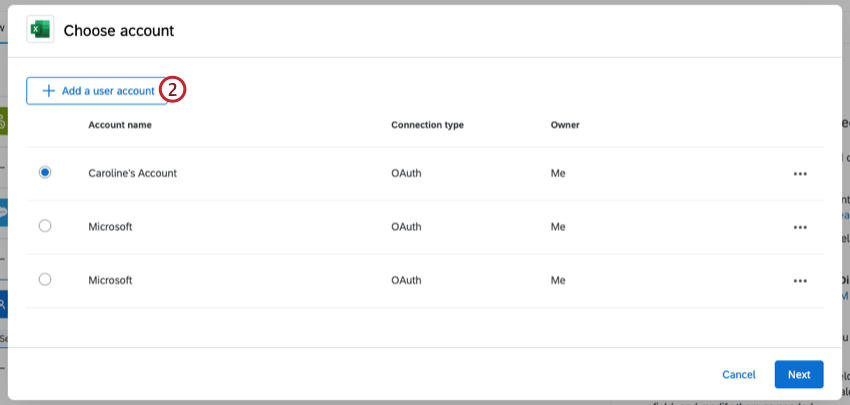
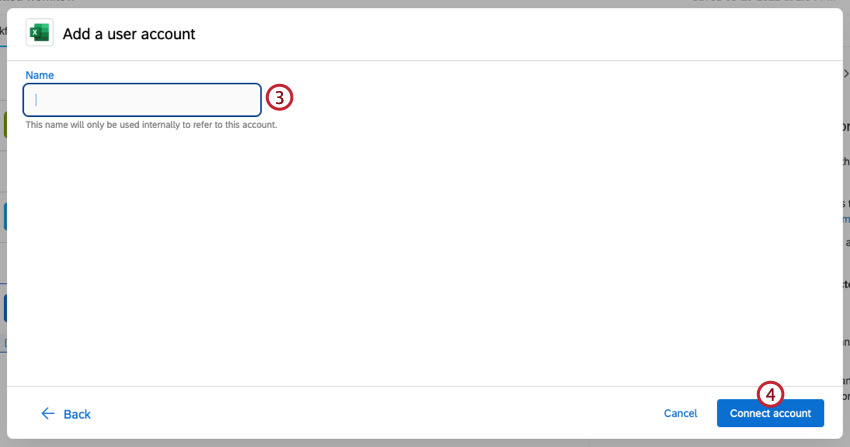
Aufgabe anlegen
Wenn Sie eine Aufgabe anlegen, wird jedes Mal, wenn die Aufgabe ausgeführt wird, eine neue Zeile in Ihrer ausgewählten Excel-Arbeitsmappe angelegt. Neue Zeilen werden am Ende des Arbeitsblatts unter den vorhandenen Zeilen hinzugefügt.

Tipp: Um dies mit den Antworten einer bestimmten Umfrage zu verknüpfen, empfehlen wir, auf der Registerkarte Workflows einer Umfrage zu beginnen.
Tipp: Um die Daten dieser Umfrage automatisch zu Ihrer Excel-Arbeitsmappe hinzuzufügen, sollte dies ein ereignisbasierter Workflow sein.

TIPP: Um die Daten dieser Umfrage automatisch zu Ihrer Excel-Arbeitsmappe hinzuzufügen, sollte es sich um ein Ereignis für Umfragen handeln, bei dem mindestens Neu erstellte Antworten ausgewählt sind.
Tipp: Weitere Informationen zum Erstellen von Bedingungen in Workflows finden Sie unter. Konditionen anlegen.
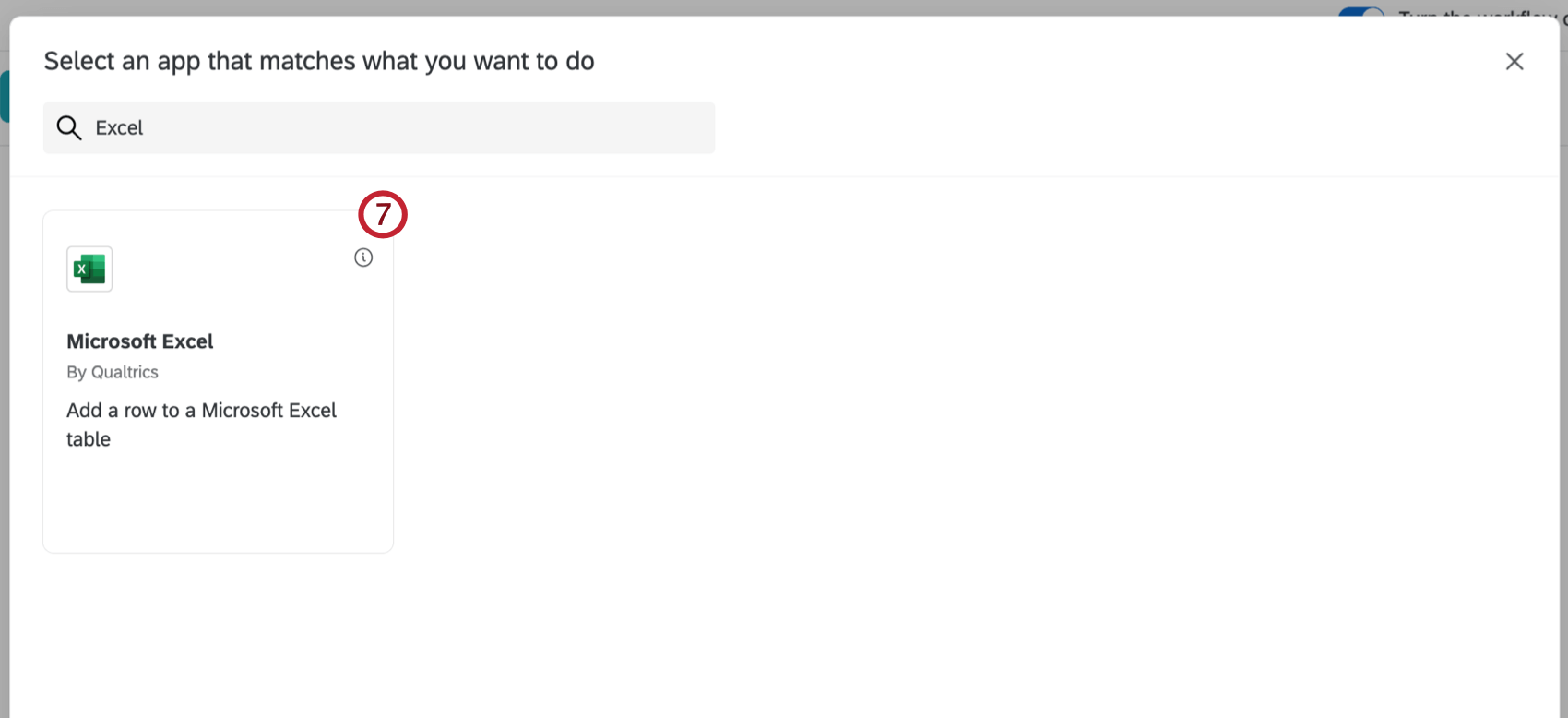
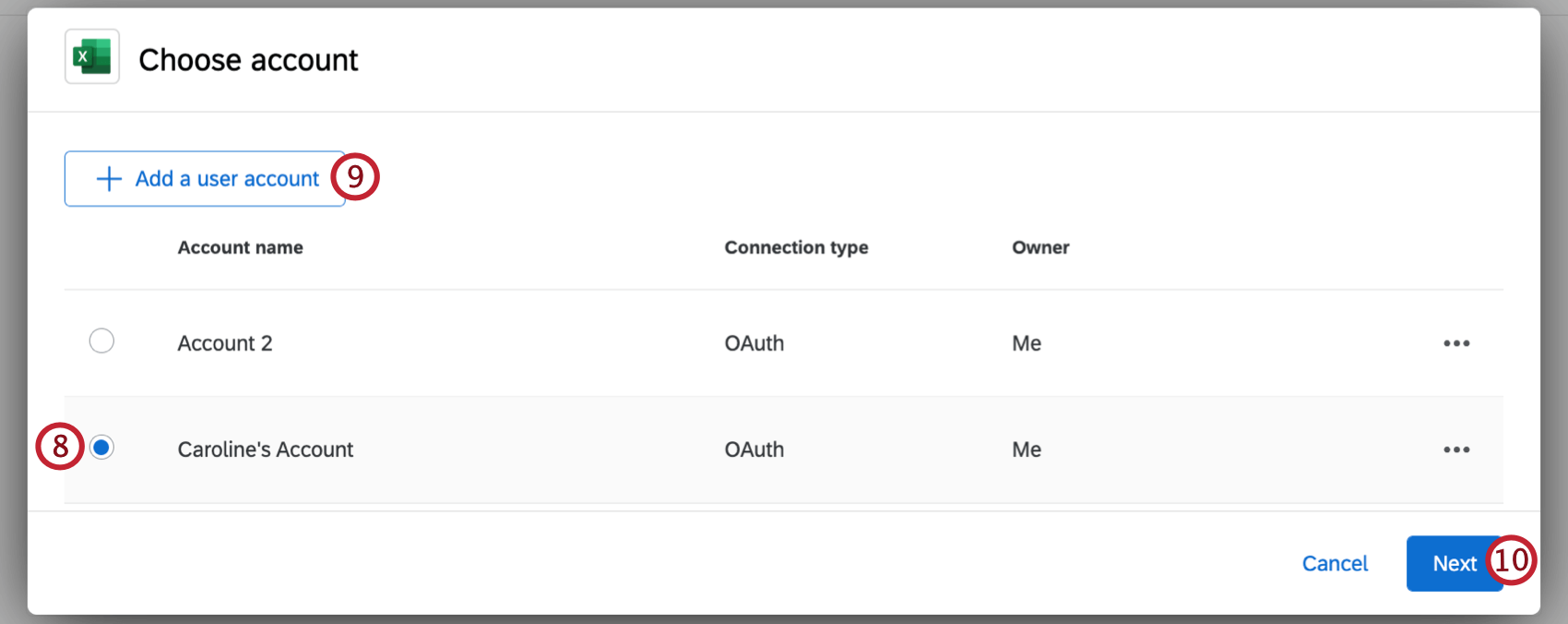
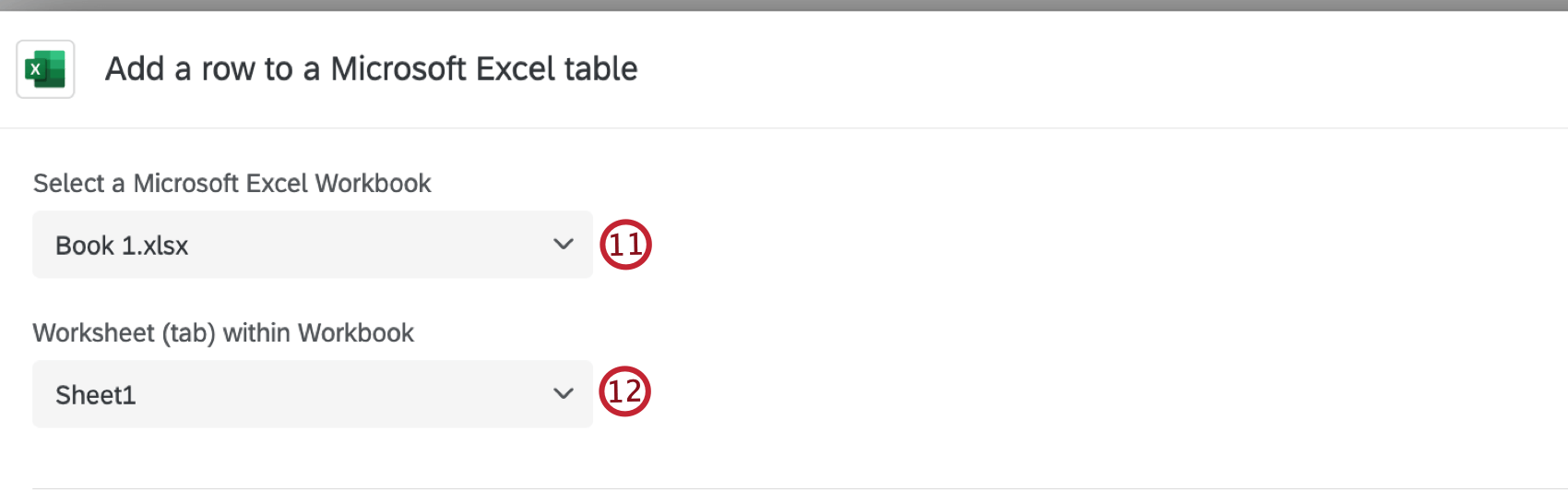
Achtung: Neue Arbeitsmappen können nicht angelegt werden. Sie müssen eine vorhandene Arbeitsmappe auswählen.
Tipp: Es ist möglich, dass eine Arbeitsmappe nicht in einer Suche angezeigt wird. Eine mögliche Methode, um dies zu beheben, ist ‘reindizieren Sie Ihr einziges Laufwerk’. Anweisungen zur Reindizierung finden Sie hier. Wenn das Problem weiterhin besteht, Kontakt Microsoft-Support.
- Legen Sie ein neues Arbeitsblatt an. Wenn Sie diese Option auswählen, müssen Sie dem neuen Arbeitsblatt einen Namen geben.
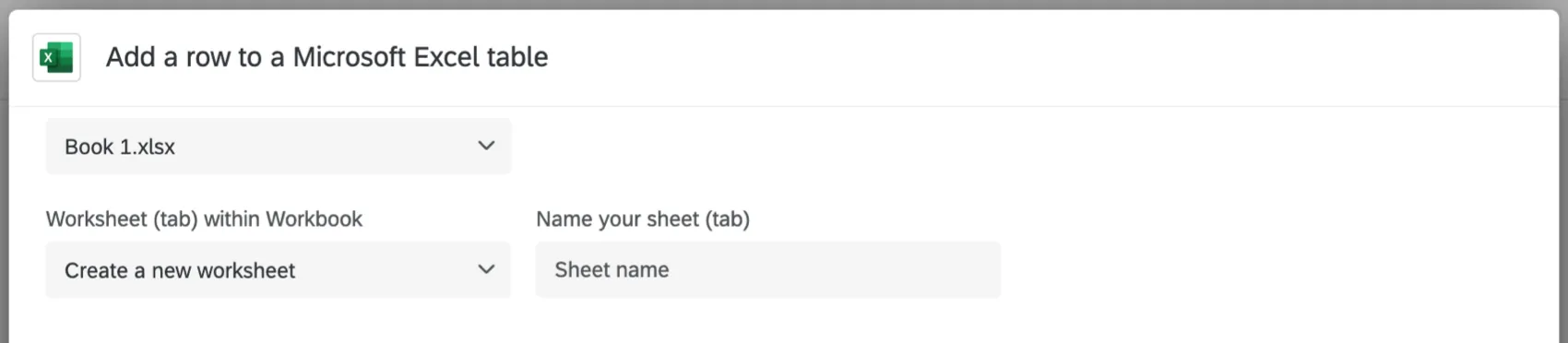
- Fügen Sie die Datei einem vorhandenen Arbeitsblatt hinzu. Stellen Sie sicher, dass das Arbeitsblatt bereits Kopfzeilen enthält, und stellen Sie sicher, dass die Kopfzeile des Arbeitsblatts keine leeren Zellen enthält. Tipp: Sie sehen die in einer Excel-Datei vorgenommenen Änderungen noch nicht in Qualtrics? Kein Problem. Klicken Sie in Qualtrics auf Zurück Wählen Sie unten links im Fenster das Benutzerkonto aus, zu dem Sie eine Verbindung herstellen möchten. Dadurch werden die aus Excel abgerufenen Daten neu geladen, sodass alle neuen Dateien oder Spalten angezeigt werden.

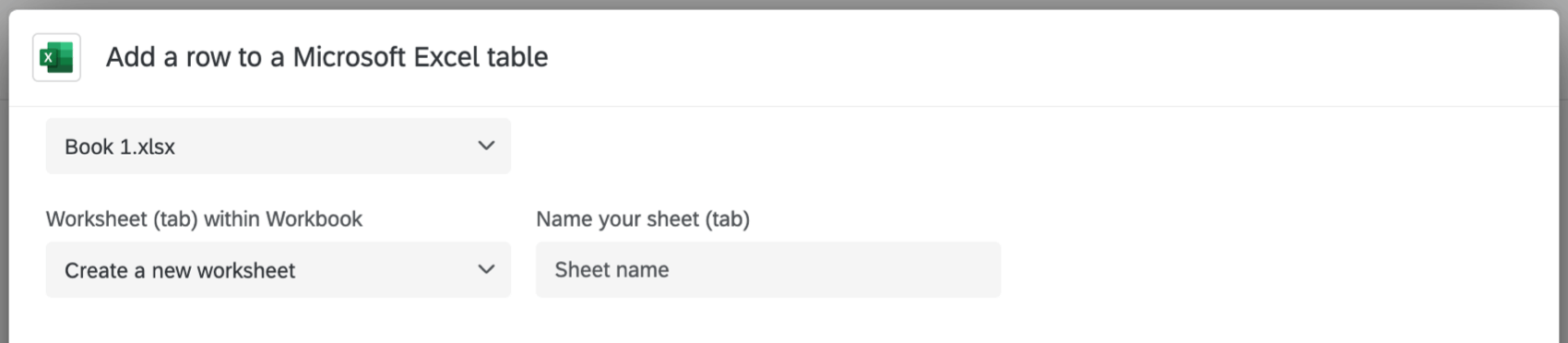
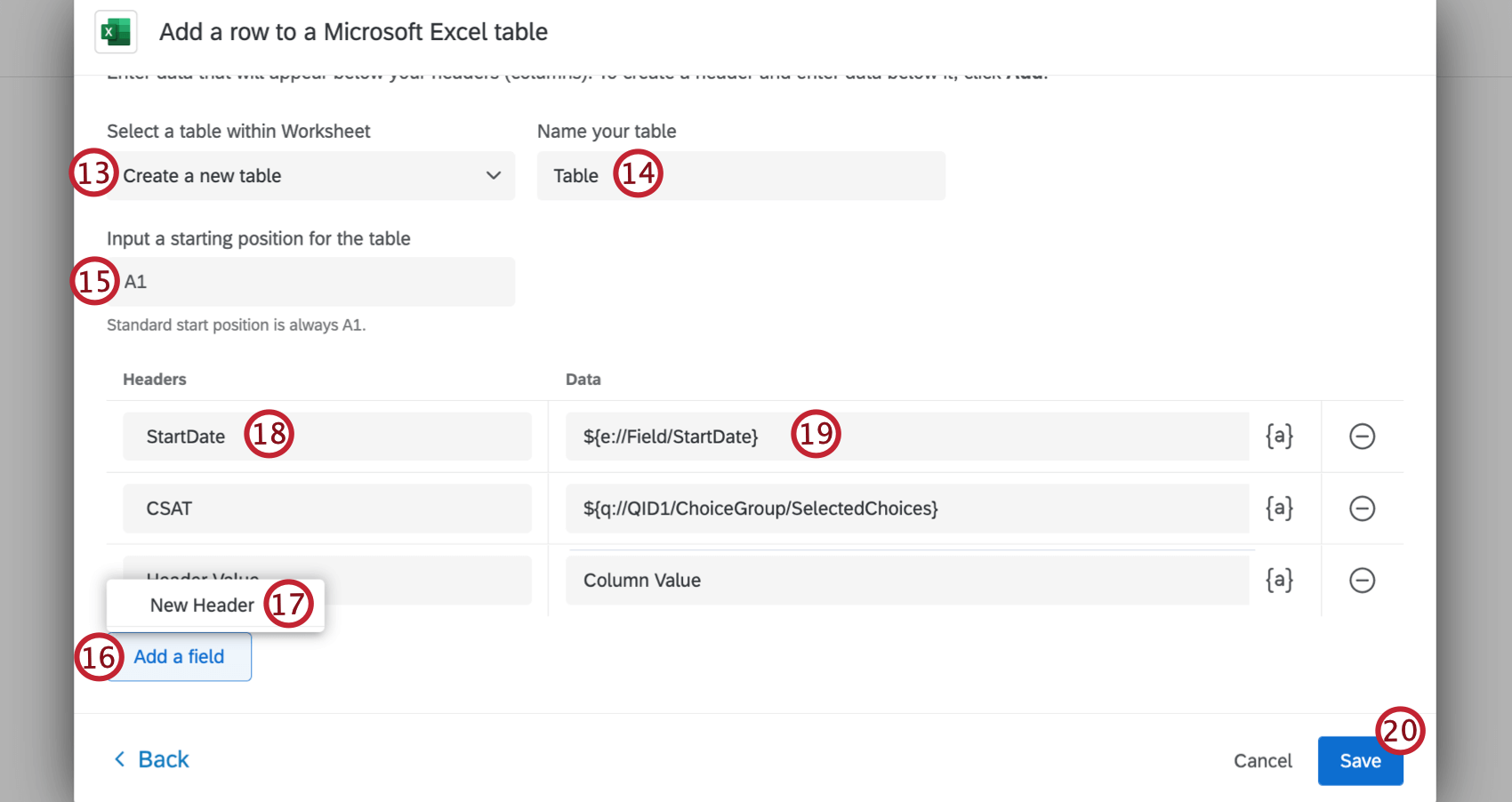
Achtung: Der Tabellenname darf nicht leer sein oder Sonderzeichen enthalten.
Tipp: Die Standardstartposition ist A1.
TIPP: Achten Sie beim Einrichten der Excel-Tabelle darauf, dass Sie bestimmte Bereiche eingeben (z. B. A1:B2). Die Eingabe ganzer Spalten (z. B. A:B) kann in Excel zu Fehlern führen.
Tipps für die Zuordnung von dynamischem Text zu Spalten
Weitere Informationen zu dynamischer Textfinden Sie auf der verlinkten Supportseite.
- Dynamischer text kann verwendet werden, um Daten aus Folgendem abzurufen:
- Umfragenfragen
- Eingebettete Datenfelder
- GeoIP-Standort
- Datum und Uhrzeit
- Panel
- Kontingente
- Antwort-ID (siehe Spalte „Antwort-ID“ im Datenset verstehen Seite)
- Antwortlink (Link zum Antwortbericht. Keine Anmeldeart erforderlich oder Sicherheitseinstellung anzeigen)
- Status (siehe Spalte „Status“ auf der Registerkarte Datenset verstehen Seite)
- Wenn Sie den dynamischer Text für eine Frage hinzufügen, fügt die Option „Ausgewählte Antwortmöglichkeiten“ die Antwort, die der Befragte:r ausgewählt hat, dynamisch in das Feld ein.
- Wenn Sie den dynamischer Text für eine Frage hinzufügen, fügt die Option „Ausgewählte Antwortmöglichkeiten – Umkodieren“ den numerischen Wert der Antwort, die der Befragte:r ausgewählt hat, dynamisch ein. Stellen Sie sicher, dass Ihr Umkodierungswerte werden jedoch vor der Datensammlung festgelegt. Da Sie Daten in Excel aufnehmen, während sie an Qualtrics übermittelt werden, werden alle Änderungen, die Sie vornehmen, um Werte später umzukodieren, nicht in Excel-Arbeitsmappen widergespiegelt.
- „Panel“ bezieht sich auf Kontaktliste. Dies ist nur relevant, wenn Sie Ihre Umfrage mit einer Methode verteilt haben, die eine Kontaktliste erfordert. (E-Mail, SMS, Authentifizierer, persönliche Links usw.)
- Sie können Werte in die Felder eingeben, anstatt dynamischer Text verwenden. Wir empfehlen dies jedoch nicht immer, da dies bedeutet, dass jeder Befragte:r denselben Wert für dieses Feld hat. Dies kann nützlich sein, wenn Sie Bedingungen in Ihren Workflows, um verschiedenen Gruppen von Teilnehmern dynamisch unterschiedliche Werte zuzuweisen, aber auch dann ist es oft besser, Logik und eingebettete Daten Werte zuweisen und den Wert der eingebettete Daten in die Excel-Arbeitsmappe einfügen; so werden Daten in der Umfrage und in der Excel-Arbeitsmappe gespeichert, nicht nur in der Excel-Arbeitsmappe.
Großartig! Vielen Dank für die Rückmeldung!
Vielen Dank für die Rückmeldung!