Umfrage über Aufgabe (SMS) senden
Was finden Sie hier?
Informationen zum Senden einer Umfrage per SMS (SMS)
SMS-Aufgaben ermöglichen es Ihnen, eine Umfrage per SMS zu senden, wenn ein Workflow initiiert wird. Mit dieser Aufgabe können Sie das Ablaufdatum eines Umfrage-Link festlegen, in Ihrer Bibliothek gespeicherte Nachrichten verwenden, Erinnerungen einfach festlegen und eine erweiterte Planung durchführen.
Beispiel: Senden Sie automatisch eine Umfrage an einen Kunden, nachdem dieser mit einem Kundenbetreuer interagiert hat.

Tipp: Die Anzahl der verbleibenden SMS-Guthaben wird angezeigt, während Sie diese Aufgabe einrichten.
Achtung: Stellen Sie sicher, dass Ihre Umfrage folgt alle Opt-in.
Tipp: Diese Aufgabe ist mit beiden kompatibel XM Directory und XM Directory Lite. Diese Aufgabe ist jedoch nicht in allen Lizenzen verfügbar und enthält möglicherweise nicht bestimmte Funktionen, wenn sie mit XM Directory Lite verwendet wird. Wenn Sie ein Upgrade auf XM Directory durchführen möchten, wenden Sie sich an Ihren Benutzerkonto.
Aufgabe anlegen
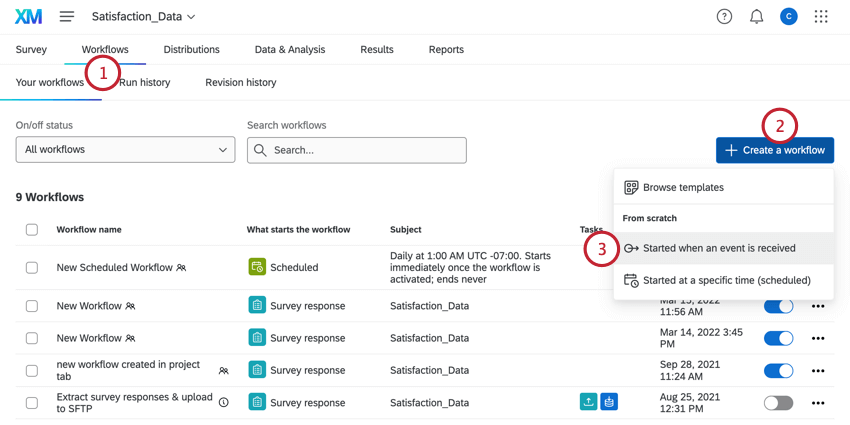
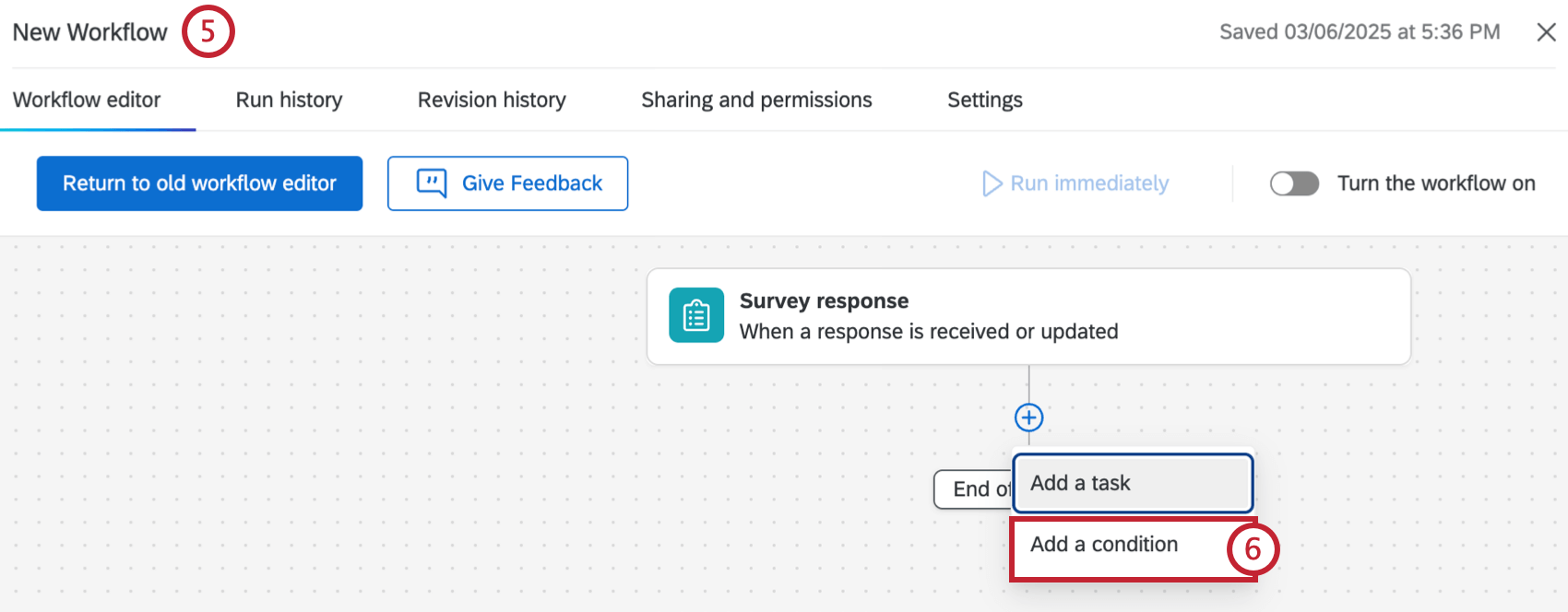
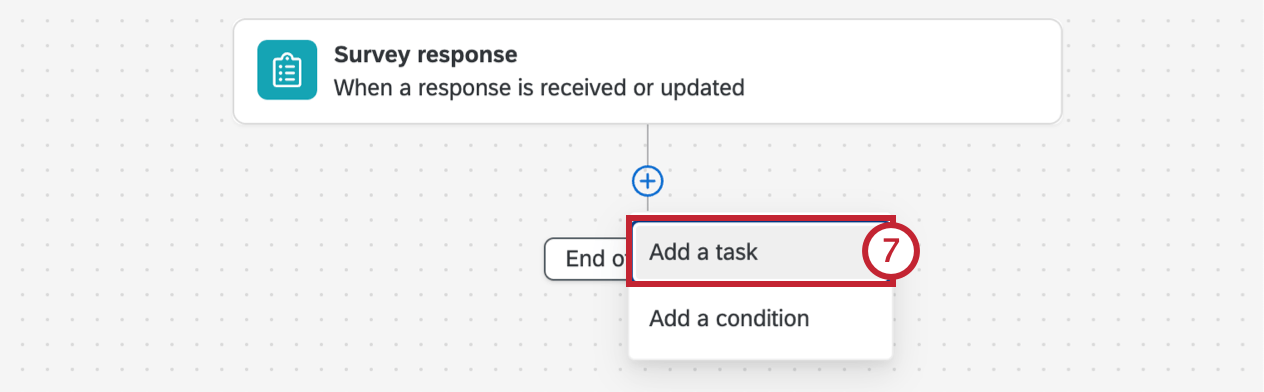
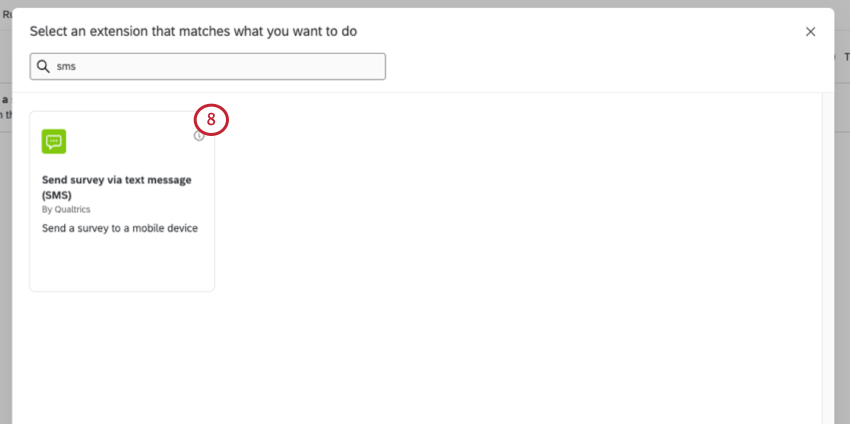
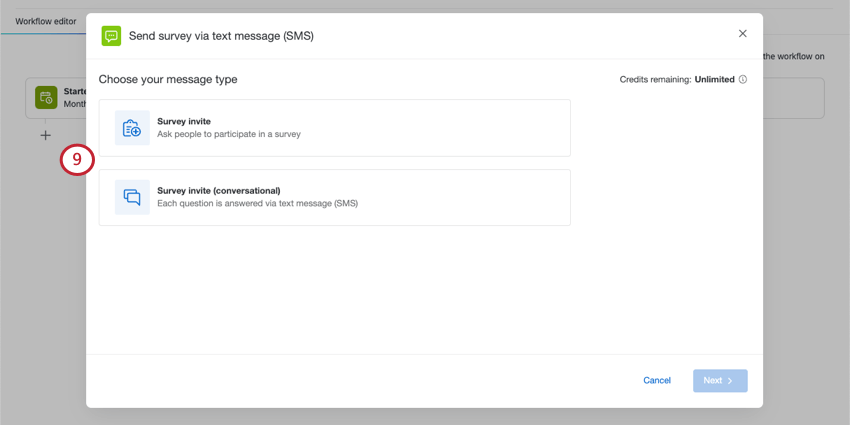
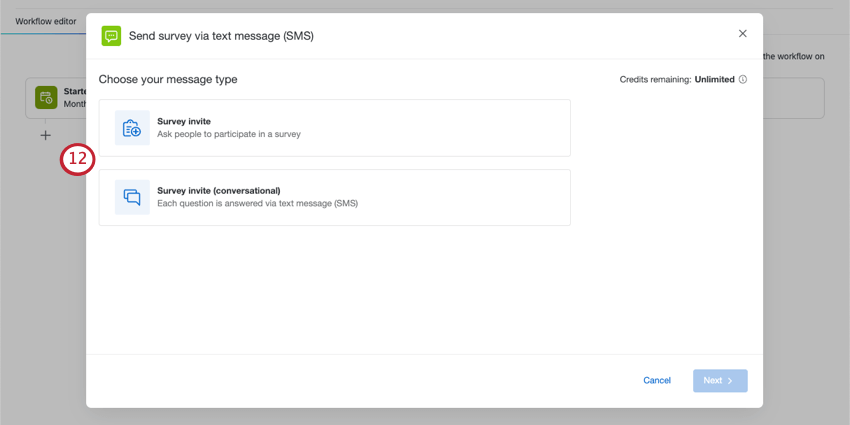
- Umfrageeinladung: Laden Sie Personen zur Teilnahme an einer Umfrage ein, indem Sie ihnen einen Link senden, den sie in einem mobilen Browser öffnen können. Dies wird manchmal als „1-Wege-SMS“ bezeichnet.
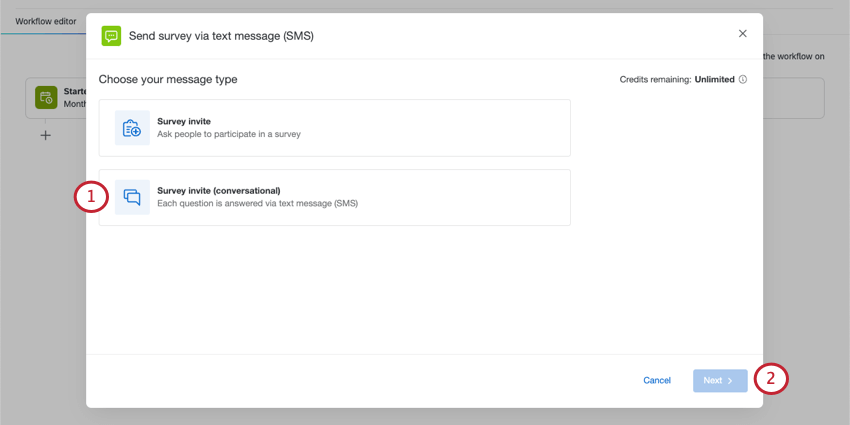
- Umfrageeinladung (dialogorientiert): Jede Frage wird per SMS beantwortet.
Dies wird manchmal als „2-Wege-SMS“ bezeichnet.
Senden einer Umfrage mit einem Link
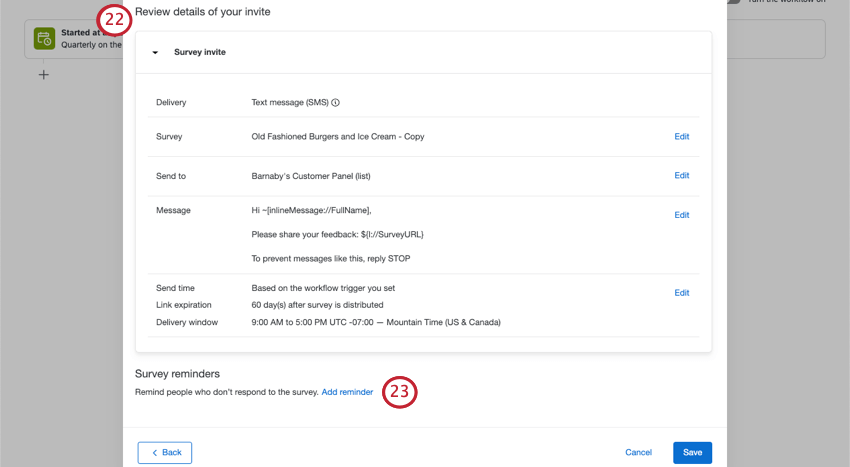
Laden Sie Personen zur Teilnahme an einer Umfrage ein, indem Sie ihnen einen Link senden, den sie in einem mobilen Browser öffnen können. Dies wird manchmal auch als „1-Wege-SMS“ bezeichnet.
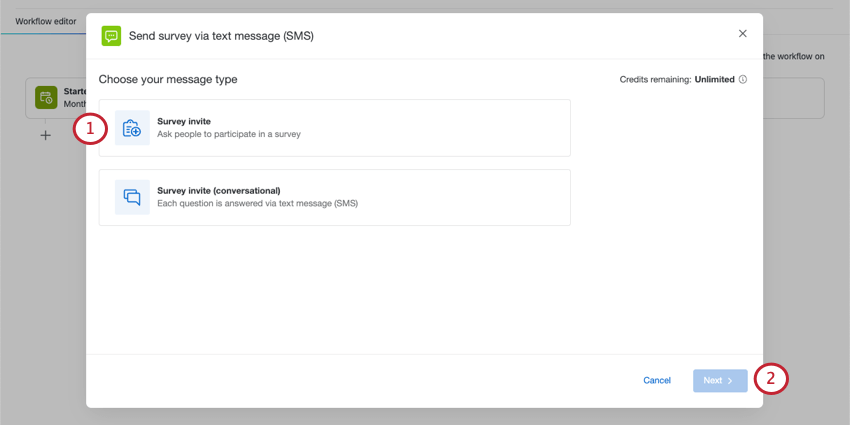
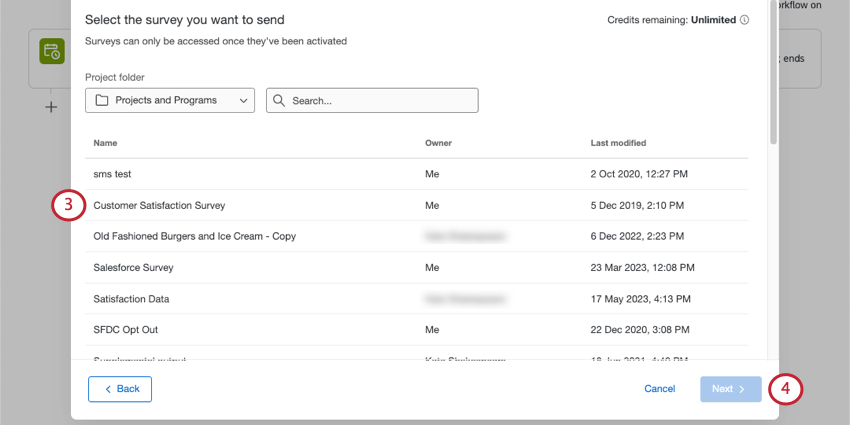
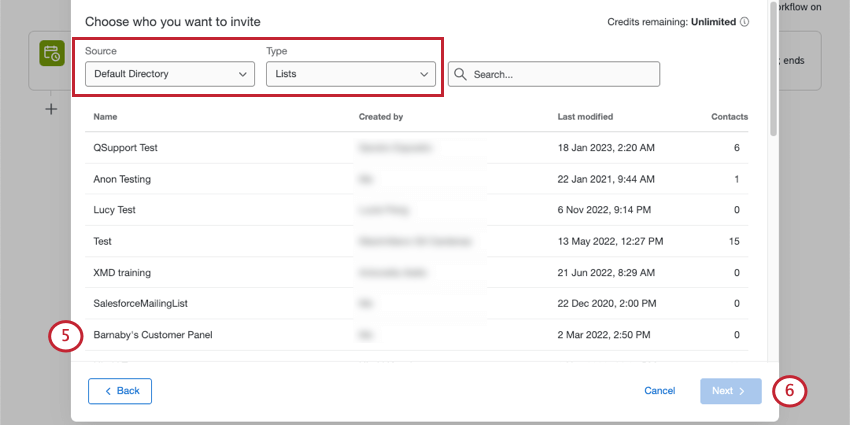
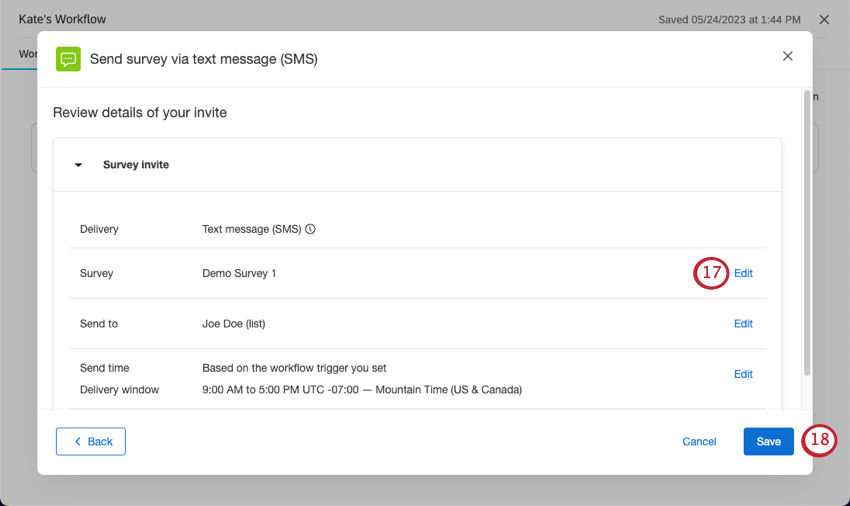
- Quelle: Wählen Sie die Kontakte aus, die Sie Umfrage möchten.
- Verzeichnis: Wählen Sie eines der Verzeichnisse aus, auf die Sie Zugriff haben.
- Dynamischer Text: Verwenden dynamischer Text um die Verzeichnis und andere relevante IDs (Mailingliste, Stichprobe usw.) einzugeben. Wählen Sie diese Option, wenn Sie an Kontakte aus anderen Komponenten in Ihrem Workflow. TIPP: Wenn Sie DYNAMISCHER TEXT zur Eingabe einer einzelnen Kontakt-ID verwenden, stellen Sie sicher, dass Sie die Option ID nachschlagen auswählen.

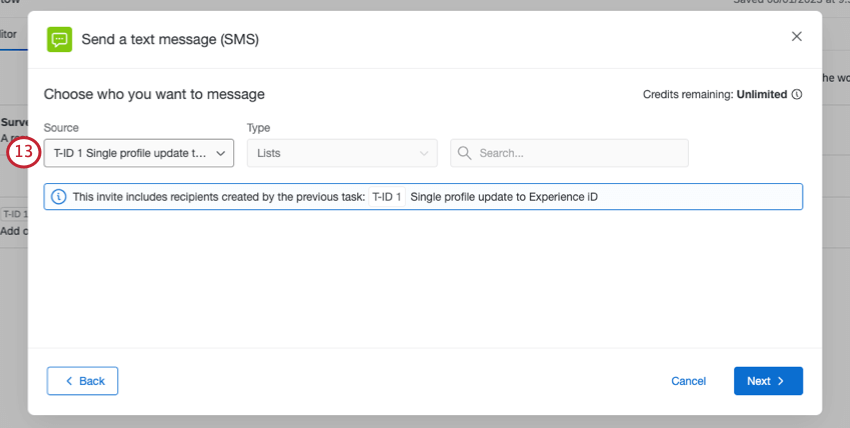
- Verfügbare Aufgaben: Senden Sie die Einladung an Empfänger:in oder -gruppen, die mit einer früheren Aufgabe erstellt wurden, z. B. mit der Aufgabe Kontakte und Transaktionen zu XMD hinzufügen.
- Typ: Wählen Sie zwischen Mailinglisten, Stichproben, Segmenten und Transaktion.
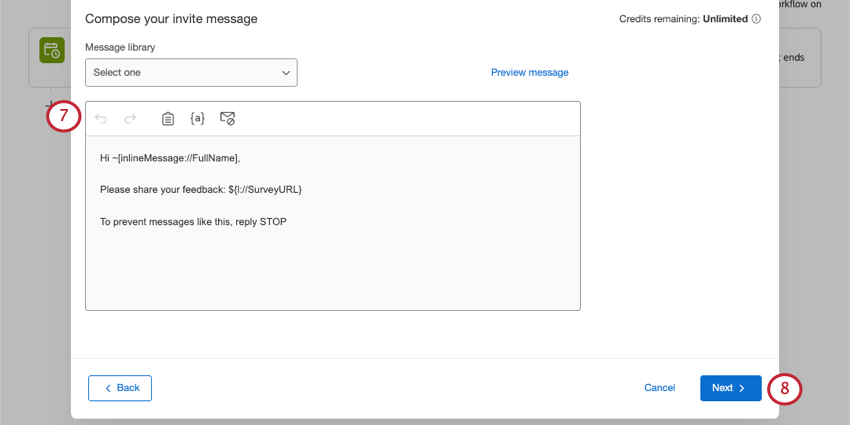
Tipp: Wenn Sie Ihre Nachricht schreiben, behalten Sie Guthabenverbrauch und Opt-in im Hinterkopf.
Tipp: Klicken Sie auf Nachrichtenvorschau um zu sehen, wie es aussehen wird, bevor Sie es senden.
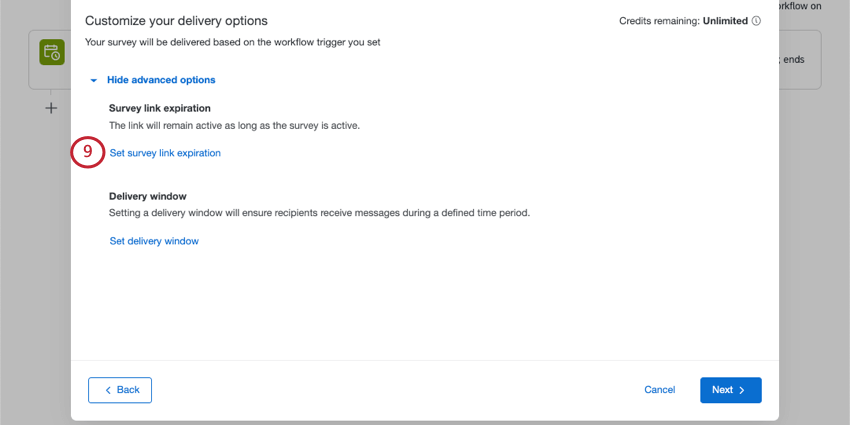
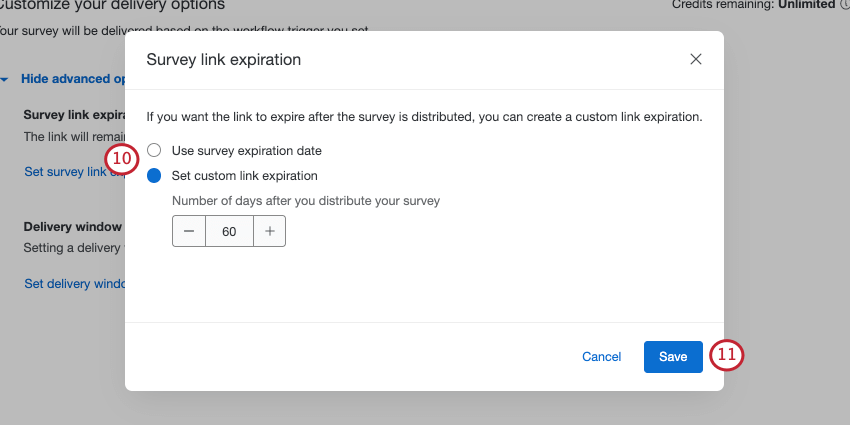
- Ablaufdatum der Umfrage verwenden: Die SMS-Links laufen ab, wenn die Umfrageverfügbarkeit
- Ablauf für benutzerdefinierten Link festlegen: Geben Sie an, wie viele Tage nach dem Senden des Texts die Umfrageteilnehmer noch auf die Umfrage zugreifen und diese abschließen können.
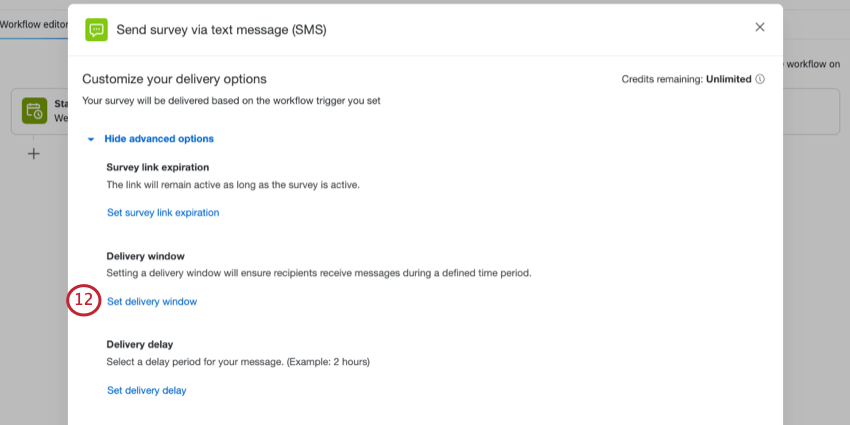
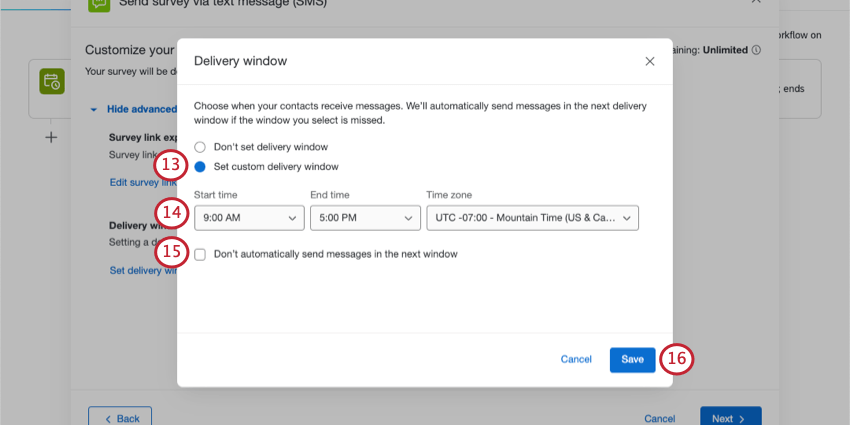
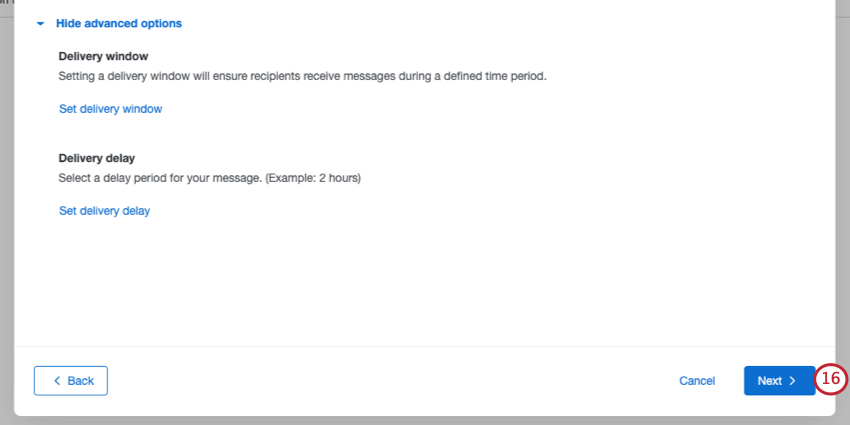
Beispiel: Sie möchten nicht, dass sich die Umfrageteilnehmer spät in der Nacht mit Texten beschäftigen. Sie stellen sicher, dass Texte nur zwischen 9:00 und 17:00 Uhr eintreffen.
Tipp: Lieferfenster auch übernehmen.
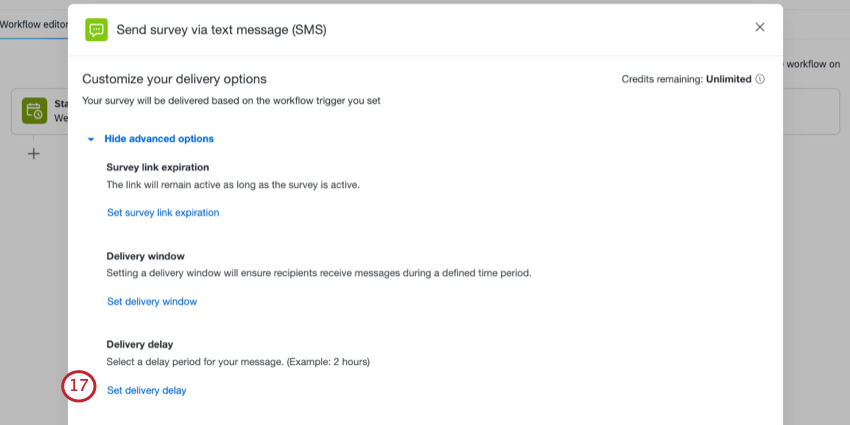
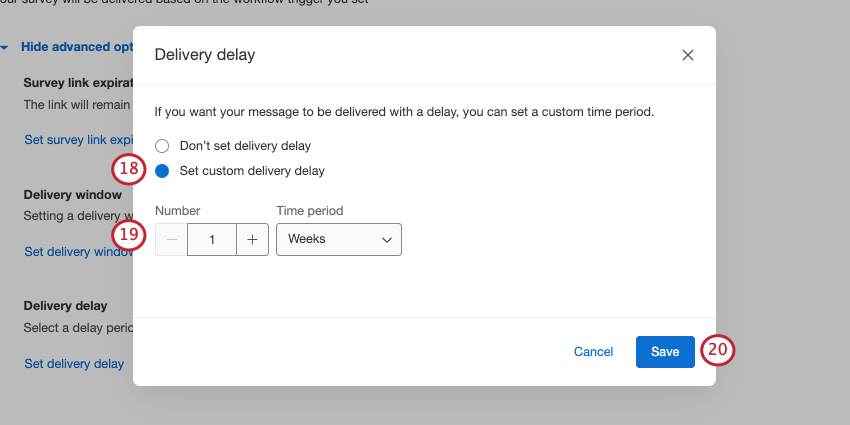
Tipp: Lieferverzögerungen übernehmen Erinnerungen.
Beispiel: Sie möchten jedes Mal eine SMS-Einladung zu einer Umfrage senden, wenn jemand eine Umfrage abschließt, aber Sie möchten Ihren Kunden nicht zu viele Umfragen gleichzeitig senden. Sie fügen eine Verzögerung von 1 Woche hinzu.
Senden einer dialogorientierten Umfrage
Senden Sie die Umfrage direkt über Text, sodass die Umfrageteilnehmer ihre Antworten in Textform erfassen können. Dies wird manchmal als „2-Wege-SMS“ bezeichnet.
Tipp: Bevor Sie eine dialogorientierte Umfrage senden, Stellen Sie sicher, dass Ihre Umfrage 2-Wege-SMS-Anforderungen erfüllt..
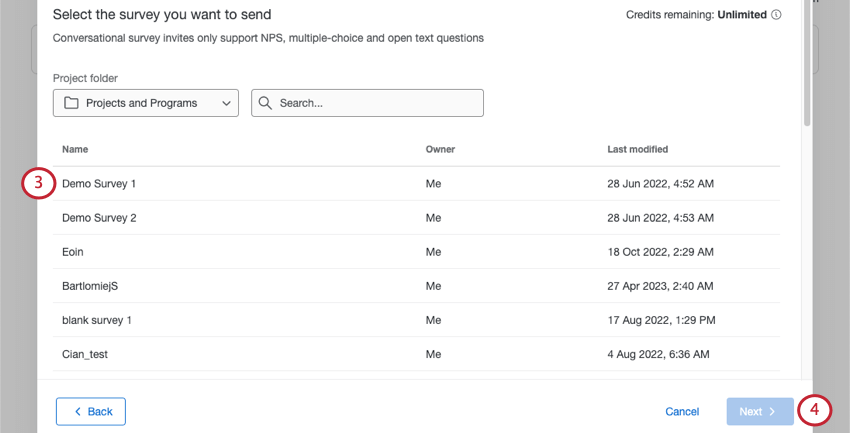
- Quelle: Wenn Sie mehrere Verzeichnisse haben, wählen Sie das Verzeichnis aus, aus dem Sie Kontakte auswählen möchten.
- Typ: Wählen Sie zwischen Mailinglisten, Stichproben, Segmenten und Transaktion.
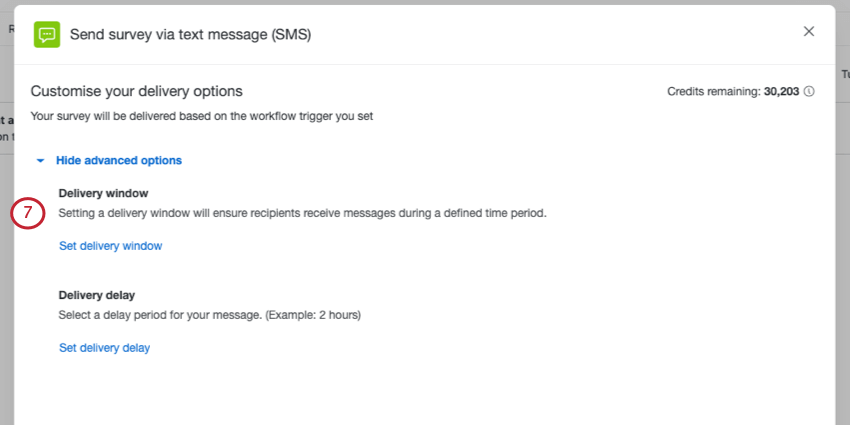
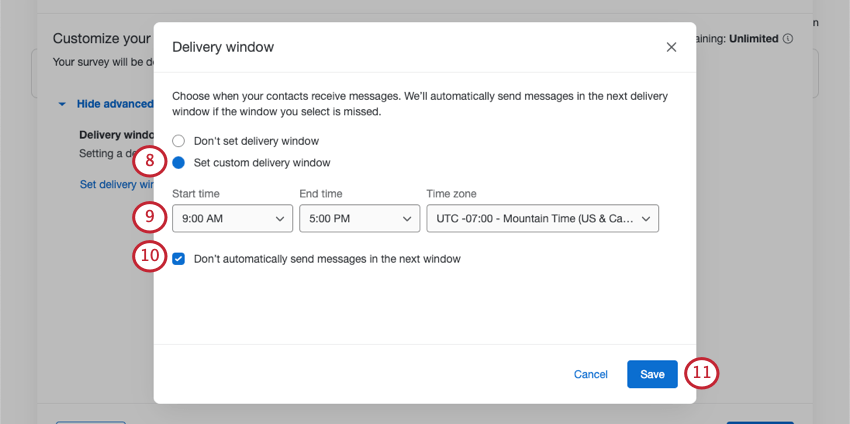
Beispiel: Sie möchten nicht, dass sich die Umfrageteilnehmer spät in der Nacht mit Texten beschäftigen. Sie stellen sicher, dass Texte nur zwischen 9:00 und 17:00 Uhr eintreffen.
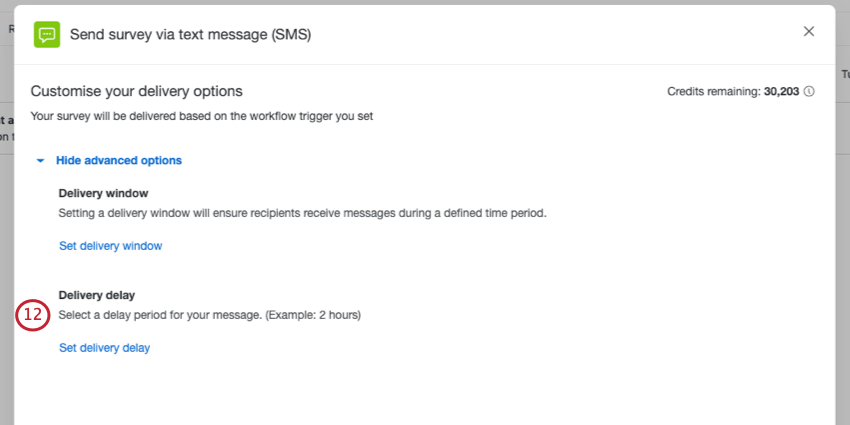
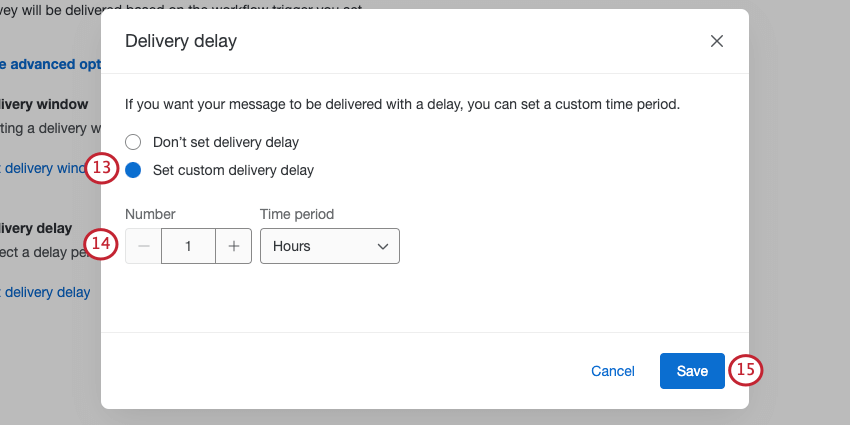
Beispiel: Sie möchten jedes Mal eine Umfrage senden, wenn jemand eine Umfrage abschließt, aber Sie möchten Ihren Kunden nicht zu viele Umfragen gleichzeitig senden. Sie fügen eine Verzögerung von 1 Woche hinzu.
Vorschau einer Einladungsnachricht anzeigen
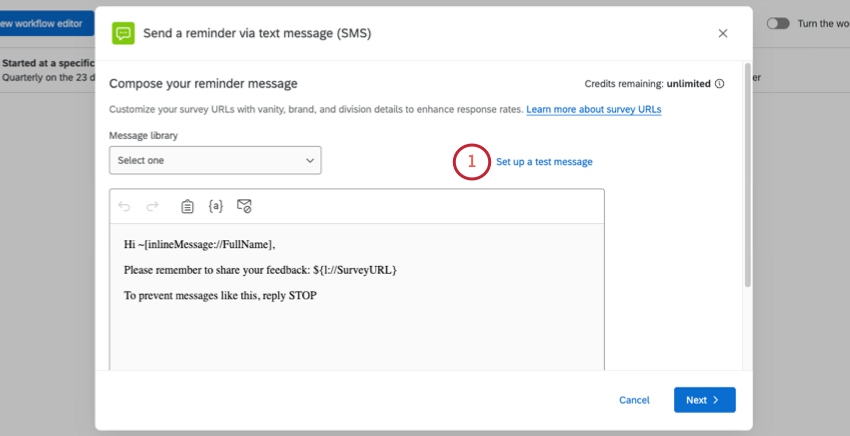
Für SMS-Umfragekönnen Sie testen, wie Ihre SMS aussehen wird, bevor Sie sie offiziell versenden. Einer der vorteile dieser Vorschau besteht darin, dass Sie auch verschiedene Sprachen und dynamischer Text testen können!
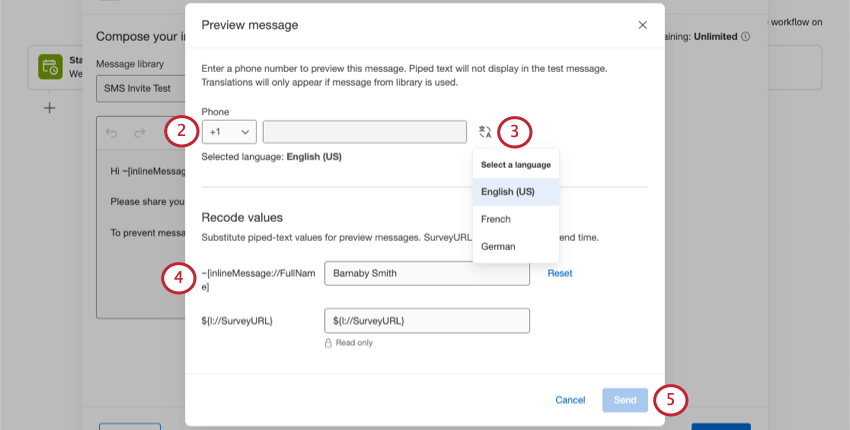
Tipp: Um diese Option anzuzeigen, müssen Sie ein Nachricht in Ihrer Bibliothek gespeichert Das war übersetzt.
Beispiel: Hier soll anstelle des dynamischer Text für den vollständigen Namen ein tatsächlicher Name heißen, Barnaby Smith.
Tipp: Der Umfrage-Link ist ein Vorschau-Link. Sie können dieses Feld nicht bearbeiten.
Hinzufügen von SMS-Erinnerungen
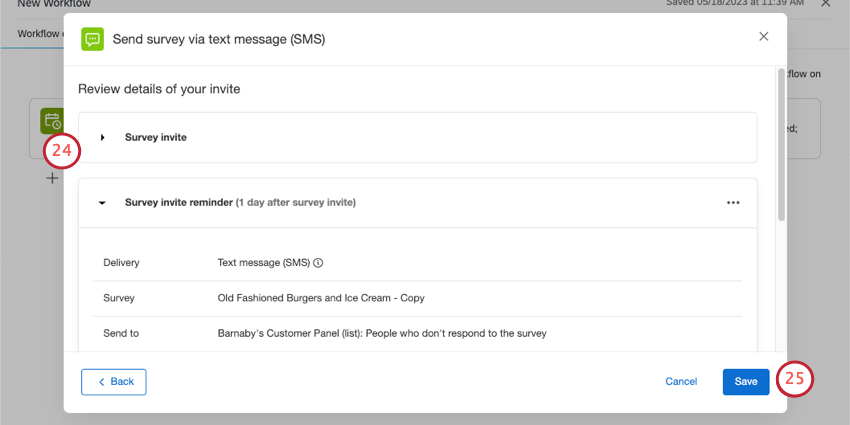
Sie können die Befragten, die die Umfrage nicht abgeschlossen haben, daran erinnern, indem Sie ihnen automatisch einen Link zur Umfrage schicken.
Tipp: SMS-Erinnerungen sind nur mit Umfrage (1-Wege-SMS) und der Aufgabe Umfrage per E-Mail senden kompatibel . Sie können keine Erinnerungen zu einer SMS-Konversation (2-Wege-SMS Verteilung hinzufügen.
Tipp: Die für die ursprüngliche Umfrageeinladung festgelegten Lieferfristen übernehmen auch für die Erinnerungsschreiben.
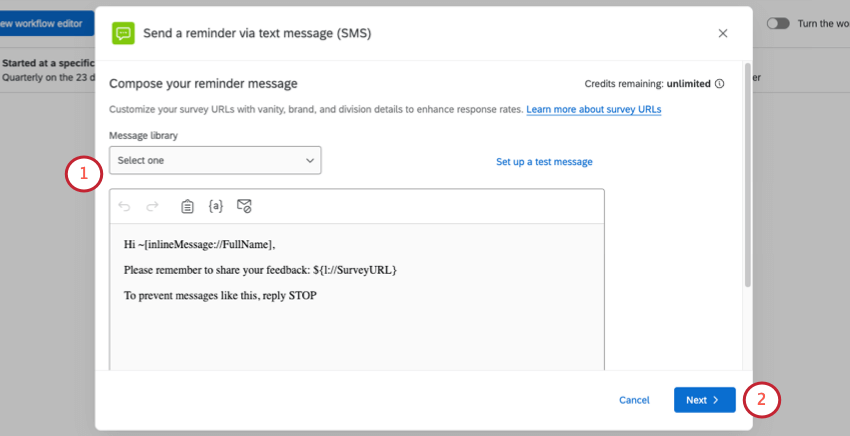
Tipp: Wenn Sie Ihre Nachricht schreiben, behalten Sie Guthabenverbrauch und Opt-in im Hinterkopf.
Tipp: Klicken Sie auf Testnachricht erstellen, um zu sehen, wie die Nachricht aussehen wird, bevor Sie sie senden.
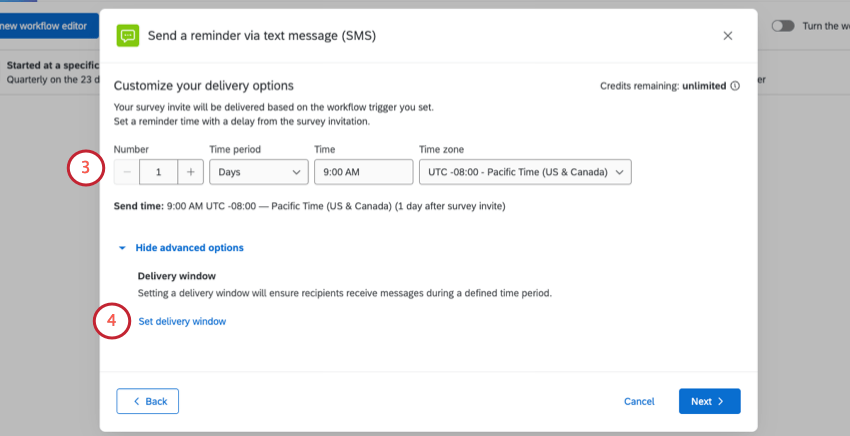
Tipp: Wenn Sie bereits ein Zustellungsfenster für Ihre Haupteinladung festgelegt haben, können Sie keine Zone auswählen. Das Zustellungsfenster der Erinnerung stimmt automatisch mit der Zone der Einladung überein.
Tipp: Wenn Sie einen Link-Ablauf oder eine Einladungsverzögerung eingestellt haben, werden diese auf dieser Seite angezeigt.
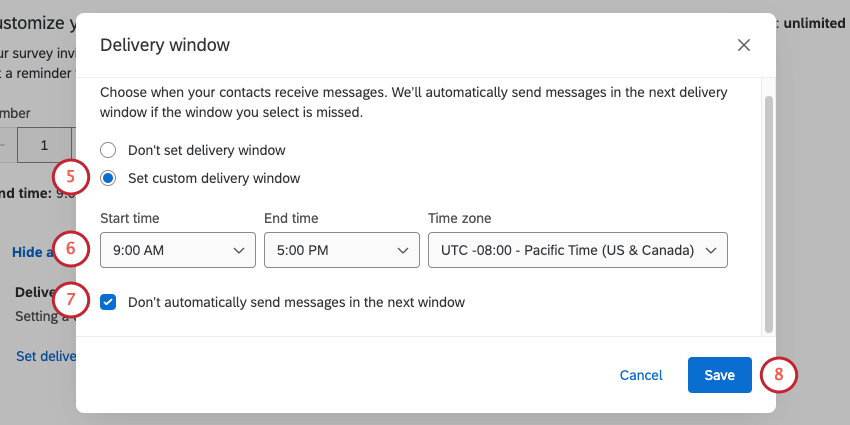
Beispiel: Sie möchten nicht, dass sich die Umfrageteilnehmer spät in der Nacht mit Texten beschäftigen. Sie stellen sicher, dass Texte nur zwischen 9:00 und 17:00 Uhr eintreffen.
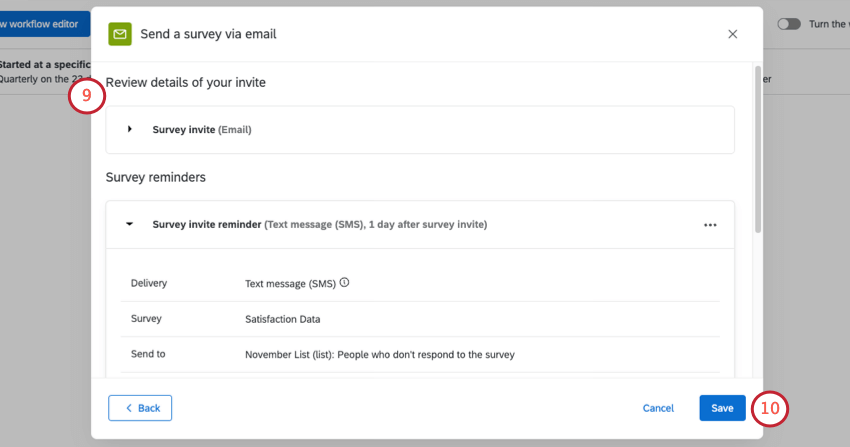
Workflow verwalten
Sie können Workflows immer direkt auf der Seite Workflows verwalten. Ein großer Vorteil von Umfrage ist jedoch, dass sie an denselben Stellen wie andere Umfrage angezeigt werden, so dass Sie die Möglichkeit haben, alle Ihre Verteilungen an einem Ort zu verfolgen und Fehler zu beheben.
Weitere Informationen finden Sie unter Verwalten von Workflow.
Anlegen von Kontakten und Verteilen von SMS in einem einzigen Workflow
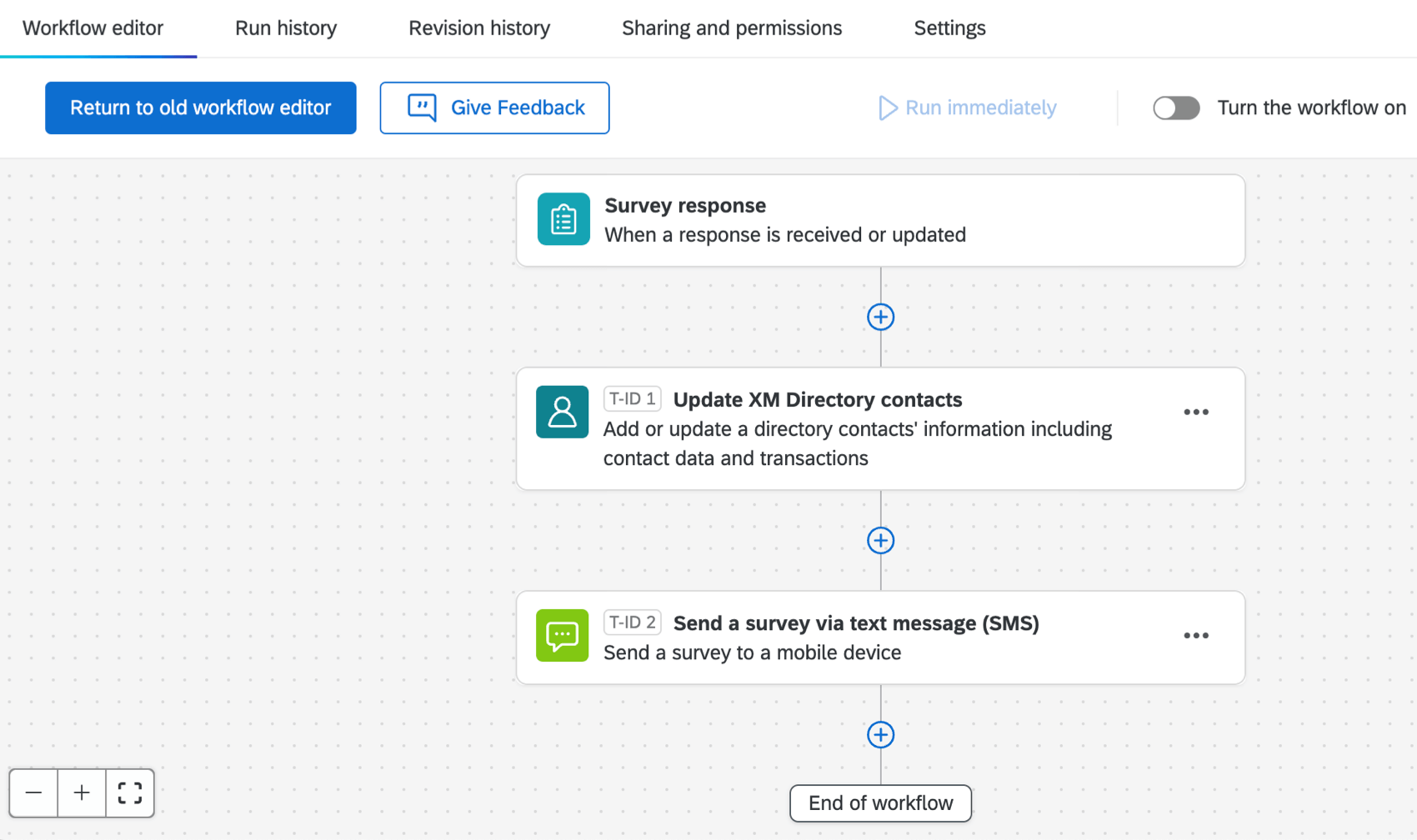
Sie können Kontakte zu Ihrem Verzeichnis hinzufügen und ihnen eine SMS-Einladung schicken, alles in einem Workflow.
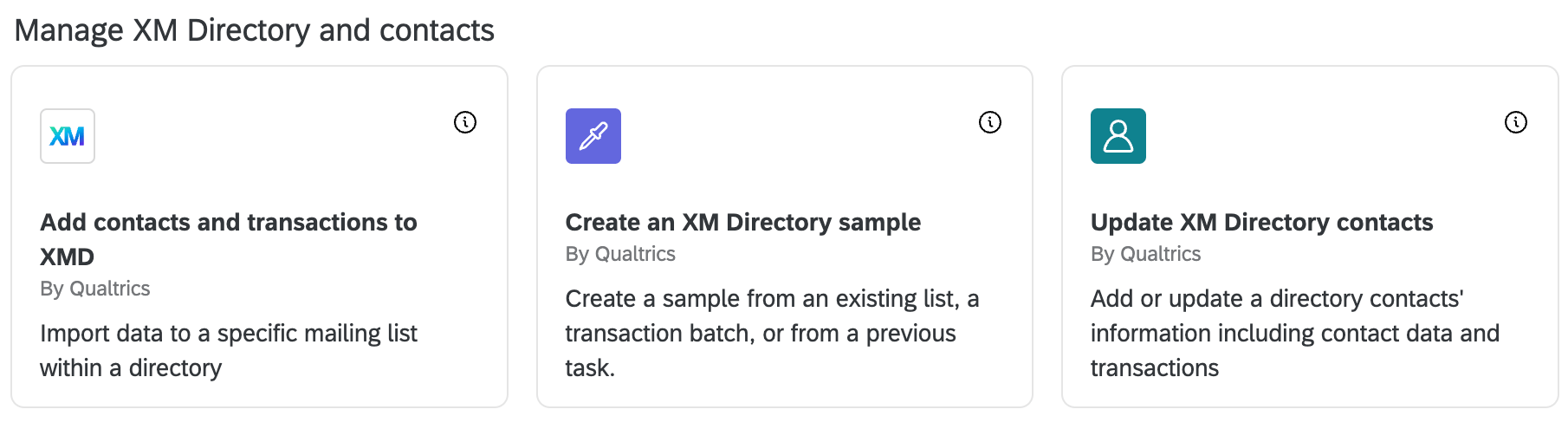
- Aufgabe: Fügen Sie jeweils einen Kontakt hinzu. Dadurch wird jedes Mal, wenn ein Kontakt angelegt wurde, ein Text gesendet.
- Erstellen einer Aufgabe der Stichprobe für das XM Directory: Erstellen Sie ein Stichprobe für eine Liste von Kontakten. Verteilen Sie dann Ihre SMS an die Stichprobe.
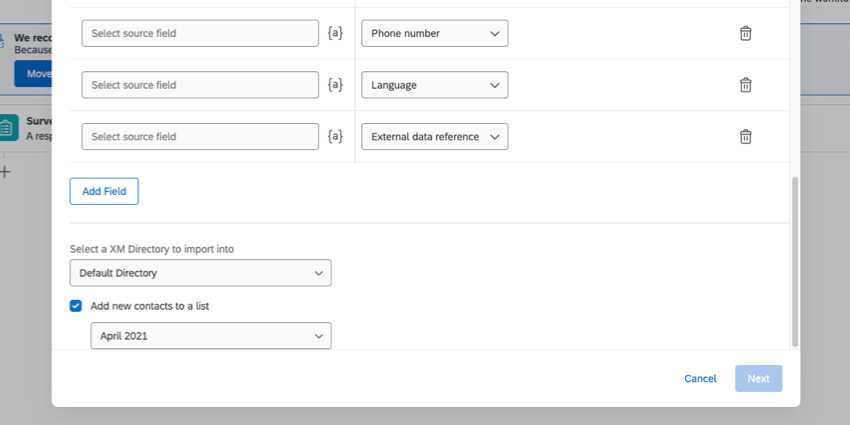
Achtung: Wenn Sie XM Directory aktualisieren, Sie muss auswählen Neue Kontakte zu einer Liste hinzufügen.

Andere Ressourcen
Details zu SMS-Verteilungen, die direkt im Verteilungen-Reiter einer Umfrage gesendet werden, finden Sie im SMS-Verteilungen Support-Seite.
Im Folgenden finden Sie eine Liste der ressourcen, die relevant sind, unabhängig davon, ob Sie aus der Umfrage oder Workflows verteilen:
- Preisfindung für SMS-Guthaben
- SMS-Anbieter
- Umfrage (Für dialogorientierte 2-Wege-SMS)
- Telefonnummern importieren
- Beenden der Teilnahme an einer Verteilung
- Richtlinien für Opt-in-Compliance
Achtung: Stellen Sie sicher, dass Ihre Umfrage folgt alle Opt-in.
- Gesetzliche Anforderungen
- Verwendung Ihres eigenen SMS-Anbieters
Großartig! Vielen Dank für die Rückmeldung!
Vielen Dank für die Rückmeldung!