Persönliche Links
Was finden Sie hier?
Persönliche Links im Überblick
Wenn Sie ein Mail-System eines Drittanbieters zur Verteilung von Umfrageeinladungen verwenden und gleichzeitig nachverfolgen müssen, welche Antwort zu welchem Empfänger gehört, kann Qualtrics eine Liste eindeutiger (oder „personalisierter“) Umfrage-Links generieren. Diese Links sind mit bestimmten Umfrage und den Namen und allen anderen hochgeladenen Eingebettete Daten werden mit den Antworten in die Ergebnisse aufgenommen.
Tipp: Persönliche Links haben die gleiche Funktionalität wie die einzelne Links Der Qualtrics Mailer erstellt beim Verteilen einer Umfrage. Sie können nur einmal verwendet werden.
Beim Erstellen von persönlichen Links stellt Qualtrics eine Tabelle zur Verfügung, die zu jedem Empfänger eine Zeile mit seinem Namen und seinem persönlichen Umfrage-Link enthält. Die meisten Mailing-Systeme können eine solche Tabellenkalkulation akzeptieren und verfügen über eine Seriendruck Möglichkeit, den Umfrage-Link jedes Empfänger:in in seine E-Mail aufzunehmen.
Achtung: Persönliche Links können geändert werden, wenn sie über Drittanbieter-Software wie Salesforce gesendet werden.

Auf dieser Seite wird beschrieben, wie Sie diese Liste mit persönlichen Links für die Verwendung im Mail-System eines Drittanbieters erstellen.
Erstellen von persönlichen Links
Tipp: Um persönliche Links zu generieren, müssen Sie ein Kontaktliste (die Liste der Personen, die Ihre Umfrage im Voraus erhalten). Wenn Sie diese Liste noch nicht hochgeladen haben oder mit diesem Prozess nicht vertraut sind, lesen Sie unsere Erstellung von Kontaktlisten bevor Sie fortfahren.
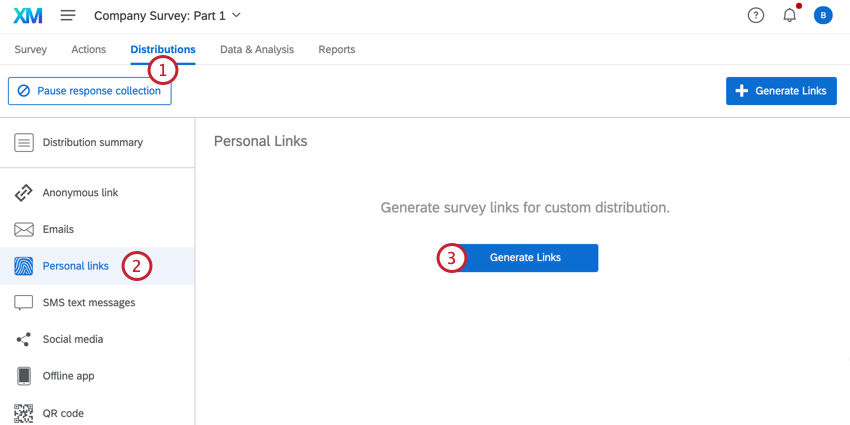
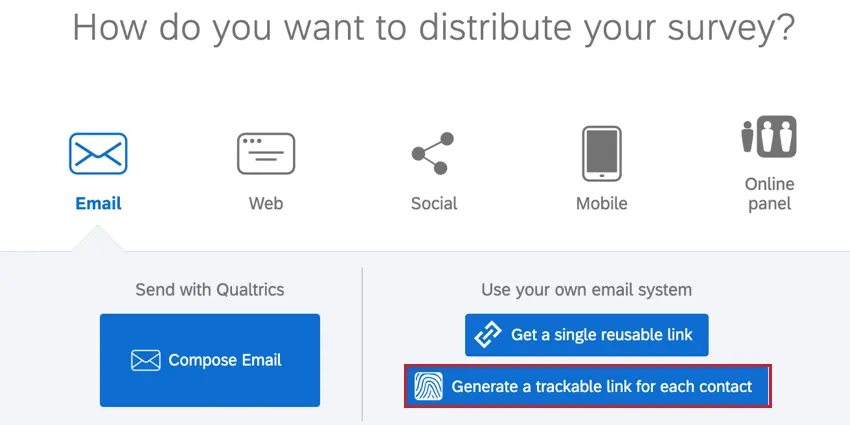
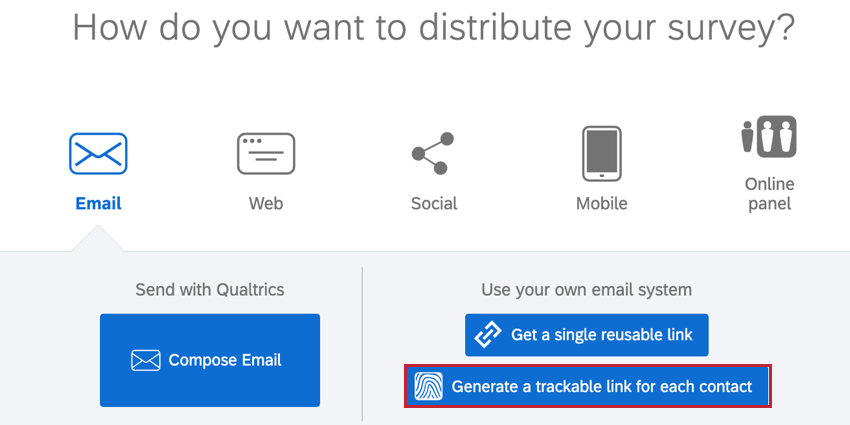
Tipp: Wenn Sie Ihre Umfrage noch nicht aktiviert haben, sehen Sie möglicherweise etwas anderes, wenn Sie den Verteilungen-Reiter aufrufen. In dieser anderen Sicht können Sie auf das Symbol Für jeden Kontakt einen nachverfolgbaren Link generieren Option.
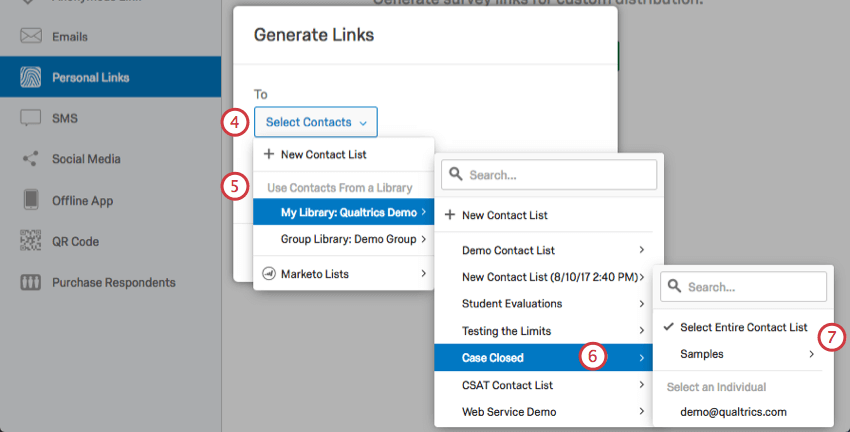
Tipp: Wenn Sie Marketo verwenden, um Ihre Kontakt zu verwalten, können Sie stattdessen aus diesen Marketo-Listen wählen. Besuchen Sie unsere Seite auf Marketo Erweiterungen für weitere Informationen.
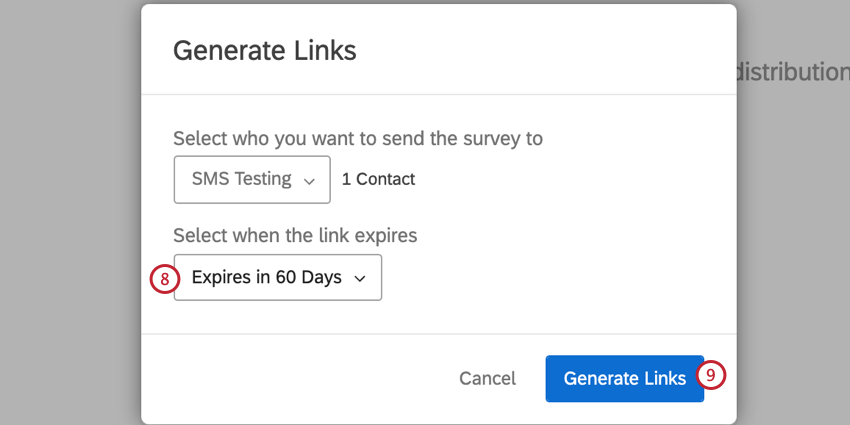
An dieser Stelle wird eine Tabelle auf Ihren Computer heruntergeladen. Diese Tabelle enthält die Namen Ihrer Kontakte sowie die zugehörigen E-Mail-Adressen und persönlichen Links. Sie können diese Liste später erneut herunterladen, indem Sie auf das Zahnradsymbol ganz rechts in der Liste klicken und Links herunterladen.
Verwalten von persönlichen Links
Jedes Mal, wenn Sie neue persönliche Links generieren, wird im Abschnitt „Persönliche Links“ eine Zeile erstellt. Diese Zeile enthält die Markierung für die Verteilung sowie verschiedene Details und Kennzahlen.
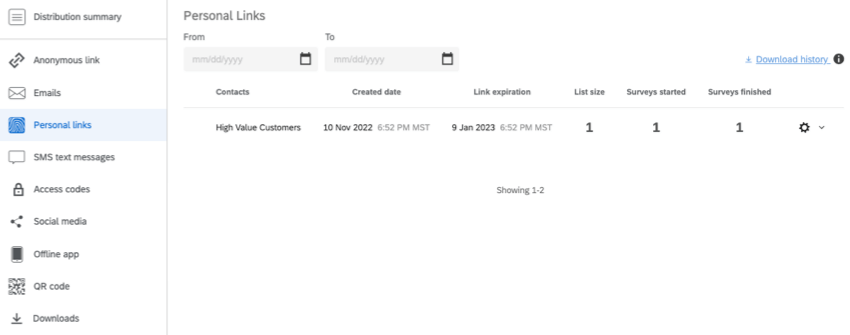
Im Folgenden finden Sie die Informationsspalten, die Sie für jeden Link sehen können:
- Ansprechpartner: Der Name der Kontaktliste, der Stichprobe oder der Person, für die Sie Links generiert haben.
- Erstellungsdatum: Der Tag und die Uhrzeit, zu der die Verknüpfungen generiert wurden.
- Link-Ablaufdatum: Der Tag und die Uhrzeit, zu der alle Links in der Verteilung ablaufen. Tipp: Das Ablaufdatum des Links bestimmt, wie lange die Teilnehmer ihre Umfrage starten müssen. Sobald sie ihre Umfrage gestartet haben, unvollständige Umfrageantworten Einstellung in der Umfrageoptionen wirksam.

- Listengröße: Aktuelle Größe der Kontaktliste oder des Segments, für die bzw. das Sie Links generiert haben.
- Gestartete Umfragen: Die Anzahl der Umfragen, die über die von Ihnen generierten Links gestartet wurden.
- Abgeschlossene Umfragen: Die Anzahl der Umfragen, die von den von Ihnen generierten Links abgeschlossen wurden.
- Zahnrad: Wenn Sie auf das Zahnradsymbol klicken, haben Sie die Möglichkeit, die Links erneut herunterzuladen oder zu löschen. Wenn Sie die Links löschen, werden diese außer Kraft gesetzt und können nicht mehr zur Erfassung von Umfrageantworten verwendet werden. Tipp: Wenn Sie Ihre persönlichen Links erneut herunterladen, sehen Sie die aktualisierten Status für Ihre Umfrageteilnehmer. Zu diesen Status gehören: Umfrage gestartet und Umfrage abgeschlossen. Wenn Ihr Befragte:r die Umfrage noch nicht starten muss, lautet sein Status E-Mail nicht gesendet.
Tipp: Sie können die Verteilung für Ihre persönlichen Links per Massen-Download herunterladen, indem Sie wählen, indem Sie den Anweisungen auf folgen. Supportseite für Verteilung herunterladen.
Unterstützte Projekte
Achtung: Nicht alle in diesem Abschnitt beschriebenen Funktionen sind in jeder Lizenz enthalten. Bitte kontaktieren Sie das BENUTZERKONTO, wenn Sie an der Nutzung dieser Funktionen interessiert sind.
Persönliche Links sind nur für mehrere verfügbar Projekte, einschließlich:
- Umfrageprojekte
- XM Solutions
- Conjoin und MaxDiff Projekte
Wenn Ihre Lizenz Folgendes beinhaltet: XM Directorykönnen persönliche Links direkt im Verzeichnis generiert werden. Siehe Eindeutige Links in XM Directory exportieren für weitere Details.
Alle Projekte, die oben nicht aufgeführt sind, sind nicht kompatibel mit dieser Verteilung. Obwohl ähnliche Funktionen möglicherweise in anderen Projekte vorhanden sind, deckt diese Supportseite sie nicht ab.
FAQs
Wie importiere ich eine Mailingliste?
Wie importiere ich eine Mailingliste?
Meine Teilnehmer sagen mir, dass ihr Umfrage-Link nicht funktioniert. Was könnte das verursachen?
Meine Teilnehmer sagen mir, dass ihr Umfrage-Link nicht funktioniert. Was könnte das verursachen?
- Mehrfacheinreichungen verhindern: Der Teilnehmer versucht möglicherweise, an einer Umfrage auf demselben Computer und Browser teilzunehmen, wobei die Funktion Mehrfachübermittlungen verhindern in den Umfrageoptionen aktiviert ist. „Mehrere Übermittlungen verhindern“ legt ein Cookie im Browser des Teilnehmers ab, das verhindert, dass eine andere Umfragesitzung von diesem Gerät aus gestartet wird. Der Teilnehmer muss seinen Browser-Cache leeren.
- Verwendete individuelle Links: Der Teilnehmer versucht möglicherweise, über einen verwendeten oder abgelaufenen individuellen Link auf die Umfrage zuzugreifen. Individual Links are created automatically for every person in your contact list when you send the survey out through the Qualtrics mailer or create Personal Links. Diese Umfrage-Links werden nur einmal verwendet werden und verlieren dann ihre Gültigkeit. Wir empfehlen, keine Individuellen Links weiterzuleiten, um diese Situation zu vermeiden. Wenn Ihr Teilnehmer auf den Link klickt, sich entscheidet, nichts auszufüllen, und die Umfrage lange verlässt (standardmäßig eine Woche), kann dies auch dazu führen, dass der Link geschlossen wird, da der unvollständige Umfrageantwortzeitraum verstrichen ist. In beiden Szenarios muss der Teilnehmer einen weiteren Umfragelink erhalten (entweder über eine neue E-Mail-Verteilung, einen persönlichen Link oder den anonymen Link), um auf die Umfrage zugreifen zu können.
- Ablauf: Der Teilnehmer versucht möglicherweise, auf eine abgelaufene Umfrage zuzugreifen. In the Survey Options, there is an option to set an Expiration Date (after which participants can no longer start new surveys). Deaktivieren Sie das Ablaufdatum, um ihnen den Zugriff auf die Umfrage zu ermöglichen. (Bitte beachten Sie, dass beim Kopieren eines Projekts alle Einstellungen der Umfrage, einschließlich des Ablaufdatums, überschrieben werden.)
Was sind die Unterschiede zwischen dem Anonymen Link und einem Individuellen Link?
Was sind die Unterschiede zwischen dem Anonymen Link und einem Individuellen Link?
Wie kann ich sicherstellen, dass der Teilnehmer nur einmal an der Umfrage teilnimmt?
Wie kann ich sicherstellen, dass der Teilnehmer nur einmal an der Umfrage teilnimmt?
Wenn Sie Ihre Umfrage über den anonymen Link verteilen, gibt es zwei Optionen, um zu verhindern, dass Teilnehmer an der Umfrage teilnehmen:
- Mehrfachübermittlungen verhindern: Sie können Mehrfachübermittlungen verhindern in Ihren Umfrageoptionen aktivieren. Bei Auswahl dieser Option wird ein Cookie im Browser des Umfrageteilnehmers platziert, der ihn daran hindert, die Umfrage in diesem Browser erneut durchzuführen. Der Teilnehmer kann jedoch seinen Cookie-Cache löschen, einen anderen Browser oder einen anderen Computer verwenden, um die Umfrage erneut durchzuführen.
- Authentifizierung: Sie können das Authenticator-Element im Umfragenverlauf verwenden. Bei Auswahl dieser Option muss der Teilnehmer Mitglied einer Kontaktliste sein, die Sie zuvor in Ihrem Konto eingerichtet haben. Mithilfe der Authentifizierer-Option können Sie verhindern, dass Kontakte die Umfrage erneut durchführen, indem Sie die Kontaktliste als Authentifizierungsdatenbank verwenden.
Wie kann ich Individuelle Links ohne den Qualtrics-Mailer erstellen?
Wie kann ich Individuelle Links ohne den Qualtrics-Mailer erstellen?
Was sind persönliche Links und worin unterscheiden sie sich vom Versand eines individuellen Links über den Qualtrics Mailer?
Was sind persönliche Links und worin unterscheiden sie sich vom Versand eines individuellen Links über den Qualtrics Mailer?
Einige meiner Teilnehmer geben an, dass ihre Umfragesitzung abgelaufen ist. Warum passiert das?
Einige meiner Teilnehmer geben an, dass ihre Umfragesitzung abgelaufen ist. Warum passiert das?
Gibt es ein Ablaufdatum für Umfragen? Unter welchen Bedingungen läuft eine Umfrage ab?
Gibt es ein Ablaufdatum für Umfragen? Unter welchen Bedingungen läuft eine Umfrage ab?
- Unvollständige Umfrageantworten: Nachdem jemand eine Umfragesitzung begonnen hat, hat er 7 Tage Zeit, die Umfrage abzuschließen, bevor sie geschlossen wird (d.h. die Daten werden aufgezeichnet und können ihre Antwort nicht mehr bearbeiten). Sie können diese Einstellung in den Umfrageoptionen auf dem Reiter „Umfrage“ anpassen. Die geänderte Einstellung wird nur auf künftige Umfrageteilnehmer angewendet.
- Link-Ablauf: Wenn Sie eine E-Mail-Verteilung senden oder persönliche Links erstellen, haben Ihre Teilnehmer 60 Tage Zeit, den Umfrage-Link zu öffnen, bevor er abläuft. Nachdem sie mit der Umfrage begonnen haben, unterliegen sie der oben genannten Regel Unvollständige Umfrageantworten. Sobald dieses Ablaufdatum festgelegt wurde, kann es nicht mehr bearbeitet werden.
- Ablaufdatum der Umfrage: Sie können dies in den Umfragenoptionen für ein bestimmtes Datum und eine bestimmte Uhrzeit festlegen. Umfrageteilnehmer, die versuchen, die Umfrage nach dem festgelegten Ablaufdatum zu starten, werden an der Teilnahme gehindert. Umfrageteilnehmer, die eine Umfrage bereits gestartet haben, können jedoch weiterhin auf diese zugreifen. Sie können diese Einstellung zum Ablaufdatum jederzeit aktivieren bzw. deaktivieren.
Großartig! Vielen Dank für die Rückmeldung!
Vielen Dank für die Rückmeldung!