Qualtrics und die Einhaltung der DSGVO
Was finden Sie hier?
Qualtrics und die Einhaltung der Datenschutzrichtlinie DSGVO
Qualtrics ist DSGVO (Datenschutz-Grundverordnung) und stellt Technologie bereit, die es unseren Kunden ermöglicht, auch DSGVO-konform zu sein. Auf dieser Supportseite wird erläutert, wie Benutzer Anfragen betroffener Personen über die Qualtrics verwalten können, insbesondere, wie ein Benutzer Daten ändern und löschen kann.
Auch wenn Qualtrics Technologien anbietet, die unseren Kunden die Einhaltung der DSGVO ermöglichen, raten wir unseren Kunden, sich bezüglich der Einhaltung der DSGVO rechtlich beraten zu lassen.
Weitere Informationen zu Qualtrics und DSGVO finden Sie unter. diese Seite. Wenn Sie weitere Fragen zur Einhaltung der DSGVO haben, wenden Sie sich bitte an das Benutzerkonto oder an den Qualtrics Support, indem Sie sich bei Ihrem Customer Success Hub anmelden.
Datenänderung
Eine Umfrage kann bearbeitet werden, wenn der Benutzer über die entsprechende Benutzerkonto – Antworten bearbeiten – verfügt, die von Instanz aktiviert oder deaktiviert werden kann. Mit dieser Berechtigung kann der Benutzer die erfassten Antworten direkt in Qualtrics bearbeiten .
Die Antwortbearbeitung ändert jedoch nicht dauerhaft Daten in API oder Legacy-Exporten. Um Antworten so zu bearbeiten, dass die Daten in allen Abrufmethoden dauerhaft geändert werden, müssen Sie Folgendes tun:
Datenlöschung per E-Mail-Adresse
Ein ADMINISTRATOR:IN kann eine E-Mail-Adresse verwenden, um alle Umfrageantworten, Kontakte, Kontaktlisten, Benutzerkonten und Tickets zu entfernen, die mit derselben E-Mail-Adresse verknüpft sind. Sowohl die Umfrage als auch XM Directory und -Listen werden entfernt. Wenn Teilnehmer möchten, dass Sie löschen alle seiner Daten verwenden, wenden Sie Kontakt Ihren Instanz, und bitten Sie ihn, die Anweisungen in diesem Abschnitt zu befolgen.
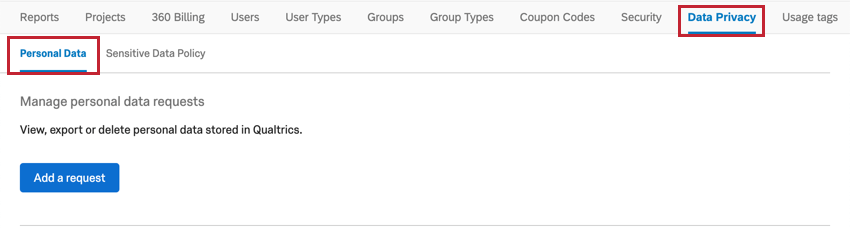
Der Instanz kann zur Admin wählen Sie die Registerkarte Datenschutz und stellen Sie sicher, dass Sie sich in der Personenbezogene Daten Abschnitt.


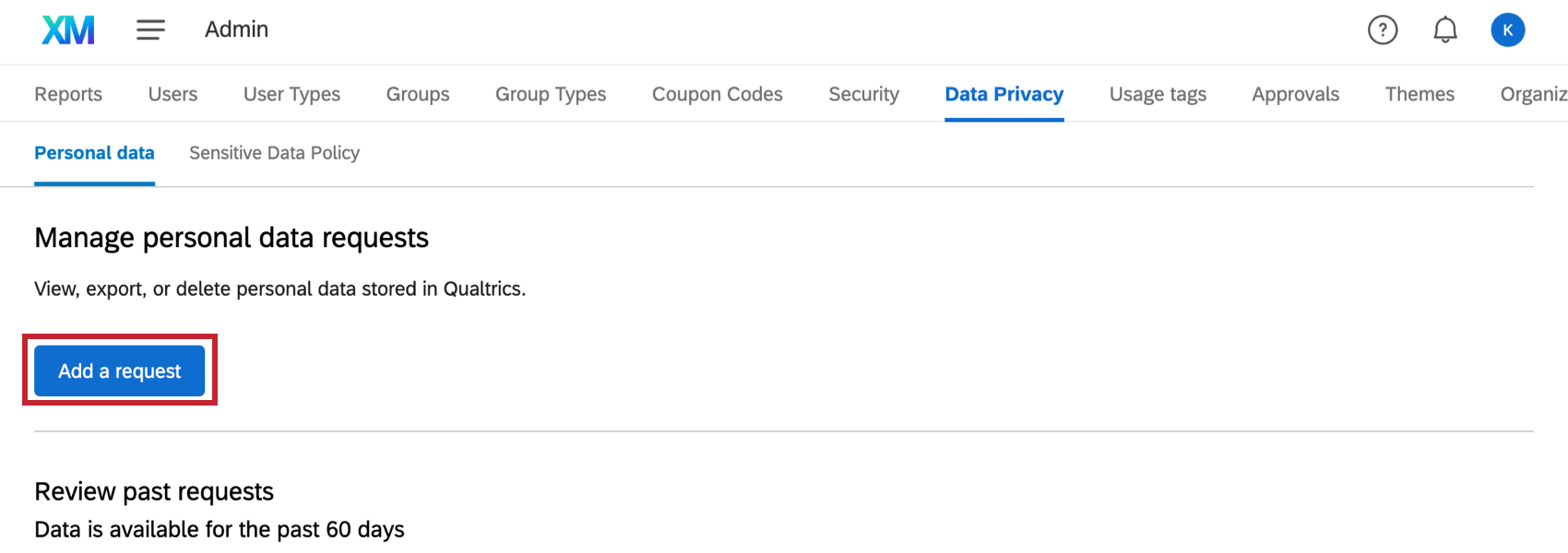
Wählen Sie dann Anforderung hinzufügen.

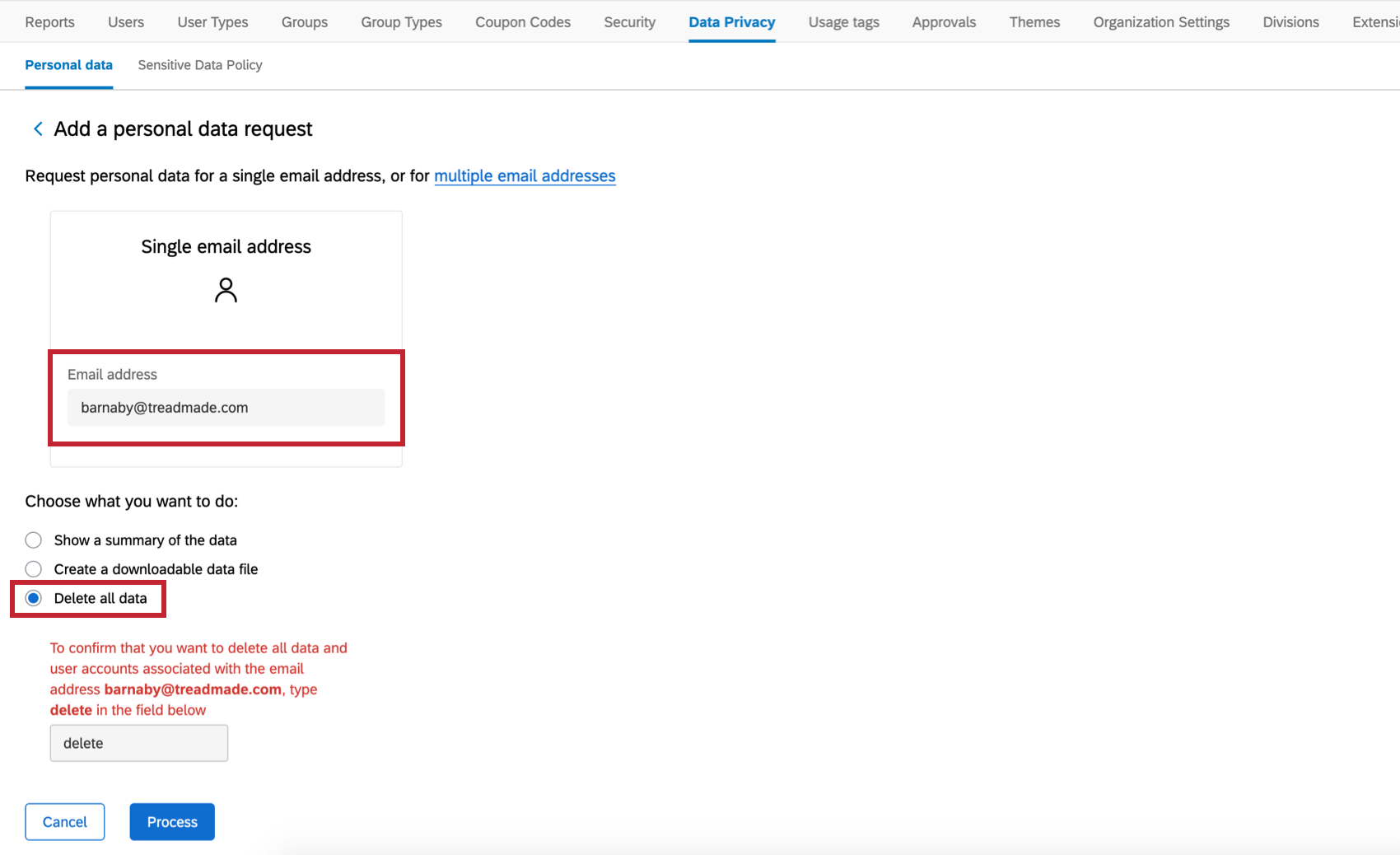
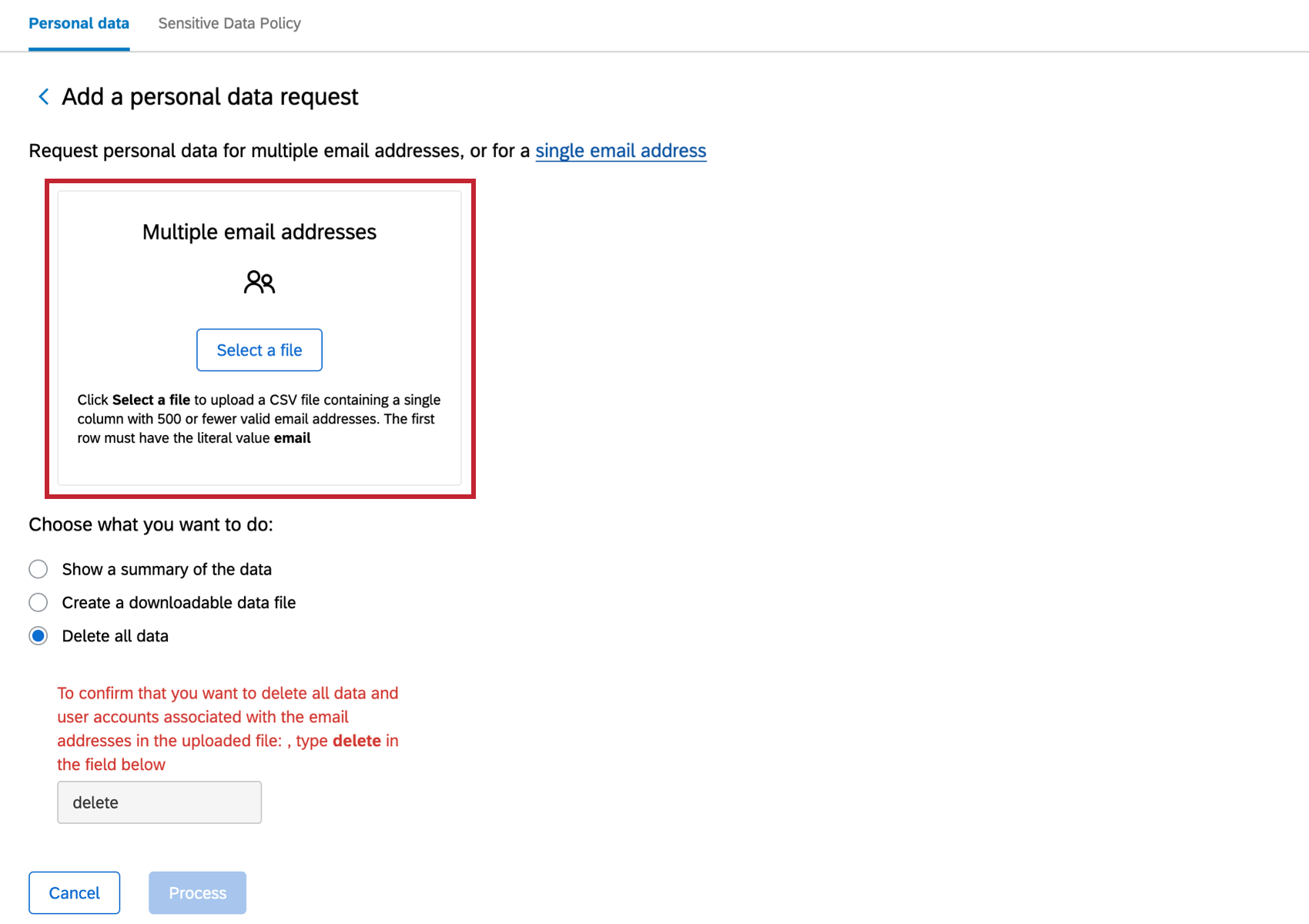
Geben Sie die E-Mail-Adresse der Person ein, deren Daten Sie entfernen möchten, und wählen Sie dann Alle Daten löschen.

Sie können auch Alle mit einer E-Mail verknüpften Datensätze durchsuchen Wenn Sie stattdessen zuerst wissen möchten, wie viele Datensätze durch diese Aktion entfernt werden. Darüber hinaus wird Ihnen auch angezeigt, ob es sich bei den Datensätzen um Umfrageantworten, Tickets, Kontakte oder Benutzer handelt.
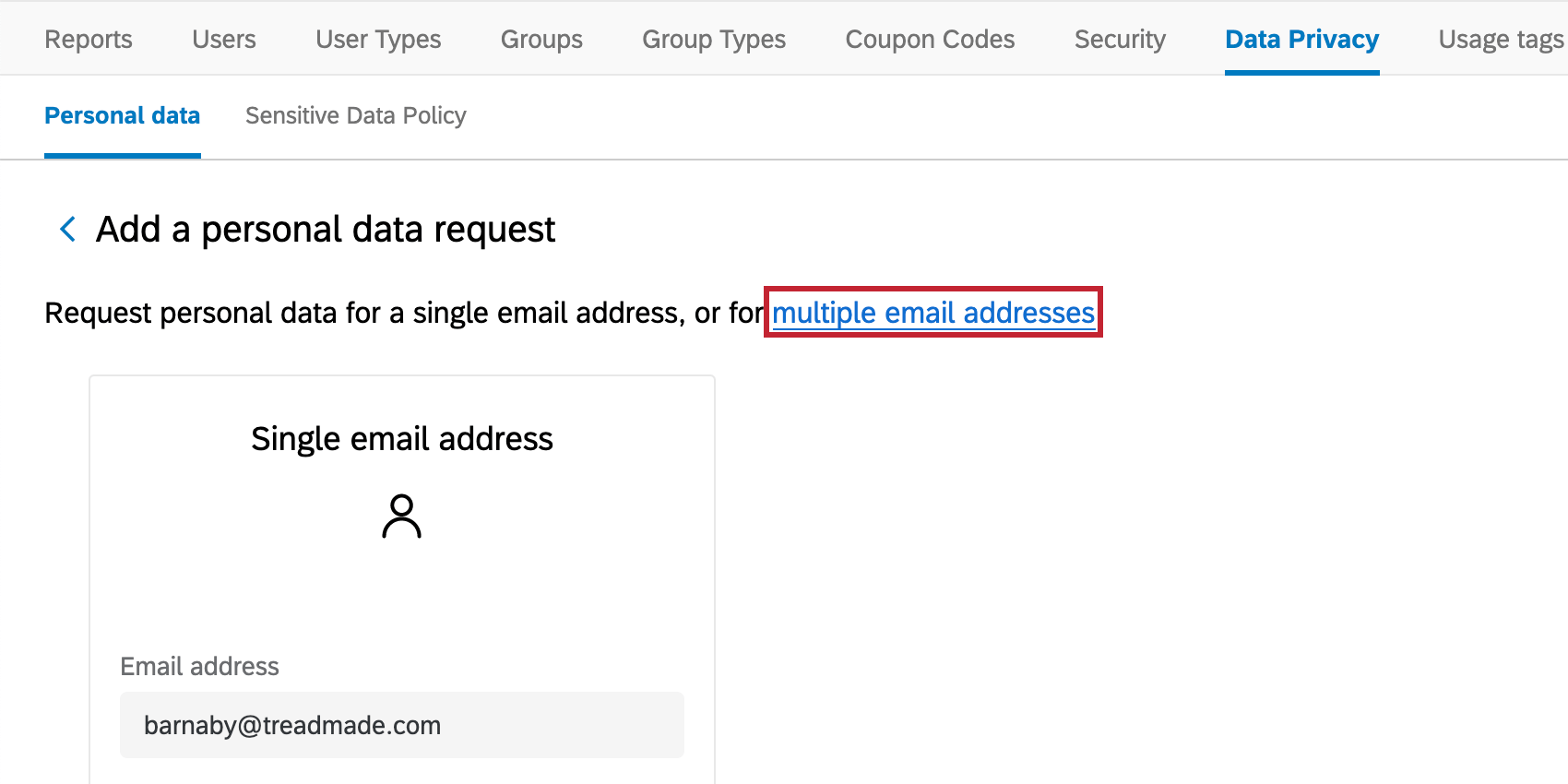
Wenn Sie viele E-Mail-Adressen haben, für die Sie gleichzeitig nach Daten suchen und diese löschen möchten, wählen Sie Mehrere E-Mail-Adressen Wenn Sie eine Anforderung erstellen, laden Sie eine CSV mit allen E-Mail-Adressen hoch, für die Sie die entsprechenden Datensätze löschen (oder suchen) möchten. Sie müssen sicherstellen, dass die Datei nicht UTF-8 ist. Eine Datei kann höchstens 500 E-Mail-Adressen enthalten.


Tipp: Diese Lösung löscht keine laufende Antworten in der Offline-App, gesamten Umfragen oder SFTP. Auch Stats iQ-Daten werden nicht aktualisiert (die Daten werden jedoch gelöscht, gehen also bei Aktualisierung von Stats iQ verloren). Befolgen Sie die folgenden Anweisungen, um die aufgelisteten Daten zu entfernen.

Achtung!: Dieses Tool erfasst nur Datensätze, die eindeutig mit einem Kontakt im XM Directory verbunden sind. Das bedeutet beispielsweise, wenn eine E-Mail in eine Texteingabe eingegeben wurde, die nach der E-Mail-Adresse in einer Umfrage fragt, die über verteilt wurde. anonymer Link, diese Antwort wird von der Löschanforderung nicht gelöscht, da die Antwort keinem Kontakt zugeordnet ist. In diesem Szenario möchten Sie Filter Ihre Daten per E-Mail senden und dann löschen die Antwort.

Antworten nach Datum löschen
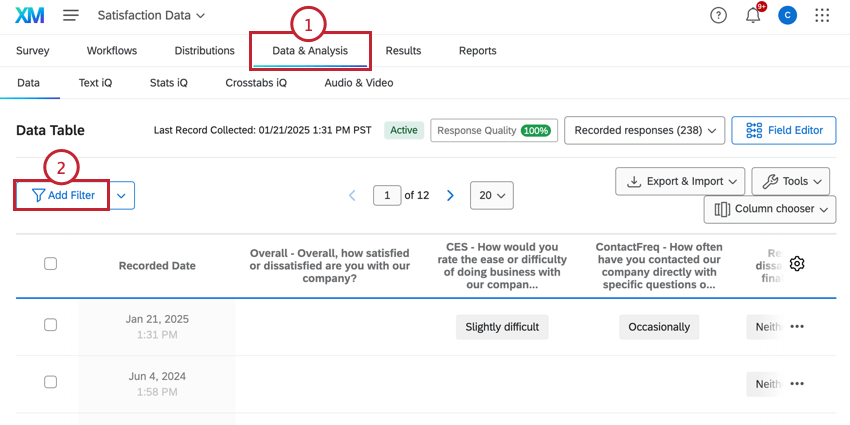
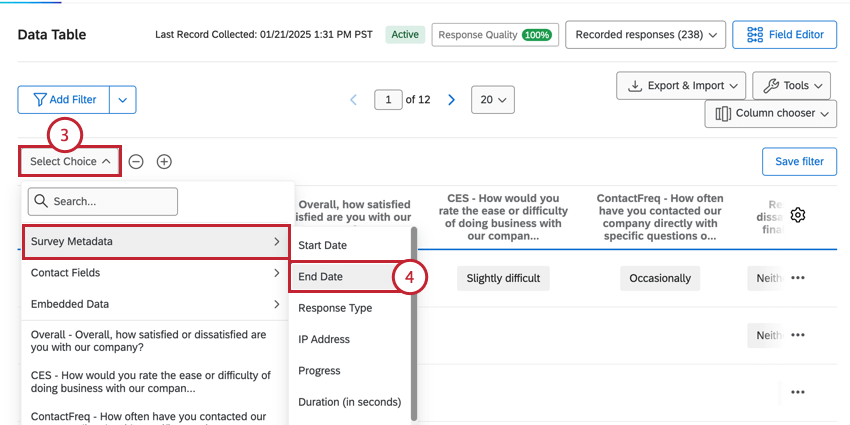
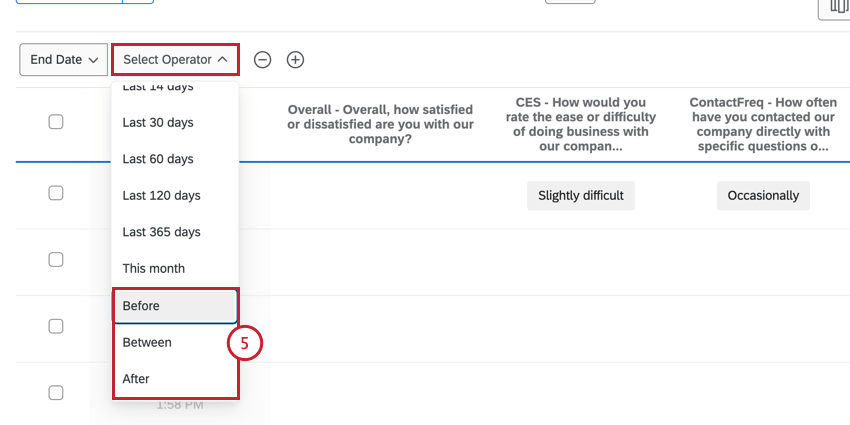
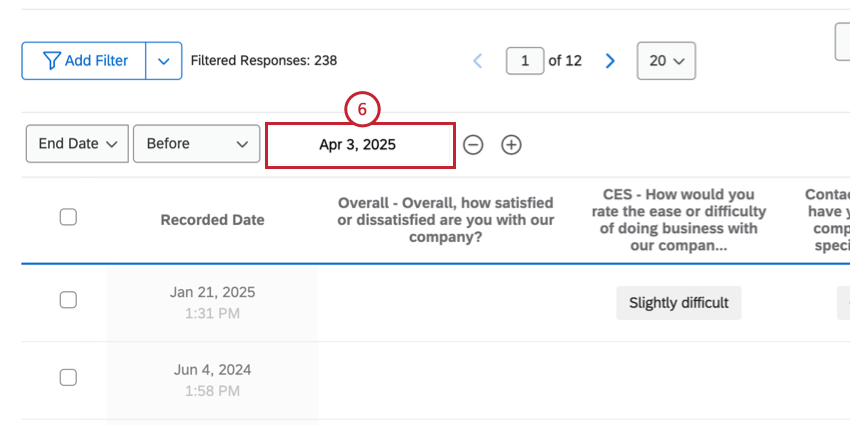
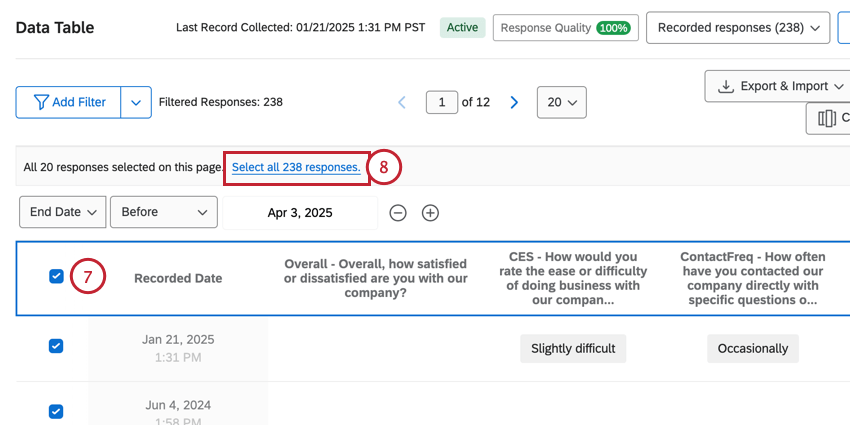
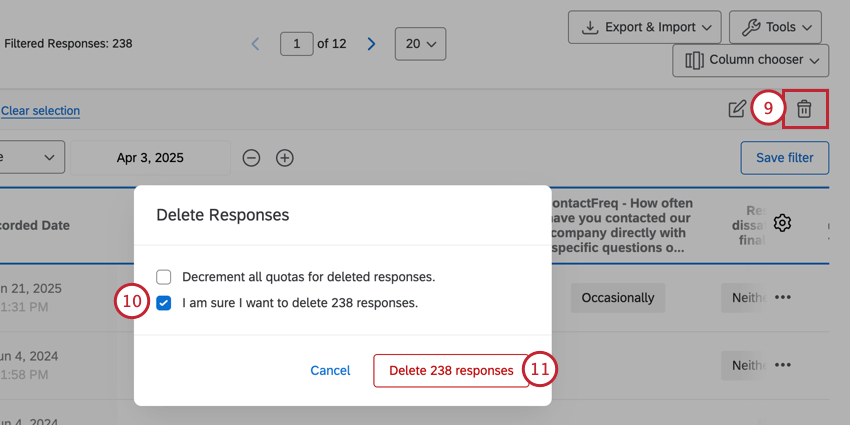
Sie können Antworten auf der Grundlage ihres Enddatums löschen. Bei der Filterung nach Enddatum können Sie wählen, ob Sie Antworten vor, nach oder zwischen bestimmten Daten einbeziehen möchten.
Datenlöschung: Umfrage
Dieser Abschnitt enthält Informationen darüber, wie ein Standard-Benutzer einzelne Datenpunkte löschen kann. Sie können folgende Daten löschen:
- Die gesamte Umfrage Antwort, mehrere Antworten oder alle Antworten
- Die gesamte Umfrage (einschließlich aller zugehörigen Daten)
- A Kontakt, mehrere Kontakte, die gesamte Kontaktlisteoder mehrere Kontakt
- Admin Daten
- Inhalte in Add-ons wie Stats iQ, die Offline-App und TICKETING
Wenn Sie Zugriff auf mehr als die Umfrage haben, wird in den folgenden Abschnitten erläutert, wie Sie diese Daten entfernen können.
Antwortdaten löschen
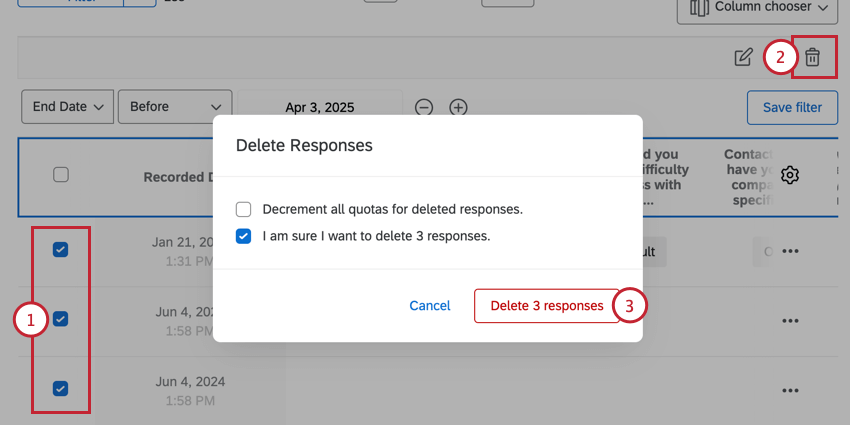
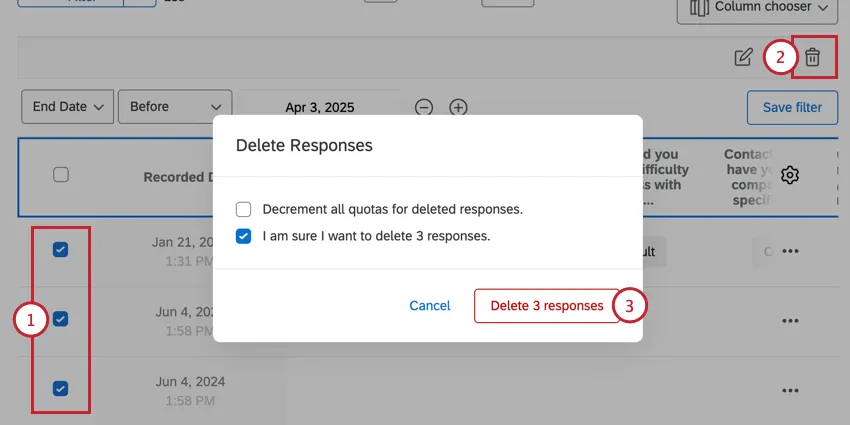
Weitere Details finden Sie unter Antworten löschen Support-Seite.
Komplette Projekte löschen
Durch Löschen eines Projekts löschen Sie alle darin enthaltenen Antwortdaten. IT löscht keine Kontakte, Kontaktlisten oder Antworten von Offline-Apps, die noch auf Ihrem Gerät zwischengespeichert sind.
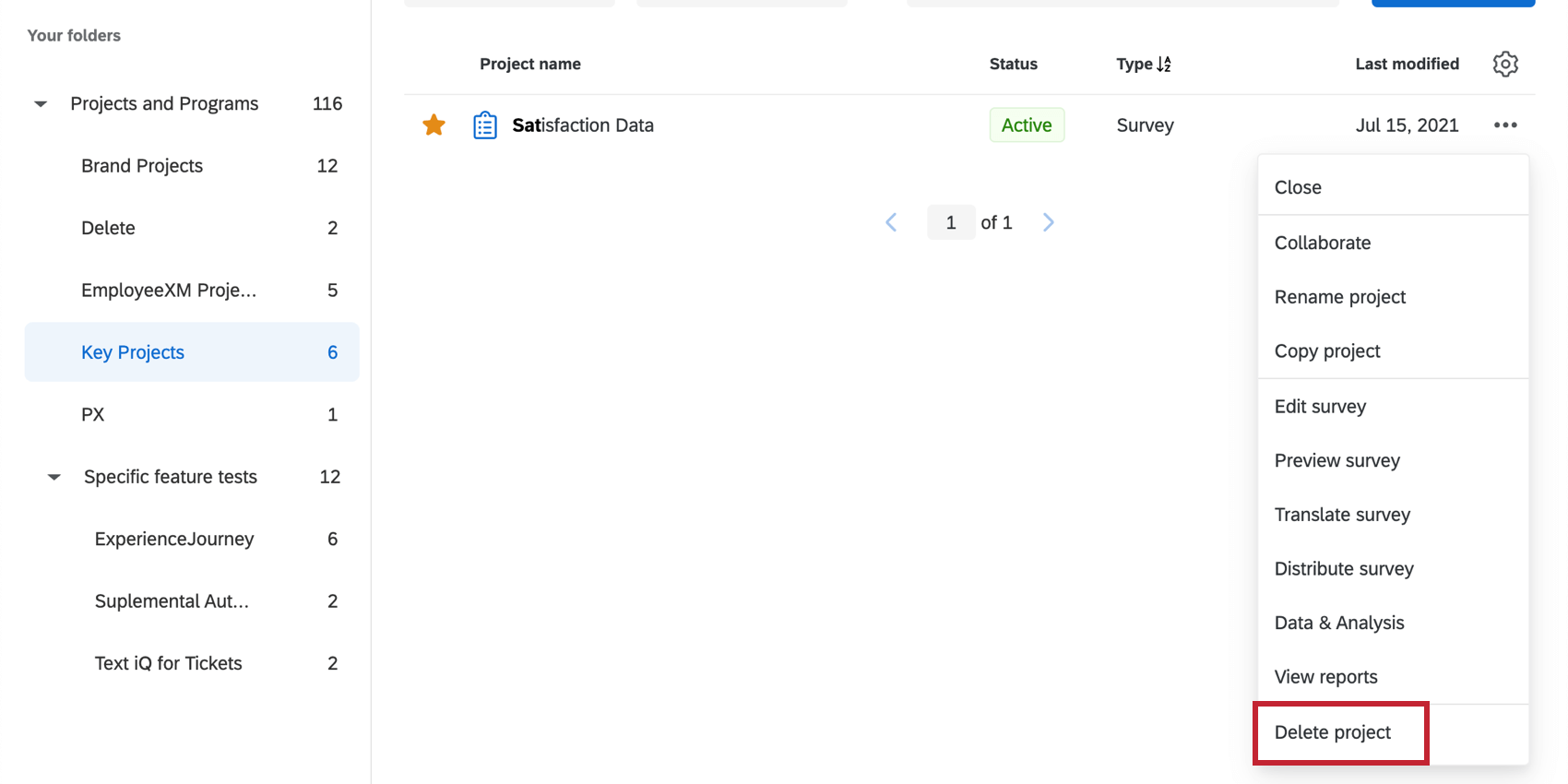
Klicken Sie auf die Dropdown-Liste weiter dem Projekt, das Sie löschen möchten, und wählen Sie aus. Projekt löschen am Ende der Liste.
Sobald ein Projekt gelöscht wurde, Instanz kann sicherstellen, dass sie dauerhaft gelöscht wird. Wenn Sie ein Instanz sind und sich nicht sicher sind, wie Sie dazu vorgehen sollen, finden Sie weitere Informationen unter. Verwaltungsdaten löschen Unterabschnitt unten, um zu erfahren, wie.
Tipp: Wenn diese Option ausgegraut ist, handelt es sich um eine Umfrage, die einem anderen Benutzer gehört. Kontaktieren Sie den Verfasser, um die Umfrage zu löschen. Den Namen des Eigentümers finden Sie unter Anzeigen der Spalte „Eigentümer“ auf der Seite Projekte“.
Admin-Daten löschen – Umfragen.
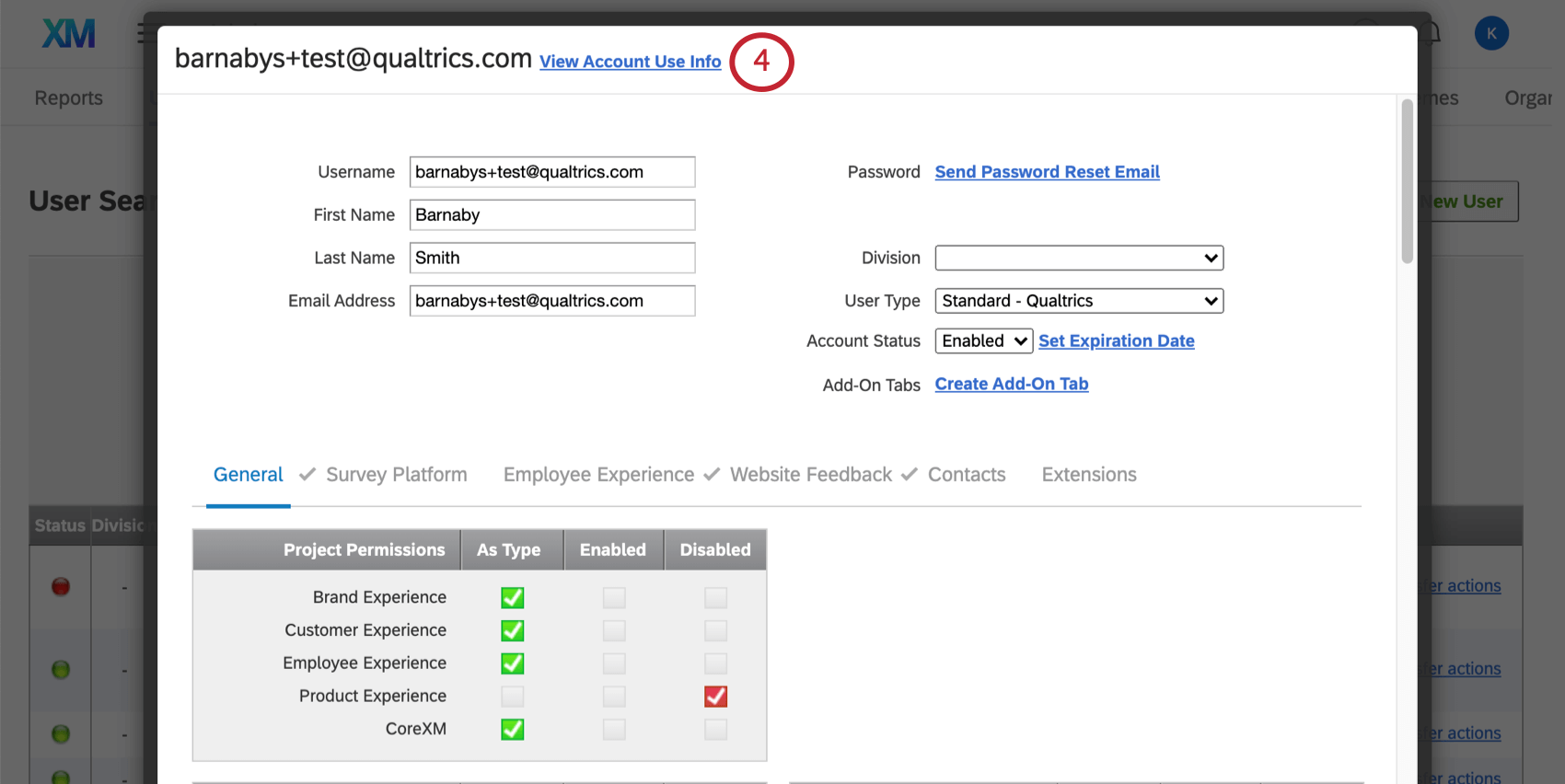
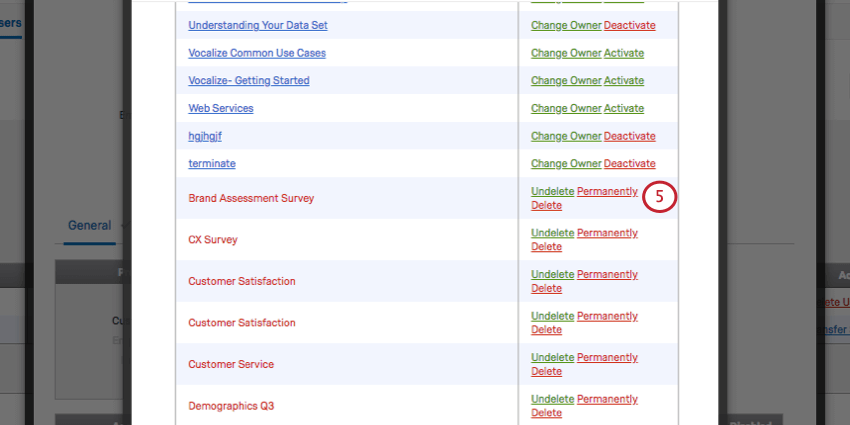
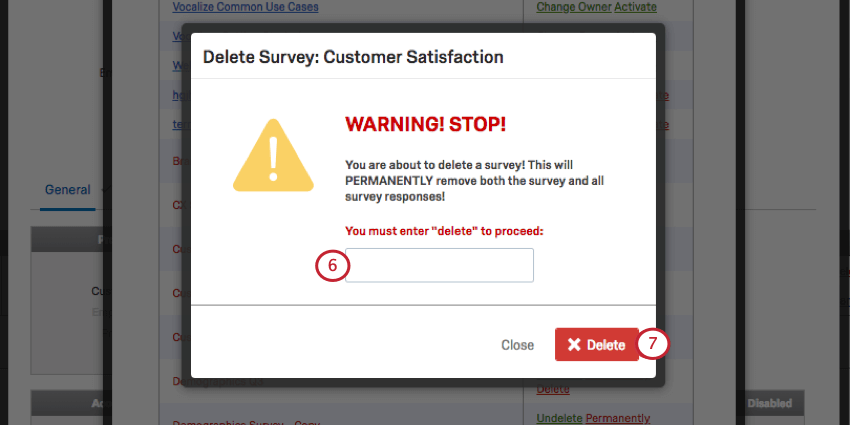
Um ein Projekt dauerhaft aus einem Benutzerkonto zu löschen, muss der Benutzer es zuerst selbst löschen. Dann wird die Instanz muss Folgendes tun:

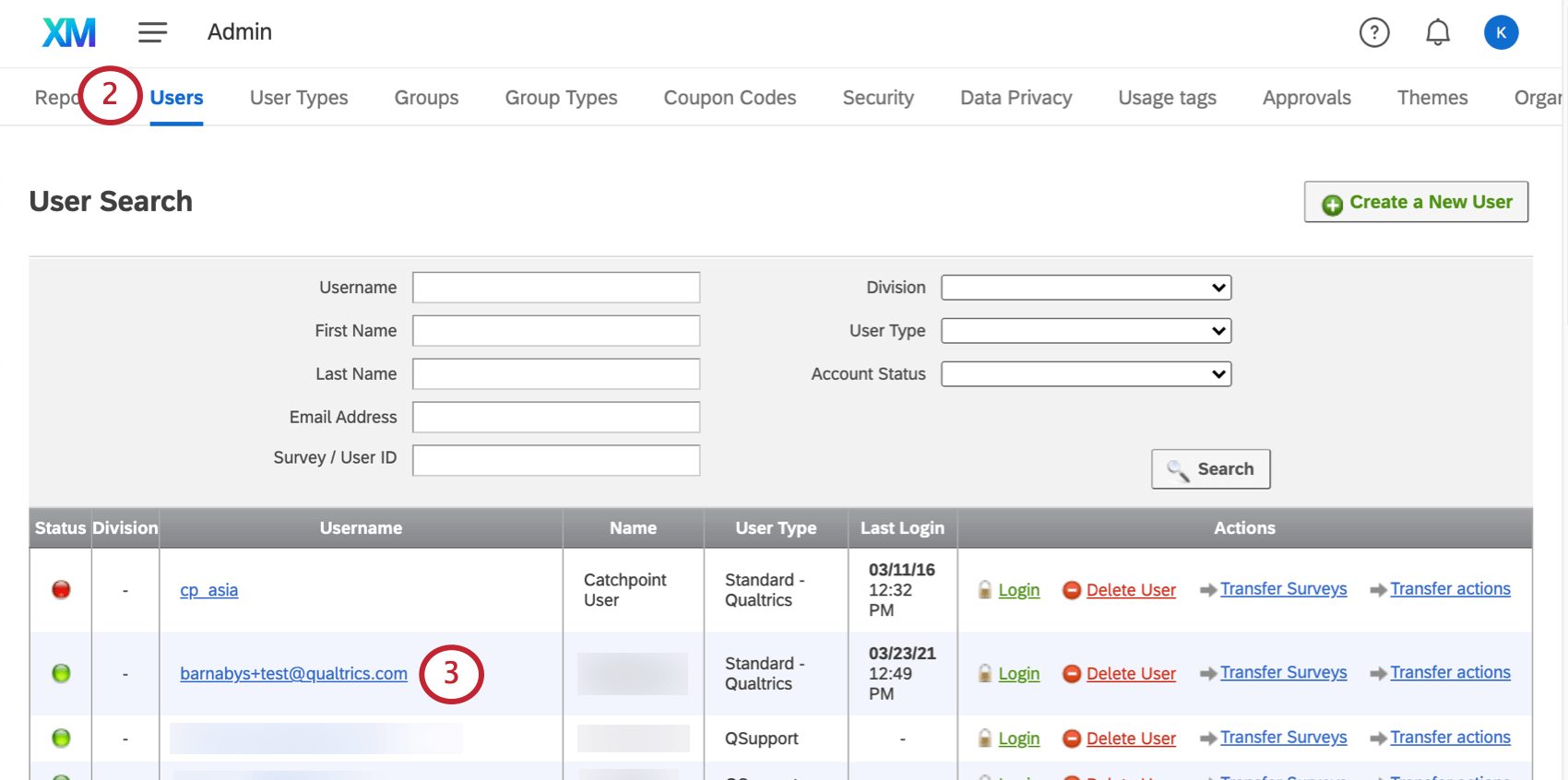
Administration-Daten löschen – Benutzer
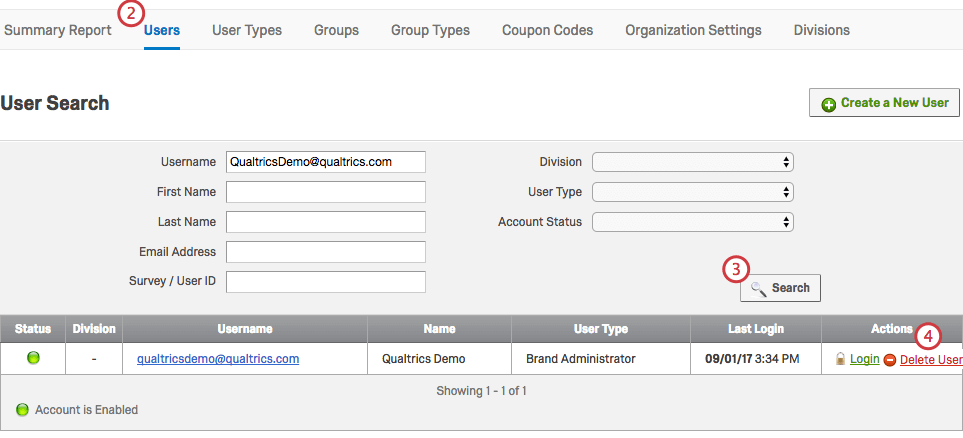
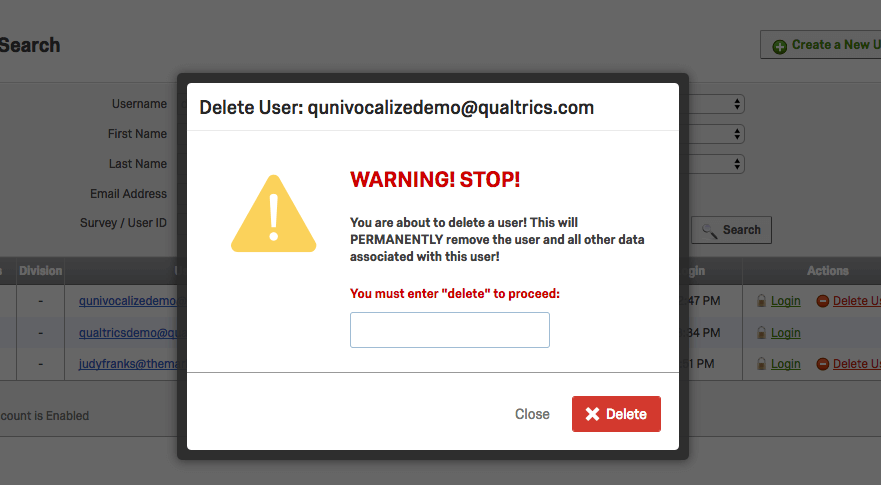
Durch Löschen eines Benutzers löschen Sie auch seine gesamten Daten, darunter Antworten, Kontaktlisten und alles Weitere in diesem Benutzerkonto. Um einen oder mehrere Benutzer zu löschen, Instanz muss Folgendes tun:
Daten aus Stats iQ löschen
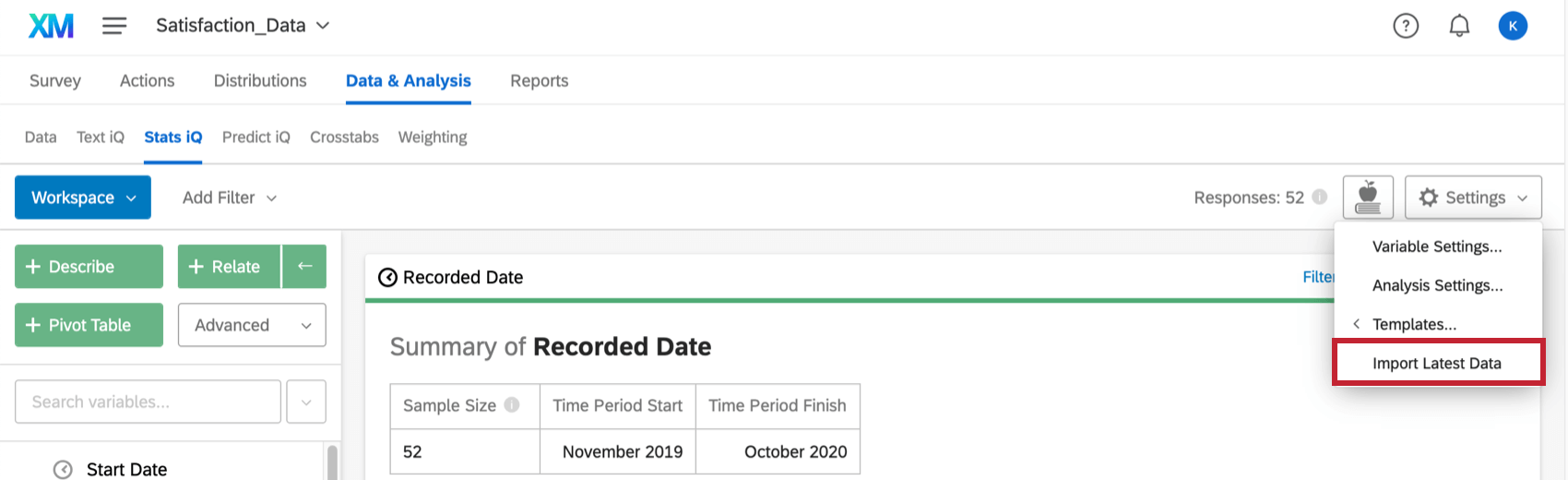
Sobald Daten aus der Registerkarte Daten & Analyse gelöscht wurden (beschrieben in der Antwortdaten löschen Unterabschnitt oben) müssen Sie die Daten aus Stats iQ entfernen. Dies geschieht, indem Sie die Daten aktualisieren.
Klicken Sie auf Einstellungen und wählen Sie Neueste Daten importieren oben rechts.

Daten aus der Offline-App löschen
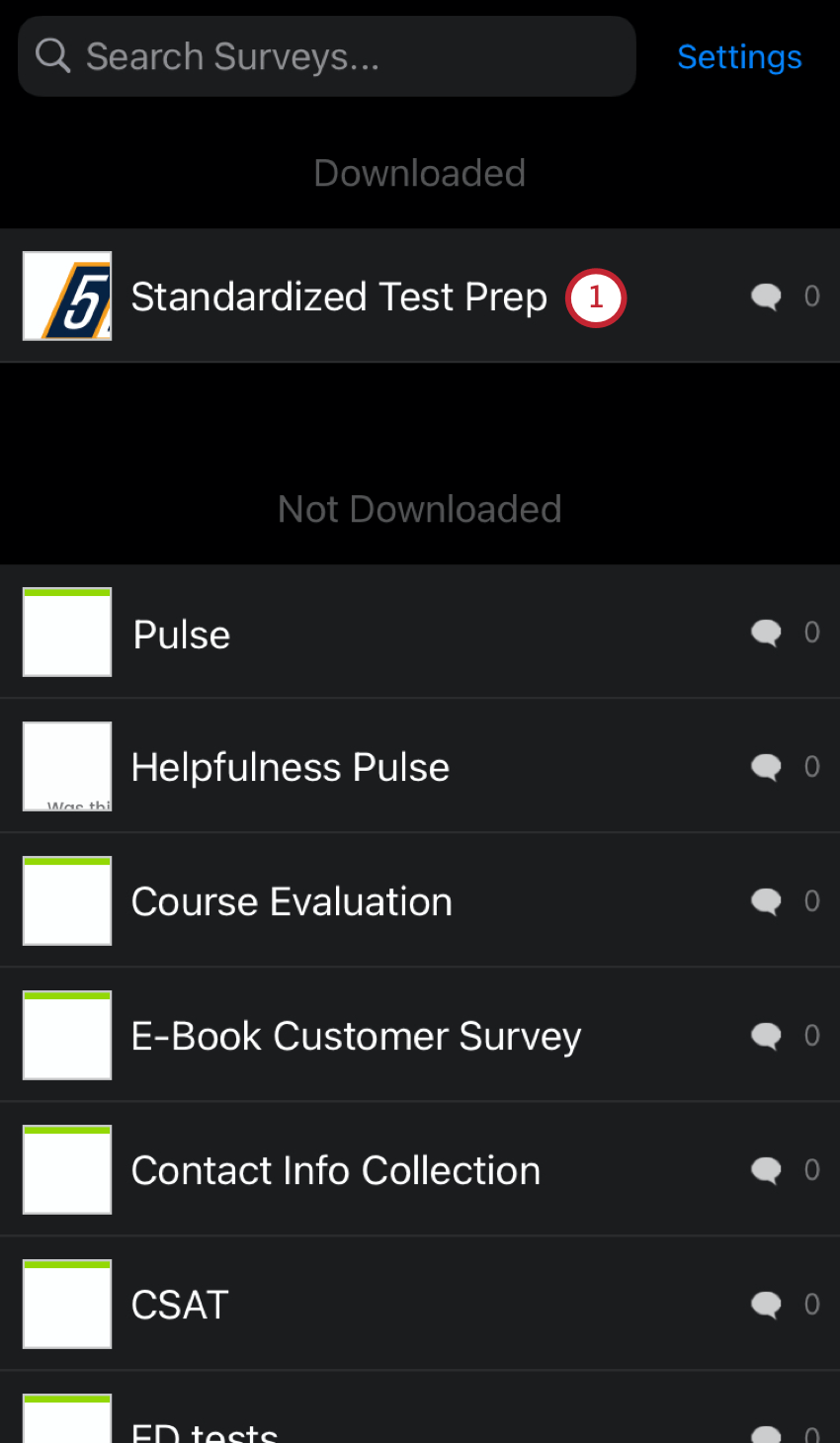
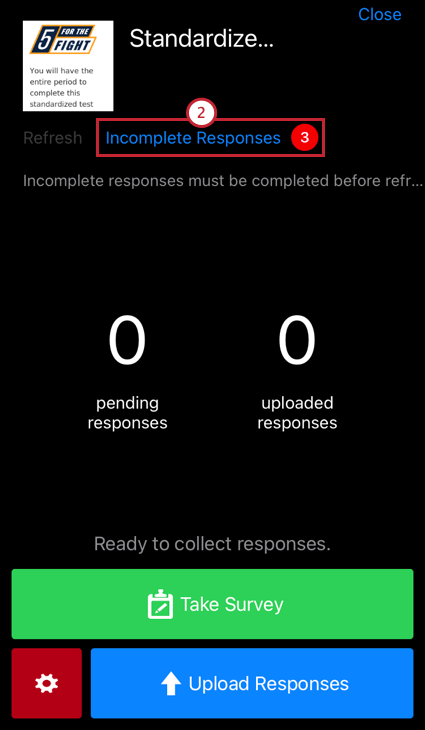
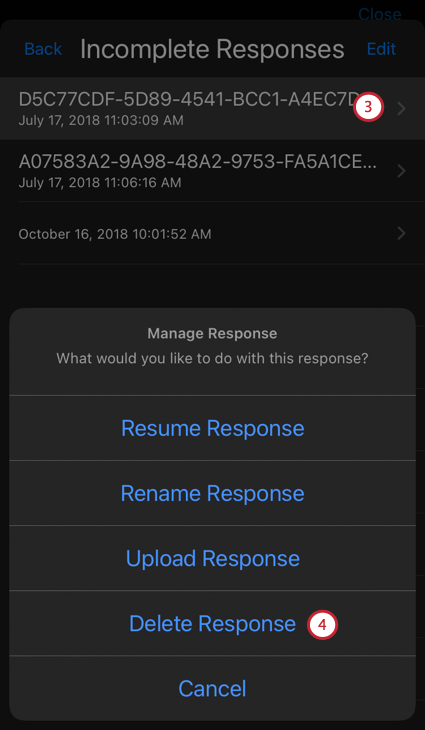
Wenn Sie in Ihrer Offline-App Antworten in LAUFENDE ANTWORTEN haben, können Sie diese entweder zu Qualtrics hochladen, damit Sie sie aus Daten und Analyse löschen können, oder Sie können sie von Ihrem Gerät löschen.
Löschen Sie Antworten direkt vom Gerät, indem Sie Folgendes tun:
Tickets löschen
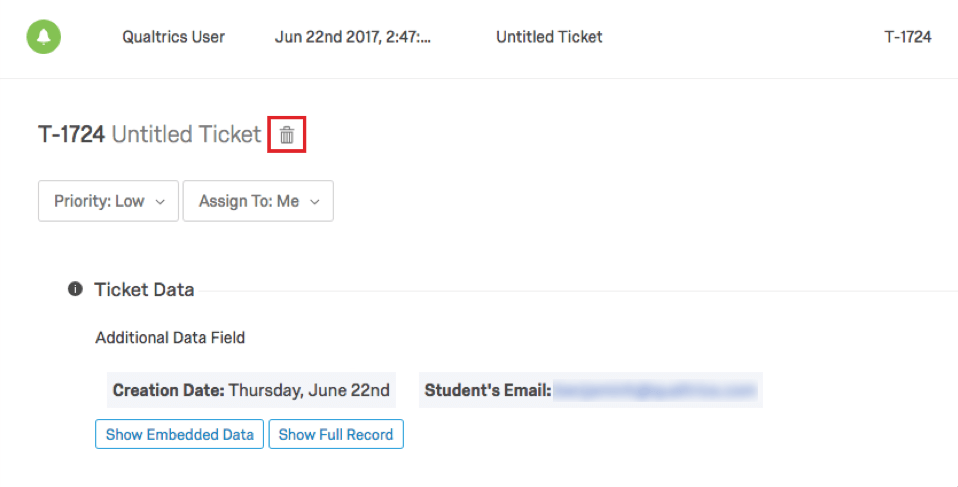
Manchmal enthält Ihr Ticket-Programm Antwortdaten oder eingebettete Daten mit den Tickets, die aus den Antworten auf Umfragen erstellt wurden. Wenn Sie ein Instanz, können Sie Tickets löschen, indem Sie wie unten beschrieben auf das Papierkorbsymbol klicken.
Datenlöschung: XM Directory
Ein Kontakt, den Sie aus dem Verzeichnis löschen, wird automatisch auch aus allen Mailing-Listen sowie aus allen Dokumenten, die zur Verteilung an diese Listen geschickt wurden, gelöscht. Sämtliche Kontaktinformationen verbleiben hingegen in der Umfrageantwort. Siehe Datenlöschung: Umfrage Abschnitt oben finden Sie Details zum Löschen dieser Antworten.
Kontakte aus dem Verzeichnis löschen
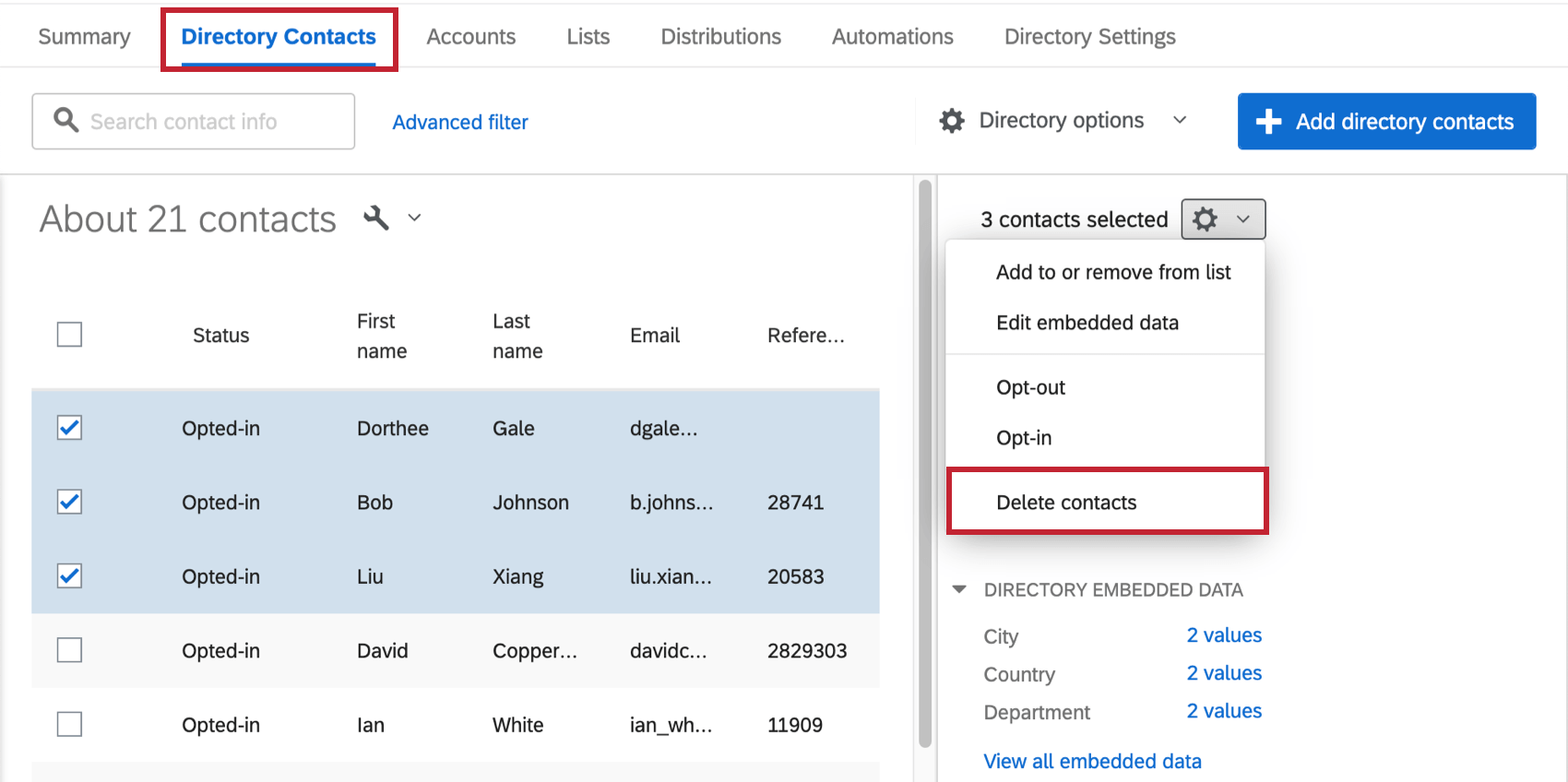
Wechseln Sie zum Verzeichnis und aktivieren Sie das Kontrollkästchen weiter jedem Kontakt, den Sie löschen möchten. Nachdem Sie die Kontakt ausgewählt haben, die Sie löschen möchten, klicken Sie auf die Dropdown-Liste, und wählen Sie Kontakt(e) löschen.

Mailing-Listen löschen
Durch Löschen einer Mailing-Liste werden keine Kontakte gelöscht. Diese müssen Sie direkt im Verzeichnis löschen.
Datenlöschung: CX
Daten aus einer Umfrage löschen
Wenn Sie die Antworten auf die Umfragen oder die Umfrage selbst gemäß den Anweisungen unter Datenlöschung löschen :Umfrage-Plattform, werden die Daten automatisch aus dem Dashboard gelöscht.
Löschen von Ticket-Daten
Wenn Sie die Tickets gemäß den Anweisungen in der Datenlöschung: Umfragewerden die Daten automatisch aus dem Dashboard gelöscht.
Verteilungsdaten löschen
Wenn Sie Berichte zu Verteilung in Ihrem Dashboard erstellen, können Sie die Datenschutzwerkzeug um diese Daten und alle zusätzlichen Qualtrics von denselben E-Mail-Adressen zu entfernen.
Datenlöschung: Employee Experience
Bei 360-, MITARBEITER-ENGAGEMENT-, MITARBEITERZYKLUS- und MITARBEITERFORSCHUNG-Ad-hoc-Projekten können Sie alle mit einem Befragten verbundenen Informationen an einer Stelle löschen. Sobald Sie einen Teilnehmer im Verzeichnis löschen, löschen Sie auch Folgendes:
- Die Teilnehmerantworten in allen Projekten
- Die Metadaten des Teilnehmers
- Sämtliche Berichte und Dashboard-Daten des Teilnehmers
- Das Benutzerkonto des Teilnehmers
Es gibt zwei Möglichkeiten, einen Teilnehmer aus dem Verzeichnis zu löschen.
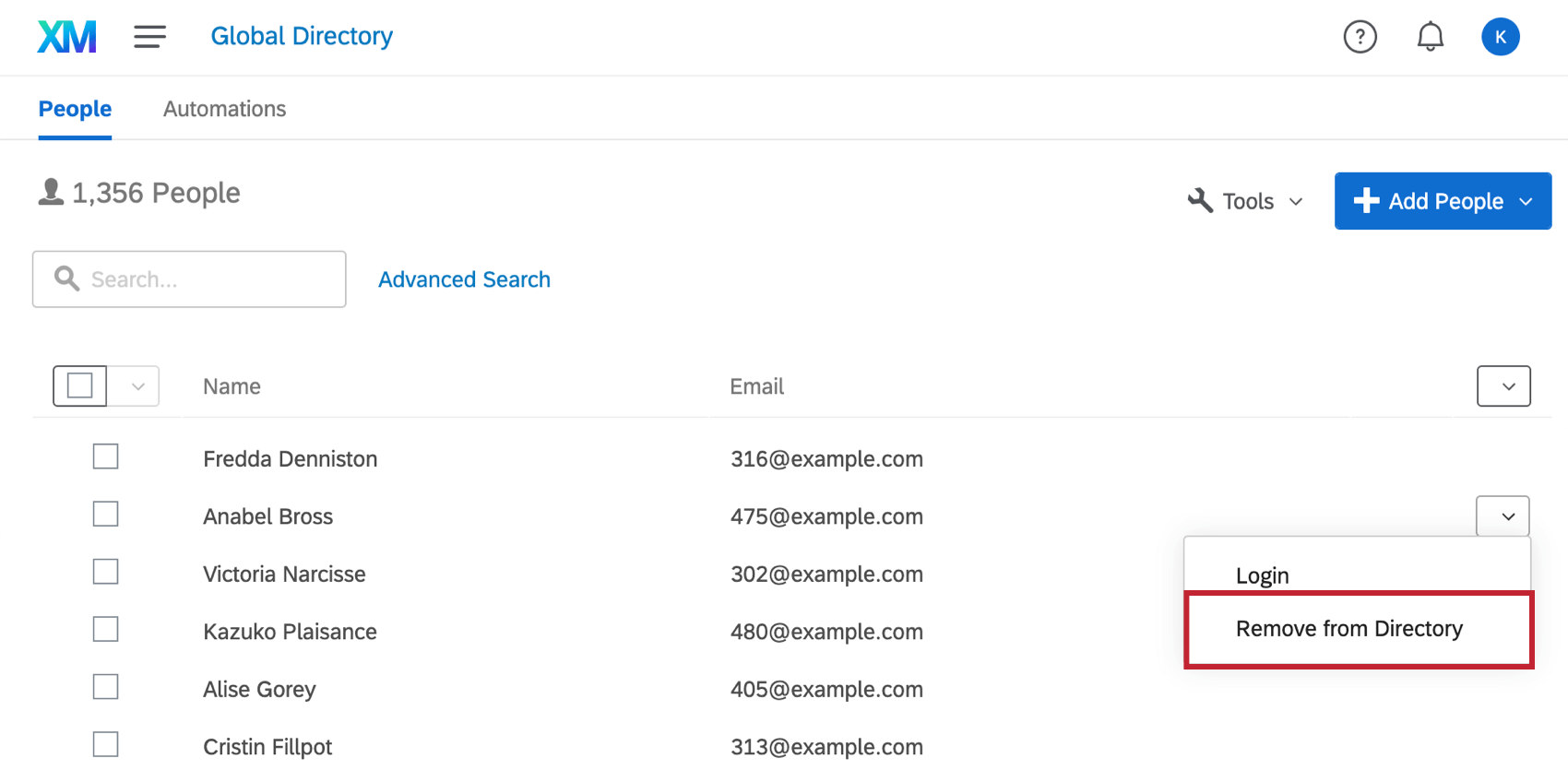
Die erste Möglichkeit besteht darin, einen einzelnen Teilnehmer zu löschen. Klicken Sie auf das Dropdown-Menü weiter einem Benutzer, und wählen Sie dann Aus Verzeichnis entfernen .

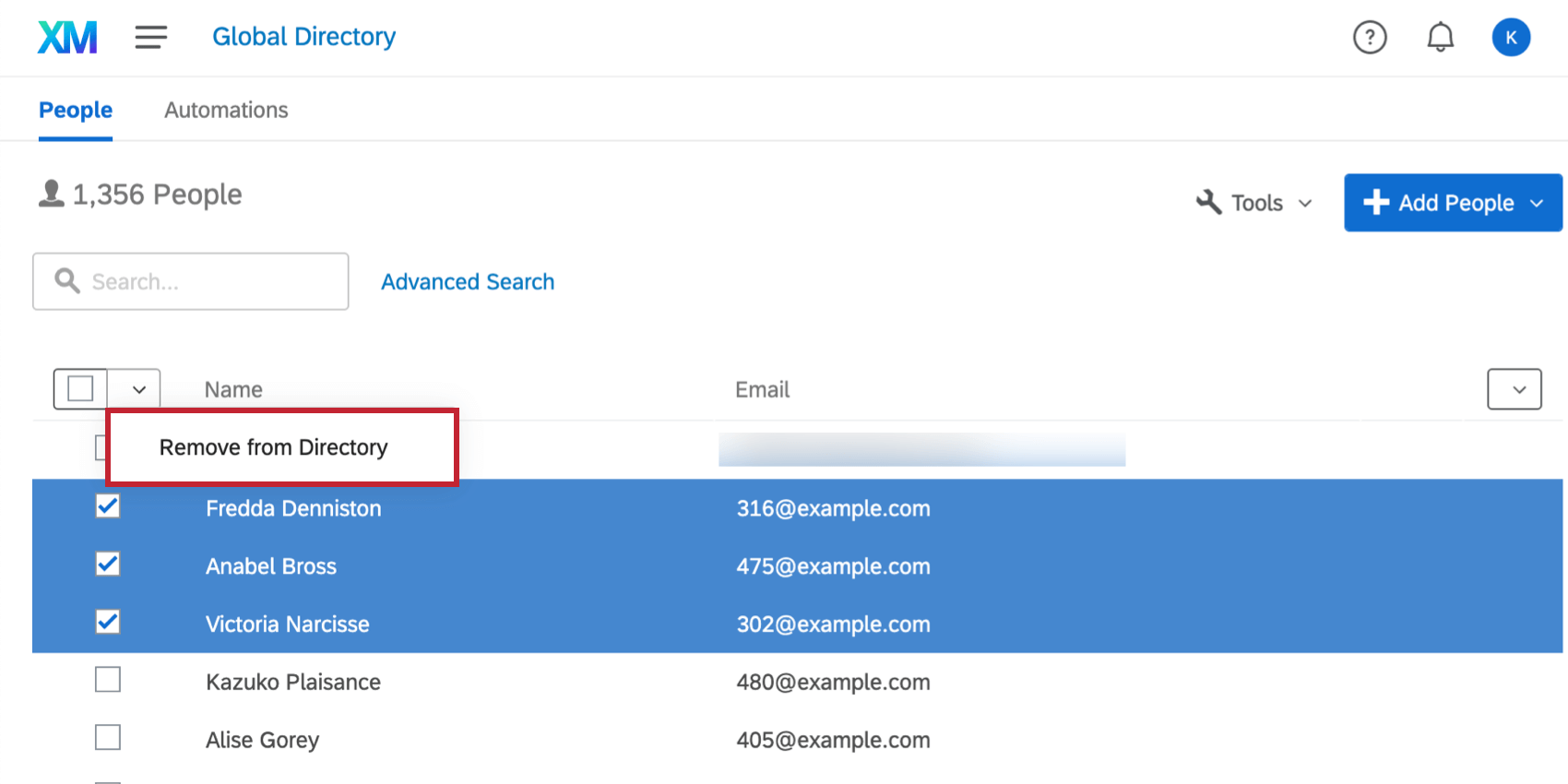
Die zweite Möglichkeit besteht darin, mehrere Benutzer gleichzeitig zu löschen. Wenn Sie das Kontrollkästchen weiter jeder Person aktivieren, die Sie entfernen möchten, können Sie sie löschen, indem Sie auf das Dropdown-Menü auf der linken Seite klicken und Aus Verzeichnis entfernen .

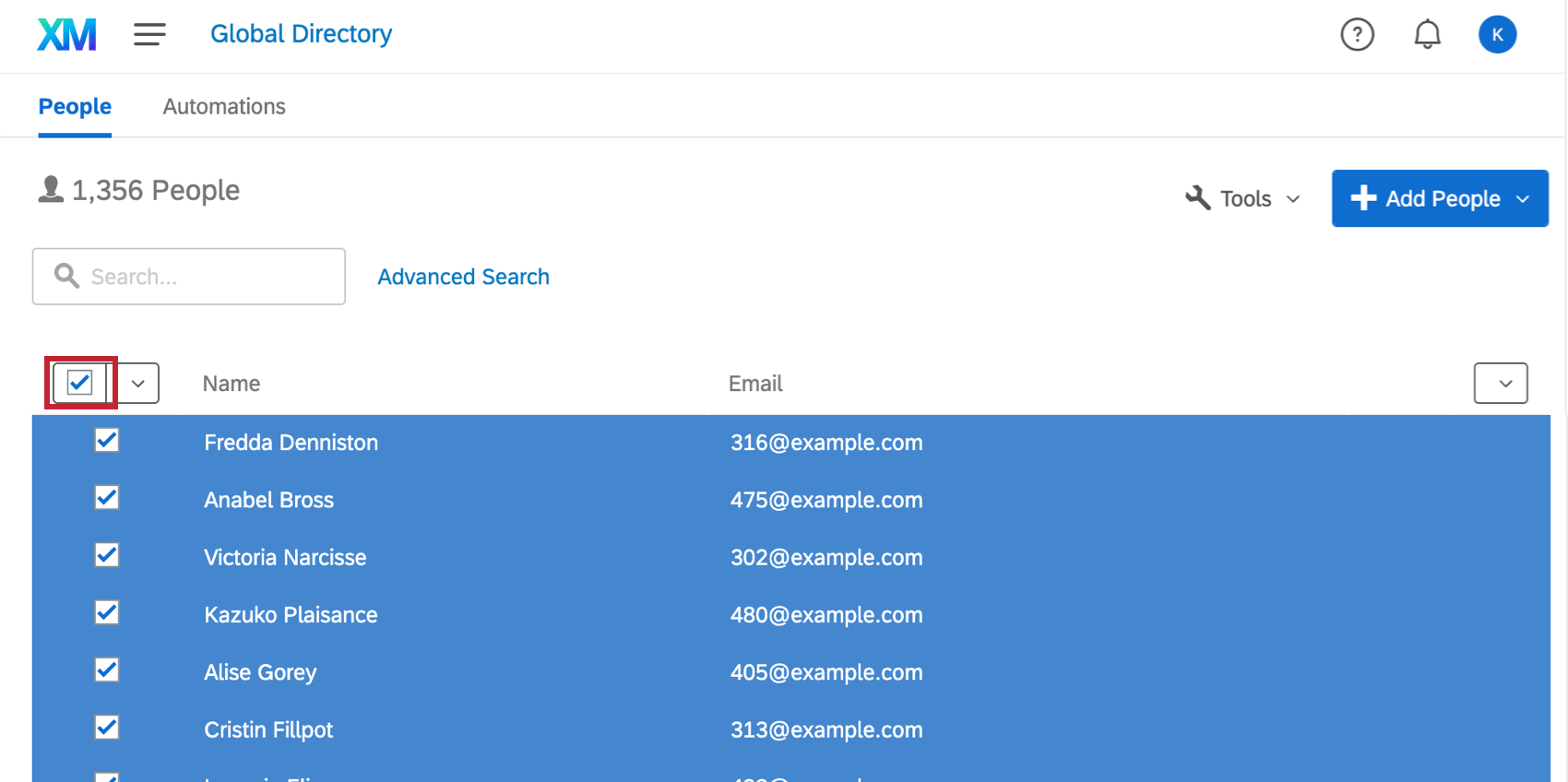
Tipp: Seien Sie vorsichtig! Weiter dem Dropdown-Menü befindet sich ein Alle markieren Option. Wenn Sie diese Option wählen, werden alle Personen auf dieser Seite des Verzeichnisses ausgewählt!

Datenlöschung: Kundenspezifische Lösungen
Wenn Sie sich für eine individuelle Lösung entschieden haben, beachten Sie zudem bitte Folgendes:
SFTP-Server
Wenn Sie einen SFTP-Server nutzen, müssen Sie die personenbezogenen Daten, die Sie in der Qualtrics-Plattform gelöscht haben, anschließend auch auf dem SFTP-Server löschen.
Datenlöschung: Sitzungswiedergabe
Bei Website ERKENNTNISSE Projekten, die Sitzungswiederholung verwenden, können Sie Sitzungen und die zugehörigen Daten auf der Registerkarte Sitzungswiederholung löschen.
Wenn Sie eine Sitzung aus irgendeinem Grund löschen möchten, markieren Sie das Ankreuzfeld links neben der Sitzung, und wählen Sie Löschen.
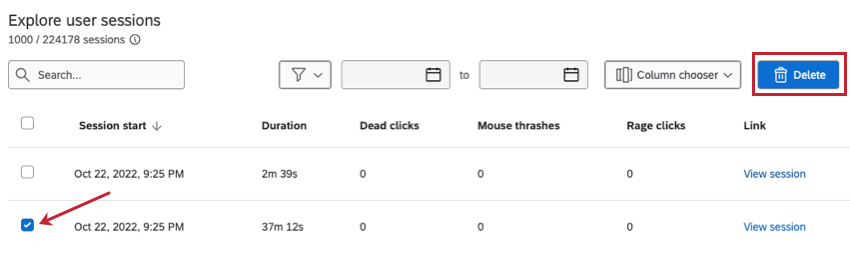

Sie können auch mehrere Ankreuzfelder markieren, um mehrere Sitzungen gleichzeitig zu löschen, oder das Ankreuzfeld oben auf jeder Seite markieren, um alle Sitzungen auf dieser Seite auszuwählen.
Tipp: Sie können nach identifizierenden Besucherdetails suchen, um Antworten zu finden, die mit einer bestimmten Person verknüpft sind.
Weitere Informationen zur Datensicherheit und zum Datenschutz bei der Sitzungswiedergabe finden Sie unter. Datensicherheit & Datenschutz für Digital Experience Analytics.
Achtung: Löschen von Daten nach E-Mail-Adresse, wodurch alle Kontakte, Antworten, Tickets und andere Qualtrics, die mit einer E-Mail-Adresse verknüpft sind, gelöscht werden, werden Sitzungen, die möglicherweise für die mit dieser E-Mail-Adresse verknüpfte Person erfasst wurden, nicht gelöscht. Stattdessen müssen Sie alle Sitzungen suchen und löschen, die mit dieser Person verknüpft sind.
Sicherung & Datenhaltung
Dieser Abschnitt betrifft Daten unserer Services, nicht Qualtrics-interne Verfahren der Datenspeicherung. Alle Befragte:r werden von Qualtrics mit zwei Methoden gesichert: automatische Weitergabe über Server (sofort nach Erfassung) und tägliche vollständige verschlüsselte Off-Site-Sicherungen. Für den Fall, dass ein Benutzer Daten versehentlich löscht oder verändert, sind Kunden dennoch selbst für Routine-Backups Ihrer Daten verantwortlich. Dies gilt auch für eigene Archiv- oder Datenspeicherungsrichtlinien. Qualtrics sichert Daten ausschließlich zur Notfallwiederherstellung. Es liegt in der Verantwortung des Kunden, erforderliche Aufbewahrungsfristen einzuhalten, die für seine Daten gelten. Informationen zum Löschen von Antworten, die vor einem bestimmten Datum aufgezeichnet wurden, finden Sie oben im Abschnitt Löschen von Antworten nach Datum.
FAQs
Welche Antworten werden tatsächlich auf meine Lizenz angerechnet?
Welche Antworten werden tatsächlich auf meine Lizenz angerechnet?
VOLLSTÄNDIGE ANTWORTEN sind alle vollständigen Antworten, bei denen es sich nicht um Umfragenvorschauen oder Umfragetests handelt. VOLLSTÄNDIGE ANTWORTEN können importierte Antworten, abgeschlossene Umfragen und Teilumfragen umfassen, die aus den laufenden Antworten herausgenommen und aufgezeichnet wurden. Wenn Sie die genaue Anzahl der Interaktionen wissen möchten, wenden Sie sich bitte an Ihren Instanz-Administrator. Sie können Ihre Antworten auch in den Benutzerkontoeinstellungen einsehen, indem Sie den Bericht über die Nutzung des alten Kontos aufrufen.
Kontaktieren Sie das Benutzerkonto oder Ihren ACCOUNT EXECUTIVE, bevor Sie historische Antworten importieren, da dies möglicherweise eine Aktualisierung Ihrer Lizenz erfordert.
Wie unterscheidet sich die Kontonutzung von den erfassten Antworten?
Wie unterscheidet sich die Kontonutzung von den erfassten Antworten?
Unter AUFGEZEICHNETEN ANTWORTEN versteht man die Gesamtzahl der vollständigen Antworten, die für eine Umfrage erfasst wurden. Dies kann individuelle Antworten, anonyme Antworten, importierte Antworten und mehr umfassen.
Importierte Antworten sind nach den neuen vereinfachten Preis- und Verpackungsplänen abrechenbar. Wenn Ihre Lizenz dem neuen Preisplan unterliegt, können Sie die Nutzung Ihrer Lizenz mit dem Bericht über die Interaktionsnutzung überprüfen. Wenn Sie mit mehreren Suiten arbeiten, sind Importe derzeit nicht im Bericht über die Nutzung enthalten. Wenn Sie keinen neuen Plan haben, sind Importe nicht in Ihrem Bericht über die Nutzung enthalten. Kontaktieren Sie das Benutzerkonto, wenn Sie Fragen zu Ihrer Lizenz haben.
Das BENUTZERKONTO zeigt Ihnen, wie viele Antworten Sie gesammelt haben, gekennzeichnet als "Erlaubte Antworten" Dies schließt importierte Antworten aus, da sie als getrennt betrachtet werden. Wenn Sie Fragen zur Preisgestaltung für importierte Antworten haben, wenden Sie sich an IhrenKundenbetreuer.
Großartig! Vielen Dank für die Rückmeldung!
Vielen Dank für die Rückmeldung!