Aufschlüsselungen von Ergebnisberichten
Was finden Sie hier?
Tipp: Es ist eine neue Version der Ergebnisse verfügbar. So aktivieren Sie die neue Ergebnissenavigieren Sie zum Ergebnisse und klicken Sie auf Jetzt testen.


Aufschlüsselungen im Überblick
Sie können Ihre Visualisierungen mithilfe von Aufschlüsselungen nach mehreren Fragen oder Feldern gruppieren. Beispielsweise können demografische Fragen für Alter, Einkommen oder Geschlecht verwendet werden, um andere Fragen zu filtern. Breakouts lassen Sie einige lustige Dinge machen:
- Aufschlüsselung Daten einer Visualisierung
- Zeitreihen anlegen
- Aufschlüsselung
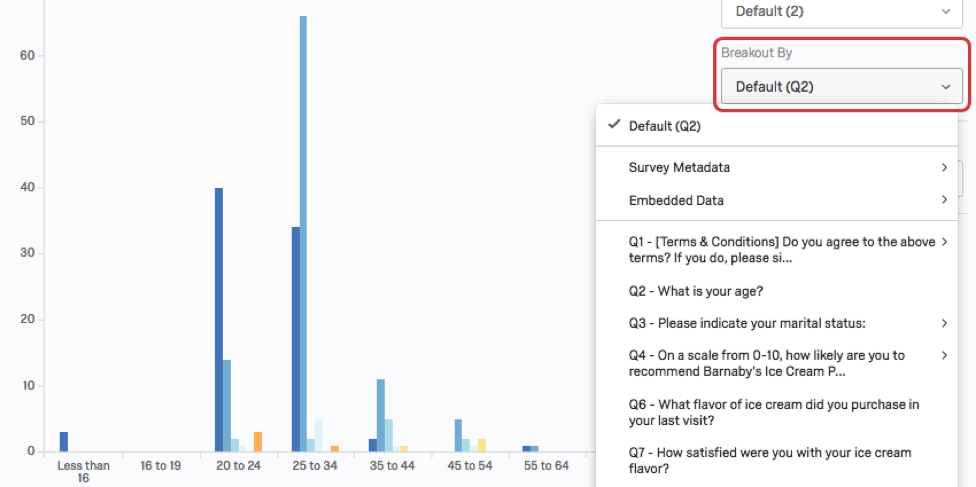
Wenn Sie eine Visualisierung aufschlüsseln, werden Gruppen basierend auf der Frage angelegt, wobei die Datenquelle für die Werte und die Legende verwendet wird. So brechen Sie eine Visualisierung durch ein anderes Frage- oder Informationsfeld auf:
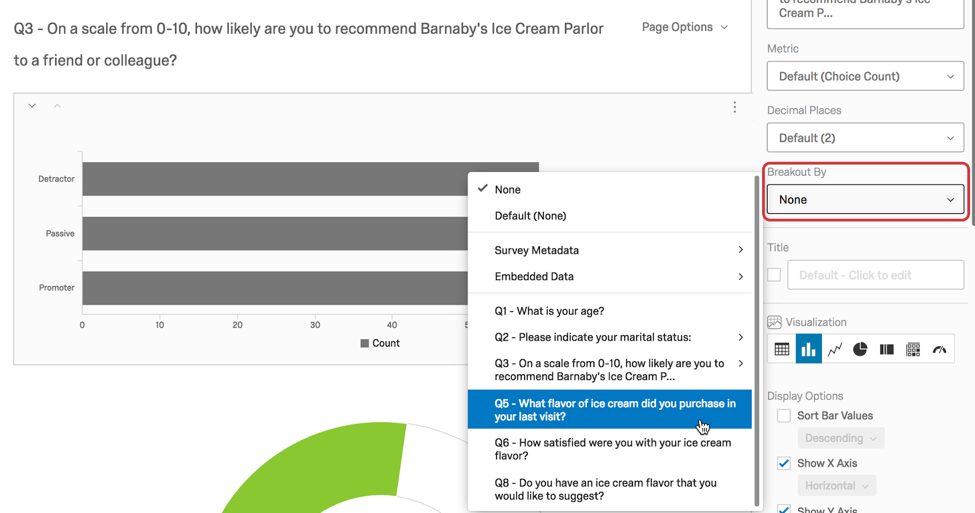
Manchmal sehen Sie eine Datenvariable nicht als Option, da dieser Variablentyp nicht mit Aufschlüsselungen kompatibel ist (z.B. eine Textvariable). Wenn Ihrem eingebetteten Datenfeld automatisch der falsche Variablentyp zugewiesen wurde (und somit nicht für eine Aufschlüsselung verwendet werden kann), können Sie Folgendes tun, um die Situation zu beheben:
Aufschlüsselungen entfernen
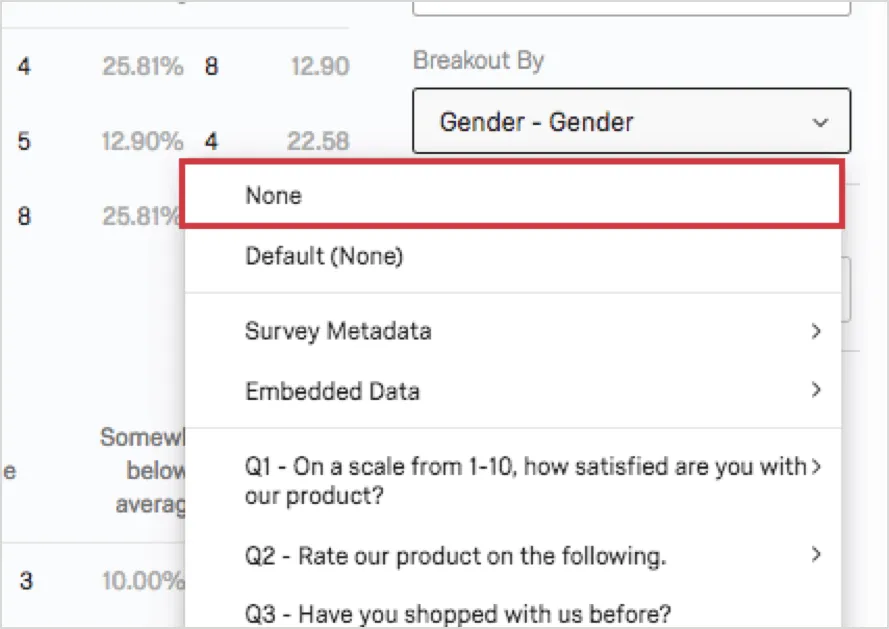
Um die Aufschlüsselung entfernen, klicken Sie auf die Dropdown-Liste, und wählen Sie Keine.
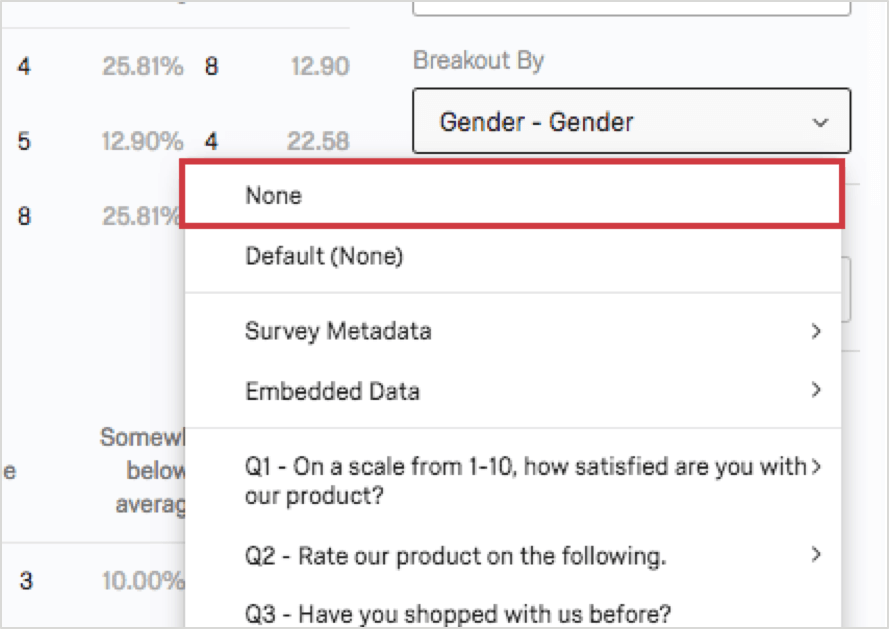
Sie können einer Visualisierung jeweils nur eine Aufschlüsselung hinzufügen.
Zeitreihen anlegen
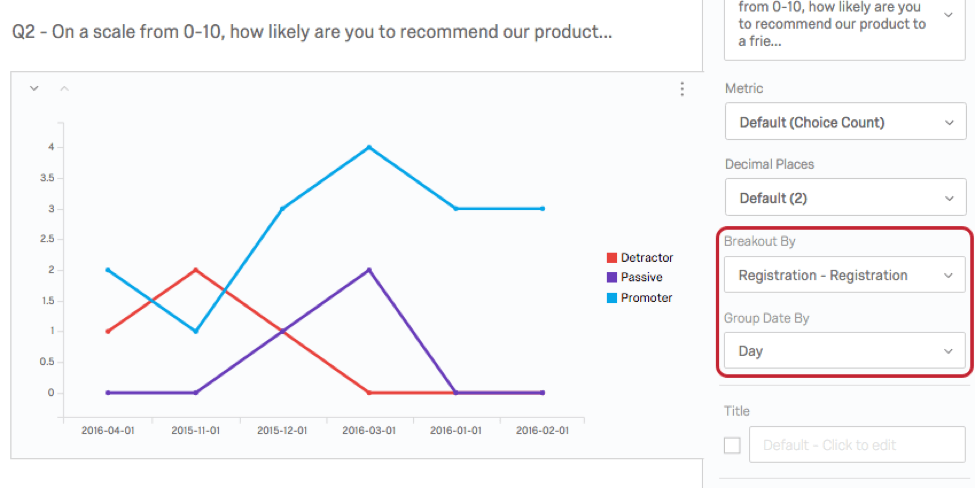
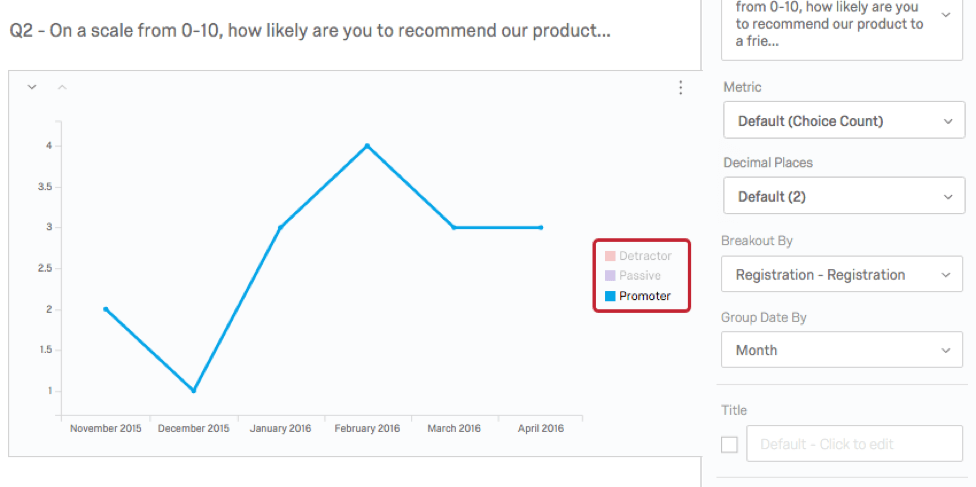
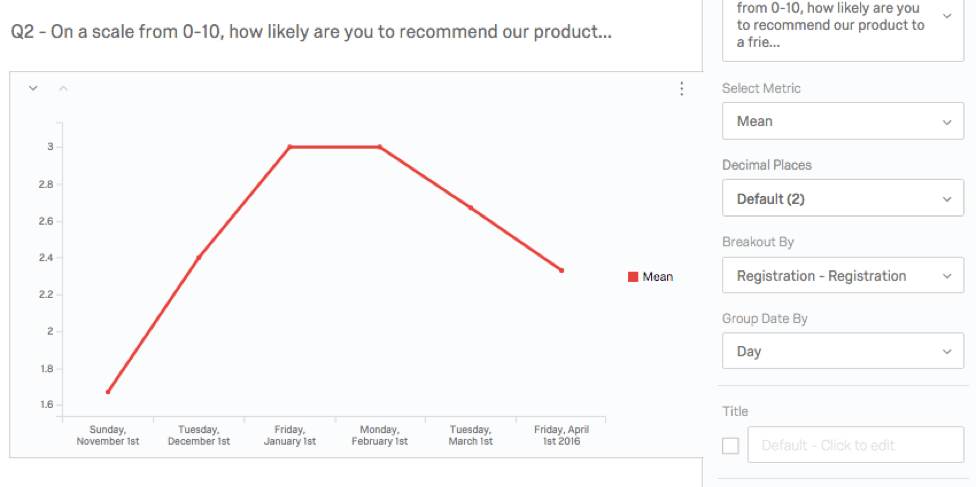
Wenn Sie an Trends im Laufe der Zeit interessiert sind, verwenden Sie Aufschlüsselung nach , um eine Zeitreihe anzulegen.
So erstellen Sie beispielsweise eine Zeitreihe für eine Frage zur Supportzufriedenheit:
Anwenden einer Aufschlüsselung
Anstatt eine Aufschlüsselung auf eine Visualisierung anzuwenden, können Sie sie auf den gesamten Bericht übernehmen. Gehen Sie dazu wie folgt vor:
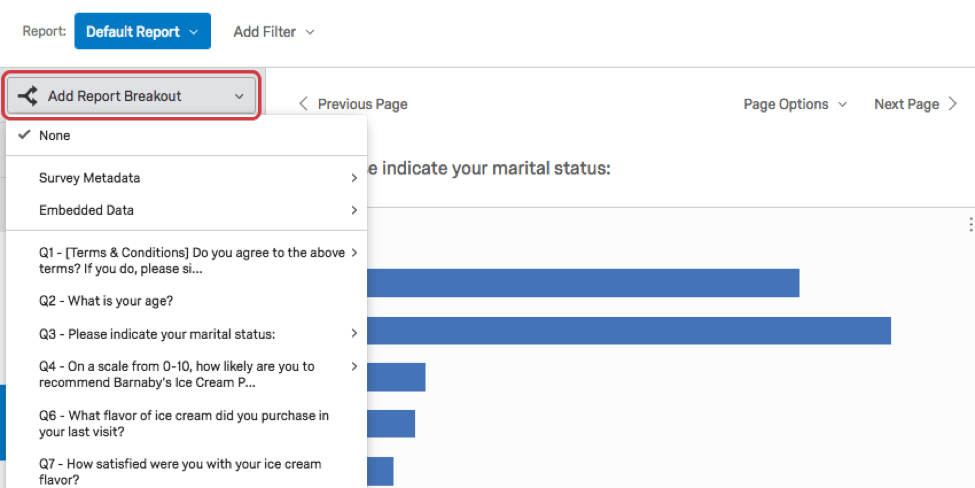
Das Hinzufügen einer Aufschlüsselung gilt für kompatible Visualisierungen in Ihrem gesamten Bericht. Sie können weiterhin Änderungen an bestimmten Visualisierungen vornehmen, nachdem Sie eine Aufschlüsselung.

Kompatibilität
Die folgenden Visualisierungen sind mit Aufschlüsselungen kompatibel:
FAQs
Wie kann ich Live-Ergebnisse teilen?
Wie kann ich Live-Ergebnisse teilen?
Ja, Sie können eine Visualisierung unterteilen, indem Sie im Bearbeitungsfenster zur Visualisierung die Option „Auffächern nach“ wählen.
Ja, Sie können eine Visualisierung unterteilen, indem Sie im Bearbeitungsfenster zur Visualisierung die Option „Auffächern nach“ wählen.
Siehe Aufschlüsselungen für erweiterte Berichte oder Aufschlüsselungen für Ergebnisberichte, je nachdem, welches Reporting Sie verwenden.
Großartig! Vielen Dank für die Rückmeldung!
Vielen Dank für die Rückmeldung!