Registerkarte "Designs"
Was finden Sie hier?
Informationen zur Registerkarte “Designs”
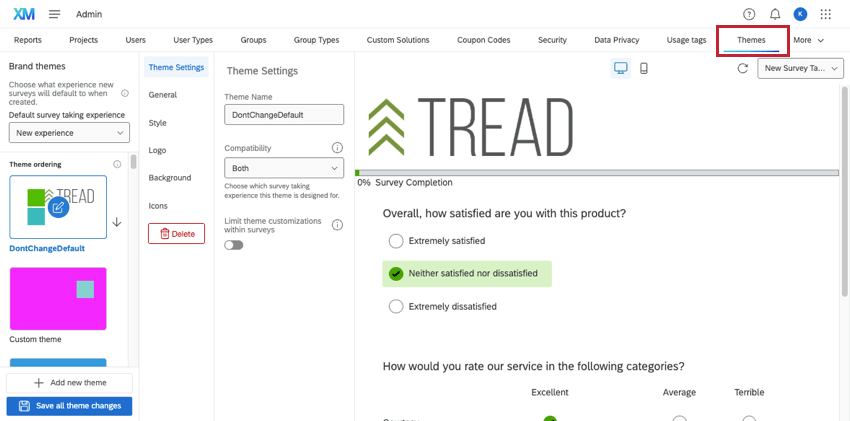
Auf der Registerkarte “Designs” der Seite “Admin” können Instanz um dynamische Marken-Designs für die gesamte Instanz zu erstellen. Mit diesem Werkzeug können Administratoren eine unbegrenzt Anzahl der Marken-Designs, und schränken Sie dann mithilfe von Berechtigungen ein, wer Zugriff auf einzelne Designvorlagen hat. Dies macht es einfacher denn je, schöne benutzerdefinierte Themen zu erstellen, die dem persönlichen Stilgefühl Ihrer Instanz entsprechen.


Tipp: Abteilung haben keinen Zugriff auf dieses Theme-Erstellungstool.
Neues Designvorlage anlegen
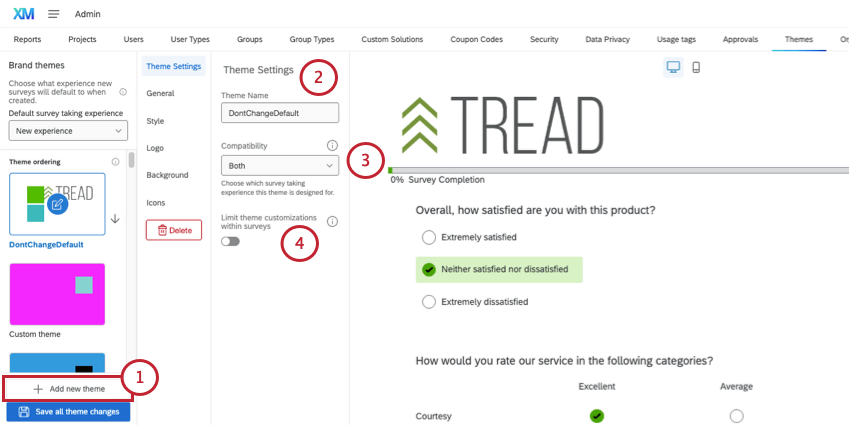
- Beides: Diese Designvorlage ist mit Umfragen kompatibel, unabhängig von der Art der Umfrageerfahrung. Dies ist die Standardkompatibilitätsoption.
- Neue Erfahrung: Diese Designvorlage ist nur mit Umfragen kompatibel, bei denen die neue Erfahrung der Teilnahme an Umfragen aktiviert ist.
- Ältere Erfahrung: Diese Designvorlage ist nur mit Umfragen kompatibel, bei denen das alte UMFRAGEN-Erlebnis verwendet wird.
TIPP: Umfragen, die derzeit eine Designvorlage verwenden, die nicht mehr kompatibel ist, haben weiterhin Zugang zu dieser Designvorlage, bis diese im DESIGNVORLAGE-Editor geändert wird. Sobald die Änderungen gespeichert sind, steht die inkompatible Designvorlage für diese Umfrage nicht mehr zur Verfügung.
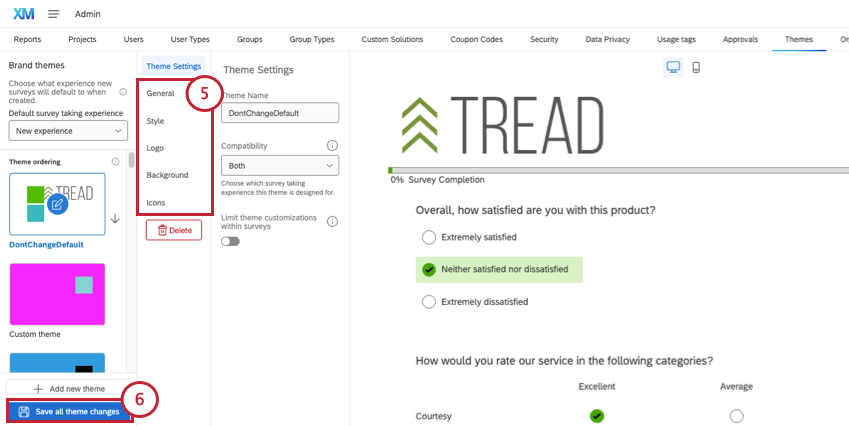
Allgemeine Einstellungen
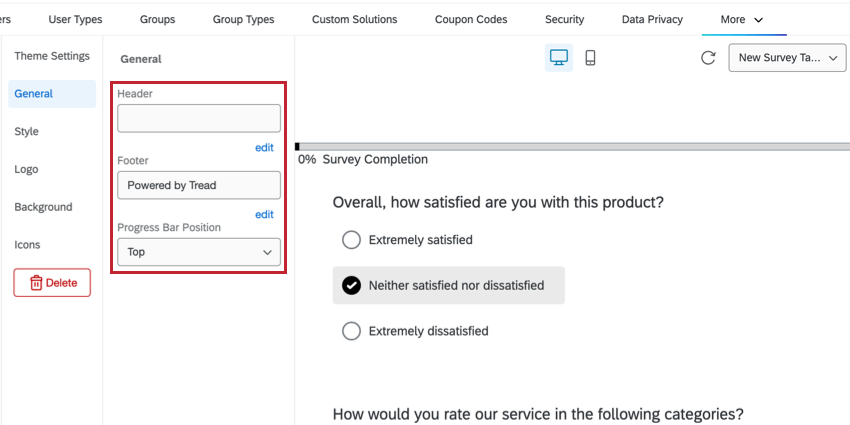
In diesem Abschnitt werden die im Abschnitt Allgemein verfügbaren Designvorlage beschrieben.
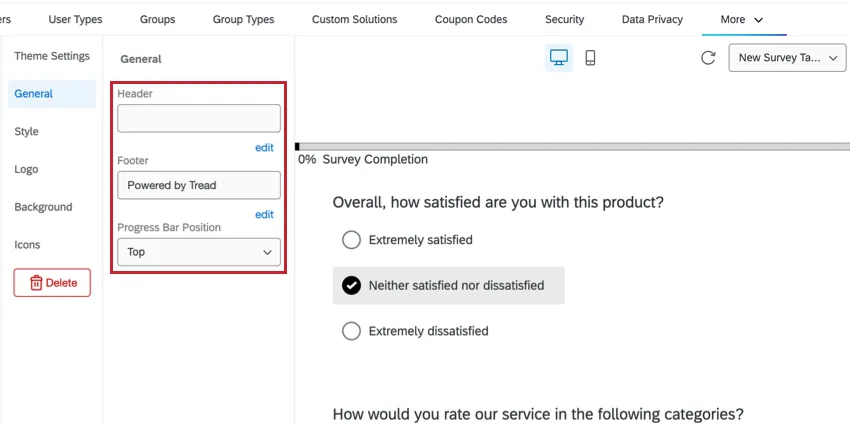
- Kopfzeile: Geben Sie eine Kopfzeile für das Designvorlage ein. Klicken Sie auf ” Bearbeiten” unterhalb des Feldes, um einen Rich Text Editor zu öffnen und Schrifteffekte, Bilder und grundlegendes HTML hinzuzufügen. Diese Einstellung ist optional. Tipp: Fügen Sie hier kein Logo ein, sondern warten Sie, bis Sie den Abschnitt Logo erreichen.

- Fußzeile: Geben Sie eine Fußzeile für das Designvorlage ein. Klicken Sie auf ” Bearbeiten” unterhalb des Feldes, um einen Rich Text Editor zu öffnen und Schrifteffekte, Bilder und grundlegendes HTML hinzuzufügen. Diese Einstellung ist optional.
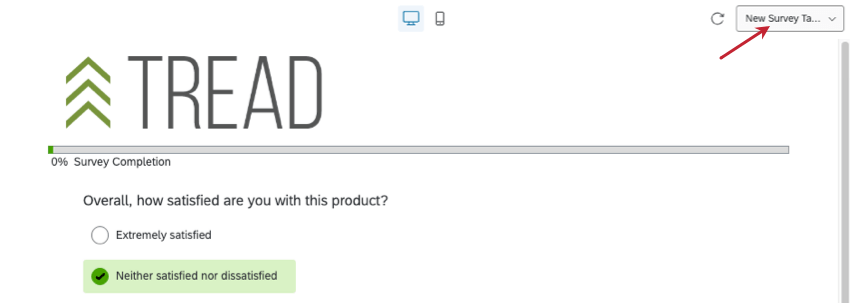
- Position des Fortschrittsbalkens: Legen Sie fest, ob sich der Fortschrittsbalken oben, unten oder in der Standardposition des vom Benutzer gewählten Layouts befinden soll. Tipp: Ein Layout bestimmt den visuellen Stil der Fragen und Schaltflächen in einer Umfrage und wird vom Umfragen-Builder ausgewählt, wenn er das Design anpasst. Sie können sehen, wie Ihr Designvorlage mithilfe verschiedener Layouts aussieht, indem Sie die Dropdown-Liste oben rechts verwenden.
Stil-Einstellungen
In diesem Abschnitt werden die im Bereich Stil verfügbaren Designvorlage beschrieben.
Achtung: ! Bestimmte erweiterte Einstellungen, wie z.B. Custom CSS, können die Kompatibilität einer Designvorlage beeinträchtigen. Beurteilen Sie diese Änderungen, um sicherzustellen, dass sie für die beabsichtigte Umfrage korrekt sind.
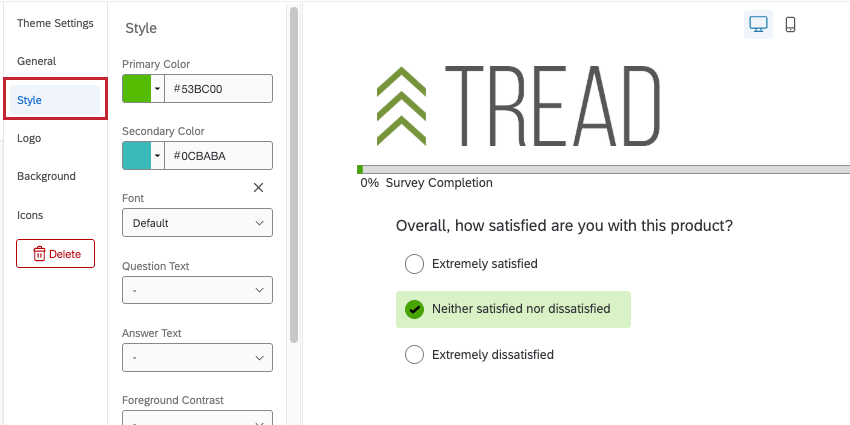

- Primärfarbe: Wählen Sie eine Primärfarbe aus. Dies wirkt sich je nach ausgewähltem Layout auf unterschiedliche Funktionen aus, ist aber im Allgemeinen die Farbe, die auf die ausgewählten Antworten, die Fortschrittsbalken und die Schaltflächen ” weiter ” angewendet wird Achtung: ! Um eine zugängliche Umfrage (mit einem sichtbaren Fokusindikator, der nicht nur durch eine Farbe angezeigt wird) zu erhalten, müssen Sie die neue Umfrage verwenden. Weitere Informationen finden Sie unter Barrierefreie Umfrage.

- Sekundärfarbe: Wählen Sie eine Sekundärfarbe aus.
- Schriftart: Wählen Sie eine Schriftart.
- Fragetext: Wählen Sie die Schriftgröße für den Fragetext.
- Antworttext: Wählen Sie die Schriftgröße für den Antworttext.
- Vordergrund-Kontrast: Wählen Sie den Ebene des Kontrasts zwischen den Farben im Vordergrund (Text, Schaltflächen, Rahmen usw.) und den Farben im Hintergrund.
- Abstand der Fragen: Wählen Sie den Frageabstand.
- Antwortmöglichkeit: Aktivieren Sie diese Einstellung, um Optionsfelder für Multiple Choice anzuzeigen. Diese Funktion ist nur in der neuen Umfrage verfügbar.
- NPS: Aktivieren Sie diese Einstellung, um Schaltflächen für NPS in mobilen Umfragen vertikal anzuzeigen. Diese Funktion ist nur in der neuen Umfrage verfügbar.
- Benutzerdefiniertes CSS: Falls gewünscht, fügen Sie benutzerdefiniertes CSS hinzu. Sie können auf Bearbeiten klicken, um ein größeres CSS zu öffnen, in dem Sie arbeiten können Tipp: Für die Implementierung von benutzerdefiniertem CSS sind Programmierkenntnisse erforderlich. Der Qualtrics Support bietet keinerlei Hilfestellung oder Beratung im Zusammenhang mit eigenem Programmcode an. Stattdessen können Sie sich gerne in unserer engagierte Benutzer-Community erkundigen.Tipp: Benutzerdefinierte CSS, die einem Designvorlage auf der Registerkarte “Verwaltung” hinzugefügt werden, werden getrennt von den benutzerdefinierten CSS implementiert, die einer Umfrage im Menü “Look & Feel” hinzugefügt werden. Wenn Sie ein dynamisches Designvorlage auf Ihre Umfrage übernehmen, werden die Stile aus dem Editor für Verwaltungsthemen nicht angezeigt, aber sie werden dennoch angewendet. Dies gilt auch für Kopf- und Fußzeilen.
Logo-Einstellungen
In diesem Abschnitt werden die im Bereich Logo verfügbaren Designvorlage beschrieben.
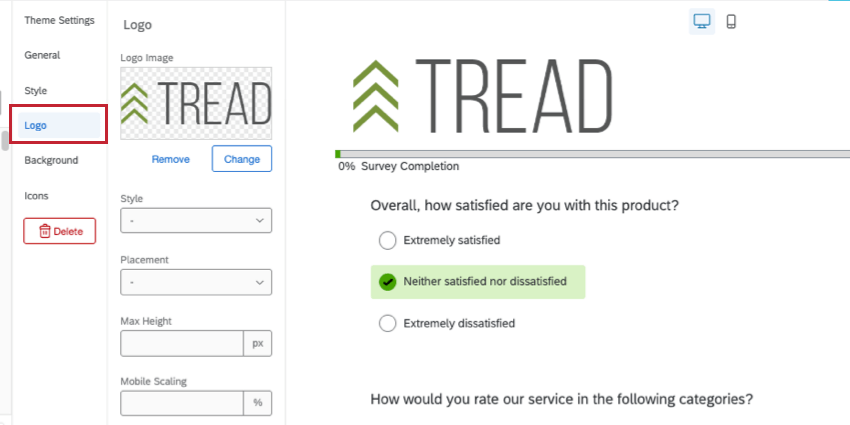
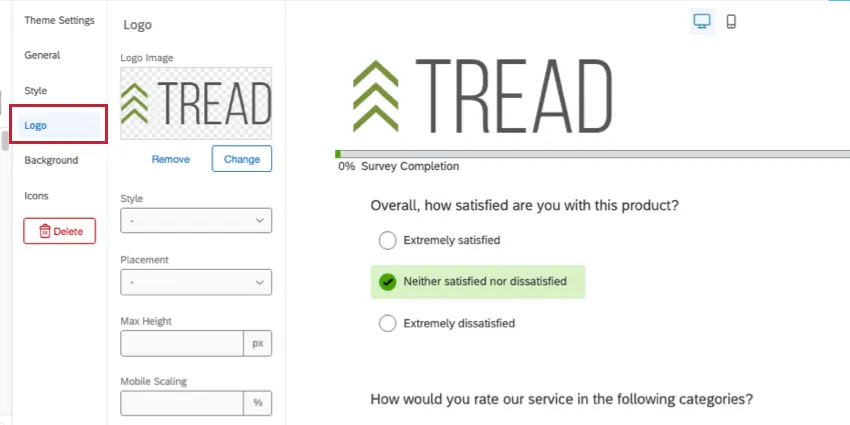
- Bild: Laden Sie Ihr Logo hoch, indem Sie auf das Feld klicken. Um das Logo zu bearbeiten, klicken Sie auf Ändern.
- Stil: Legen Sie fest, ob dieses Logo schwebend ist (es wird genau so angezeigt, wie das Bild hochgeladen wird) oder ob es ein Banner ist (es wird ein Farbblock hinter dem Bild hinzugefügt).
- Platzierung: Wählen Sie die Platzierung des Logos.
- Maximale Höhe: Wählen Sie die maximale Höhe des Logos.
- Mobile Skalierung: Legen Sie fest, wie das Logo auf dem Handy skaliert werden soll.
Hintergrund-Einstellungen
In diesem Abschnitt werden die im Abschnitt Hintergrund verfügbaren Designvorlage beschrieben.
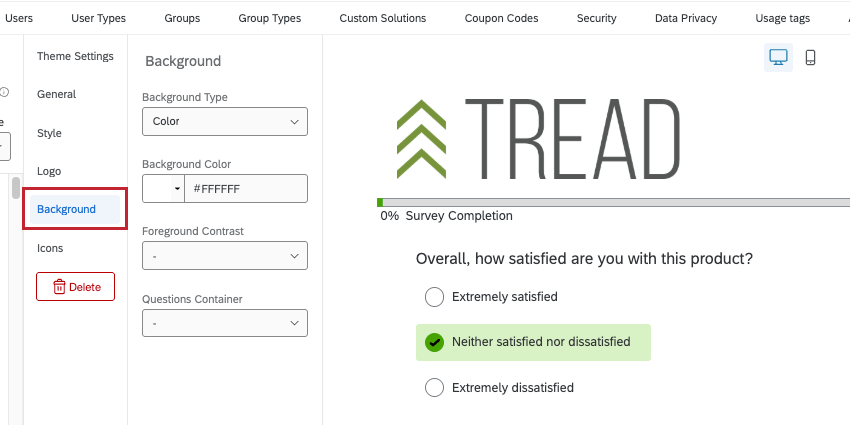

- Hintergrund-Typ: Wählen Sie aus, ob Sie eine Farbe oder ein Foto als Hintergrund haben möchten.
- Hintergrundfarbe: Diese Option ist verfügbar, wenn der Hintergrundtyp auf Farbe eingestellt ist. Wählen Sie den Hex-Code für eine bestimmte Farbe aus oder geben Sie ihn ein.
- Bild: Diese Option ist verfügbar, wenn der Hintergrundtyp auf Foto eingestellt ist. Laden Sie ein Foto hoch, das im Hintergrund verwendet werden soll. Weitere Overlay-Optionen sind verfügbar.
- Vordergrund-Kontrast: Wählen Sie den Kontrast des Vordergrunds. Dies kann Text lesbarer machen oder Bilder schärfer erscheinen.
Icons Einstellungen
Dieser Abschnitt beschreibt die Designvorlage, die im Abschnitt Symbole verfügbar sind.
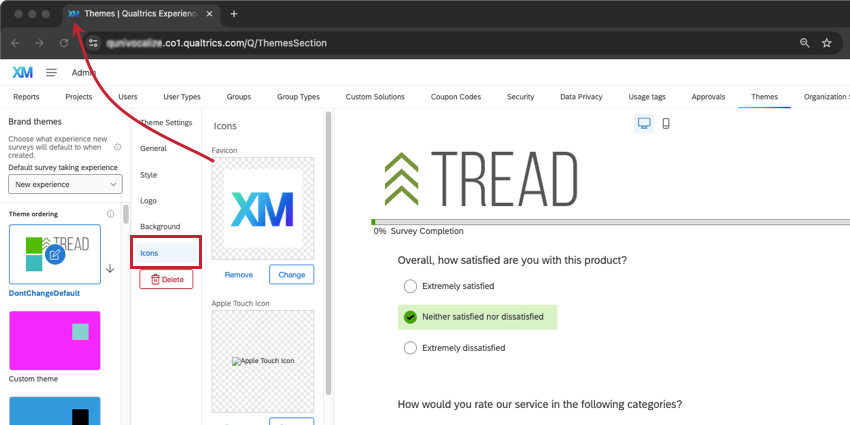

- Favicon: Dies ist das Symbol, das auf einer Registerkarte erscheint, wenn das Designvorlage geöffnet wird. Laden Sie ein Bild hoch, indem Sie auf das Quadrat klicken.
- Apple-Touch-Symbol: Dies ist das Symbol, das angezeigt wird, wenn jemand ein Lesezeichen für eine Umfrage mit diesem Designvorlage setzt oder die Umfrage zu seinem Startbildschirm hinzufügt. Laden Sie ein Bild hoch, indem Sie auf das Quadrat klicken.
- Open Graph Bild: Dies ist das Symbol, das auf einigen iPhones und Androiden angezeigt wird, wenn Sie den Umfrage per SMS verschicken, und wenn Sie den Umfrage-Link in sozialen Medien wie Facebook oder Linkedin teilen. Laden Sie ein Bild hoch, indem Sie auf das Quadrat klicken.
Löschen von Themes
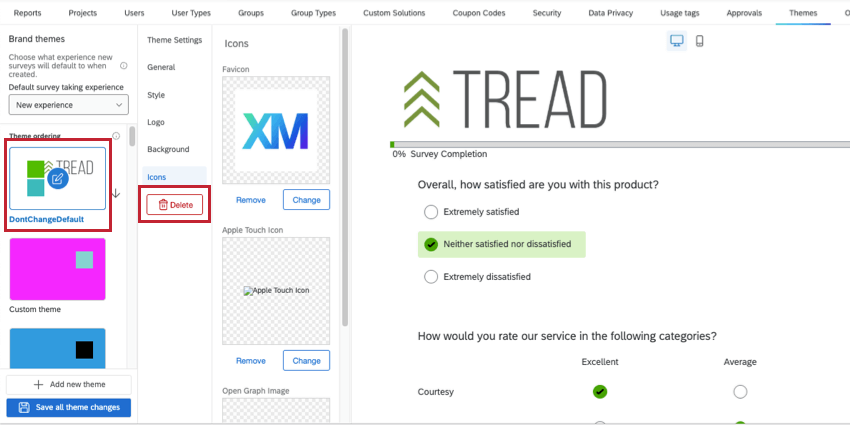
Sie können ein Designvorlage löschen, indem Sie es im Menü auf der linken Seite auswählen und dann auf das Symbol Löschen Drucktaste im Menü.

Vorschau von Designs anzeigen
Beim Erstellen eines Designvorlage gibt es einige Optionen, mit denen Sie nachvollziehen können, wie das Designvorlage angezeigt wird, wenn es verwendet wird.
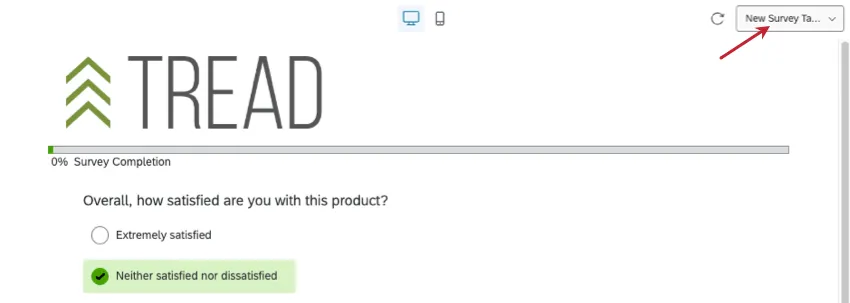
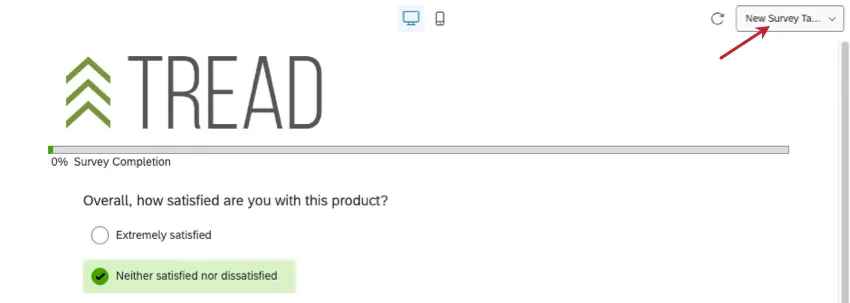
Über die Dropdown-Liste oben rechts können Sie eine Designvorlage mit verschiedenen Layouts oder die neue Umfrageerfahrung anzeigen.
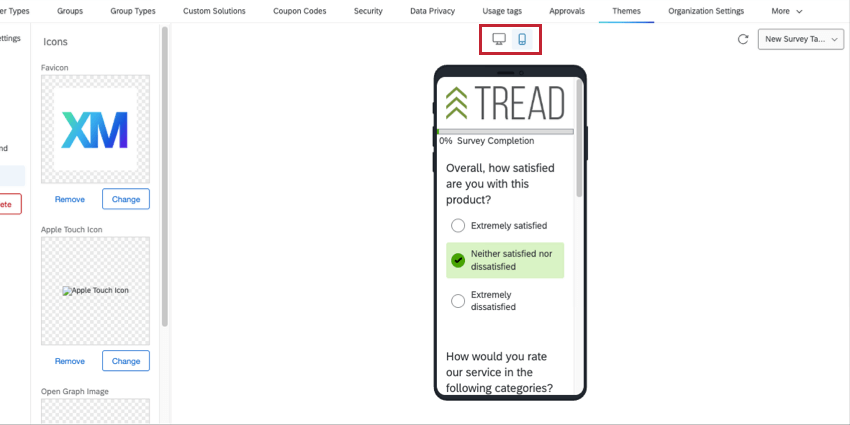
Um das Designvorlage auf einem Desktop oder einem mobilen Gerät anzuzeigen, schalten Sie die Symbole oben in der Vorschau um.
Tipp: Wenn Sie das Designvorlage für eine bestimmte Umfrage anzeigen möchten, speichern Sie das Designvorlage, und testen Sie es mit Umfrage Design und Vorschau Optionen.
Designvorlage für die Organisation festlegen
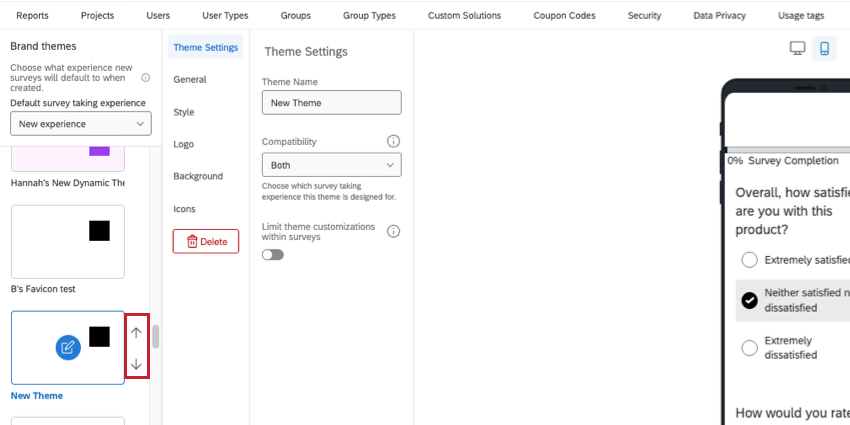
Das dynamische Designvorlage für neue Projekte verwendet wird, kann festgelegt werden, indem Sie die Reihenfolge Ihrer Themes anpassen. Die erste kompatible Designvorlage in der Liste ist die Standardvorlage für jedes neue Projekt, das in Ihrer Qualtrics Organisation erstellt wird.
Um ein Designvorlage zum Standard zu machen, klicken Sie darauf, und verschieben Sie Designvorlage mit den Pfeilen an den Anfang der Liste.

Wenn Sie das Designvorlage ändern, sind nur neue Projekte betroffen. Vorhandene Projekte, deren Themes nicht bearbeitet wurden, haben das vorherige Designvorlage.
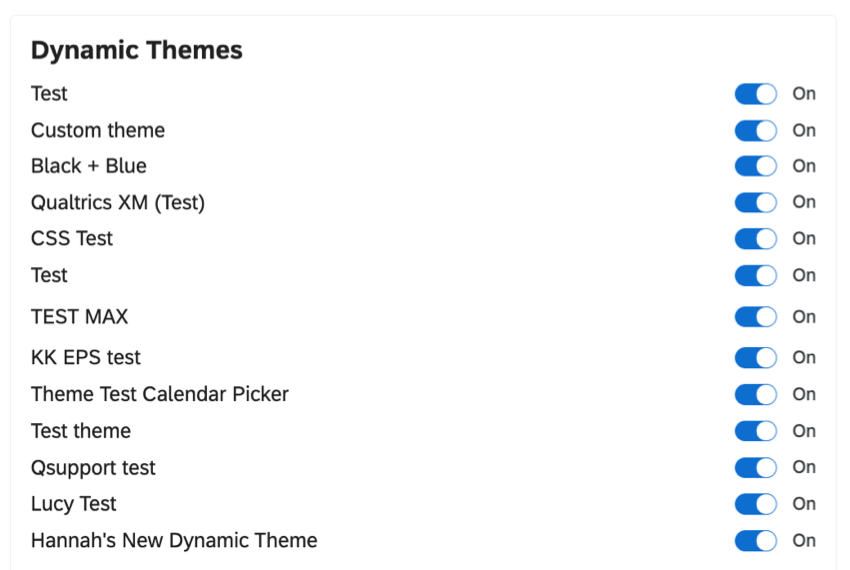
Sie können Folgendes verwenden: Berechtigungen um festzulegen, auf welche Themes ein Benutzer, ein Gruppentyp oder eine Abteilung Zugriff hat. Wenn das Standarddesign der Organisation für eine Person deaktiviert ist, wird die Designvorlage dieser Person zur nächsten kompatiblen Designvorlage in der Liste. Es gibt keine andere Möglichkeit, ein anderes Designvorlage für Benutzer, Gruppen oder Abteilungen festzulegen.
TIPP: Wenn in Ihrer Organisation eine statische In stanz voreingestellt ist und Sie diese in eine dynamische Instanz ändern möchten, wenden Sie sich an das Qualtrics Support-Team.
Einstellen einer Standard-Erfahrung bei der Durchführung von Umfragen
Achtung!: Ab dem 30. Juni 2025 verwenden viele Instanzen standardmäßig die neue Markenerfahrung bei der Teilnahme an Umfragen, und sie wird bei der Erstellung neuer Umfragen automatisch aktiviert.
Die neue Umfrageerfahrung wurde entwickelt, um die Werkzeuge zur Erstellung von Umfragen zu vereinfachen und gleichzeitig die Ergebnisse für Ihre Befragten mobiler, benutzerfreundlicher und zugänglicher zu machen. Sie können eine Standard-Erfahrung festlegen, die für alle neuen Umfragen übernommen wird, die in Ihrer Organisation erstellt werden.

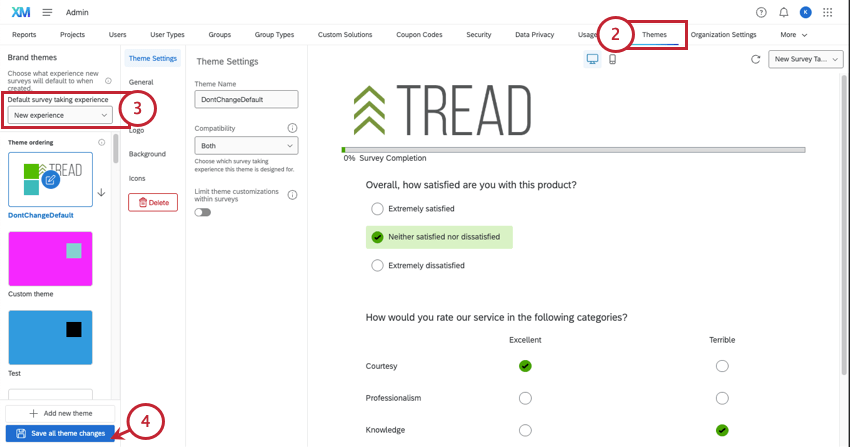
- Neue Erfahrung: Wir empfehlen, die neue Erfahrung zu nutzen, da sie die zugänglichste, mobilfreundlichste und benutzerfreundlichste Option darstellt. Übernehmen Sie automatisch die neuen Erfahrungen bei der Durchführung von Umfragen für alle neuen Umfragen, die in Ihrer Instanz erstellt werden. Diese Einstellung hat keine Auswirkungen auf bestehende Umfragen. Die Nutzer können die neue Erfahrung in einzelnen Umfragen immer noch abschalten.
- Vorhandene Erfahrung: Übernehmen Sie die neue Erfahrung bei der Durchführung von Umfragen nicht auf neue Umfragen, die unter Ihrer Instanz erstellt wurden. Stattdessen werden die Umfragen mit anpassbaren Layouts versehen. TIPP: Wenn Sie sich nicht sicher sind, für welche Sie sich entscheiden sollen, lesen Sie unsere Anleitungen zu Verbesserungen, Aktualisierungen und Funktionen, die noch nicht von der neuen Version unterstützt werden.
Zugriffsrechte für Designvorlagen
Sobald Ihr Designvorlage gesichert wurde, können Sie festlegen, wer es verwenden darf, indem Sie Berechtigungen auf einer Benutzer, Benutzertyp, oder Abteilung Ebene.
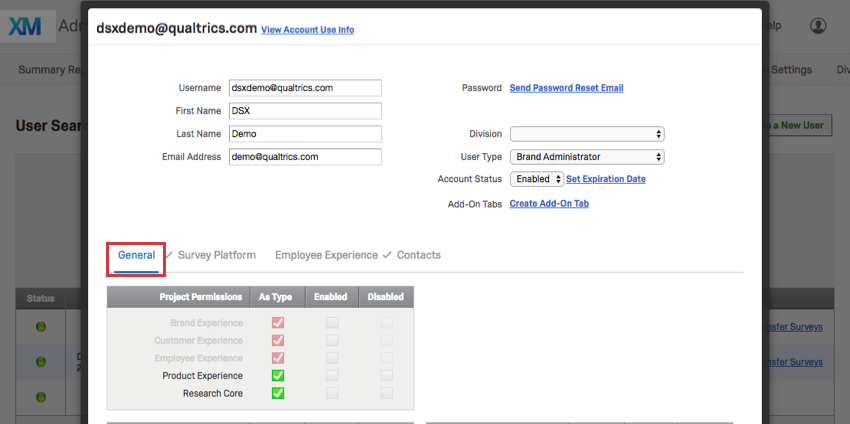
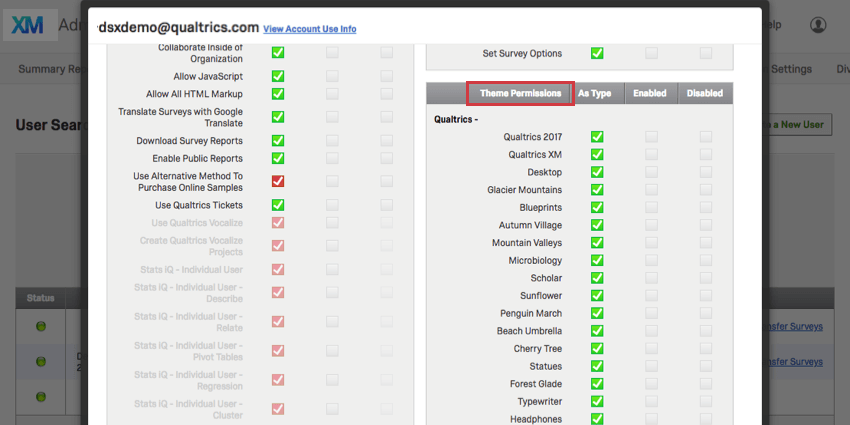
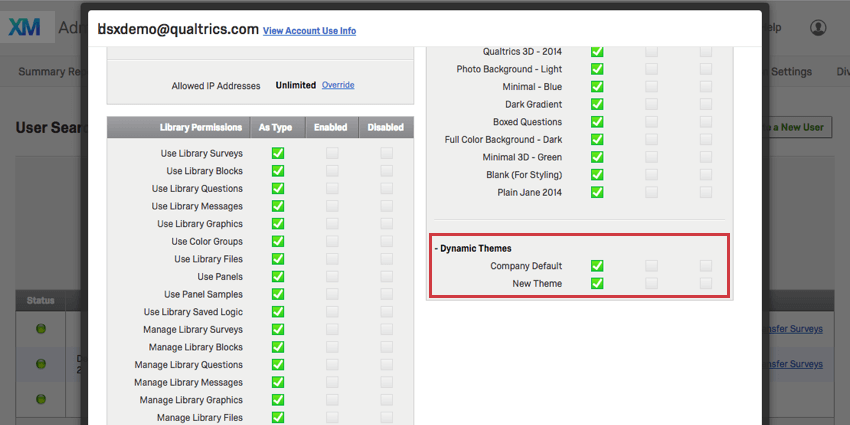
Tipp: Wenn das Designvorlage der Instanz für einen Benutzer auf einer beliebigen Ebene deaktiviert ist, wirkt sich dies wie folgt auf seine Umfragen aus:
- Bereits vorhandene Umfragen, die das Designvorlage verwenden, verwenden das Designvorlage weiterhin, sofern es nicht manuell geändert wird.
- Neu angelegte Umfragen haben keinen Zugriff auf das Designvorlage und müssen ein anderes verfügbares Designvorlage verwenden.
Anwenden eines Designvorlage
Marken-Designs werden genauso angewendet wie die voreingestellten Qualtrics. über das Menü Design“.
Marken-Themes können zu jedem Projekt hinzugefügt werden, auf das Sie möglicherweise Zugriff haben, einschließlich:
- Umfrageprojekte
- XM Solutions
- Engagement
- Lebenszyklus
- Ad-hoc-Mitarbeiterforschung
- Puls
- 360
- Conjoint
- MaxDiff
Bitte beachten Sie, dass nicht alle diese Arten von Projekten in jeder Lizenz enthalten sind.
Großartig! Vielen Dank für die Rückmeldung!
Vielen Dank für die Rückmeldung!