Bewertung
Was finden Sie hier?
Punktewertung im Überblick
Egal, ob Sie ein hilfreiches Quiz oder einen unterhaltsamen Persönlichkeitstest erstellen, Sie möchten Punktewertung verwenden. Mithilfe dieser Funktion können Sie den Antworten auf bestimmte Fragetypen einen Punktwert zuordnen. Mehrere Punktwerte werden anschließend zusammengefasst, um die Endpunktzahl Ihrer Umfrageteilnehmer zu ermitteln.
Tipp: Punktewertung Umkodierungswerten. Die Punktewertung dient dazu, Ihren Umfrageantworten Zahlenwerte zuzuweisen, um eine Gesamtantwortbewertung zu berechnen. Wenn Sie die Werte ändern möchten, als die Ihre Daten exportiert werden, finden Sie weitere Informationen unter. Umkodierungswerte.
Bewertbare Fragen
Nur die folgenden Fragetypen sind mit der Punktewertungsfunktion kompatibel:
- Alle Multiple Choice-Varianten
- Matrixtabelle – Likert Tipp: Karussell- und Matrix sind kompatibel mit Punktewertung. Profilfragen sind nicht kompatibel mit Punktewertung.

- Matrix – Bipolar
- Texteingabe – Einzelzeile
- Texteingabe – Mehrfachzeile
- Texteingabe – Aufsatztextfeld
- Texteingabe – Passwort
- Schieberegler – Schiebereglertyp
- Seite an Seite – Skalierte Antwortspalten (Einzelantwort und Mehrfachantwort)
- NPS®
Hier nicht aufgeführte Fragetypen (einschließlich verschiedener Typen der oben aufgeführten Fragen, z. B. offene Matrixtabellen und Formularfragen) können nicht in Punktewertungskategorien aufgenommen werden.
Tipp: Punktewertung kann in den meisten Projektarten verwendet werden, einschließlich Umfragen und 360, ist jedoch nicht kompatibel mit Engagement, Lebenszyklus oder Mitarbeitende. Verwendung von Engagement- und Projekte Staffeln für das Punktewertung.
Punktewertung einer Umfrage
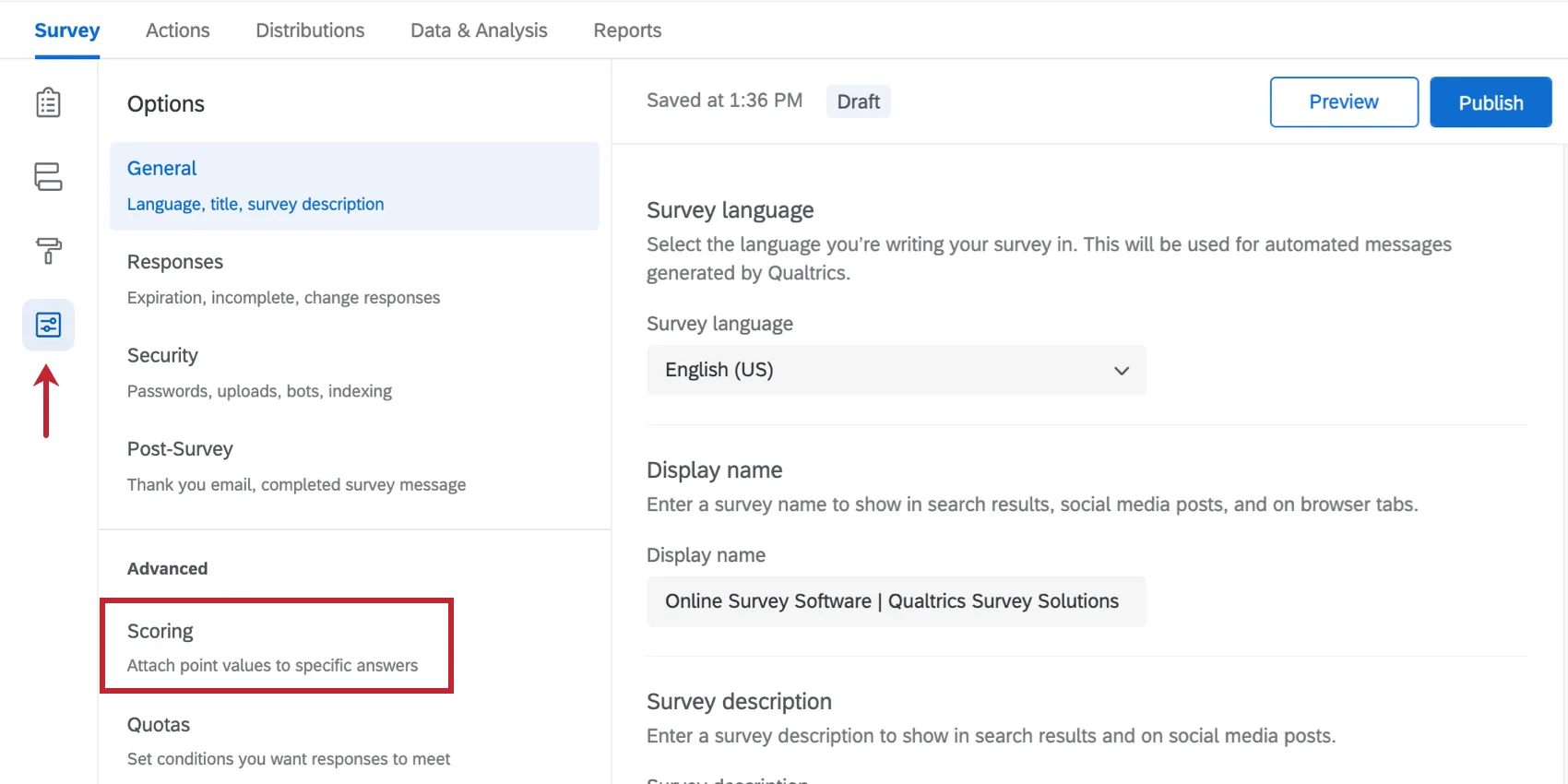
Öffnen des Punktewertungs-Editors
Punktewertung für Multiple Choice-Fragen
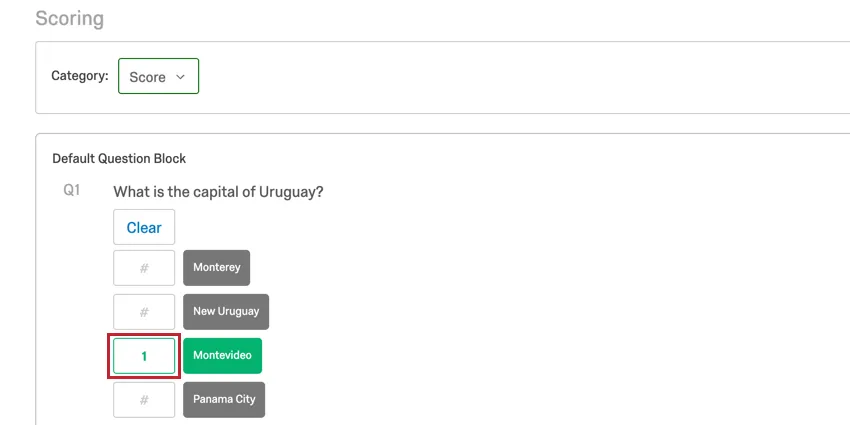
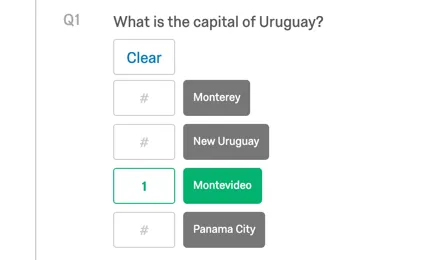
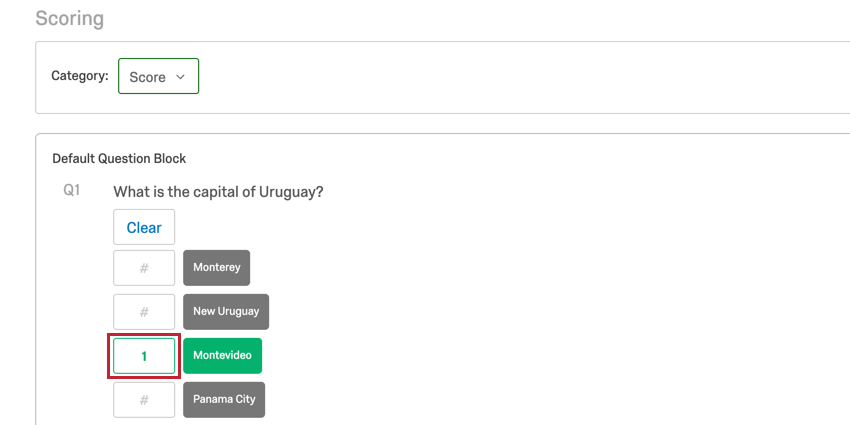
Klicken Sie auf ein beliebiges Antwortfeld, um den Standardpunktwert 1 zuzuordnen.
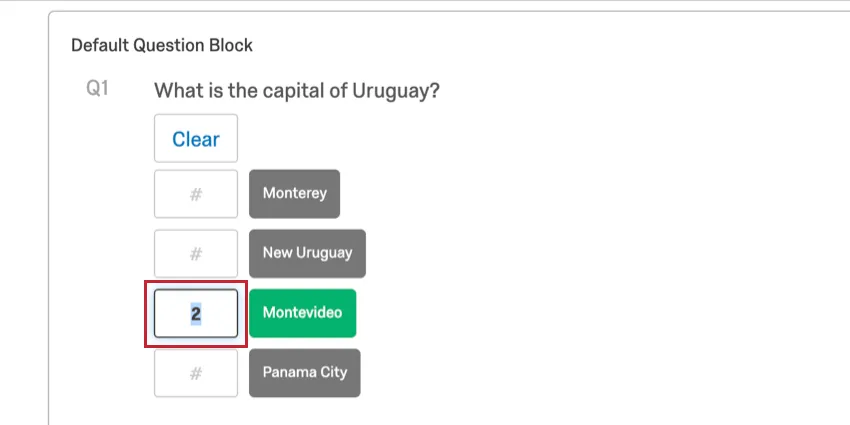
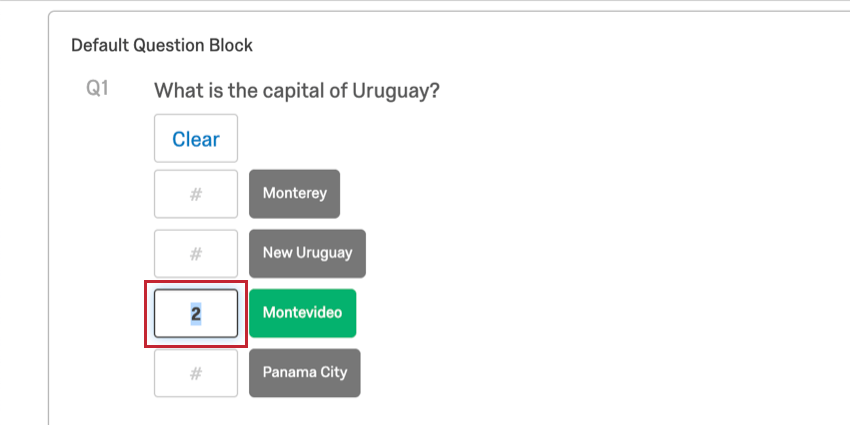
Markieren Sie einen beliebigen Punktwert und geben Sie eine neue Zahl ein, um einen anderen Wert zuzuweisen.
Tipp: Sie können negative Werte und Dezimalstellen beim Punktewertung verwenden. Wenn Sie Dezimalstellen verwenden, müssen Sie einen Punkt (.).
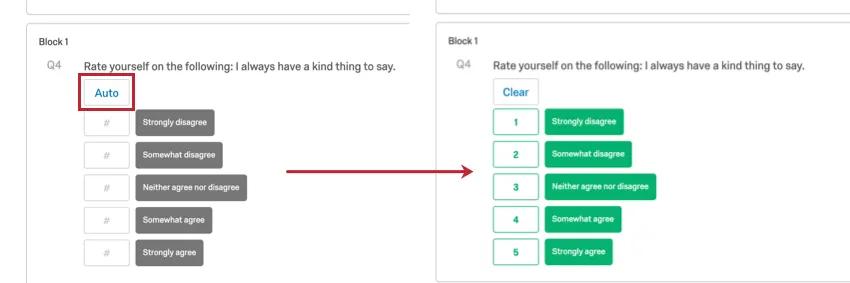
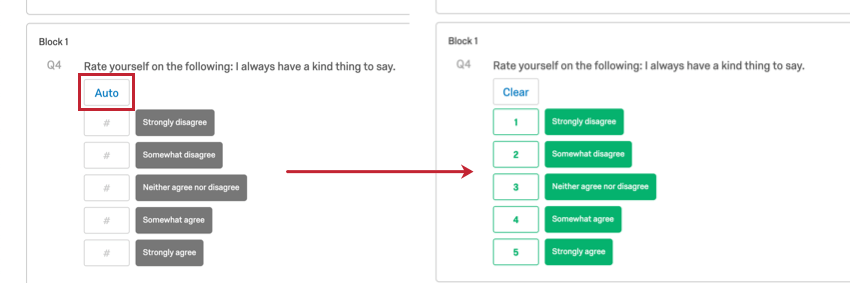
Klicken Sie auf Auto , um Ihrer Frage sequenzielle Bewertungen in aufsteigender Reihenfolge zuzuordnen.
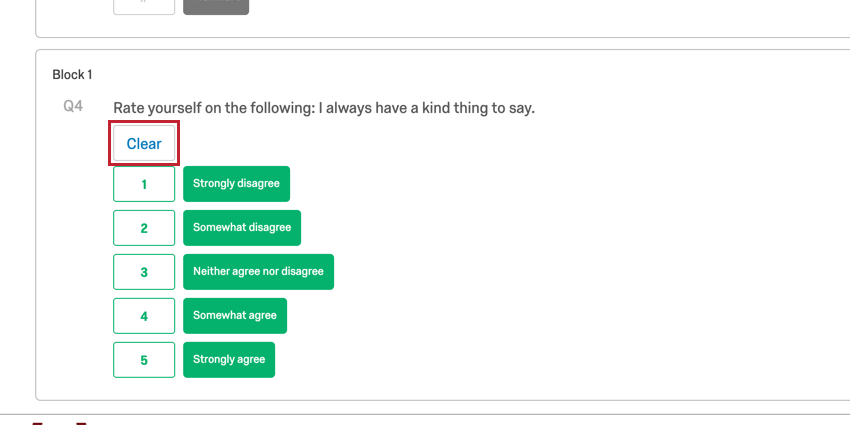
Klicken Sie auf Zurücksetzen um die Punktewertung für jede Frage, der Bewertungen zugewiesen wurden, aus zu entfernen.

Tipp: Sie müssen nicht jede Antwortmöglichkeit in Ihrer Frage bewerten! Angenommen, 1 Antwortmöglichkeit ist korrekt, und der rest ist nicht korrekt. Sie können der richtigen Antwortmöglichkeit einen Punktwert zuweisen und die restlichen ignorieren.
Punktewertung für Matrixtabellenfragen
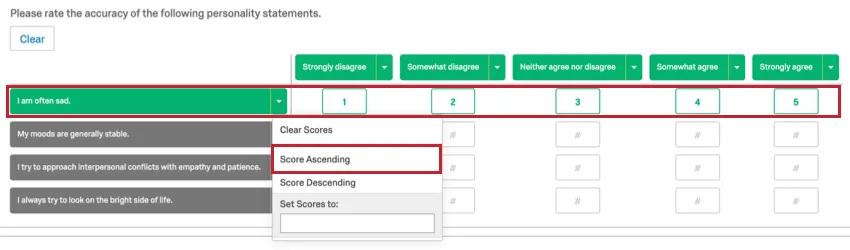
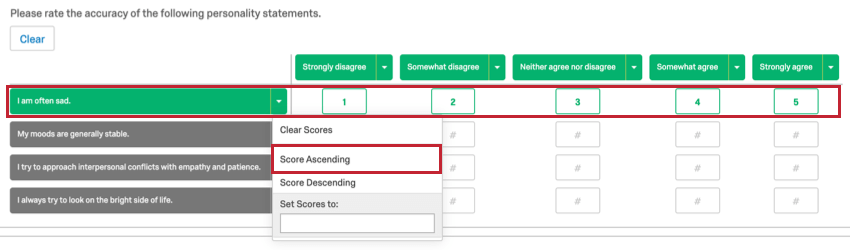
Genau wie bei Multiple Choice-Fragen können Sie in eines der Felder einer Matrixtabelle klicken, um dieser Antwort einen Punktwert zuzuweisen. Es gibt jedoch schnellere Möglichkeiten, eine Matrixtabelle mit Punktewertungen zu versehen.
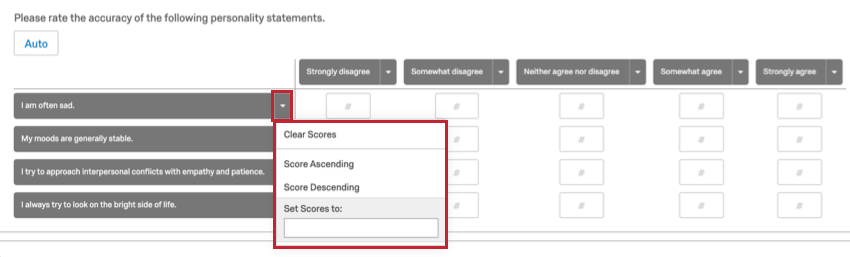
Klicken Sie auf das Dropdown-Menü einer beliebigen Spalte oder Zeile.
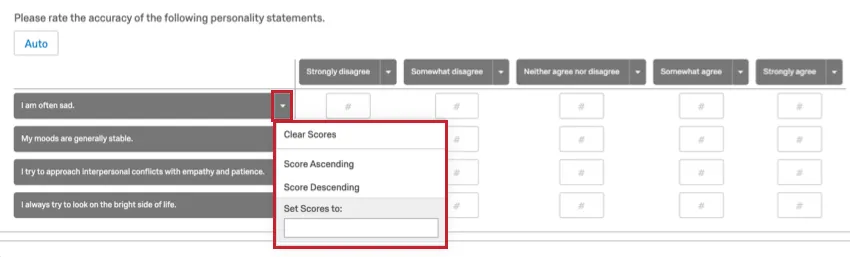
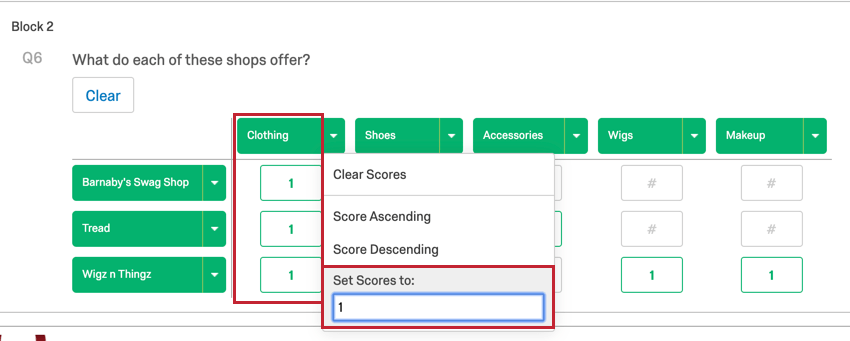
Geben Sie einen Wert in das Feld ein. Scores festlegen auf zum gleichzeitigen Festlegen aller Werte für diese Spalte oder Zeile.
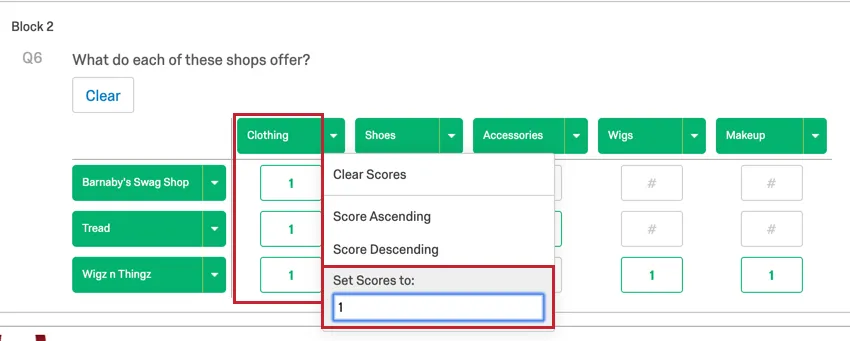
Klicken Sie auf Score aufsteigend oder Punktzahl absteigend für eine beliebige Spalte oder Zeile, um eine sequenzielle Punktewertung zuzuordnen.
Punktewertung für Texteingabefragen
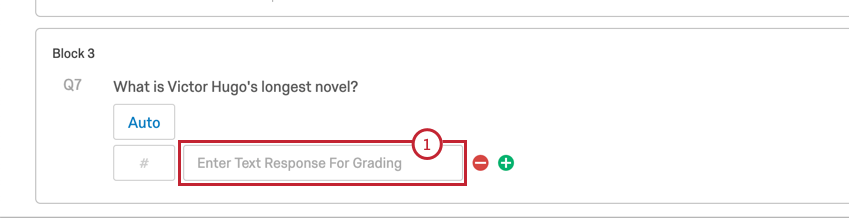
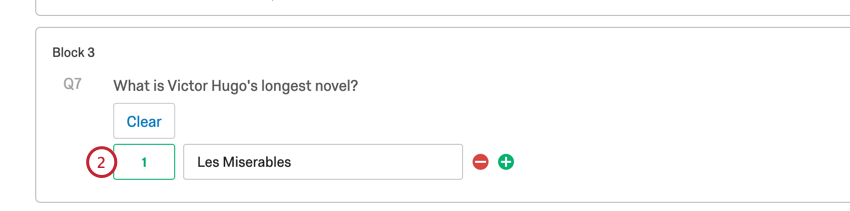
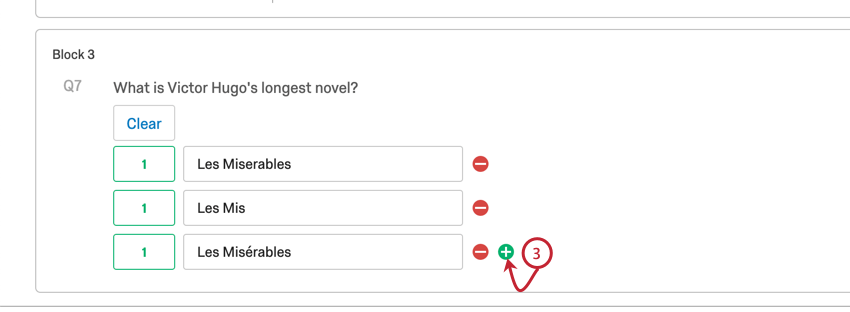
Tipp: Damit der Befragte:r die Punktzahl für eine Texteingabe erhält, muss seine Antwort genau mit dem Text übereinstimmen, den Sie im Punktewertung angegeben haben (außer Groß-/Kleinschreibung). Aus diesem Grund sollte die Punktewertung niemals zur Bewertung von Fragen im Aufsatzstil verwendet werden.
Schieberegler für Punktewertung
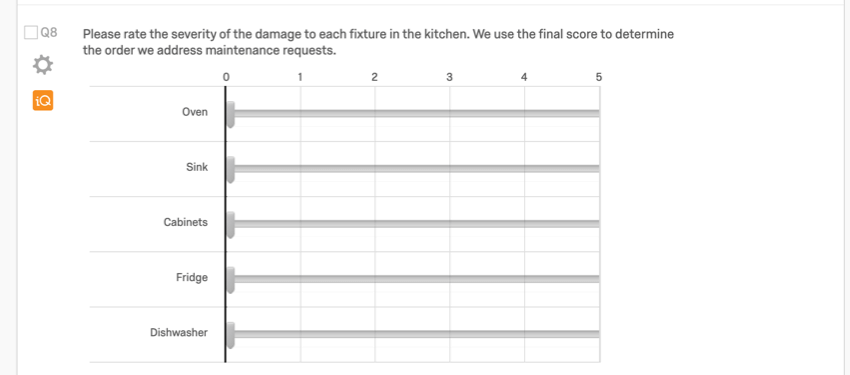
Schieberegler sind einzigartig in der Art und Weise, wie sie bewertet werden. Der Score-Wert, den Sie jeder Antwortmöglichkeit zuordnen, fungiert als Multiplikator für den Schiebereglerwert, den Befragte:r in der Umfrage auswählt. Wenn der Punktwert auf „5“ festgelegt ist und der Umfrageteilnehmer auf einer Schieberegler-Skala von 0–10 die Antwort „10“ auswählt, dann lautet die zugewiesene Punktzahl 50 (5 mal 10).
Beispiel: Hier ist eine hypothetische Frage, bei der wir Anwohner bitten, die Ebene in ihrer Instandhaltungsanforderung zu bewerten. Wenn es viele Anfragen gibt, können die Wartungsmitarbeiter den Bewohnern mit dem größten Wartungsbedarf zuerst helfen.
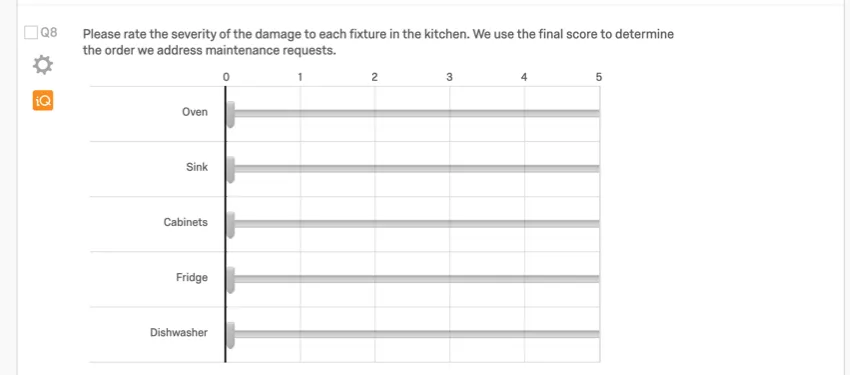
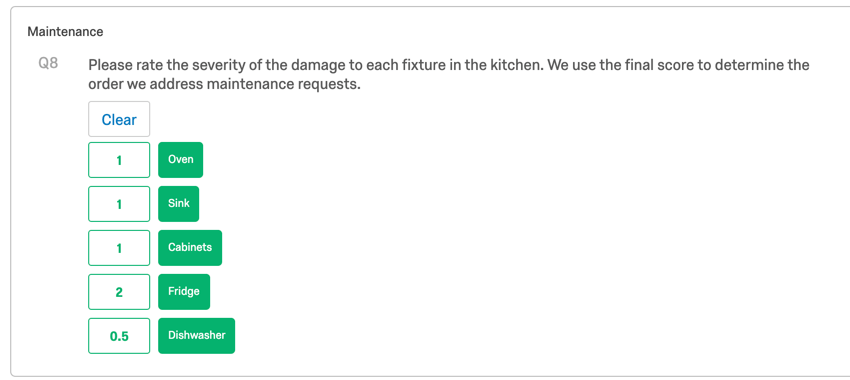
So sieht die Frage aus, wenn wir sie bewerten. Wir können Multiplikatoren hinzufügen, um anzuzeigen, dass der Schaden an einem Gerät schwerwiegender ist als an einem anderen. Beispielsweise werden alle Schadensbewertungen für den Kühlschrank mit 2 multipliziert, da ein defekter Kühlschrank dazu führen kann, dass die Lebensmittel des Mieters verderben. Dagegen werden Schäden an der Spülmaschine halbiert (multipliziert mit 0,5), da Küchenutensilien in der Spüle gereinigt werden können, während die Spülmaschine kaputt ist.


Wenn Sie Ihre Schieberegler-Antworten unverändert, also ohne spezielle Multiplikatoren, in die Punktewertung einbeziehen möchten, müssen Sie jeder Schieberegler-Zeile den Punktwert 1 zuweisen.
Tipp: Wenn Sie Probleme bei Punktewertung Ihres Schiebereglers haben, sollten Sie stattdessen eine Matrix verwenden.
Rückkehr zum Reiter „Umfrage“
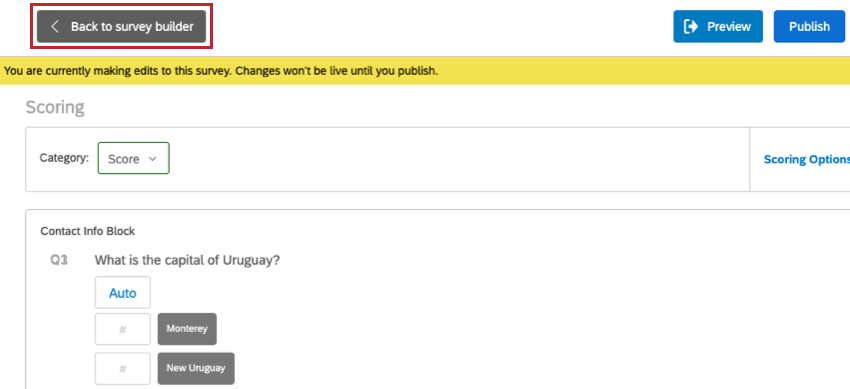
Wenn Sie die Bearbeitung der Punktzahlen abgeschlossen haben, können Sie zum Umfrage zurückkehren, indem Sie auf klicken. Zurück zum Umfragen-Builder.

Bewertungsoptionen
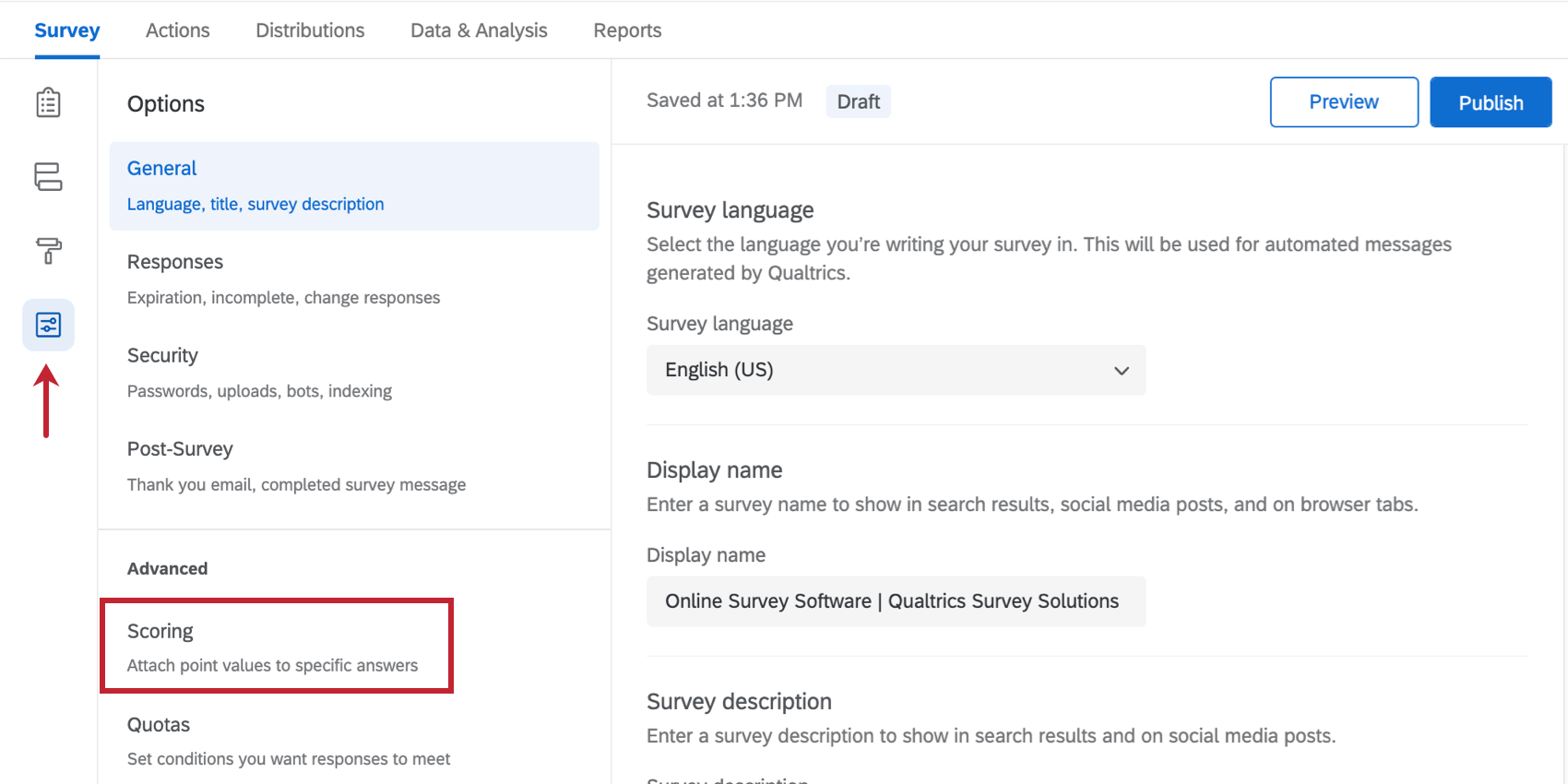
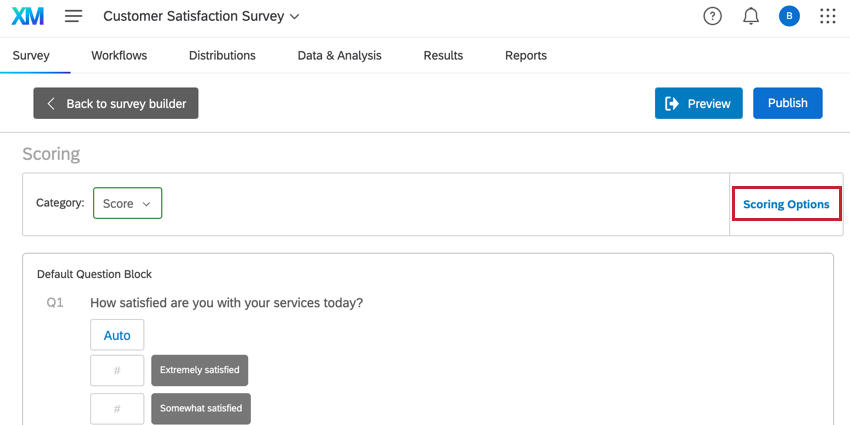
Es stehen Ihnen verschiedene Optionen zur Verfügung, um Ihr Punktewertung anzupassen. Um auf diese Optionen zuzugreifen, wählen Sie Punktewertung.
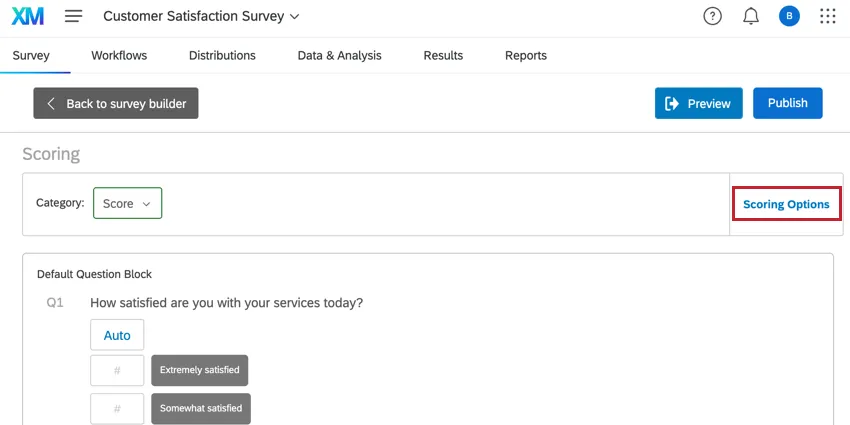
Sie können dann Folgendes tun:
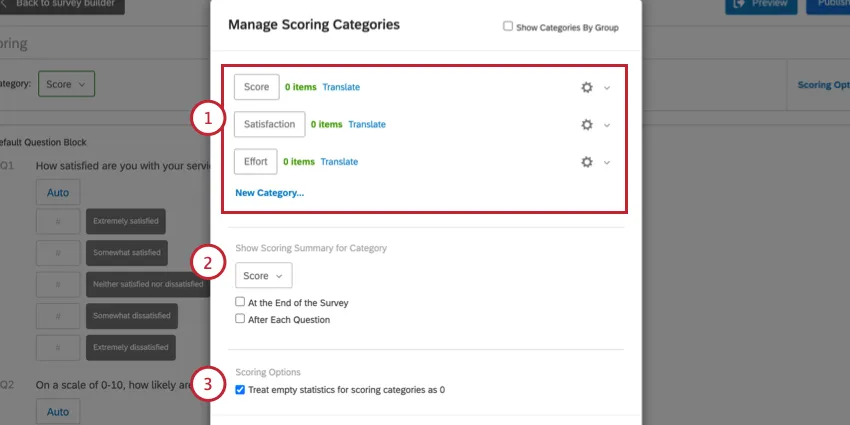
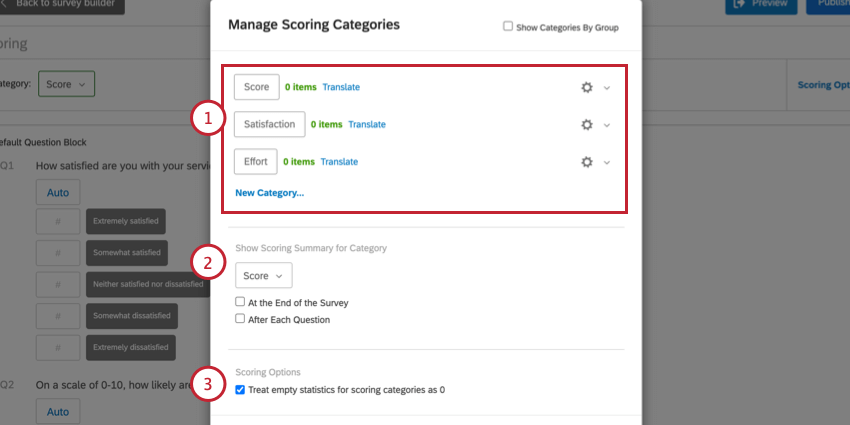
Einrichten von Punktewertungskategorien
Qualtrics-Umfragen können für verschiedene Kategorien mehrfach bewertet werden. Beispielsweise möchten Sie in einer Umfrage zur Mitarbeiterzufriedenheit möglicherweise Kategorien für Arbeitsmoral, Teamwork und Führungsqualitäten hinzufügen.
Standardmäßig gibt es eine Punktewertungskategorie mit der Bezeichnung „Punktzahl“. Um mehr als eine Punktewertungskategorie in Ihrer Umfrage zu verwenden, müssen Sie neue Kategorien erstellen.
TIPP: Da am Ende der Umfrage nur eine Punktewertungskategorie angezeigt werden kann, empfehlen wir, die Option Punktezusammenfassung anzeigennicht zu aktivieren, wenn Sie mehrere Punktewertungskategorien erstellen.
Erstellen von Punktewertungskategorien
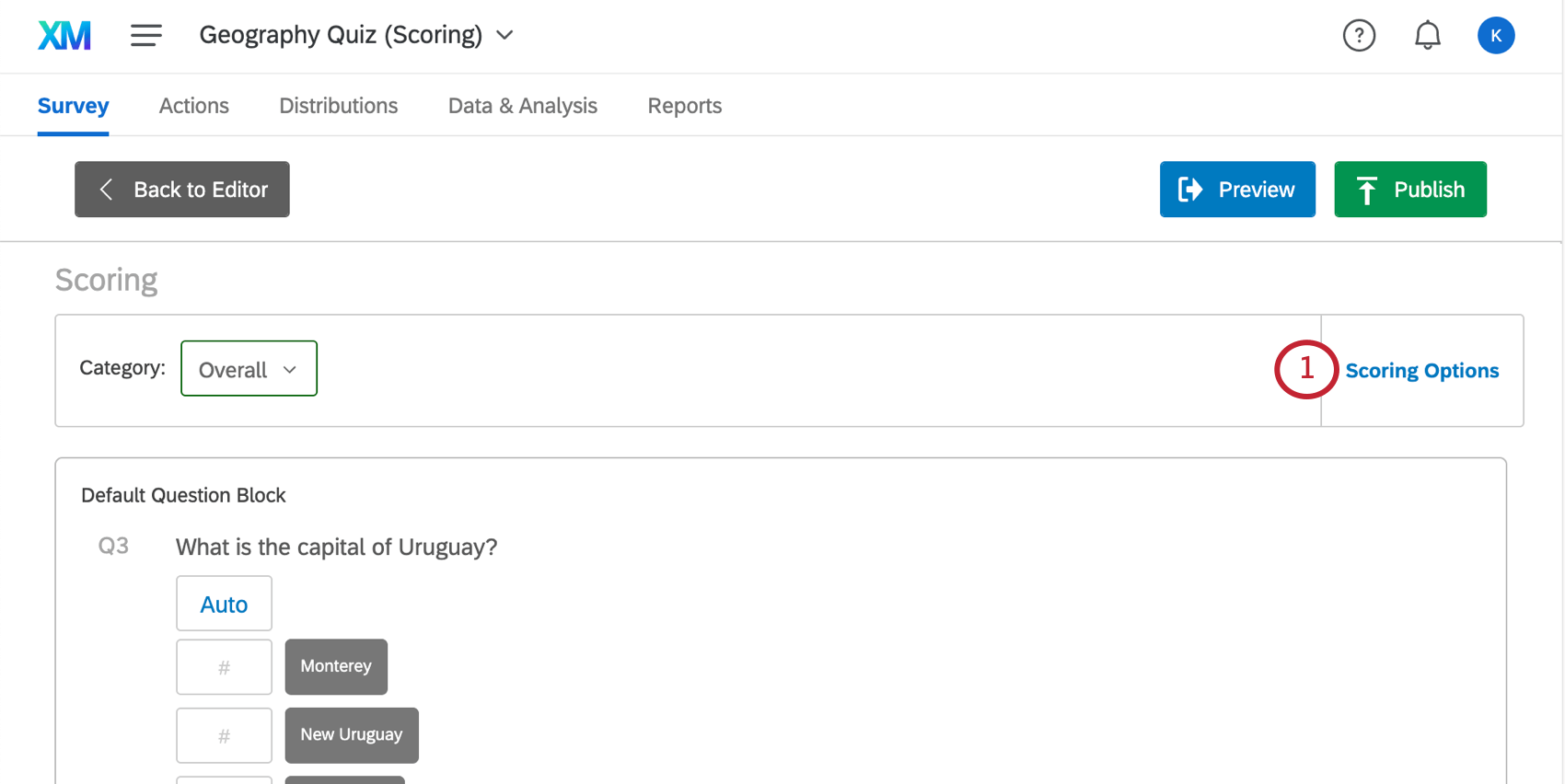
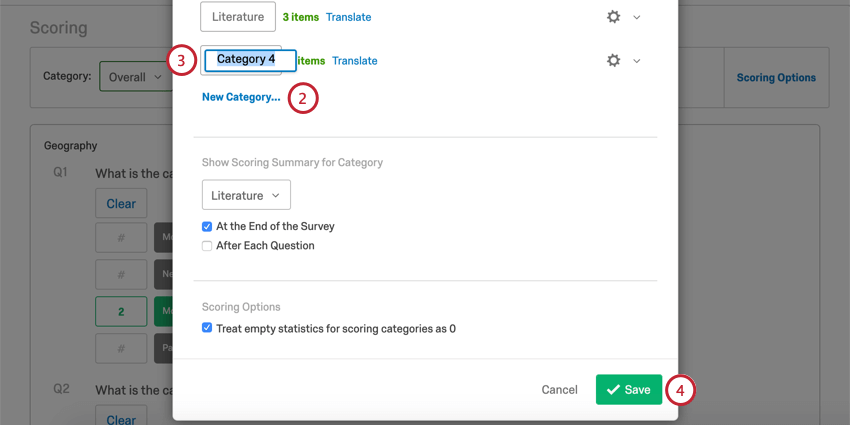
Tipp: Um den Namen Ihrer Punktewertungskategorie zu übersetzen, wählen Sie Übersetzen weiter dem Namen der Kategorie.
Tipp: Wenn Sie vergessen haben, eine Punktewertungskategorie hinzuzufügen, bevor Sie Ihre Umfrage senden, machen Sie sich keine Sorgen! Die Punktewertung in Umfragen erfolgt rückwirkend und wird auf alle zuvor erfassten sowie nachfolgenden Antworten angewendet. Das Punktewertung ist jedoch nicht rückwirkend für Dashboards.
Auswählen der Kategorie, die bewertet werden soll
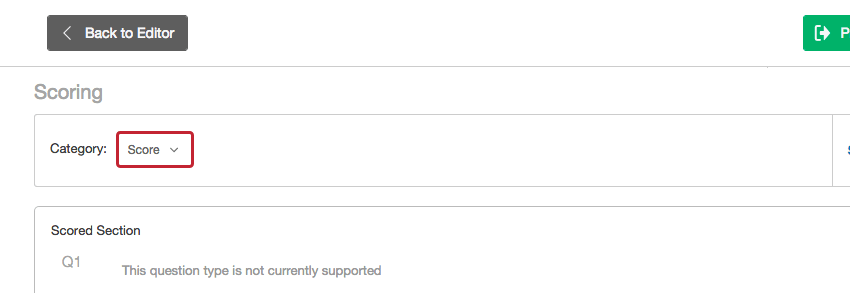
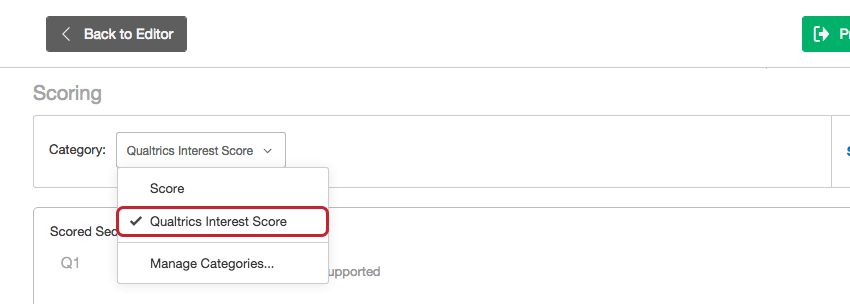

Tipp: Sie können dieselbe Frage mehrmals über verschiedene Kategorien hinweg bewerten.
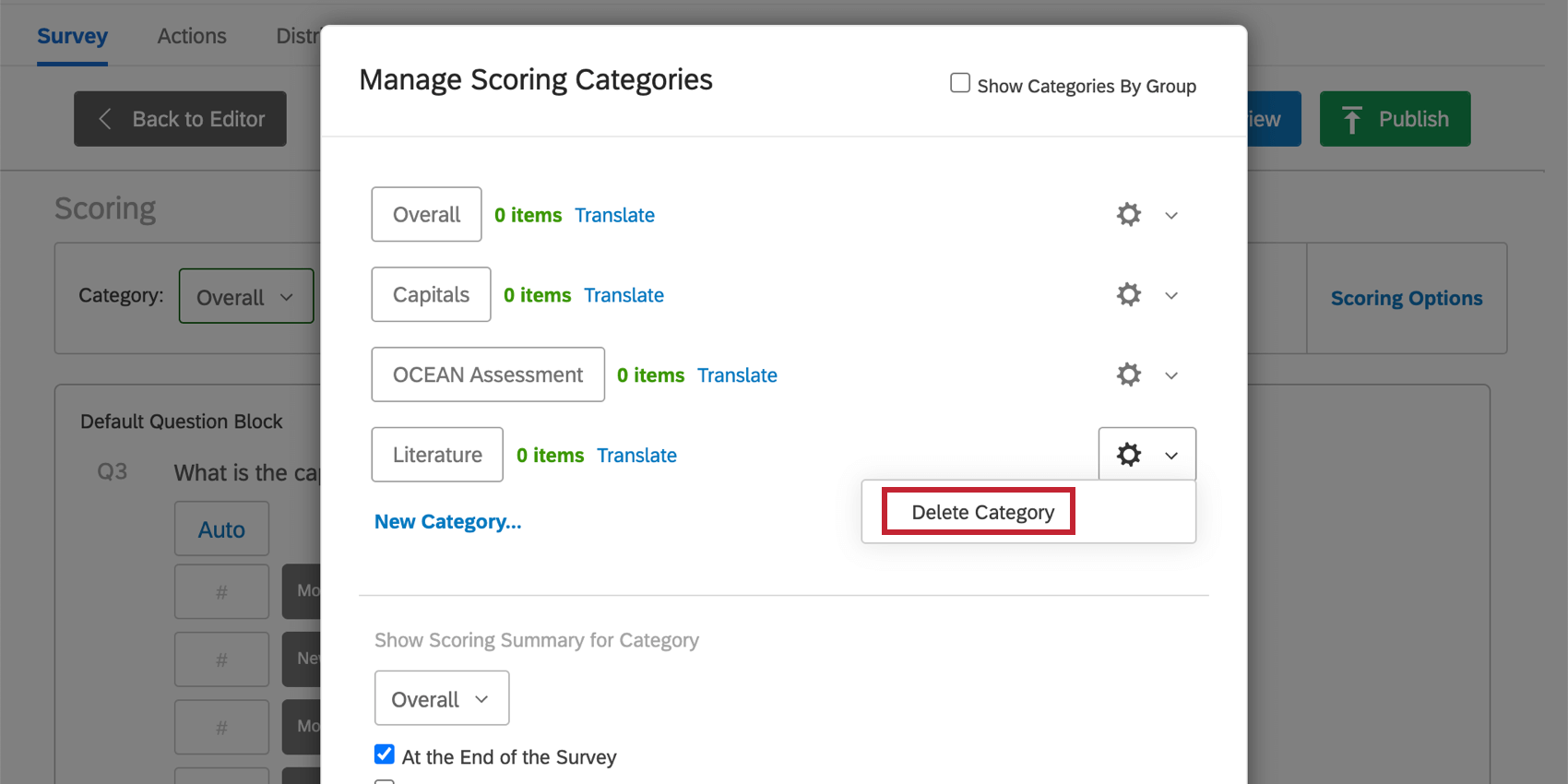
Löschen von Kategorien
Klicken Sie auf das Zahnrad weiter einer Kategorie, und wählen Sie Kategorie löschen um sie zu entfernen.
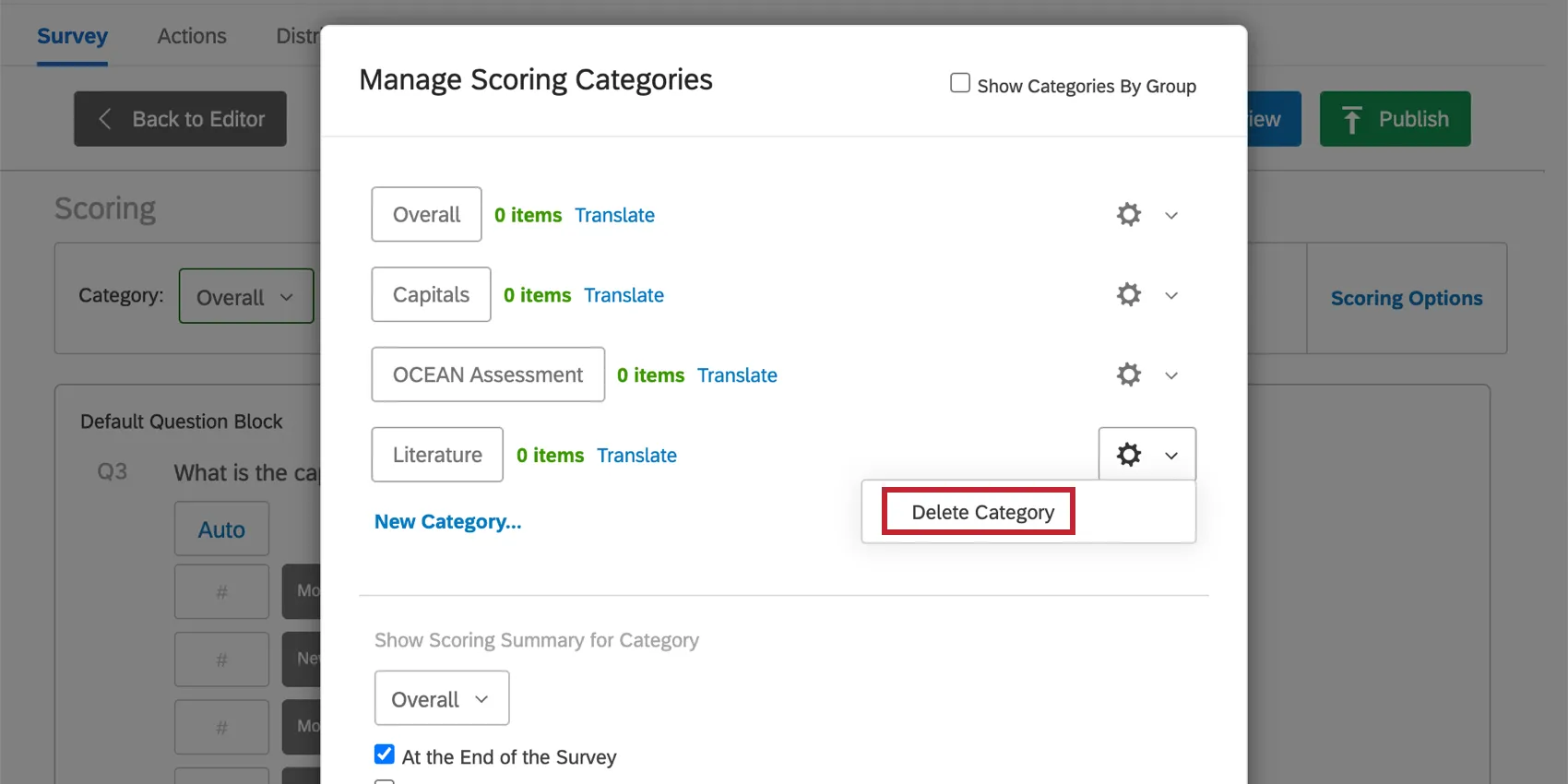
Warnung: Alle Punktewertung, die Sie löschen, sind dauerhaft verschwunden und können nicht mehr abgerufen werden. Sie müssen alle Kategorien, die Sie wiederherstellen möchten, manuell neu erstellen. Löschen Sie eine Punktewertungskategorie nur, wenn Sie dies positiv bewerten möchten.

Anzeigen der Punktzahl für Umfrageteilnehmer
Anzeigen der Wertung nach Fragen oder am Ende der Umfrage
Sie können Umfrageteilnehmern ihre Punktzahlen nach jeder Frage oder am Ende der Umfrage in einer Zusammenfassung anzeigen.
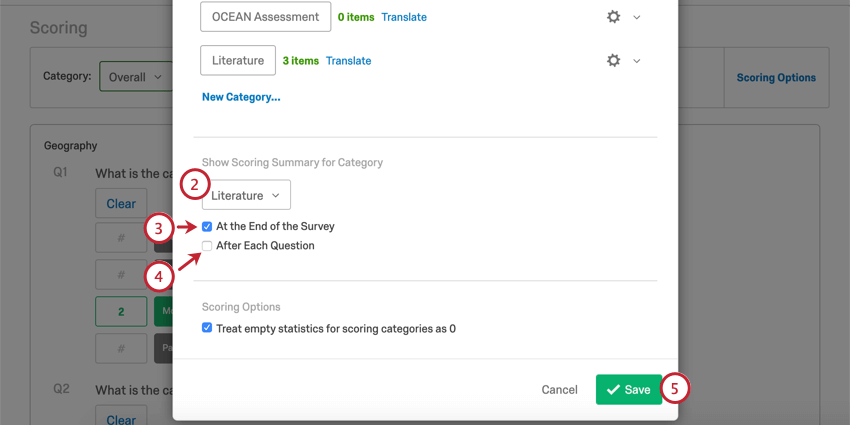
Anzeigen von Wertungen in Umfragefragen und Nachrichten
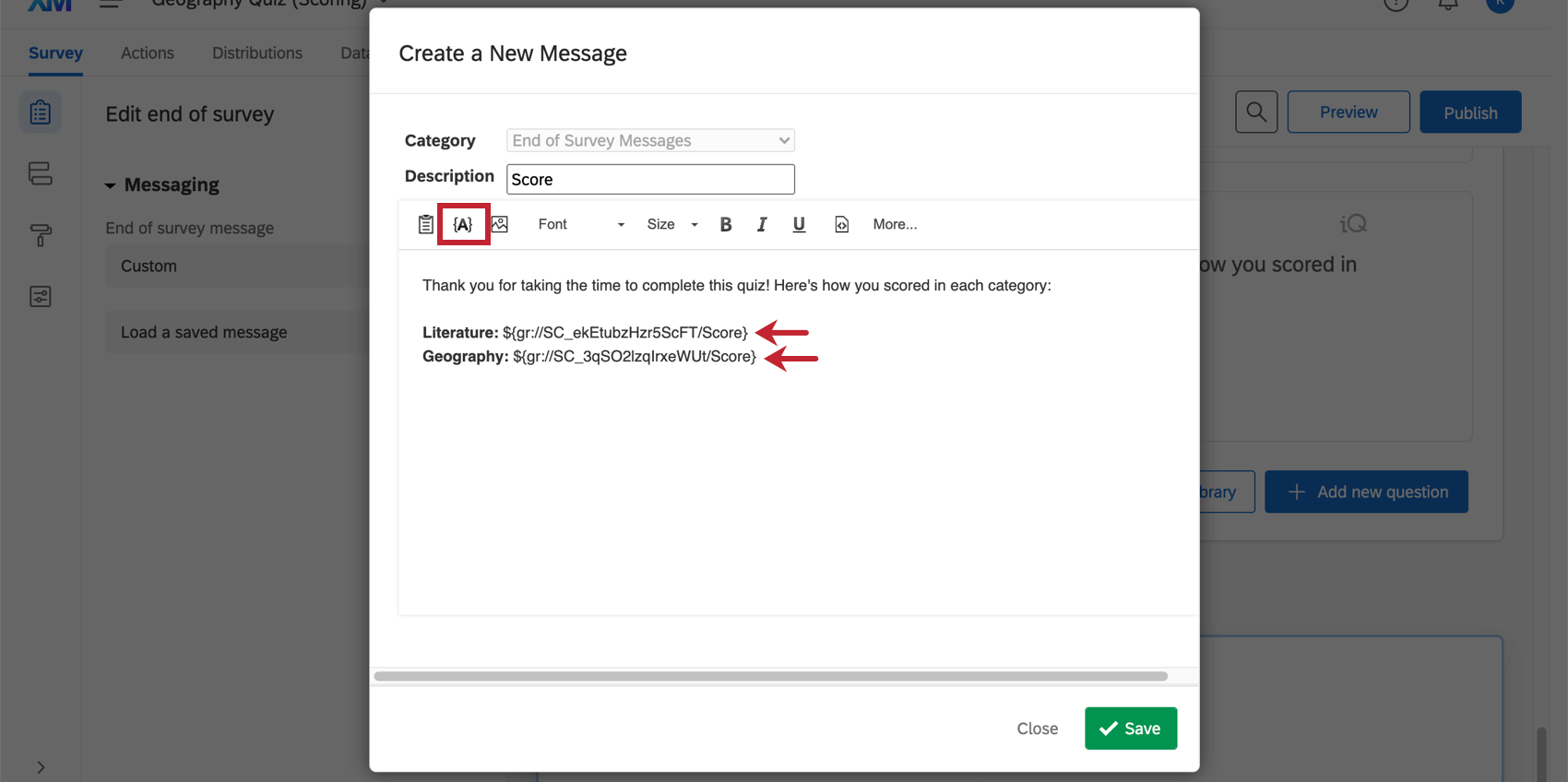
Sie können Folgendes verwenden: dynamischer Text um die Gesamtpunktzahl an einem beliebigen Punkt in Ihrer Umfrage anzuzeigen. Klicken Sie einfach auf das Menü mit dynamischer Text {a} und wählen Sie Punktewertung.
Sie können auch dynamischer Text verwenden, um Folgendes auszuführen: mathematische Operation zu Bewertungen, bevor sie dem Befragte:r angezeigt werden. Beispielsweise rundet die Gleichung $e{ round( gr://ScoreID/Score , 2 ) } den Score auf 2 Dezimalstellen.

Tipp: Dynamischer text kann an vielen Stellen verwendet werden, einschließlich Fragen aller Art, beschreibende Texte, Nachrichten Ende der Umfrage, und E-Mail-Aufgaben!
Anzeigen unterschiedlicher Nachrichten basierend auf der Bewertungen der Teilnehmer
Im Zusammenhang mit Bewertungen ist es sinnvoll, Personen in Abhängigkeit der individuellen Performance unterschiedliche Dinge mitzuteilen. So können Sie Personen mit einem Ergebnis von 100 % beispielsweise eine Gratulation aussprechen. Für Personen mit einem Ergebnis von 75 % oder einer noch schwächeren Bewertung wären Hilfestellungen oder Hinweise auf Fortbildungsmöglichkeiten von Vorteil. Vielleicht führen Sie auch eine Persönlichkeitsbewertung durch und möchten Teilnehmern mitteilen, welches Profil ihren Ergebnissen entspricht.
Sehen Sie sich die Meldungen basierend auf Punktewertung Supportseite, um mehr erfahren!
Kategorie-Gruppen
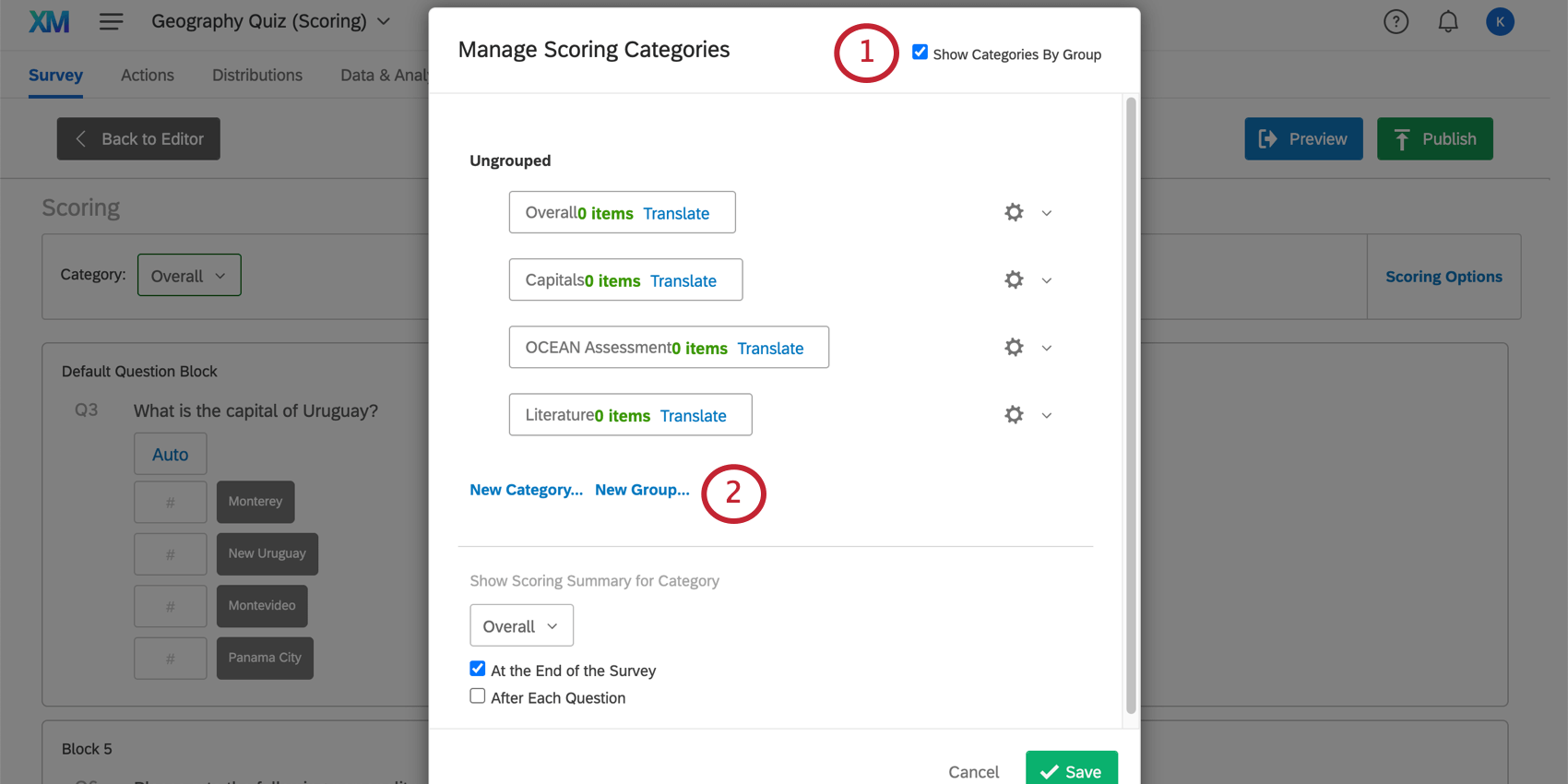
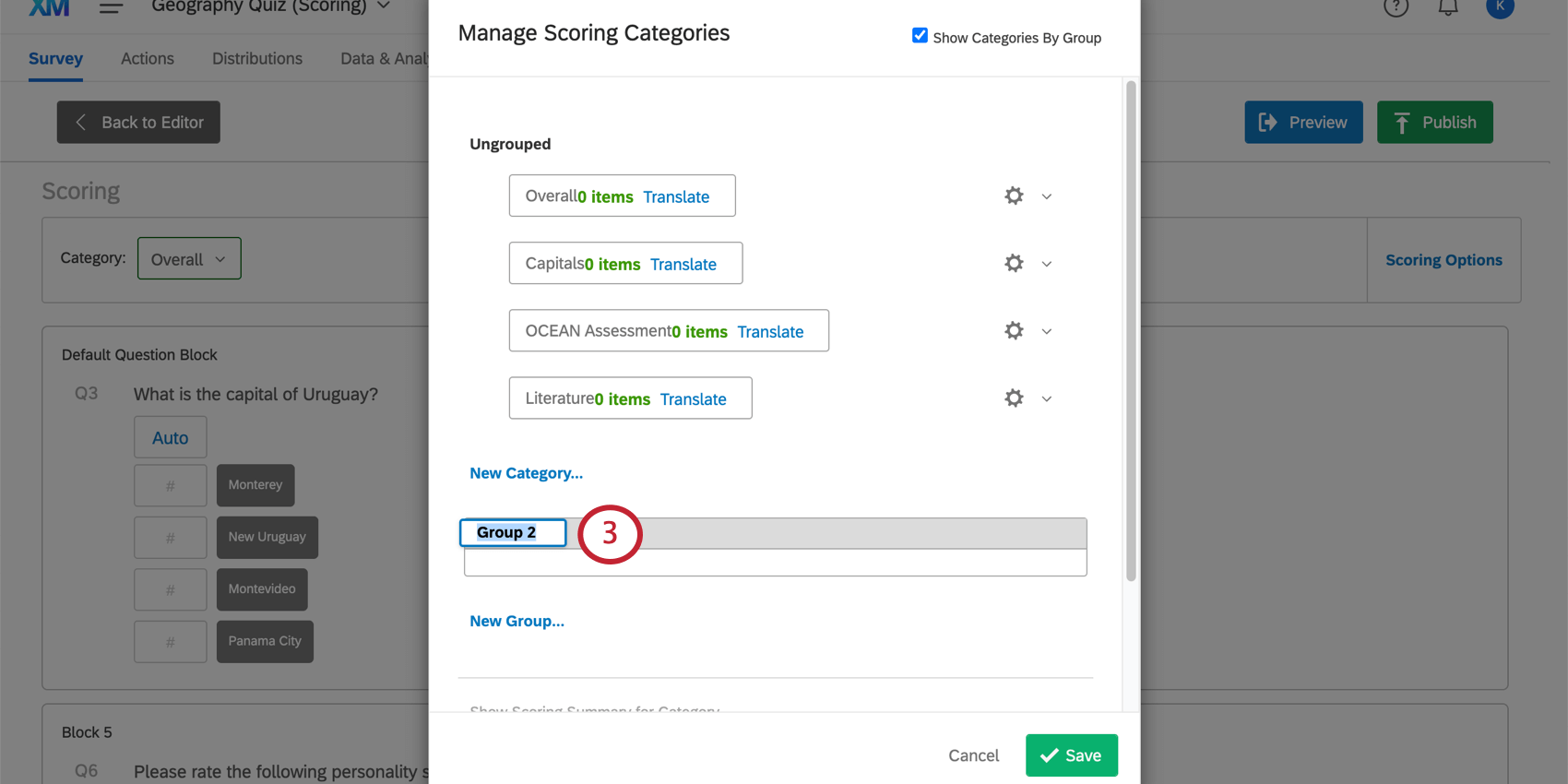
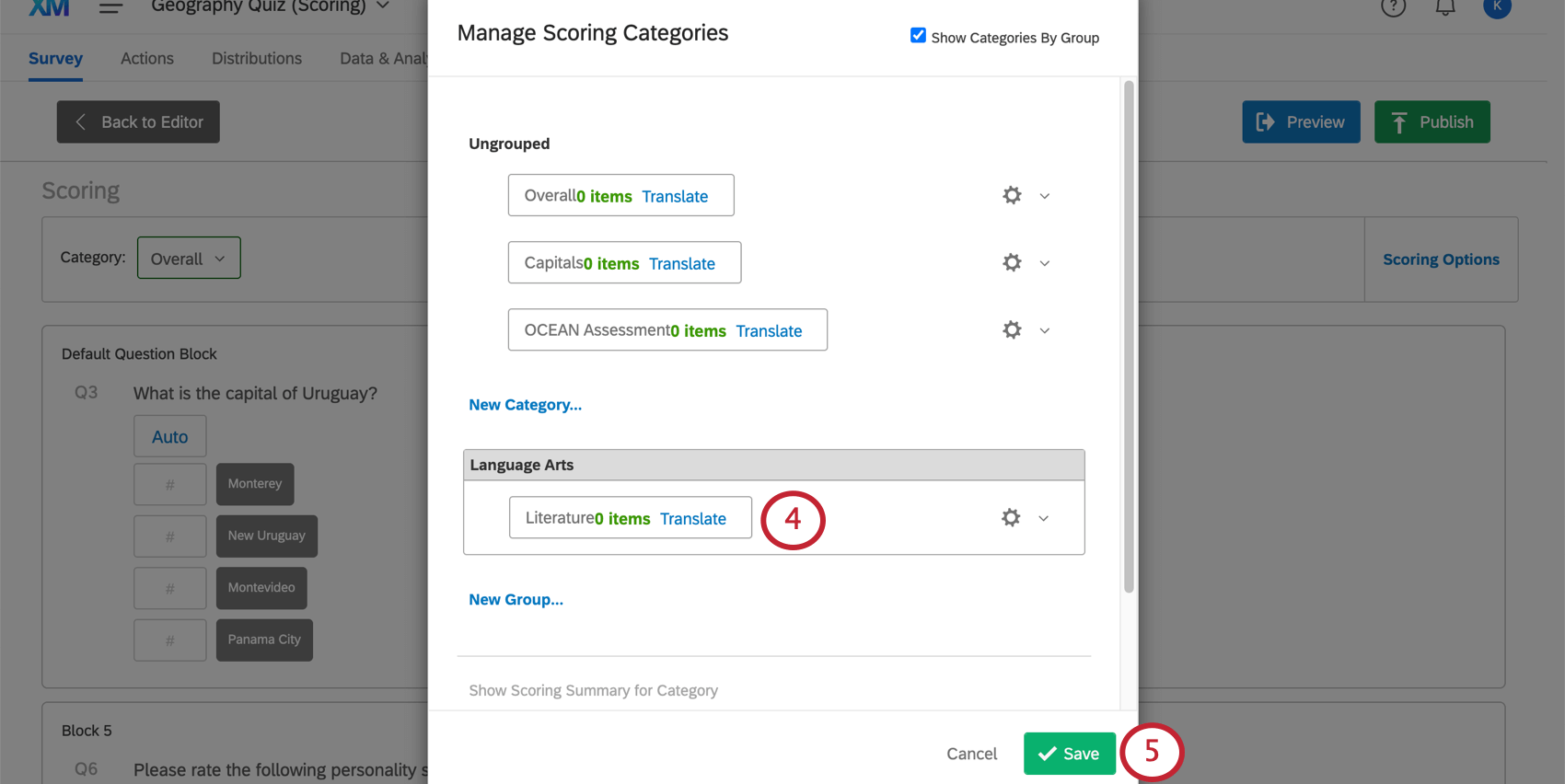
Sie können Ihre Punktewertungskategorien zur besseren Übersichtlichkeit in Gruppen einteilen.
Tipp: Gruppen sind für Organisation. In Gruppen werden keine Kategorien kombiniert. Beispiel: Wenn Sie eine „Hauptpunktzahl“ benötigen, in der die Ergebnisse aller Kategorien addiert werden, müssen Sie eine weitere Kategorie erstellen.
Kompatible Projektarten
Punktewertung ist nur verfügbar in den folgenden Projekte:
Tipp: Conjoin und MaxDiff-spezifischer Inhalt kann nicht bewertet werden.
FAQs
Kann ich die Bewertung einrichten, nachdem ich Antworten gesammelt habe?
Kann ich die Bewertung einrichten, nachdem ich Antworten gesammelt habe?
Sind Bewertungsdaten enthalten, wenn ich meine Umfrageantworten exportiere?
Sind Bewertungsdaten enthalten, wenn ich meine Umfrageantworten exportiere?
Wie kann ich die Verzweigungslogik oder Anzeigelogik auf den Bewertungen der Umfrageteilnehmer basieren?
Wie kann ich die Verzweigungslogik oder Anzeigelogik auf den Bewertungen der Umfrageteilnehmer basieren?

Wie füge ich alle Bewertungen meiner verschiedenen Kategorien zusammen?
Wie füge ich alle Bewertungen meiner verschiedenen Kategorien zusammen?
Bevor Sie Ihre Daten sammeln, können Sie auch eine mathematische Operation ausführen und sie als eingebettete Daten sichern. Diese Lösung funktioniert nicht, wenn Sie bereits Daten gesammelt haben.
Großartig! Vielen Dank für die Rückmeldung!
Vielen Dank für die Rückmeldung!