Verwenden von Logik
Was finden Sie hier?
Verwenden von Logik im Überblick
„Logik“ bezieht sich auf die Bedingung, die ein Umfrageteilnehmer erfüllen muss, um eine Frage zu sehen, eine E-Mail zu erhalten oder ein anderes Verhalten in einer Qualtrics-Umfrage auszulösen. Jede der folgenden Funktionen in Qualtrics verwendet Logik in irgendeiner Weise:
- Verzweigungslogik zum bedingten Anzeigen eines Fragenblocks.
- Anzeigelogik um eine einzelne Frage bedingt anzuzeigen.
- Quoten um festzulegen, welche Teilnehmer auf ein von Ihnen festgelegtes Antwortlimit angerechnet werden sollen.
- Benutzerdefinierte Validierung zum Anfordern, dass Umfrageteilnehmer bestimmte Antwortanforderungen erfüllen, bevor sie mit einer Umfrage fortfahren können.
Beispiel: Möglicherweise möchten Sie eine Frage nur denjenigen zeigen, die älter als 18 Jahre sind. Verwenden Sie Anzeigelogik, um eine Altersbedingung festzulegen und die Frage vor Umfrageteilnehmern zu verbergen, die die Bedingung nicht erfüllen.
Beispiel: Möglicherweise müssen Sie eine E-Mail an jeden Befragte:r senden, der für Ihre Prüfung einen Wert von über 80 % erzielt. Verwenden Sie die Bedingungen in einem E-Mail-Trigger, um diese Bedingung basierend auf den eingebetteten Punktewertungsdaten festzulegen, und senden Sie die E-Mail nur an diejenigen, die die Bedingung erfüllen.
Tipp: Die in Ihrem System verwendete Logik Workflows und in Filtern für Berichte, Ergebnisse, und Daten& Analyse unterscheidet sich von der auf dieser Seite beschriebenen Logik und verwendet stattdessen den Ansatz “Beliebig” vs. “Alle”. Weitere Informationen finden Sie auf den verlinkten Seiten.
Erstellen von Bedingungen
Immer wenn Ihnen in Qualtrics ein Logikfenster angezeigt wird (z.B. Anzeigelogik oder Verzweigungslogik) wird eine Reihe von Dropdown-Menüs angezeigt. In diesen Menüs werden die Bedingungsparameter festgelegt. In jedem Menü werden die Logikbedingung weiter bestimmt, bis Sie über eine vollständige Aussage verfügen.
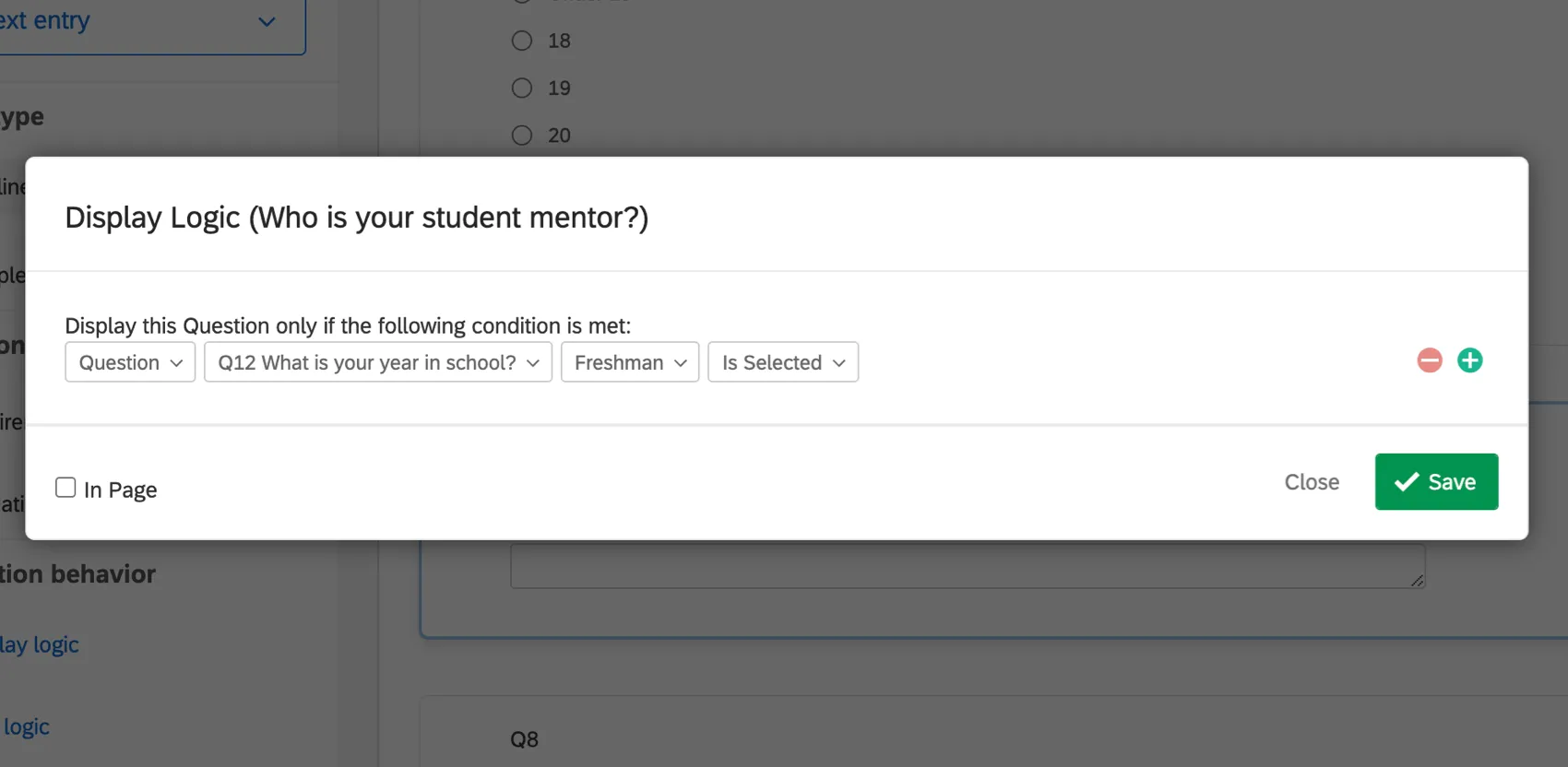
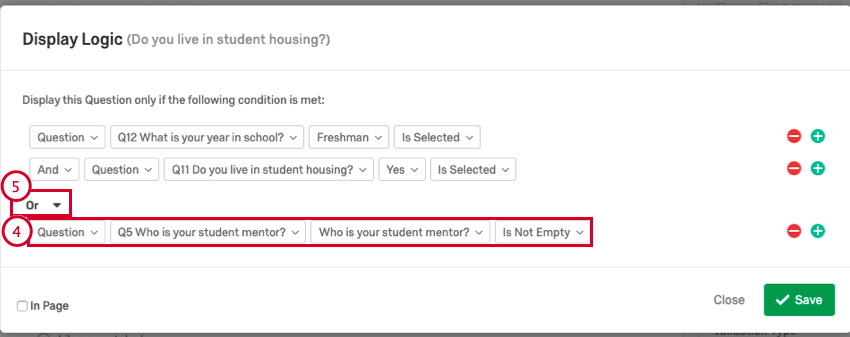
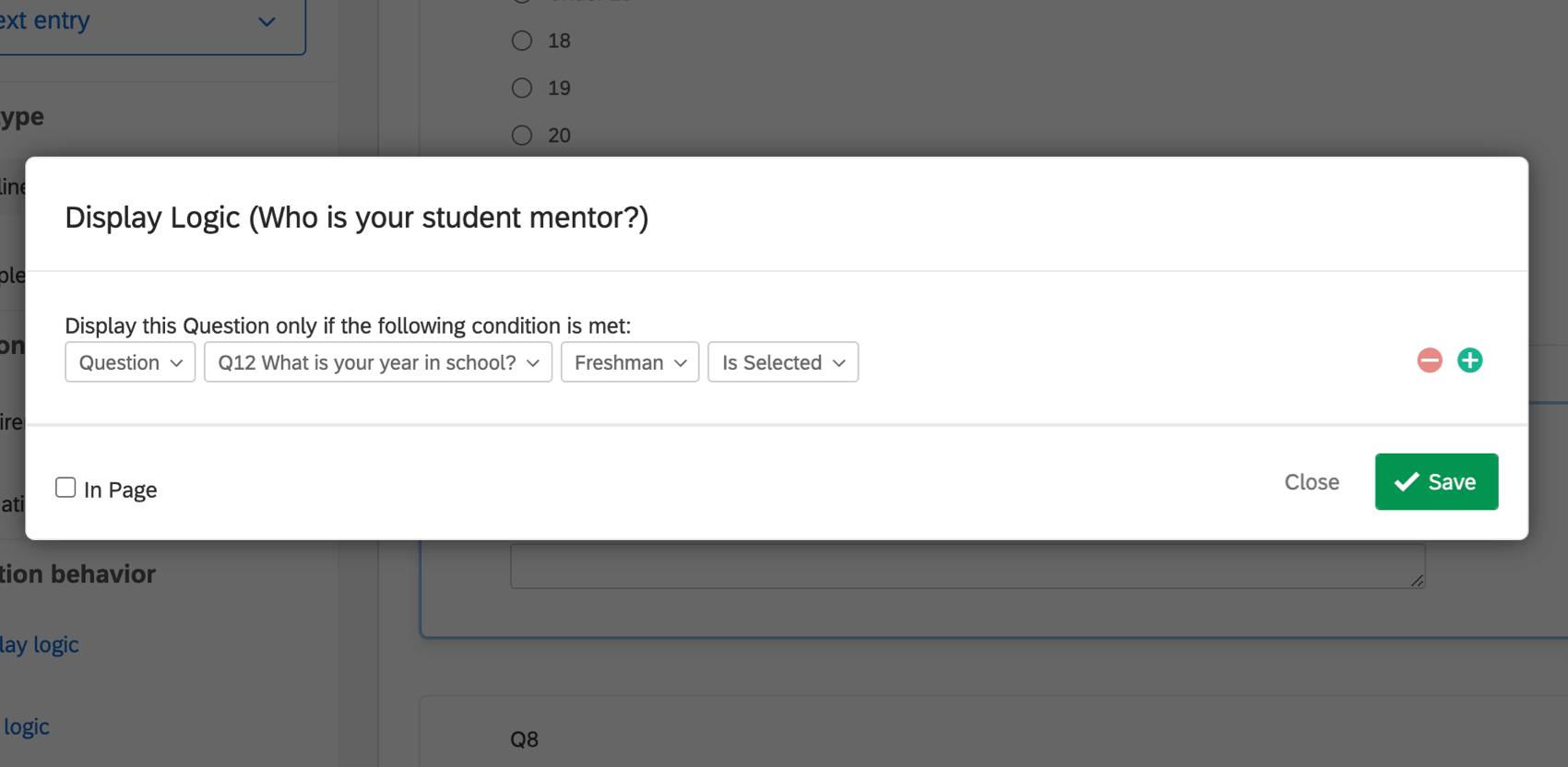
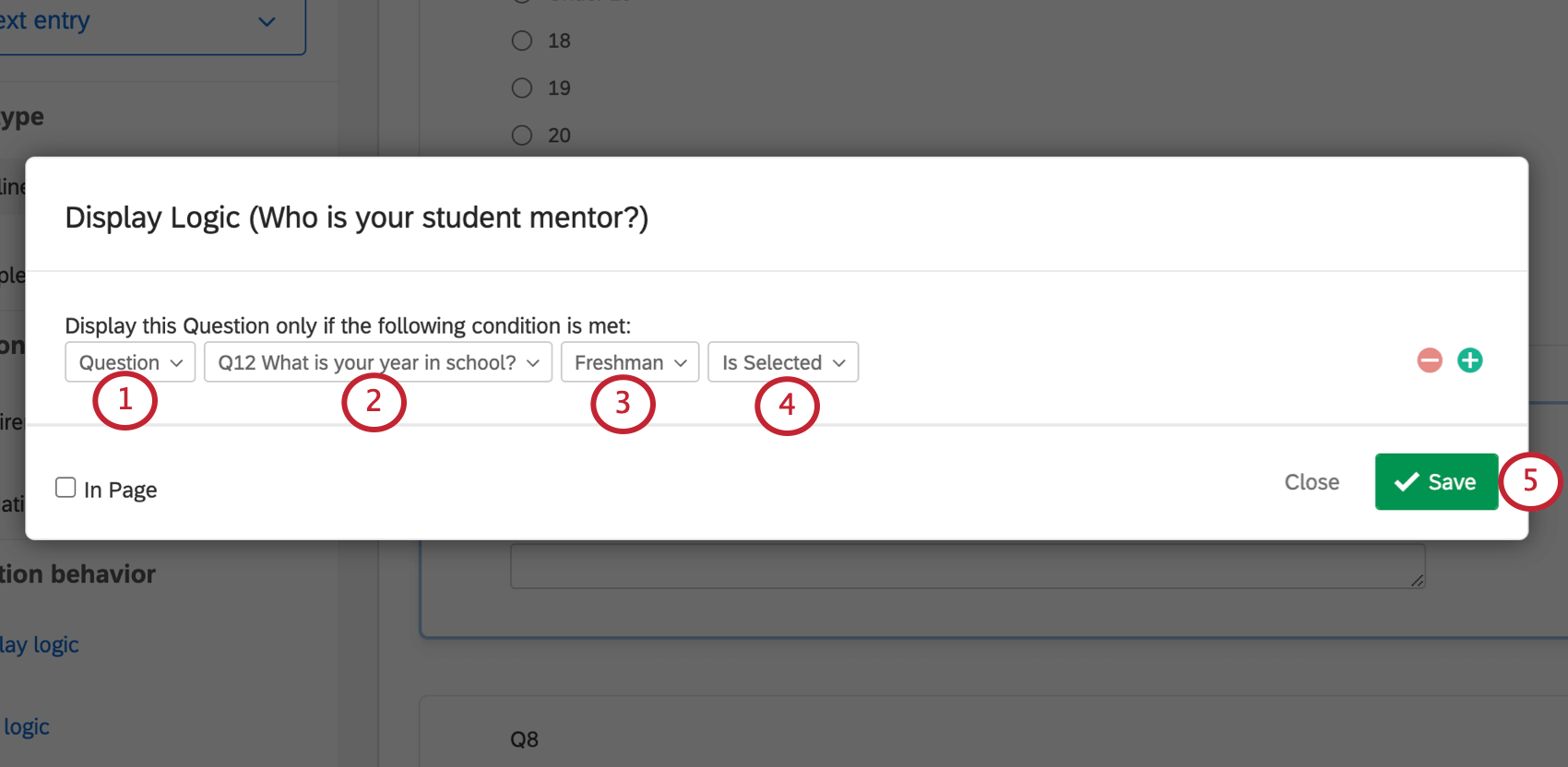
Im obigen Beispiel versuchen wir, eine Frage zu studentischen Mentoren vor jedem zu verbergen, der kein Studienanfänger ist. Wenn wir diesen Screenshot Wort für Wort lesen, heißt es:
Beispiel: Diese Frage nur anzeigen, wenn die folgende Bedingung erfüllt ist: als Antwort auf Frage 12: „Was ist Ihr Schuljahr?“ ist „Freshman“ (Studienanfänger) ausgewählt.
Prinzipiell muss ein Umfrageteilnehmer bestätigen, dass er ein Studienanfänger ist, bevor wir ihn fragen, wer sein studentischer Mentor ist.
Erstellen einer einfachen Bedingung
Am besten stellen Sie sich eine Bedingung als Aussage vor. Überlegen Sie sich die Bedingung, die der Umfrageteilnehmer erfüllen soll, und erstellen Sie eine Aussage, die diese Bedingung beschreibt.
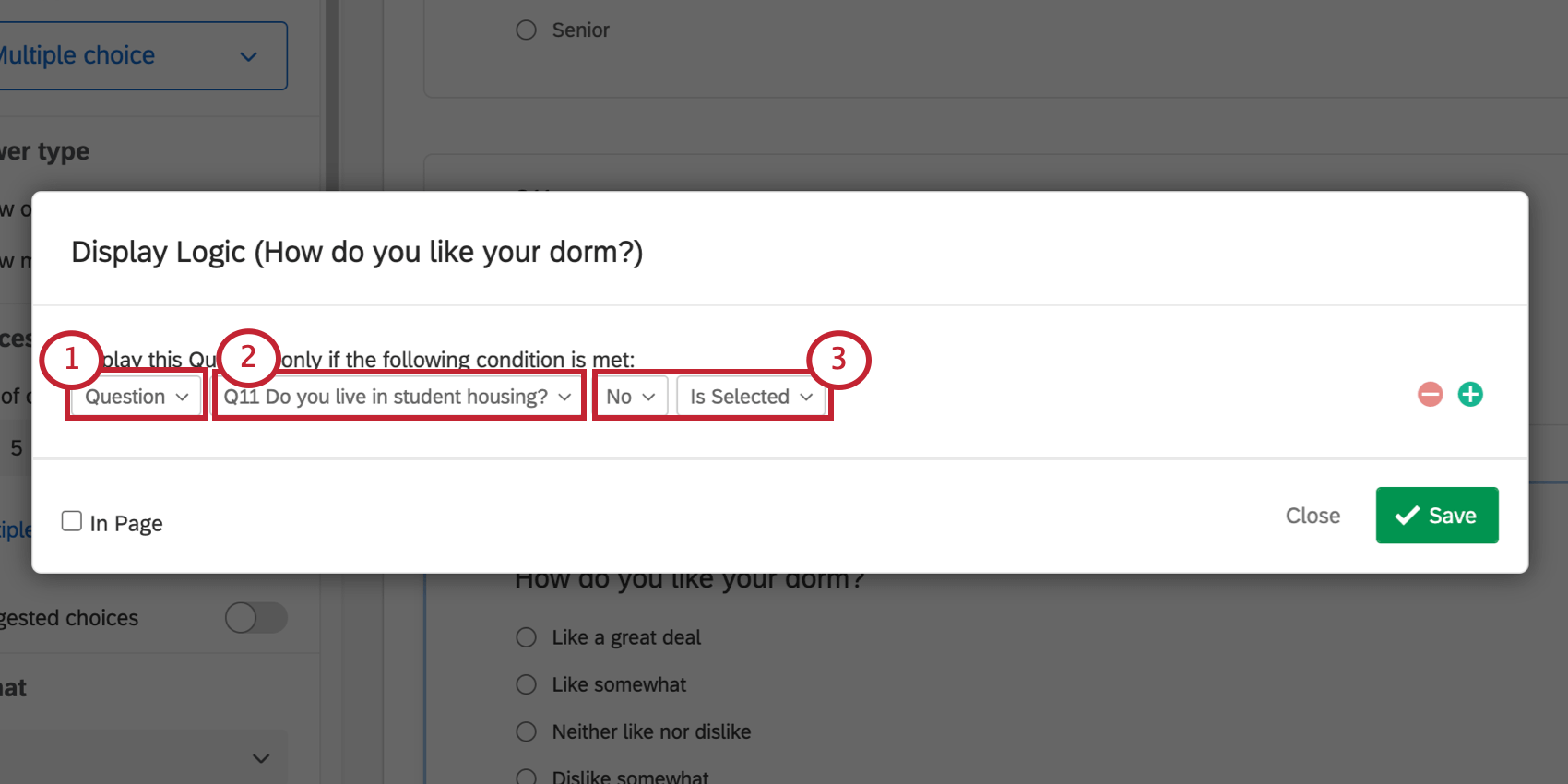
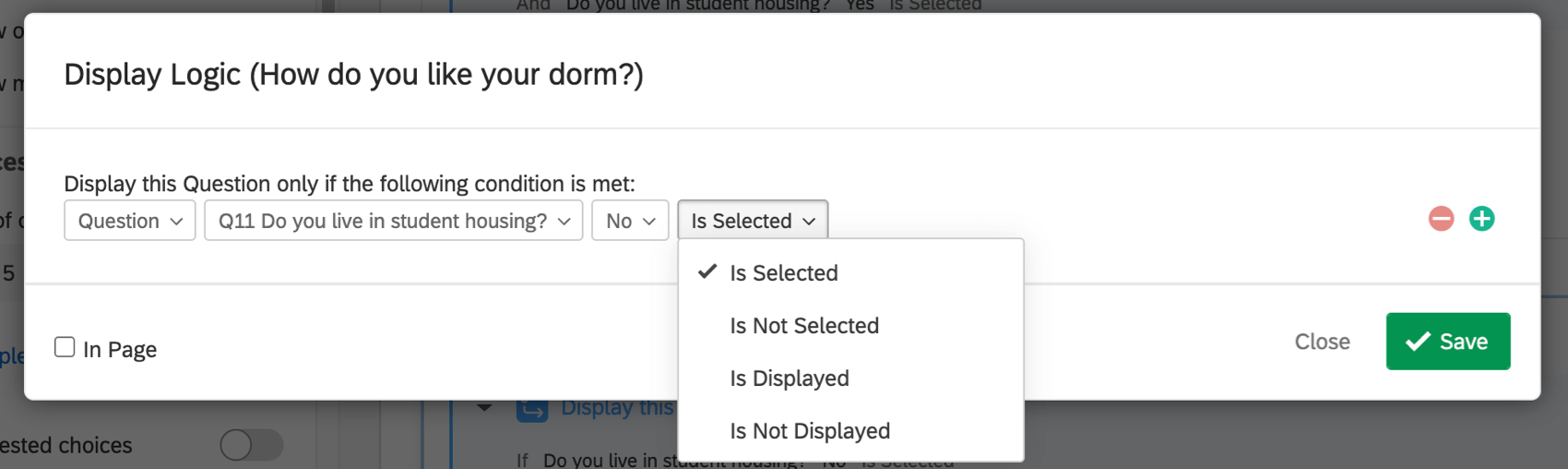
Beginnen wir mit einem Beispiel. Wir möchten, dass Studenten ihre Wohnheime bewerten. Wir möchten diese Frage jedoch nicht stellen, wenn der Student angibt, dass er nicht in einem Studentenwohnheim lebt.
Tipp: Je nachdem, welche Art von Feld Sie in Schritt 1 auswählen, können die folgenden Schritte variieren. Der Zweck dieser Anleitung besteht darin, Ihnen anhand eines allgemeinen Beispiels den Einstieg zu erleichtern.
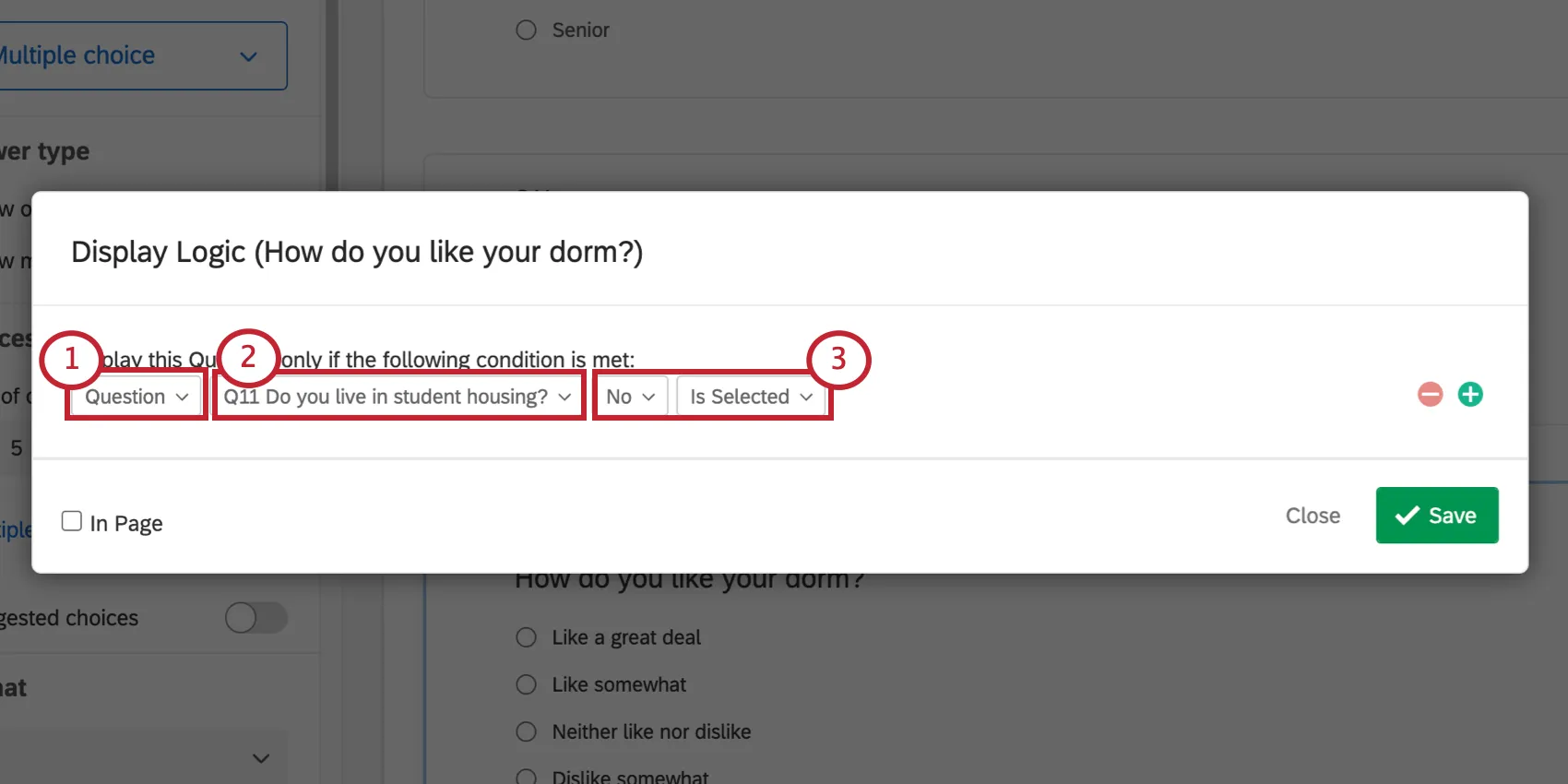
Hinzufügen mehrerer Bedingungen
Manchmal erfordert die Logik, die Sie erstellen möchten, komplexere Bedingungen. Diese Bedingungen können mit einer UND- oder mit einer ODER-Verknüpfung verbunden werden.
Wenn Bedingungen verknüpft sind durch UNDbedeutet dies, dass beide Bedingungen erfüllt sein müssen. Wenn Bedingungen verknüpft sind durch ODERbedeutet, dass beide Bedingung erfüllt werden können. Beachten Sie beim Hinzufügen weiterer Logik, dass Bedingungen, die mit AND verknüpft sind, zuerst ausgewertet werden, gefolgt von Bedingungen, die mit OR verknüpft sind.
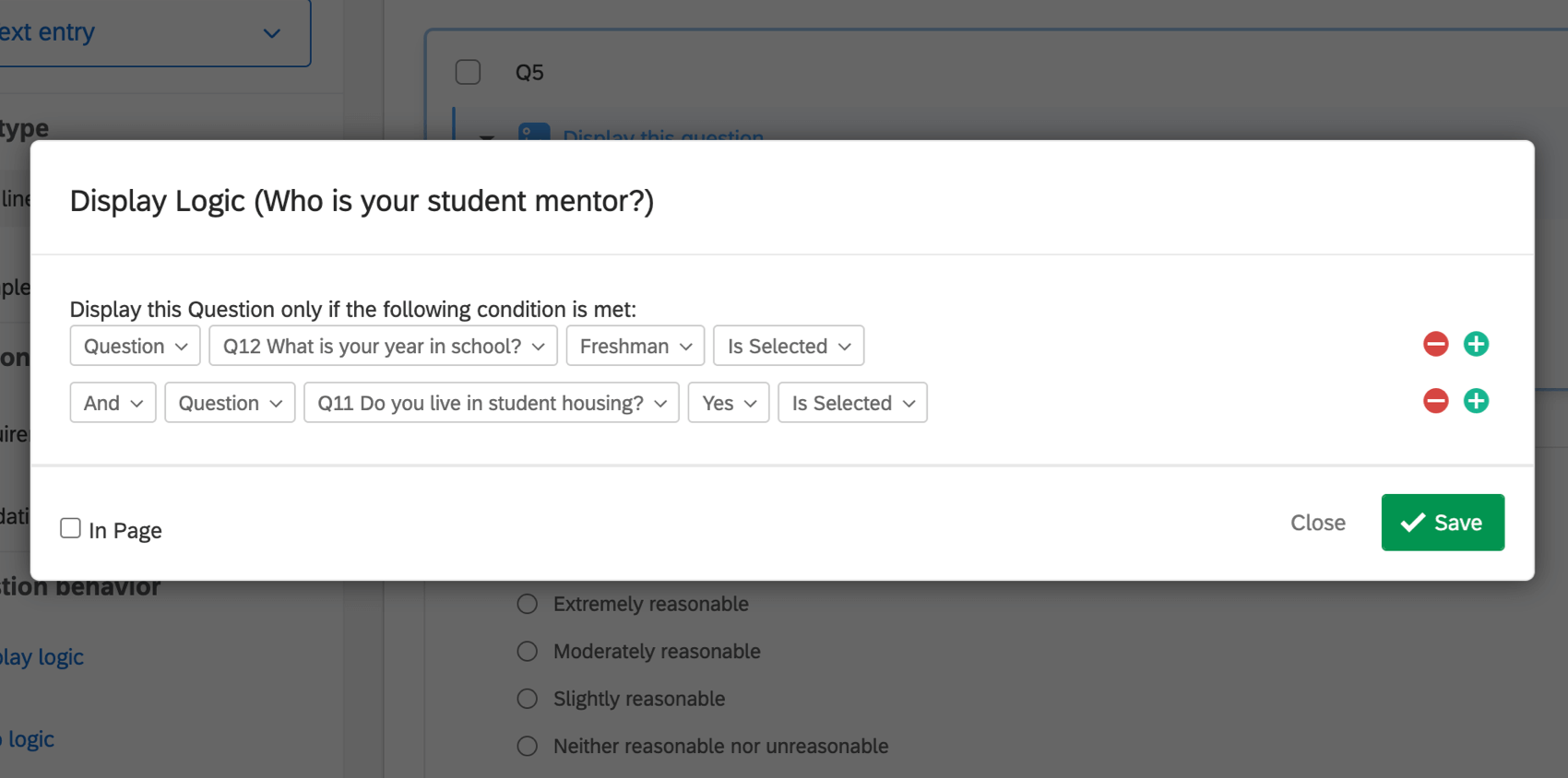
Beispiel: Diese Frage wird angezeigt, wenn der Befragte:r ein Neuanfänger ist UND in einem Studentenwohnheim Befragte:r. Wenn der Umfrageteilnehmer ein Studienanfänger ist, aber nicht in einem Studentenwohnheim lebt, sieht er diese Frage nicht und umgekehrt.
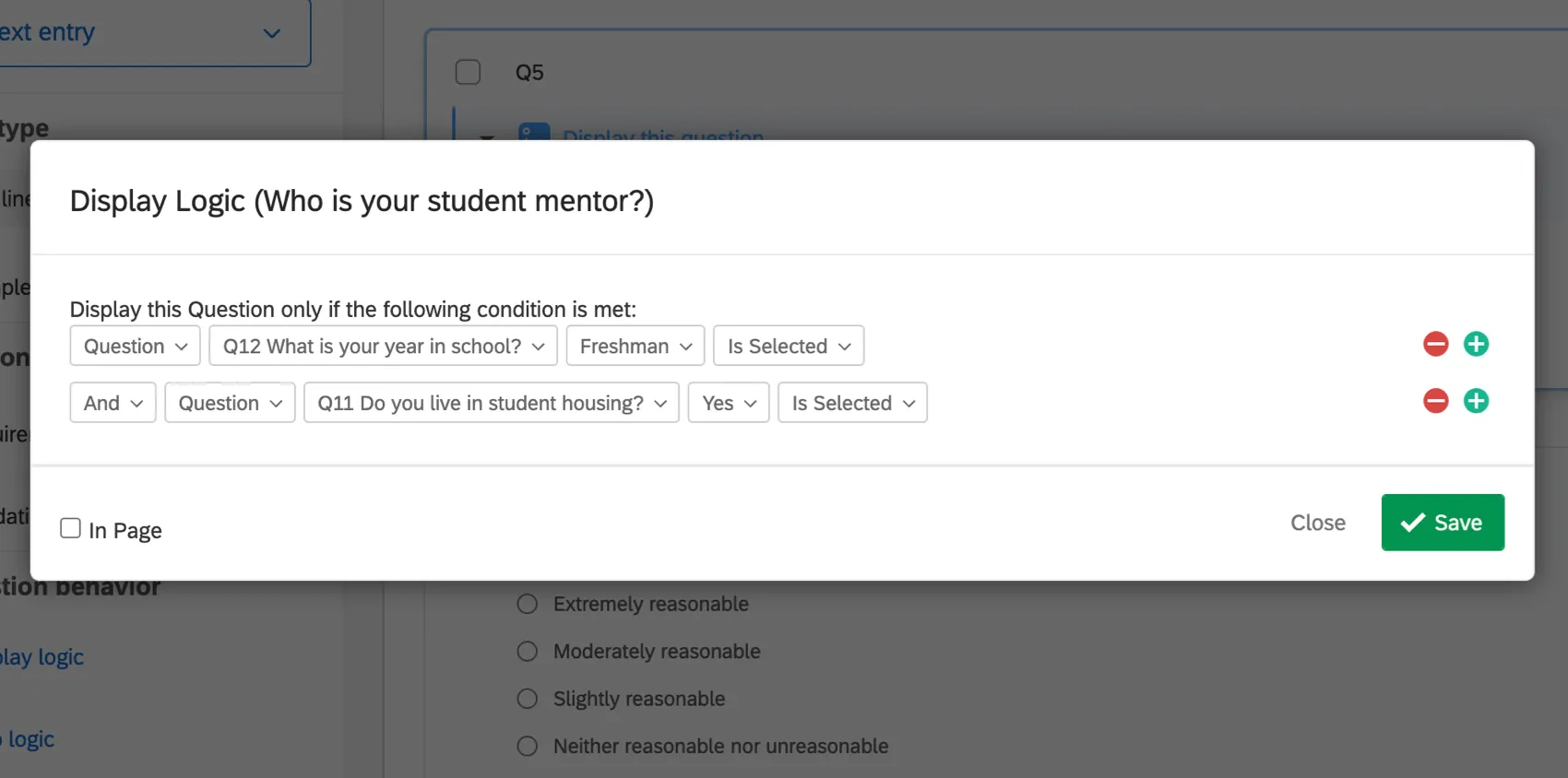
So fügen Sie eine neue Bedingung hinzu
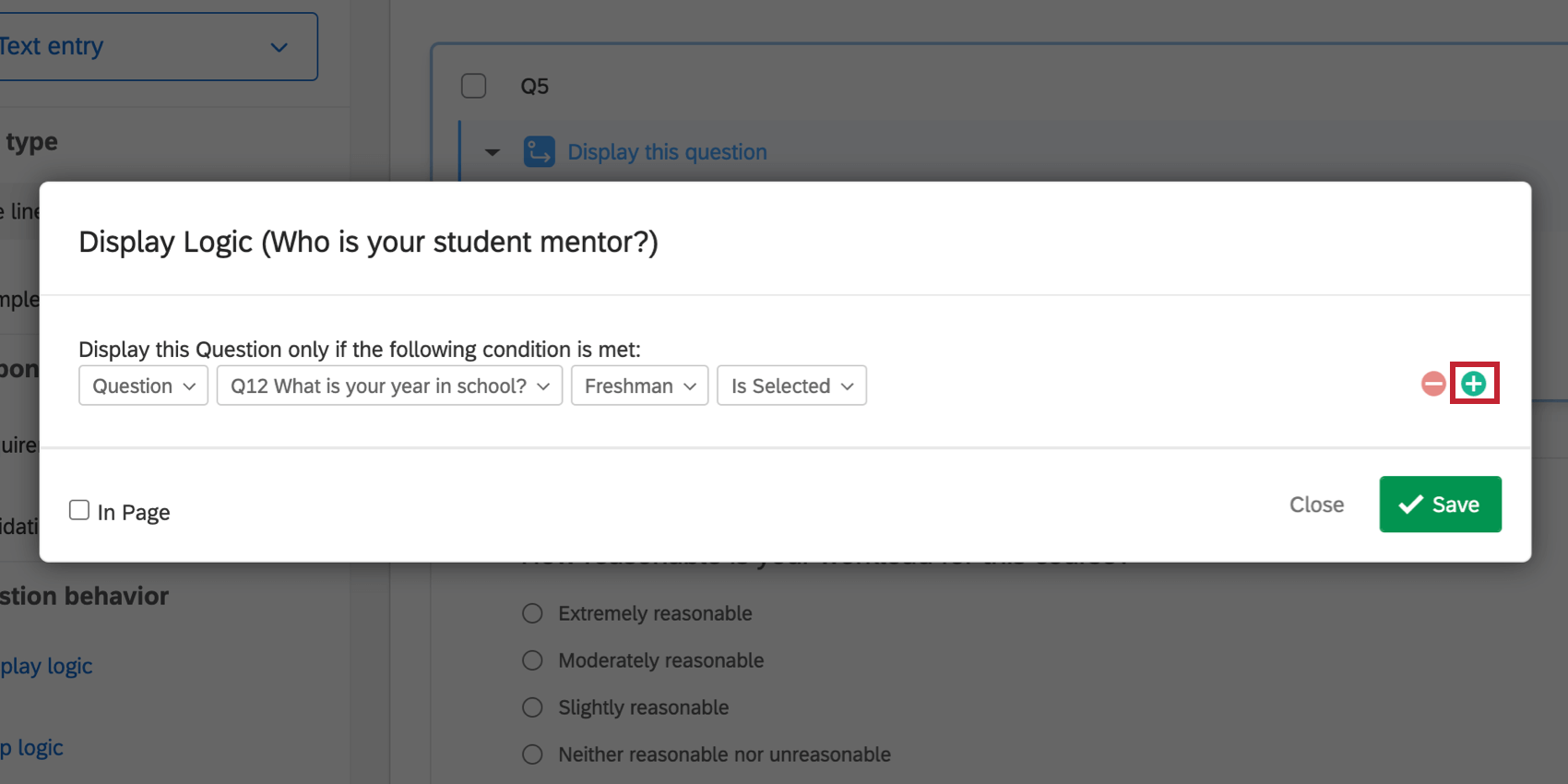
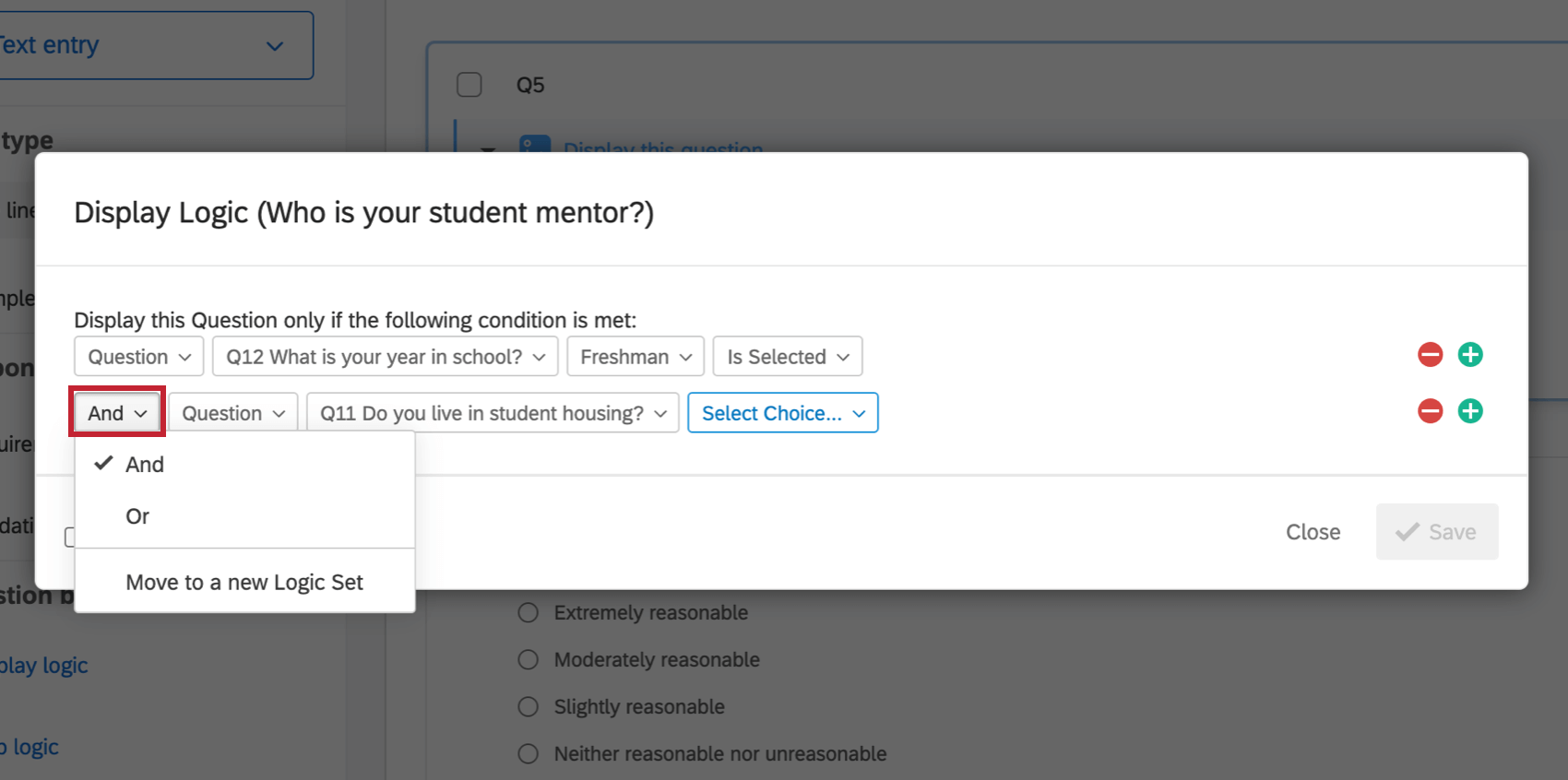
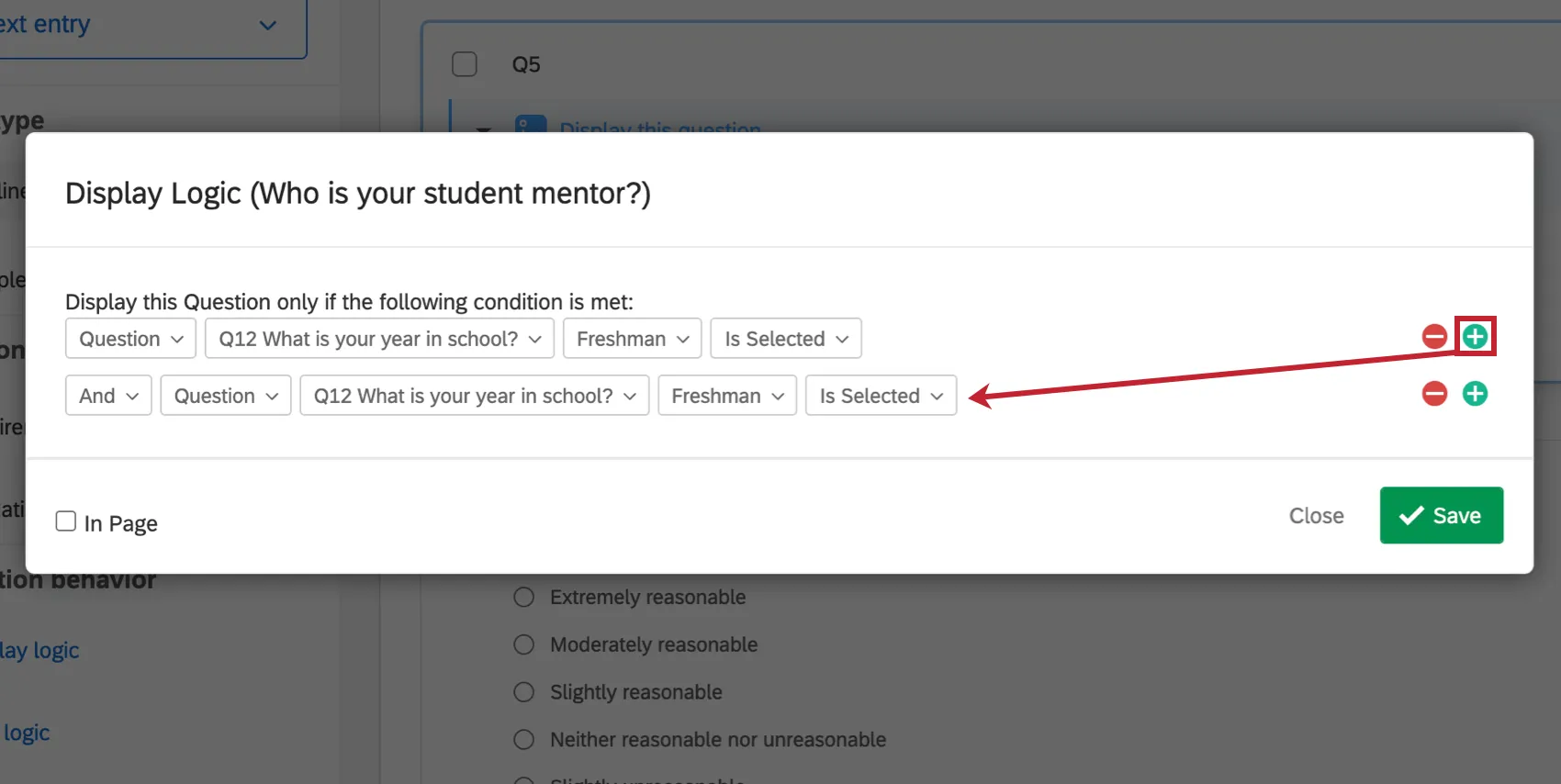
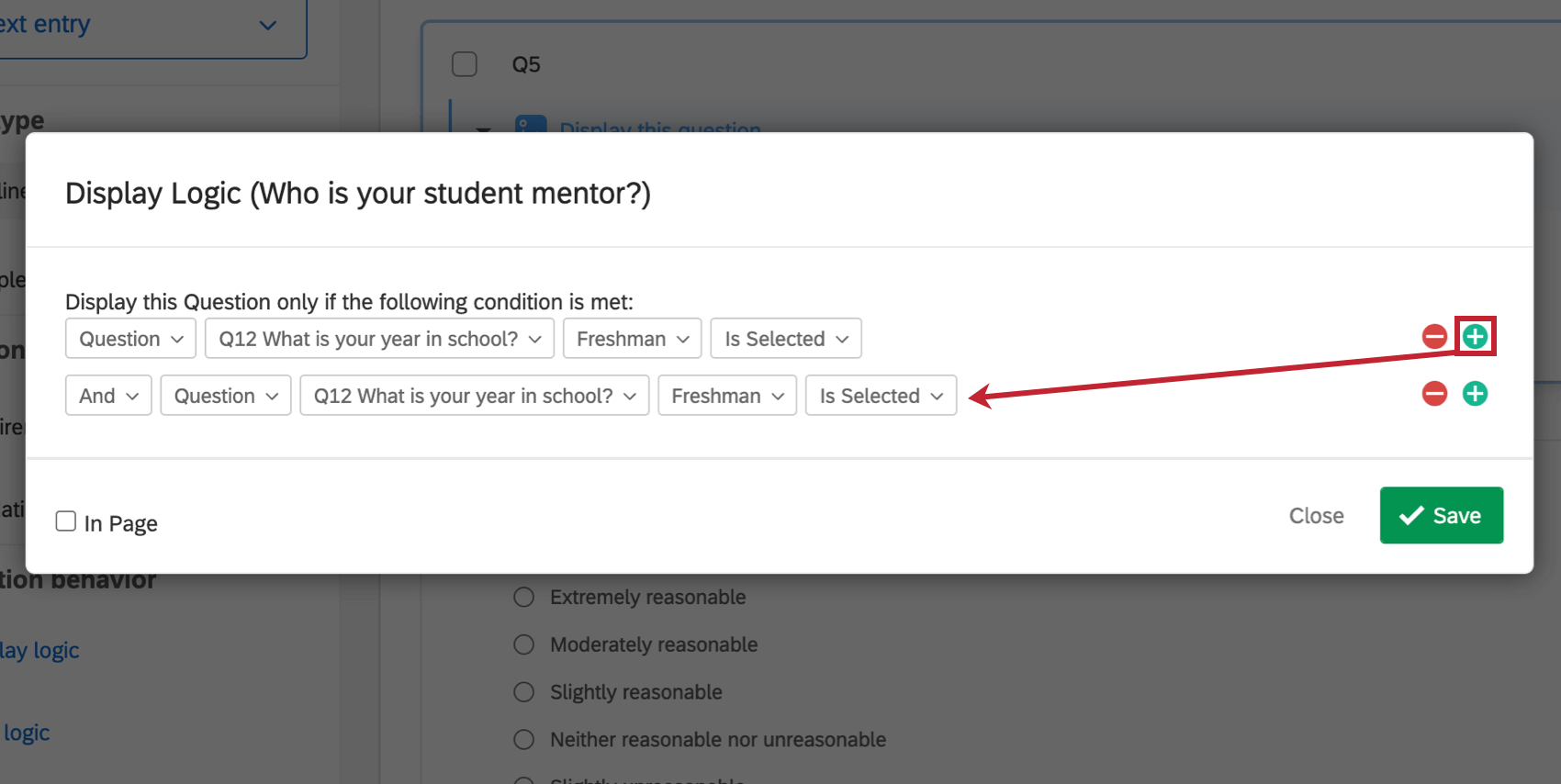
Tipp: Wenn Sie das Pluszeichen ( + ), um eine neue Bedingung zu erstellen, wird ein duplizieren Ihrer vorherigen Bedingung erstellt. Dies vereinfacht die Erstellung ähnlicher Bedingungen, da Sie jeweils nur einige wenige Felder ändern und nicht alle von Grund auf neu auswählen müssen.
Fehlerbehebung bei mehreren Bedingungen
Abhängig von Ihren Anforderungen kann es sein, dass Sie längere und komplexere Bedingungen als die bisher untersuchten Beispiele erstellen müssen.
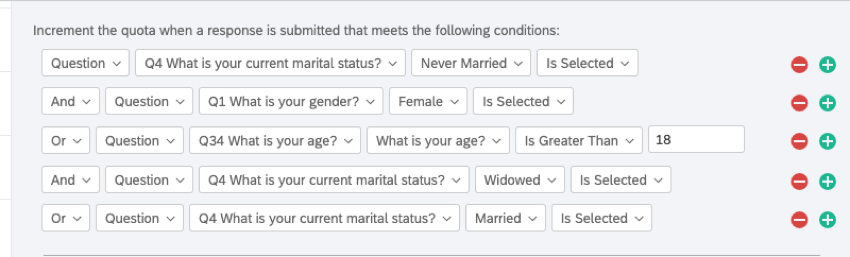
Welche Umfrageteilnehmer erfüllen Ihrer Meinung nach die folgende Quote? Beachten Sie die Reihenfolge der Vorgänge: Bedingungen, die mit AND verknüpft sind, werden zuerst ausgewertet, gefolgt von Bedingungen, die mit OR verknüpft sind.

Dies sind die drei verschiedenen Segmente der Umfrageteilnehmer, die diese Quote erfüllen würden:
Wenn Sie Ihrer Logik so viele Bedingungen hinzufügen, empfehlen wir Ihnen, neue Logiksätze um alles klarer zu trennen. Lesen Sie den nächsten Abschnitt, um mehr zu erfahren.
Erstellen erweiterter Bedingungen mit Logiksätzen
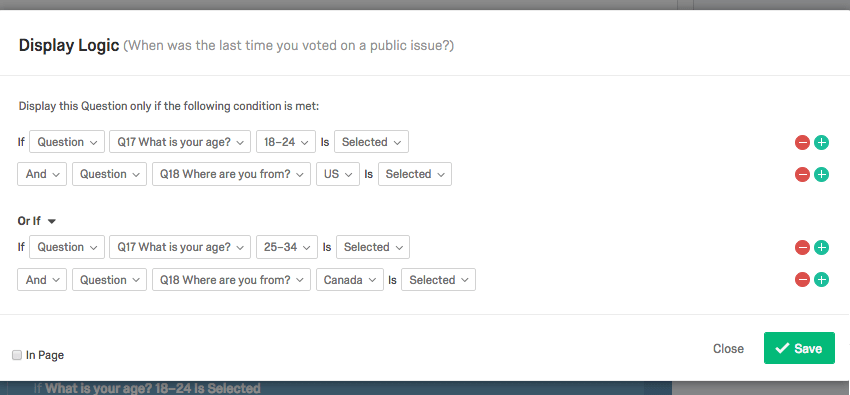
Ihre Logik wird mit der Zeit immer ausgereifter und enthält immer mehr Bedingungen, sodass Sie eventuell mit der Verwendung von Logiksätzen beginnen müssen. Bei einem Logiksatz handelt es sich um eine Gruppe von Bedingungen, die gemeinsam ausgewertet werden. Ähnlich wie Aussagen können Logiksätze mit einer UND- oder mit einer ODER-Verknüpfung verbunden werden.
Mit Logiksätzen können Sie festlegen, dass die Bedingung erfüllt ist, wenn eine ganze Gruppe von Aussagen wahr ist UND/ODER, wenn eine andere ganze Gruppe von Aussagen wahr ist.

In diesem Beispiel wird die Frage nur angezeigt, wenn der Umfrageteilnehmer entweder:
- 18–24 Jahre alt ist UND aus den USA stammt
- ODER 25–34 Jahre alt ist UND aus Kanada stammt.
Die Frage wird nicht angezeigt, wenn der Umfrageteilnehmer 18–24 Jahre alt ist und aus Kanada stammt oder 25–34 Jahre alt ist und aus den USA stammt. Sie wird auch nicht für 18–24-Jährige aus anderen Ländern angezeigt und so weiter.
So fügen Sie einen neuen Logiksatz hinzu
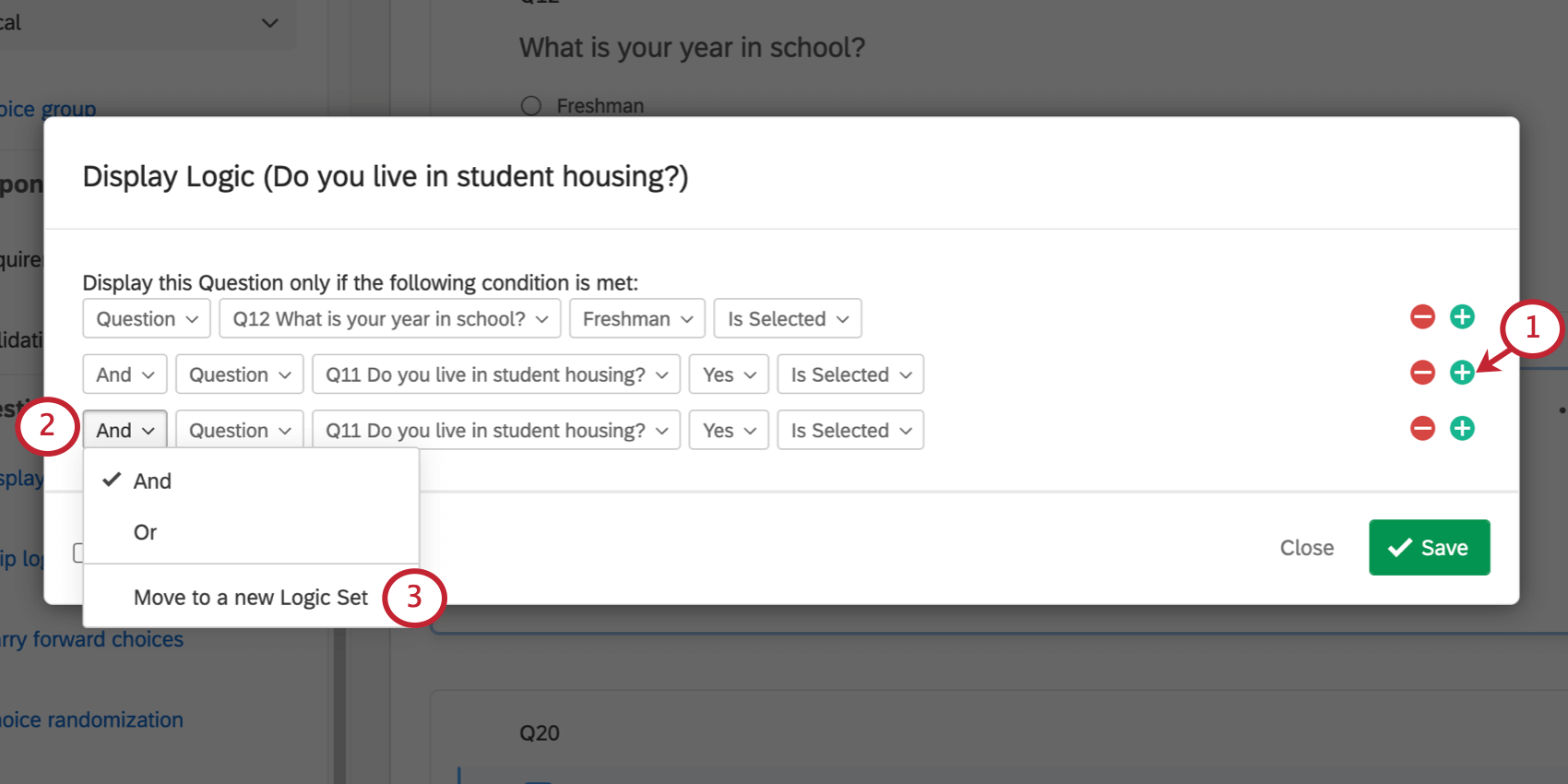
TIPP: Sie können auch Shift auf Ihrer Tastatur drücken, während Sie auf das Pluszeichen ( + ) klicken, um einen neuen Logiksatz hinzuzufügen.
Typen von Logik
Nun, da Sie die Grundlagen der Logikerstellung in Qualtrics kennen, sehen wir uns die verschiedenen Logiktypen im Detail an. Zunächst geht es darum, was für jeden Teil der Plattform verfügbar ist, der Logik verwendet, und wie jeder Typ funktioniert.
Die Logik kann darauf basieren, wie ein Befragte:r eine Frage beantwortet, Informationen, die im Voraus in einer Kontaktliste gespeichert wurden, ob eine Quote erreicht wurde oder nicht, und vieles mehr. Abhängig davon, wo auf der Plattform Logik verwendet wird, sind jedoch nicht alle diese Optionen sinnvoll. Die folgende Tabelle zeigt, welche Logiktypen Sie in den einzelnen Teilen von Qualtrics verwenden können.
| Logik auf Basis von … | Verzweigungslogik | Anzeigelogik | Kontingente | Benutzerdefinierte Validierung | E-Mail-Auslöser |
|---|---|---|---|---|---|
| Fragen | Ja | Ja | Ja | Ja | Ja |
| Eingebettete Daten | Ja | Ja | Ja | Nein | Ja |
| Kontaktlisten | Nein | Ja | Nein | Nein | Nein |
| Kontingente | Ja | Ja | Ja | Nein | Ja |
| GeoIP-Standort | Ja | Ja | Nein | Nein | Nein |
| &Wiederholen; zusammenführen | Nein | Ja | Nein | Nein | Nein |
| Gerätetyp | Ja | Ja | Nein | Nein | Nein |
Logik auf Basis einer Frage
Sie können Logik basierend auf Antworten festlegen, die Teilnehmer auf Fragen geben. Je nach Art der Frage stehen verschiedene Logikoptionen zur Verfügung. Es gibt zwei Hauptarten von Logikoptionen, die angezeigt werden: Antwortmöglichkeit und Texteingabe.
Bei Fragen, die eine Auswahl der Antwortmöglichkeiten vorsehen, wählt der Umfrageteilnehmer aus einer vordefinierten Anzahl von Optionen aus (zum Beispiel Multiple Choice, Matrixtabelle, Schieberegler). Bei offenen Fragen können Umfrageteilnehmer eine freie Antwort eingeben (Texteingabe, konstante Summe, Rangfolge).
Tipp: Wenn Sie Logik auf einer Frage basieren, stellen Sie sicher, dass die Frage dem Befragte:r angezeigt wird, bevor ihm die Logik angezeigt wird.
Festlegen von Logik auf Basis von Fragen mit Auswahl einer Antwortmöglichkeit
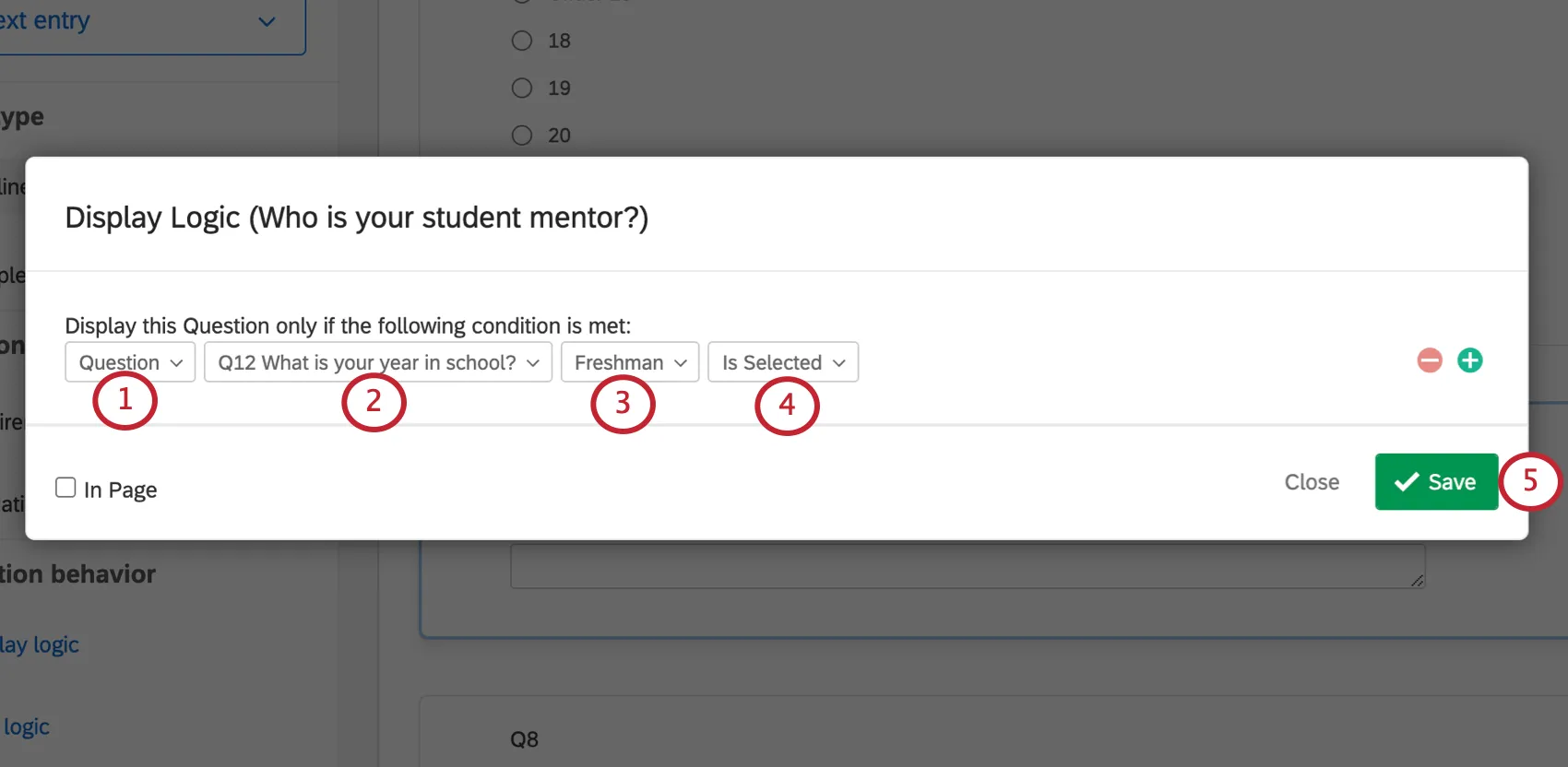
Diese Frage sehen nur Umfrageteilnehmer, die angegeben haben, dass sie Studienanfänger sind.
Festlegen von Logik auf Basis von offenen Fragen
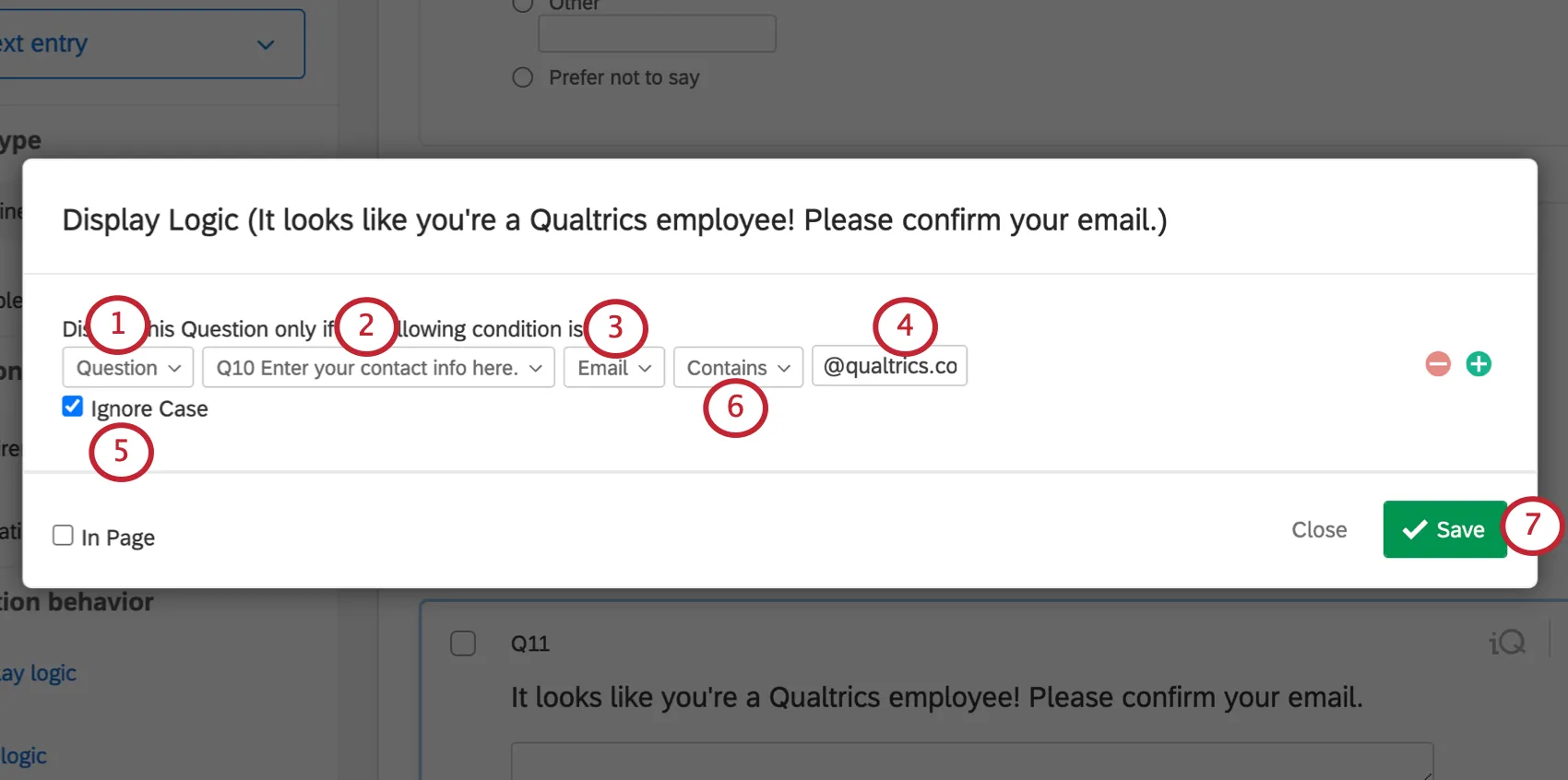
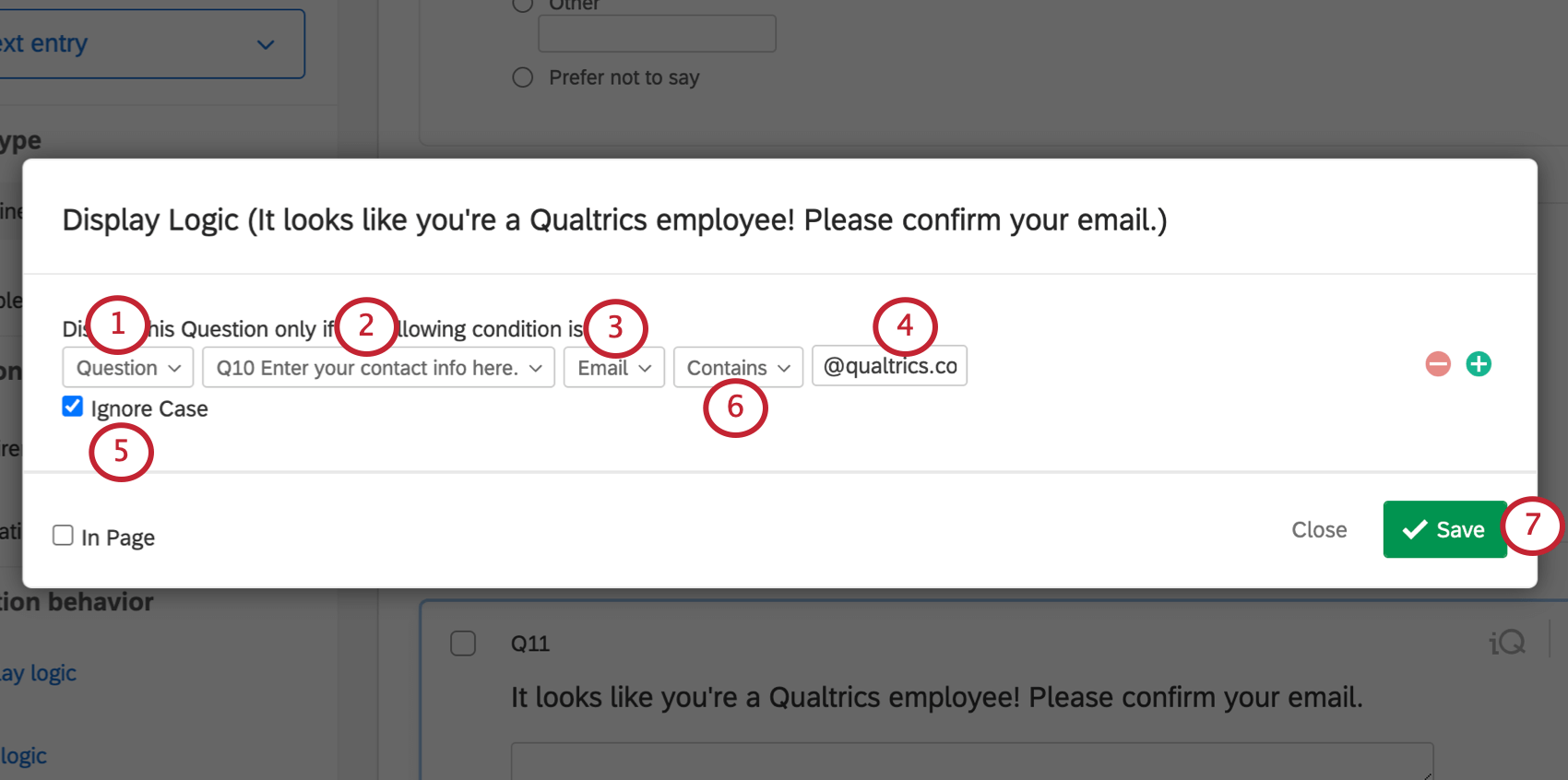
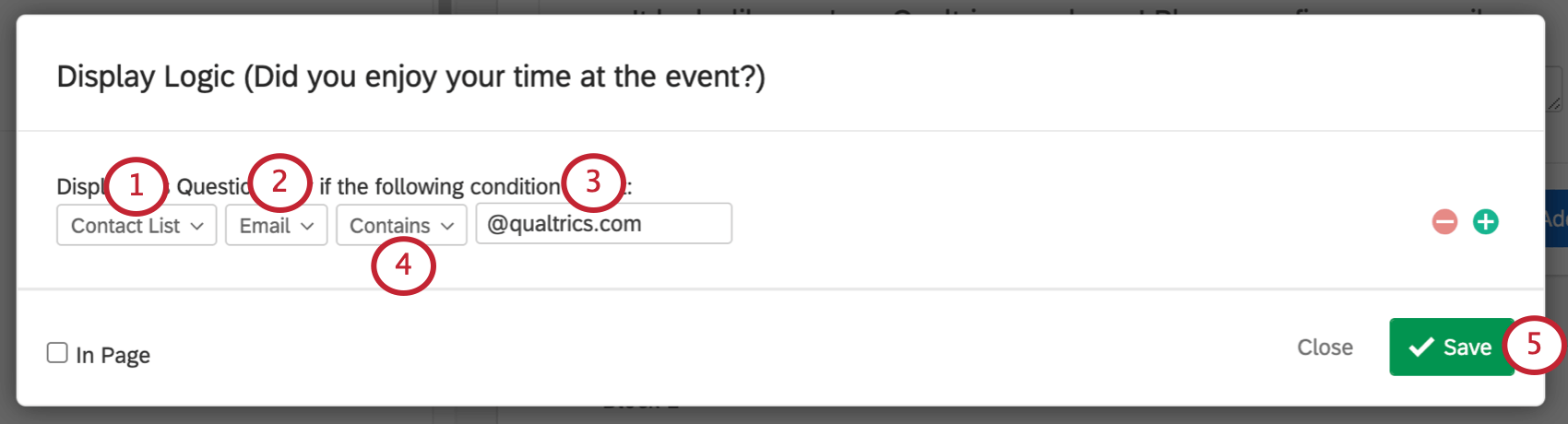
Eine Frage mit dieser Logik wird nur Umfrageteilnehmern angezeigt, deren E-Mail-Adresse „@qualtrics.com“ enthält.
Mögliche Felder für Fragenlogik
Es gibt viele Möglichkeiten, Logik auf Basis einer Frage zu formatieren. In diesem Abschnitt erhalten Sie einen Überblick über die unterschiedlichen Felder, über ihre Bedeutung und darüber, wie Sie sie ausfüllen.
Standard
Diese Optionen sind in der Regel für alle Fragetypen vorhanden.
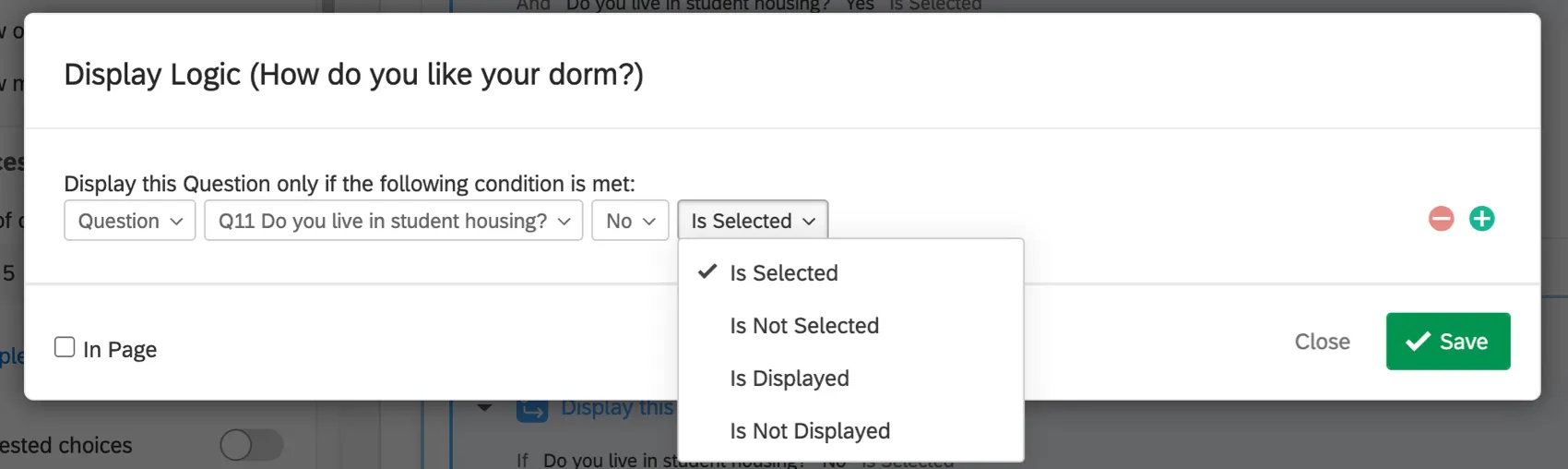
- Wird/Wird nicht angezeigt: Logik basiert auf den Antwortmöglichkeiten, die dem Befragte:r angezeigt werden. Siehe unsere Seite unter Anzeigelogik zu Antwortmöglichkeiten finden Sie weitere Informationen zum Ausblenden und Anzeigen von Antwortmöglichkeiten für Umfrageteilnehmer.
Multiple Choice
Jede Frage mit einer Multiple Choice-Option kann über Logik verfügen, die auf diesen Feldern basiert. Dies beinhaltet nicht nur Multiple Choice, sondern auch Seite an Seite, Matrixtabellen usw.
- Ist/Ist nicht ausgewählt: Logik basiert auf bestimmten Antwortmöglichkeiten, die der Befragte:r ausgewählt hat oder nicht.
- Ausgewählte Anzahl: Diese Option wird nur für Multiple Choice angezeigt, die auf gesetzt sind. Mehrfachantworten zulassen. Mit dieser Option können Sie Logik wie viele beantwortet jemanden, der für eine Multiple Choice ausgewählt wurde, anstatt die genauen Antworten, die er ausgewählt hat.
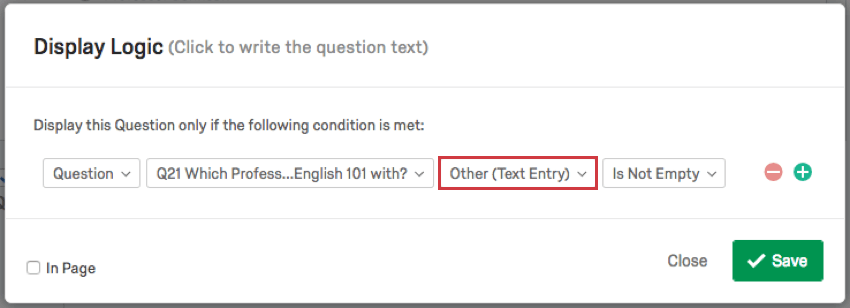
- Antwortmöglichkeit (Texteingabe): Dieses Feld ist nur eine Option, wenn Sie Texteingabe zulassen eine Antwortmöglichkeit treffen. (Beispiel: Hinzufügen einer Option “Sonstiges” mit einem Leerzeichen weiter.) Wenn Sie dieses Feld auswählen, können Sie Logik auf dem Text basieren, der in dieser Antwortmöglichkeit eingegeben wurde.

Texteingabe- und numerische Fragen
Jede offene oder numerische Frage verfügt über diese Optionen. Dazu gehören Texteingabe-Fragen, sonstiger Text, Texteingabe-Matrix-Tabellen, Schieberegler, konstante Summen und so weiter.
- Ist/Ist nicht gleich: Logik basiert auf einer genauen Zahl, der die Antwort entspricht oder nicht. Für Texteingabe kann dies als exakt Übereinstimmung, die erfordert, dass die Antwort eine exakte Phrase oder ein exaktes Wort enthält.
- Ist größer/kleiner als/gleich: Logik basiert auf Antworten, die größer als, kleiner als oder gleich einer bestimmten Zahl sind.
- Ist/Ist nicht leer: Logik basiert darauf, ob der Befragte:r die Frage leer gelassen hat.
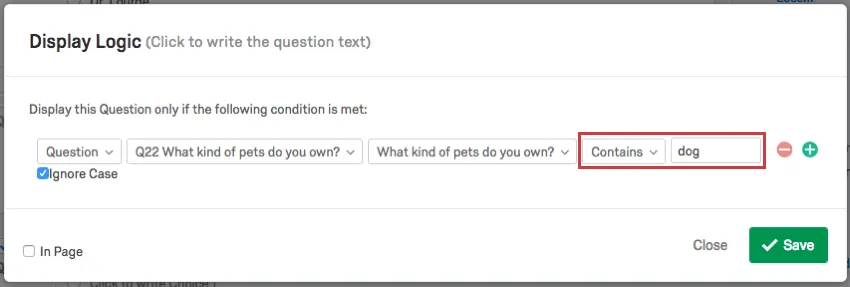
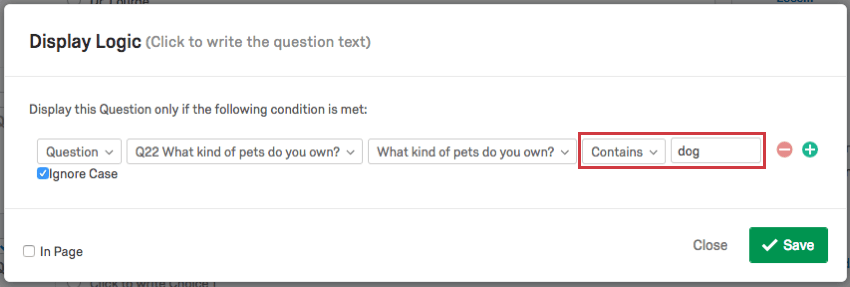
- Enthält/Enthält nicht: Logik basiert darauf, ob bestimmte Inhalte in der Antwort enthalten sind. Auswahl Groß-/Kleinschreibung ignorieren bedeutet, dass die Frage Groß- und Kleinschreibung ignoriert. Beispiel: Sie interessieren sich möglicherweise nicht genau dafür, was ein Benutzer in einer Texteingabe zu seinem Haustier sagt, sondern senden sie an eine Reihe von Fragen zu Hunden, wenn “Hund” in der Antwort enthalten ist.

- Entspricht Regex: Logik basiert auf Regex-Code. Regex-Code kann hilfreich beim Einschränken bestimmter Zeichen, Wörter und mehr sein. Tipp: Da Regex benutzerdefinierter Code ist, kann Qualtrics Support Ihnen nicht helfen, Ihren Regex zu erstellen. sondern nur bei der Platzierung nach der Erstellung. Stattdessen können Sie sich gerne in unserer engagierte Benutzer-Community erkundigen.

Matrixtabellen
Diese Felder beziehen sich auf Seite an Seite-Fragen und Matrixtabellen-Fragen.
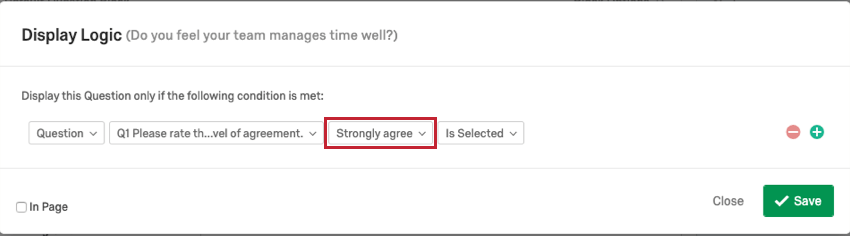
- Skalenwert: Wählen Sie aus, ob ein bestimmter Skalenwert ausgewählt oder angezeigt wurde. Beispiel: Zeigen Sie eine Frage an, solange „Stimme voll zu“ für eine der Aussagen in Ihrer Matrix ausgewählt wurde.

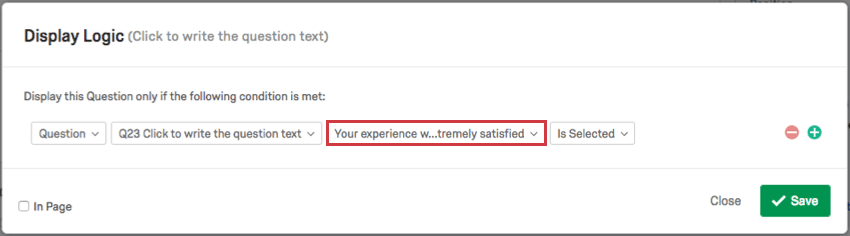
- Aussage – Skalenwert: Wählen Sie aus, ob ein bestimmter Skalenwert für eine bestimmte Aussage ausgewählt wurde. Beispiel: Möglicherweise zeigen Sie eine Frage nur an, wenn jemand die Aussage „Ihre Erfahrung mit dem Kundensupport“ als „Äußerst zufrieden“ bewertet hat.

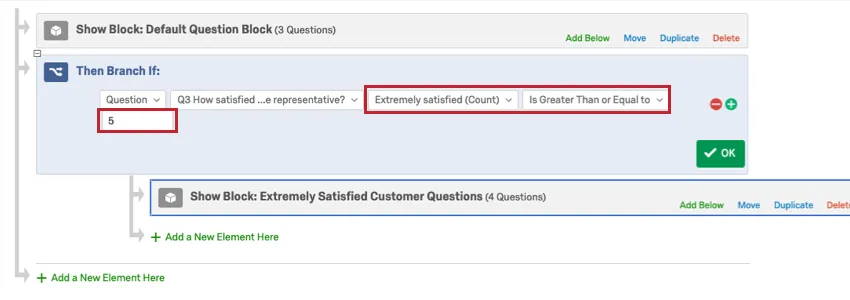
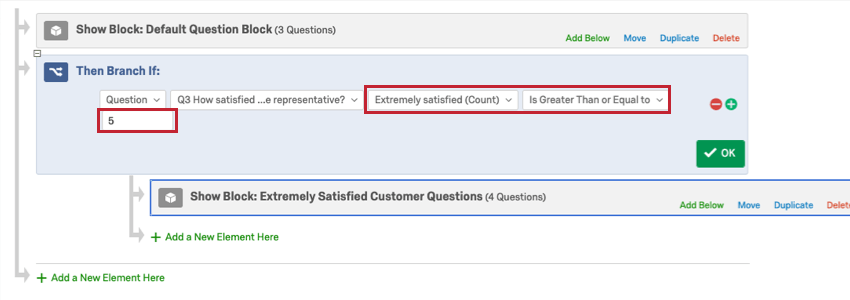
- Skalenwert (Anzahl): Logik basiert darauf, wie oft ein Skalenwert ausgewählt wurde. Beispiel: „Äußerst zufrieden“ muss mindestens fünfmal ausgewählt werden, damit jemand einen speziellen Weg für zufriedene Kunden in der Umfrage kann.
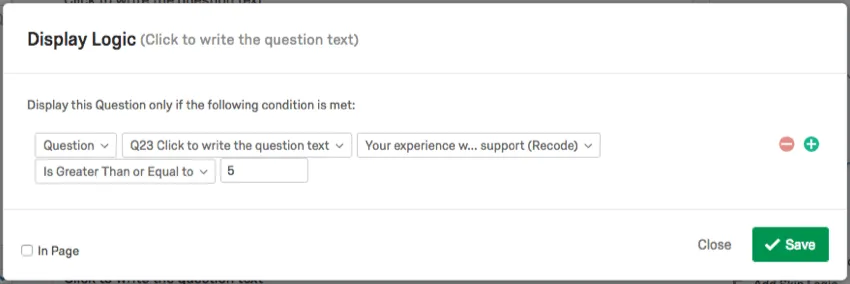
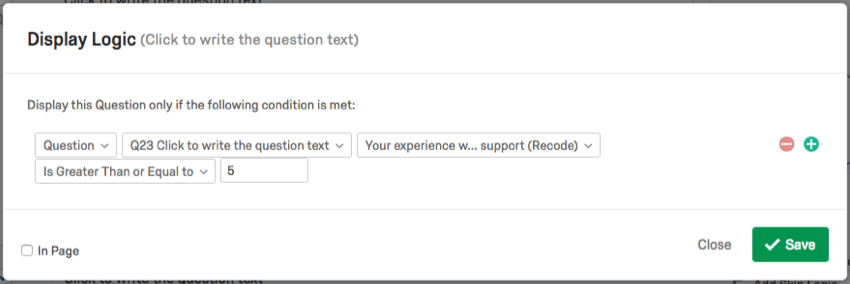
- Anweisung (Umkodieren): Anstatt einen bestimmten Skalenwert für eine Aussage auszuwählen, können Sie stattdessen die umkodierte numerische Werte Ihrer Skala, um einen Bereich festzulegen. Beispiel: Vielleicht hat Ihre Matrix 7 Skalenwerte, und die letzten 3 sind positiv. Sie könnten nur eine Verzweigung zu hoher Zufriedenheit anzeigen, wenn die Umkodierung 5 oder höher ist.
Fragen in wiederholten Blöcken
Wenn Sie übernehmen Schleife & zusammenführen Zu einem Block erhalten die Fragen in diesem Schleifenblock zusätzlich zu den Standardfeldern und den Multiple Choice zusätzliche Felder:
- Schleife nach Name auswählen: Eine bestimmte Antwortmöglichkeit wird in einer bestimmten Schleife ausgewählt.
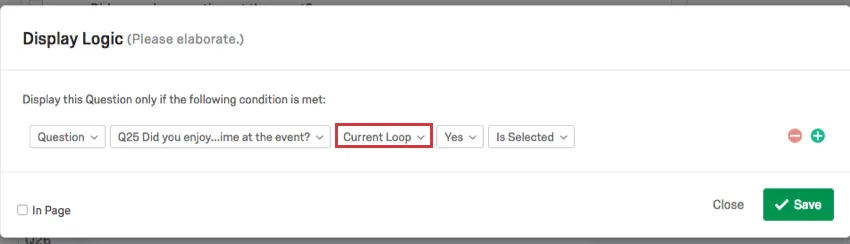
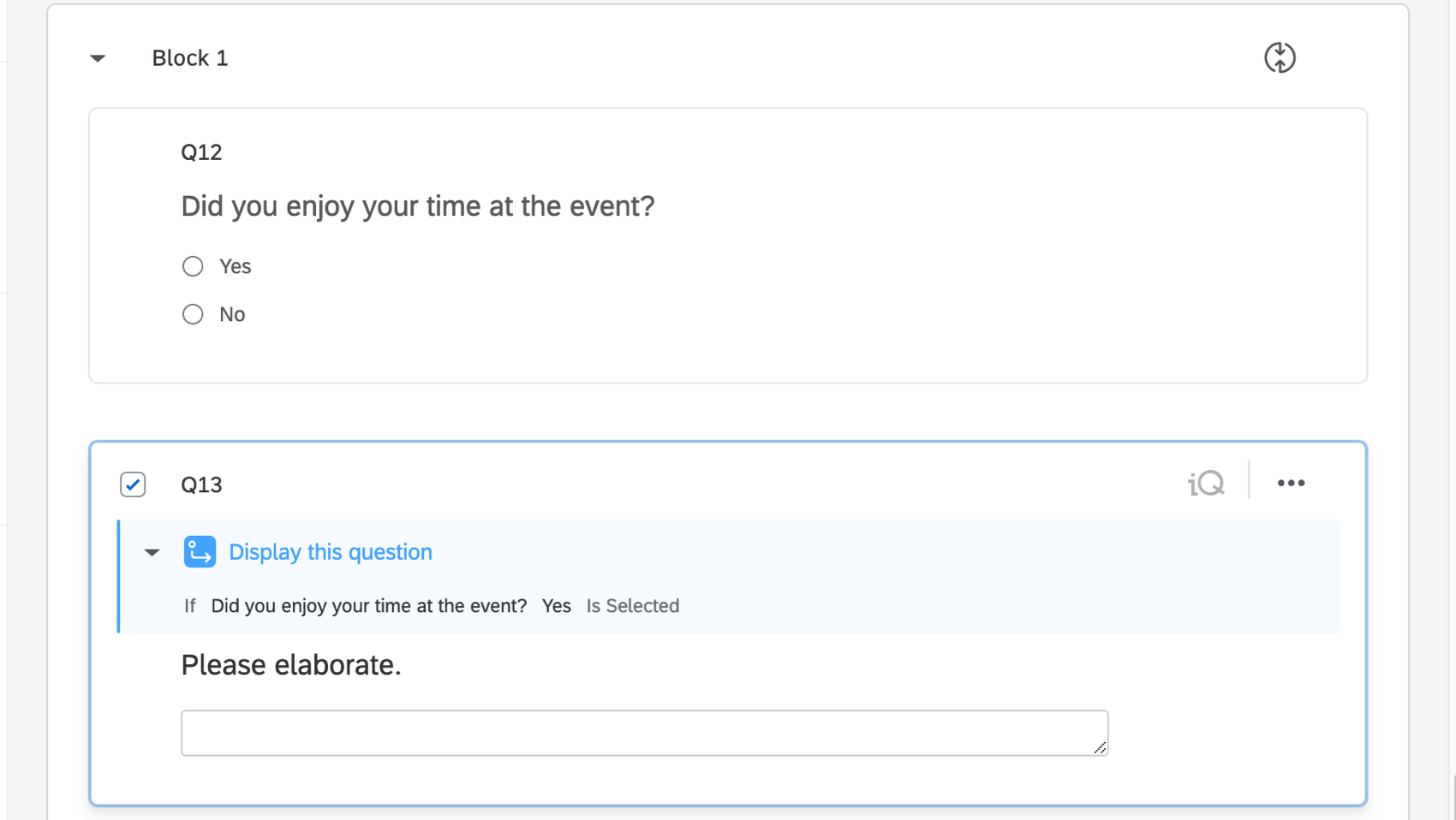
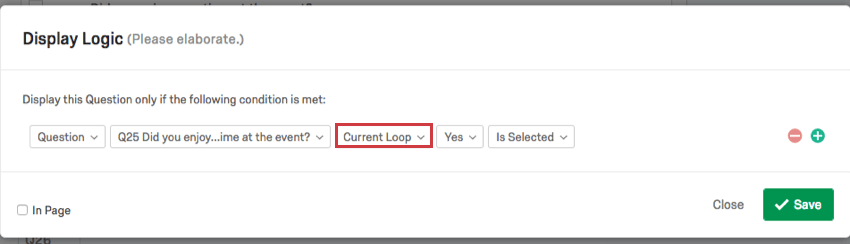
- Aktuelle Schleife: In der aktuellen Schleife muss eine bestimmte Antwortmöglichkeit ausgewählt werden. Beispiel: Sie bitten Personen, Veranstaltungen zu überprüfen, an denen sie teilgenommen haben. Der Block wird für jede Veranstaltung wiederholt, bei der sie angeben, teilgenommen zu haben. In Q25 werden sie Folgendes gefragt: „Did you enjoy your time?“ (Haben Sie sich amüsiert?). Wenn sie mit „Ja“ antworten, wird Texteingabe-Frage Q26 „Please elaborate“ (Bitte führen Sie dies aus) angezeigt.
Eventuell hat dem Umfrageteilnehmer die erste Veranstaltung, die er bewertet, gefallen, die zweite jedoch nicht. In diesem Fall müssen Sie die Anzeigelogik „Derzeitige Wiederholung“ verwenden, um sicherzustellen, dass nur bei Auswahl von „Ja“ für die aktuelle Wiederholung die nächste Frage angezeigt wird.
- Beliebige Schleife: In jeder Schleife wurde eine bestimmte Antwortmöglichkeit ausgewählt. Beispiel: Sie führen eine Umfrage zu mehreren Veranstaltungen durch, die Sie gehostet haben. In einem wiederholten Block fragen Sie Umfrageteilnehmer, ob sie das Essen vertragen haben. Es spielt keine Rolle, ob der Umfrageteilnehmer das Essen bei nur einer von 100 Veranstaltungen nicht vertragen hat – Sie möchten in jedem Fall wissen, was genau er nicht vertragen hat. In einem späteren Block fügen Sie eine Folgefrage ein, die angezeigt wird, wenn sie gesagt haben, dass sie krank geworden sind. Beliebige Schleife.
- Alle Schleifen: In allen Schleifen muss eine bestimmte Antwortmöglichkeit ausgewählt werden.
Logik auf Basis von eingebetteten Daten
Eingebettete daten -Felder verbinden zusätzliche Informationen mit jeder Antwort, z. B. eine ID-Nummer oder einen Vorgesetztennamen.
Tipp: Wenn Sie Logik auf eingebettete Daten basieren, stellen Sie sicher, dass die eingebettete Daten in der Umfrageverlauf bevor der Befragte:r auf die Logik stößt.
Festlegen von Logik auf Basis von eingebetteten Daten
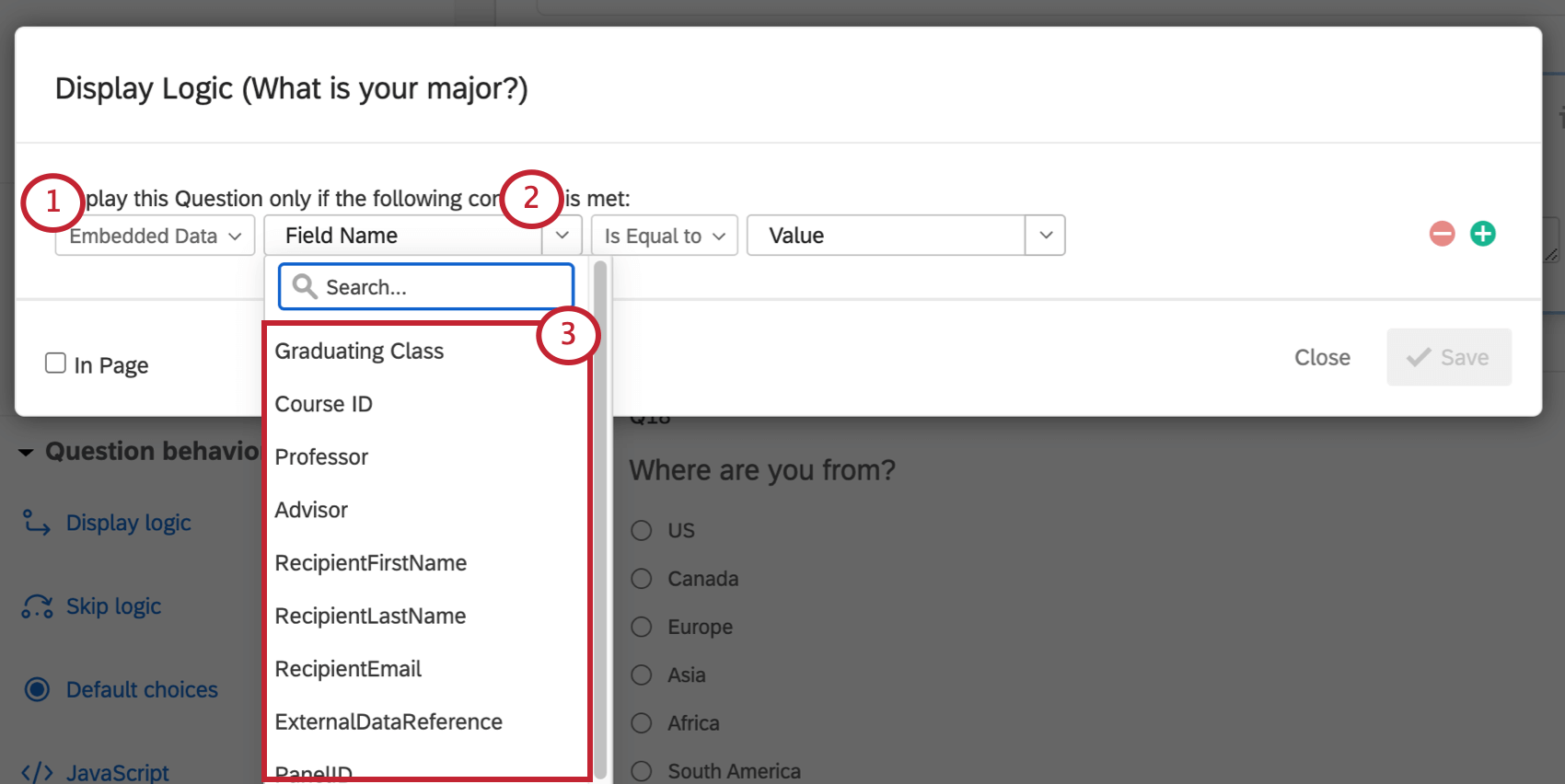
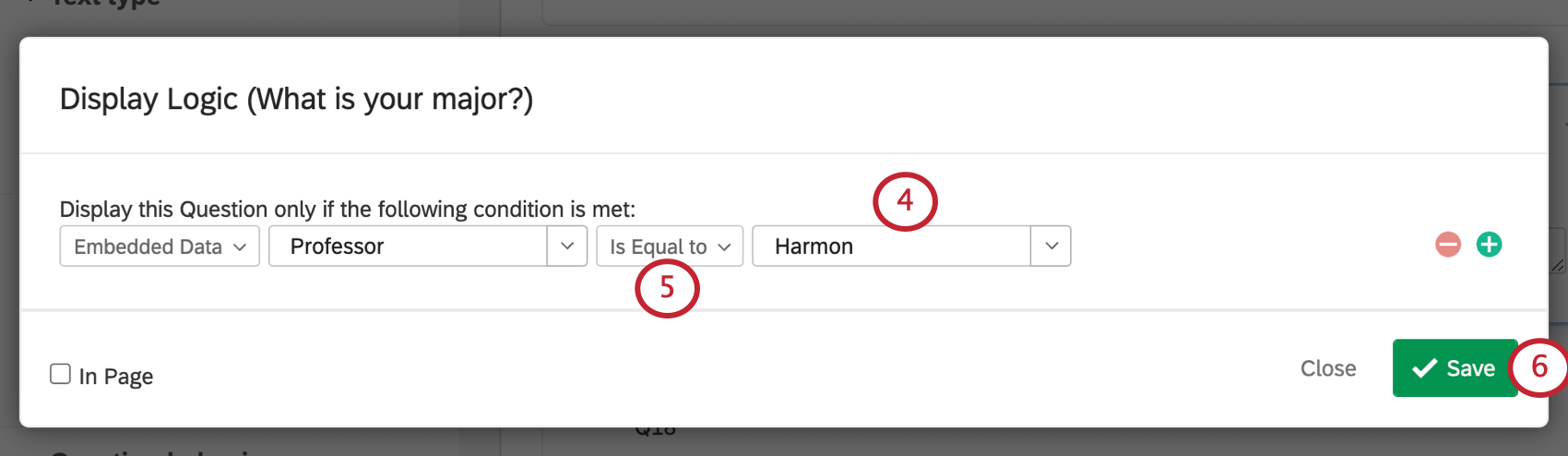
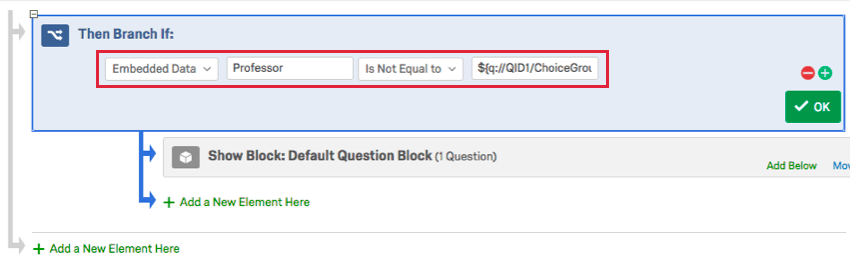
Tipp: Wenn Sie einen exakten Wert eingeben (z. B. den Namen eines Professors oder eine gültige Postleitzahl), sollten Sie Folgendes verwenden: Ist gleich oder Enthält.
Beispiel: In der Logik, die wir in den Screenshots eingerichtet haben, sehen nur Personen, die eine Klasse mit Professor Harmon absolvieren, die Frage.
Verwenden von dynamischem Text mit eingebetteter Datenlogik
Wollten Sie jemals sicherstellen, dass zwei eingebettete Daten nicht denselben Wert haben? Oder dass die Antwort auf eine Frage mit der Antwort übereinstimmt, die in einem eingebetteten Datenfeld angegeben wurde? All dies und mehr können Sie tun mit dynamischer Text!
Mit dynamischem Text können Sie den Wert aus eingebetteten Daten, einer Frage, Quote, Punktzahl usw. entnehmen. Der Umfrageteilnehmer muss nur über entsprechende Daten verfügen. Da das letzte Feld in eingebetteter Datenlogik leer ist, können Sie dort dynamischen Text einfügen.
Wenn Sie Anzeigelogikgibt es einen Dropdown-Pfeil, um den dynamischer Text auszuwählen. Wenn Sie die Verzweigungslogik verwenden, müssen Sie Folgendes tun: dynamischer Text in einer Umfrage oder einem eingebettete Daten erstellenausschneiden und in das Feld einfügen.
Beispiel: Sie möchten Teilnehmer an einen speziellen Block senden, wenn der Professor, den Sie für sie in Ihrer Kontaktliste gespeichert haben, nicht mit dem Professor übereinstimmt, den sie angegeben haben. Beim Einrichten der Verzweigungslogik fügen Sie die ausgewählten Antwortmöglichkeiten für die Frage nach dem Professor als dynamischen Text im letzten Feld der Verzweigungslogik ein. Sehen Sie sich dazu die folgende Abbildung an.

Logik auf Basis einer Kontaktliste
Wenn Sie planen, Ihre Umfrage mit einem Kontaktliste, Informationen aus dieser Liste (wie Name und E-Mail-Adresse) können in Logikbedingungen verwendet werden.
Festlegen von Logik auf Basis einer Kontaktliste

Eine Frage mit dieser Logik wird nur Umfrageteilnehmern mit einer E-Mail-Adresse angezeigt, die auf „qualtrics.com“ endet.
Mögliche Felder für Kontaktlistenlogik
Weitere mehr erfahren zu den einzelnen Kontaktfinden Sie auf der verlinkten Supportseite.
- Vorname: Logik basiert auf dem Vornamen des Kontakt.
- Nachname: Logik basiert auf dem Nachnamen des Kontakt.
- E-Mail: Logik basiert auf der E-Mail-Adresse des Kontakt.
- Externe Daten: Logik basiert auf der externen Datenreferenz des Kontakt.
Tipp: Zusätzliche Felder, die Sie möglicherweise zu Ihrer Kontaktliste hinzugefügt haben, befinden sich nicht unter Kontakt. Stattdessen befinden sie sich unter Eingebettete Daten.
Logik auf Basis einer Quote
Quoten Mit können Sie verfolgen, wie viele Teilnehmer in bestimmten Gruppen Ihre Umfrage abgeschlossen haben. Logikbedingungen können darauf basieren, ob eine bestimmte Quote erreicht wurde oder nicht, sowie auf dem aktuellen Wert der Quote.
Festlegen von Logik auf Basis einer Quote
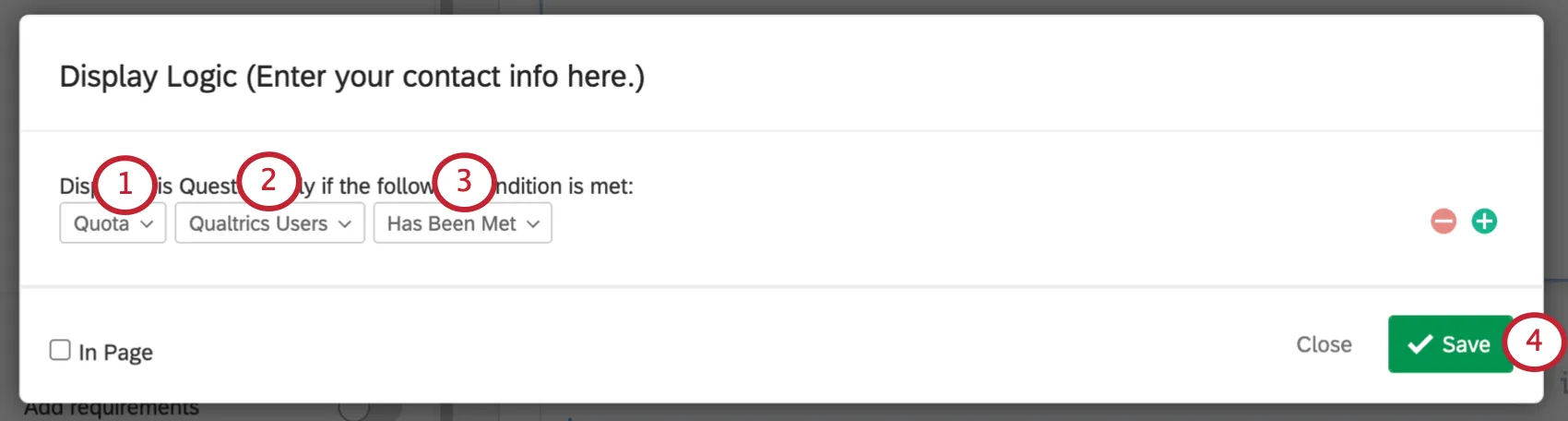
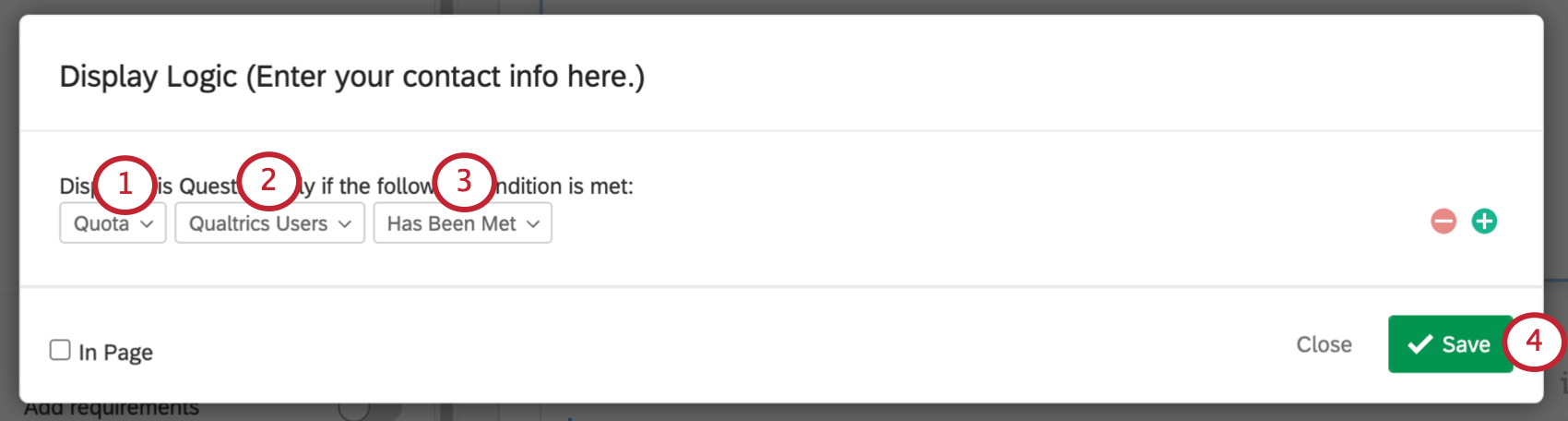
Eine Frage mit dieser Logik wird angezeigt, bis die Qualtrics-Benutzerquote erreicht wurde.
Mögliche Felder für Quotenlogik
- Wurde nicht/Erfüllt: Logik basiert darauf, ob eine Quote erreicht wurde oder nicht.
- Ist/Ist nicht gleich: Die „Anzahl“ einer Quote ist die Anzahl der Umfrageteilnehmer, die an der Umfrage teilgenommen haben und die Bedingungen der Quote erfüllt haben. Sie können Logik auf Basis einer genauen Anzahl festlegen, der die Quote entspricht bzw. nicht entspricht.
- Ist größer/kleiner als/gleich: Logik basiert darauf, wie viele Personen die Quote erreicht haben, größer als, kleiner als oder gleich sind.
Logik auf Basis des GeoIP-Standorts
Achtung: Ab dem 22. September 2020 werden die GeoIP-Codes für Bundesstaaten/Regionen für Regionen außerhalb der USA/Kanada von FIPS-10-4-Codes in ISO-3166-2-Codes geändert. US-Bundesstaaten und kanadische Provinzen sind hiervon nicht betroffen, andere Regionen haben nach dem Wechsel jedoch möglicherweise andere Codes als zuvor.

Qualtrics kann die IP-Adresse von Umfrageteilnehmern verwenden, um ihren ungefähren Standort zu bestimmen. Diese Informationen können in Ihrer Umfragelogik verwendet werden. Diese Art von Logik kann nur angewendet werden auf Verzweigung und Anzeigelogik.
Tipp: GeoIP-Standortdaten sind nicht 100 % genau. Es handelt sich um eine ungefähre Bestimmung des Standorts des Umfrageteilnehmers basierend auf der IP-Adresse. Bei Umfrageteilnehmern, die ihre IP-Adresse verbergen, ein Tool für Remote-Zugriff verwenden oder allgemeinere Adressen nutzen, werden weniger genaue GeoIP-Schätzungen bereitgestellt.
Tipp: Die Datenwerte für Breitengrad und Längengrad basieren auf der Stadt/Postleitzahl und können nicht verwendet werden, um einen bestimmten physischen Standort oder eine bestimmte Person zu identifizieren.
Festlegen von Logik auf Basis des GeoIP-Standorts

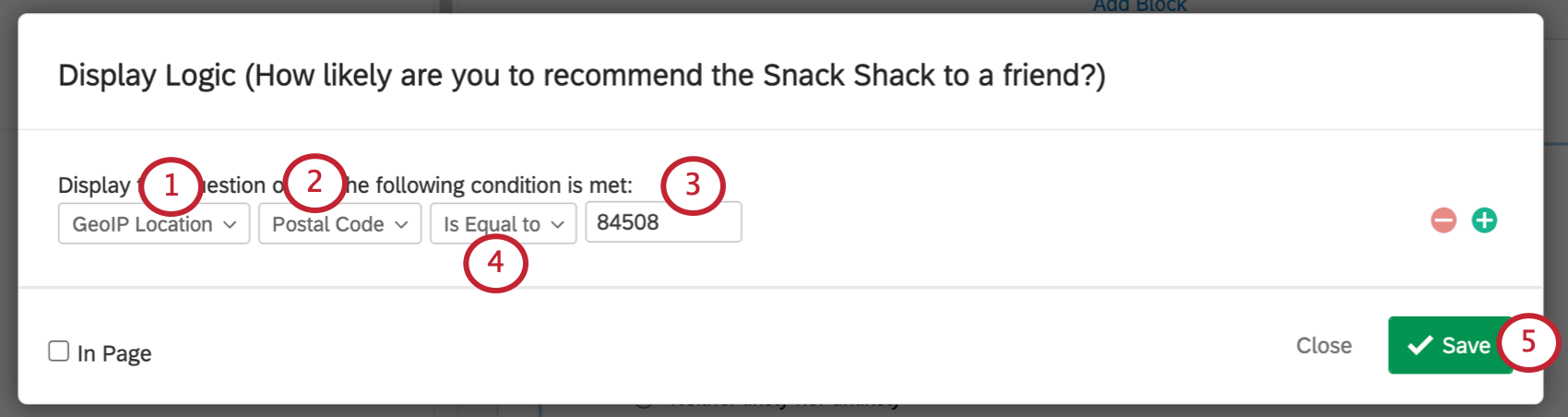
Eine Frage mit dieser Logik wird nur Teilnehmern in der Postleitzahl 84508 angezeigt.
Mögliche Felder für GeoIP-Standortlogik
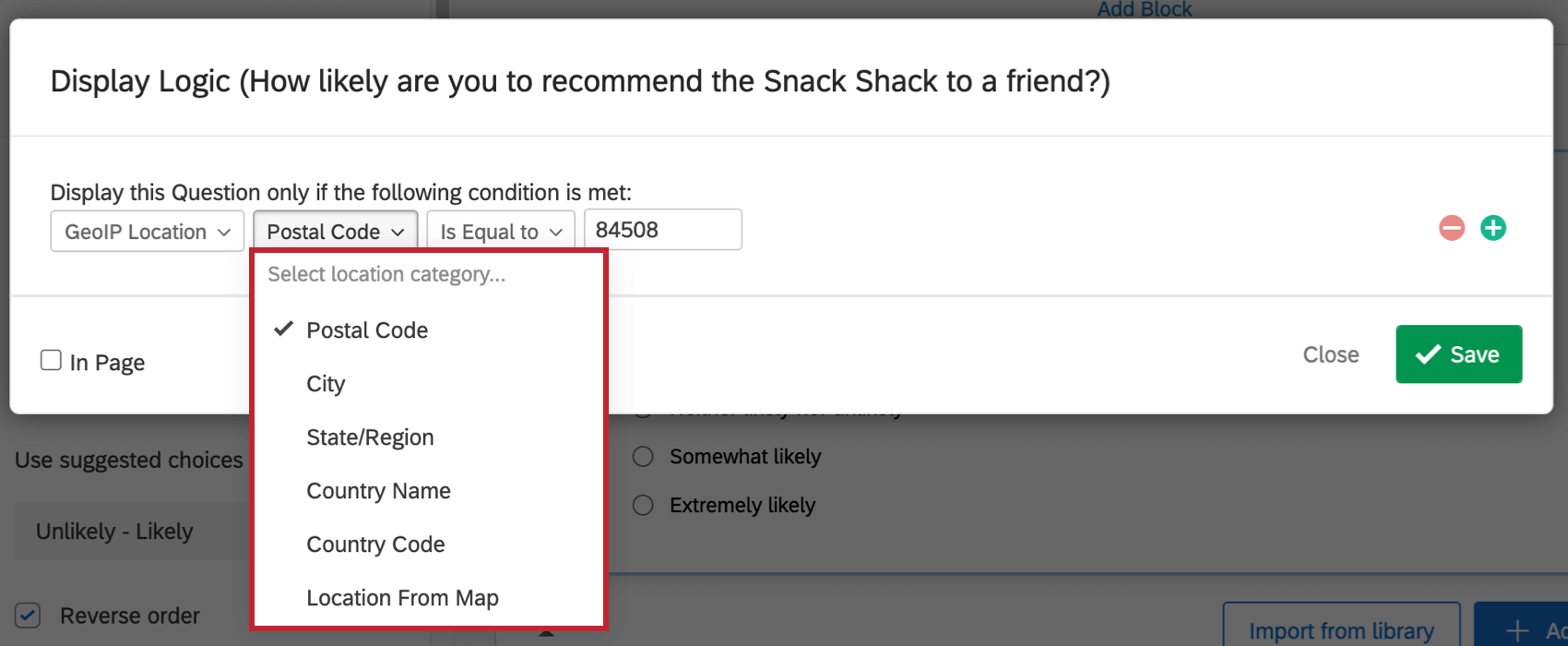
Mit dem GeoIP-Standort können Sie eine Standortkategorie auswählen und dann näher definieren.
Standortkategorie
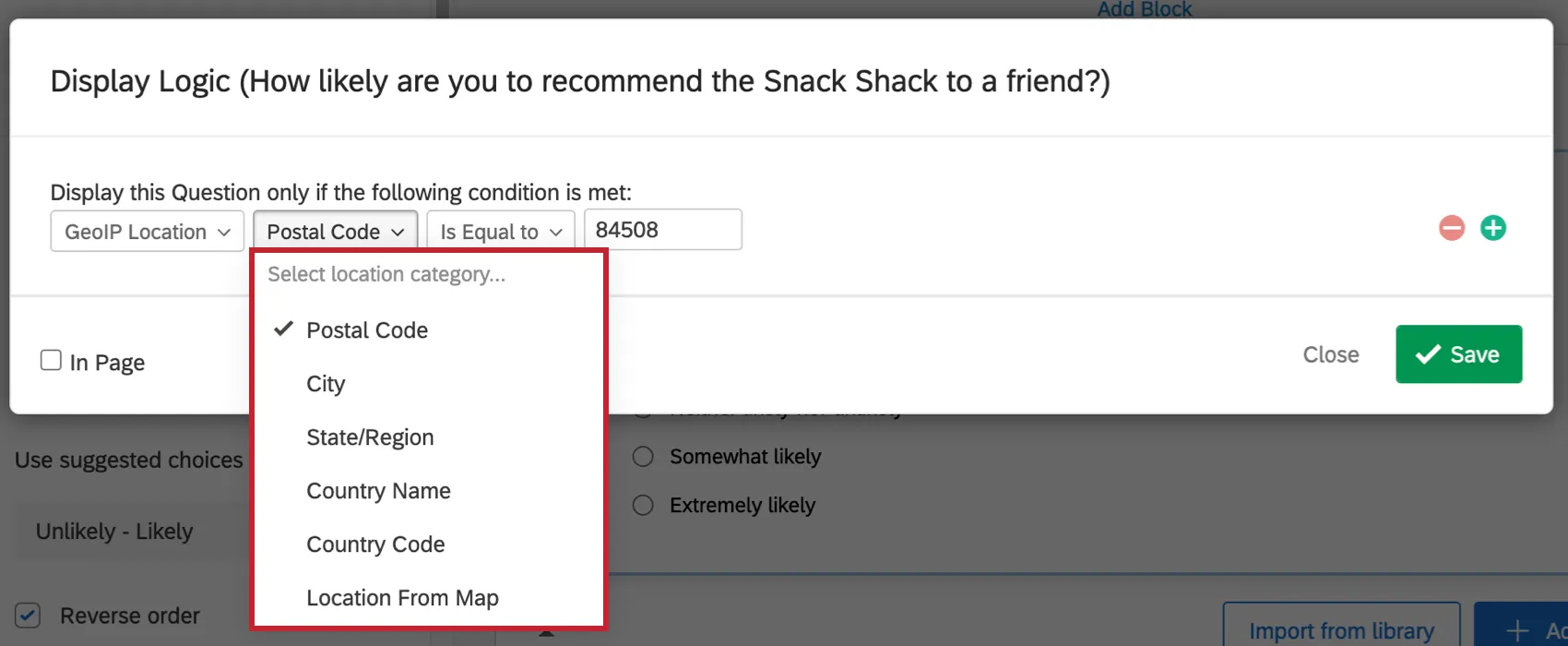
- Postleitzahl
- Stadt
- Bundesstaat/Region (Stellen Sie sicher, dass Sie Kürzel verwenden, z. B. WA statt Washington.)
- Landesname
- Landescode
- Standort aus Karte
Definieren von Feldern
Sie definieren die ersten 5 Lokationstypen, indem Sie Texteingabefelder verwenden.
- Ist/Ist nicht gleich: Logik basiert auf einem exakten Lokationsnamen oder -wert.
- Ist größer/kleiner als/gleich: Der Standort basiert auf Zahlen, die größer als, kleiner als oder gleich einer bestimmten Zahl sind.
- Enthält/Enthält nicht: Der Ort enthält bestimmte Buchstaben/Wörter/Phrasen.
- Entspricht Regex: Logik basiert auf Regex-Code. Sämtlicher Regex-Code muss in Schrägstriche (/) eingeschlossen sein. Zum Beispiel /Regex/. Tipp: Da Regex benutzerdefinierter Code ist, kann Qualtrics Support Ihnen nicht helfen, Ihren Regex zu erstellen. sondern nur bei der Platzierung nach der Erstellung.
Standort aus Karte
Standort aus Karte ermöglicht Ihnen die Auswahl von Standorten aus einer bereitgestellten Karte.
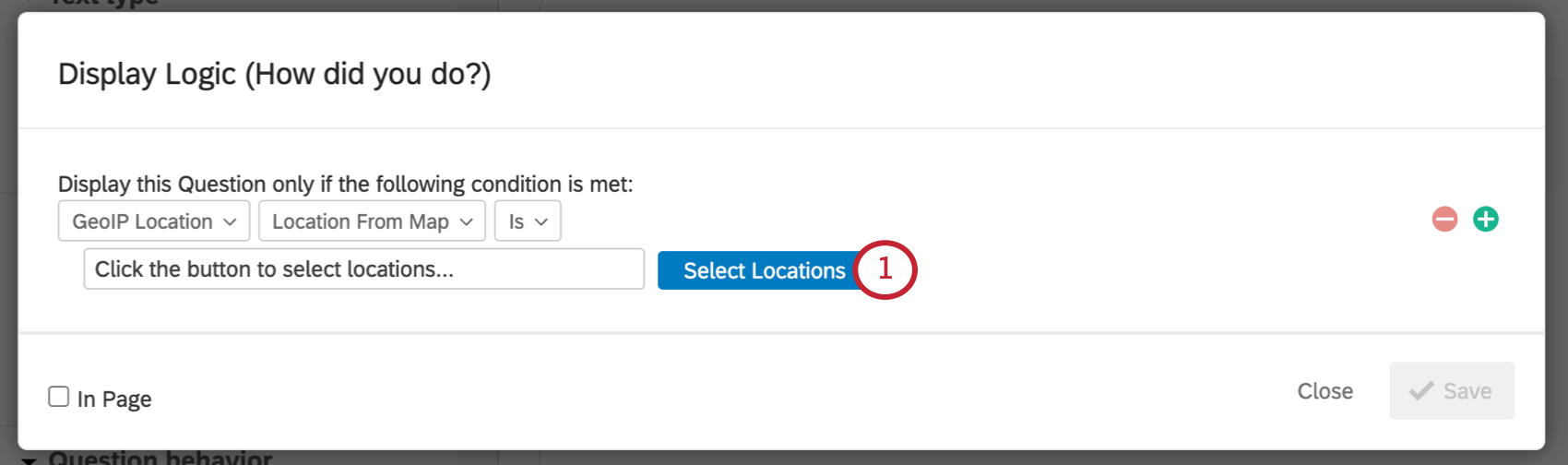
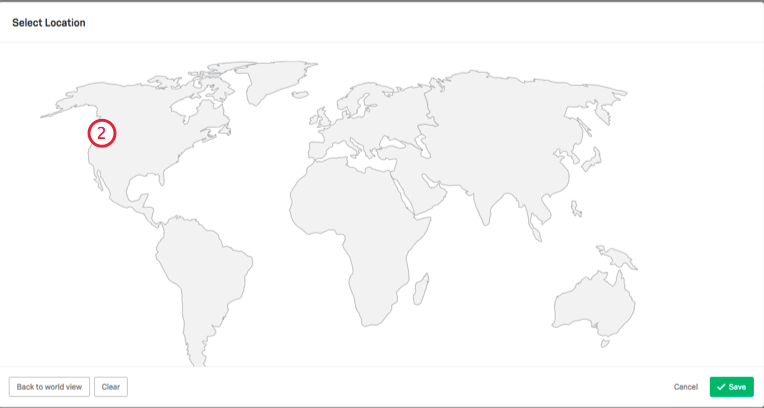
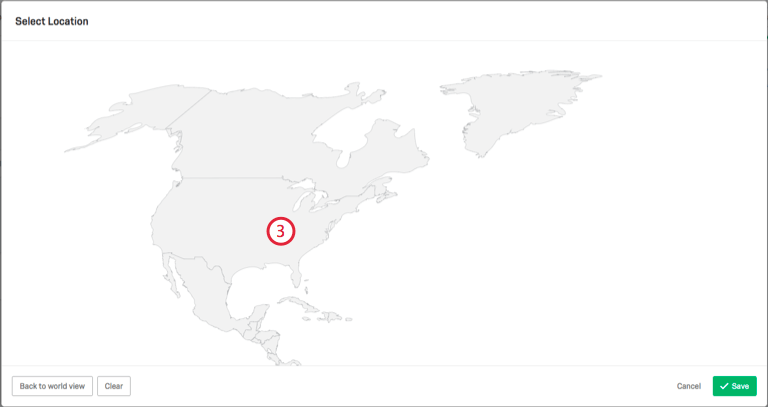
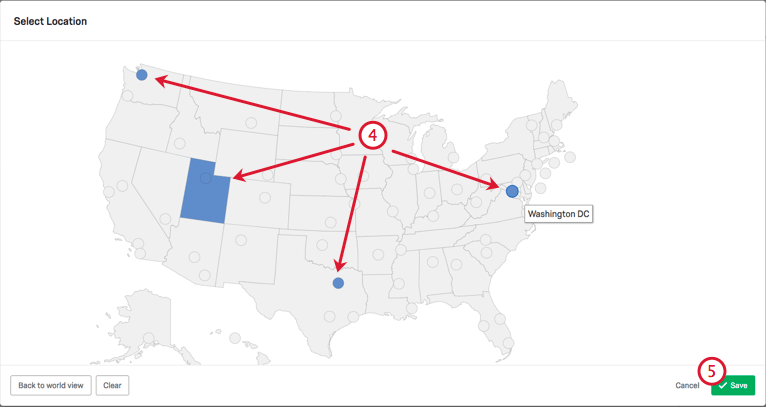
Wenn Sie das falsche Land oder den falschen Kontinent ausgewählt haben, können Sie auf Zurück zur Weltansicht.
Wenn Sie viele Standorte ausgewählt haben, die Sie nicht mehr auswählen möchten, können Sie sie alle entfernen, indem Sie auf klicken. Zurücksetzen.
Logik basiert auf Wiederholung &; zusammenführen
Tipp: Siehe auch Logik basierend auf Fragen in Schleifenblöcken.
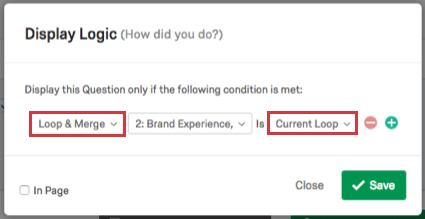
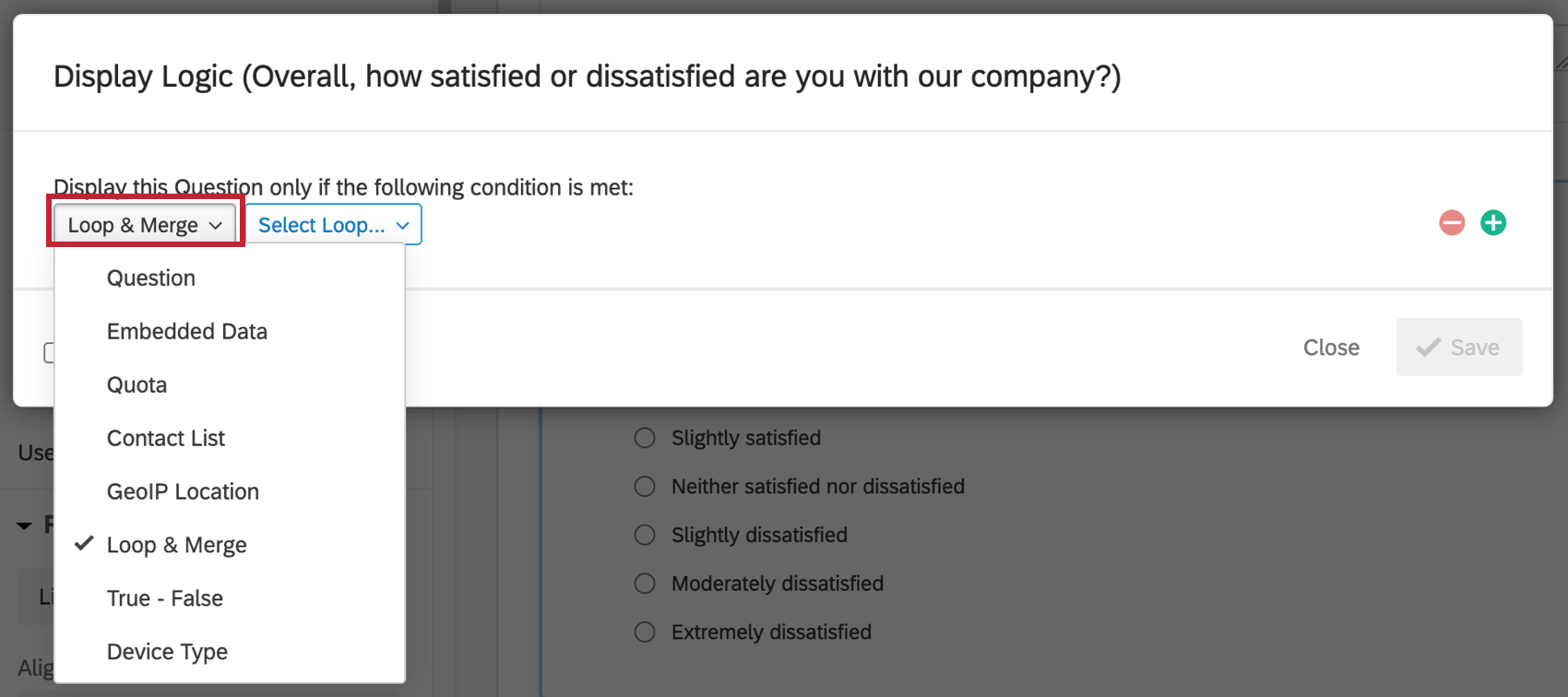
Innerhalb eines Blocks, der Schleife & zusammenführen angewendet haben, können Sie Logik basierend auf der Schleife übernehmen, in der sich der Befragte:r gerade befindet. Diese Art von Logik kann nur als Anzeigelogik.

- Nicht/Aktuelle Schleife: Wählen Sie eine bestimmte Schleife aus, und geben Sie an, ob es sich um die aktuelle Schleife handelt oder nicht. Beispiel: Vielleicht gibt es eine Frage in Ihrem Block, die nur sinnvoll ist, wenn sie für Brand Experience gilt. In diesem Fall zeigen Sie die Frage nur an, wenn Brand Experience die aktuelle Schleife ist.

Logik auf Basis des Gerätetyps
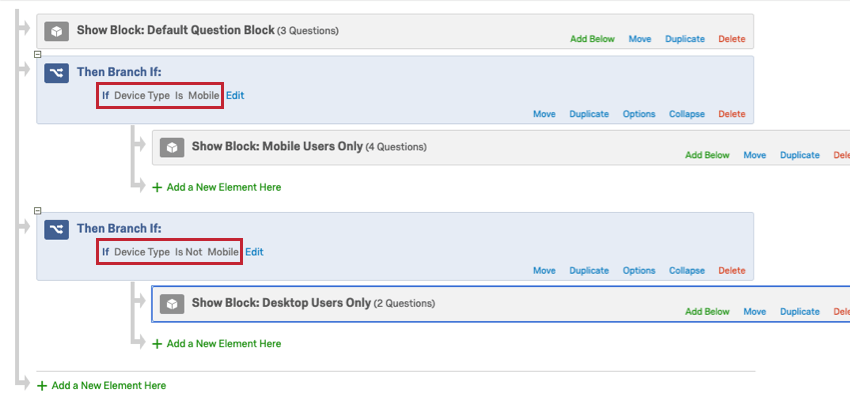
Bedingungen können auf dem Typ des Mobilgeräts basieren, das verwendet oder nicht verwendet wird. Dazu gehören: Mobil (beliebiges mobiles Gerät), Blackberry, Android, iPhone, iPod, Opera Mobile, Palm, Windows Mobile, und Sonstiges Mobiltelefon (beliebiges mobiles Gerät, das hier nicht aufgeführt ist).
Beispiel: In unserer Umfrage haben wir spezielle Fragen für Personen, die über Mobilgeräte auf die Umfrage zugreifen, und spezielle Fragen für Personen, die auf dem Desktop auf die Umfrage zugreifen. Für mobile Benutzer besagt die Logik, dass die mobilen Fragen angezeigt werden, wenn der Gerätetyp „Mobil“ lautet. Für Desktop-Benutzer besagt die Logik, dass die Desktop-Fragen angezeigt werden, wenn der Gerätetyp nicht „Mobil“ lautet.

Logik auf Basis von Richtig – Falsch
Für beide Anzeigelogik und Verzweigungslogikkönnen Sie eine logische Bedingung anlegen, die entweder immer wahr oder immer falsch ist. Dies kann besonders nützlich sein, wenn Sie Ihre Umfrage noch nicht fertiggestellt haben, da Sie damit die verschiedenen Pfade testen können, denen die Umfrageteilnehmer folgen könnten, ohne dafür komplexe Logikbedingungen erstellen zu müssen. Darüber hinaus ist die Verwendung der falschen Bedingung besonders nützlich für Ausblenden von Fragen in einer aktive Umfrage Dies ermöglicht es Ihnen, eine Bedingung zu erstellen, die immer als falsch ausgewertet wird.
Festlegen von Logik auf Basis von Richtig – Falsch
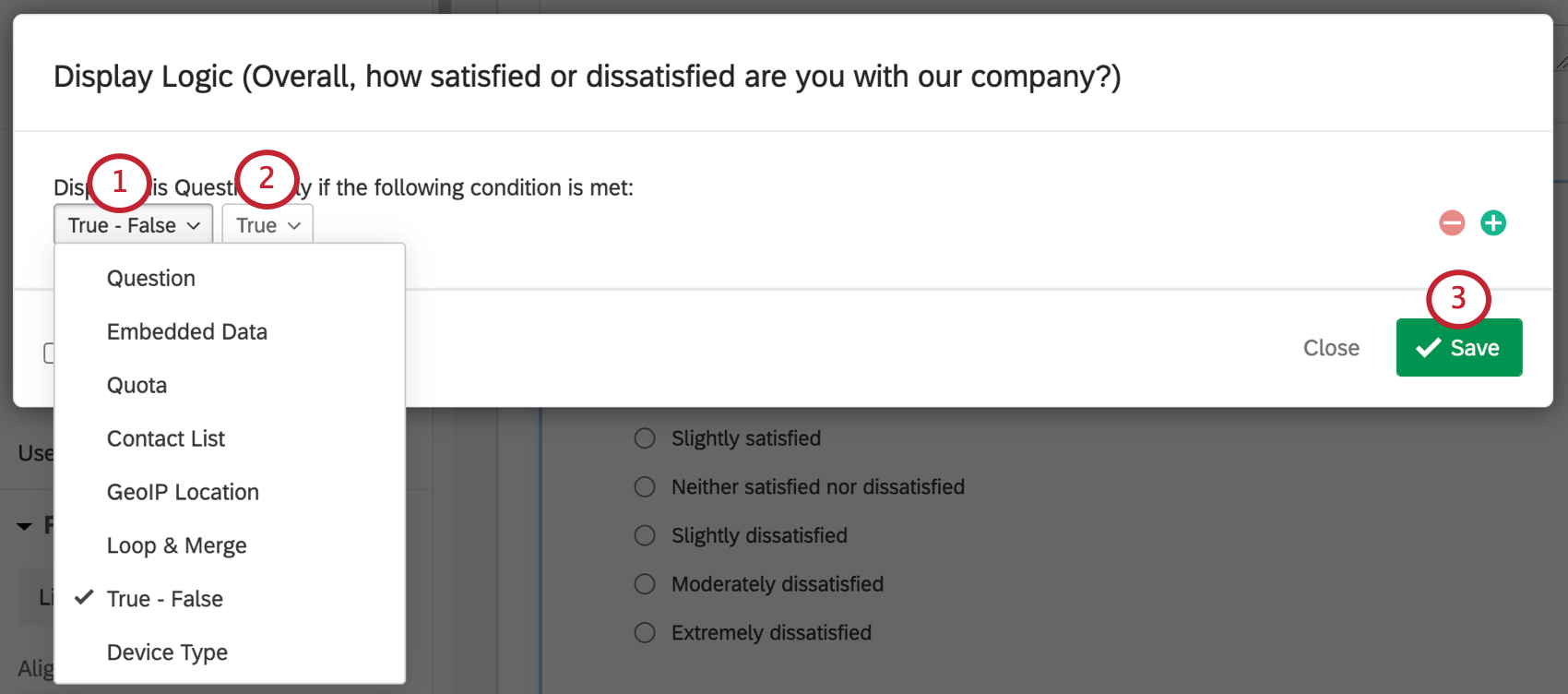
Wenn Sie „Richtig“ auswählen, wird die Frage den Umfrageteilnehmern immer angezeigt. Wenn Sie „Falsch“ auswählen, wird die Frage den Umfrageteilnehmern nie angezeigt.
FAQs
Ich habe meine Quote als Bedingung in der Verzweigungslogik verwendet, aber anstatt nur die Umfrageteilnehmer auszulösen, die die Bedingungen erfüllen, werden alle meine Umfrageteilnehmer ausgeschüttet. Was ist los?
Ich habe meine Quote als Bedingung in der Verzweigungslogik verwendet, aber anstatt nur die Umfrageteilnehmer auszulösen, die die Bedingungen erfüllen, werden alle meine Umfrageteilnehmer ausgeschüttet. Was ist los?

Sie werden feststellen, dass in dieser Logik, sobald die Quote erfüllt ist, wir die Umfrage für alle beenden, die zu dieser Verzweigung gelangen. Wenn wir die Umfrage nur für Umfrageteilnehmer beenden möchten, die die Bedingungen der erfüllten Quote erfüllen, müssen wir zusätzliche Bedingungen zu unserer Verzweigungslogik hinzufügen. Die überarbeitete Logik würde so aussehen:

Beachten Sie, dass diese Einrichtung nur erforderlich ist, wenn Sie eingebettete Daten aufzeichnen müssen, bevor Sie Ihre Teilnehmer aus der Umfrage umleiten. Wenn Sie diese Informationen nicht erfassen müssen, besteht eine einfachere Möglichkeit, Ihre Anforderungen zu erfüllen, indem Sie die Option Aktuelle Umfragenquote beenden verwenden.
Ich habe Probleme beim Einrichten der Logik, um eine Frage oder einen Satz von Fragen für eine bestimmte Teilmenge meiner Teilnehmer anzuzeigen.
Ich habe Probleme beim Einrichten der Logik, um eine Frage oder einen Satz von Fragen für eine bestimmte Teilmenge meiner Teilnehmer anzuzeigen.
Großartig! Vielen Dank für die Rückmeldung!
Vielen Dank für die Rückmeldung!