Benchmarks Grundlegender Überblick (CX)
Was finden Sie hier?
Über Benchmarks (CX)
Benchmarks sind ein metrischer Standard, der Ihnen hilft zu verstehen, wie Ihre Ergebnisse im Vergleich zu Branchenkollegen oder einem globalen Durchschnitt aussehen. Innerhalb CX können sie verwendet werden, um auf der Grundlage von Unternehmens- und Branchenvergleichen allgemeine Ziele für Kundenerfahrung, NPS oder die digitale Erfahrung festzulegen.
Benchmarks können im Benchmark-Editor oder direkt innerhalb eines Widgets erstellt werden. Diese Benchmarks können auf Ihren eigenen Unternehmenszielen beruhen oder auf Benchmarks, die von Qualtrics-Experten entwickelt wurden. Unabhängig davon bietet die Anzeige von Benchmarks in Ihrem Dashboard Ihren zusammenarbeitenden Partnern Transparenz über ihre Ziele und Leistungen. Anhand von Benchmarks können Sie Lücken in der Leistung erkennen und fundierte Entscheidungen darüber treffen, wie Ihr Unternehmen die einzelnen Lücken schließen möchte.
Achtung!: Der Benchmark-Editor ist in verschiedenen Arten von Dashboards verfügbar. Diese Support-Seite befasst sich jedoch nur mit der Funktionsweise des Benchmark-Editors in CX-Dashboards. Für Dashboards zur MITARBEITERERFAHRUNG, siehe Benchmark-Editor (EX).

Opt-in und Opt-out für den neuen Benchmark-Editor
Der neue Benchmark-Editor ist für CX-Dashboards verfügbar und bietet eine Reihe von Verbesserungen, die das Arbeiten insgesamt einfacher und schneller machen. Wir haben den Prozess der Auswahl von Metriken und des Hinzufügens von Filtern getrennt, was bedeutet, dass Sie nicht mehr viele separate Benchmarks erstellen müssen und schnell die Daten abrufen können, die Sie suchen, wenn Sie Widgets einrichten. Zu den spezifischen Änderungen, die diese Verbesserungen ermöglichen, gehören:
- Schnellere Erstellung von Qualtrics-Benchmarks.
- Möglichkeit zur Anpassung von Metriken, sobald Sie Qualtrics-Benchmarks zu Widgets hinzufügen .
- Branchen- und regionale Filter, die Sie für später speichern oder als Seitenvorgaben festlegen können.
- Verbesserte Versionsaktualisierung.
Achtung!: Wenn Sie den neuen Benchmark-Editor aktivieren, werden alle Qualtrics-Benchmarks, die Sie vor dem Opt-in erstellt haben, nicht gelöscht, und Sie können sie weiterhin in Widgets verwenden. Sie werden jedoch “schreibgeschützt”, was bedeutet, dass Sie sie nicht bearbeiten können.
Opt-in für den neuen Editor
Sobald Sie den Benchmark-Editor öffnen, sehen Sie oben ein Banner. Klicken Sie auf Testen Sie den neuen Editor, um die Änderung zu akzeptieren.
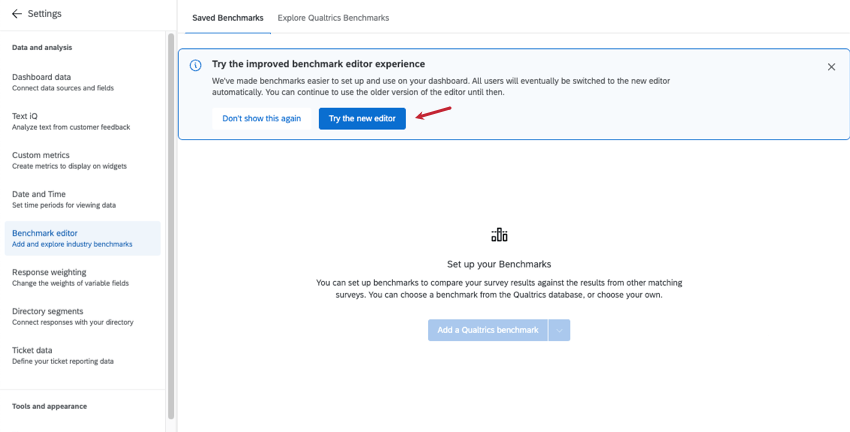

Informationen über den neuen Benchmark-Editor finden Sie auf den folgenden Support-Seiten:
- Benchmarks Basic Overview (CX) (Die Seite, die Sie gerade lesen)
- Verwendung vorgefertigter Qualtrics Benchmarks (CX)
- Erstellen benutzerdefinierter Benchmarks (CX)
- Anzeige von Benchmarks in Widgets (CX)
Opt-out des neuen Editors
Wenn Sie zum alten Editor zurückkehren möchten, klicken Sie auf Den alten Editor verwenden.
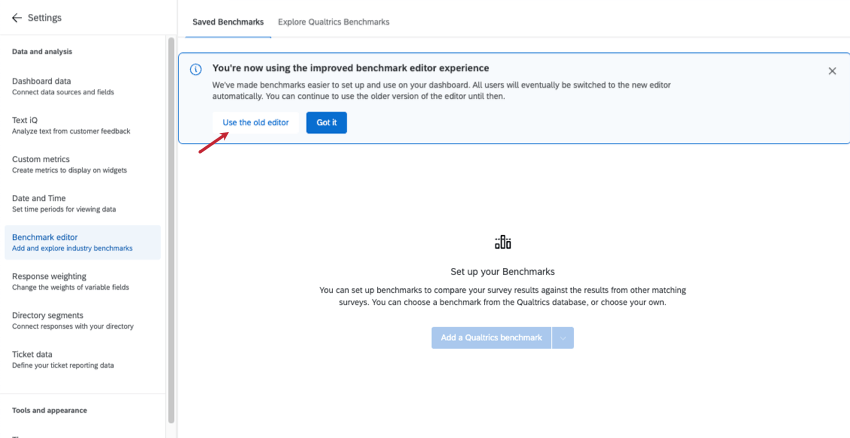

Für Unterstützung für den alten Benchmark-Editor:
Navigieren im Benchmark-Editor
Der Benchmark-Editor bietet eine Reihe von Vorteilen, darunter die Möglichkeit, von Qualtrics-Forschungsexperten entwickelte Branchen-Benchmarks zu erkunden, benutzerdefinierte Benchmarks in großen Mengen hochzuladen und Benchmarks so zu konfigurieren, dass sie im gesamten Dashboard leicht wiederverwendet und gepflegt werden können.

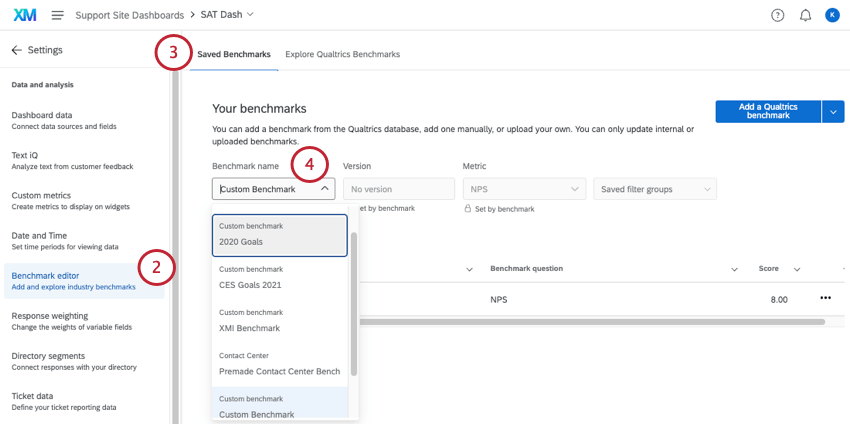
TIPP: Wenn Sie eine Benchmark erstellen, können Sie Ziele mehreren Dashboard-Feldern zuordnen. Diese mehreren Felder innerhalb derselben Benchmark sind die Benchmark-“Reihen” Möglicherweise haben Sie einige Benchmarks mit nur einer Zeile, und möglicherweise haben Sie Benchmarks mit mehreren Zeilen.
TIPP: Für Branchen-Benchmarks siehe Filtergruppen.
Benutzerdefiniert vs. Vorgefertigte Benchmarks
Sie können Ihre eigenen Benchmark-Ziele hochladen und sie verschiedenen KPIs in Ihrem Dashboard zuordnen. Wenn Ihre ORGANISATION bereits eigene Ziele festgelegt hat, möchten Sie wahrscheinlich Ihre eigenen, individuellen Benchmarks hinzufügen. Weitere Schritte finden Sie unter Erstellen benutzerdefinierter Benchmarks.
Qualtrics bietet auch vorgefertigte Benchmarks. Diese Benchmarks wurden von Forschungsexperten erstellt, um die weltweite Leistung in verschiedenen Bereichen zu erfassen, und können eine gute Möglichkeit sein, die Leistung Ihres Unternehmens mit der Leistung in ähnlichen Branchen zu vergleichen. Informationen zu den von Qualtrics angebotenen vorgefertigten Benchmarks finden Sie unter Verwendung vorgefertigter Qualtrics-Benchmarks.
Hinzufügen von Benchmarks zu Widgets
Unabhängig davon, ob Sie benutzerdefinierte Widgets erstellt haben oder vorgefertigte Daten verwenden möchten, können Sie, sobald Ihre Benchmarks im Editor konfiguriert sind, diese zu Widgets hinzufügen. Sie haben auch die Möglichkeit, einmalige, schnelle Benchmarks direkt innerhalb von Widgets zu erstellen, ohne den Benchmark-Editor überhaupt zu benutzen.
Weitere Schritte finden Sie unter Anzeigen von Benchmarks in Widgets.
Fragen schreiben, die mit Benchmarks verknüpft werden können
Beim Zuordnen Ihrer Umfrage zu Qualtrics ist es wichtig, sicherzustellen, dass der Fragetext und die Antwortskala, die Sie verwenden, eng mit den Benchmark-Feldern übereinstimmen, um gültige Vergleiche sicherzustellen. Die folgenden Best Practices sollten beim Erstellen und Zuordnen von Fragen zu Ihren Qualtrics verwendet werden.
Fragentext
- Ordnen Sie den Inhalt Ihrer Frage dem Benchmark-Feld zu, dem Sie sie zuordnen.
- Stellen Sie sicher, dass alle Organisation in Ihrer Frage mit Referenzen im Benchmark-Feld gleichbedeutend sind. Beispiel: Wenn im Benchmark-Feld das Wort „Abteilung“ verwendet wird, stellen Sie sicher, dass Ihre Frage dasselbe Wort oder ein ähnliches Wort wie „Geschäftsbereich“ oder „Funktion“ verwendet.

- Berücksichtigen Sie den Ebene Ihrer Fragen. Wählen Sie Fragen aus, die wahrscheinlich objektives Feedback geben, anstatt Fragen, die zu positiven Antworten führen.
- Stellen Sie sicher, dass die in Ihrer Frage verwendete Spezifität mit dem Benchmark-Feld übereinstimmt. Beispiel: Wenn das Benchmark-Feld „Ich erhalte Feedback, das mir hilft, meine leistung zu verbessern“ lautet, aber Ihr Fragetext lautet „Ich erhalte kontinuierliches Feedback und Coaching, das mir hilft, meine leistung zu verbessern“, formulieren Sie Ihre Frage so, dass sie der Spezifität des Benchmarks entspricht. Die Verwendung von „kontinuierlichem Feedback und Coaching“ ist spezifischer als “Feedback”, was der Benchmark bewertet.
- Stellen Sie sicher, dass die in Ihrer Frage verwendeten Qualifizierer mit dem Benchmark-Feld übereinstimmen. Beispiel: Wenn Ihr Benchmark-Feld „Ich würde dieses Unternehmen als Arbeitsort empfehlen“ lautet, aber Ihr Fragetext „Ich würde dieses Unternehmen als großartigen Arbeitsplatz empfehlen“ lautet, formulieren Sie Ihre Frage um, um den Qualifizierer „großartig“ zu entfernen, da der Benchmark dies nicht enthält.
- Stellen Sie sicher, dass Ihre Frage dieselbe Spannung wie das Benchmark-Feld hat, dem Sie sie zuordnen. Wenn ein Benchmark-Feld die Gefühle des Befragte:r in der Gegenwart bewertet, stellen Sie sicher, dass Ihre Frage auch zur Gegenwart fragt. Beispiel: Wenn das Benchmark-Feld „Ich bin mit den Karrieremöglichkeiten in diesem Unternehmen zufrieden“ lautet, aber Ihr Fragetext „Ich bin daran interessiert, meine Karriere mit diesem Unternehmen auszubauen“ lautet, bearbeiten Sie Ihre Frage, um der Spannung des Benchmarks zu entsprechen.
- Ordnen Sie nicht dasselbe Benchmark-Feld mehreren Umfrage zu. Wenn derselbe Benchmark für mehrere Umfrage gilt, können die Fragen redundant sein. Kombinieren oder entfernen Sie redundante Fragen aus Ihrer Umfrage.
Antwortskalen
- Verwenden Sie eine genehmigte Antwortskala, um gültige Vergleiche mit Benchmarks sicherzustellen.
- Stellen Sie sicher, dass die Antwortskala in Ihrer Frage mit der Antwortskala Ihrer Benchmark übereinstimmt. Dazu gehören sowohl die Skalenbeschriftungen als auch die Anzahl der Skalenwerte. Tipp: Die Antwortmöglichkeit „Weiß nicht/Nicht zutreffend“ kann auch in die Skala aufgenommen werden, da sie nicht zu Benchmark-Aggregationen beiträgt. Informationen zum Ausschließen dieser Antwortmöglichkeiten aus der Analyse finden Sie unter. Umkodieren von Feldern (CX) oder Staffeln (EX Dashboards).

- Stellen Sie sicher, dass der Wortlaut und die Stimmung der Antwortskala in Ihrer Frage mit dem Wortlaut und der Stimmung im Benchmark übereinstimmen. Beispiel: Die Skala Stimme überhaupt nicht zu – stimme weder zu noch stimme nicht zu – Stimme überhaupt nicht zu stimmt nicht mit der Skala überein Stimme überhaupt nicht zu – Stimme weder zu noch Stimme eher zu – Stimme voll zu.
Genehmigte Antwortstaffeln
Feldtypen für Benchmarking-Felder
Jeder Benchmark, ob benutzerdefiniert oder unter Verwendung von Qualtrics-Daten, muss auf ein Feld zurückgeführt werden, unabhängig davon, ob es sich um eine Umfrage, eingebettete Daten oder andere Arten von Daten handelt. Im vorigen Abschnitt haben wir gezeigt, wie man Fragen schreibt, die sich auf Benchmarks zurückführen lassen. Sobald Ihre Umfrage geschrieben ist, ist es an der Zeit, über die Feldtypen (und Feldgruppen) nachzudenken, die mit den Benchmarking-Feldern kompatibel sind.
Da Benchmarks natürlich als Skalen formatiert sind (z. B. von “sehr zufrieden” bis “sehr unzufrieden”), können die von Ihnen erstellten Benchmarks verschiedene skalenfreundliche Formate verwenden. Dazu gehören:
Dies sind die einzigen Feldtypen, die bei der Auswahl eines Feldes für die Zuordnung zu einem Benchmark im Editor erscheinen.
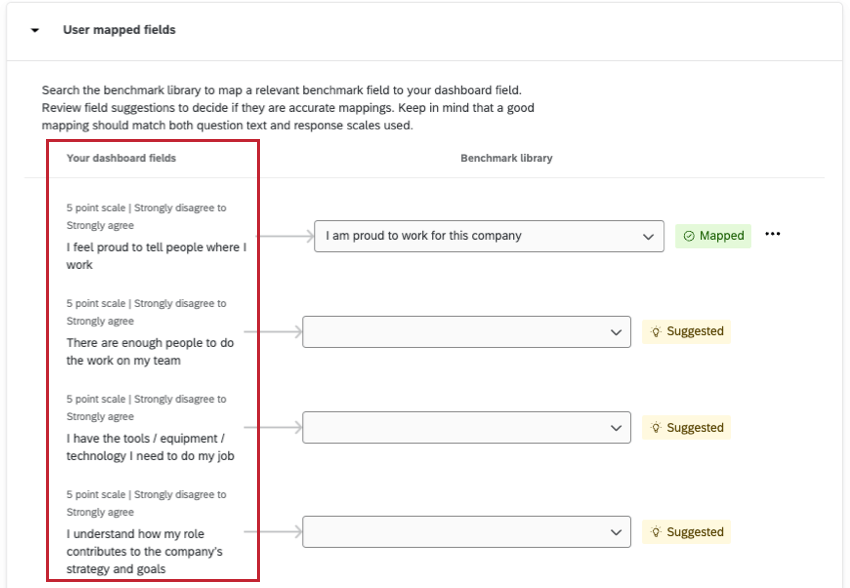
Beispiel: Nachfolgend sehen Sie einen Screenshot des Benchmark-Editors. So sieht es aus, wenn Sie ein Dashboard-Feld mit vorgefertigten Qualtrics-Benchmarks abgleichen. Diese Felder passen nur zu den oben aufgeführten Typen.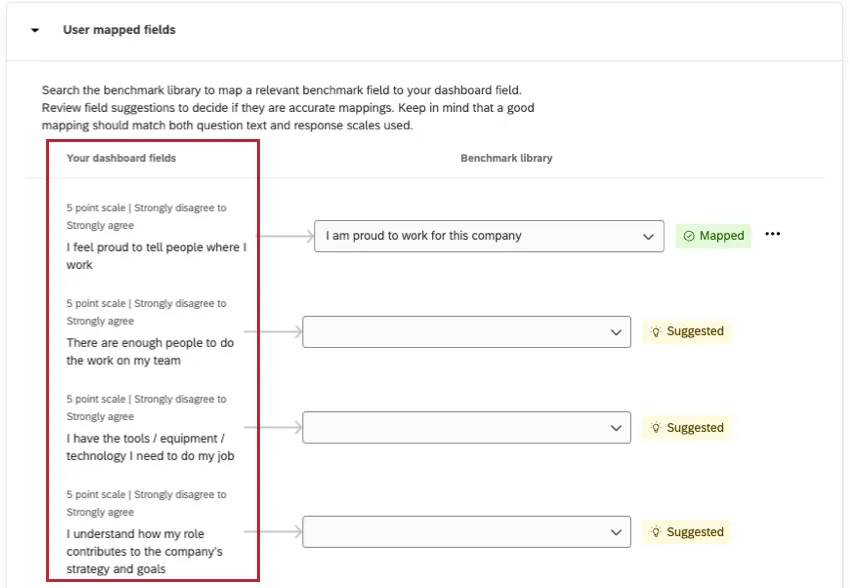
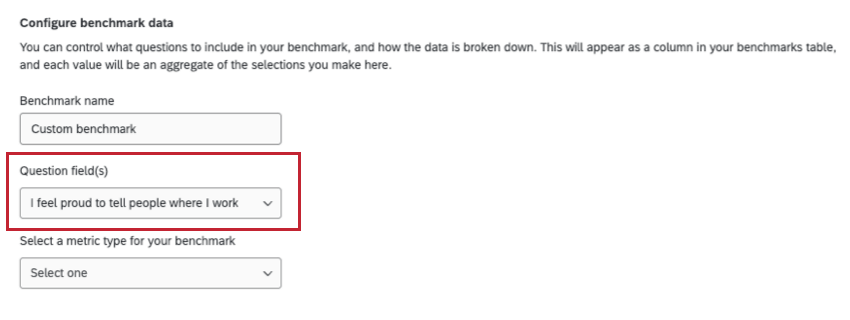
Beispiel: Nachfolgend sehen Sie einen Screenshot des Benchmark-Editors. So sieht es aus, wenn Sie ein Dashboard-Feld mit einem benutzerdefinierten Feld abgleichen. Diese Felder passen nur zu den oben aufgeführten Typen.
FAQs
Wie füge ich nun, nachdem ich meine Benchmarks erstellt habe, diese zu Widgets hinzu?
Wie füge ich nun, nachdem ich meine Benchmarks erstellt habe, diese zu Widgets hinzu?
Was ist der Unterschied zwischen der Erstellung eines Branchen-Benchmarks im Editor und der Verwendung eines einmaligen Benchmarks?
Was ist der Unterschied zwischen der Erstellung eines Branchen-Benchmarks im Editor und der Verwendung eines einmaligen Benchmarks?
Im Editor erstellte Benchmarks können als Vergleich in ein Widget eingefügt werden, das als Ziellinie erscheint. Zu den Vorteilen des Benchmark-Editors gehören die Möglichkeit, Daten im Voraus zu untersuchen und die im Editor erstellten Konfigurationen, einschließlich Filtergruppen, wiederzuverwenden. Bei der Erstellung von Benchmarks aus derselben Qualtrics-Studie können Sie auch mehrere Zeilen auf einmal zuordnen, was die gleichzeitige Erstellung mehrerer Benchmarks erleichtert.
Einmalige Benchmarks erscheinen als primäre Metrik in einem Widget (obwohl Sie demselben Widget oft weitere Metriken zum Vergleich hinzufügen können). Zu den Vorteilen der "einmaligen Benchmarks" gehören Schnelligkeit und Benutzerfreundlichkeit. Im Allgemeinen empfehlen wir, diese zu verwenden, wenn Sie nur ein oder zwei Benchmarks in Ihrem Dashboard erstellen möchten.
Nach welchen Informationen kann ich Branchen-Benchmarks filtern?
Nach welchen Informationen kann ich Branchen-Benchmarks filtern?
Was ist der Unterschied zwischen der Erstellung eines benutzerdefinierten Benchmarks im Editor und der Verwendung eines einmaligen Benchmarks?
Was ist der Unterschied zwischen der Erstellung eines benutzerdefinierten Benchmarks im Editor und der Verwendung eines einmaligen Benchmarks?
Zu den Vorteilen des Benchmark-Editors gehört die Möglichkeit, die im Editor erstellten Konfigurationen wiederzuverwenden und viele Benchmarks gleichzeitig hochzuladen.
Zu den Vorteilen der "einmaligen Benchmarks" gehören Schnelligkeit und Benutzerfreundlichkeit. Im Allgemeinen empfehlen wir, diese zu verwenden, wenn Sie nur ein oder zwei Benchmarks in Ihrem Dashboard erstellen möchten.
Unabhängig davon, welche Option Sie wählen, erscheint der Benchmark als Ziellinie auf dem Widget, ein visueller Vergleich mit Ihren Hauptdaten.
Ich habe alle Schritte befolgt, aber ich sehe meine Vergleichszeile nicht in meinem Widget. Was muss ich tun?
Ich habe alle Schritte befolgt, aber ich sehe meine Vergleichszeile nicht in meinem Widget. Was muss ich tun?
Großartig! Vielen Dank für die Rückmeldung!
Vielen Dank für die Rückmeldung!