Qualtrics Assist (CX)
Was finden Sie hier?
Achtung: Diese Funktion steht nur Benutzer:innen in den neuen vereinfachten Preis- und Paketplänen oder Kund:innen zur Verfügung, die aktiv am Vorschauprogramm für diese Funktion teilgenommen haben. Weitere Informationen finden Sie unter Qualtrics Public Preview. Wenn Sie Fragen zu Ihrem Qualtrics-Preis- und Verpackungsplan haben, wenden Sie sich an das Benutzerkonto.

Über Qualtrics Assist (CX)
Qualtrics Assist (CX) ist ein Dashboard-Assistent, der es CX- und VoC-Teams ermöglicht, Kommentare aus offenen Textantworten auf Umfragen und Bewertungen zu analysieren. In Kombination mit der wissenschaftlich fundierten Qualtrics-KI können Nutzer schnell und zuverlässig qualitative und quantitative Erkenntnisse aus ihren Dashboard-Ergebnissen gewinnen und gleichzeitig Themen von Interesse identifizieren.
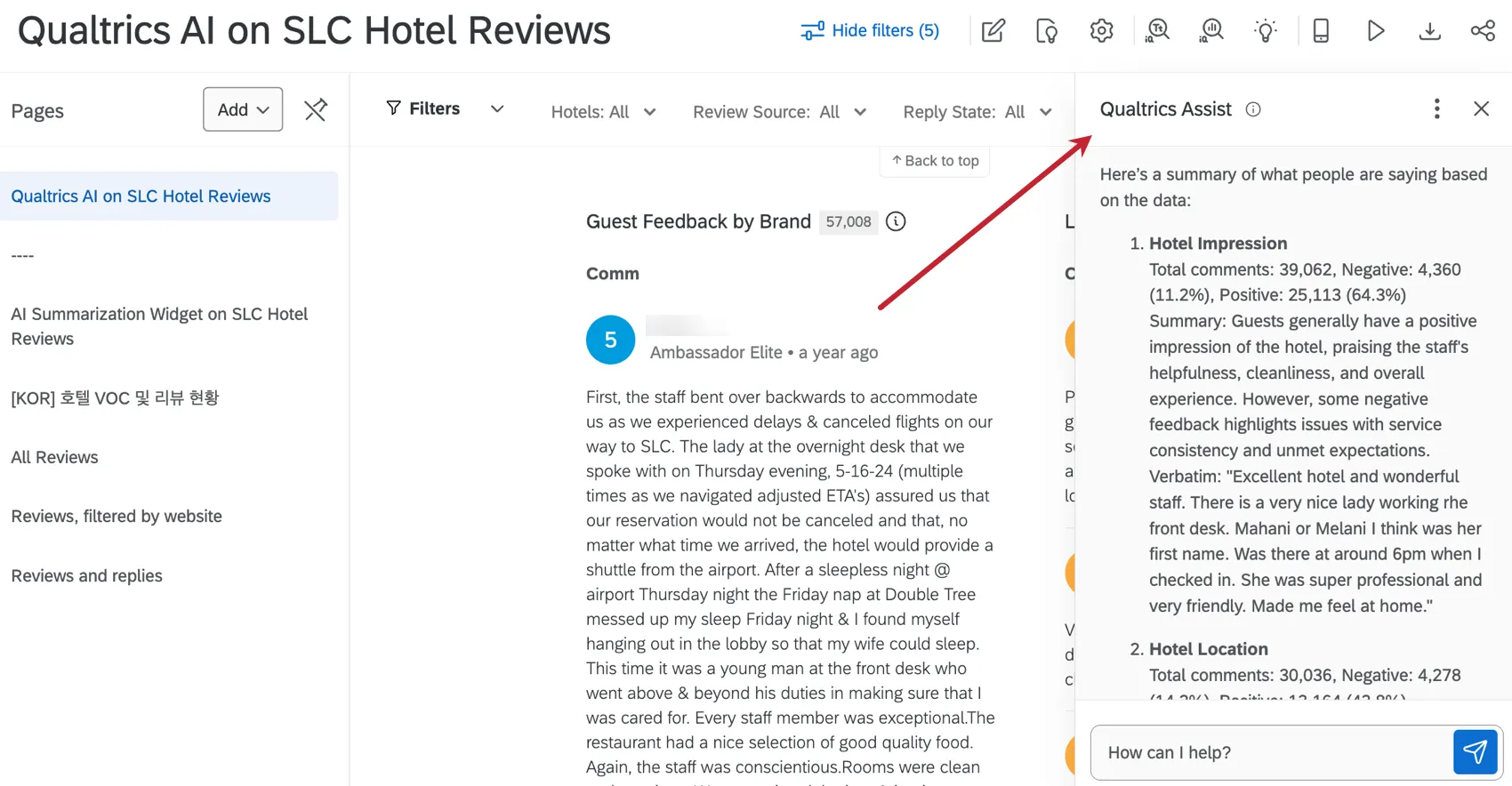
Hinweis: Qualtrics Assist ist derzeit nur mit Daten aus „Antwort-Tickern“ auf derselben Dashboard-Seite kompatibel. Qualtrics Assist wird bei der Beantwortung von Fragen keine Daten von anderen Seiten oder anderen Widget-Typen verwenden.
Tipp: Obwohl wir über Sicherheitsvorkehrungen verfügen und unsere Produkte kontinuierlich weiterentwickeln, kann es vorkommen, dass künstliche Intelligenz zuweilen ungenaue, unvollständige oder veraltete Ergebnisse liefert. Bevor Sie eine Ausgabe aus den KI-Funktionen von Qualtrics verwenden, müssen Sie die Ausgabe auf ihre Richtigkeit überprüfen und sicherstellen, dass sie für Ihren Anwendungsfall geeignet ist. Die Ergebnisse der KI-Funktionen von Qualtrics sind kein Ersatz für die menschliche Überprüfung oder professionelle Beratung.
Anforderungen für Qualtrics Assist (CX)
Bevor Sie Qualtrics Assist zu einem CX-Dashboard hinzufügen können, müssen einige wichtige Voraussetzungen erfüllt sein.
Bevor Sie Qualtrics Assist in einem Dashboard aktivieren
- Freitext: Lassen Sie offenes Feedback (d. h. wörtliche Zitate) als Freitextfeld in Ihrem Dashboard anzeigen.
- Text iQ im Dashboard: Führen Sie Text iQ im Dashboard im geöffneten Textfeld aus. Diese Analyse muss Folgendes umfassen:
- Ergänzungen.
- Mindestens ein Thema.
Hinweis: Das Text-iQ-Thema und die Erweiterungen müssen im Text-iQ-Dashboard vorhanden sein. Wenn Text-iQ-Daten im Text iQ der Umfrage vorhanden sind, funktionieren diese nicht mit Qualtrics Assist, selbst wenn diese Umfragedaten dem Dashboard zugeordnet sind.
- Antwort-Ticker-Widget: Ein Antwort-Ticker-Widget, das folgende Anforderungen erfüllt:
- Alle Inhaltsfelder des Widgets müssen offene Textfelder sein, für die Sie „Dashboard Text iQ“ angewendet haben.
- Mindestens eine im Widget angezeigte Antwort muss mit einem Text iQ-Thema versehen sein.
- Das Widget darf kein Antwort-Tickersein . Wenn Sie die ältere Version des Widgets verwenden, müssen Sie das Widget komplett neu erstellen, um Qualtrics Assist (CX) nutzen zu können. Stellen Sie sicher, dass Sie die alte Version löschen, sobald das neue Widget fertig ist.
Achtung: Wenn Sie auf einer beliebigen Dashboard-Seite ein „Antwort-Ticker“-Widget mit 20 oder mehr Feldern haben, können Sie Qualtrics Assist nicht nutzen. Um Qualtrics Assist nutzen zu können, können Sie entweder das Widget entfernen oder die Anzahl der Felder für alle einzelnen Antwort-Ticker-Widgets auf dem Dashboard auf unter 20 senken.
TIPP: Wenn ein Antwort-Ticker-Widget bearbeitet oder zu einer Dashboard-Seite hinzugefügt wird, nachdem Qualtrics Assist auf dieser Dashboard-Seite aktiviert wurde, müssen Sie Ihre Konversation mit Qualtrics Assist zurücksetzen, um die Analyse mit diesem Widget zu aktualisieren.
Voraussetzungen für den Einsatz von Qualtrics Assist (CX) auf einer Seite
Sobald Qualtrics Assist (CX) zu einem Dashboard hinzugefügt wurde, funktioniert es nicht automatisch auf jeder Seite des Dashboards.
Damit eine Seite funktioniert, muss sie Folgendes enthalten:
- Mindestens ein Antwort-Ticker-Widget, das die Anforderungen von Qualtrics Assist erfüllt. (Siehe alle oben genannten Anforderungen.)
- Antwort-Ticker ohne Antwort fehlt Anforderungen. Schon ein einziges falsch konfiguriertes Antwort-Ticker-Widget auf einer Dashboard-Seite führt dazu, dass Qualtrics Assist (CX) auf dieser Seite nicht funktioniert.
Qualtrics Assist zu einem CX-Dashboard hinzufügen
Hinweis: Ihr Administrator:in muss dieBerechtigung„Qualtrics Assist CX“ aktivieren, bevor Sie Qualtrics Assist einrichten können. Diese Funktion kann je nach Benutzertyp aktiviert werden und ist für Administratoren:INSTANZ standardmäßig aktiviert. Sobald ihre Berechtigung aktiviert ist, können die Nutzer Qualtrics Assist auf jedem CX-Dashboard nutzen, auf dem es aktiviert ist.
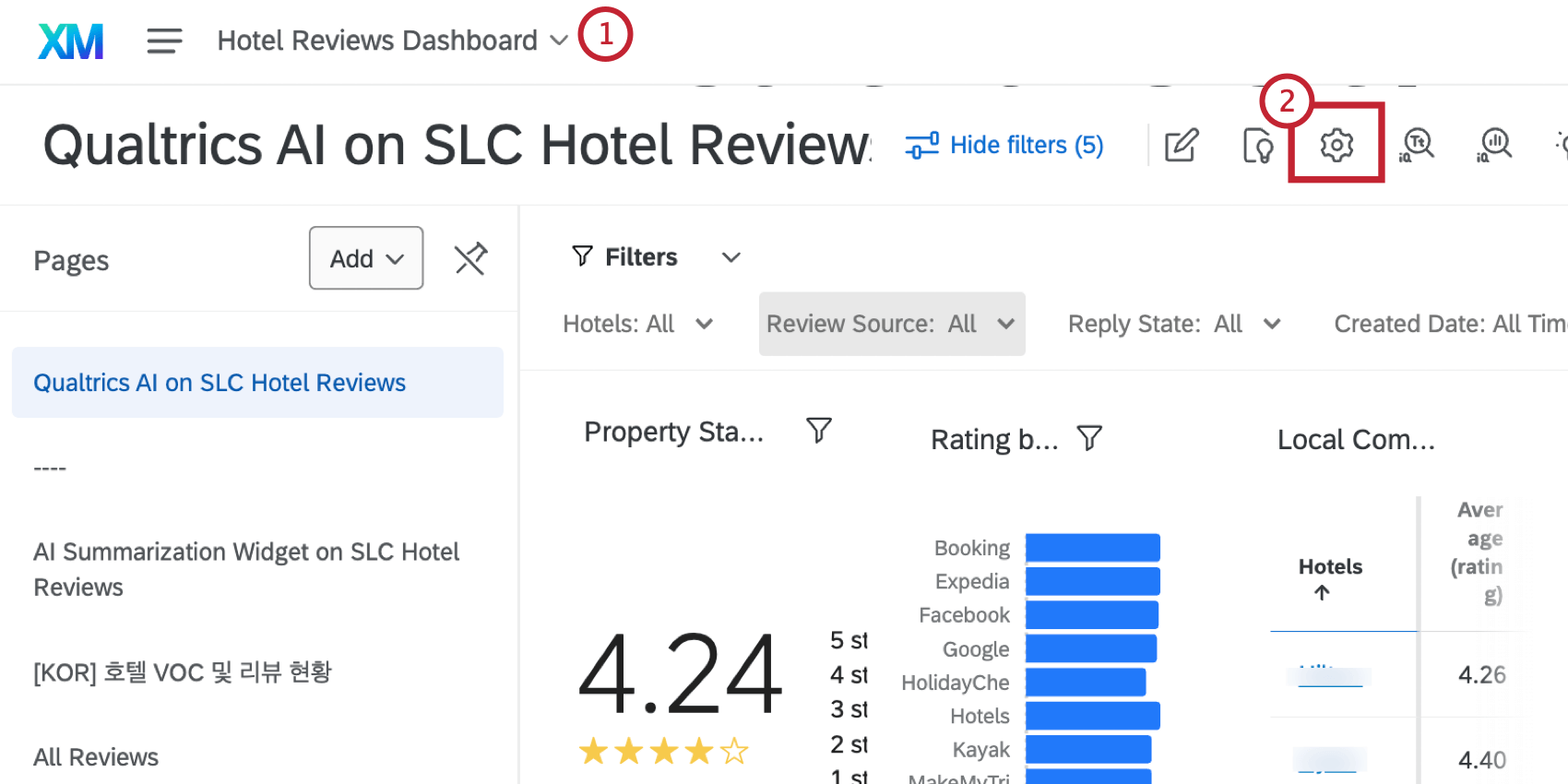
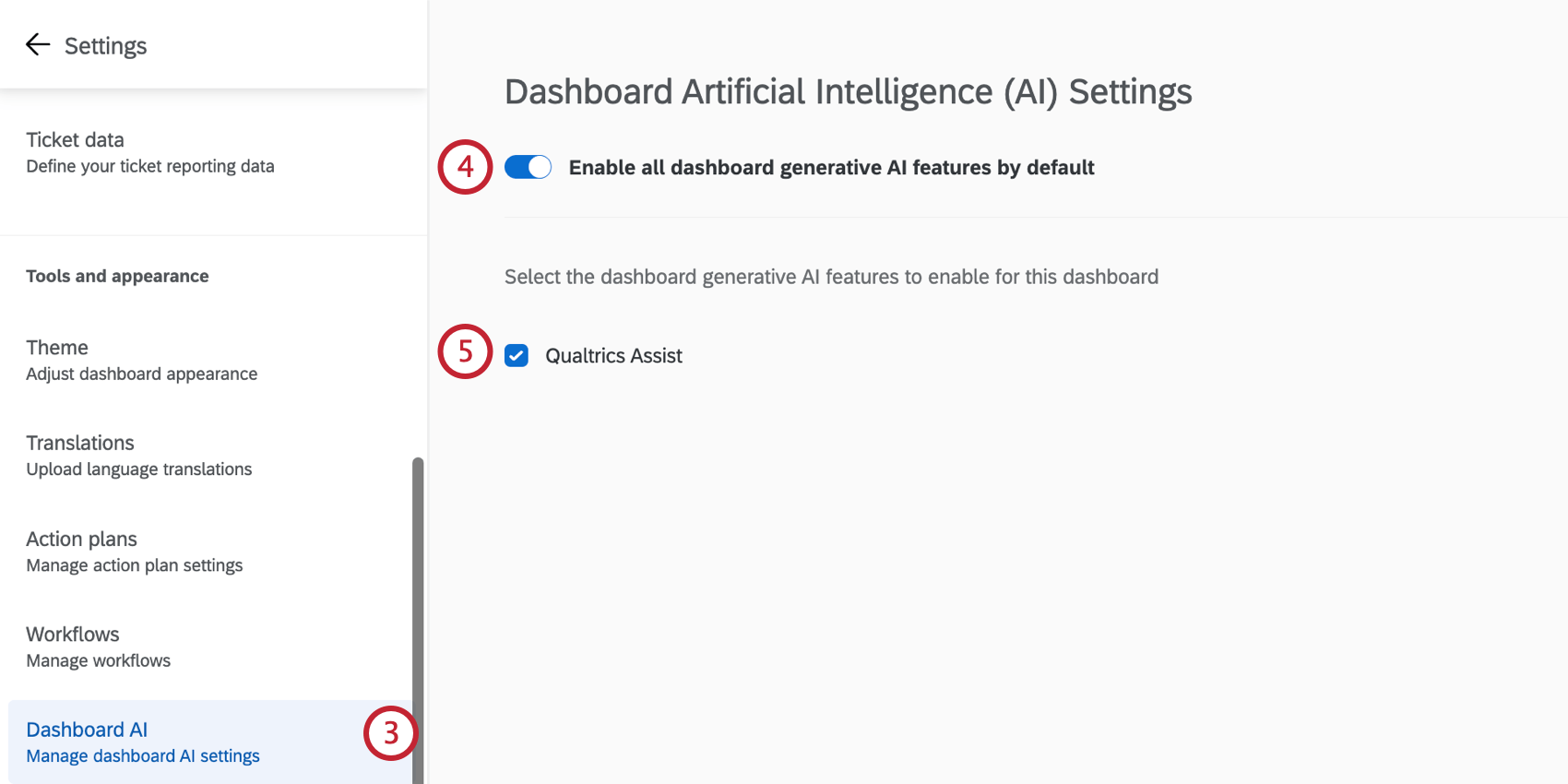
Tipp: Wir raten davon ab, Qualtrics Assist für Dashboard-Kopien zu verwenden, da dies die von Qualtrics Assist angezeigte Anzahl der Kommentare beeinflussen kann.
Verwendung von Qualtrics Assist (CX)
Wenn Sie ein Dashboard verwenden, in dem Qualtrics Assist aktiviert ist, wird unten rechts das Symbol angezeigt.
Hinweis: Qualtrics Assist kann nicht mit benutzerdefinierten Datumsfiltern verwendet werden.
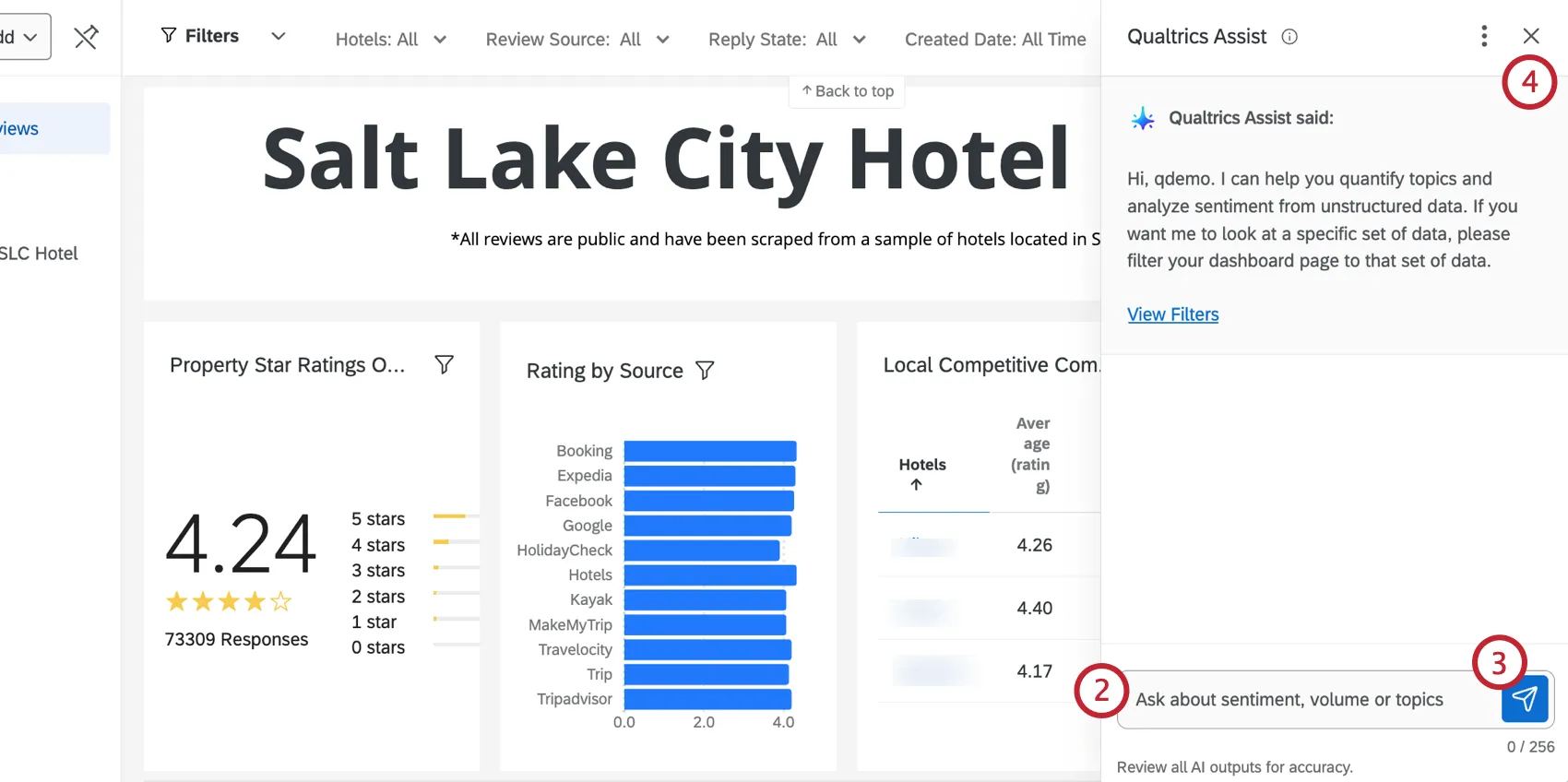
Klicken Sie auf das Qualtrics Assist-Symbol.
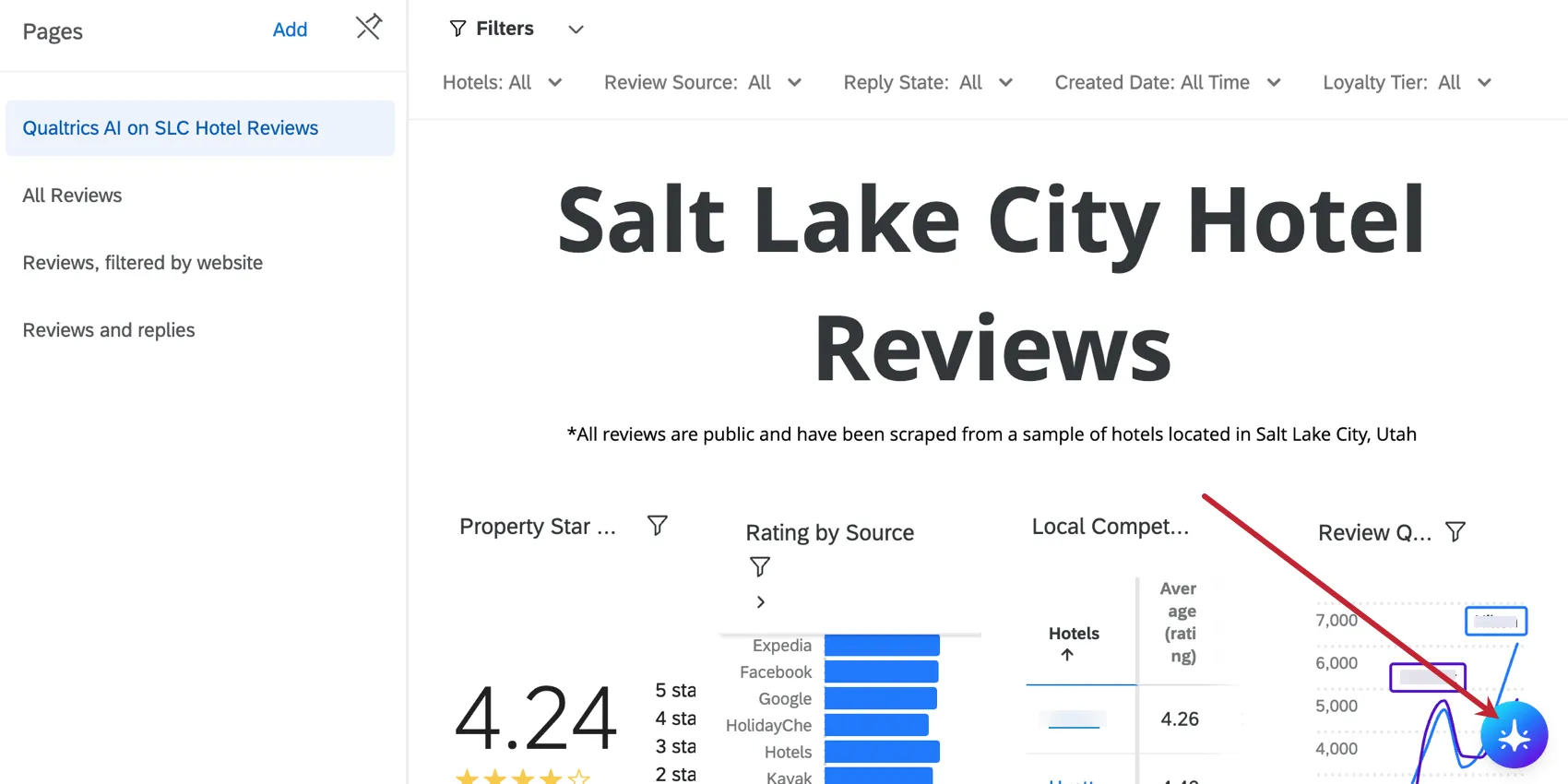
Geben Sie eine Frage in das Textfeld auf der rechten Seite ein.
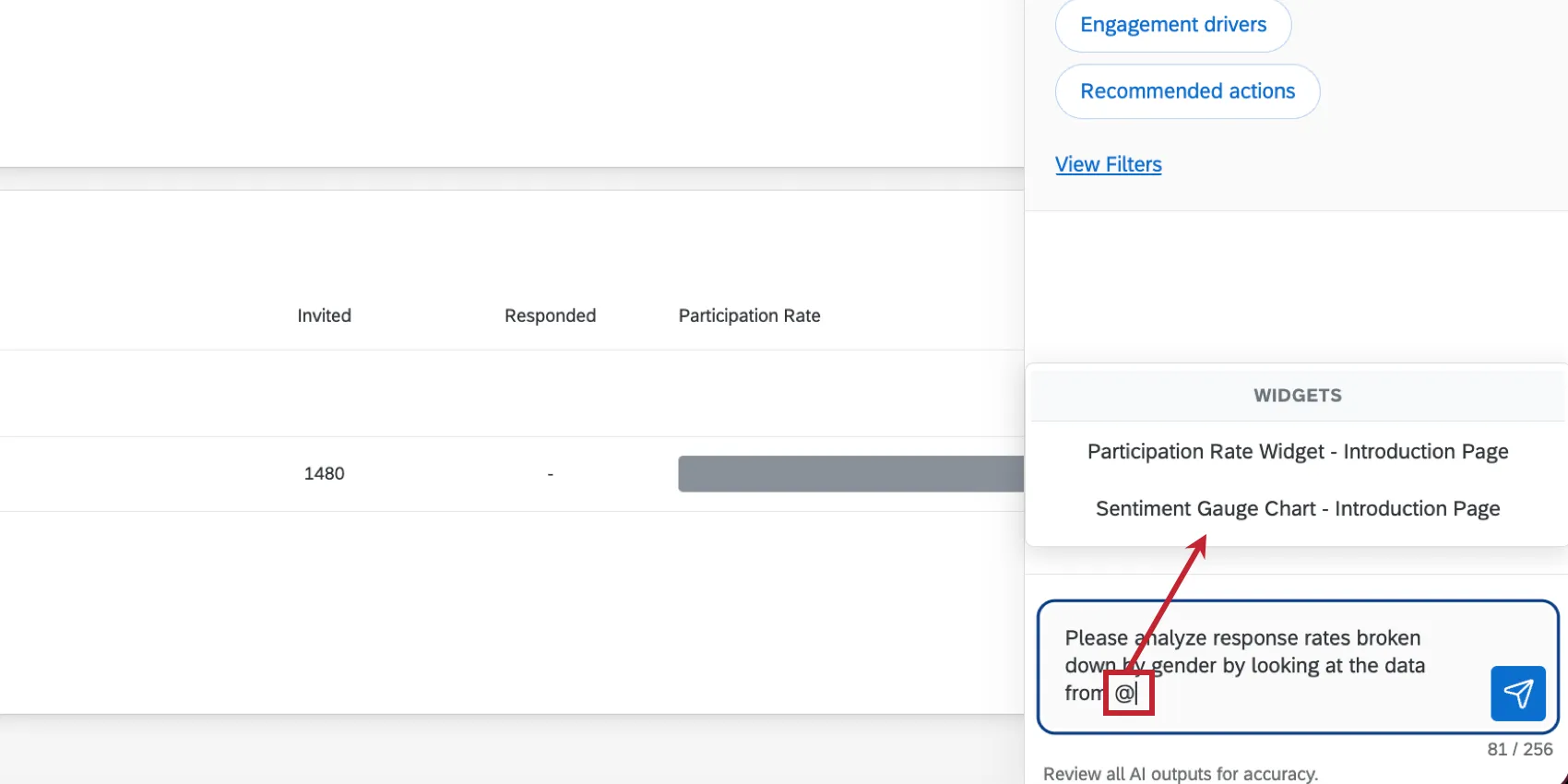
Tipp: Sie können auf ein bestimmtes Widget in Ihrem Dashboard verweisen, indem Sie „@“ eingeben und anschließend das Widget aus dem angezeigten Menü auswählen.
Klicken Sie auf das Symbol zum Senden.
Um das Qualtrics Assist-Fenster zu schließen, klicken Sie auf das X in der oberen rechten Ecke.
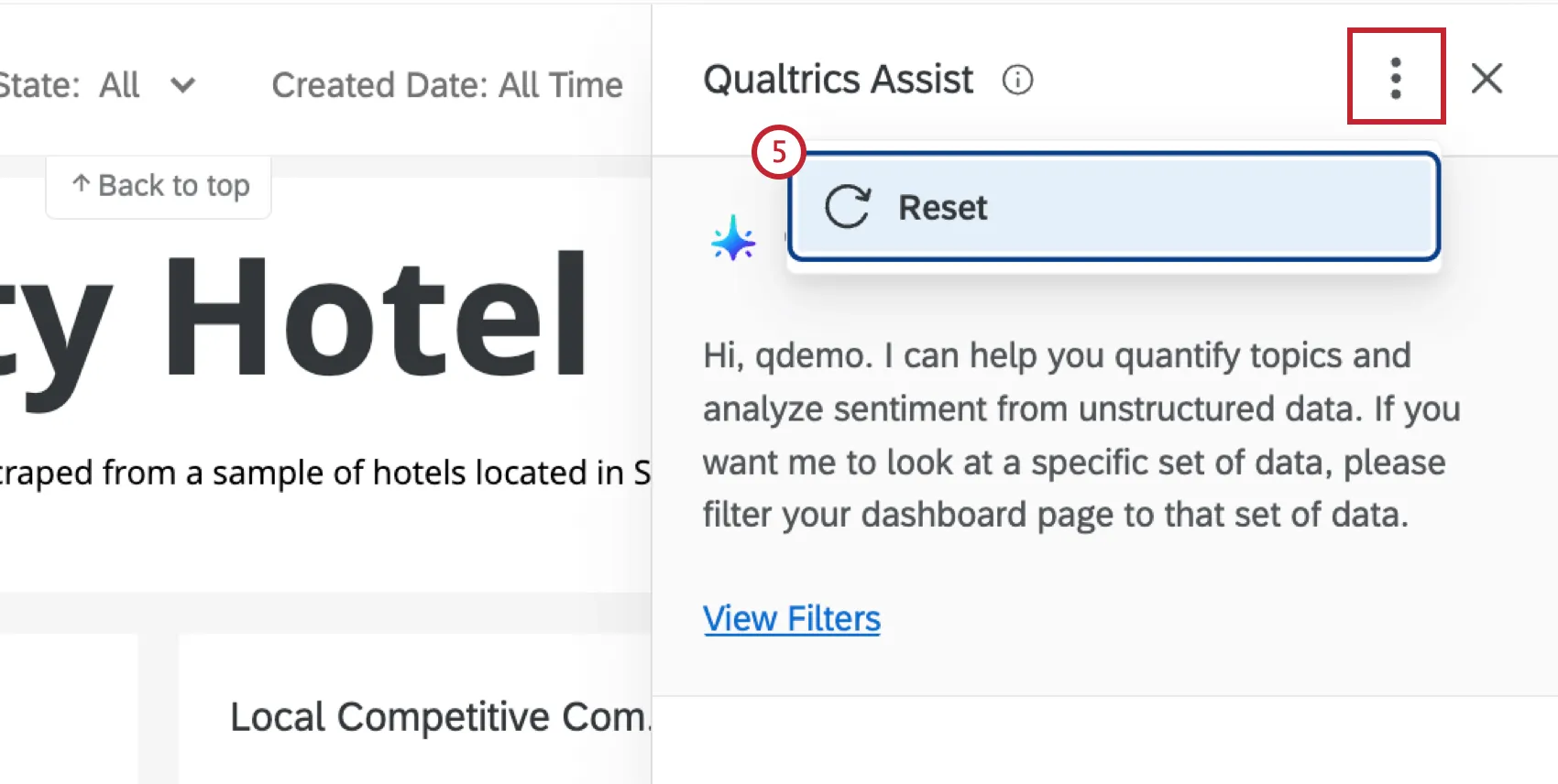
Wenn Sie Ihre Konversation löschen und neu beginnen möchten, klicken Sie auf das Drei-Punkte-Menü und wählen Sie Zurücksetzen.
Tipp: Die Funktion „Qualtrics Assist“ in CX-Dashboards ist auf die für das Dashboard angewendeten Seitenfilter beschränkt. Wenn Ihr Dashboard beispielsweise einen Filter für Antworten in den letzten 3 Monaten enthält, wird Qualtrics Assist nur Daten aus den letzten 3 Monaten verwenden und keine Daten außerhalb dieses gefilterten Zeitraums lesen. Bitte beachten Sie, dass Qualtrics Assist Widget-Filter ignoriert.
Tipps zum Beantworten von Fragen
Hier sind ein paar Tipps, die Sie beachten sollten, wenn Sie Fragen an Qualtrics Assist stellen:
- Fragen zur Quantifizierung müssen sich auf konkrete Themen konzentrieren. Zum Beispiel: „Wie viele Kommentare gibt es auf [topic]?“ oder „Geben Sie die Anzahl der negativen Kommentare auf [topic] an.“
- Verwenden Sie das Symbol „@“, um auf ein bestimmtes Widget zu verweisen.
- Qualtrics Assist verfügt über kein Konversationsgedächtnis. Sie müssen in jeder Follow-up-Frage den Kontext und alle Referenz-Widgets erneut angeben.
Beispielfragen
Sie können Qualtrics Assist alle Fragen zu den Kommentaren in Ihrem Dashboard stellen, aber die Antworten hängen von den Daten ab, die Sie konfiguriert haben. Im Folgenden finden Sie einige häufige Beispiele für Fragen, die Sie stellen können:
"Fassen Sie zusammen, was die Leute sagen."

TIPP: Diese Zusammenfassung enthält die Anzahl der positiven und negativen Kommentare zu einem bestimmten Thema. „Sehr positive“ und „sehr negative“ Stimmungen werden bei der Zählung der „positiven“ und „negativen“ Kommentare berücksichtigt.
- "Worüber sprechen die Nutzer am meisten?"
- "Worüber beschweren sich die Nutzer am meisten?"
- "Was sind die wichtigsten Themen?"
- „Was sagen die Nutzer über [topic]?“
Hinweis: Da Qualtrics Assist in CX-Dashboards derzeit nur mit Antwort-Tickern kompatibel ist, kann es keine Fragen zu bestimmten Kennzahlen (z. B. NPS) beantworten.
Tipp: Qualtrics Assist kann derzeit keine Anfragen zum Filtern der von ihm ausgewerteten Daten verarbeiten. It kann zum Beispiel nicht auf die Fragen "Was sagen die Nutzer im letzten Monat?" oder "Was sagen die mobilen Nutzer?" antworten. Um Erkenntnisse über Informationssegmente zu erhalten, fügen Sie dem Dashboard einen Filter hinzu, bevor Sie die Frage stellen: "Was sagen die Nutzer?".
Fehlerbehebung bei Qualtrics Assist (CX)
- Stellen Sie sicher, dass die Systemvoraussetzungen erfüllt sind.
- Antwort-Ticker sind die einzigen Widgets, die mit Qualtrics Assist (CX) kompatibel sind. In Qualtrics Assist (CX) können ausschließlich Daten aus Antwort-Ticker-Widgets analysiert werden.
- Sollten Sie eine Fehlermeldung erhalten, überprüfen Sie bitte, ob auf der Dashboard-Seite ein Antwort-Ticker-Widget fehlt oder ob ein Antwort-Ticker-Widget auf der Dashboard-Seite falsch konfiguriert ist. Ein einziges falsch konfiguriertes Antwort-Ticker-Widget auf einer Dashboard-Seite verhindert, dass Qualtrics Assist (CX) auf dieser Seite funktioniert.
- Mit „Dashboard Spot Check“ können Sie überprüfen, ob die Dashboard-Seite für Qualtrics Assist auf CX-Dashboards korrekt konfiguriert ist. „Dashboard Spot Check“ durchsucht die Dashboard-Seite, um veraltete Antwort-Ticker-Widgets oder Antwort-Ticker-Widgets ohne Text iQ-Themen zugeordnete Felder zu identifizieren.
- Qualtrics Assist ist derzeit nicht mit eingebetteten Discover-Dashboard-Seiten kompatibel.
Hinweis: Qualtrics Assist für CX-Dashboards unterliegt nicht denselben Anforderungen und Einrichtungsschritten wie Qualtrics Assist für EX-Dashboards. Stellen Sie bei der Fehlerbehebung sicher, dass Sie sich auf der richtigen Supportseite befinden.
Großartig! Vielen Dank für die Rückmeldung!
Vielen Dank für die Rückmeldung!