Verteilung (CX)
Was finden Sie hier?
Achtung!: Mit dem XM Directory Befragte:R kann die gleiche Analyse wie die Verteilung durchgeführt werden, allerdings mit einer einfacheren Einrichtung. Nach dem 31. August 2022 können Benutzer keine neuen Datenquellen hinzufügen oder neue Dashboard-Seiten aus der Vorlage für die Verzeichnis-Befragte-Seite erstellen. Darüber hinaus aktivieren wir derzeit keine Verteilung für neue Kunden. Wenden Sie sich an Ihren Account Executive oder Ihren BENUTZERKONTO, wenn Sie keinen Zugriff auf den Befragungstrichter haben und an dieser Funktion interessiert sind.

Verteilung
Verteilung ermöglichen Benutzern, Berichte zu Antwort- und Abschlussraten über eine oder mehrere Umfragen mithilfe eines CX Widget erstellen. Darüber hinaus ermöglicht die Funktion das Filtern von Daten aus Verteilungen nach eingebettete Daten, die in der Kontaktliste gespeichert sind.
Tipp: Wenn Sie auch Zugriff auf die Salesforce-Erweiterung erworben haben, können Sie Berichte zu Ihren Salesforce-Verteilungen mit Verteilung erstellen. Dazu gehören Salesforce-E-Mails, die in der ausgelöst werden. Werkzeuge und in der Registerkarte Workflows.
Tipp: Auf Verteilung kann nur für E-Mail-Verteilungen zugegriffen werden, die gesendet werden. nach Sie haben das Verteilung eingerichtet. In den Berichten über die Verteilung werden nur die Verteilungsdaten der letzten 15 Monate aufgeführt. Wenn Sie ältere Daten zur Verteilung melden möchten, müssen Sie die Daten exportieren und als Datensatz importieren.
Achtung: Verteilung rufen keine Verteilungen ab, die über Automatisierungen gesendet wurden.
Verteilung einrichten
Achtung: Sie können das Verteilung nicht mehr zum ersten Mal einrichten. Verwenden Sie stattdessen den verbesserten XM Directory Befragte:r Trichter.
Das FELDSET der Verteilung muss zugewiesen werden, bevor ein Dashboard die Verteilung von Berichten nutzen kann.
Navigieren Sie zu den Dashboard.

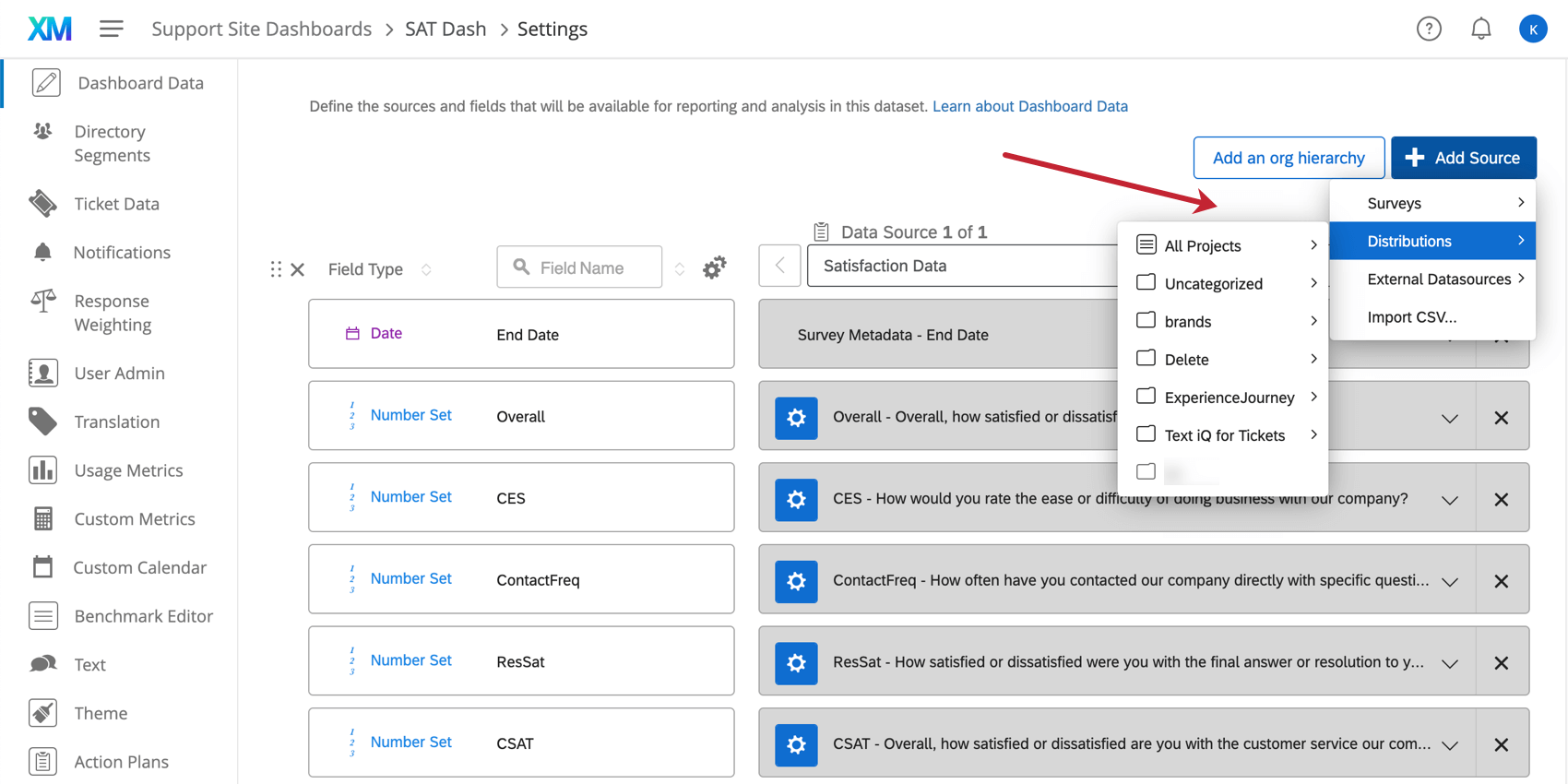
Klicken Sie auf der Seite Dashboard auf Quelle hinzufügen, Bewegen Sie den Mauszeiger über Verteilungenund wählen Sie die Umfrage aus, die die Verteilung enthält, für die Sie Berichte erstellen möchten.
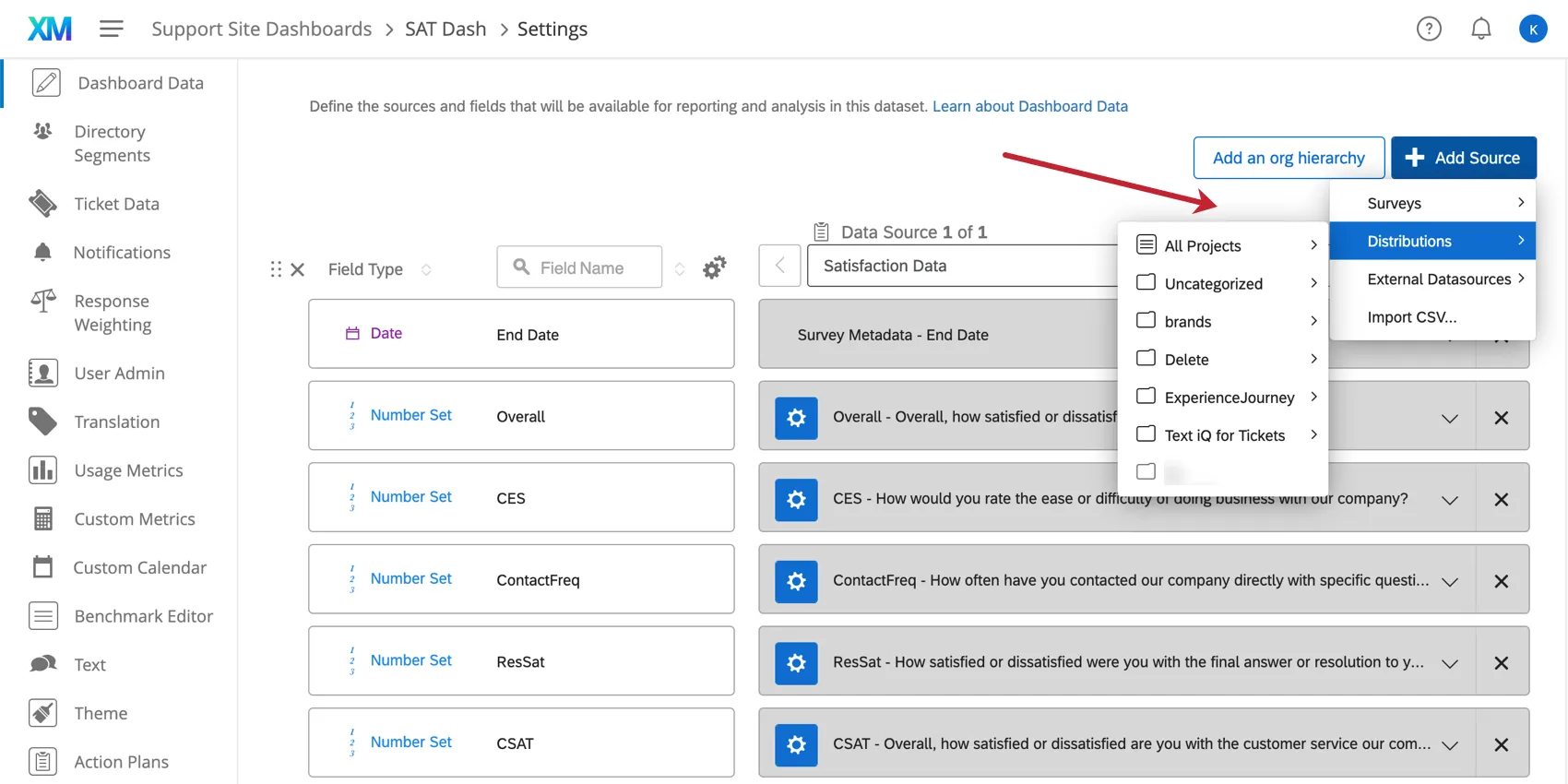
Wenn die Verteilung die erste Quelle ist, die dem Dashboard hinzugefügt wurde, werden der Datenzuordnung automatisch 12 Felder hinzugefügt. Wenn neben der neuen Verteilung bereits eine Umfrage zugeordnet ist, müssen Sie die folgenden Felder manuell hinzufügen.
Verteilung manuell hinzufügen
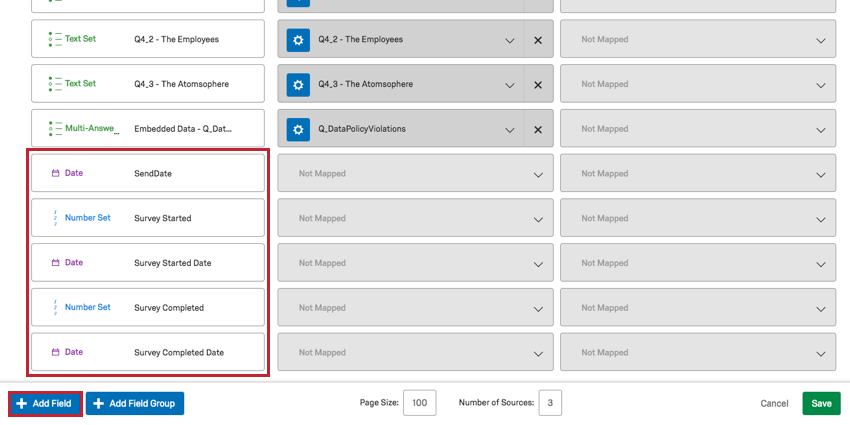
- Sendedatum (Datum): Das Datum, an dem die Verteilung gesendet wurde.
- Umfrage gestartet (Nummernset): Die Anzahl der Antworten, die durch Klicken auf den Umfrage-Link gestartet wurden.
- Umfrage (Datum): Das Datum, an dem eine Umfrage gestartet wurde.
- UMFRAGEN ABGESCHLOSSEN (Zahlensatz): Anzahl der vollständigen Antworten auf die Umfrage, die aufgezeichnet wurden. Aufgezeichnete unvollständige Antworten.
- Datum Umfrage (Datum): Das Datum, an dem eine Umfrage aufgezeichnet wurde.
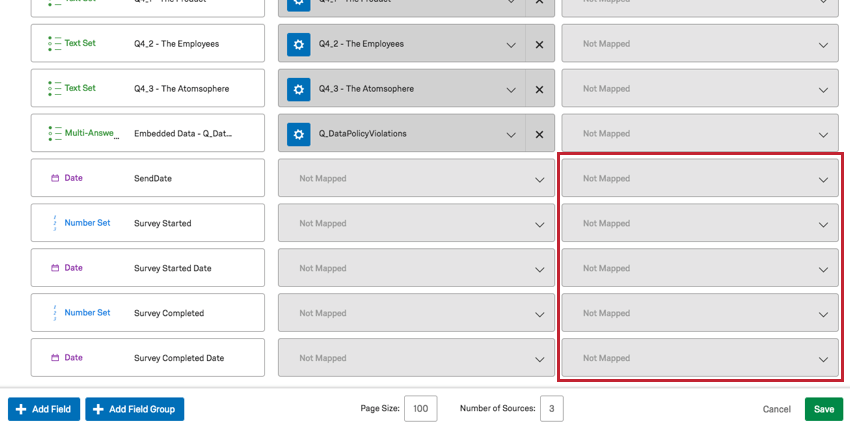
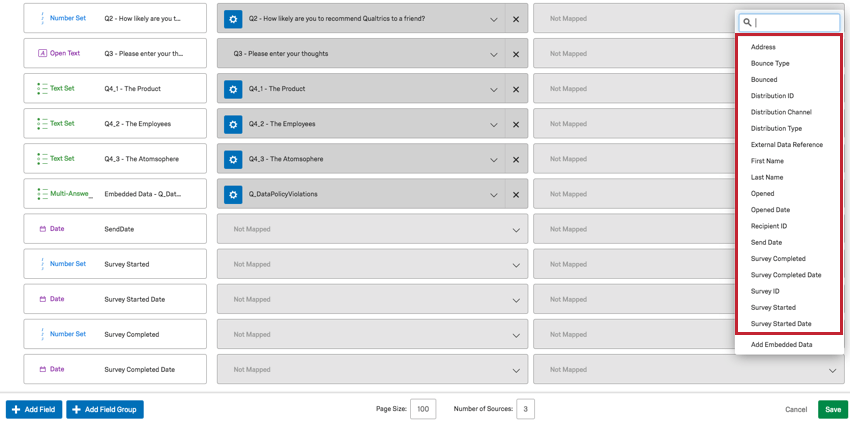
Tipp: Zusätzlich zu den fünf erforderlichen Feldern verfügt das Verteilung über 11 zusätzliche Felder, für die Sie Berichte erstellen können: Umfrage, Verteilung, Verteilung, Empfänger:in, Adresse, Vorname, Nachname, Zurückgewiesen, Zurückweisungsart, Geöffnet und Öffnungsdatum.
Hinzufügen von eingebetteten Daten
Tipp: Beachten Sie beim Zuordnen von Feldern mit eingebettete Daten, dass Sonderzeichen wie Punkt (.) und Hashtag (#) nicht unterstützt werden. Siehe Best Practices und Fehlerbehebung für eingebettete Daten für weitere Tipps zum Festlegen eingebettete Daten.
Sie können auch eingebettete Daten hinzufügen, die in der Kontaktliste gespeichert sind.
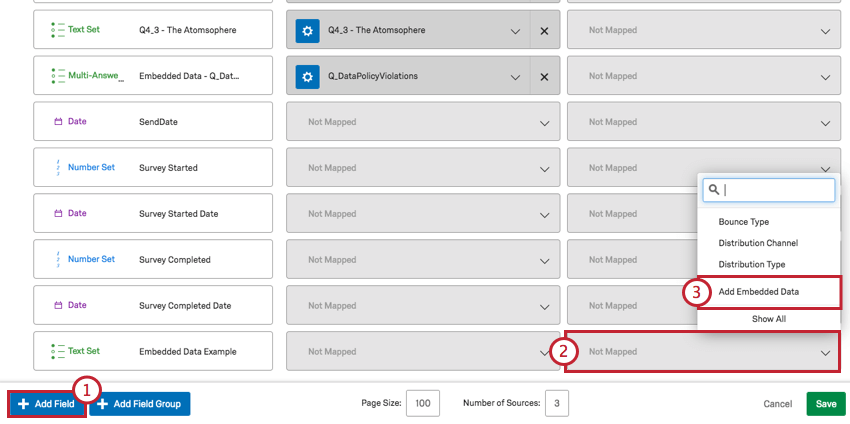
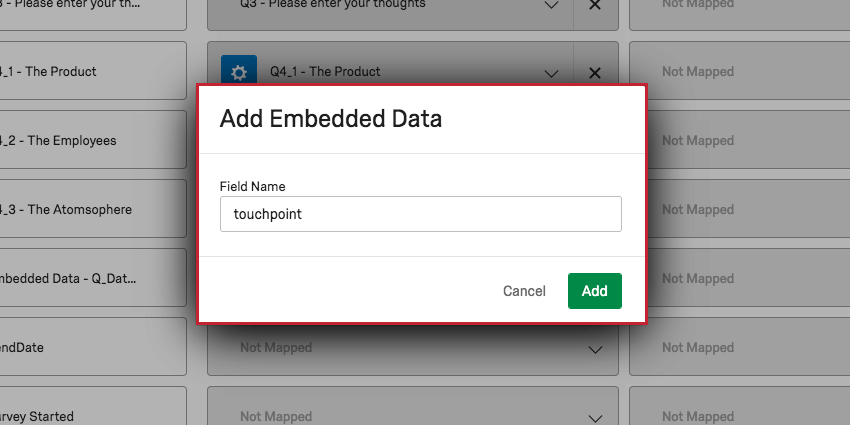
Verteilung
Standardmäßig gibt es 18 Felder, die Sie zuordnen können. Die Bedeutung jedes Feldes wird mit welchem Feldtyp Du solltest es als zuordnen.
- Adresse: Textwert. E-Mail-Adressen der Kontakte, die die E-Mail erhalten haben.
- Bounce-Typ: Wenn eine E-Mail-Zurückweisung erfolgt, gibt es zwei Arten von Zurückweisungen. Tipp: Hard und Soft Bounces dienen als Schätzungen, um mit der Fehlerbehebung zu beginnen. Sie sind auf Signale angewiesen, die vom Empfänger:in gesendet werden, und sind daher nur so genau wie die an Qualtrics gesendete Nachricht.

- Hart: Die E-Mail oder ihre Domäne ist nicht vorhanden.
- Weich: Das Postfach ist voll, die Nachricht ist zu groß oder der Server, an den Sie die Verteilung gesendet haben, ist ausgefallen.
- Leer: E-Mails, die nicht zurückgewiesen wurden.
- Nicht zugestellt: Nummernset Wie viele E-Mails nicht zugestellt wurden.
- Verteilung: Textwert. Die interne ID der Verteilung, die Sie gerade zugeordnet haben.
- Verteilung: Textset Wie die Verteilung gesendet wurde. Zum Beispiel E-Mail oder SMS.
- Verteilung: Textset Umfasst Einladung, interaktiv und Auslöser (Auslöser).
- Externe Datenreferenz: Mit diesem Element können Sie das Feld Externe Datenreferenz aus der Kontaktliste anzeigen. Dies kann nützlich sein, wenn die Kontaktliste gelöscht wurde.
- Vorname: Textwert. Vornamen der Kontakte, die die E-Mail erhalten haben.
- Nachname: Textwert. Nachnamen der Kontakte, die die E-Mail erhalten haben.
- Geöffnet: Nummernset Ob eine E-Mail geöffnet wurde (1) oder nicht (0). Tipp: Qualtrics verwendet ein Pixel, das in die E-Mail eingebettet ist, um zu messen, wann eine E-Mail geöffnet wird. Beim Laden des Pixels wird die E-Mail als geöffnet markiert. Die Anzahl der geöffneten E-Mails ist ungefähr, da sie davon abhängt, dass der E-Mail-Server des Empfänger:in automatisch das Pixel lädt.
- Eröffnungsdatum: Datum. Zeitpunkt, zu dem die E-Mail geöffnet wurde.
- Empfänger:in: Textwert. Die internen IDs der Kontakte, die die E-Mail erhalten haben.
- Sendedatum: Datum. Das Datum, an dem die Verteilung gesendet wurde.
- Umfrage abgeschlossen: Nummernset Die Anzahl der aufgezeichneten Antworten auf Umfragen. Aufgezeichnete unvollständige Antworten oder manuell geschlossen laufende Antworten.
- Datum Umfrage (Datum): Das Datum, an dem eine Umfrage aufgezeichnet wurde.
- Umfrage: Textwert. Die interne ID der Umfrage, für die die Verteilung gesendet wurde.
- Umfrage gestartet: Nummernset Die Anzahl der Antworten, die durch Klicken auf den Umfrage-Link gestartet wurden.
- Umfrage: Datum. Das Datum, an dem eine Umfrage gestartet wurde.
Achtung: Antwortrate und Erfüllungsrate sind nicht als Standardfelder enthalten. Um diese Ihrem Dashboard hinzuzufügen, folgen Sie den Anweisungen im weiter Abschnitt.
Verteilungskanal
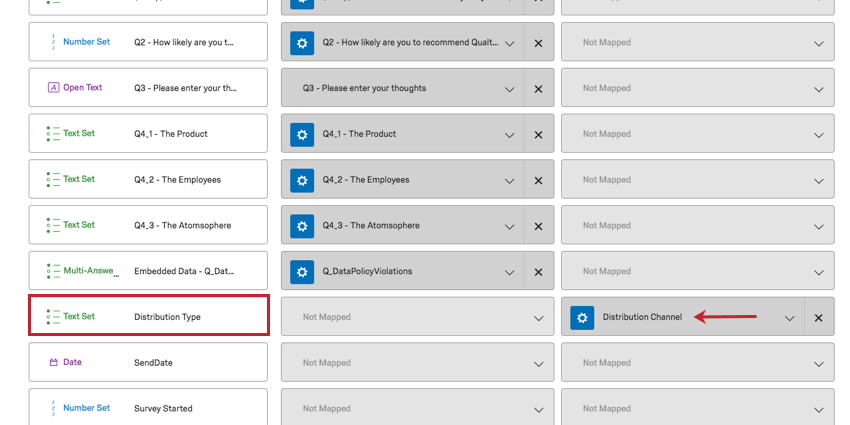
Verteilung wurde früher Verteilung bezeichnet. Wenn Sie weiterhin den falschen Namen mit den falschen Informationen auf Ihrem Dashboard sehen und diesen ändern möchten, ändern Sie den Feldname im Datenmapper.

Bounce-Typ & Verteilung
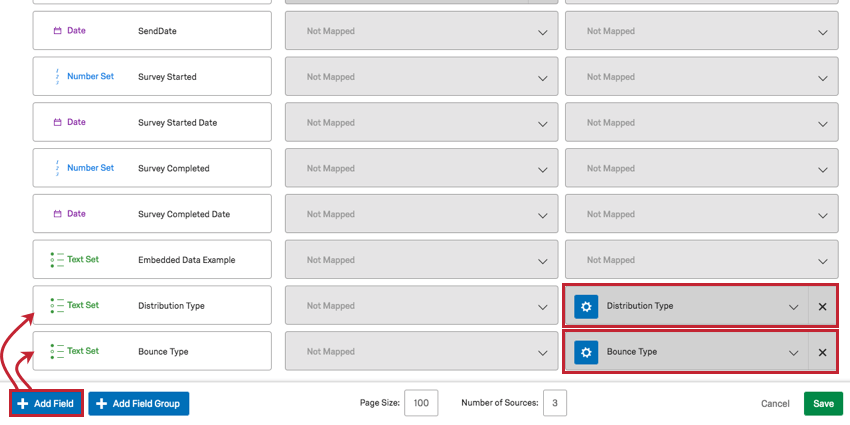
Wenn Ihr Dashboard keinen Zurückweisungstyp oder Verteilung enthält, müssen Sie Folgendes tun: Feld hinzufügen. Möglicherweise müssen Sie auf Alle anzeigen bevor sie als Option angezeigt werden. Setzen Sie diese Felder auf Textset.
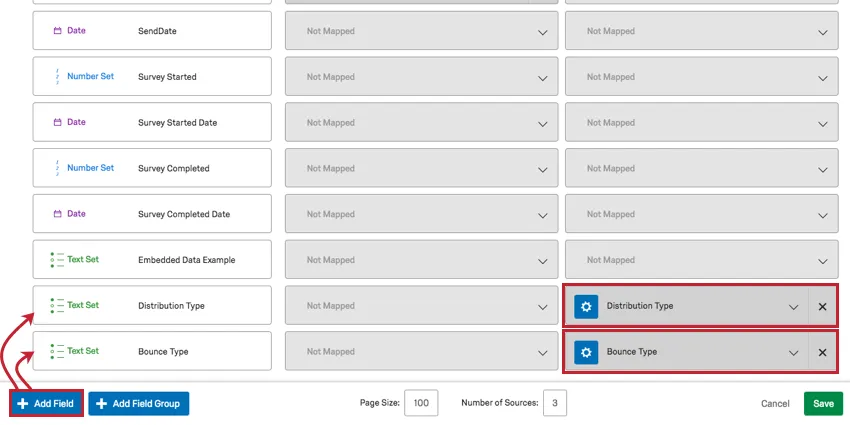
Rücklaufquote & Erledigungsrate
TIPP: Die Antwortrate wird für den XM Befragte:R Trichter anders berechnet. Siehe die Seite XM Befragte:R für weitere Informationen.
Bevor Sie Berichte zur Antwortrate und Erledigungsrate in Ihrem Dashboard erstellen können, müssen Sie zwei benutzerdefinierte Kennzahlen.
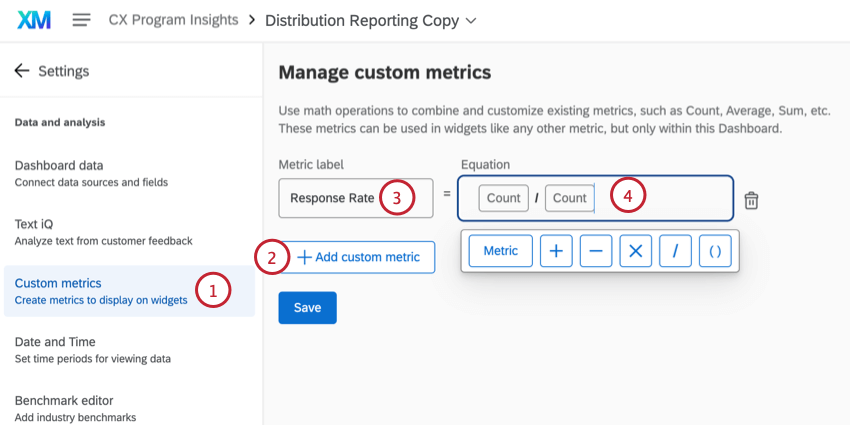
Tipp: Um die Gleichung zu erstellen, klicken Sie auf Metrik, dann das Abteilung ( / ) und dann Metrik erneut.
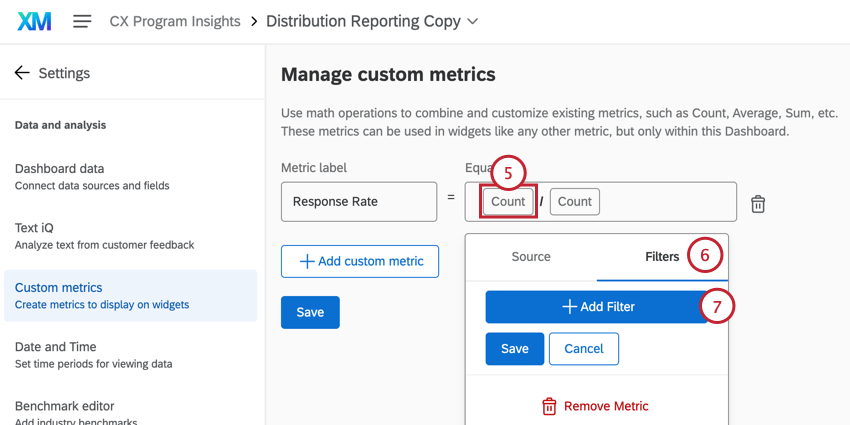
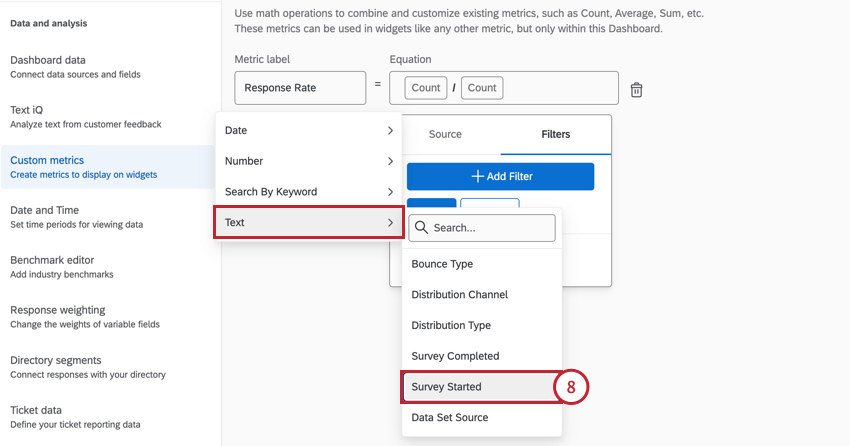
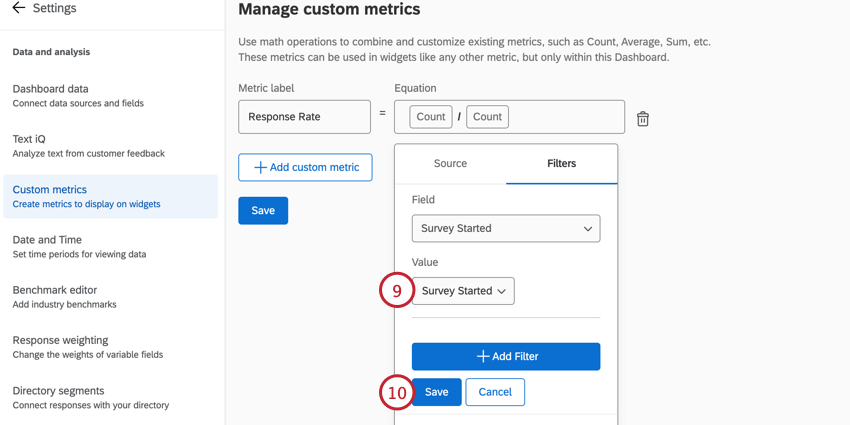
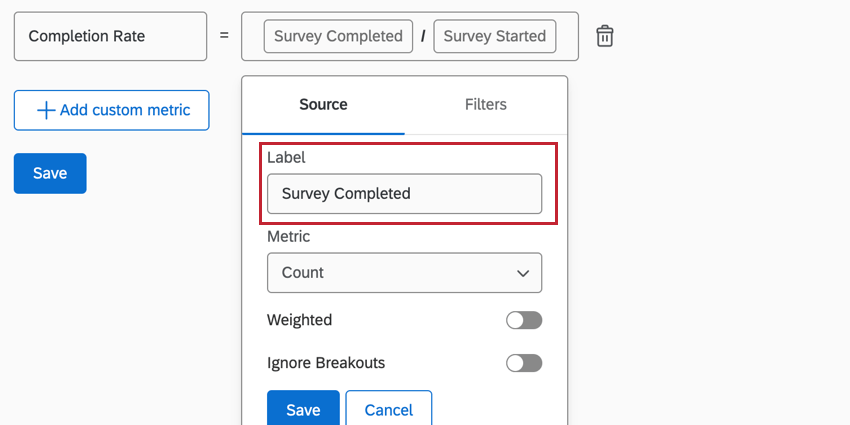
Tipp: Bei Bedarf können Sie Ihre Metriken neu bezeichnen, indem Sie auf sie klicken und eine neue Bezeichner in der Quelle Registerkarte. Für die Antwortrate lautet die Gleichung „ Umfrage gestartet / Anzahl“.
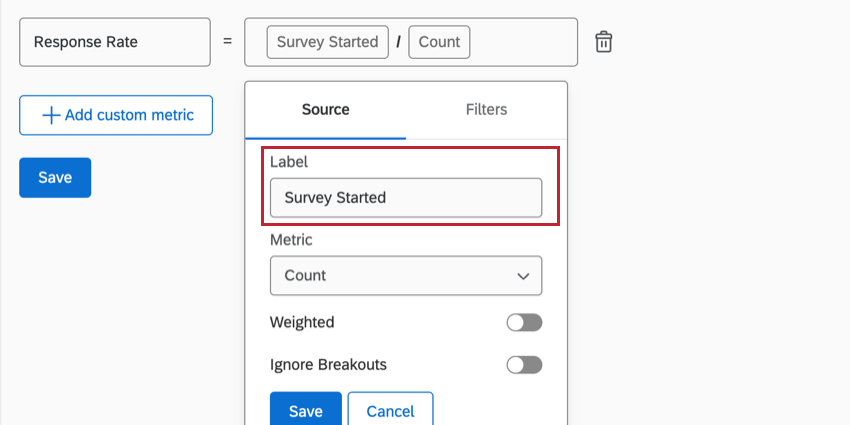
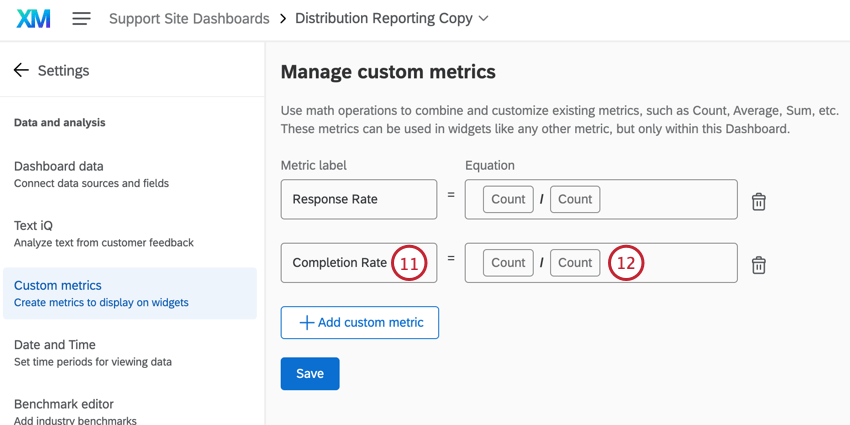
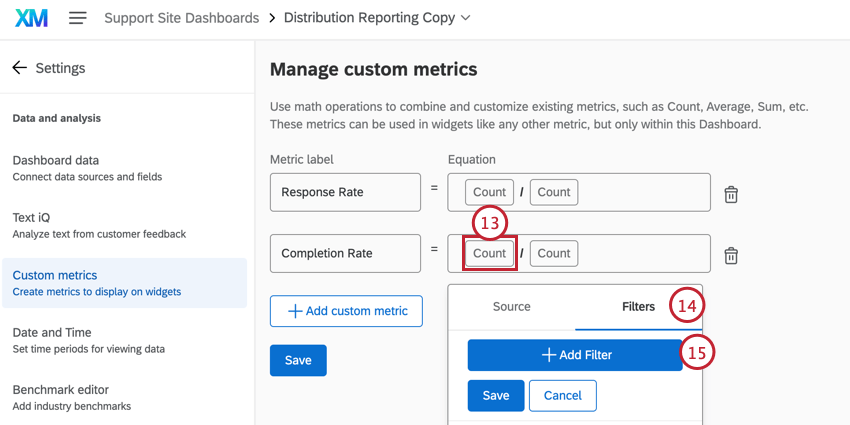
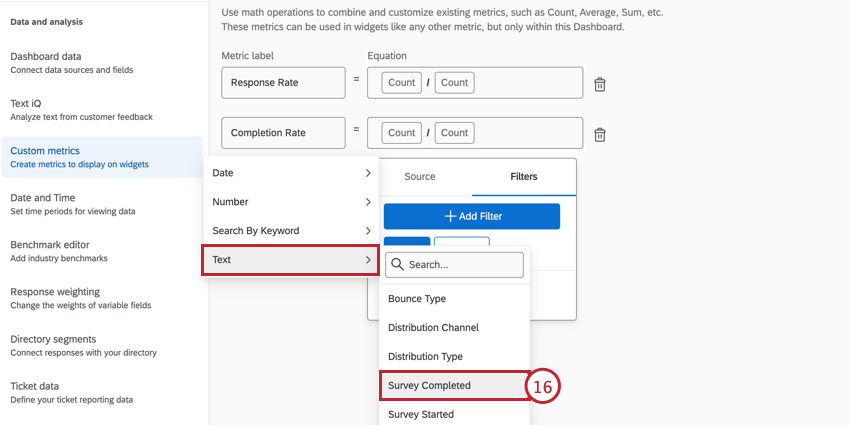
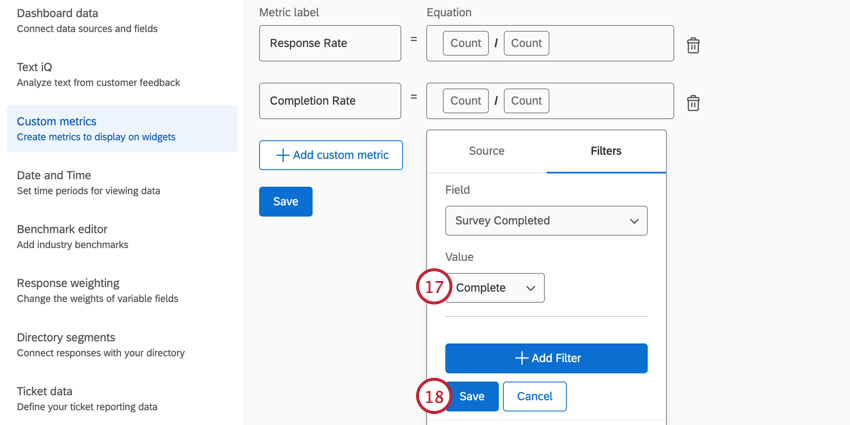
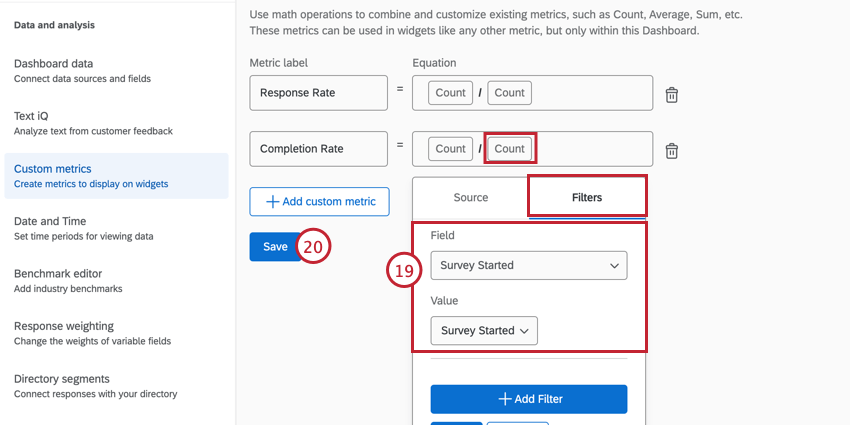
Tipp: Bei Bedarf können Sie Ihre Metriken neu bezeichnen, indem Sie auf sie klicken und eine neue Bezeichner in der Quelle Registerkarte. Für die Abschlussrate lautet die Gleichung „Umfrage abgeschlossen/Umfrage gestartet“.

Achtung: Antworten werden nur dann als „Umfrage abgeschlossen“ aufgezeichnet, wenn ihre Fortschritt ist 100 %.
Achtung: Wenn Sie Berichte zu Verteilungen und Umfragen im selben Dashboard erstellen, müssen Sie einen Filter für „Datensatzquelle“ auf Widget oder Ebene hinzufügen, um zwischen Verteilungen aus verschiedenen Umfragen zu unterscheiden.
Berichte zu Verteilungen
Tipp: Sie möchten das Verteilung nicht alle selbst einrichten? Sehen Sie sich unsere Verteilung!
Nachdem Sie Ihre Felder nun zugeordnet haben, können Sie sie wie jedes andere Feld zu Widgets hinzufügen.
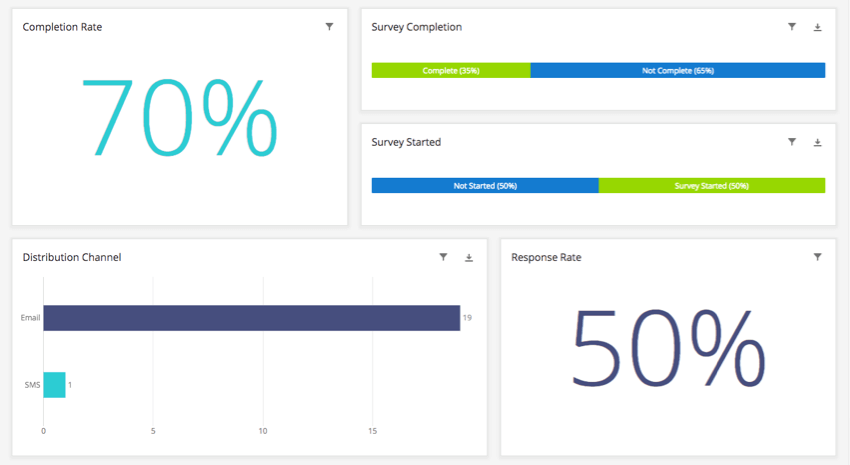
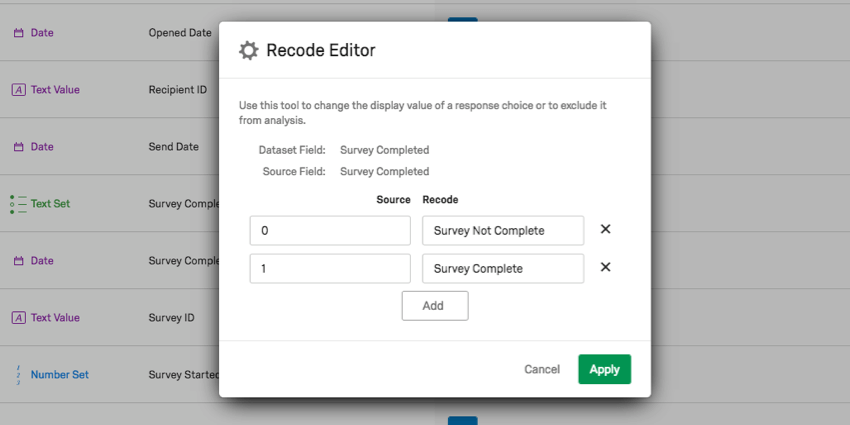
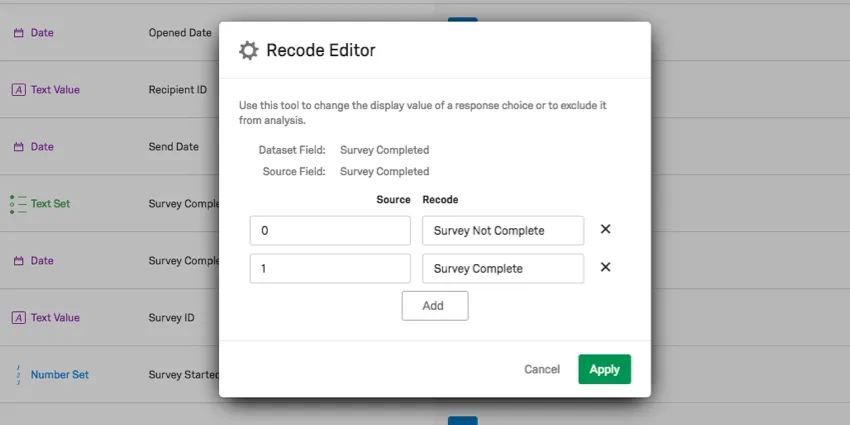
Tipp: Für die Felder Umfrage gestartet, Umfrage abgeschlossen, Geöffnet, und Nicht zugestellt, Werte sind entweder 0 oder 1, wobei 0 falsch und 1 wahr ist. Sie können diese Felder als Textsätze umkodieren und die Umkodierungswerte auf Nur-Text setzen, um Ihr Dashboard leichter verständlich zu machen.
Verfügbare Methoden der Verteilung für Berichte über die Verteilung
Bei der Analyse Ihrer Verteilung stellen Sie möglicherweise leichte Unterschiede zwischen den in Ihrem Dashboard angezeigten Daten und anderen ähnlichen Funktionen in Qualtrics fest, z. B.: Verteilung für Umfrage verfügbar. Diese Unterschiede treten aufgrund der Art und Weise auf, wie Verteilung in den verschiedenen Teilen der Qualtrics erfasst werden. Für Verteilung in CX werden Antworten nur angezeigt, wenn der Antwort beides zugeordnet ist. Verteilung und Empfänger:in. It bedeutet, dass die Antwort einen identifizierbaren Kontakt hat, mit dem sie verknüpft werden kann, sowie ein eindeutiges Ereignis zur Verteilung in Qualtrics. Nachfolgend finden Sie eine Tabelle mit jeder Verteilung in Qualtrics und ob die Antworten in Verteilung verfügbar sind.
| Verteilungsmethode | Im Verteilung verfügbar? |
|---|---|
| E-Mail-Einladung mit individueller Verknüpfung | Ja |
| Erinnerung mit individueller Verknüpfung | Nein |
| E-Mail-Einladung/-Erinnerung mit anonymer Verknüpfung | Nein |
| E-Mail-Einladung/-Erinnerung mit mehrfacher Komplettierung | Nein |
| Persönliche Links | Nein |
| Marketo Distributions | Nein |
| SMS-Einladungen | Ja |
| An Kontakt gesendete 2-Wege-SMS-Umfragen | Ja |
| SMS-Zugriffscodes | Nein |
| Anonymer Umfragenlink | Nein |
| QR-Codes | Nein |
| Social-Media-Verteilungen | Nein |
Berichterstellung: Rücklaufquoten und Abschlussraten als Prozentsätze
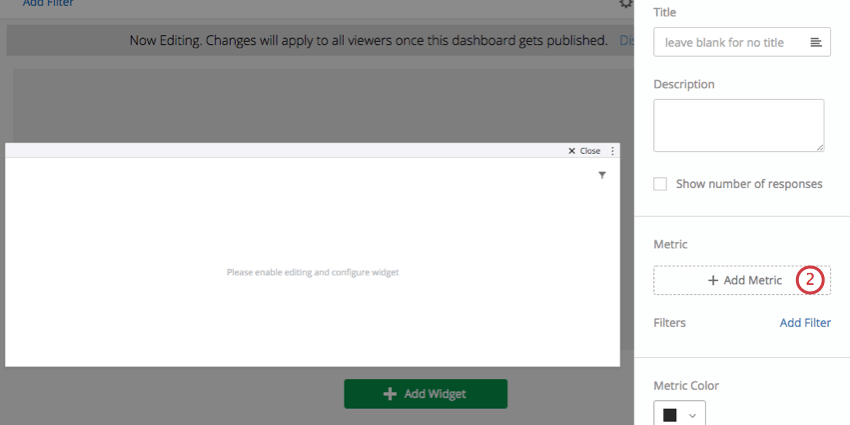
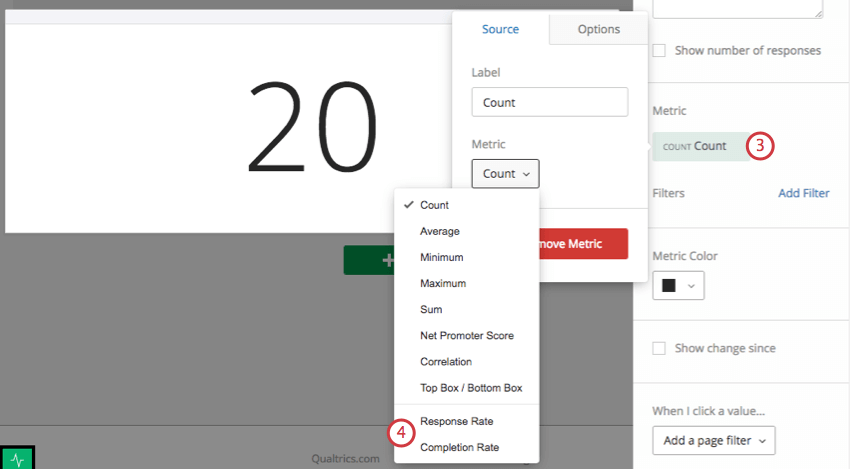
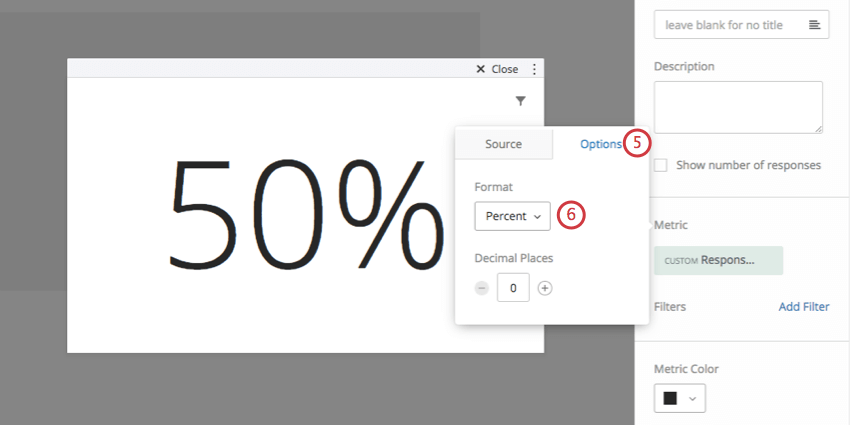
Beim Anlegen der Antwortrate und Erfüllungsrate benutzerdefinierten Kennzahlen werden diese Felder in der Regel als exakte Zahl gemeldet. Sie können diese Werte jedoch mit wenigen einfachen Schritten als Prozentsätze melden.
FAQs
Welche Dashboard-Widgets kann ich mit meinen Verteilungsdaten in CX-Dashboards verwenden?
Welche Dashboard-Widgets kann ich mit meinen Verteilungsdaten in CX-Dashboards verwenden?
Gibt es den Antwortquotenfaktor in unzustellbaren E-Mails für mein Distributionsreporting in CX-Dashboards?
Gibt es den Antwortquotenfaktor in unzustellbaren E-Mails für mein Distributionsreporting in CX-Dashboards?
Ist diese Funktion mit Datenmodellen kompatibel?
Ist diese Funktion mit Datenmodellen kompatibel?
Großartig! Vielen Dank für die Rückmeldung!
Vielen Dank für die Rückmeldung!