Transparencia de la experiencia
Contenidos de la página
Consejo Q: Esta página describe la funcionalidad que pretendemos lanzar a partir del 4 de marzo de 2026. Qualtrics puede, a su entera discreción y sin responsabilidad alguna, cambiar el tiempo de lanzamiento de cualquier función del producto, cambiar la funcionalidad para cualquier función del producto en vista previa o en desarrollo, u optar por no lanzar una función o funcionalidad de producto por cualquier motivo o sin motivo.
Acerca de Transparencia de la Experiencia
Las investigaciones muestran que mostrar calificaciones y testimonios de clientes en su sitio web tiene múltiples beneficios. Estas reseñas pueden ayudar a mejorar el SEO de su sitio web, generar confianza en su negocio por parte de los clientes y aumentar la transparencia en la forma en que su organización maneja los opinión de los clientes.
Experimente la transparencia Los proyectos se utilizan para moderar y gestionar las opiniones de los clientes de su empresa. Un administrador de proyecto puede evaluar las reseñas recién recopiladas, aprobarlas o rechazarlas, editarlas si es necesario y publicar reseñas positivas directamente en su sitio web. También puede configurar un proceso de apelación, que permita a los sujetos nombrados apelar las revisiones antes de que se publiquen.
Requisitos
Requisitos de datos
Para utilizar este proyecto, necesitará que sus datos de revisión estén disponibles en un Tablero de CX existente. Esto se puede lograr de dos maneras diferentes:
Para cualquiera de las fuente de datos, necesitará los siguientes campos disponibles en su conjunto de datos:
- Identificación del Sujeto:Este es el identificador único de la persona/ubicación/producto sobre el que trata la reseña.
- Nombre del Sujeto (opcional):Este es el nombre de la persona sobre la que trata la reseña.
- Clasificación:La puntuación de calificación otorgada en la reseña. Consejo Q : TODAS las calificaciones deben asignarse entre 0 y 5. Cualquier conversión de otras escalas numéricas debe ser recodificado en el nivel del Tablero.

- Tipo de métrica de calificación:El tipo de métrica (discreta vs. continua). Los valores discretos significan que todas las calificaciones solo pueden ser un conjunto pequeño de números, y los valores continuos significan que las calificaciones pueden ser cualquier número dentro de un rango determinado.
- Ejemplo de una métrica discreta: {0, 0,5, 1, 1,5, …, 4, 4,5, 5}.
- Ejemplo de una métrica continua: cualquier número entre 0 y 5 (por ejemplo, 3,14).
- Autor de la reseña (opcional):El nombre de la persona que escribió la reseña.
- Fecha de revisión:La fecha de la revisión.
- Comentario de revisión:El texto textual de la reseña.
- Título de la reseña (opcional):El título del comentario.
Hay campos opcionales adicionales para incluir en su conjunto de datos que le permiten mostrar respuestas a las reseñas. También puedes usar cualquier campo personalizado de tu conjunto de datos para filtro tus reseñas en tu proyecto. Estos campos opcionales incluyen:
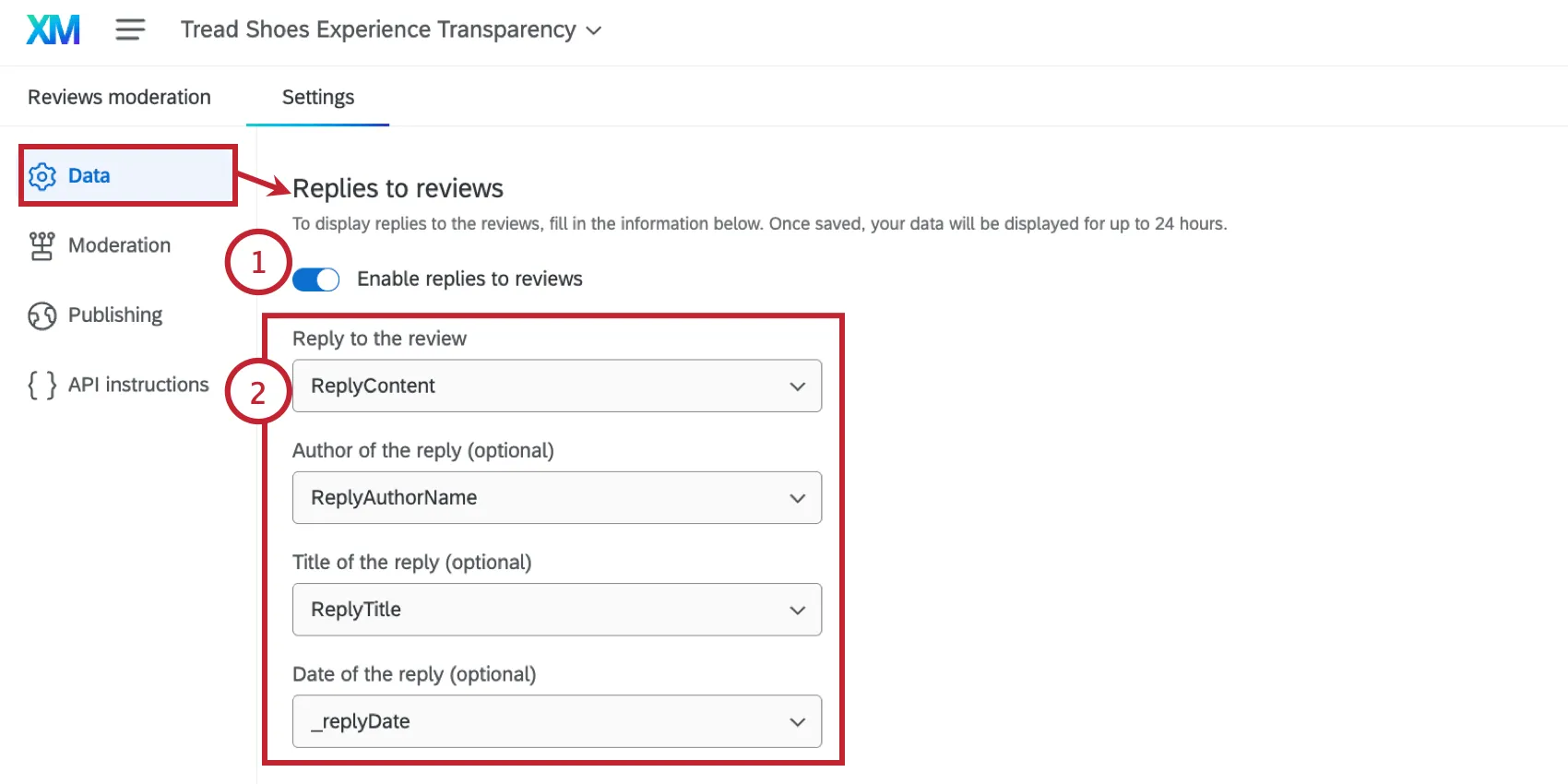
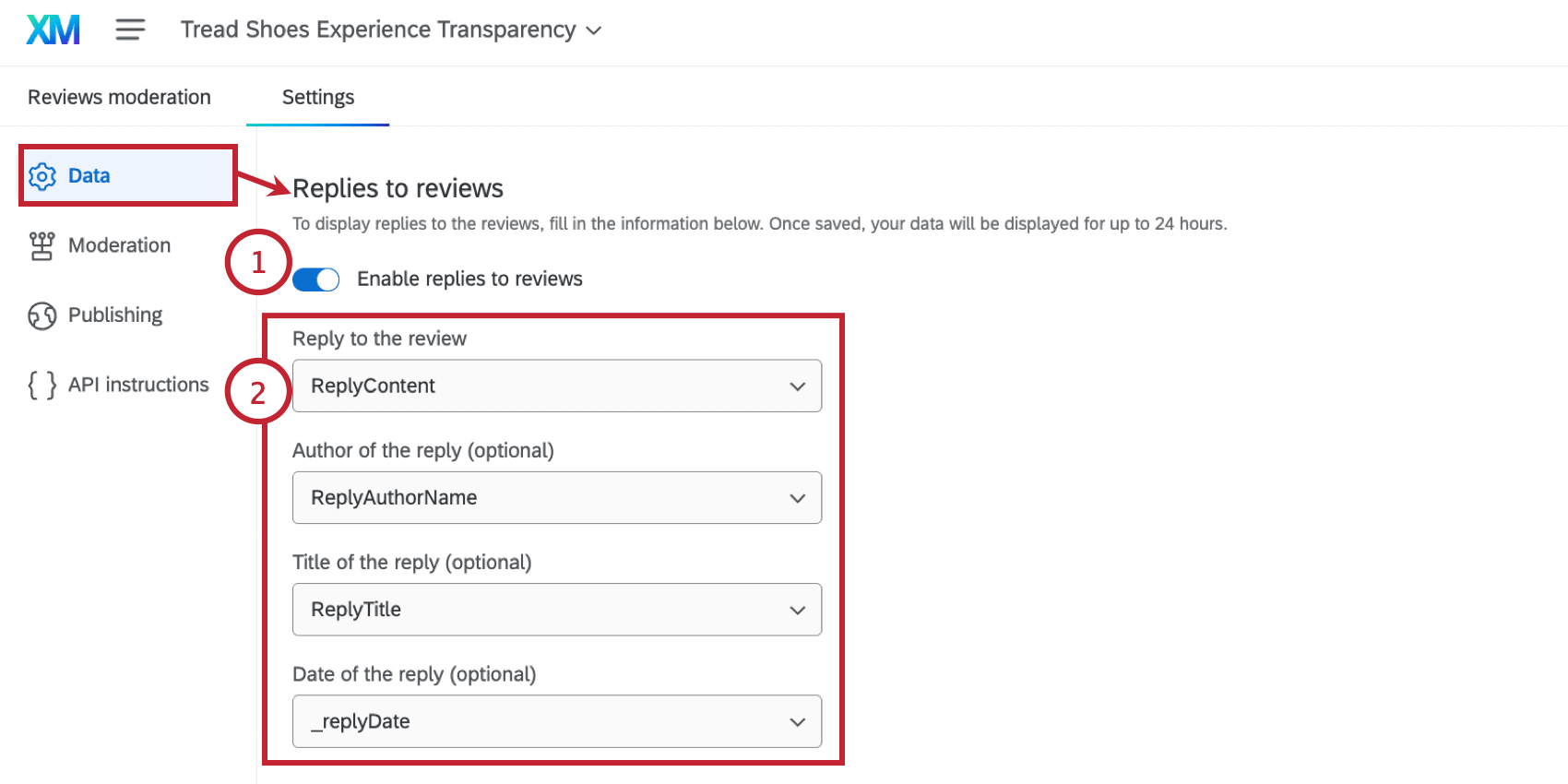
- Responder a la reseña:El contenido de la respuesta de la reseña.
- Autor de la respuesta (opcional):El nombre del autor de la respuesta de la reseña.
- Título de la respuesta (opcional):El título de la respuesta de la reseña.
- Fecha de la respuesta (opcional):La fecha de la respuesta de la revisión.
- Campos personalizados:Cualquier otro campo de datos de su conjunto de datos, para ser utilizado como filtro al administrar reseñas. Estas podrían ser otras puntuaciones de clientes recopiladas, como NPS o CES, u otros datos útiles, como la ubicación de la tienda.
Consejo Q : Ver Asignaciones recomendadas para obtener información sobre cómo estos campos corresponden a los campos en proyectos de encuesta y proyectos ORM.
Permisos de usuario necesarios
Necesitas lo siguiente permisos de usuario habilitado para su cuenta:
- Crear transparencia en la experiencia:Este permiso le permite crear un nuevo proyecto de Transparencia de experiencia.
- Transparencia de la experiencia de uso:Este permiso le permite utilizar un proyecto de Transparencia de experiencia después de su creación.
Creación de un proyecto de transparencia de experiencias

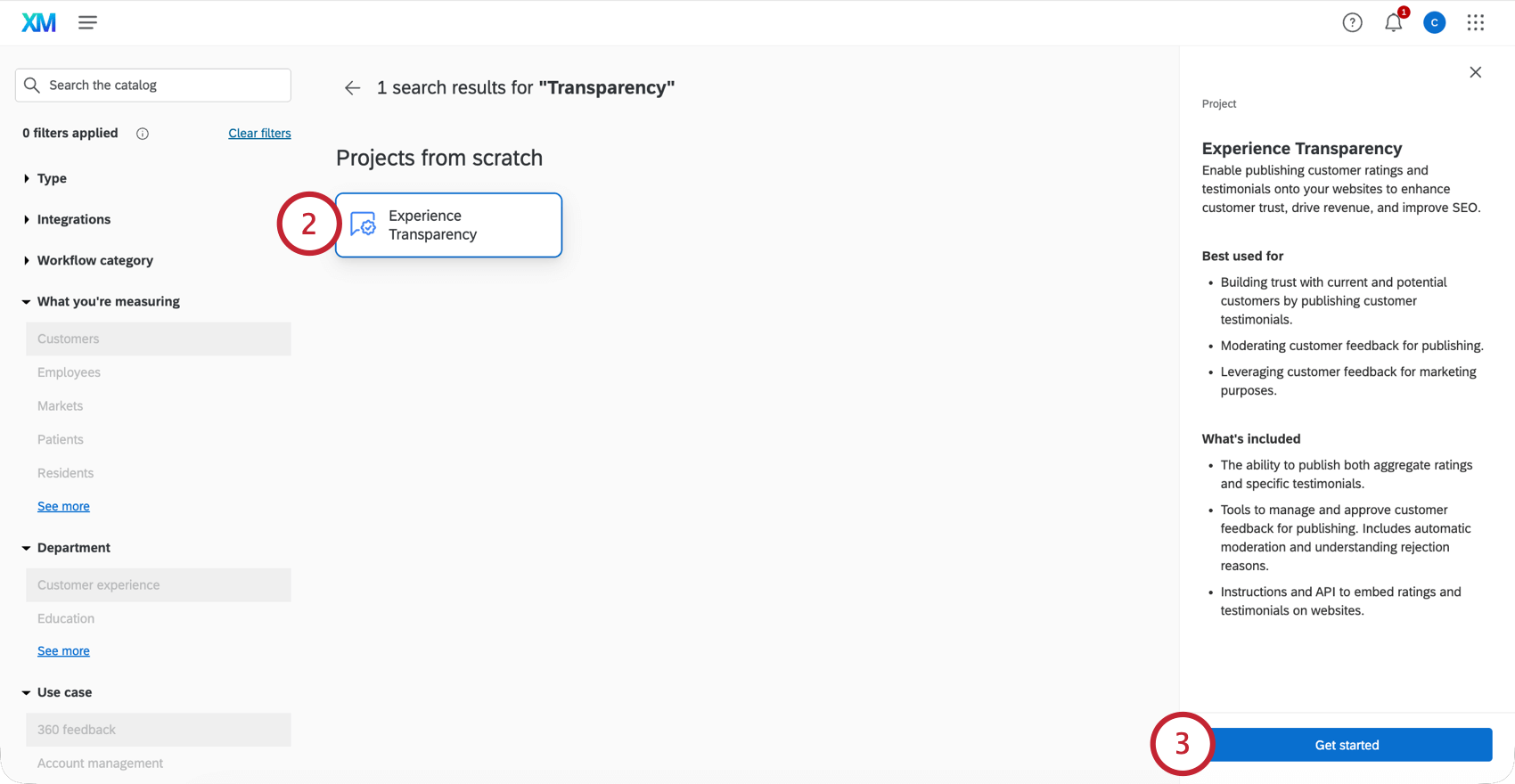
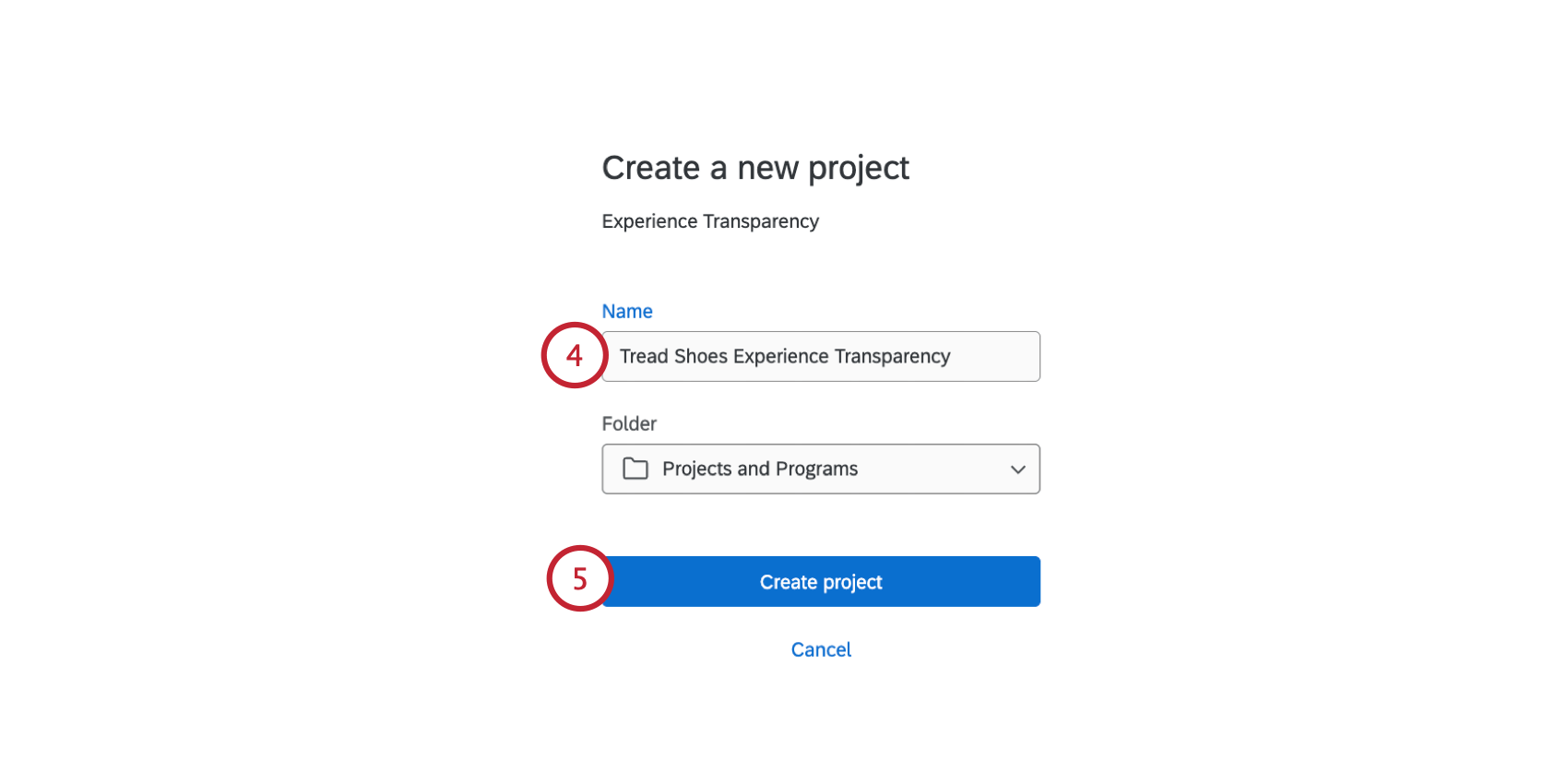
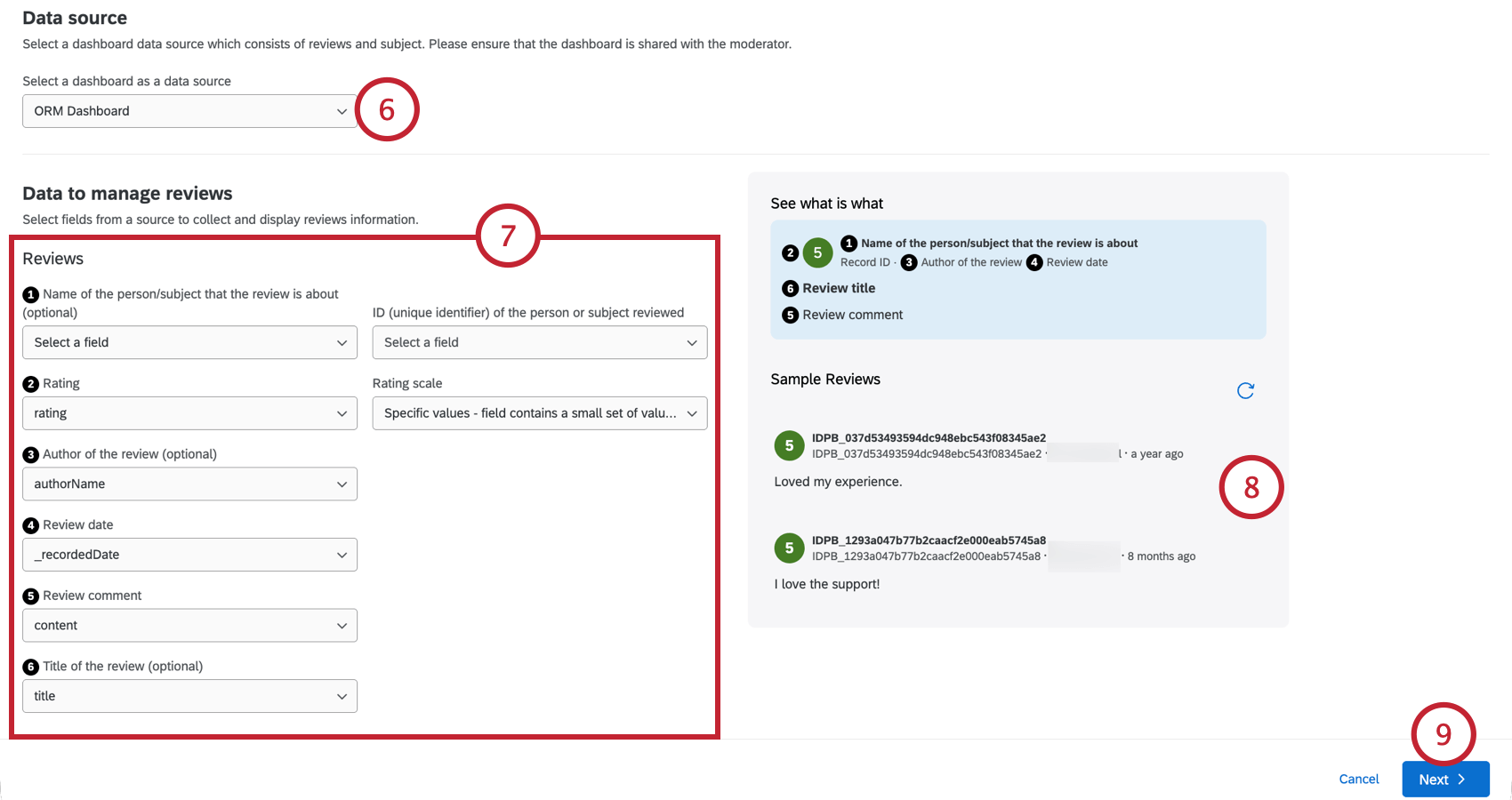
Consejo Q: La mayoría de los campos se pueden reasignar más tarde. Sin embargo, usted no puedo Cambie “ID”, “Fecha de revisión” o “Comentario de revisión” después de haber guardado su proyecto.
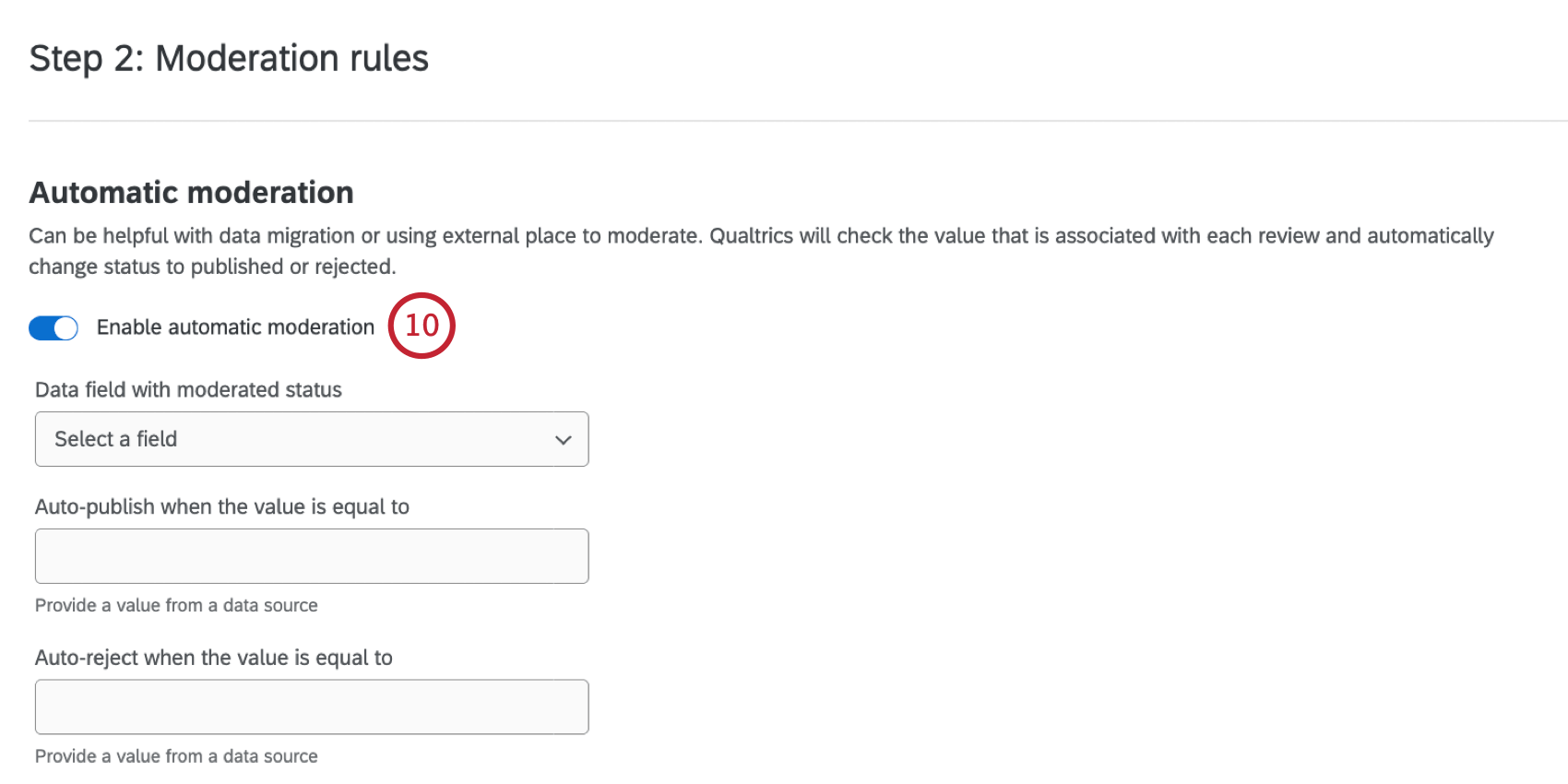
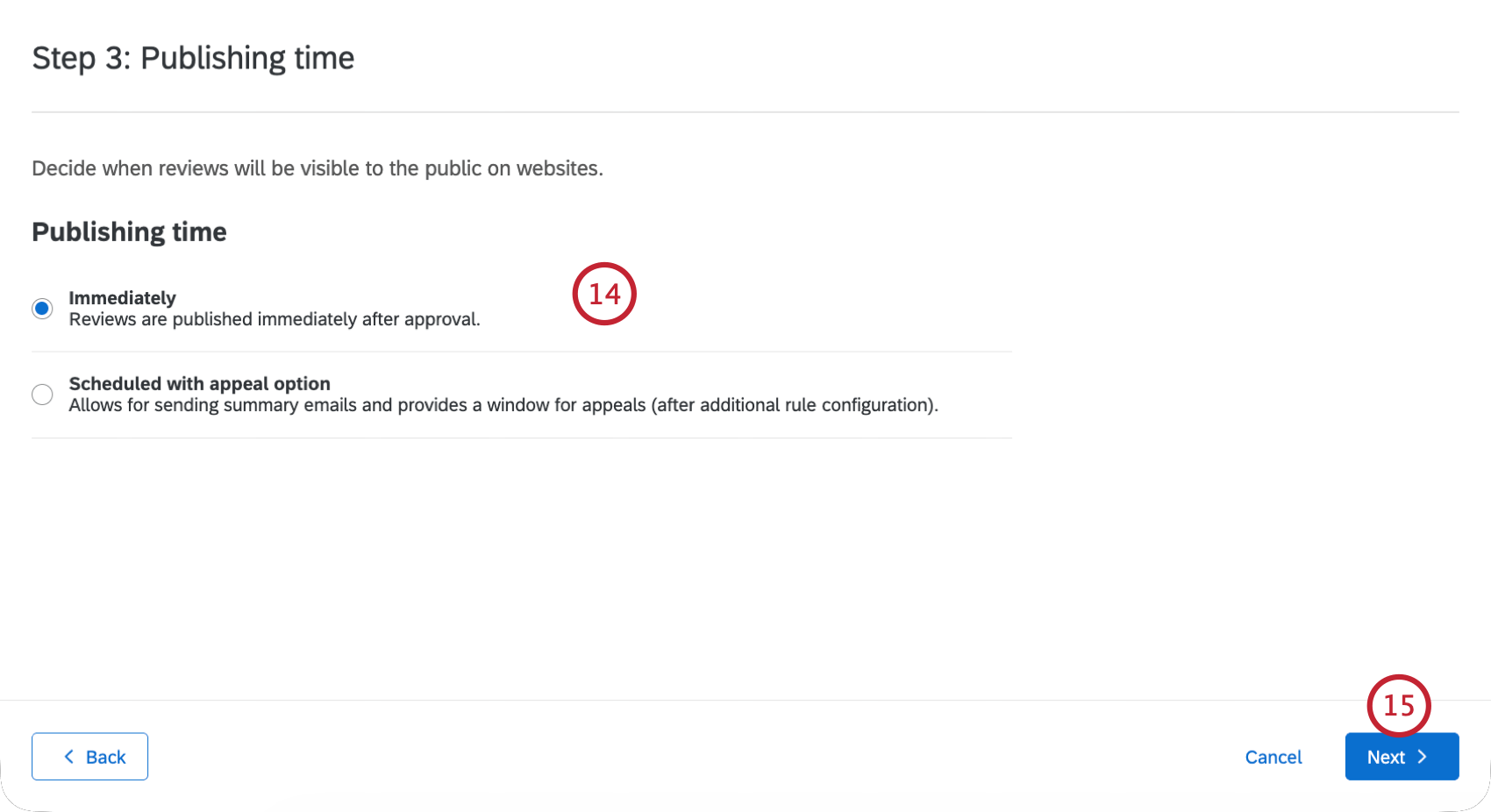
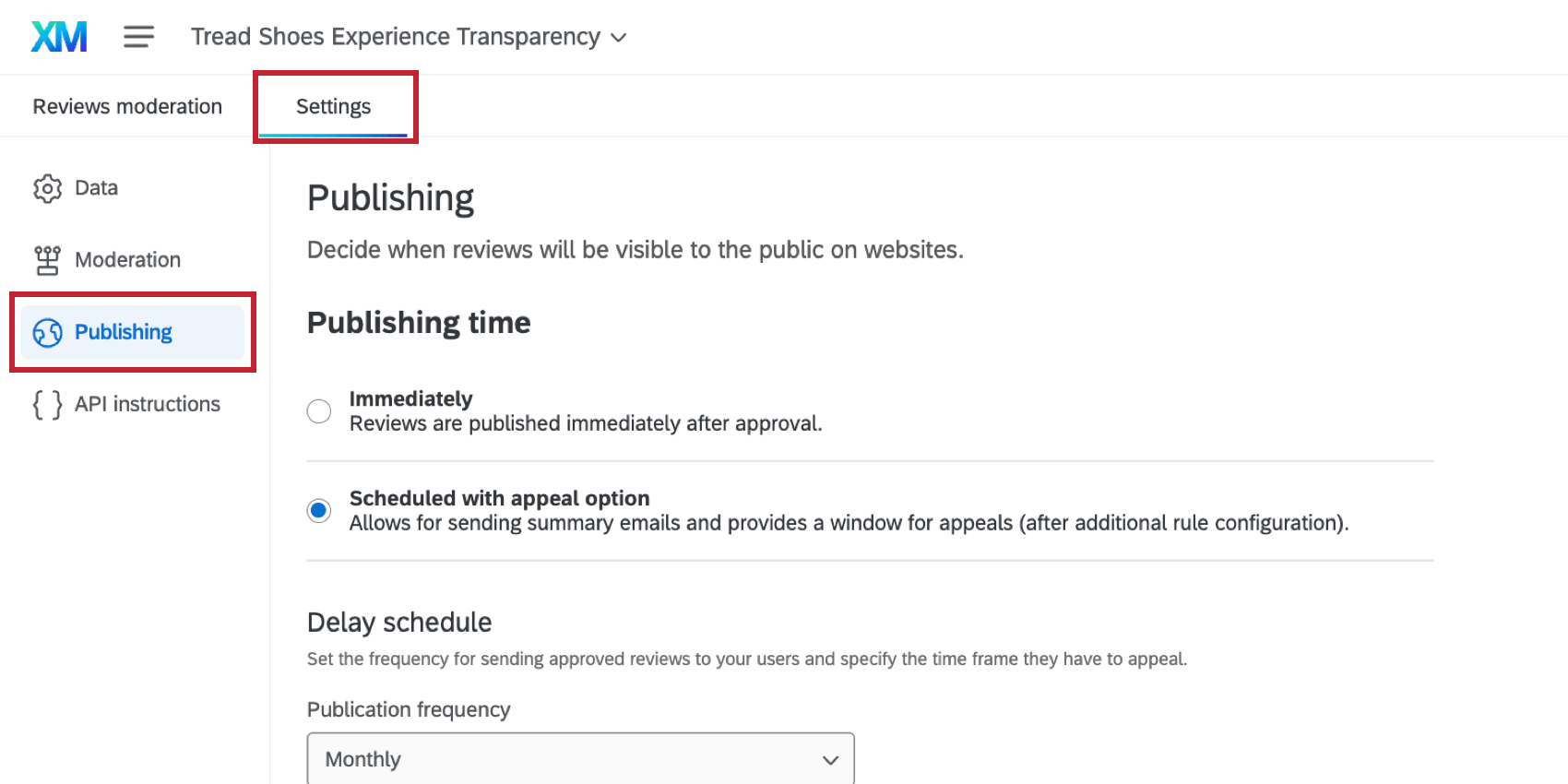
- InmediatamenteLas reseñas se publican inmediatamente después de ser aprobadas.
- Programado con opción de apelaciónLas revisiones se resumen y se envían a los sujetos mencionados para su apelación antes de su aprobación. Las reseñas se publican después del proceso de aprobación. Ver Programar un correo electrónico de apelación Para más información.
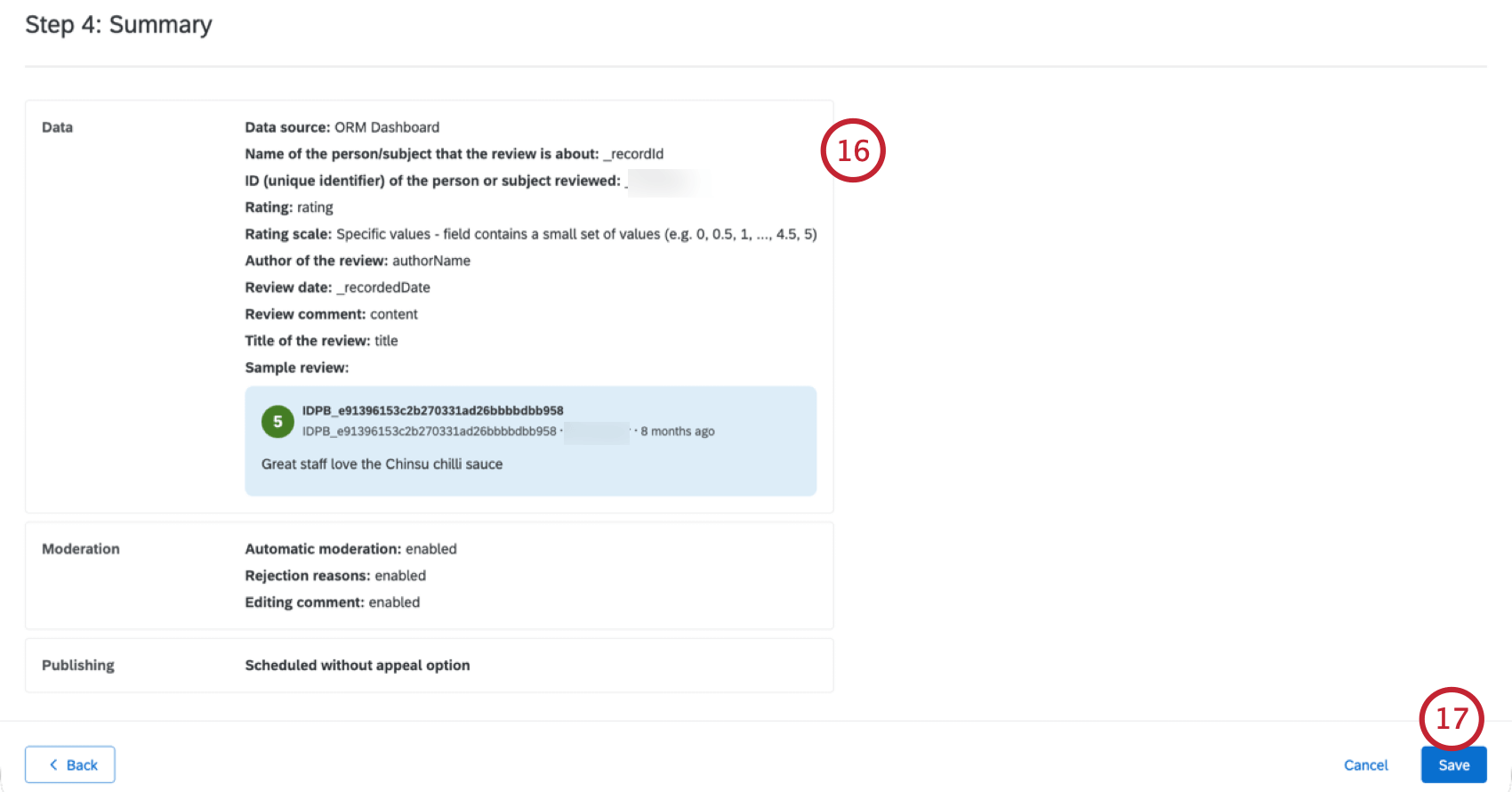
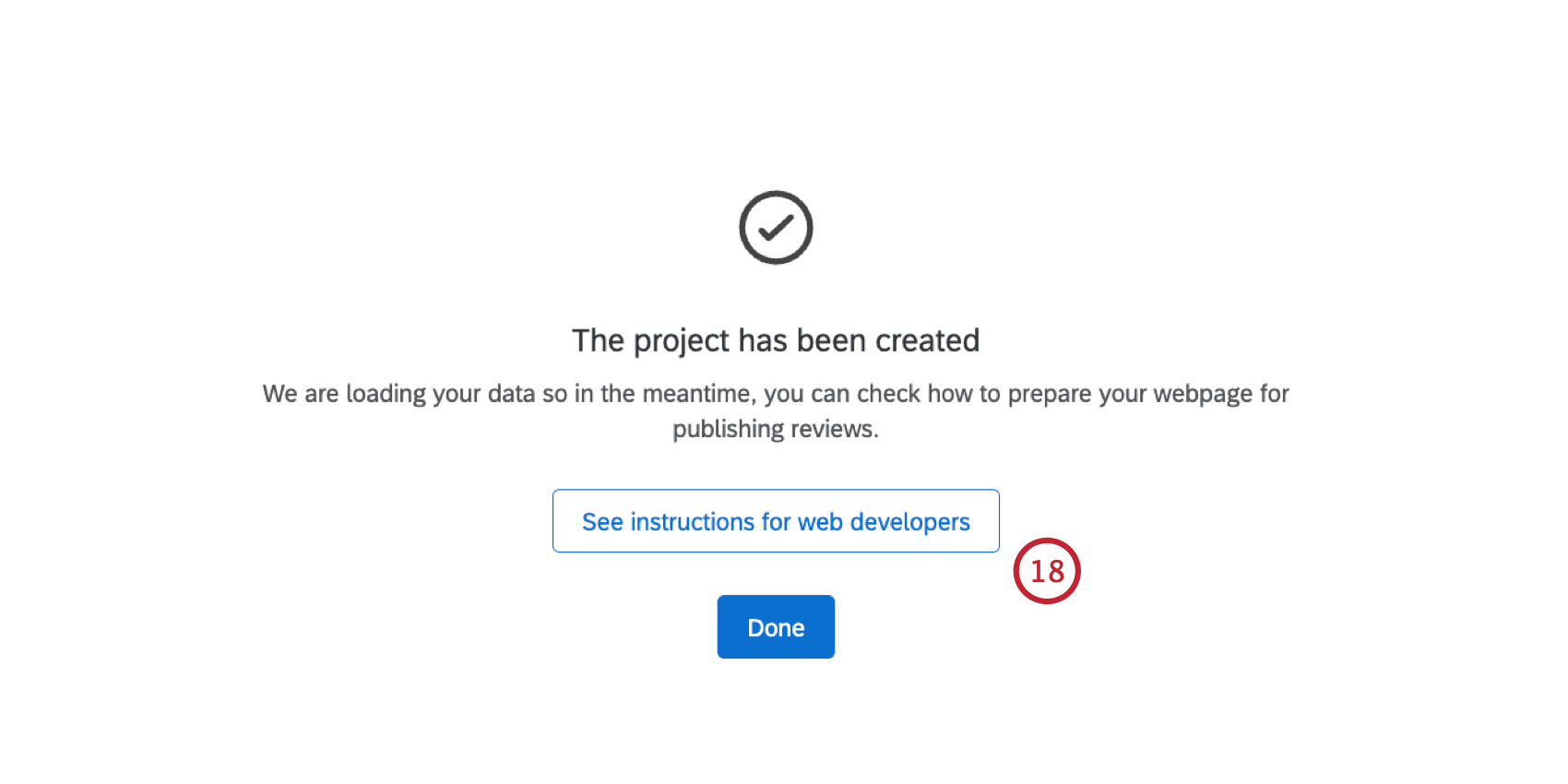
Consejo Q: Puede tomar hasta 24 horas para que los datos se completen en su proyecto. Ver Moderación de reseñas para obtener información sobre cómo administrar sus reseñas una vez que se hayan cargado.
Asignaciones recomendadas
A continuación se muestran las asignaciones sugeridas para utilizar en su proyecto de Transparencia de experiencia. Los campos exactos que utilice pueden ser diferentes, dependiendo de cómo esté configurado su programa de revisión.
Esta tabla contiene 2 asignaciones sugeridas diferentes:
- Campo de Encuesta:Utilice esta asignación sugerida si sus datos están en una encuesta de CX .
- Campo ORM:Utilice esta asignación sugerida si sus datos están en un proyecto ORM.
| Nombre del campo Transparencia de la experiencia | Campo de Encuesta | Campo ORM |
|---|---|---|
| Nombre de la persona o del sujeto que se somete a la evaluación | Este podría ser un campo de datos embebidos que se pasa desde una lista de distribución, o una pregunta donde el cliente selecciona o ingresa el nombre del sujeto. | Nombre del sujeto |
| ID (identificador único) de la persona o del sujeto evaluado | Un identificador único que corresponde al sujeto. Por lo general, esto está integrado en la encuesta con datos embebidos. | Id. del sujeto |
| Calificación | Este debe ser un campo de datos numéricos, que podría ser de un pregunta de opción múltiple o una pregunta slider para una calificación única. También puedes crear un fórmula personalizada Si desea promediar varias calificaciones juntas en una calificación compuesta. | clasificación |
| Escala de calificación | Elija si su escala es un rango continuo (por ejemplo, un slider de 0 a 100) o un conjunto de valores discretos (por ejemplo, una calificación mediante estrellas de 5 puntos). | Este campo no está mapeado en su Tablero. En su lugar, elija si su escala es un rango continuo o un conjunto de valores discretos. |
| Autor de la evaluación (opcional) | El nombre del autor de la revisión generalmente se transmite a la encuesta a través de un lista de distribución, o proporcionado directamente por el autor en la encuesta. | nombredelautor |
| Fecha de la evaluación | Si su opinión se recopila a través de la propia encuesta , esta será la respuesta. Fecha de registro. Si está utilizando la encuesta para importar revisiones externas, puede incluir la fecha de revisión original como un campo en su conjunto de datos. | Fecha de creación |
| Comentario de la evaluación | Recopila la opinión del cliente mediante un pregunta de entrada de texto. | contenido |
| Título de la evaluación (opcional) | Utilice una pregunta de entrada de texto para permitir que los clientes titulen su reseña. | Este campo no es obligatorio para ORM, por lo que solo estará disponible si lo ha agregado manualmente a su conjunto de datos ORM. |
Configuración de datos
Consejo Q: Los cambios en esta configuración pueden tardar hasta 24 horas en surtir efecto. Si realiza cambios en la pestaña Datos, asegúrese de hacer clic Ahorrar al final de la página.
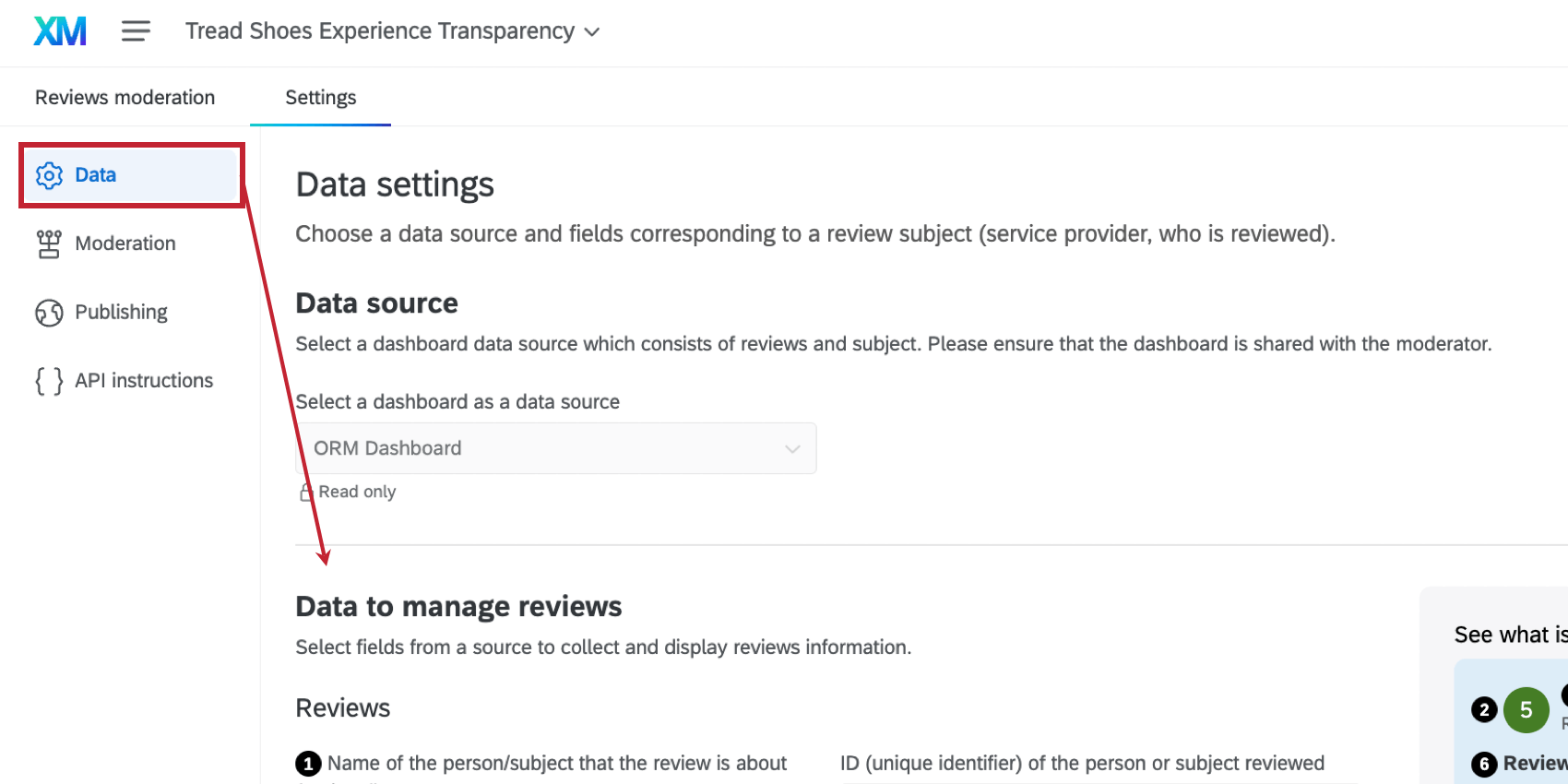
El Datos La sección de configuración de su proyecto le permite cambiar los datos utilizados en su proyecto. Hay 3 secciones diferentes:
- Datos para gestionar reseñas:Estos son los campos utilizados para las revisiones que usted seleccionó durante la configuración inicial del proyecto.
- Respuestas a reseñas:Si lo desea, puede asignar campos adicionales para mostrar las respuestas a las reseñas originales.
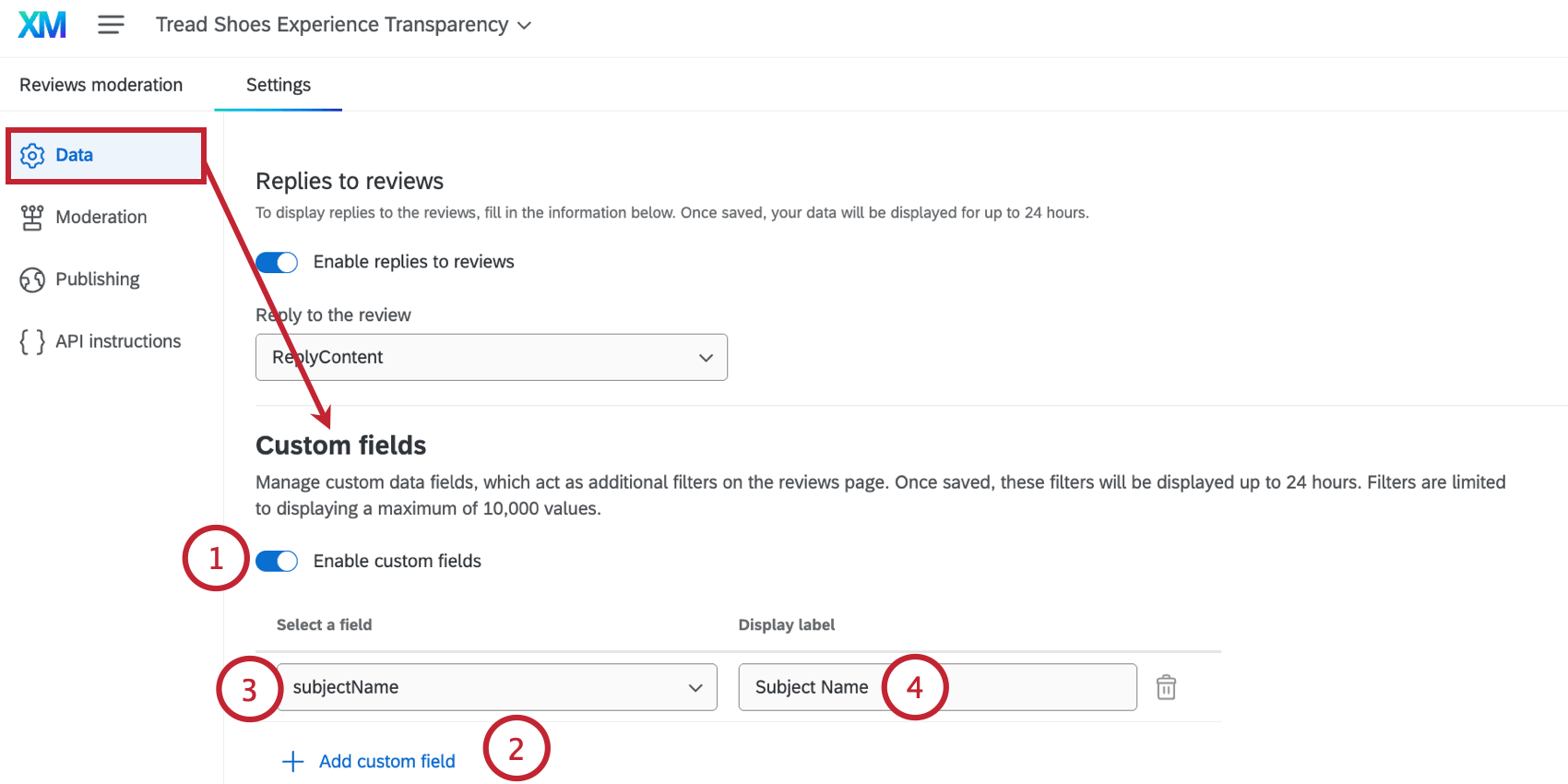
- Campos personalizados:Seleccione campos de su conjunto de datos para utilizarlos como filtros adicionales dentro de su proyecto de Transparencia de Experiencia.
Datos para administrar evaluaciones
Puede modificar algunos campos de datos utilizados en las reseñas. Esto es útil si los campos de su Tablero han cambiado o si cometió un error en la configuración inicial.
Para cambiar sus campos de datos, vaya a Datos para gestionar reseñas sección de su configuración de datos.
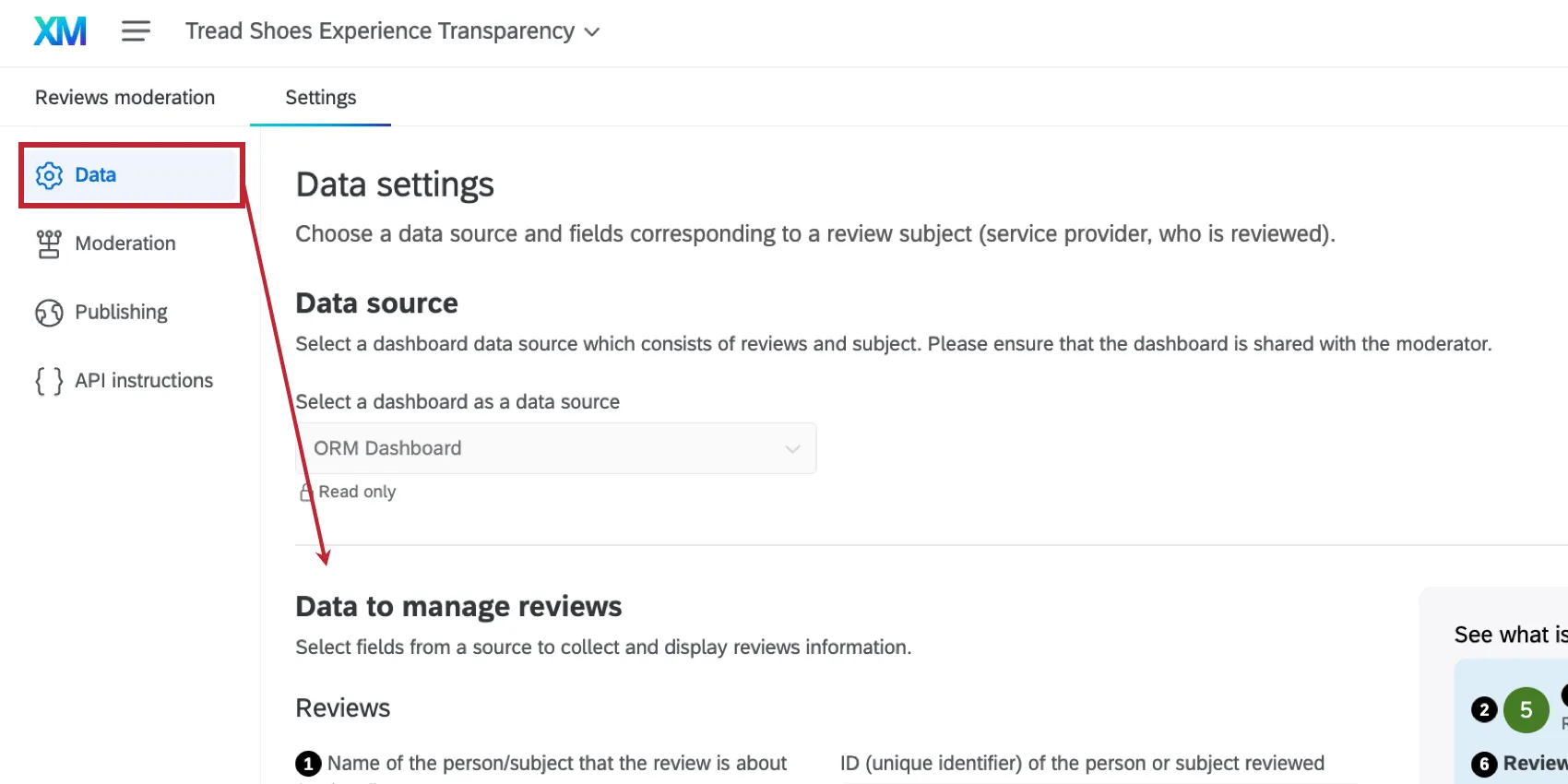
Desde aquí, puedes modificar lo siguiente: campos:
- Nombre de la persona o del sujeto que se somete a la evaluación
- Calificación
- Escala de calificación
- Autor de la evaluación
- Título de la evaluación
Consejo Q: Los campos marcados como “solo lectura” no se pueden modificar y aparecerán en gris.
Respuestas a las reseñas
Puede asignar campos adicionales para mostrar las respuestas a las reseñas dirigiéndose a la Respuestas a reseñas sección de su configuración de datos.
Campos personalizados
Puede seleccionar campos de su conjunto de datos para utilizarlos como filtros adicionales al moderar sus revisiones. Ir a la Campos personalizados Sección de configuración de datos para comenzar.
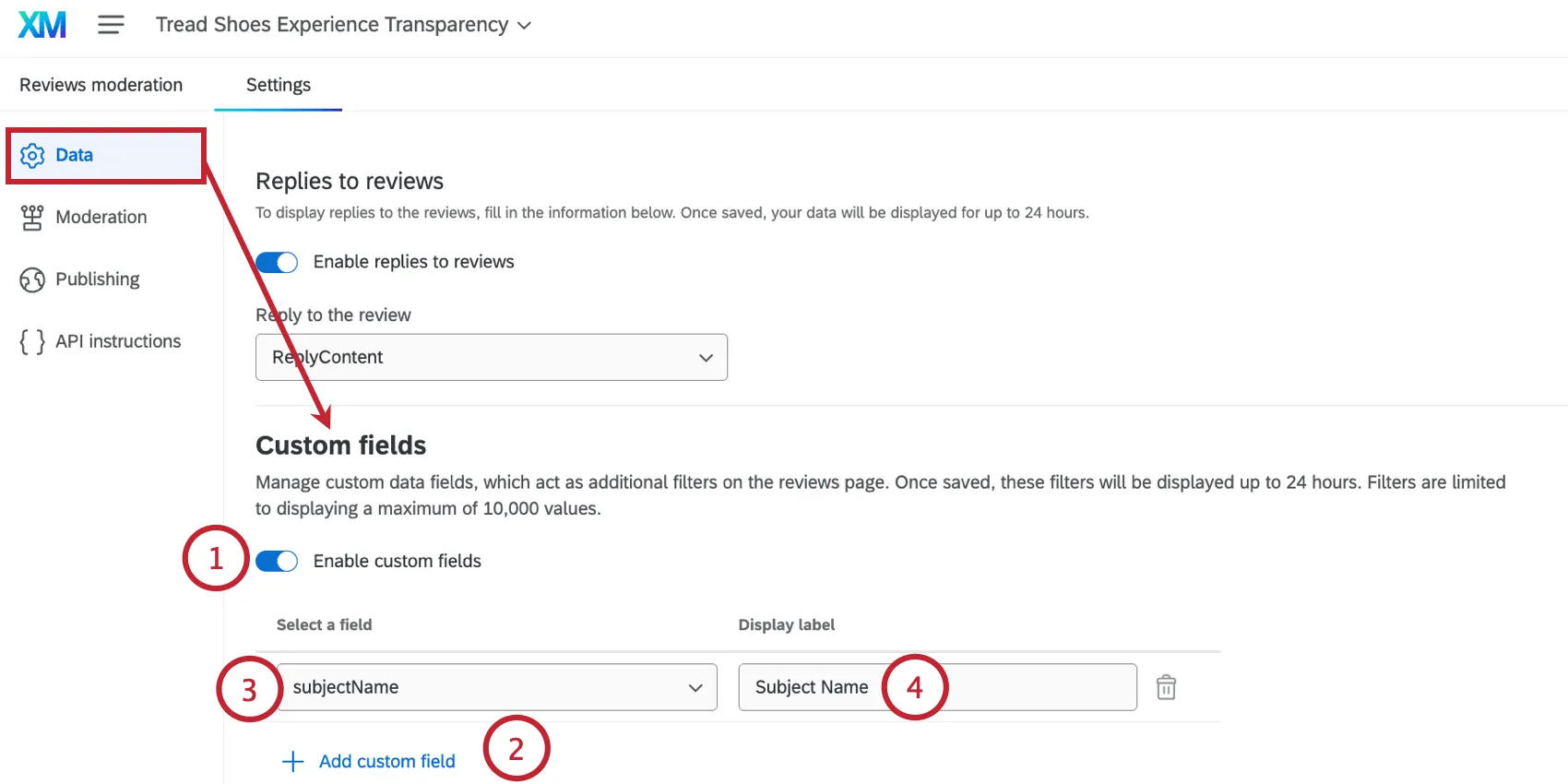
Consejo Q: Haga clic en el icono de la papelera para eliminar un campo. Puede agregar hasta 8 campos personalizados.
Programar un correo electrónico de apelación
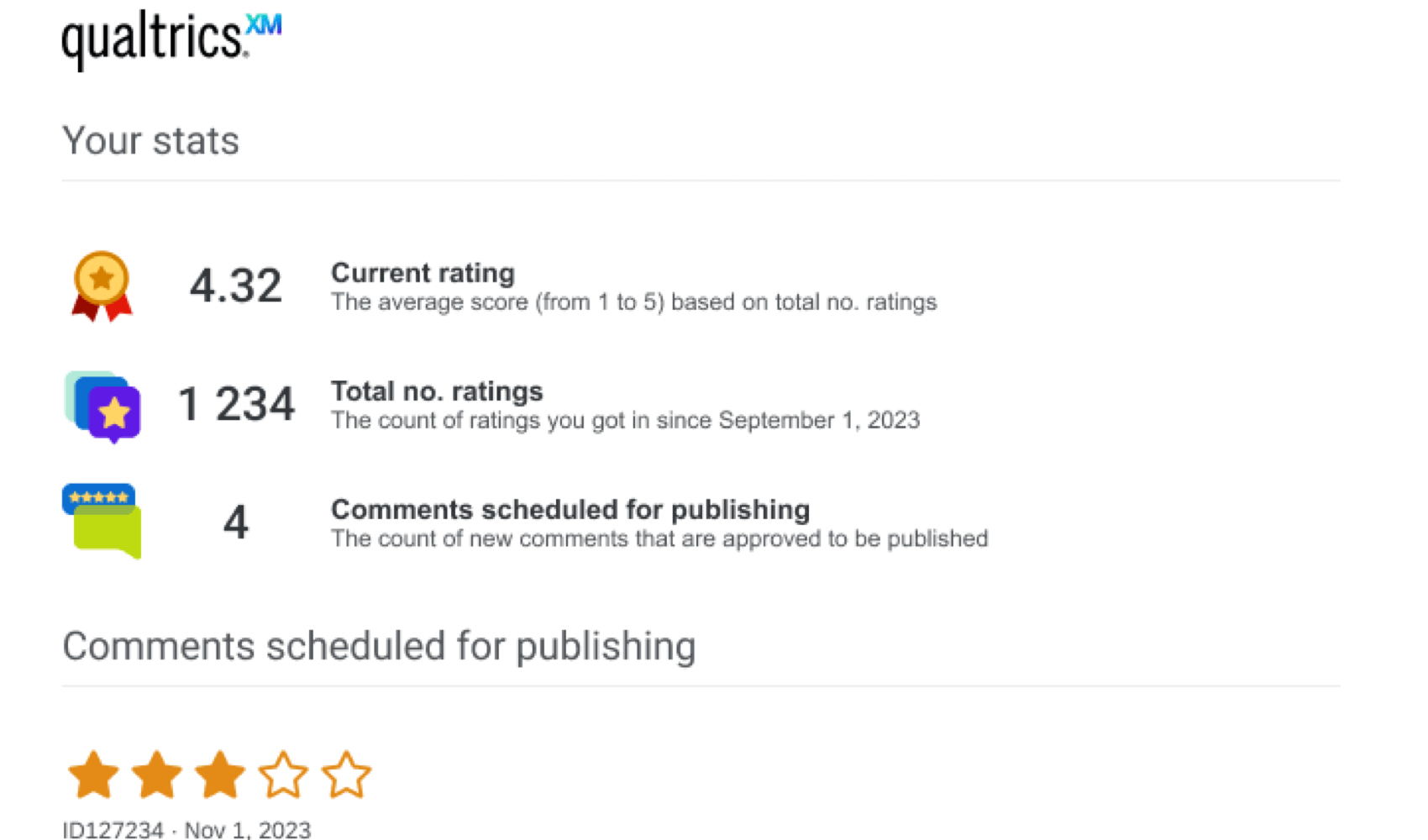
Tiene la opción de enviar un correo electrónico de resumen a los empleados que incluya las estadísticas de revisión y cualquier revisión reciente que les sea aplicable. Este correo electrónico brinda a los empleados la oportunidad de apelar una reseña antes de que se publique en su sitio web.

Este correo electrónico se puede configurar al configurar el proyecto por primera vez. También puedes modificar el correo electrónico en cualquier momento accediendo a la Publicación sección de configuración de su proyecto.

Consejo Q: Para utilizar esta opción, necesitarás un lista de distribución Contiene los empleados que desea que reciban el correo electrónico. Cada contacto necesita un campo de identificación que corresponda al campo “ID de Sujeto ” para una revisión.

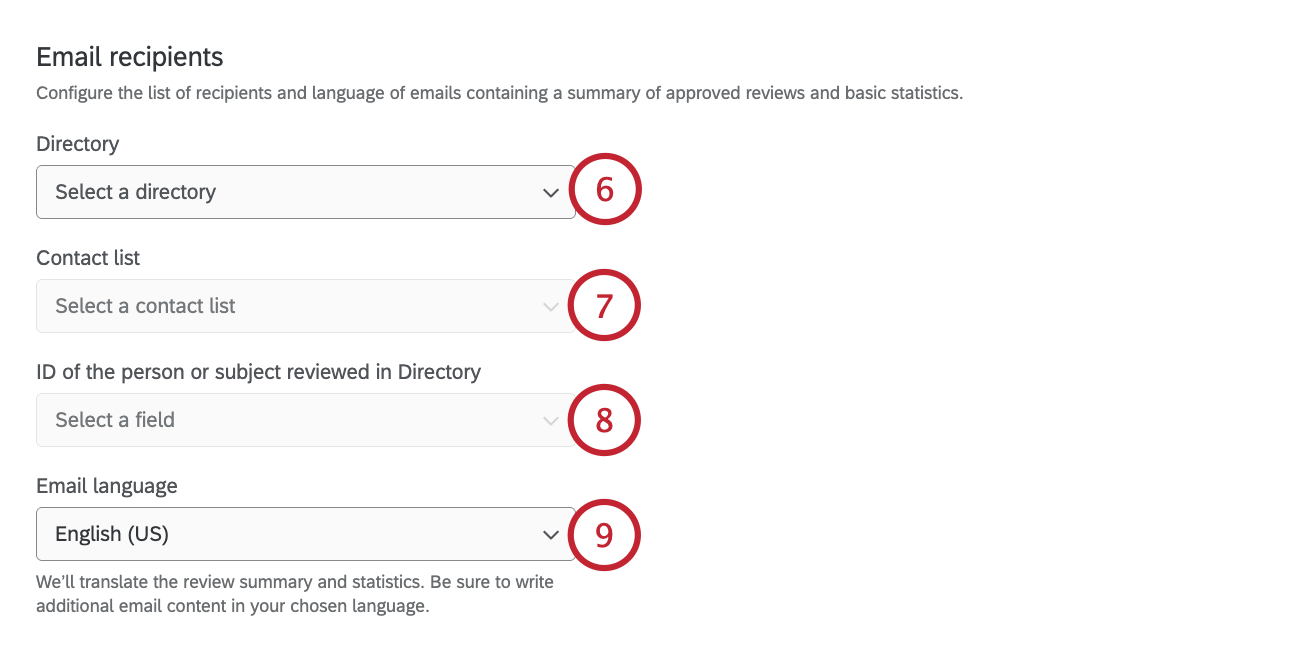

Consejo Q: Puede utilizar HTML para personalizar la apariencia y el formato de su mensaje. Por razones de seguridad, algunas etiquetas no están permitidas.
- Introduzca una URL para enviar a los destinatarios a una página web.
- Introduzca una dirección de correo electrónico que comience con “mailto:” para enviar un correo electrónico a la dirección ingresada.
Ejemplo: En este correo electrónico hay 2 botones. El primer botón dice “ Tarjeta de puntuación del proveedor” y tiene un enlace a un Tablero para que el sujeto pueda ver sus datos. El segundo botón dice “Envíenos un correo electrónico” y, al hacer clic, redacta un correo electrónico para el moderador del proyecto.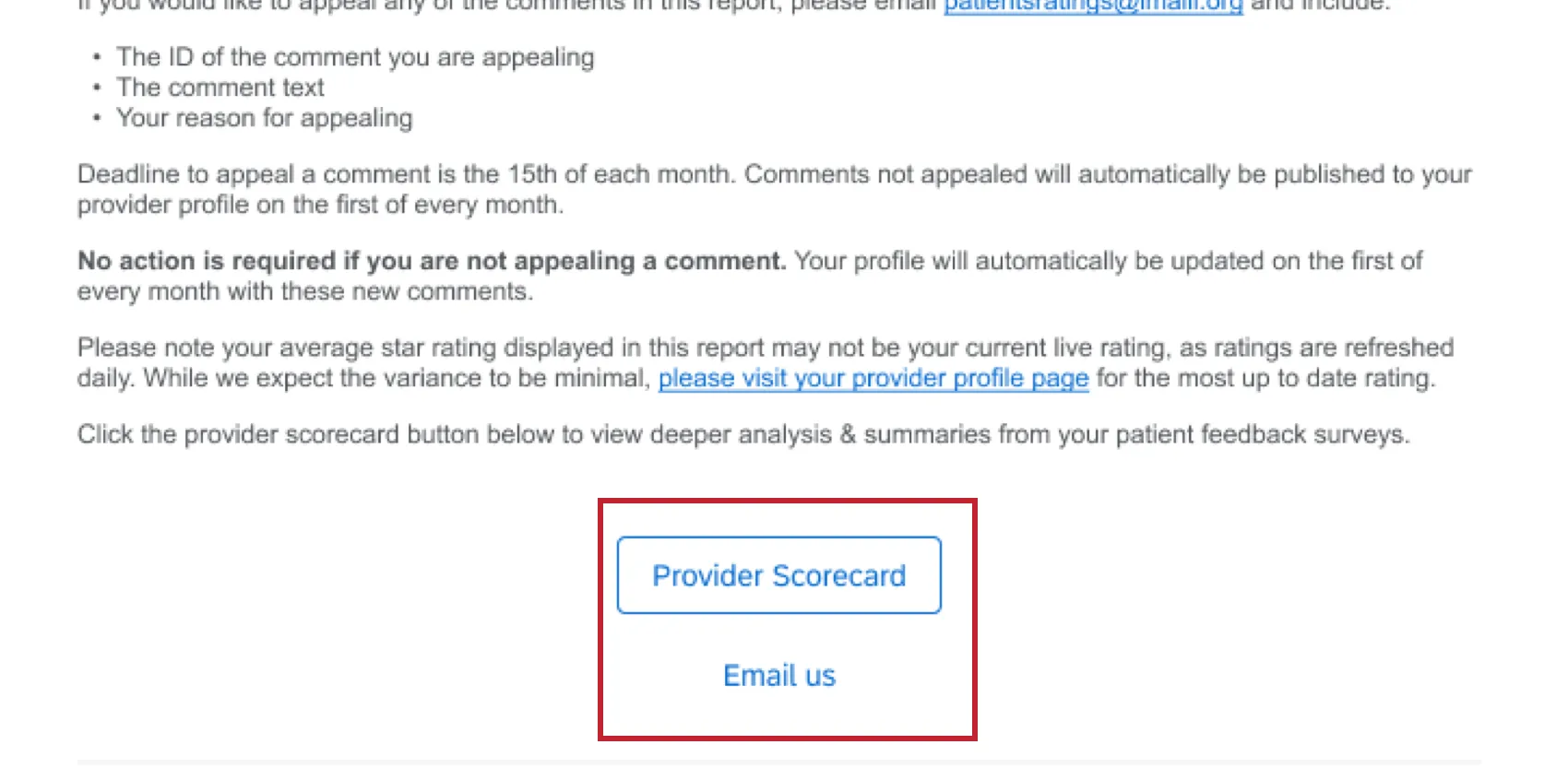

Consejo Q: Si cambia la configuración en la pestaña Publicación, asegúrese de hacer clic Ahorrar al final de la página.
Configuración de moderación
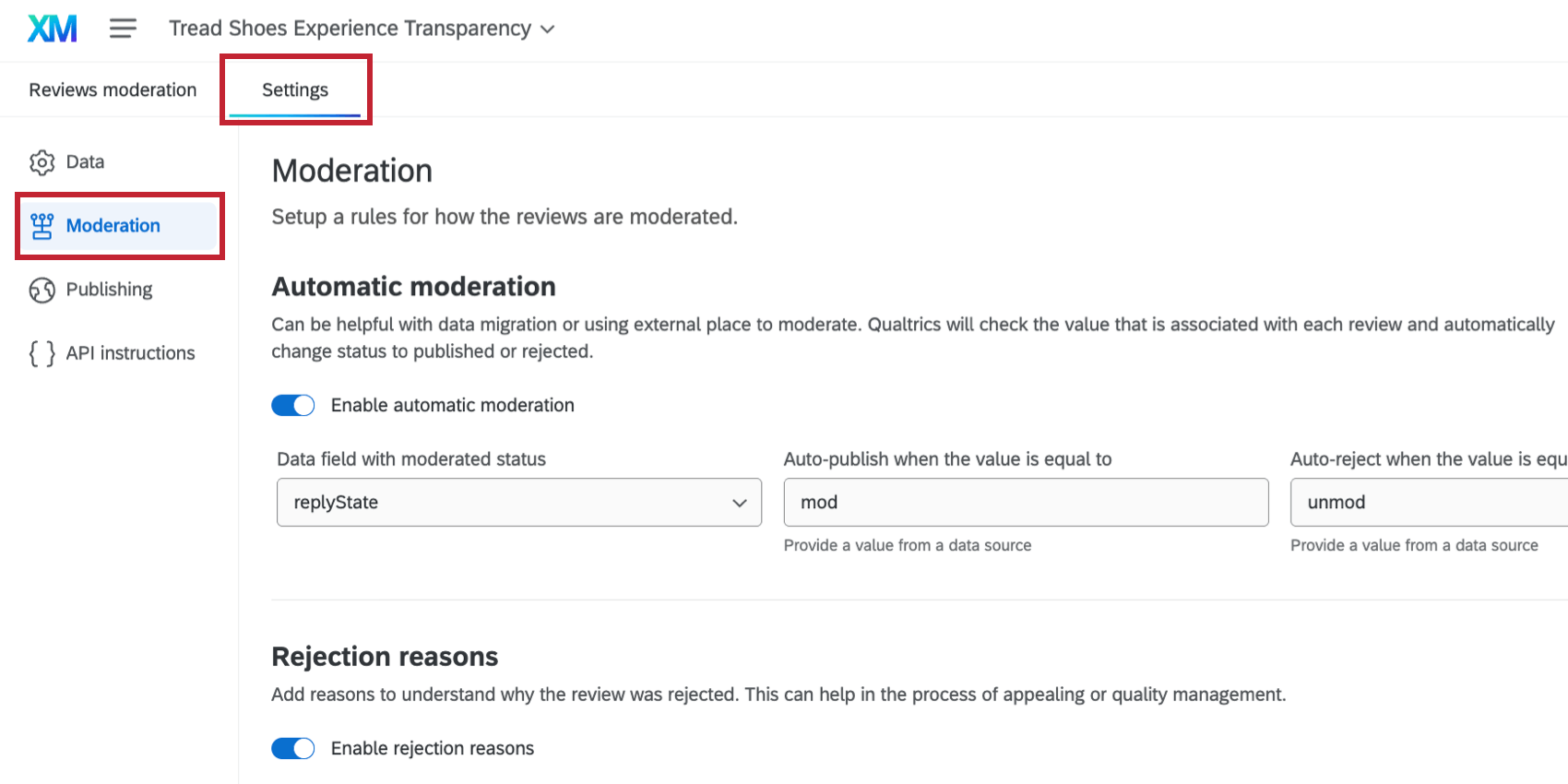
Hay una variedad de opciones disponibles para administrar cómo se moderan las reseñas. Puede configurar reglas para moderar automáticamente las reseñas, personalizar los motivos disponibles por los cuales se puede rechazar una reseña y brindar la posibilidad de editar reseñas para ocultar información personal identificable o opinión inapropiados.
Estos ajustes se pueden configurar al configurar el proyecto por primera vez. También puedes modificarlos en cualquier momento accediendo a la Moderación sección de configuración de su proyecto.
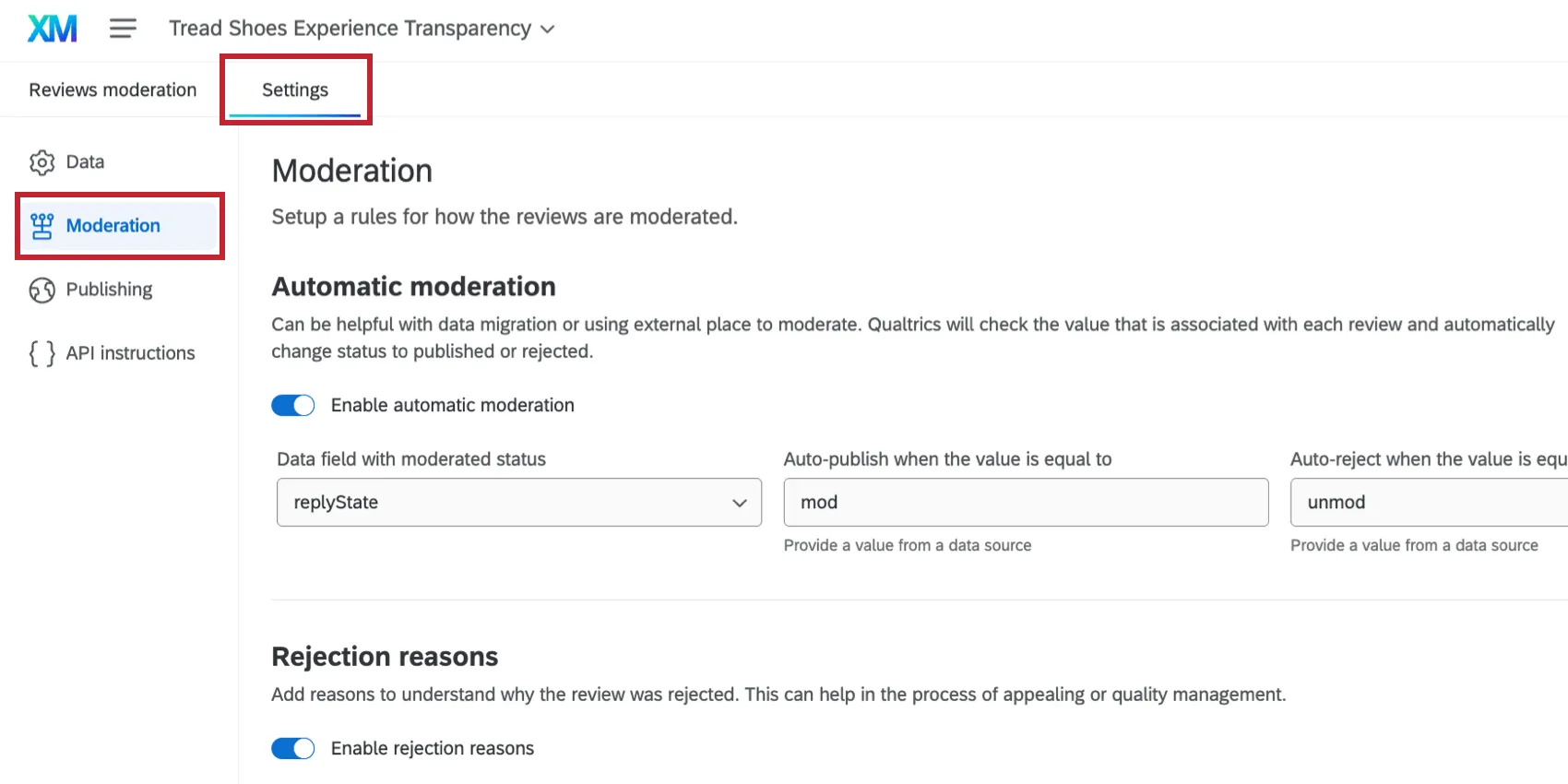
Consejo Q: Si cambia la configuración en la pestaña Moderación, asegúrese de hacer clic Ahorrar al final de la página.
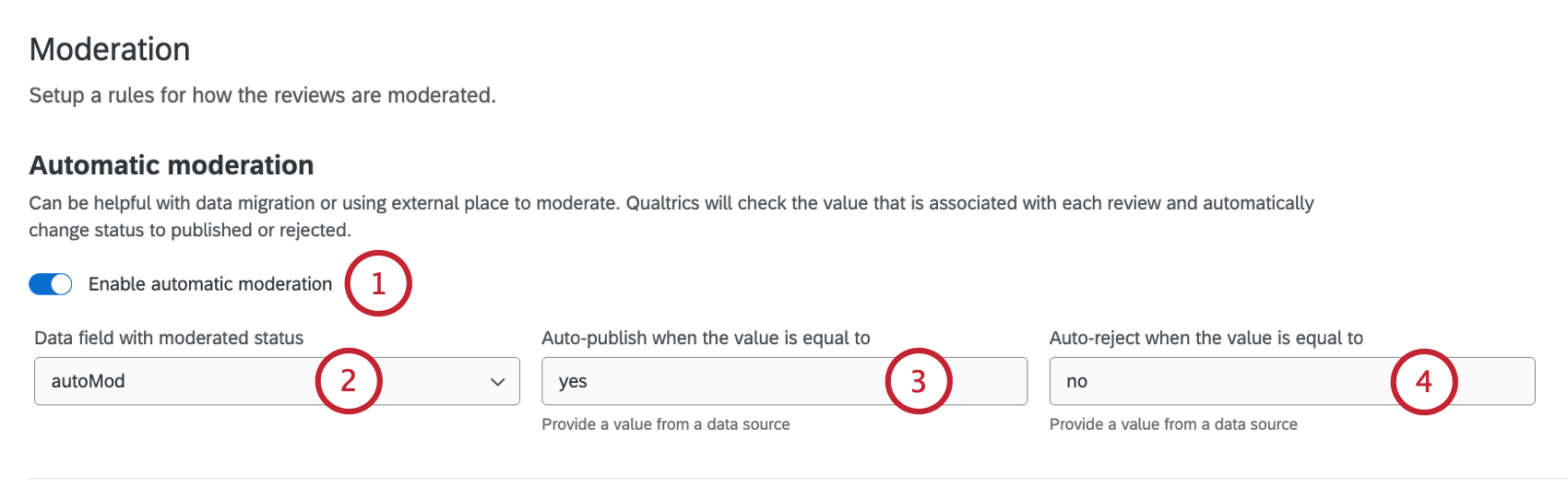
Moderación automática
La moderación automática es útil para migrar datos de revisiones históricas a su proyecto o para utilizar una plataforma externa para moderar revisiones.

Consejo Q: Las reglas de moderación automática aplicar tanto a los datos históricos como a los nuevos datos entrantes. Cuando se actualicen las reglas, espere 24 horas para que el sistema aplicar las nuevas reglas al conjunto de datos.
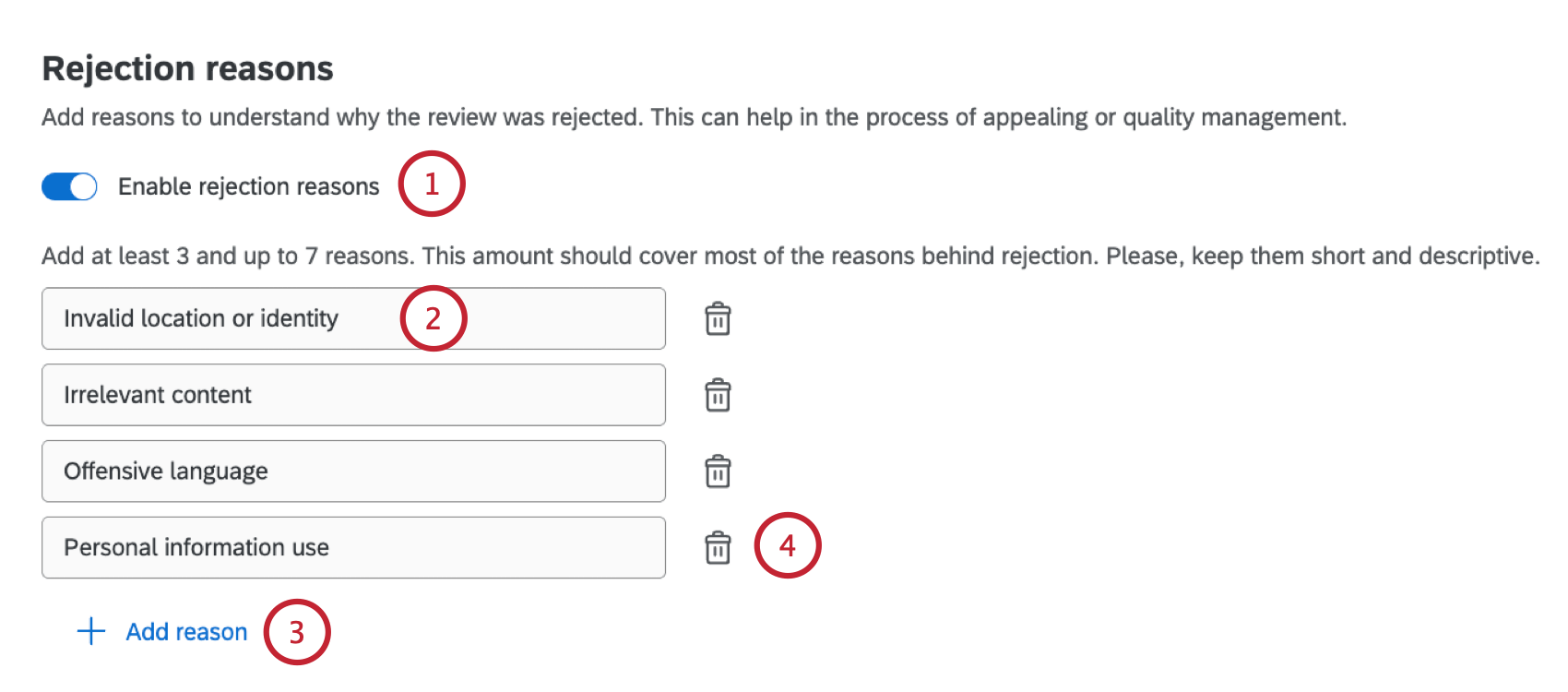
Razones de rechazo
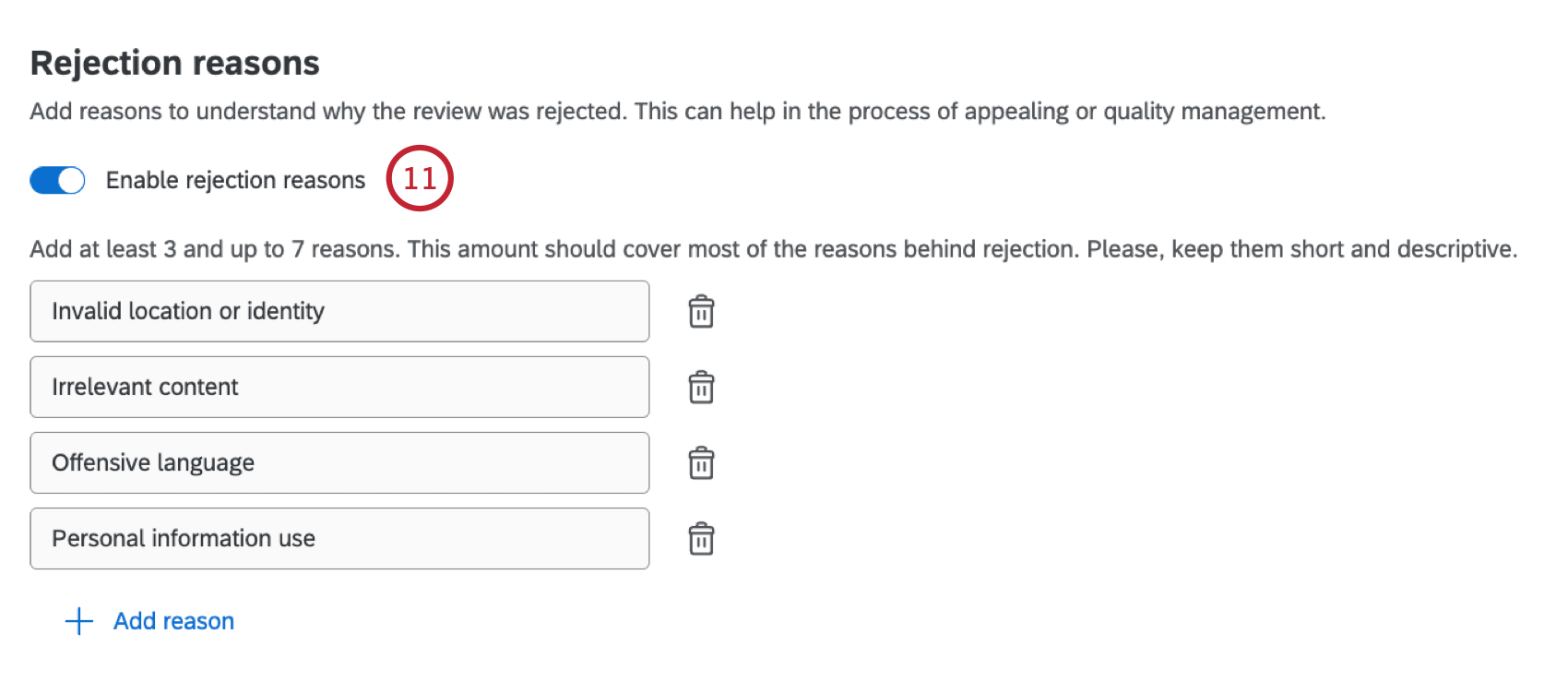
Razones de rechazo Permitir a los administradores de proyectos seleccionar un motivo por el cual se rechaza una revisión.
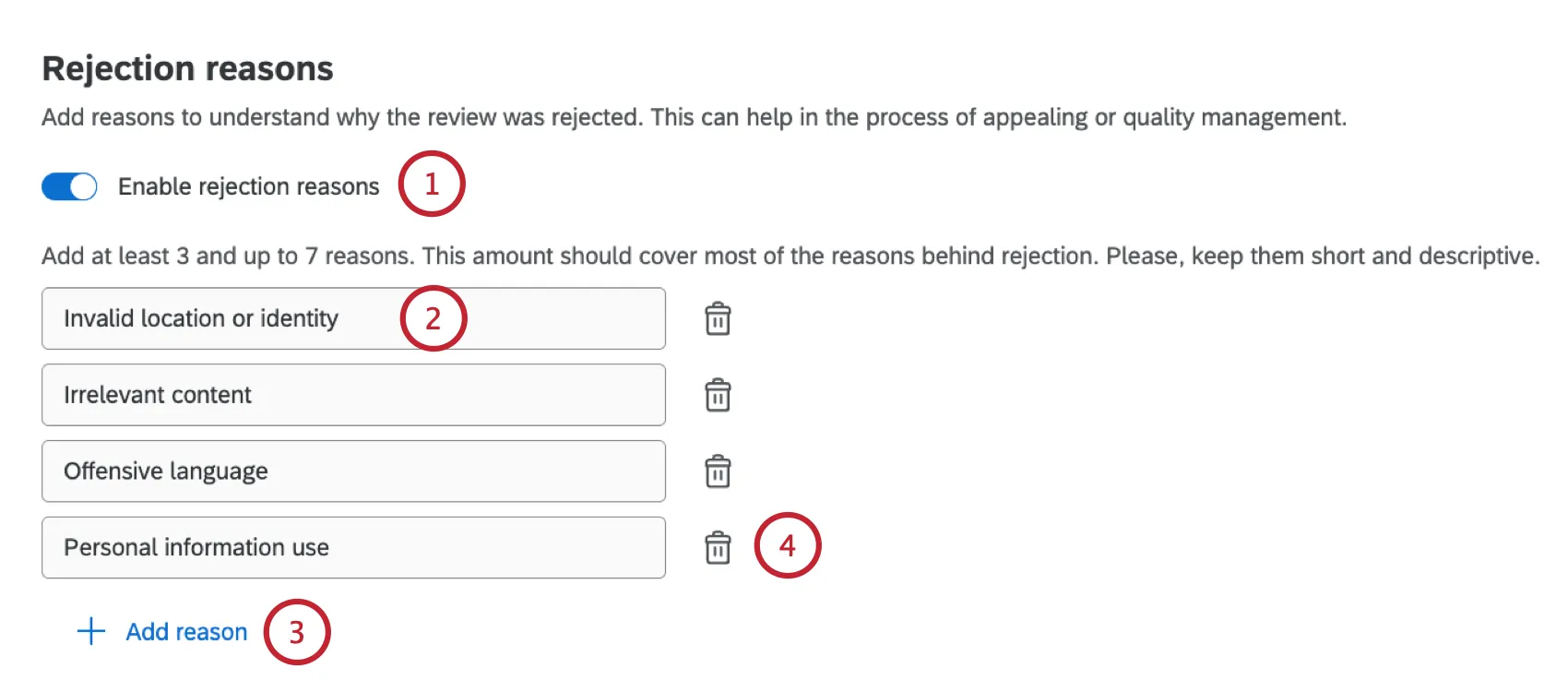
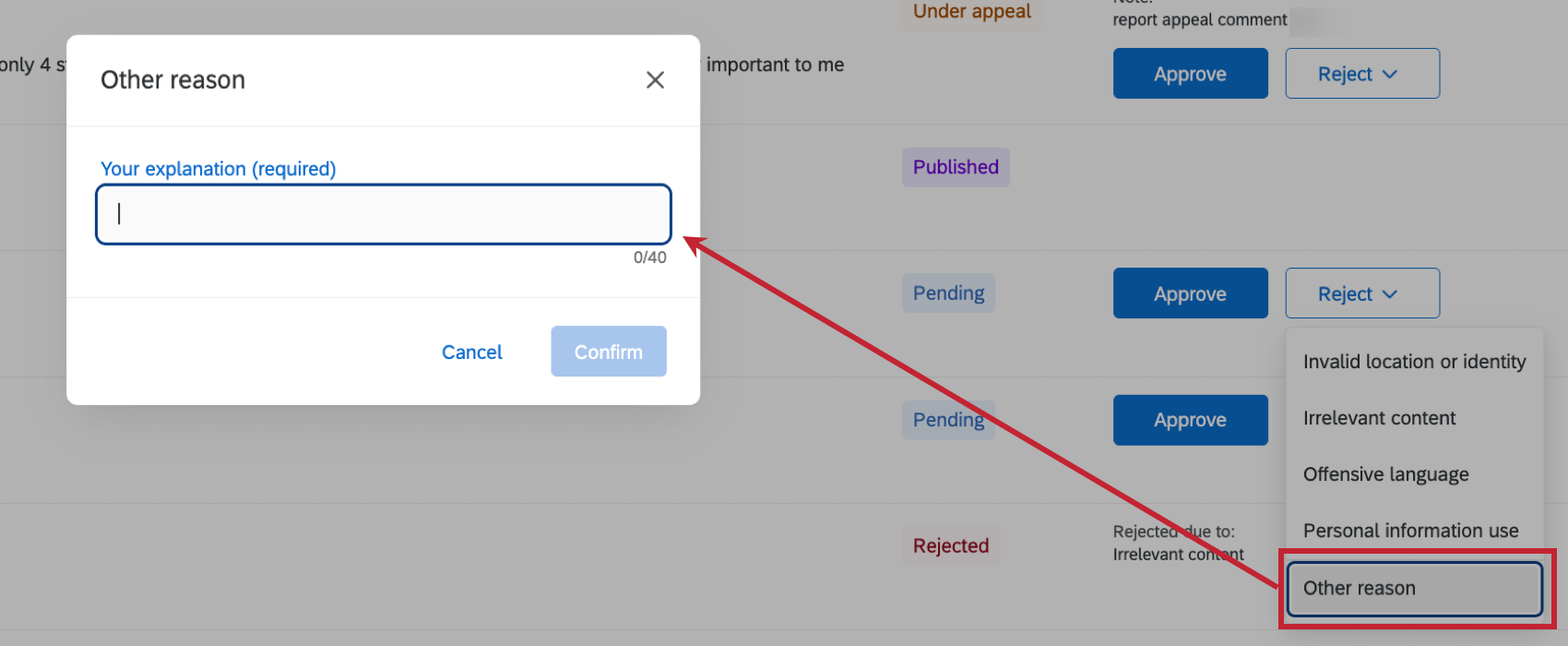
Consejo Q: Si utiliza motivos de rechazo, necesitará entre 3 y 7 motivos. Los moderadores también pueden seleccionar la opción “Otro motivo” donde pueden ingresar un motivo personalizado si ninguno de los motivos disponibles aplicar.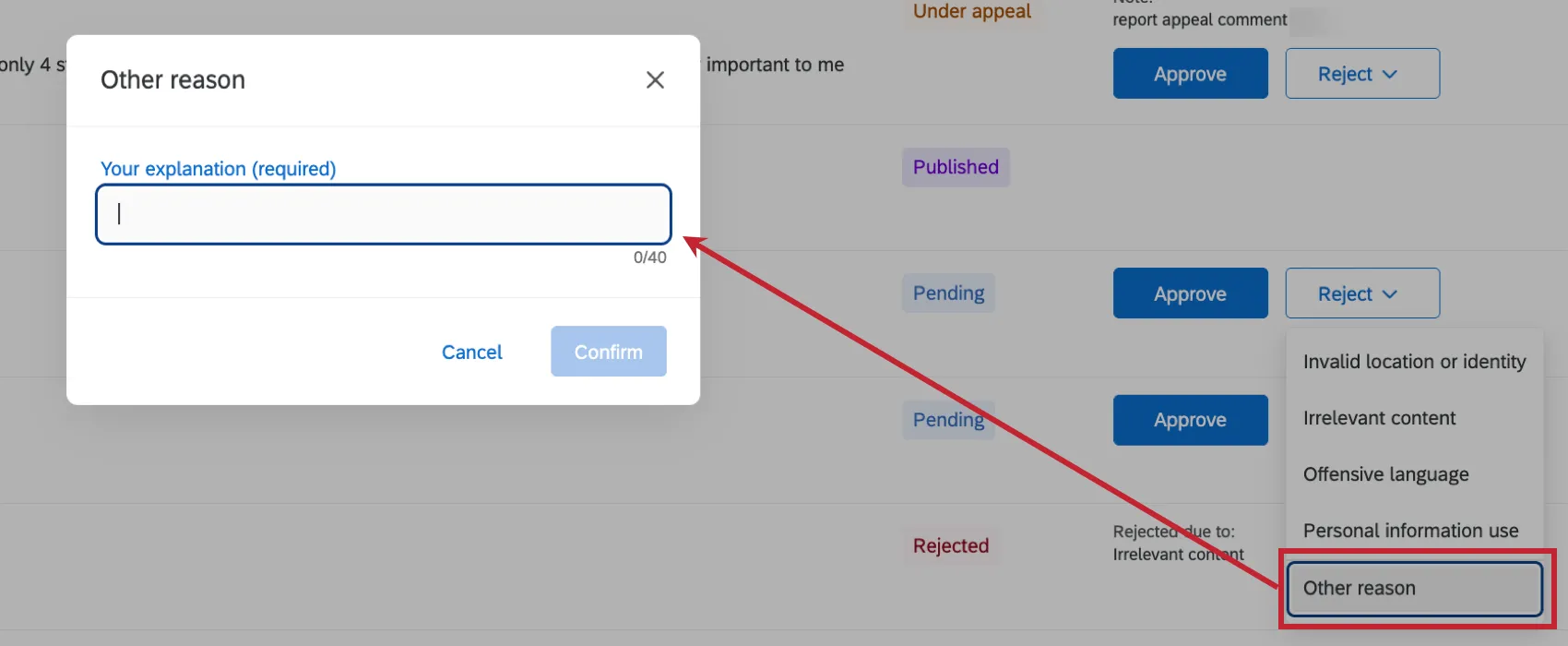
Edición de comentarios
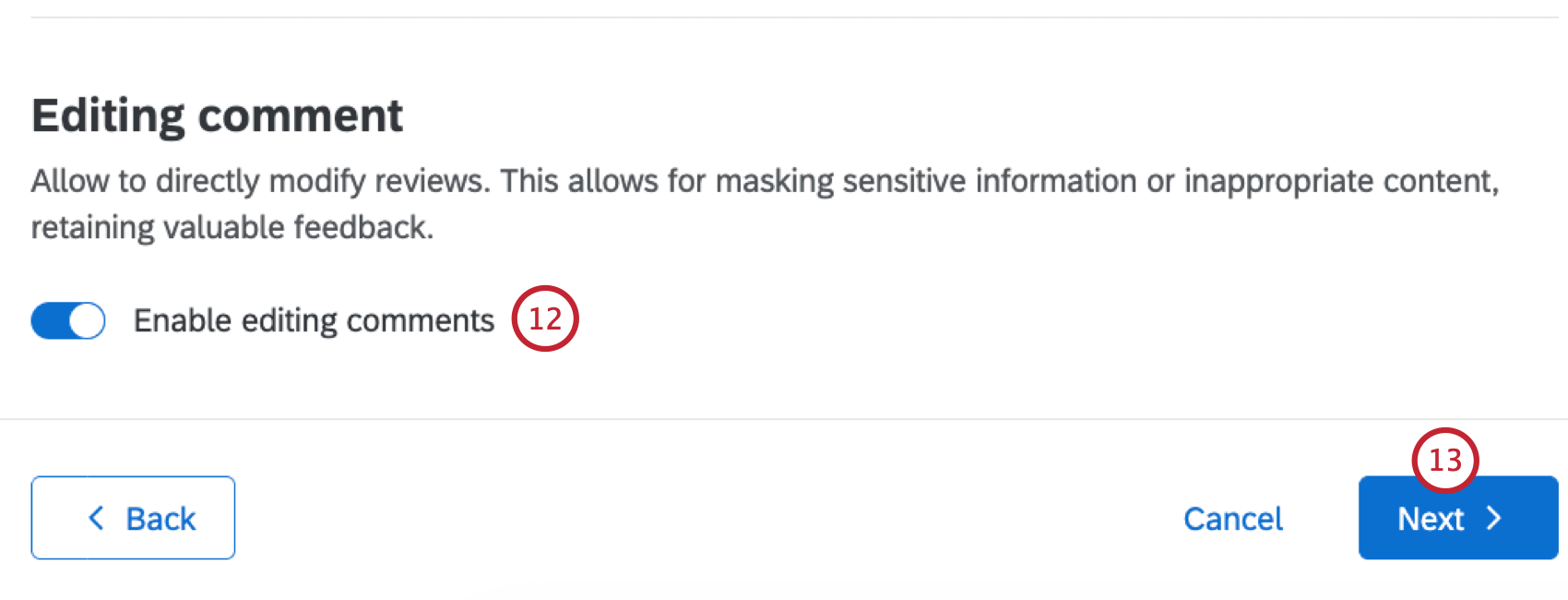
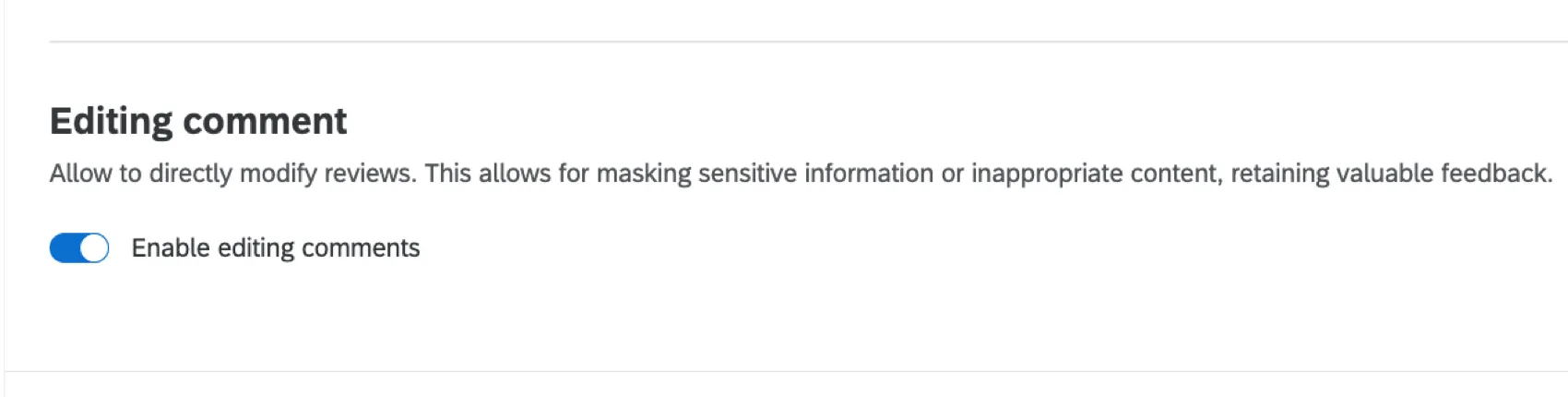
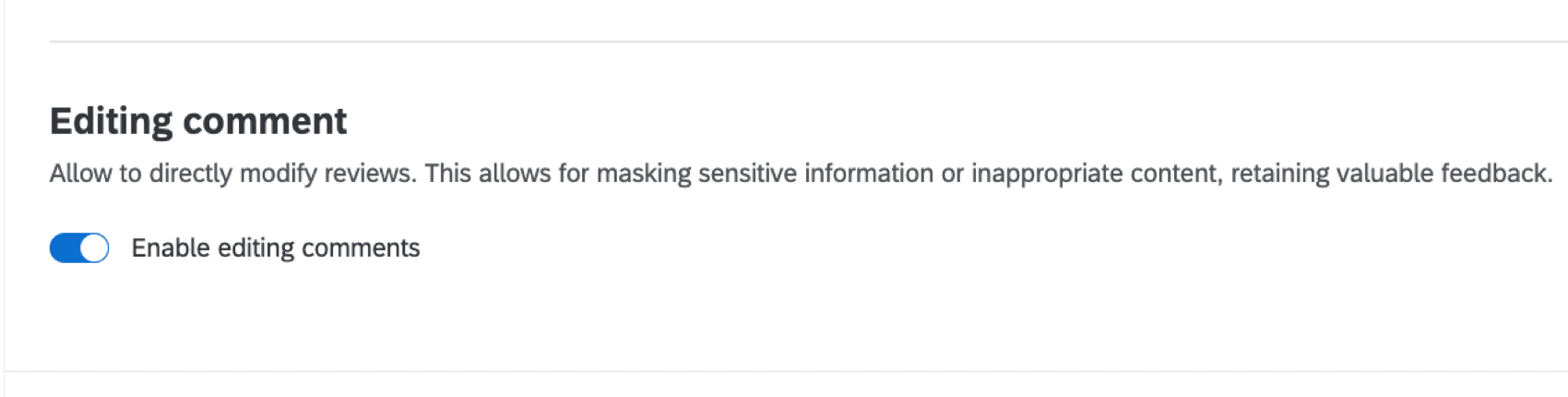
El Editando comentario La configuración permite a los moderadores del proyecto redactar comentarios de revisión. Esto les permite enmascarar información sensible o contenido inapropiado. Ver Moderación de reseñas para obtener más información sobre cómo redactar un comentario una vez que esta configuración esté habilitada.
Instrucciones de la API
Atención: Las funciones de codificación personalizada se proporcionan tal cual están y requieren conocimientos de programación para implementarlas. El soporte técnico de Qualtrics no ofrece asistencia o consultoría sobre codificación personalizada. Siempre puedes intentar preguntarnos comunidad de usuarios dedicados en su lugar. Si desea obtener más información sobre nuestros servicios de codificación personalizados, contacto con su Ejecutivo de Cuenta de Qualtrics.

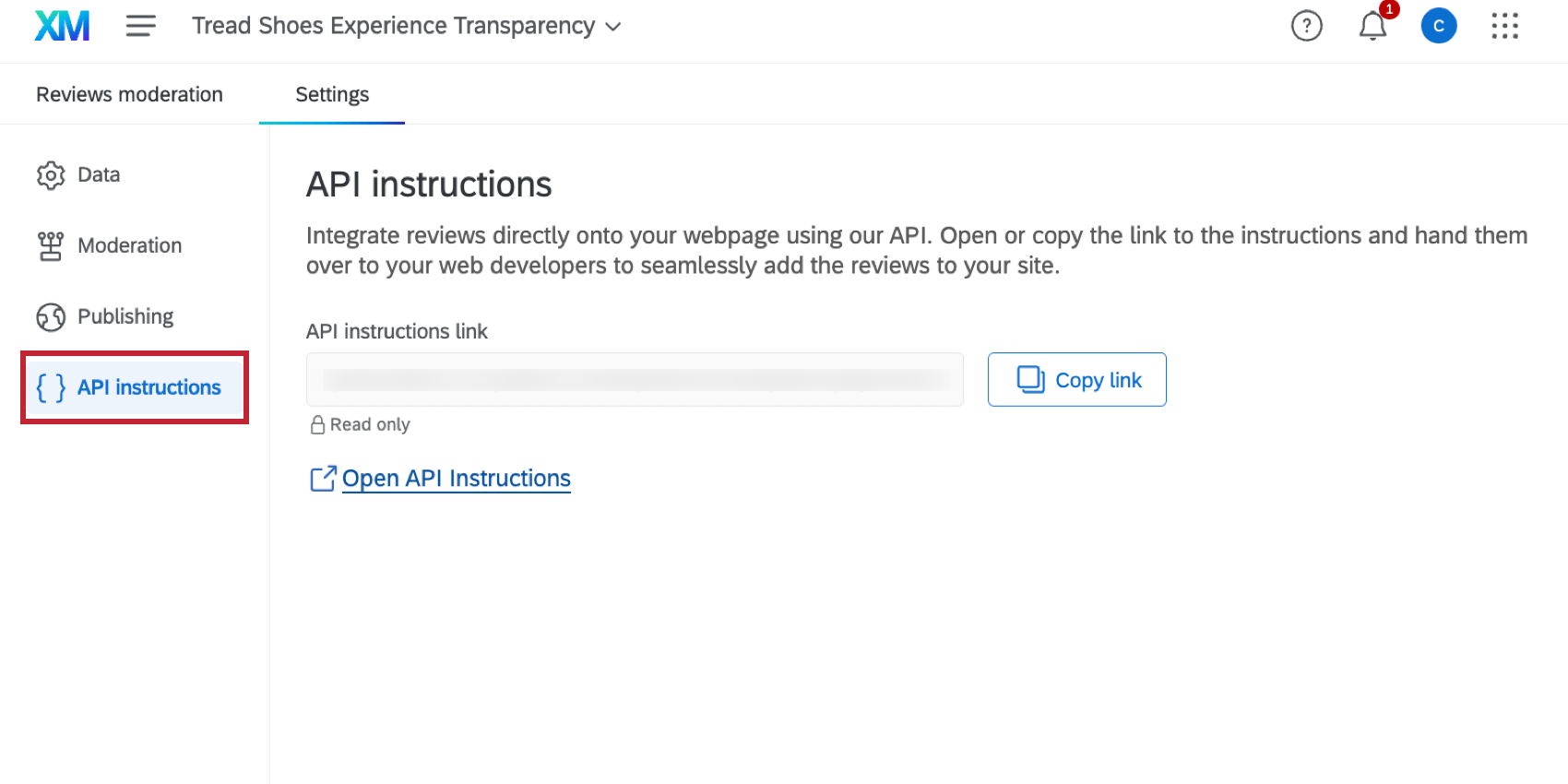
Si publica reseñas en su sitio web, esto se logra a través de una API personalizada. Dirigirse a la Instrucciones de la API Sección de configuración de su proyecto para comenzar.
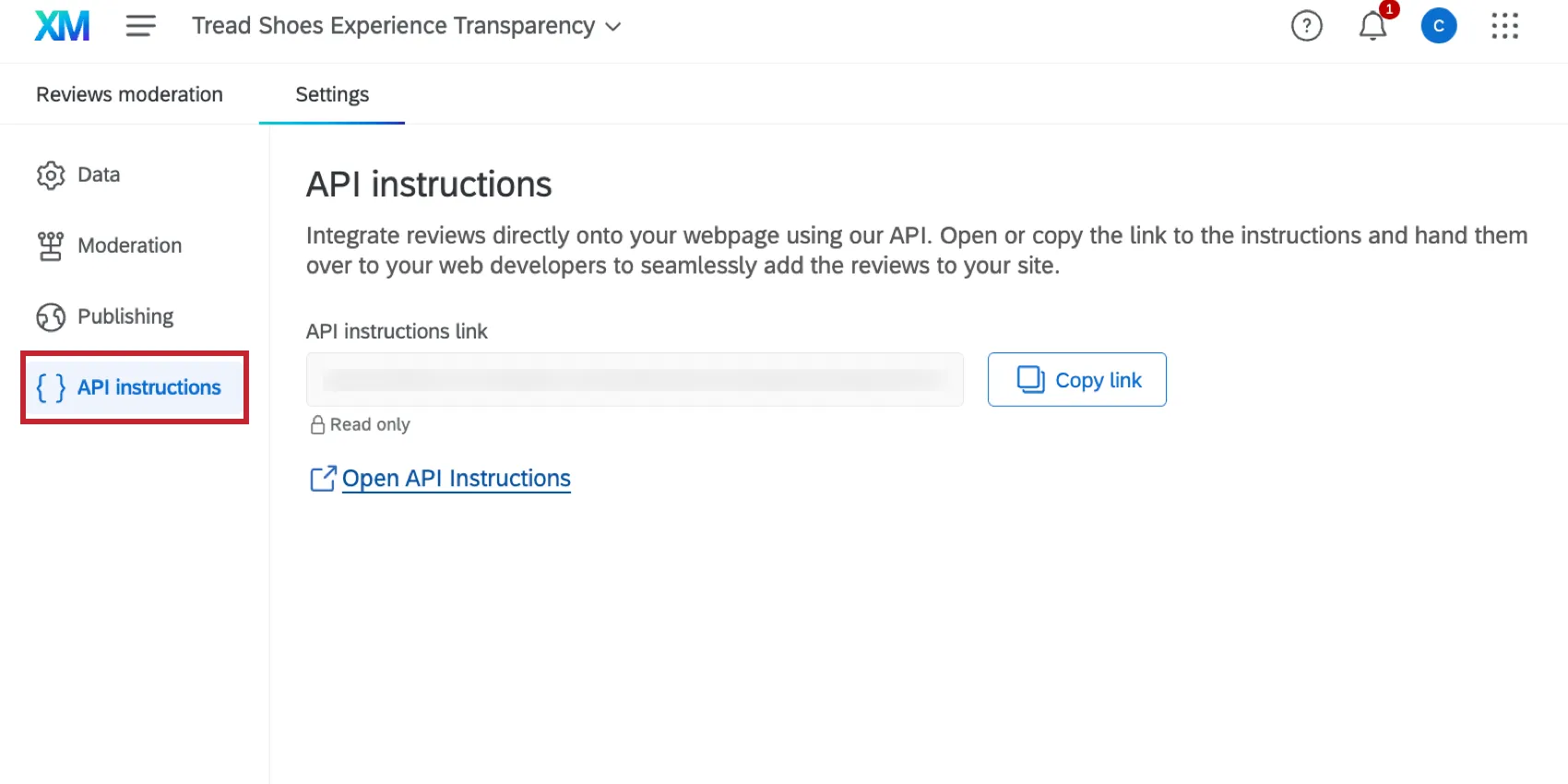
Desde aquí, haga clic Copiar enlace o Instrucciones de API abierta y envíe el enlace a su equipo web, quienes implementarán la API en su sitio web para permitir la publicación de reseñas. Su equipo web no necesita una cuenta Qualtrics para acceder a las instrucciones.
Moderación de reseñas
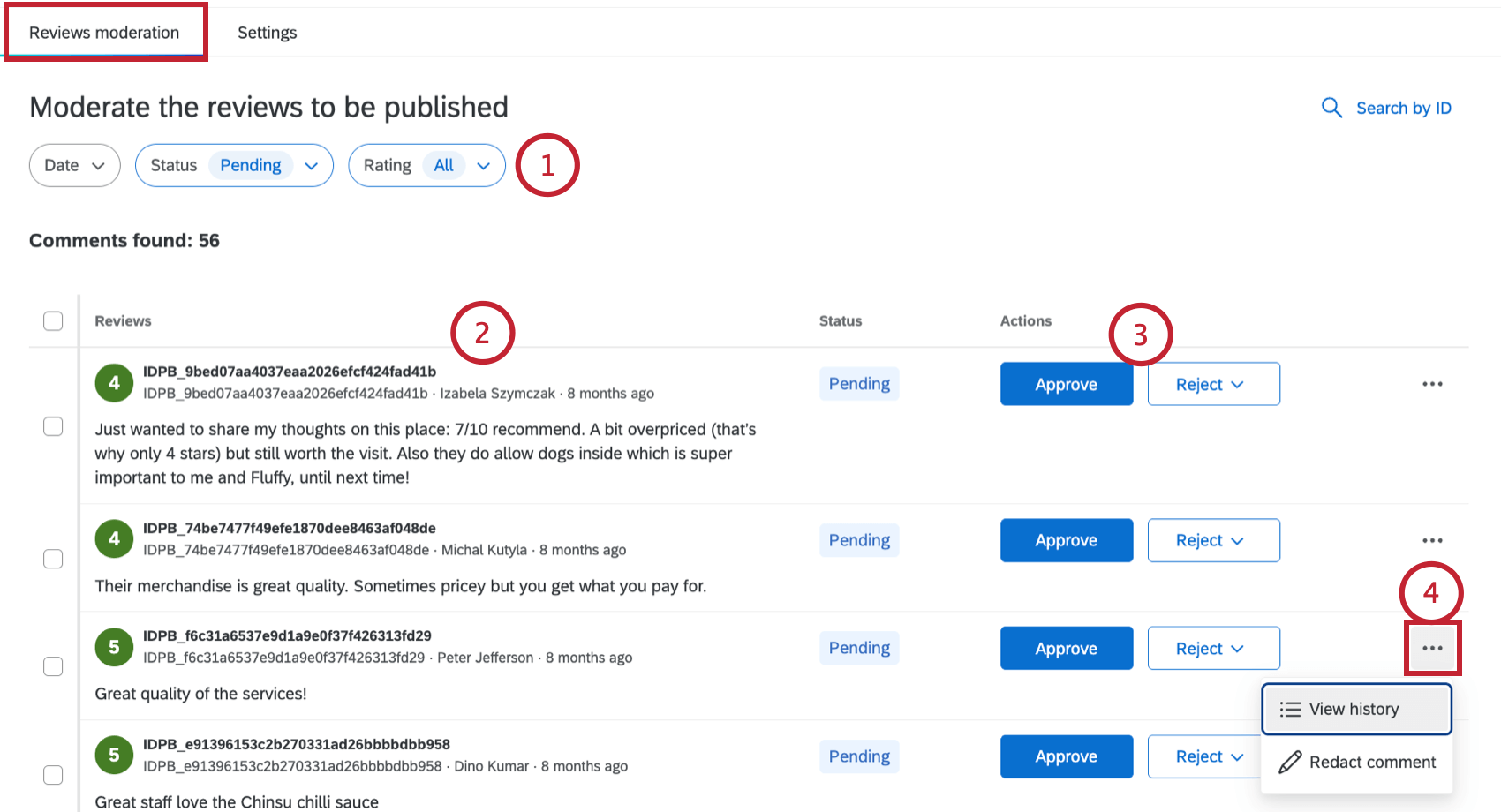
Una vez que las revisiones se hayan incorporado a su proyecto, puede administrarlas desde el Moderación de reseñas pestaña.
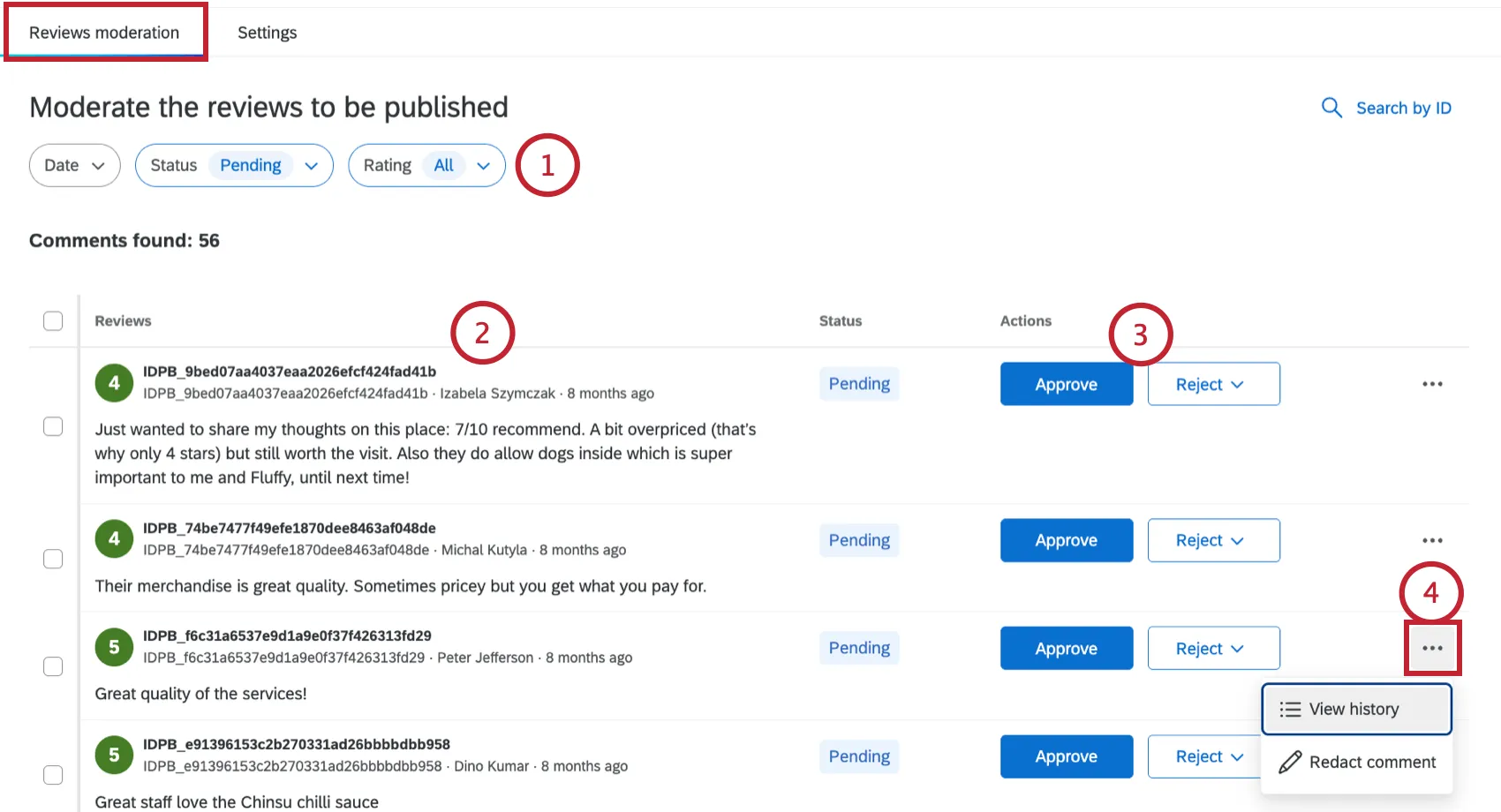
- Pendiente:Estado predeterminado para todos los comentarios nuevos hasta que se tome alguna acción.
- Aprobado:El comentario está listo para publicarse (el temporizador depende de las reglas de publicación). Consejo Q: La reseña se publicará instantáneamente si la configuración “Publicación” está establecida en “Inmediatamente”. Si esta configuración está establecida en “Programar con opción de apelación”, el cronograma de publicación es diferente. Cuando el estado cambia a “Aprobado”, la revisión se incluirá en el siguiente correo electrónico de revisión, que está determinado según el cronograma que usted establezca. Luego, cualquier revisión que no haya sido apelada se publicará cuando se envíe el siguiente correo electrónico.
- Rechazado:El comentario no se publicará pero permanecerá visible en los paneles.
- Publicado:El comentario se expone a través de API y se puede mostrar en su sitio web.
- Bajo apelación:El comentario requiere revisión adicional después de ser aprobado o rechazado (no se puede aplicar a revisiones pendientes).
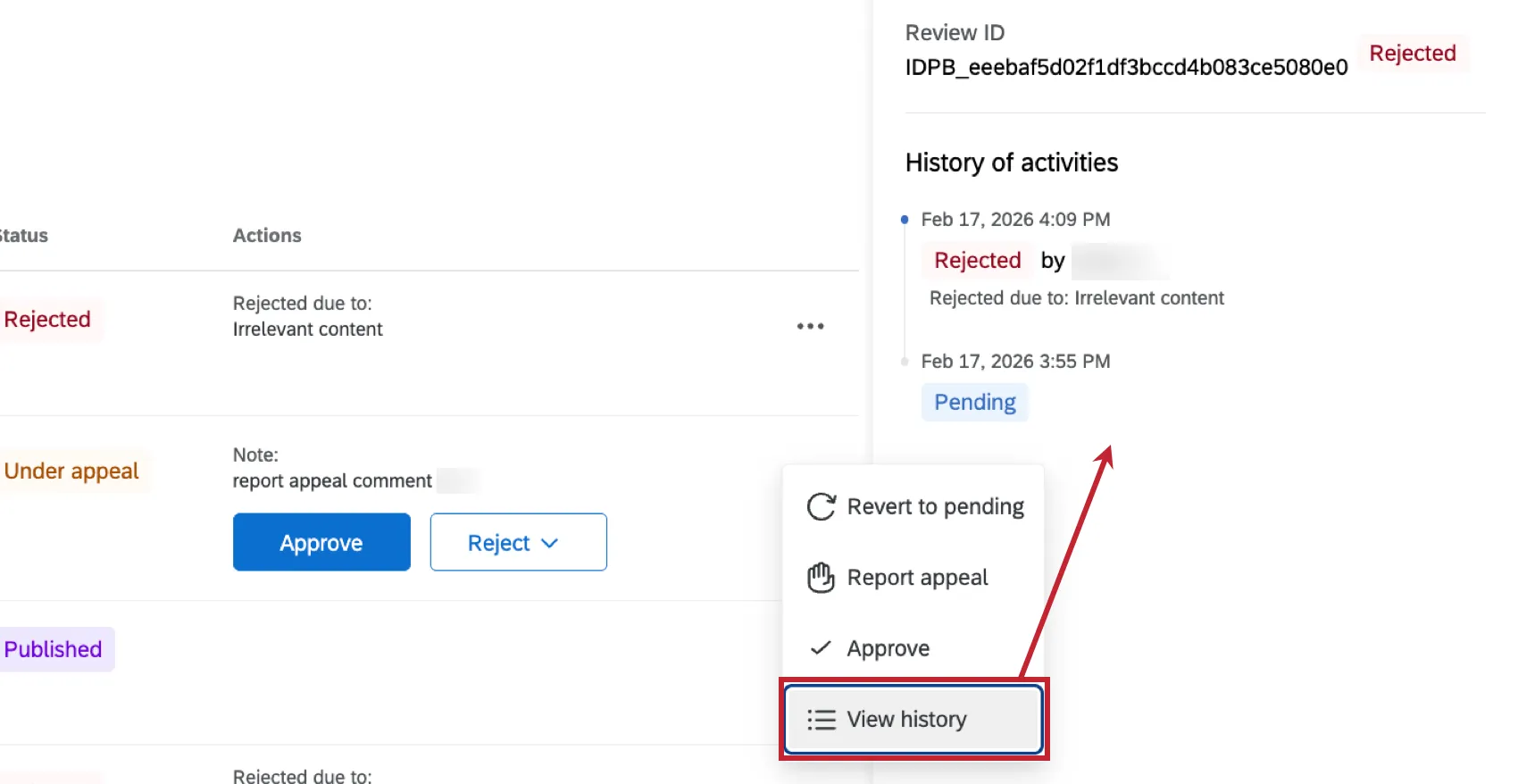
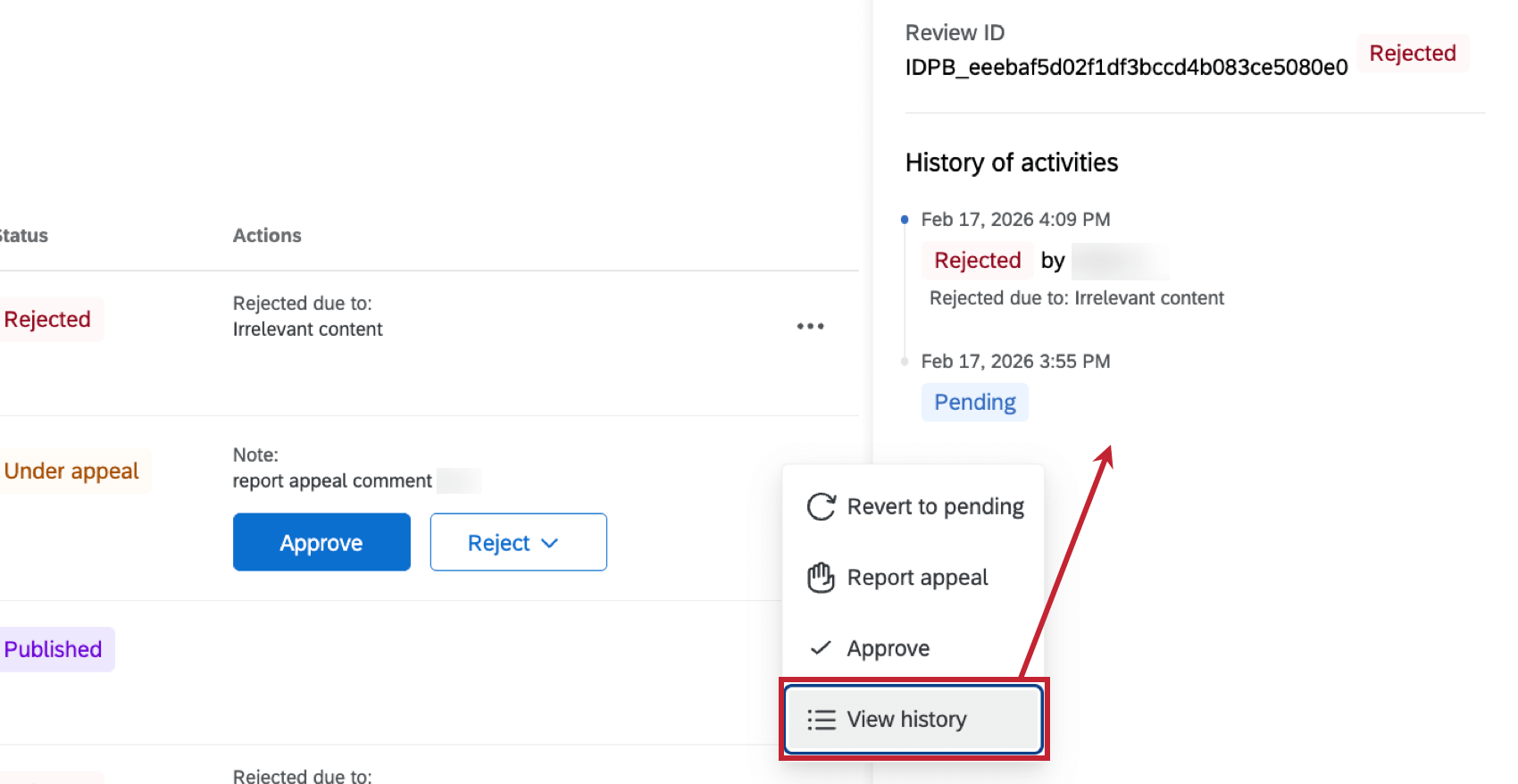
- Ver historial:Ver una línea de tiempo de las acciones tomadas en la revisión una vez agregada al proyecto.
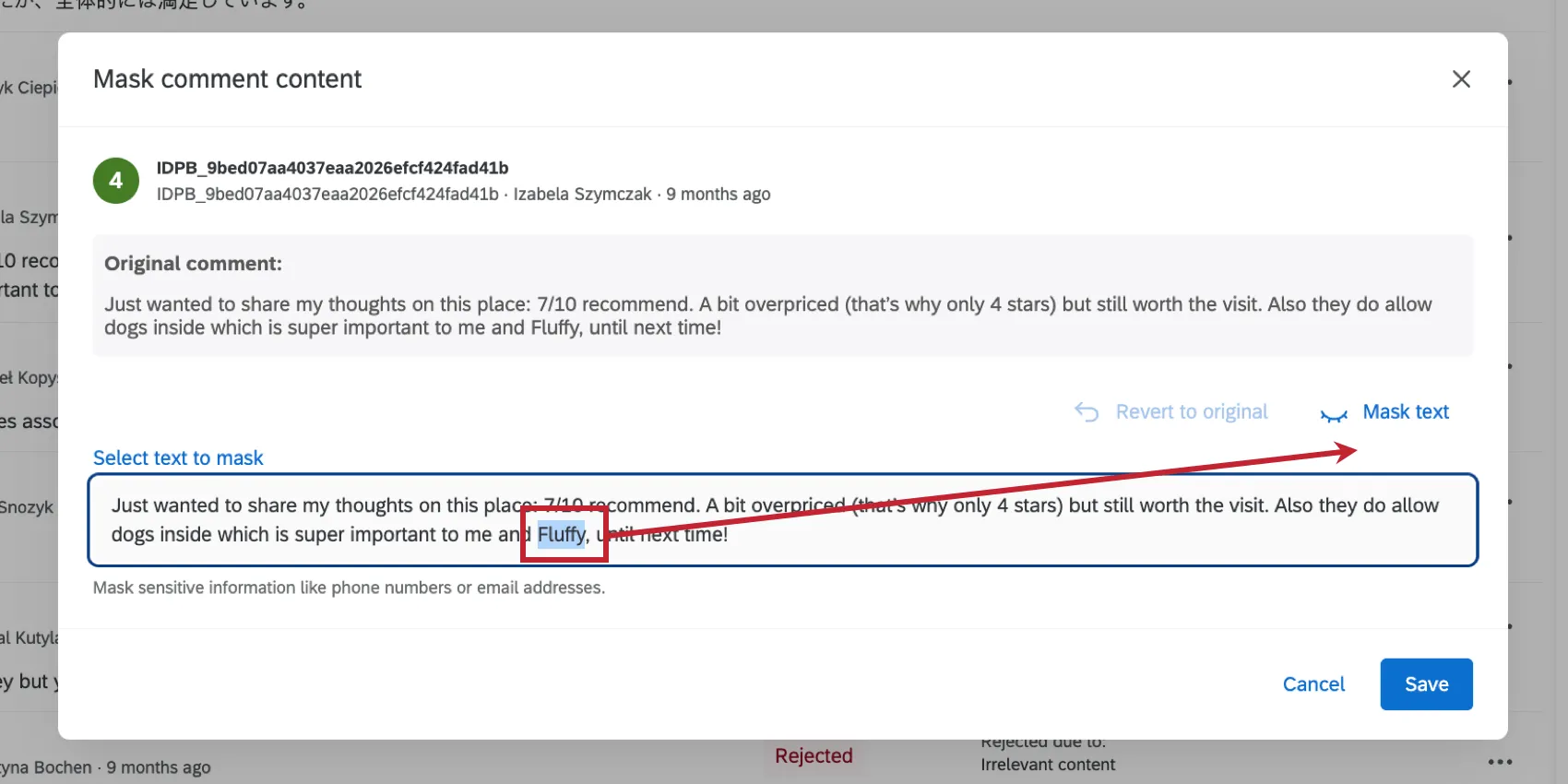
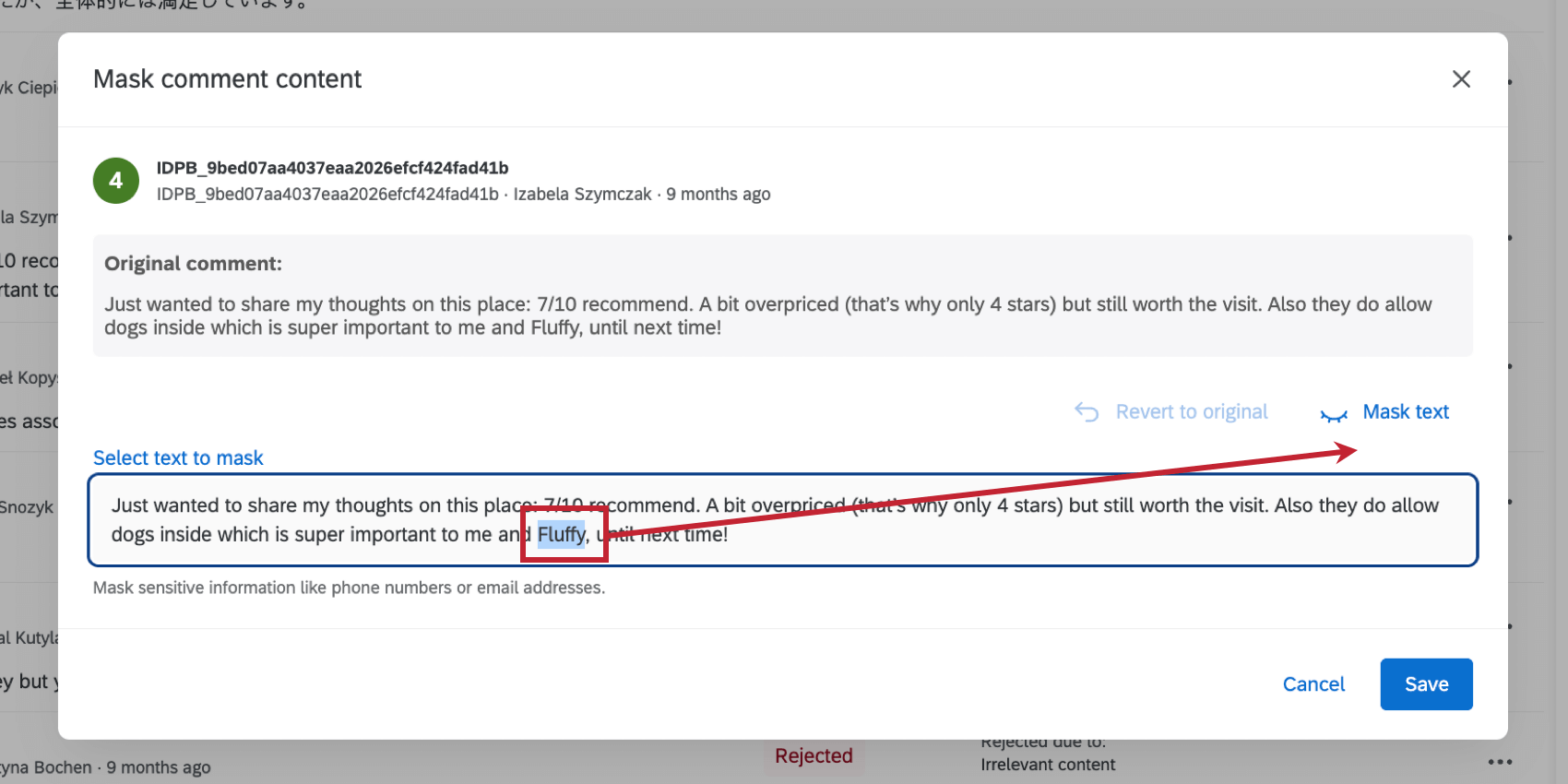
- Redactar comentario:Si la opción “Editar comentario” está habilitada, los moderadores pueden redactar directamente el texto en el contenido de la revisión. Esta opción solo está disponible si el estado de su revisión es “pendiente” o “en revisión”. Para redactar contenido, resaltado el contenido que desea ocultar y luego haga clic Texto de máscara. Puede volver a seleccionar el texto para desenmascararlo o hacer clic en “Revertir al original” para eliminar toda la redacción.
- Revertir a pendiente:Si el estado de una revisión es “rechazado”, puedes seleccionar esta opción para cambiarlo a “pendiente”.
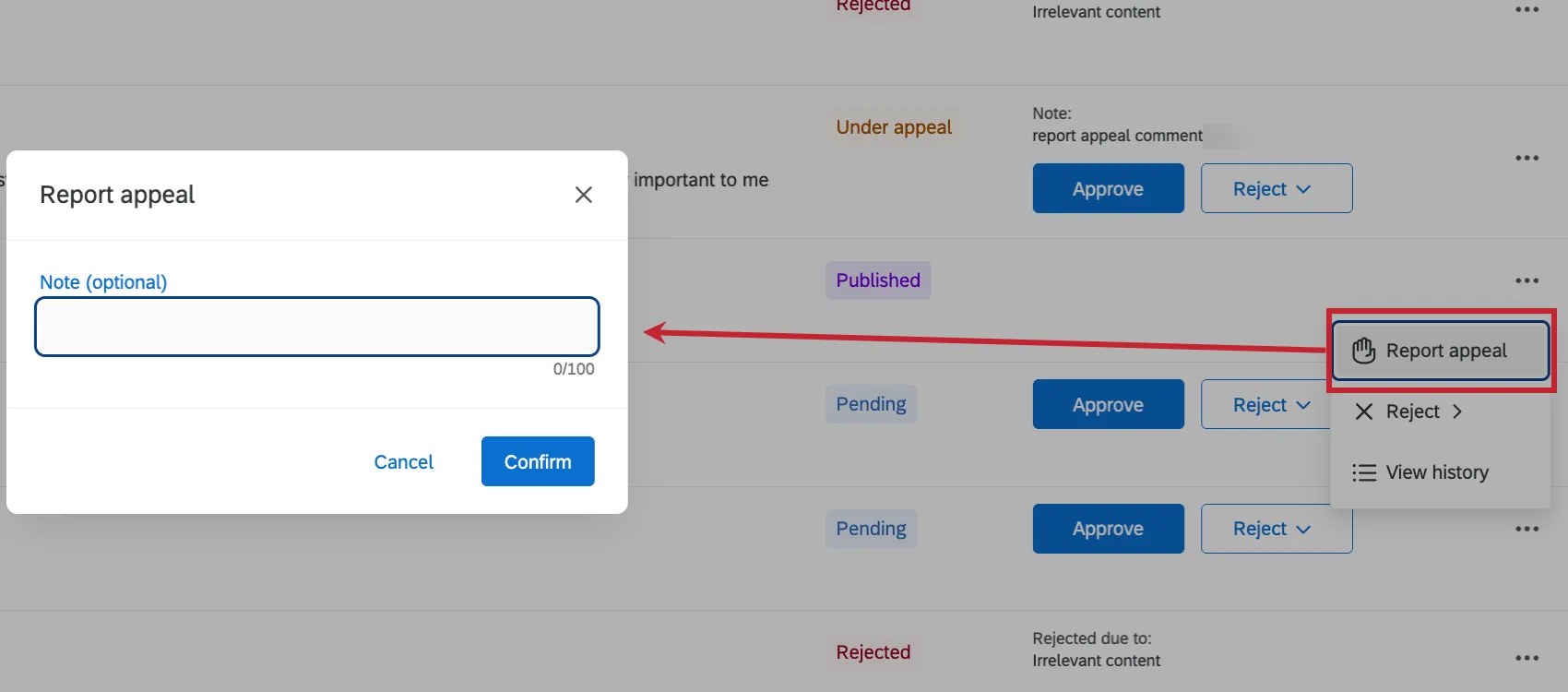
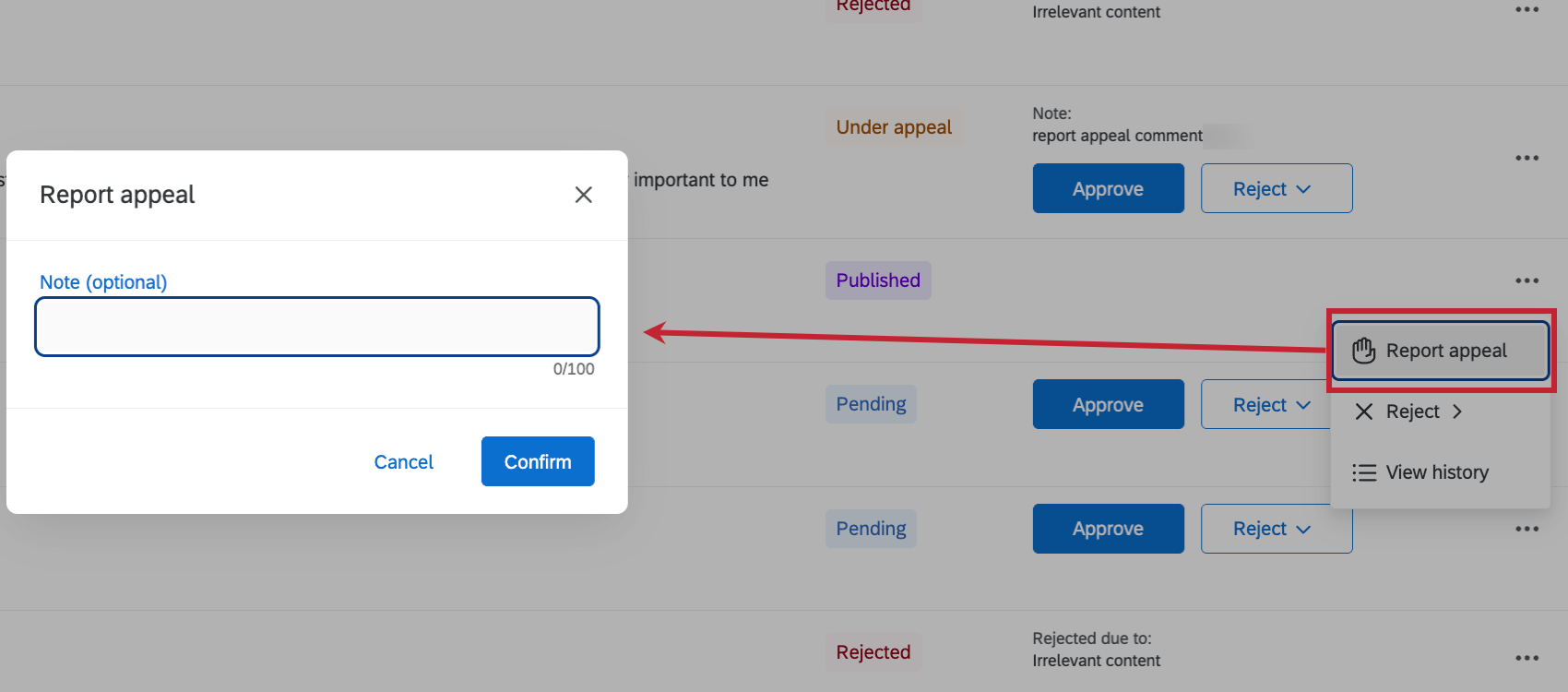
- Apelación del informe:Si el estado de una revisión es “rechazado” o “aprobado”, puede seleccionar esta opción para cambiarlo a “en apelación”. Al apelar una revisión, puede dejar una nota opcional sobre el motivo de la apelación.
- Aprobar:Si el estado de una reseña es “rechazado”, puedes cambiarlo a “aprobado” con esta opción. Para revisiones “pendientes” y “en apelación”, utilice el Aprobar botón en su lugar.
- Rechazar:Si el estado de una reseña es “aprobado”, puedes cambiarlo a “rechazado” usando esta opción. Para revisiones “pendientes” y “en apelación”, utilice el Rechazar botón en su lugar.
Compartiendo el Proyecto
Puede compartir su proyecto de Transparencia de experiencia con otros usuarios de su organización Qualtrics .
Consejo Q: Los colaboradores necesitan la “Transparencia en la Experiencia de Uso” permiso de usuario para acceder a su proyecto compartido.
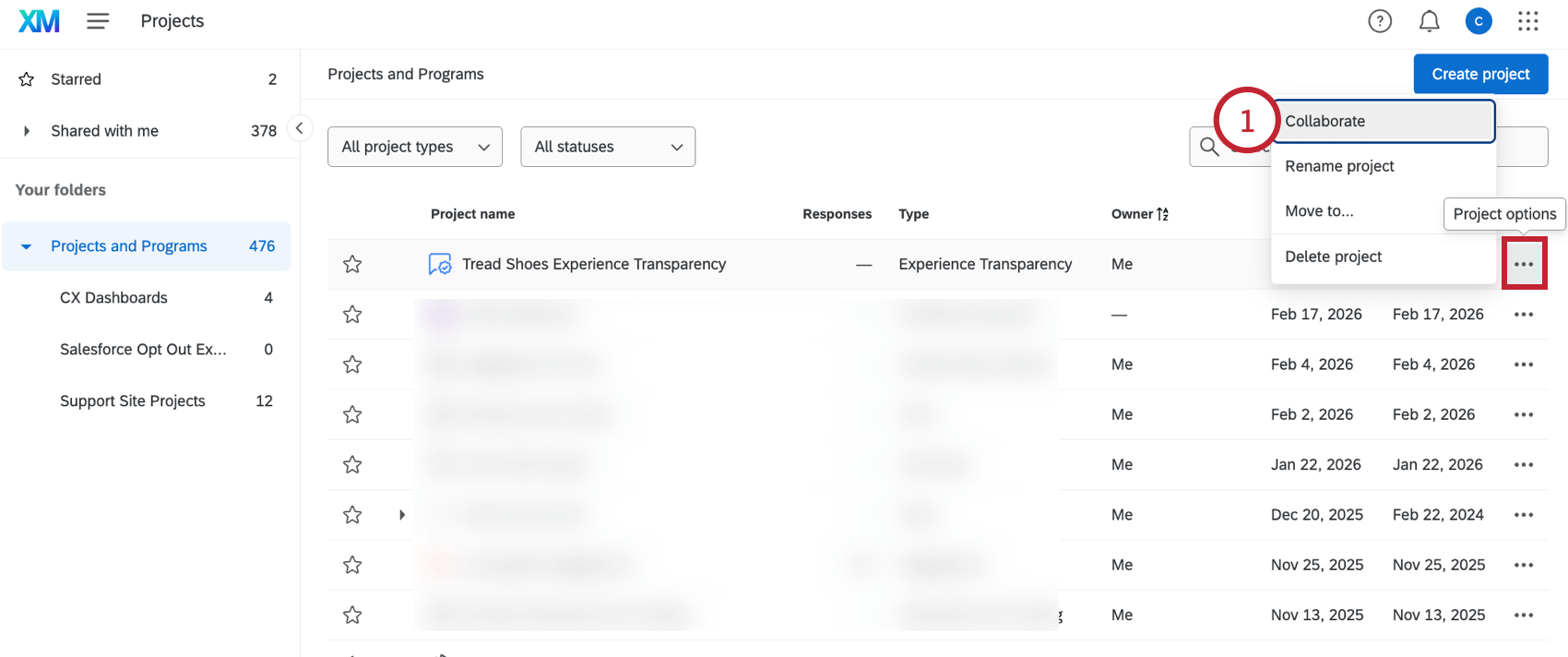
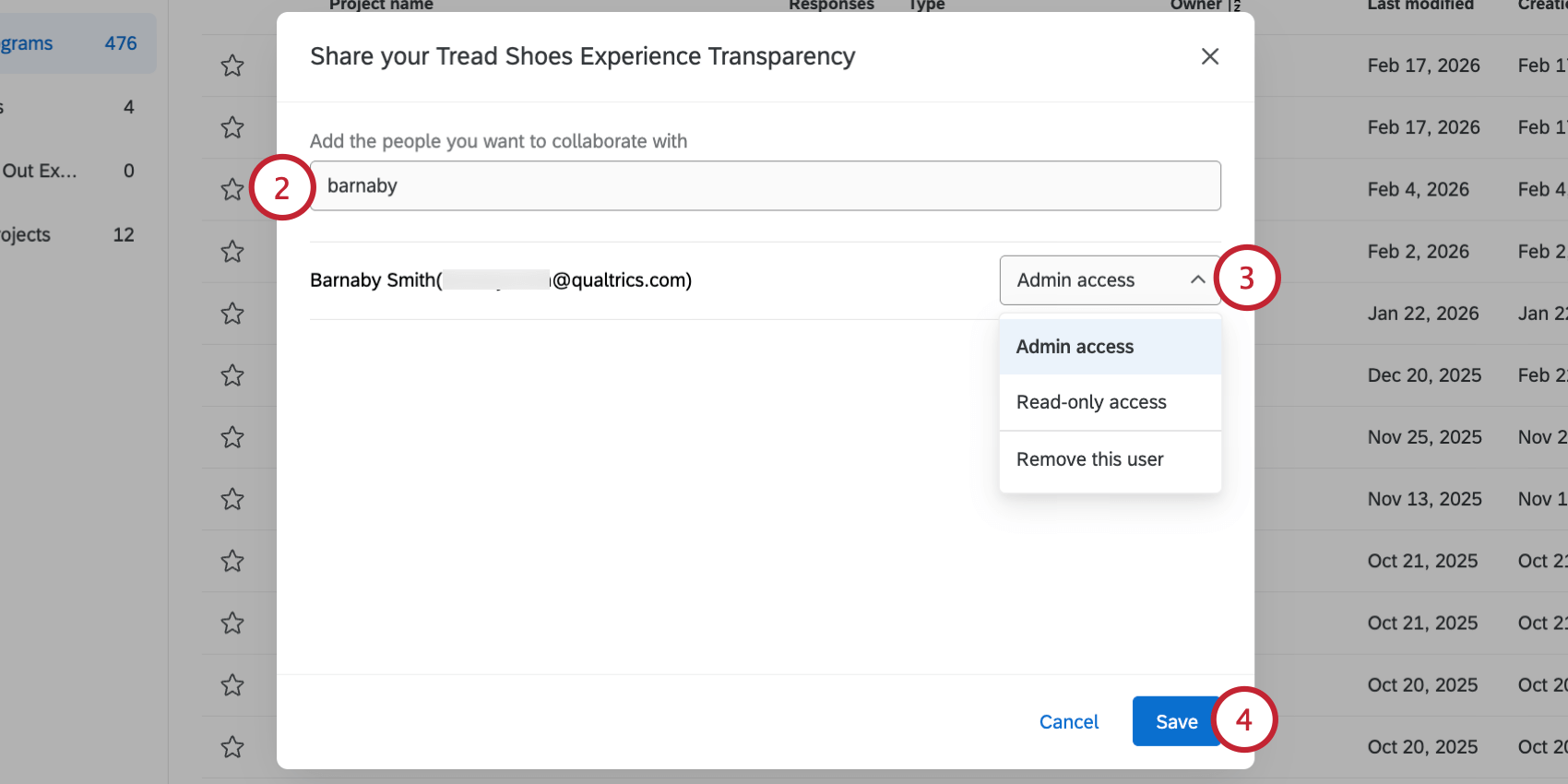
- Acceso de administrador:Acceso completo al proyecto. El colaborador puede cambiar la configuración del proyecto y moderar las revisiones.
- Acceso de solo lectura:Acceso de sólo lectura al proyecto. El colaborador puede ver reseñas y configuraciones, pero no realizar ningún cambio.
- Eliminar este usuario:Eliminar el acceso para este usuario.
¡Genial! ¡Gracias por tus comentarios!
¡Gracias por tus comentarios!