XM Discover Escucha Social
Contenidos de la página
Atención: Esta función solo está disponible para los usuarios de los nuevos planes de precios y paquetes simplificados o clientes que participaron activamente en el Programa de vista previa para esta función. Para obtener más información, consulte Vista previa pública de Qualtrics. Si tiene preguntas sobre su plan de precios y paquetes de Qualtrics , comuníquese con Servicios de Cuenta.

Acerca de la escucha social para Discover
La escucha social es la práctica de rastrear y analizar lo que las personas dicen en línea sobre su organización. Los flujos de trabajo de Engage pueden extraer datos de redes sociales como Facebook o Instagram y luego cargarlos en XM Discover para su análisis y la creación del Tablero de Studio.
Para configurar la escucha social se requiere acceso a Engage y XM Discover . Cuando se combinan, estas poderosas plataformas pueden permitir el acceso a una gama más amplia de redes sociales que Sólo conectores puede ofrecer, como Instagram y Facebook.
Permisos
Atención: Para utilizar esta integración, debe tener una cuenta de XM Discover vinculada a su cuenta de Qualtrics . Para obtener más información, consulte Vinculación de cuentas de usuario de XM .
Discover requisitos
Su cuenta Discover debe ser una analista de configuración. De lo contrario, no se necesitan permisos únicos para la solución de escucha social.
Requisitos de Engage
Para utilizar esta integración, necesita tener una cuenta de usuario de Engage en la que pueda iniciar sesión.
Para conocer los permisos que necesita esta cuenta , consulte Permisos en la página Engage Social Listening.
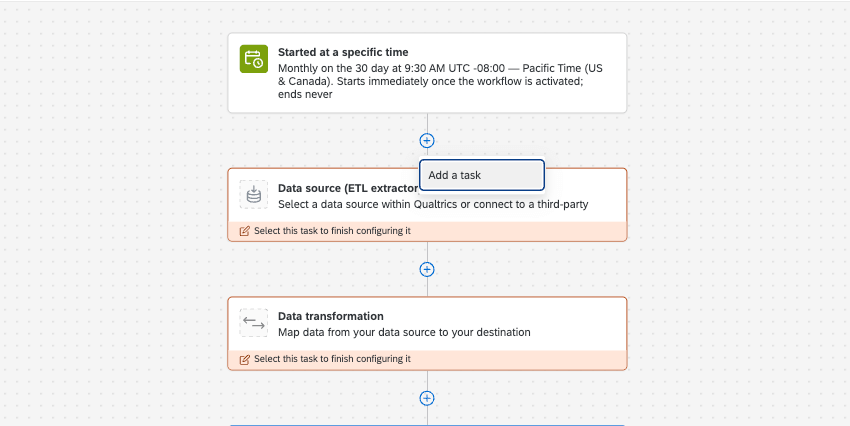
Paso 1: Crear un proyecto y agregar Flujos de trabajo
En esta sección, comenzaremos vinculando los pasos en la página Engage Social Listening, porque los pasos son los mismos, incluso si su objetivo final es obtener los datos en Discover. A partir de ahí, veremos los pasos exclusivos para los casos de uso de XM Discover .

Consejo Q: Este primer paso es necesario incluso si planea cargar datos en XM Discover.

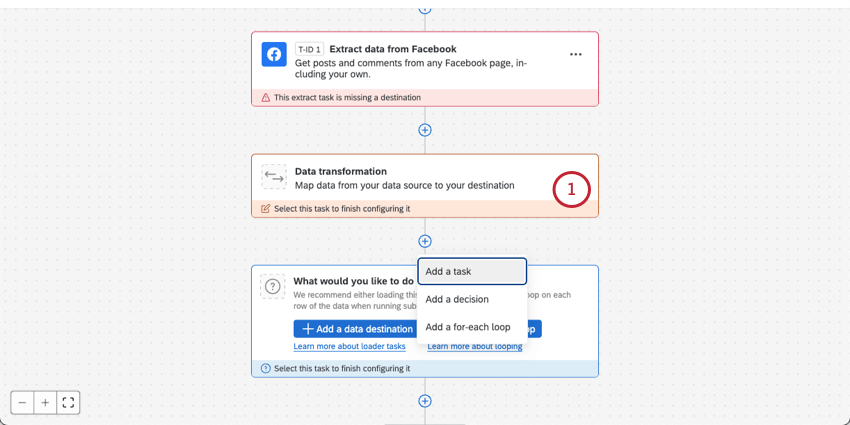
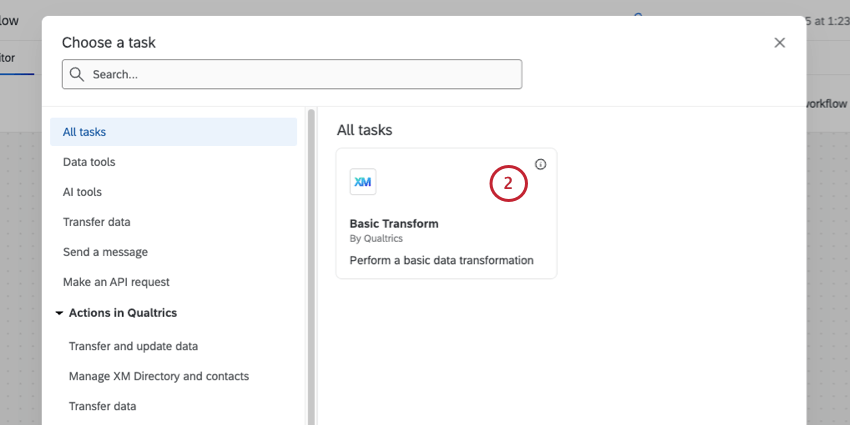
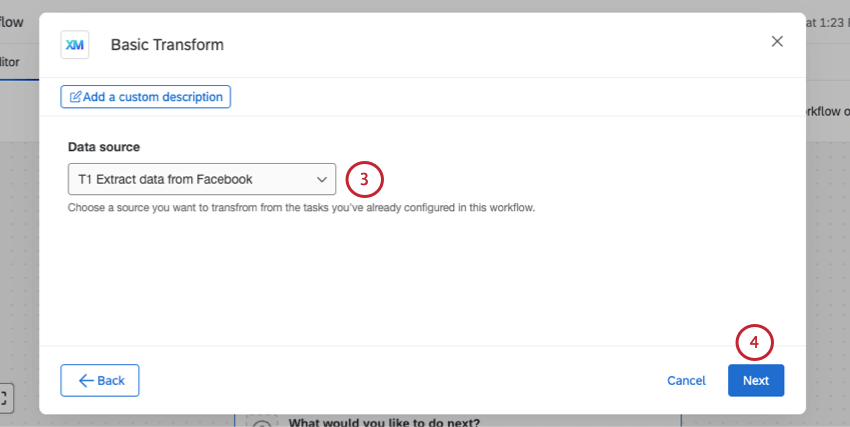
Paso 2: Transformar los datos
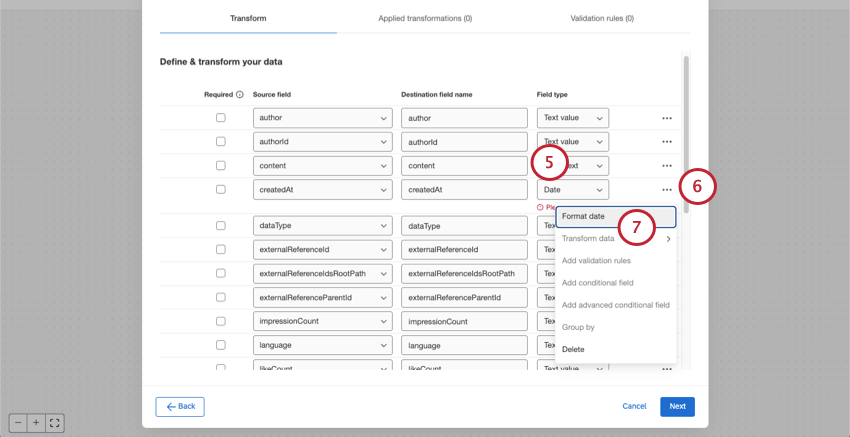
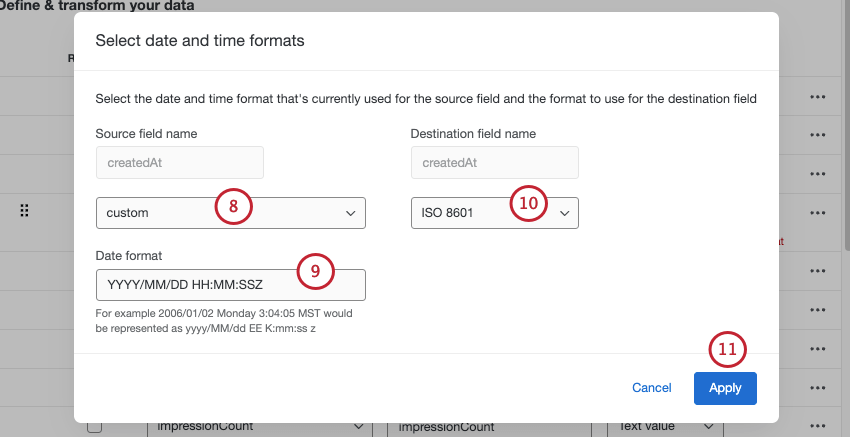
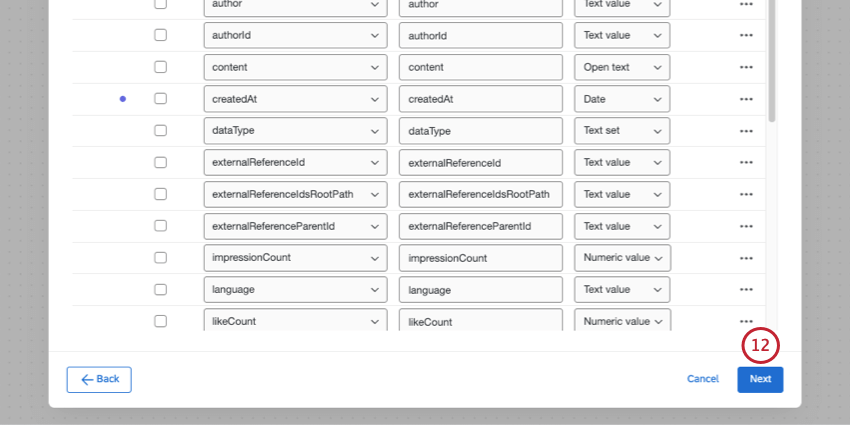
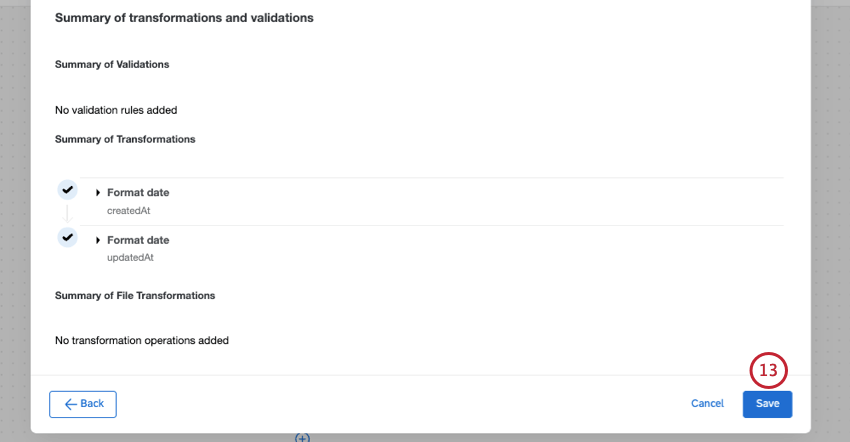
Discover formatea la fecha del documento en formato ISO 8601. Para garantizar que los datos se pasen correctamente a Discover, necesitamos transformar el formato del campo “createdAt”.
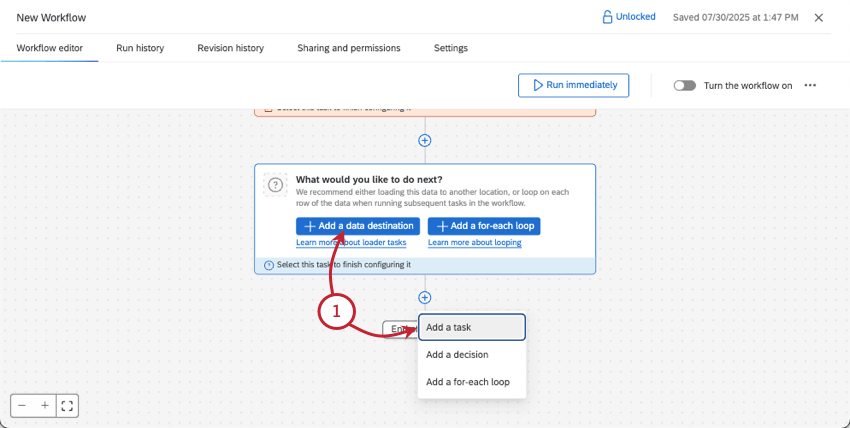
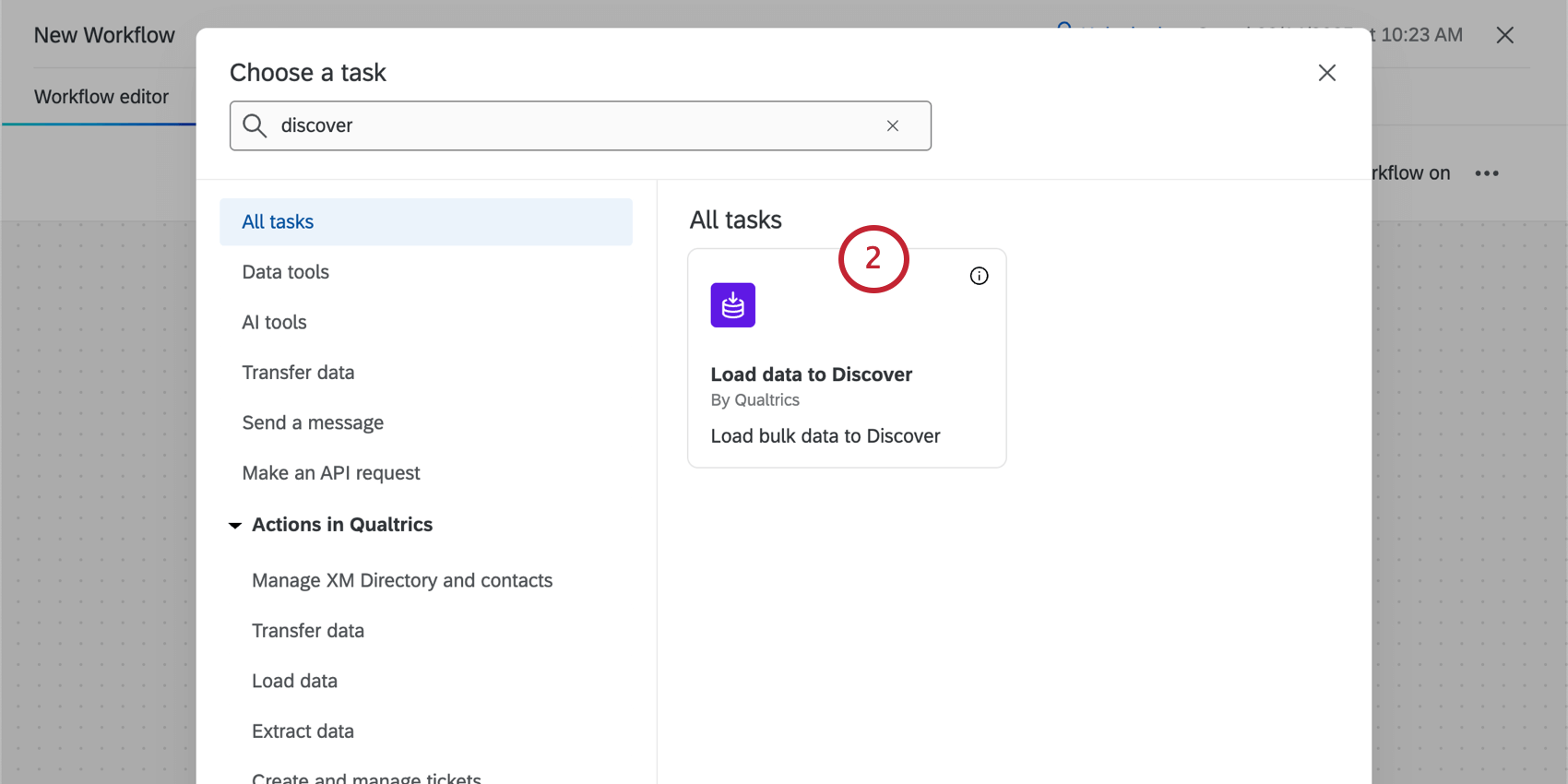
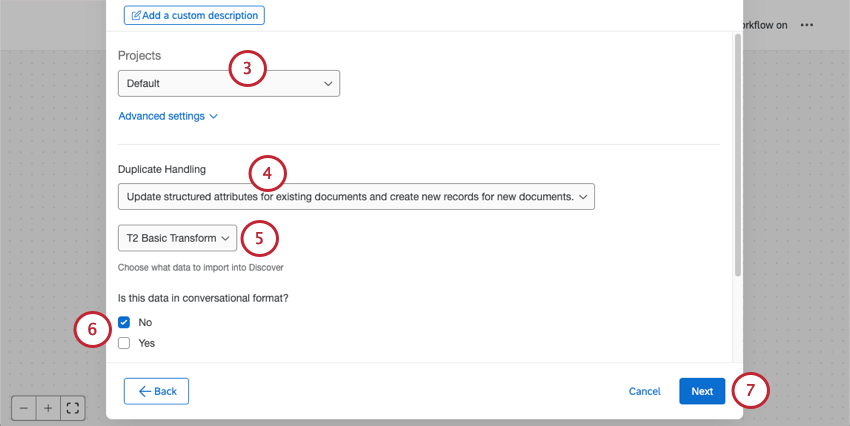
Paso 3: Cargue los datos para Discover
Consejo Q: En este paso, seleccionarás un existente Discover el proyecto al que añadir datos sociales. Si aún no tienes un proyecto existente, asegúrate de crea uno en Designer.
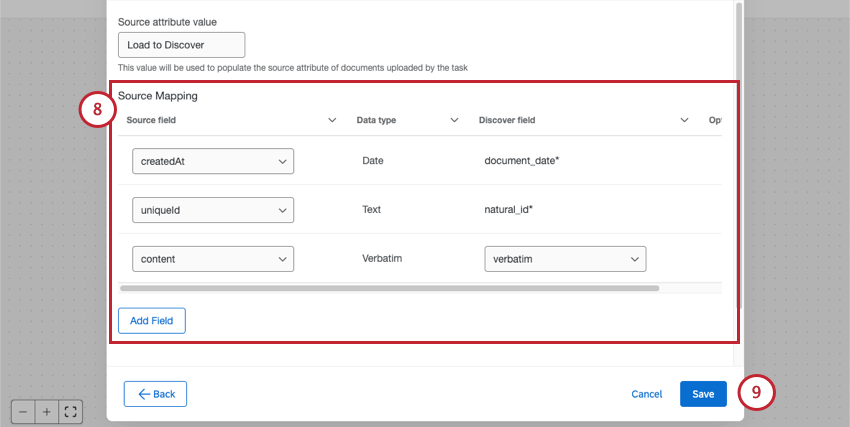
- fecha del documento:Esta es la fecha que utiliza Discover para comprender cuándo se creó el documento (por ejemplo, cuándo se publicó un tweet). Seleccionar creadoEn para este mapeo de campo.
- id_natural:Esta es la identificación única que Discover utiliza para identificar documentos individuales. Seleccionar ID único para este mapeo de campo. Consejo Q: El contenido El campo debe asignarse como literal.
 Consejo Q: Los campos Discover se pueden formatear como tipos de datos de texto, número y fecha.
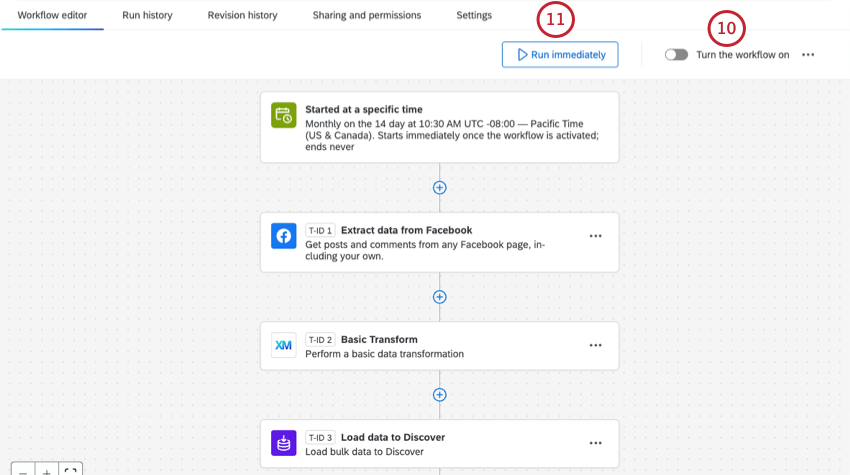
Consejo Q: Obtenga más información sobre Engage los historiales de ejecución del flujo de trabajo y la resolución de problemas generales del flujo de trabajo.
Paso 4: Conexión de datos sociales a un Tablero de estudio
Dado que asignaste los tipos de datos en los pasos anteriores, tu proyecto Designer está listo para agregarse a los paneles de Studio. Vea cómo agregar un proyecto a un Tablero de Studio cuando Primero crea un Tablero. Esto también se puede ajustar en propiedades del Tablero y propiedades de widget individuales.
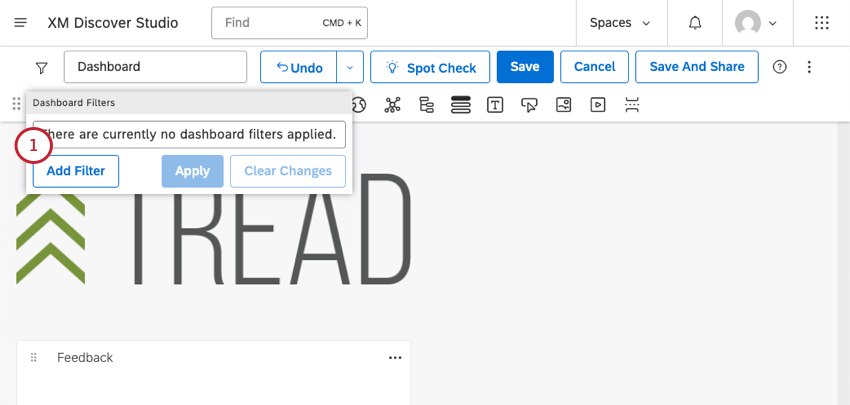
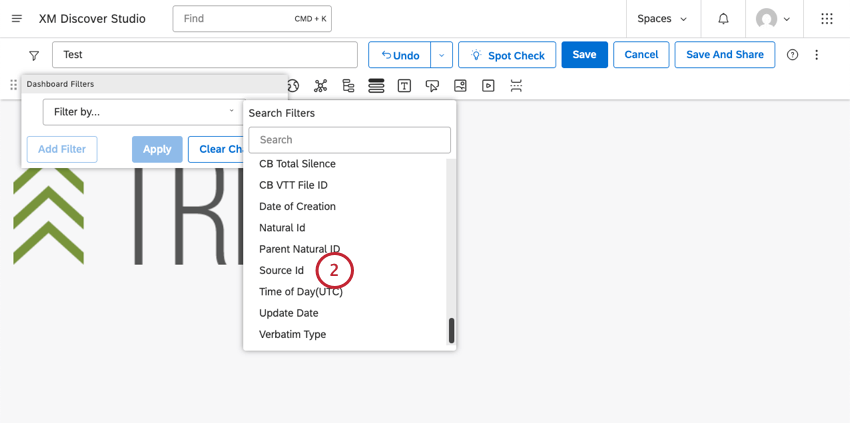
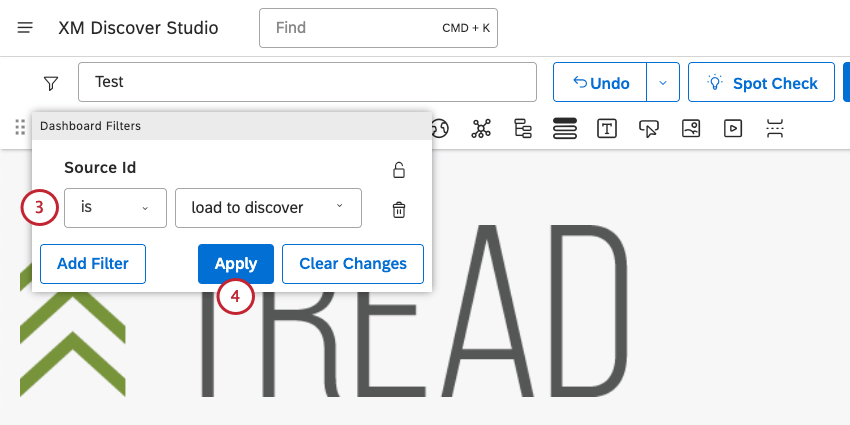
Si agregó estos datos sociales a un proyecto existente con muchas fuentes diferentes, puede crear filtros que aíslen estos datos sociales, independientemente de si eligió transferir más atributos. Para filtro estos datos sociales:
Preguntas frequentes
¿Qué es XM Engage?
¿Qué es XM Engage?
¿Por qué faltan algunos comentarios/respuestas en mi Tablero?
¿Por qué faltan algunos comentarios/respuestas en mi Tablero?
- Qualtrics extrae publicaciones y comentarios de los últimos 14 días para Instagram. Si los comentarios son antiguos, es posible que hayan sido excluidos.
- El flujo de trabajo prioriza los datos más recientes. Dependiendo de la cantidad de tráfico en las páginas y perfiles específicos, esto significa que es posible que los comentarios más antiguos no se extraigan al principio y que sea necesario realizar varias ejecuciones de flujo de trabajo antes de que estén disponibles en Qualtrics para su análisis.
- Debido a los límites de volumen y API , solo se puede extraer una cierta cantidad de datos a Qualtrics en un momento determinado. Algunos de estos son Límites impuestos por Qualtrics, mientras que otros se deben a los límites de tasa de token de API de Facebook o Instagram. Lamentablemente, si bien podemos ayudarlo con los límites relacionados con Qualtrics, no podemos recuperar los límites de sus cuentas Meta .
¡Genial! ¡Gracias por tus comentarios!
¡Gracias por tus comentarios!