Cargar datos en la Tarea de análisis conversacional
Contenidos de la página
Acerca de la Tarea Cargar datos en análisis conversacionales
El Cargar datos en Conversational Analytics tarea le permite tomar datos de chat y correo electrónico que previamente fueron importados por una tarea de extracción de datos y guardar esos datos en un archivo. Proyecto de datos de chat o Proyecto de datos de correo electrónico. Una vez que haya cargado sus datos en un proyecto de chat o correo electrónico, puede analizarlos dentro de Qualtrics.
Esta tarea se puede utilizar con las siguientes tareas de extracción:
- Extraer datos de NICE CXone
- Extraer datos de la Tarea Genesys
- Extractor de Salesforce
- Extraer datos de archivos SFTP
- Extraer datos de Amazon S3
Consejo Q: SFTP y Amazon S3 solo se pueden usar para cargar transcripciones de llamadas en proyectos de voz, no archivos de audio. Para obtener más información, consulte Datos de transcripción de llamadas o Extracción de datos conversacionales de archivos.

Para obtener más información sobre cómo usar esta tarea dentro de un programa de escucha Omnicanal , consulte Gestión de escucha Omnicanal.
Consejo Q: Esta tarea se puede crear en el Pestaña de flujos de trabajo de un proyecto de datos de chat o datos de correo electrónico, o como un flujo de trabajo independiente.
Consejo Q: Esta tarea se puede utilizar en cualquiera de los siguientes casos: flujo de trabajo programado o un flujo de trabajo ETL. Para obtener información sobre los límites generales que aplicar a los flujos de trabajo ETL , consulte Límites del Flujo de trabajo.
Configuración de una Tarea de carga de datos en análisis conversacionales
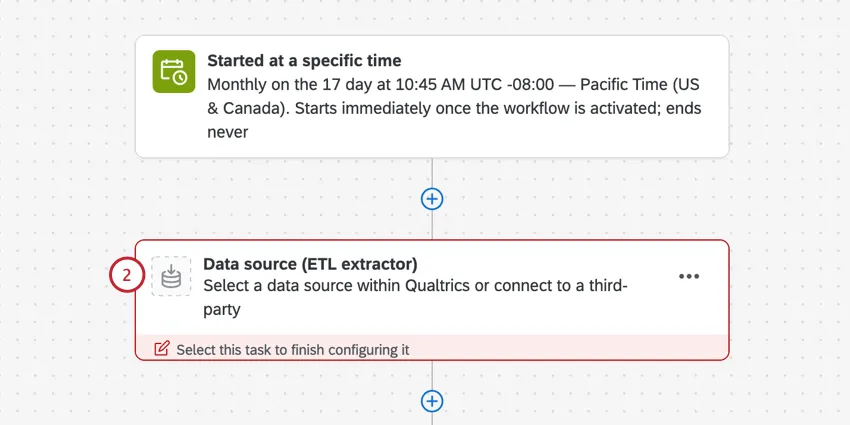
Crear un flujo de trabajo. Puedes crear un flujo de trabajo programado o un flujo de trabajo ETL.
Si está creando un flujo de trabajo programado, configure una programación. Si está creando un flujo de trabajo ETL , primero debe configurar una tarea de extracción de datos antes de poder usar la tarea Cargar datos en Conversational Analytics. Seleccionar Fuente de datos (extractor ETL ) . Ver Uso de tareas de Flujos de trabajo para crear flujos de trabajo ETL Para más información.
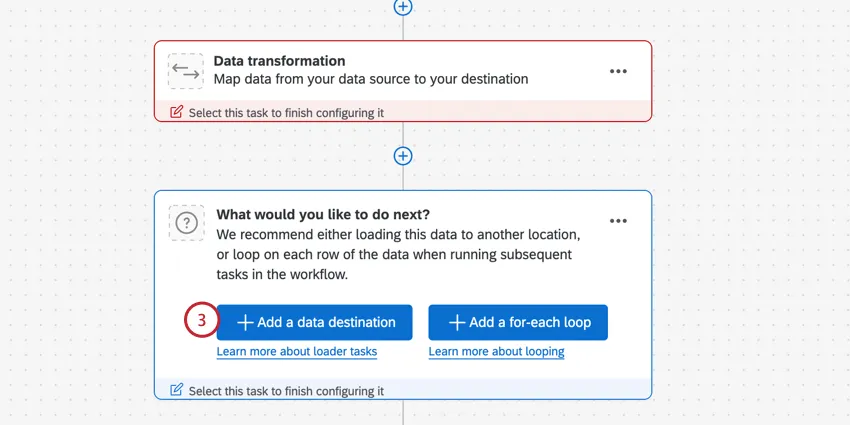
Hacer clic Agregar un destino de datos .
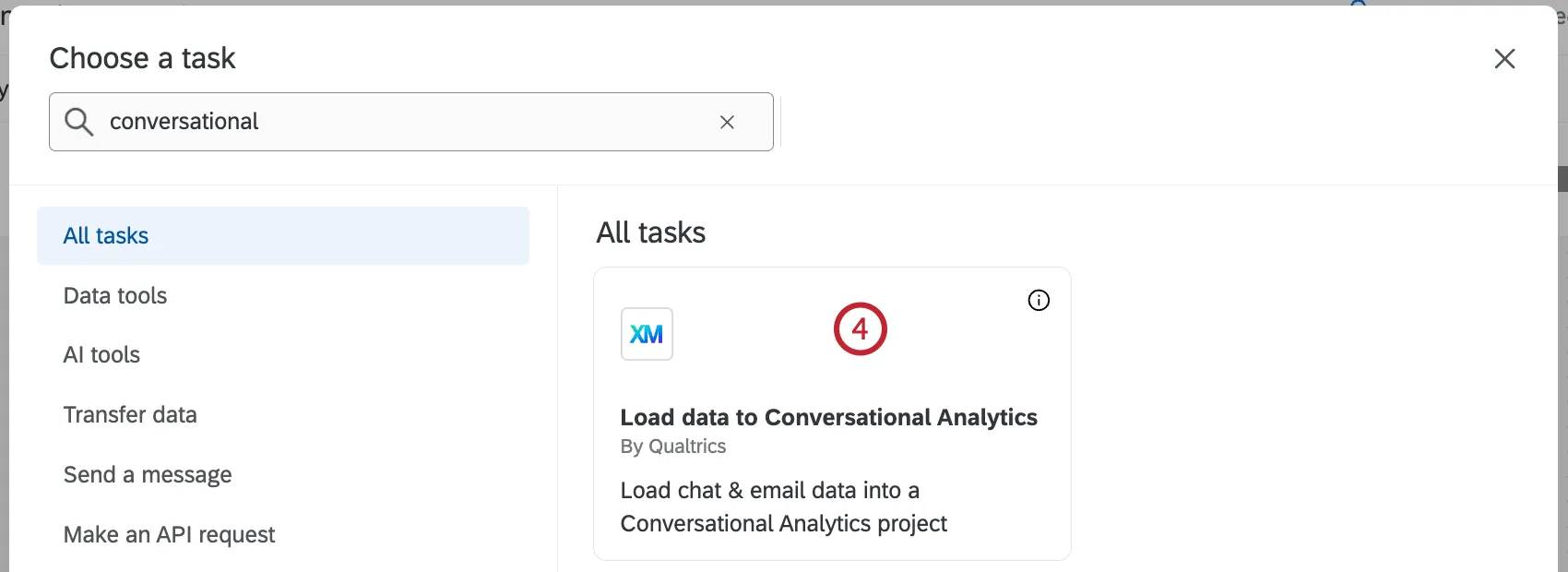
Seleccione el Cargar datos en Conversational Analytics tarea.
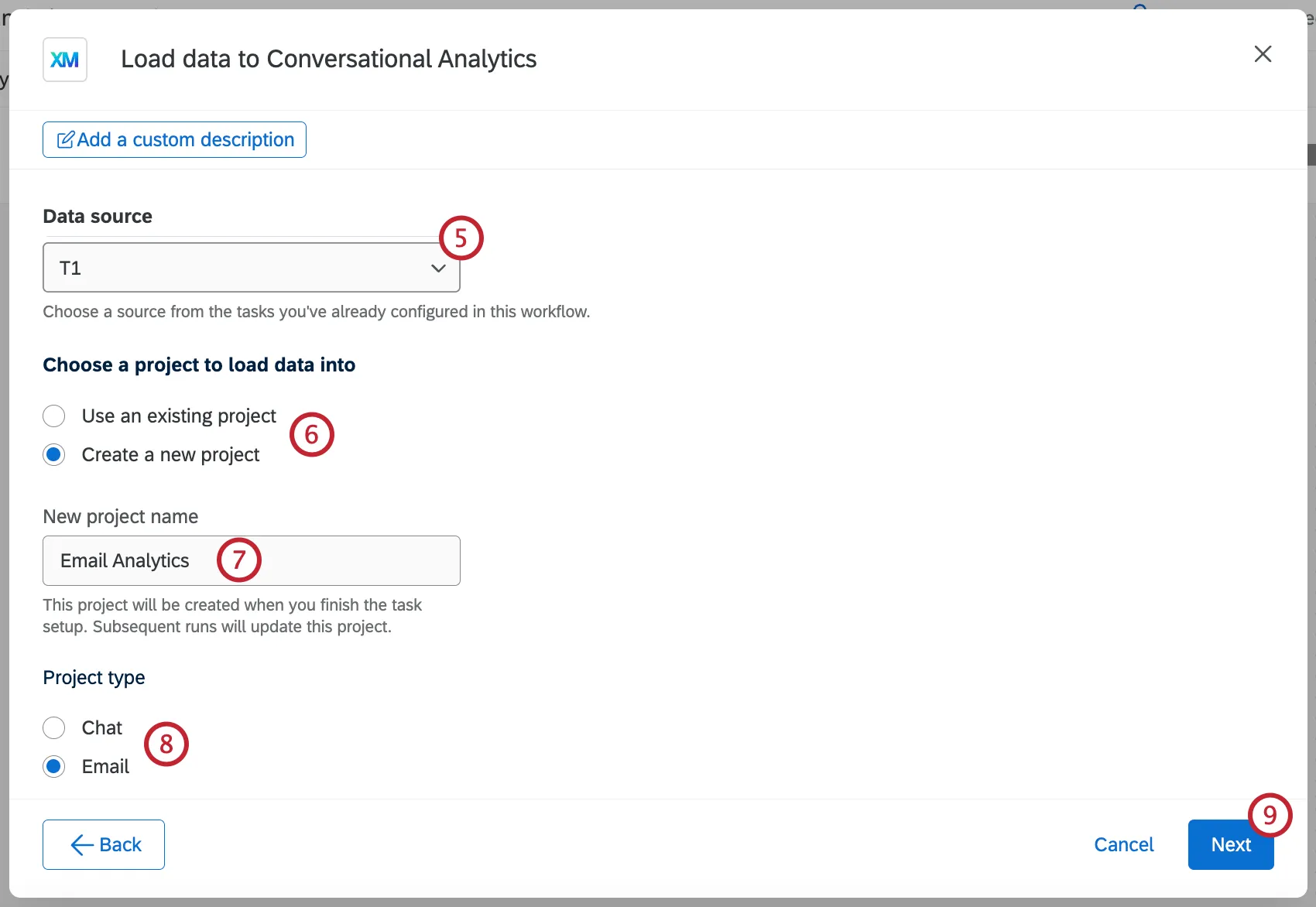
Seleccione la tarea de origen que contiene sus datos.
Consejo Q : Para conocer los límites de tamaño de archivo en las tareas de extracción de datos, consulte Límites del Flujo de trabajo ETL.
Elija un proyecto para guardar los datos o cree un nuevo proyecto desde cero.
Si está creando un nuevo proyecto, ingrese un nombre de proyecto.
Si está creando un nuevo proyecto, seleccione el tipo de proyecto:
- Seleccionar Charlar creará un Proyecto de datos de chat.
- Seleccionar Correo electrónico creará un Proyecto de datos de correo electrónico.
- Seleccionar Transcripción de la llamada / Voz creará un Proyecto de voz.
Haga clic en Siguiente.
Ahora mapearás tu Campos de origen A tu Campos del proyecto de datos. El campo de origen es cómo aparece el campo en la tarea de extracción de datos, mientras que el campo de proyecto de datos es cómo aparece el campo en el proyecto de datos de chat o correo electrónico. Para conocer los pasos detallados, consulte Asignación de campos de origen a campos de proyecto de datos.
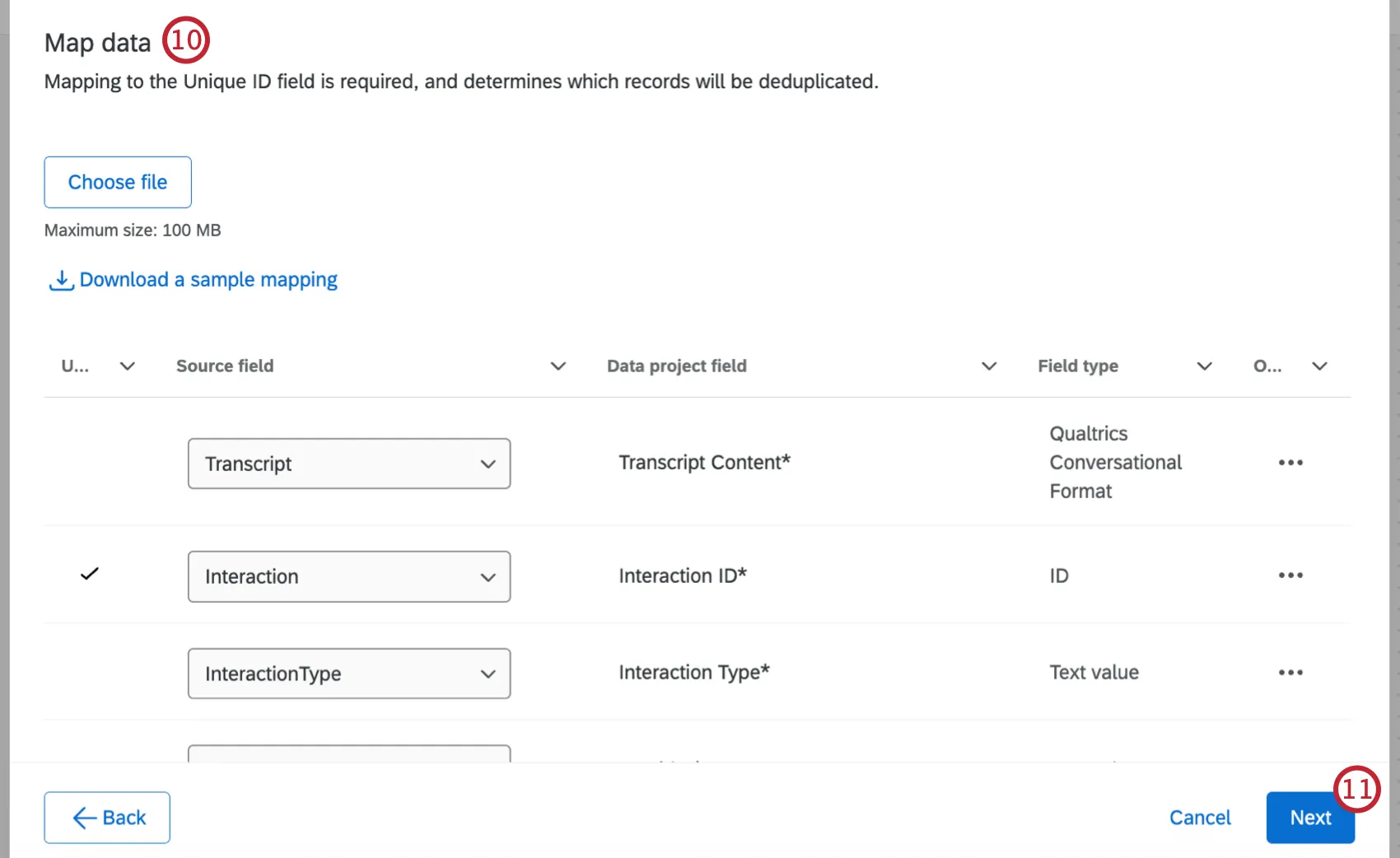
Consejo Q: El campo InteractionID se marca automáticamente como el campo ID único. Este campo desduplicará las entradas dentro de su proyecto.
Consejo Q: Para obtener información sobre cómo formatear los campos de fecha, consulte Formato del campo de fecha (CX).
Hacer clic Siguiente cuando haya terminado de configurar su mapeo.
Guarde su flujo de trabajo.
Asignación de campos de origen a campos de proyecto de datos
El fuente son los datos extraídos de su tarea de extracción de datos. El proyecto de datos es el existente o el nuevo Datos de chat, Datos de correo electrónico, o Proyecto de datos de voz donde estás subiendo los datos.
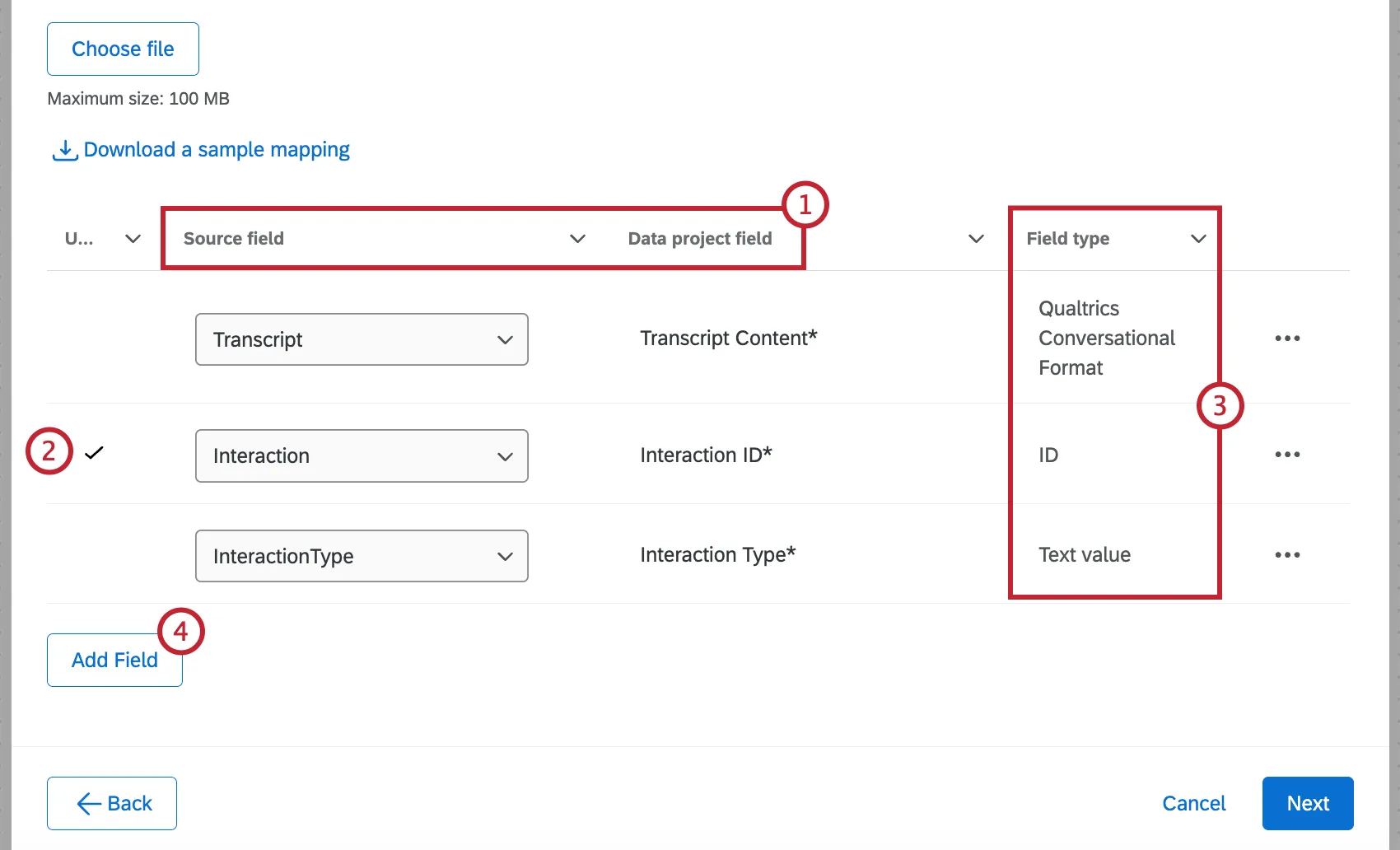
Consejo Q: Si está asignando campos a un proyecto existente, no podrá editar los tipos de campo. Para cambiar los tipos de campos, puede encontrar el proyecto en la Página de Proyectos y editarlo directamente.
Si está asignando campos a un nuevo proyecto, este se creará inmediatamente. Al editar esta tarea, podrá editar las asignaciones de campos, pero no podrá elegir diferentes tipos de campos.
Consejo Q: Asegúrese de eliminar cualquier campo que no desee que aparezca en su nuevo proyecto.
Consejo Q: No todos los campos tendrán un equivalente. Puede eliminar un campo si no existe en ambas fuentes.
Carga de asignaciones de campos
Para proyectos nuevos o existentes, puedes optar por cargar asignaciones de campos. Ver Carga de mapeos de campo para obtener instrucciones paso a paso. Tenga en cuenta que, si bien esta sección trata sobre proyectos de datos importados, la funcionalidad es la misma para proyectos de datos de chat, datos de correo electrónico o datos de voz.
Asignación de valores de campo
Además de asignar campos entre sí, también puedes asignar valores individuales. Ver Asignación de valores de campo para obtener instrucciones paso a paso.
¡Genial! ¡Gracias por tus comentarios!
¡Gracias por tus comentarios!