Visualizaciones de informes avanzados
Contenidos de la página
Acerca de las visualizaciones de informes avanzados
Las visualizaciones son los gráficos y tablas que utiliza para representar sus datos en la sección Informes . Si bien cada visualización tiene sus propias características especiales, hay ciertas ediciones que puedes realizar en casi cualquier visualización.
Esta página cubre las visualizaciones de informes en encuesta de informes avanzados y informes 360 .
Botón Insertar
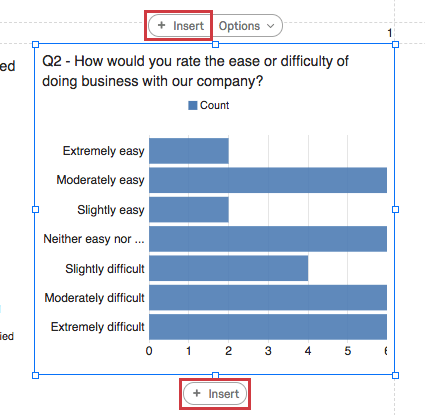
El Insertar Los botones le permiten insertar una nueva visualización. El botón Insertar superior agrega visualizaciones encima de las existentes, y el botón Insertar inferior agrega visualizaciones debajo de ellas.

Ver la página en Agregar y eliminar visualizaciones para obtener más detalles sobre la inserción de visualizaciones.
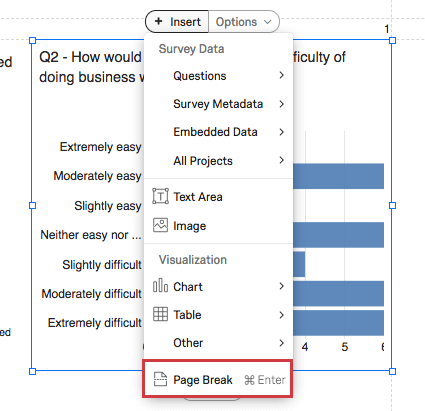
También puedes utilizar esta opción para agregar un Salto de página Cuando haces clic Insertar y seleccione Salto de página.

Botón de opciones
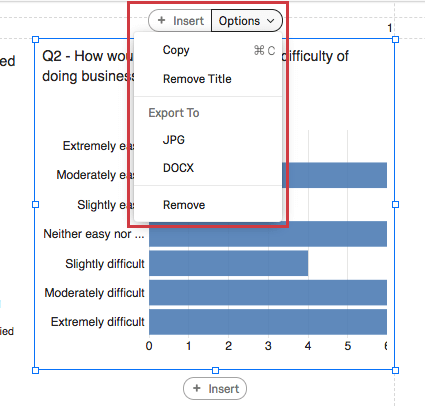
Cuando haga clic en una visualización, verá el Opciones botón.
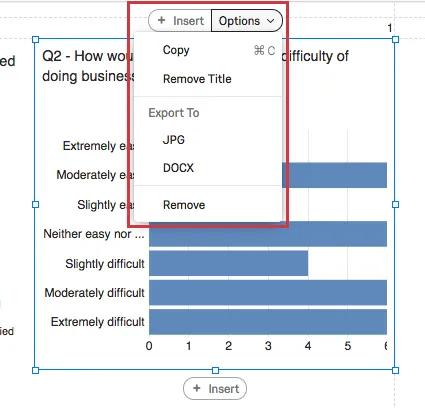
- Copiar: Copiar la visualización. Usar Editar > Pegar pegar.
- Quitar/Insertar título: Eliminar o agregar el título de la visualización. Esta opción solo está disponible para gráficos y nube de palabras.
- Exportar a: Guarde la visualización como una imagen JPEG o como un archivo DOCX.
- Eliminar: Eliminar la visualización.
Edición de títulos
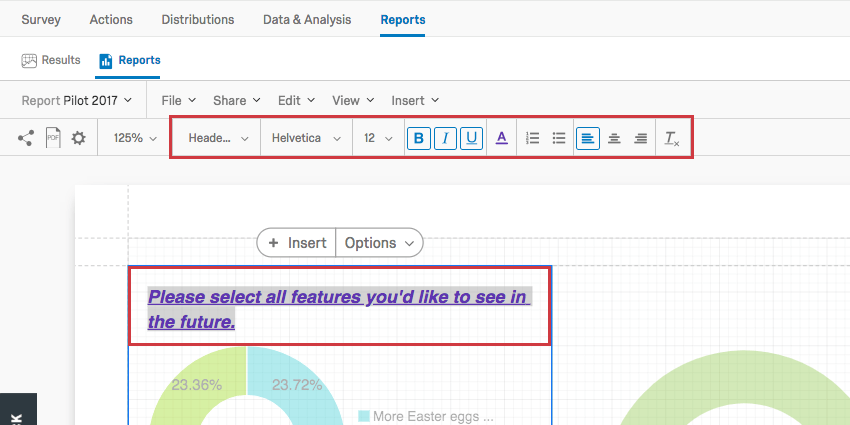
Visualizaciones de gráficos y la Nube de palabras le permiten editar sus títulos si hace doble clic sobre ellos.

Puede borrar y volver a escribir el texto del título, ajustar el estilo de fuente y cambiar el formato del texto con el Editor de contenido enriquecido , resaltado en la parte superior.
Fuente de datos
Cuando estableces una fuente de datos para una visualización, le estás indicando de dónde deben provenir sus datos.
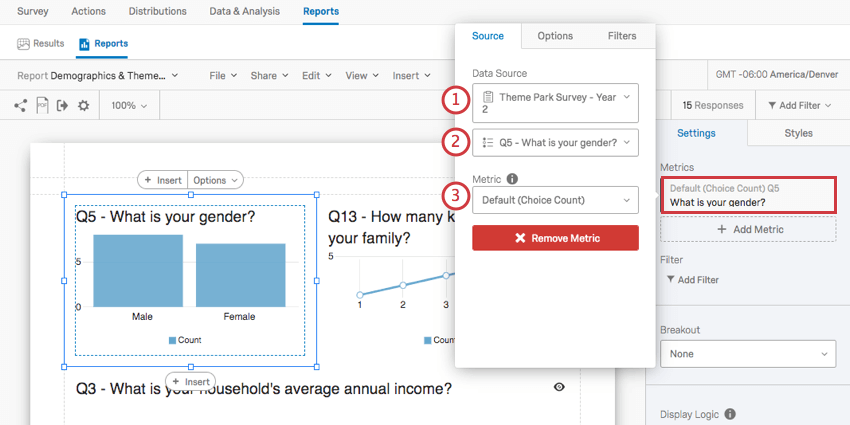
Al hacer clic en una visualización Métrica y mira debajo Fuente de datos , normalmente verás los siguientes campos:
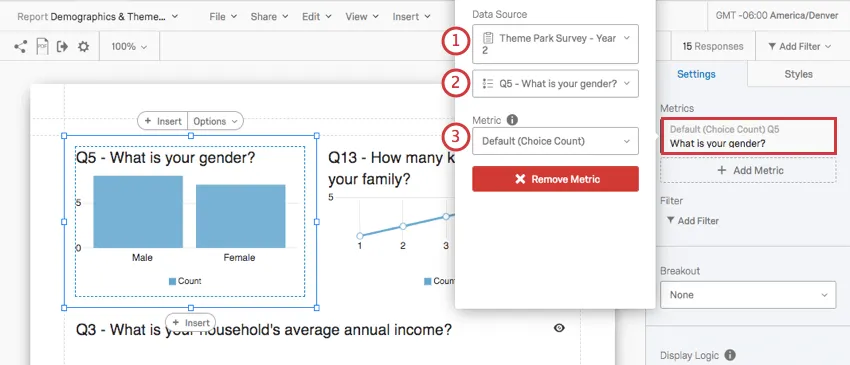
Consejo Q: Por lo general, se trata de la misma encuesta en la que creó el informe. Pero digamos que desea incluir los datos del año pasado en el informe de este año para comparación. Puede agregar una visualización que utilice datos de una encuesta anterior haciendo clic en el menú desplegable con el nombre de su encuesta y seleccionando otra de su lista de encuestas.
Las preguntas, los datos integrados y los metadatos disponibles dependerán del tipo de visualización que desee crear. Por ejemplo, los gráficos de barras son excelentes para mostrar los resultados de una Pregunta de Opción múltiple , pero no es tan bueno para mostrar los resultados a un Entrada de texto pregunta. Visita la página de soporte de una visualización para obtener más información sobre con qué es compatible.
Consejo Q: Obtenga más información sobre cómo agregar fuentes de datos adicionales a una visualización en Múltiples fuentes de datos en informes avanzados página. Ver Fuentes de datos en los nuevos Informes 360 para obtener información relacionada con los informes 360 .
Filtros a nivel de visualización
Los filtros a nivel de visualización tienen las mismas condiciones y funciones que filtros de informes globales , excepto que se aplicar a la visualización individual en lugar de a todo el informe.
Los filtros a nivel de visualización y globales siempre se agregan uno encima del otro. Por ejemplo, si el filtro global aísla los datos masculinos y la visualización se filtra para mostrar solo los datos de los encuestados que indicaron un alto nivel de insatisfacción, la visualización mostrará solo los datos de los hombres que calificaron altos niveles de insatisfacción.
Atención: Si utiliza uno de los filtros predeterminados en un informe 360 (por ejemplo, Todos, Otros o Yo), no cambie el nombre ni las condiciones del filtro . La mejor práctica es no editar los filtros predeterminados. En su lugar, cree un nuevo filtro siguiendo las instrucciones a continuación.

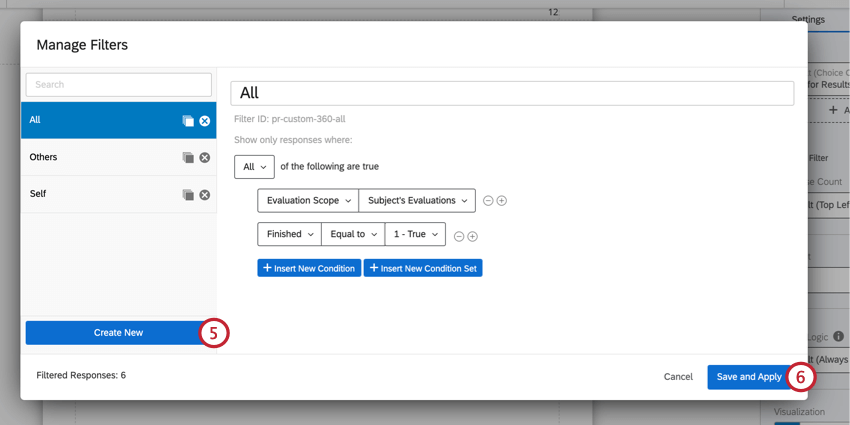
Agregar filtros de Visualización
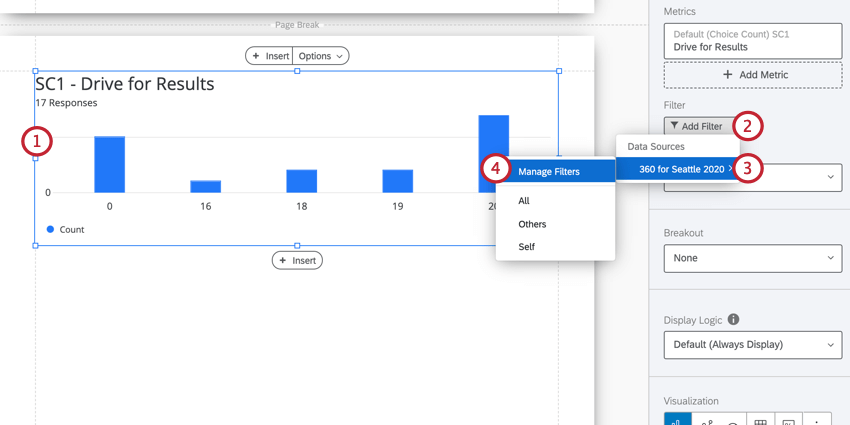
Consejo Q: Si ya ha creado el filtro que desea utilizar, aparecerá en una lista debajo de Administrar filtros y podrá seleccionar el filtro aquí.
Tipo de Visualización
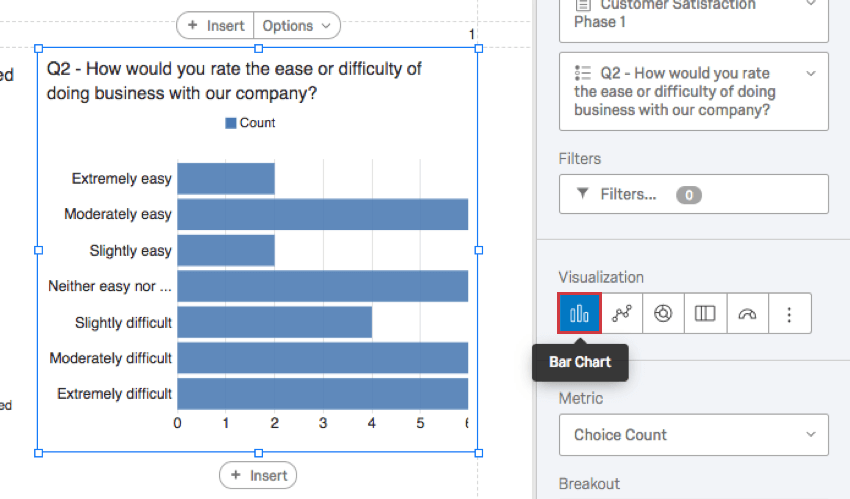
Puede cambiar el tipo de una visualización existente. Haga clic en un icono debajo del Visualización Sección para cambiar el tipo.
El tipo de visualización que estás utilizando actualmente aparecerá primero y resaltado en azul. Cuando pases el cursor sobre este ícono, te indicará el nombre.
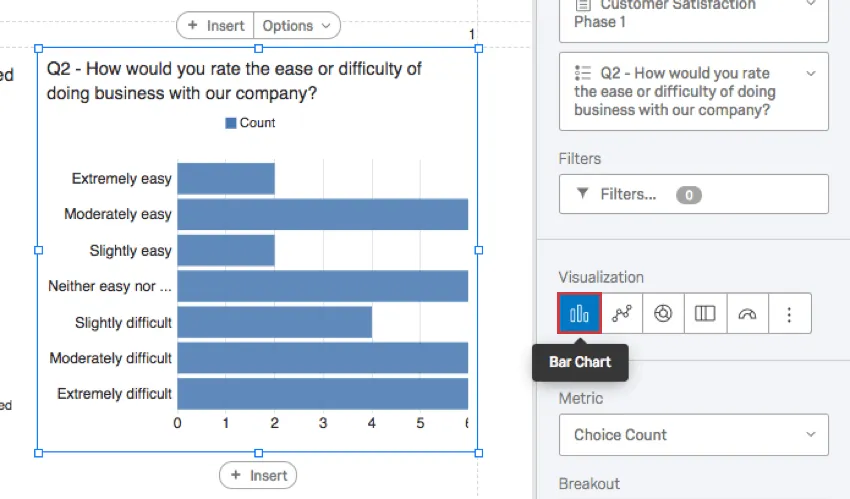
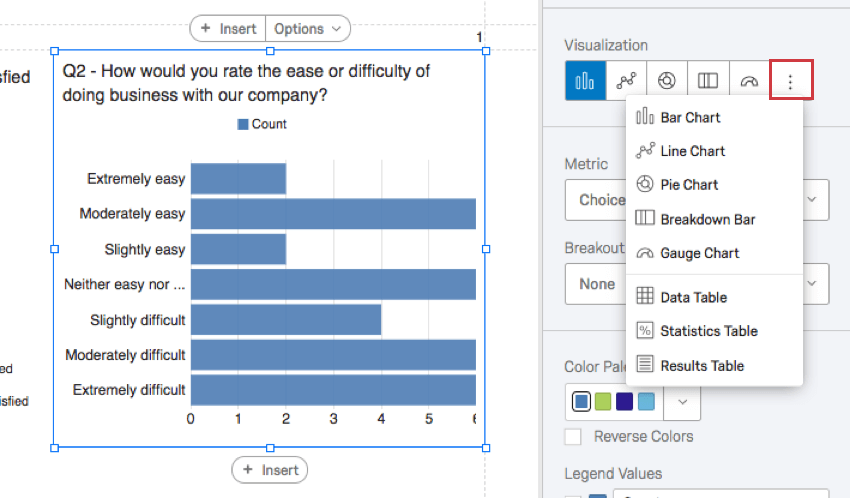
Si no ve la visualización que desea, haga clic en el último ícono a la derecha para ver más opciones de visualización .

Métrica
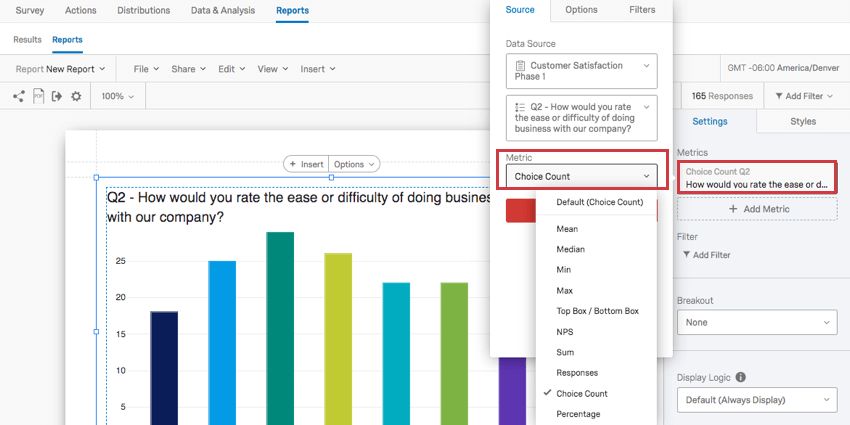
El Métrico El menú desplegable determina qué formato de datos desea incluir en su visualización. Estas opciones pueden variar según el tipo de visualización que haya elegido.

Tipos de métricas
- Significar: Muestra el promedio o media de las respuestas recopiladas.
- Mediana: La mediana de su conjunto de datos es el punto medio exacto. Cuando todos los valores recopilados están organizados del más pequeño al más grande, este valor está justo en el medio. Consejo Q: Qualtrics calcula la mediana utilizando una agregación de percentiles no determinista para aproximar los recuentos porcentuales deseados a escala. La mediana, o percentil 50, tiene una precisión de aproximadamente el 99,9 % en promedio.

- Mínimo: Mostrar la respuesta del valor mínimo. Este siempre será el punto más bajo en tu escala si tienes un Pregunta de Opción múltiple , mientras que una pregunta en la que los encuestados pueden ingresar valores será menos predecible.
- Máximo: Muestra la respuesta del valor máximo.Este siempre será el punto más alto en tu escala si tienes un Pregunta de Opción múltiple , mientras que una pregunta en la que los encuestados pueden ingresar valores será menos predecible.
- NPS: Este es un cálculo de la Puntuación Net Promotor . Aunque técnicamente puedes seleccionar esta métrica para otros tipos de preguntas, esta métrica es mejor cuando tu encuesta realmente contiene una Pregunta de NPS® .
- Respuestas: El número de personas que respondieron a una pregunta. Consejo Q: Si tus preguntas no tienen validación sobre ellos obligando a los encuestados a responder, entonces este número puede ser menor que el número total de encuesta .
- Cantidad de Opción : El número de veces que los encuestados seleccionaron cada opción . Consejo Q: Si tiene preguntas que los encuestados pueden proporcionar respuestas múltiples , este número puede ser mucho mayor que el número de encuestados.
- Porcentaje: El porcentaje de encuestados que eligieron cada opción.
- Suma: La suma total de las respuestas de todos los encuestados a las preguntas sumadas.
Consejo Q: Obtenga más información sobre cómo agregar métricas adicionales a una visualización en Múltiples fuentes de datos en informes avanzados página.
Compatibilidad
Puede cambiar la métrica en las siguientes visualizaciones.
- Gráfico de barras
- Gráfico de líneas
- Gráfico de medición Consejo Q: Esta es la única visualización en la lista que no es compatible con la métrica Recuento de Opción .
- Tabla de datos
Ruptura
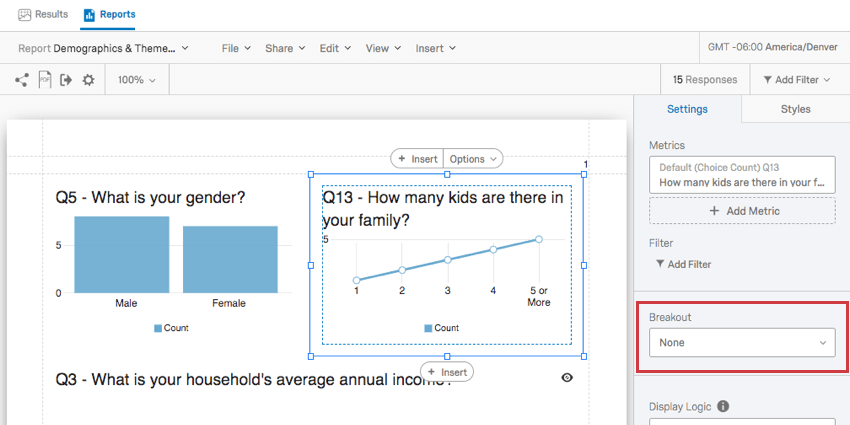
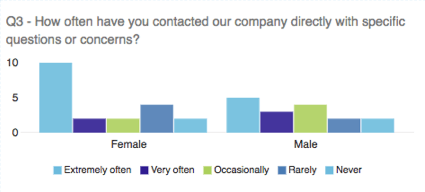
¿Alguna vez has deseado mostrar datos de diferentes muestras tabla combinada? Tal vez usted quiera que su gráfico de barras de satisfacción muestre cómo respondieron las mujeres y cómo respondieron los hombres uno al siguiente del otro. Quizás desee mostrar los datos de la ubicación de cada tienda en el mismo gráfico. En ese caso, es posible que quieras utilizar un desglose en tu visualización.

Haga clic en el Desglose Despliegue y seleccione el campo por el cual desea desglosar los datos.
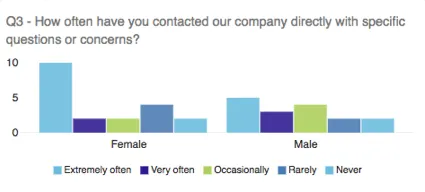
Si decide que ya no desea una desglose en su gráfico, puede hacer clic en el botón Desglose Desplácese nuevamente y seleccione Ninguno .
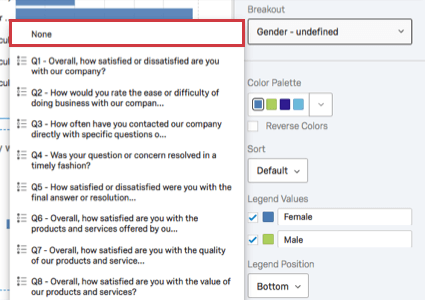
Consejo Q: Solo se puede agregar una desglose a una visualización por vez. Para obtener resultados más detallados, combine sus desgloses con filtros de visualización !
Compatibilidad
Las siguientes visualizaciones son compatibles con los breakouts:
Consejo Q: Para las visualizaciones que no permiten desgloses, intente copiando la visualización y añadiendo filtros de visualización .
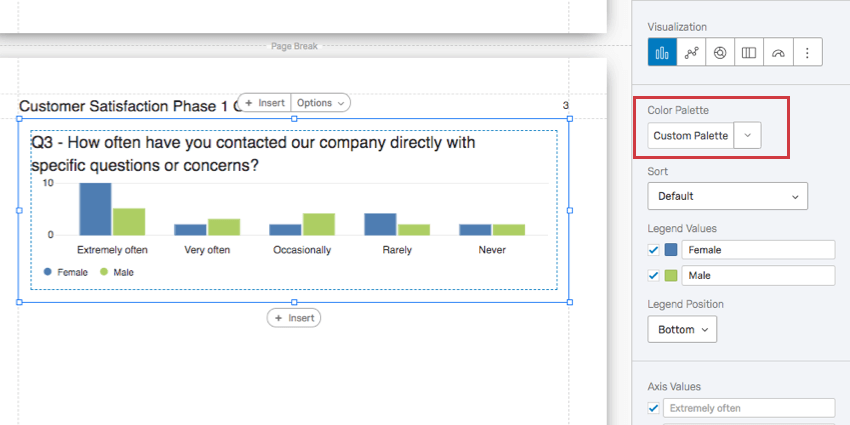
Paleta de colores

Los colores utilizados en su visualización. Puedes seleccionar una paleta de colores predefinida o crear una tú mismo.
Consejo Q: Puede cambiar la paleta de colores de todas las visualizaciones sin editar en el informe yendo a la configuración de visualización global.
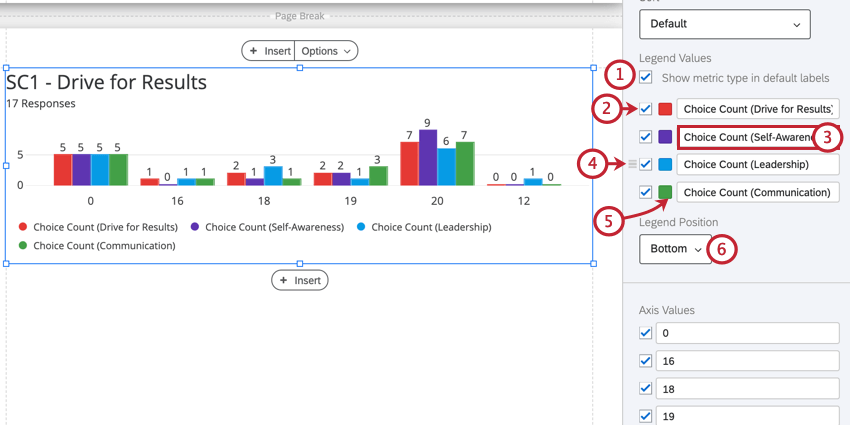
Valores y posición de la leyenda
En los gráficos que muestran muchos puntos de datos diferentes representados en una variedad de colores, una leyenda puede ayudarnos a comprender lo que significa el gráfico. Al editar la Leyenda, también puede editar la apariencia de su gráfico y hacer que los datos sean aún más claros.

Compatibilidad
Puede agregar una leyenda a las siguientes visualizaciones. Aquellos que tengan características adicionales disponibles para sus leyendas tendrán más información en sus respectivas páginas de soporte.
Lógica sofisticada
Consejo Q: Esto no es lo mismo que Lógica de visualización en el editor de encuesta .

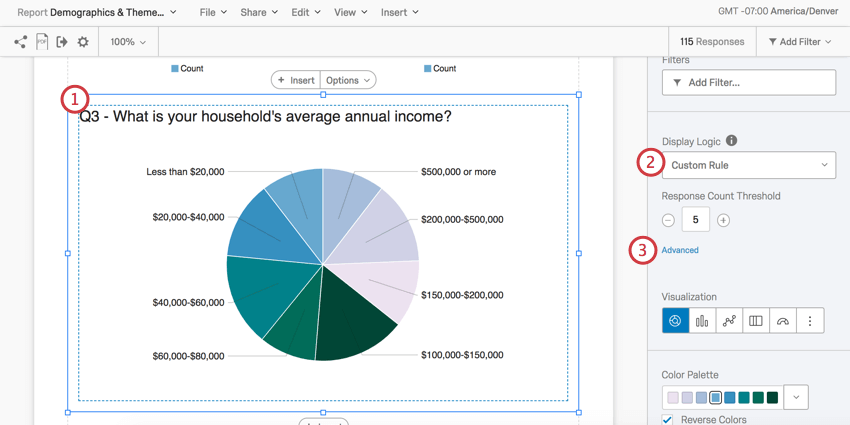
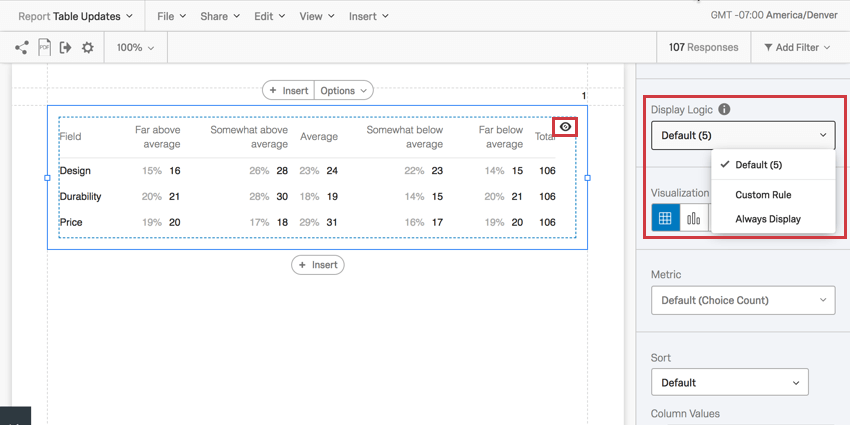
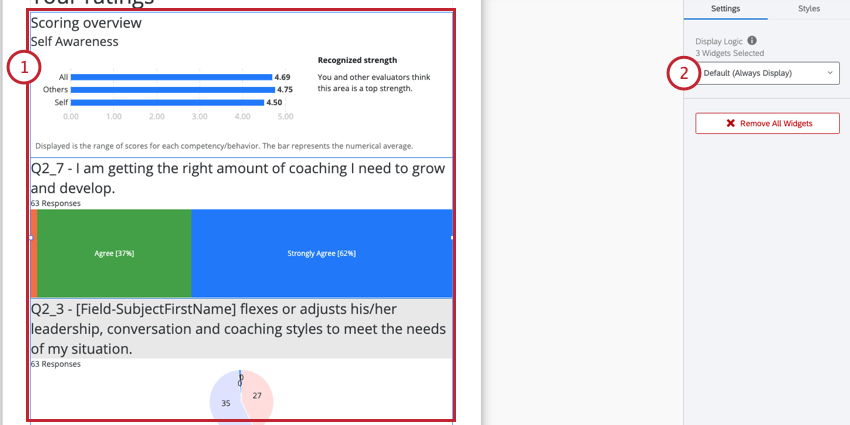
Cuando se establece, Lógica de visualización le permite determinar el umbral de anonimato de su visualización. Determinar cuántas personas deben responder una pregunta antes de que aparezca la visualización en la enlace público al informe. (Estos datos permanecerán en las exportaciones en PDF ).
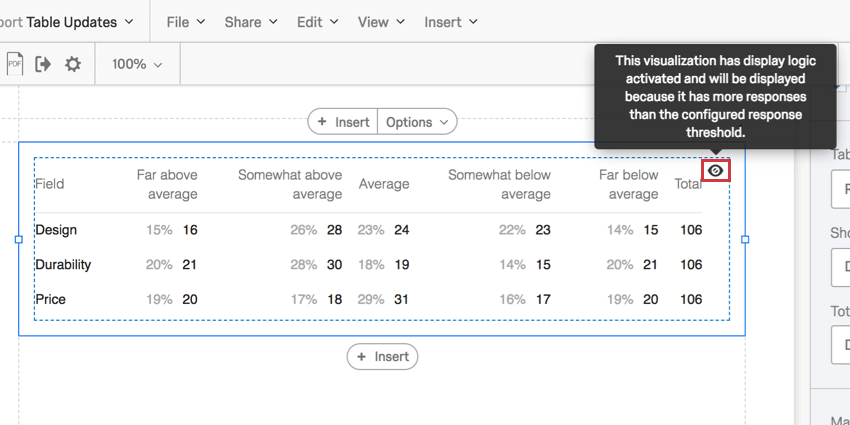
Puedes decidir si todos ven la visualización. por defecto se sigue la regla o se establece un número mínimo personalizado de respuestas. Al pasar el cursor sobre el ojo de un widget, sabrá si se mostrará o no.

Esta función es importante para garantizar que nadie sepa quién respondió qué. Si no hay una lógica sofisticada establecida y Barnaby es la única persona que responde la encuesta, todos los que vean el informe sabrán qué respuestas dio Barnaby a la encuesta.
Consejo Q: Si su visualización muestra múltiples métricas, entonces la lógica sofisticada se evalúa para cada métrica y se aplica al widget en general. Por ejemplo, digamos que su widget muestra Q1 y Q2, que tienen una y seis respuestas, respectivamente. Si configura su lógica sofisticada en cinco respuestas, entonces el widget no se mostrará ya que Q1 solo tiene una respuesta.
Umbral de recuento de respuestas
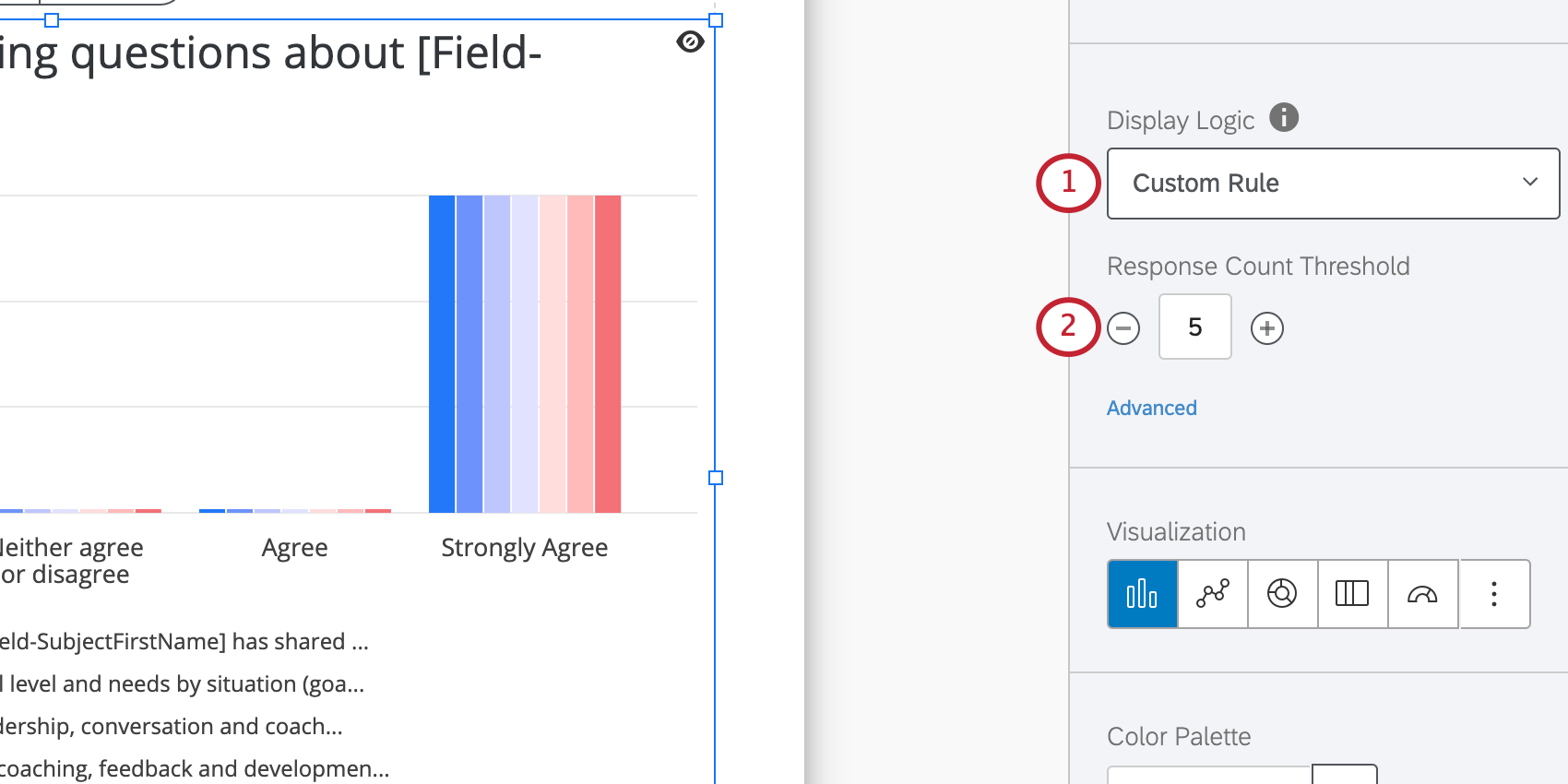
La configuración más básica de la lógica sofisticada actúa como un umbral de anonimato. Con esta configuración, se especifica la cantidad de respuestas que deben recopilarse antes de que los datos aparezcan en la visualización.
Esta función es importante para garantizar que nadie sepa quién dio qué respuestas. Por ejemplo, si no hay una lógica sofisticada establecida y Barnaby es la única persona que envía una evaluación, todos los que vean el informe sabrán qué respuestas dio Barnaby a la encuesta.

Lógica de visualización avanzada
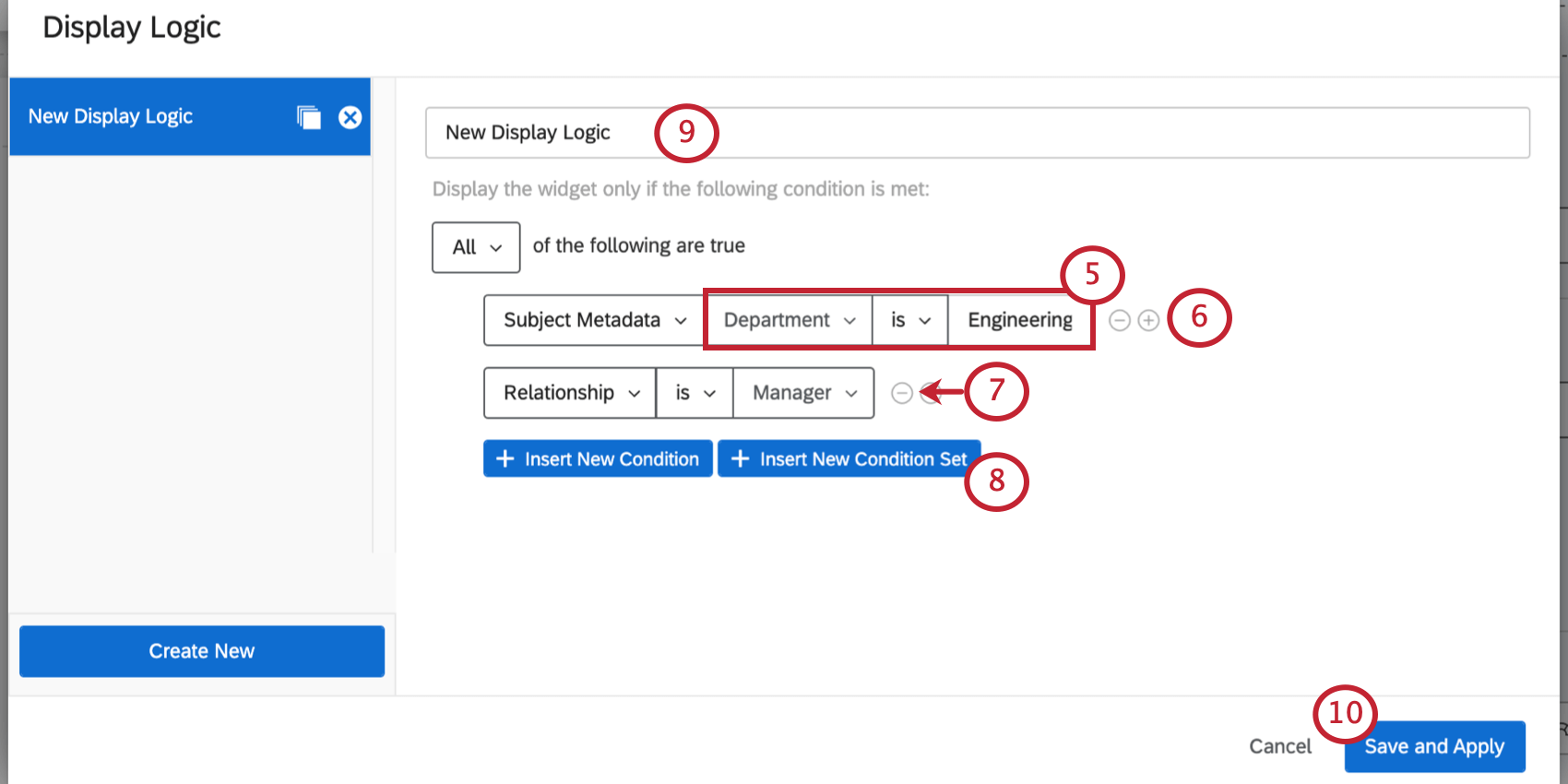
Las opciones avanzadas le permiten agregar condiciones y limitar cuándo se muestra el widget en función de las respuestas proporcionadas a otras preguntas.
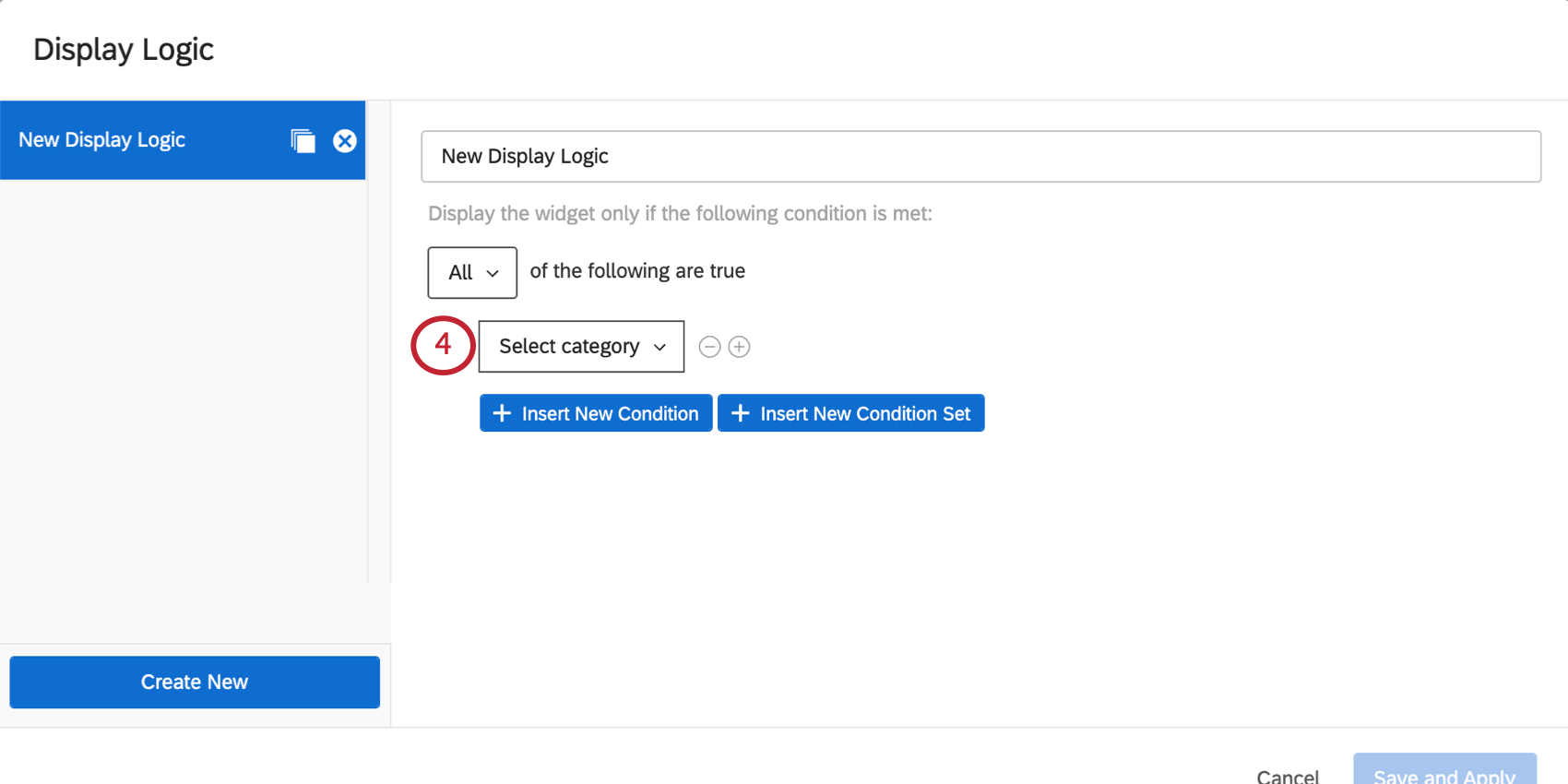
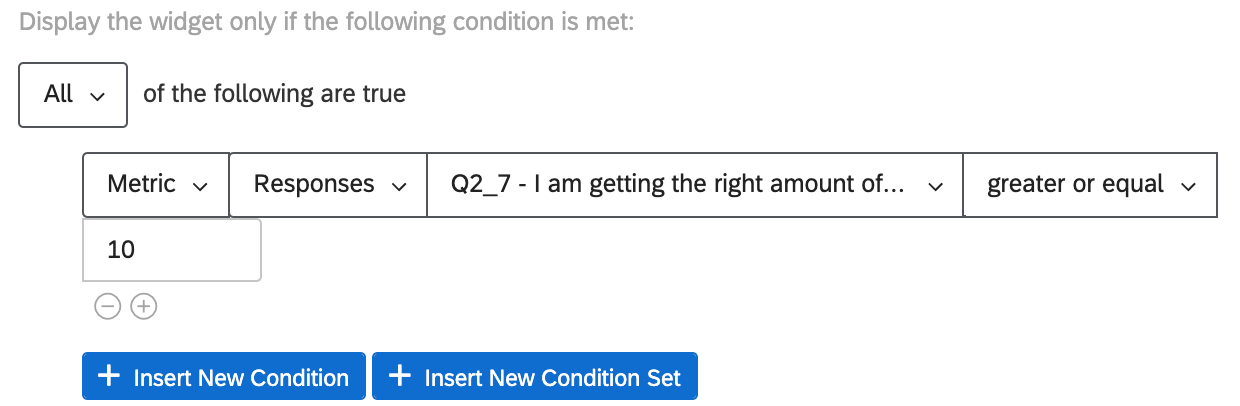
- Métrico: Esta puede ser la media, el mínimo, el máximo o la suma de un campo determinado, o el número de respuestas que recibió. Cuando seleccione esta opción, también tendrá que elegir el campo (es decir, la pregunta de la encuesta ) que desea utilizar y luego especificar un valor numérico. Podrás utilizar igual a, mayor que, menor que, no igual a, etc. Ejemplo: Desea asegurarse de que haya al menos 10 respuestas a la pregunta cuyos datos se muestran en este gráfico antes de que se muestren en el informe del sujeto.

re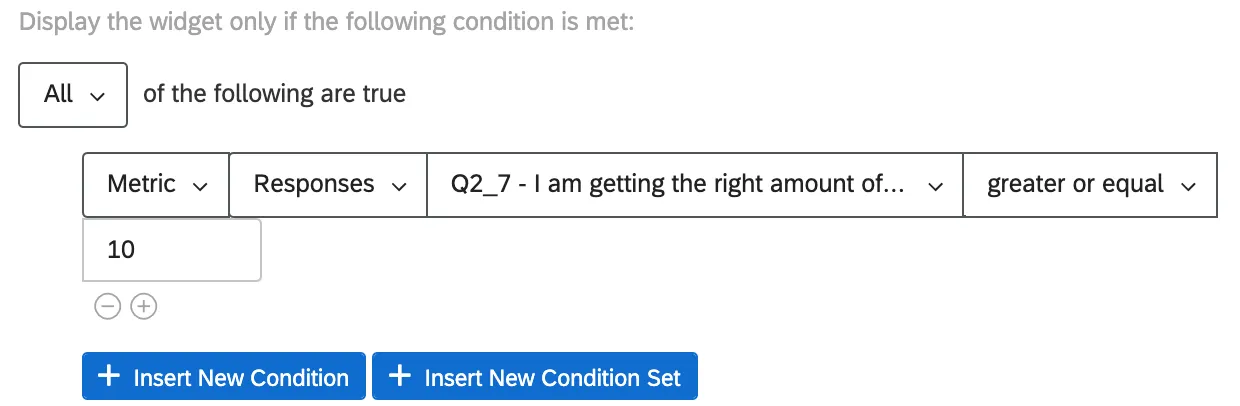
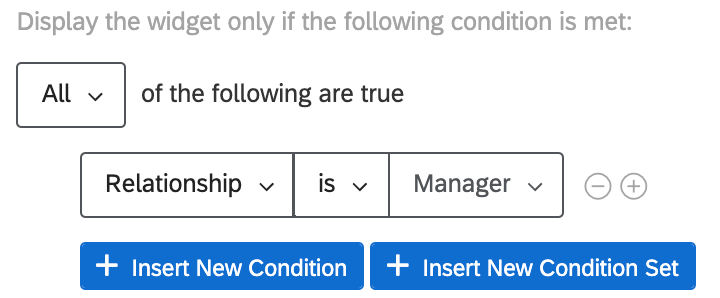
- Relación : Esta opción solo está disponible en informes 360 . Restringir si la visualización se muestra en función de la relación del espectador al sujeto. En general, sólo el Ser y Gerente Las relaciones serán relevantes, porque estas son las únicas personas que pueden ver el informe de un sujeto. Al establecer una condición basada en la relación, puede elegir es o no es [una relación dada]. Ejemplo: Hemos incluido un gráfico o lista de instrucciones que sólo queremos que vean los gerentes y que no consideramos necesario mostrar a los sujetos.

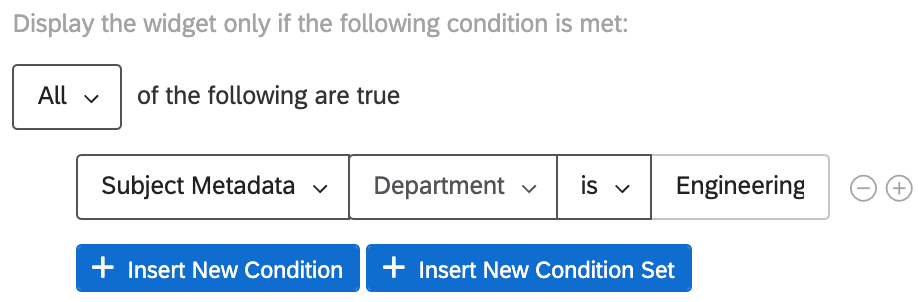
- Metadatos del Sujeto : Esta opción solo está disponible en informes 360 . Determinar si la visualización se muestra en función de la del sujeto metadatos (no necesariamente los metadatos de la persona que ve el informe). Al establecer una condición basada en metadatos, puede elegir es o no es [un valor de metadatos dado]. Ejemplo: Nuestro 360 anual tiene preguntas que… Sólo pregúntele a los ingenieros , ya que son específicos de las competencias de codificación. Sólo queremos mostrar gráficos relacionados con estas preguntas a los sujetos que están en el departamento de ingeniería.

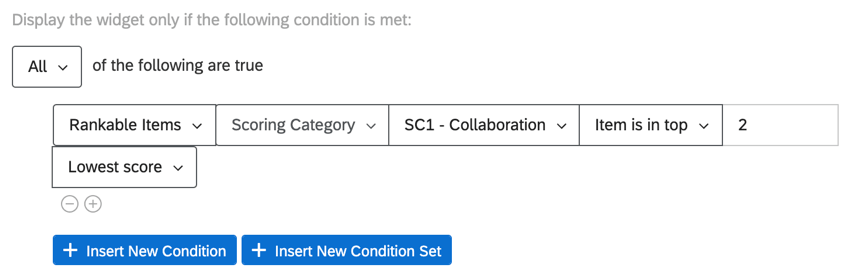
- Elementos clasificables :Esta opción solo está disponible en informes 360 . Determine si la visualización se muestra en función de la clasificación del tema de su proyecto. categorías de puntuación , o en función de cómo se clasifica el puntaje del sujeto para una pregunta en particular. Al establecer una condición, puede elegir El artículo tiene o El artículo está en la parte superior [número de elementos con puntuación más alta o más baja]. Ejemplo: Tenemos un widget que queremos mostrar a los sujetos sólo si sus puntuaciones para “Colaboración” son las más bajas o las segundas más bajas.
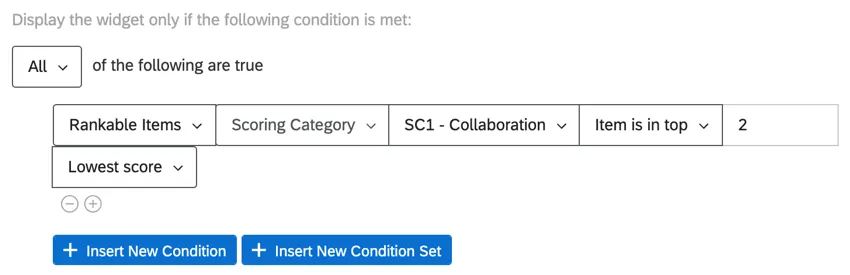
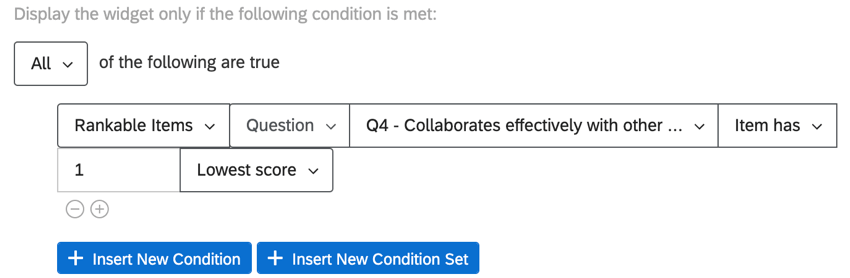
De manera similar, podemos mostrar un widget si el sujeto obtuvo la puntuación más baja en una pregunta particular destinada a medir la colaboración. Consejo Q: Puedes pensar en “El artículo tiene” como “es igual a” y en “El artículo está en la parte superior” como “incluye”.
Cualquier lógica sofisticada que cree puede reutilizarse en informes para la misma encuesta más adelante.
Ejemplo: Su encuesta tiene una pregunta que pregunta a los clientes si alguna vez han probado la comida de su parque tema (Pregunta A). También se pide a los clientes que califiquen su satisfacción con la comida (Pregunta B).
Su informe tiene un gráfico circular que muestra la satisfacción alimentaria (Pregunta B). Puede agregar lógica de visualización avanzada para determinar que este gráfico circular solo se puede mostrar si más de 5 personas dicen haber comido en el parque (Pregunta A) para determinar que está obteniendo una muestra lo suficientemente grande de los datos de la población objetivo .
Cómo agregar lógica de visualización a múltiples visualizaciones
Puede agregar la misma lógica sofisticada a múltiples visualizaciones al mismo tiempo.

Márgenes
Puede configurar los márgenes alrededor de su visualización. Esto le ayuda a determinar la cantidad de espacio entre él y las visualizaciones que lo rodean.
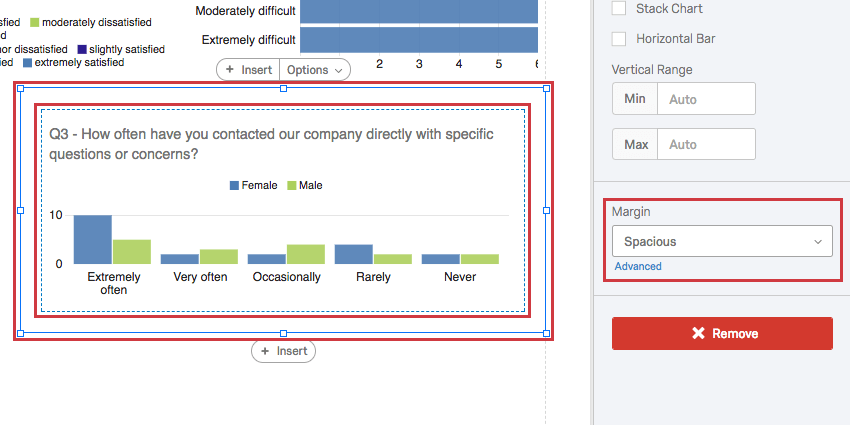
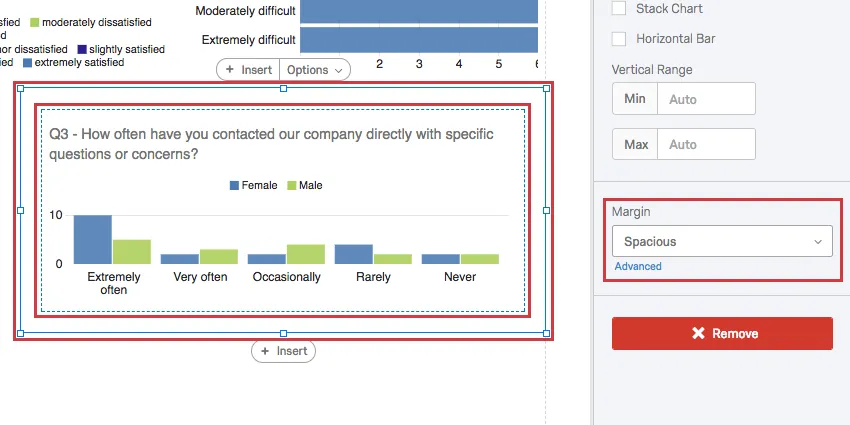
Haciendo clic Avanzado , puede ajustar individualmente el margen en cada lado de la visualización.
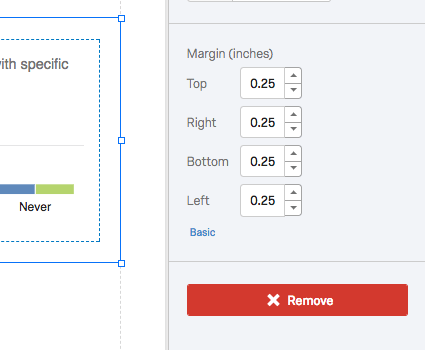

Consejo Q: Puede cambiar los márgenes de todas las visualizaciones sin editar a la vez con el configuración de visualización global .
Categorías de Visualización
A continuación se muestran las diferentes categorías de visualizaciones y enlaces a sus páginas de soporte individuales.
Gráfico
- Gráfico de barras
- Gráfico de líneas
- Gráfico circular
- Barra de desglose
- Gráfico de medición
- Gráfico de brechas (solo 360 )
- Cuadro de acuerdos (solo 360 )
Tabla
- Tabla de datos
- Tabla de estadísticas
- Tabla de resultados
- Puntuaciones altas y bajas (solo 360 )
- Fortalezas ocultas/Áreas de mejora (solo 360 )
- Descripción general de la Puntuación (solo 360 )
- Resumen del informe (solo 360 )
Otro
Preguntas frequentes
¿Puedo cambiar los ajustes predeterminados de un informe en lugar de modificar las visualizaciones una a una?
¿Puedo cambiar los ajustes predeterminados de un informe en lugar de modificar las visualizaciones una a una?
Puede aprender a cambiar la configuración predeterminada de los resultados en informes en la página de soporte Configuración global de resultados en informes y a cambiar la configuración predeterminada de Informes avanzados en la página de soporte Configuración global de informes avanzados.
¿Puedo añadir otras columnas de información a mis visualizaciones?
¿Puedo añadir otras columnas de información a mis visualizaciones?
En el panel de edición de visualizaciones para cualquiera de las visualizaciones, podrá seleccionar Añadir columnas adicionales.
Ninguna otra visualización puede añadir columnas adicionales como esta.
¿Puedo desglosar la información en una visualización en grupos a partir de otros datos?
¿Puedo desglosar la información en una visualización en grupos a partir de otros datos?
Consulte Desgloses de informes avanzados o Desgloses de resultados en informes, según el informe que esté usando.
¡Genial! ¡Gracias por tus comentarios!
¡Gracias por tus comentarios!