Recherche dans le Research Hub
Contenus de cette page
À propos de RESEARCH HUB
Grâce à Research Hub, vous pouvez effectuer des recherches parmi toutes les enquêtes, tous les tableaux de bord, toutes les vidéos et tous les documents téléchargés dans votre licence Qualtrics afin d'afficher les résultats les plus pertinents. Les résultats de la recherche comprennent les types de documents suivants :
- Tableaux de bord: Titres, pages, filtres et widgets.
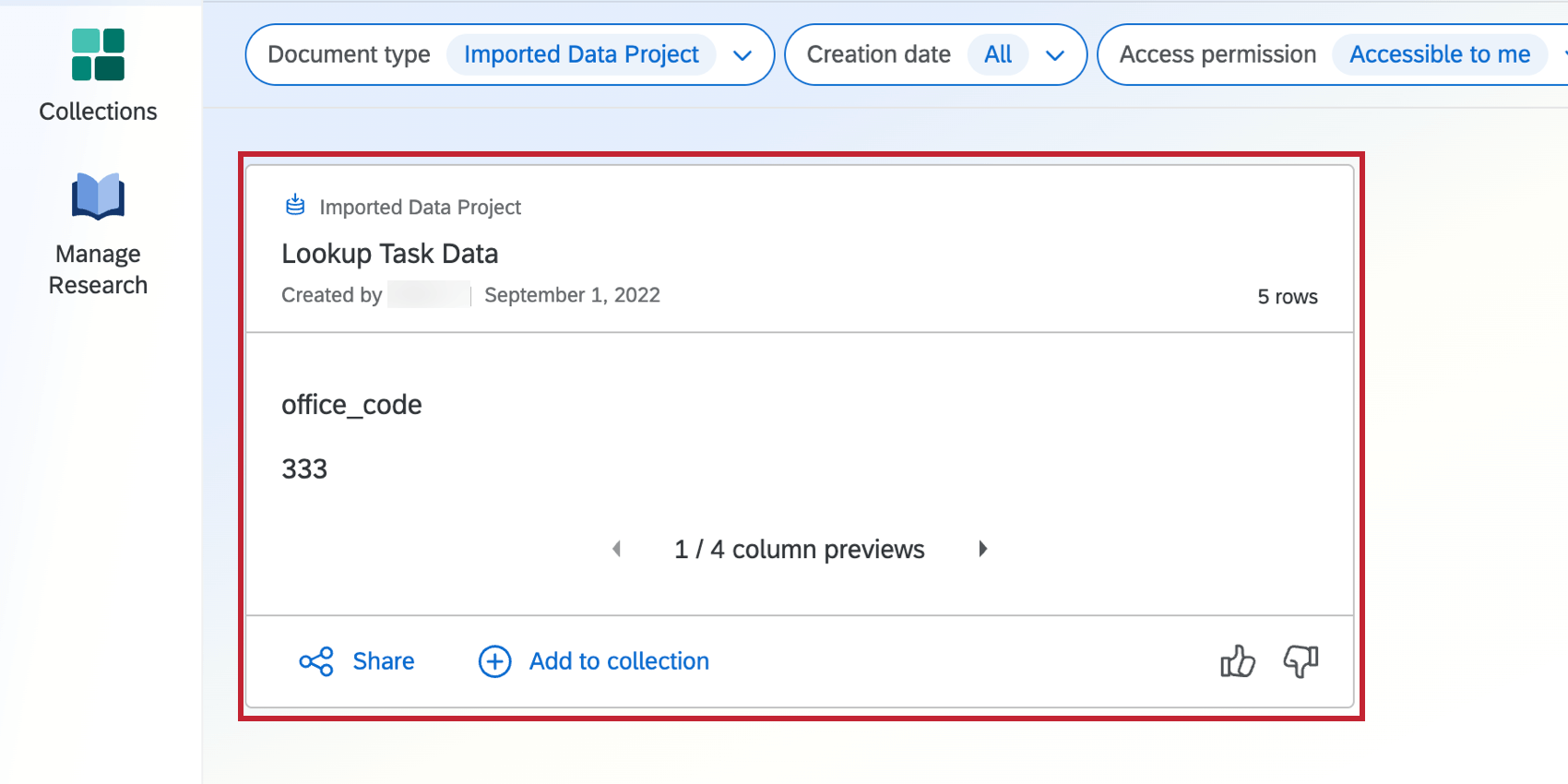
- Projet de données importées: Noms des colonnes des projets de données importées.
- Enquêtes: Titres, blocs, paramètres, questions, choix de questions et réponses ouvertes. Les widgets des tableaux de bord des résultats seront également affichés.
- Fichiers téléchargés: Noms des fichiers, texte et images. Les fichiers sont téléchargés dans l'onglet Manage Research.
- Vidéos: Transcriptions et résumés.
- Explorateur d'informations: Explorateur d'informations à partir de l'application Explorateur d'informations.
Consultez la rubrique « Research hub » pour en savoir plus sur la configuration et l'utilisation de Research Hub.
Astuce : Si vous avez également accès à une licence Employee Experience, les types de projets suivants sont indexables dans Research Hub : Études sur les collaborateurs, Engagement, Cycle de vie et Projets Pulse. Pour plus d'informations sur ces types de projets, voir Types de projets d'expérience collaborateur.

Attention : cette fonction est disponible uniquement pour les utilisateurs des nouveaux forfaits de tarification et d'offres simplifiés ou pour les clients qui ont activement participé au programme de prévisualisation de cette fonction. Pour en savoir plus, voir Aperçu public Qualtrics. Si vous avez des questions sur votre plan de tarification et d'emballage Qualtrics, contactez le service des comptes.

Utiliser la recherche
L'expérience de recherche est remplie d'explications directes générées par l'IA pour aider les résultats et l'expérience globale à avoir du sens. Vous pouvez limiter les recherches aux documents auxquels vous avez accès d'un simple clic. La fin des résultats de recherche pertinents sera également indiquée par une note, bien que vous puissiez toujours charger et consulter d'autres Docs si vous le souhaitez. Pour préserver la qualité des résultats, vous ne pouvez les trier que par pertinence, et non par récence.
Pour commencer, des suggestions de requêtes de recherche s'afficheront sous la barre de recherche. Ces questions sont mises à jour chaque semaine à partir des documents les plus récents publiés dans l'onglet « Gérer la recherche ». Cliquez sur « Voir plus de suggestions » pour actualiser la liste des questions recommandées.
Astuce : pour en savoir plus sur les autorisations requises pour afficher les résumés générés par l'IA et les explications sur la pertinence des résultats de recherche, consultez notre page « Administration de l'IA ».
Naviguez vers RESEARCH HUB.
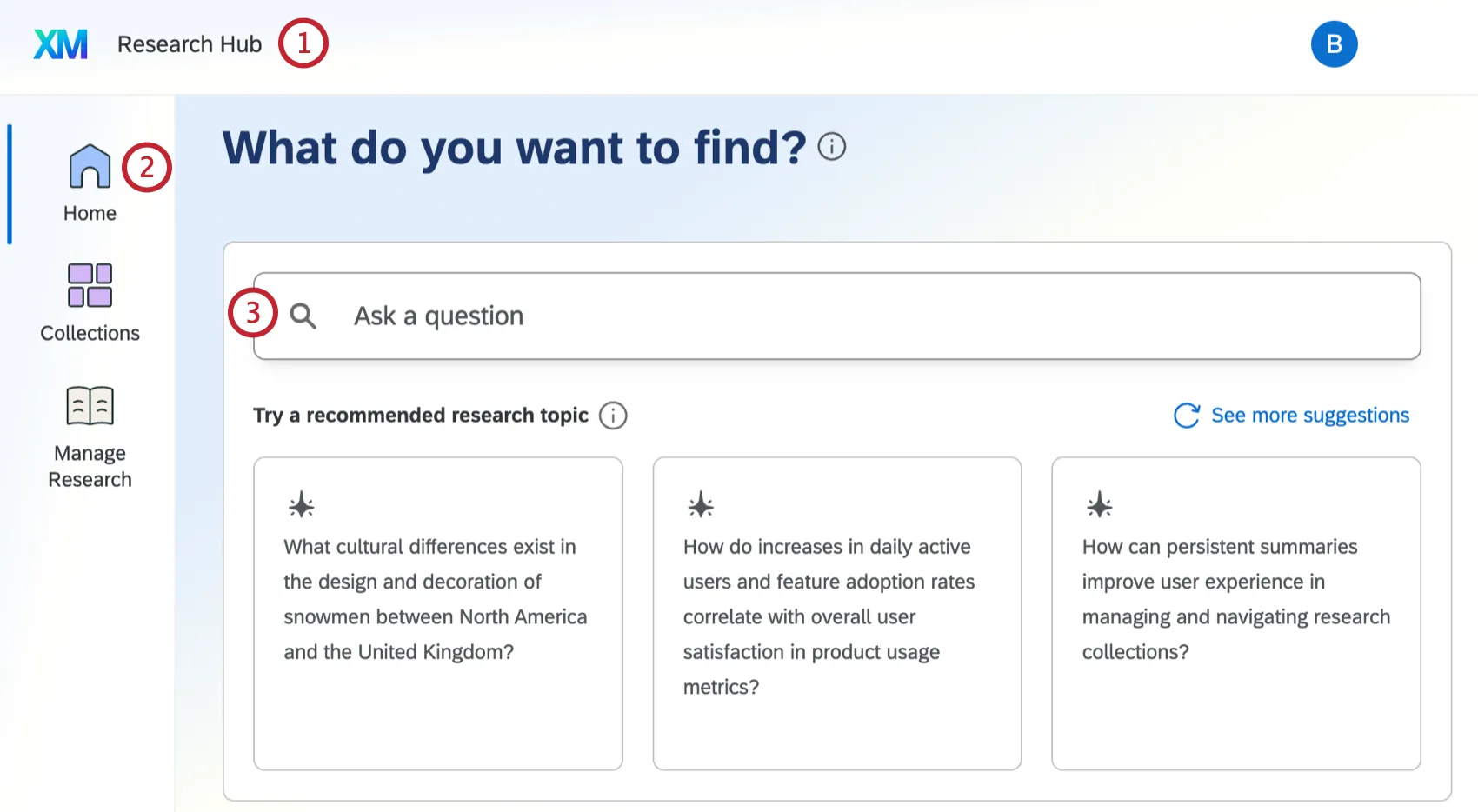
Restez dans l'onglet Accueil.
Saisissez ce que vous souhaitez rechercher. Pour utiliser une question recommandée, cliquez sur la question située sous la barre de recherche. En fonction de ce que vous recherchez, vous verrez s'afficher soit les recommandations de Qualtrics Research, soit un résumé généré par l'IA. Pour plus d'informations, consultez les sections de la page d'aide indiquées dans les liens ci-dessous.
Astuce : la recherche est plus efficace lorsque vous utilisez des expressions complètes plutôt que des mots-clés. Par exemple, recherchez "Quels sont les facteurs de satisfaction des clients à l'égard de nos chaussures ?" plutôt que "Satisfaction à l'égard des chaussures".
Utilisez les filtres pour affiner les résultats de votre recherche. Vous pouvez filtrer par type de document, date de création des documents, droits d'accès ou collection.
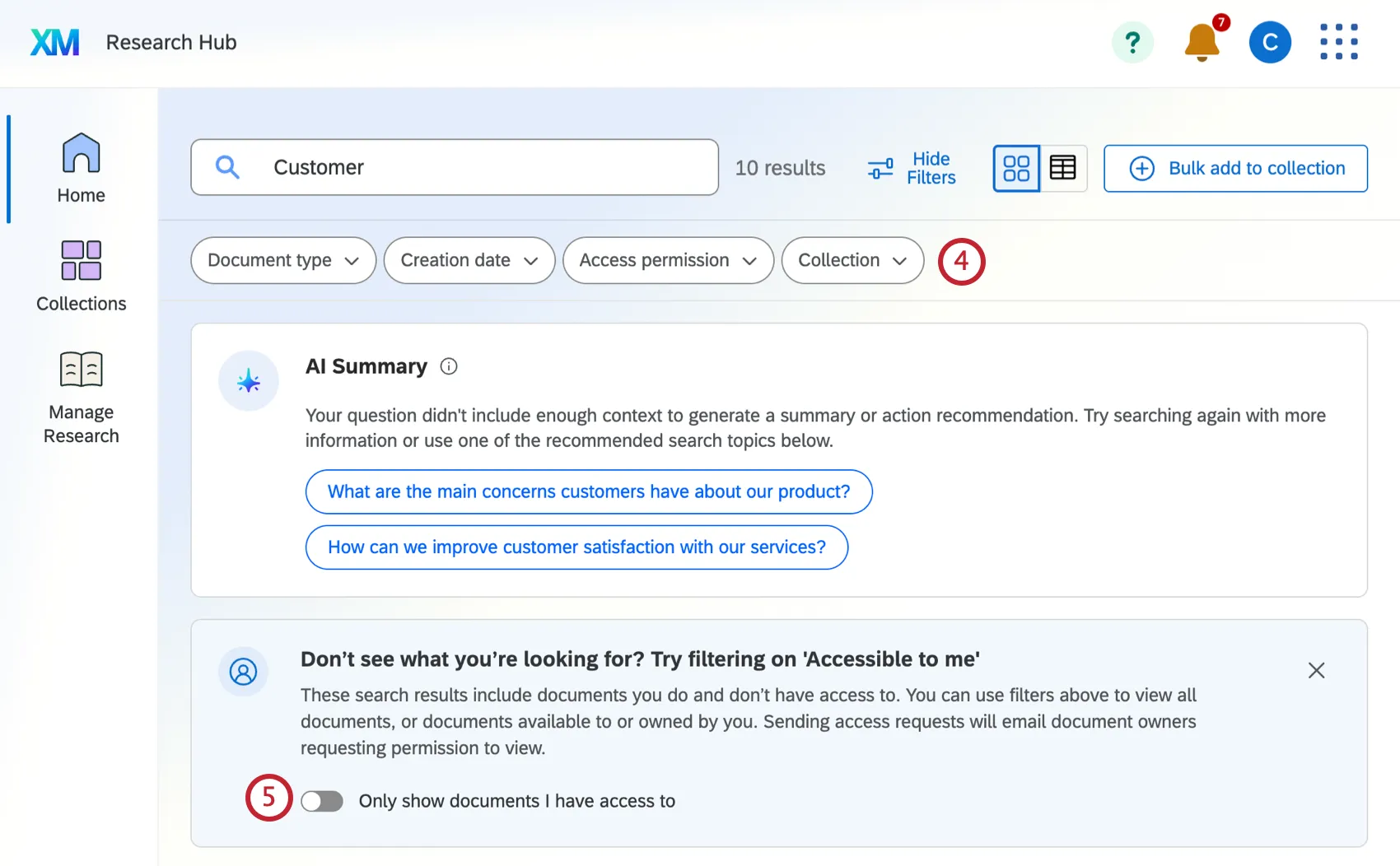
Astuce : L'autorisation d'accès vous permet de limiter les résultats à tous les documents (que vous y ayez accès ou non), aux seuls documents auxquels vous avez accès et aux seuls documents dont vous êtes le propriétaire.
Les résultats de la recherche incluront des documents auxquels vous n'avez pas accès. Pour les filtrer rapidement, sélectionnez Afficher uniquement les documents auxquels j'ai accès.
Astuce : si vous n'avez pas accès à un document qui vous semble utile à votre recherche, vous pouvez toujours en demander l'accès.
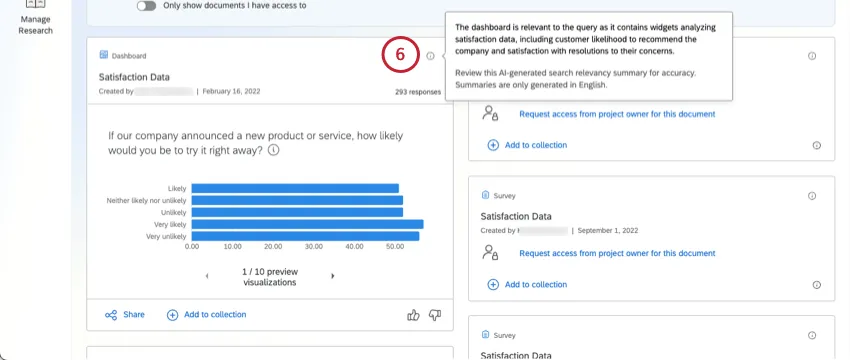
Si notre fonction de pertinence de recherche AI est activée, vous pouvez survoler l'info-bulle en haut à droite pour savoir pourquoi un résultat spécifique a été inclus dans la recherche.
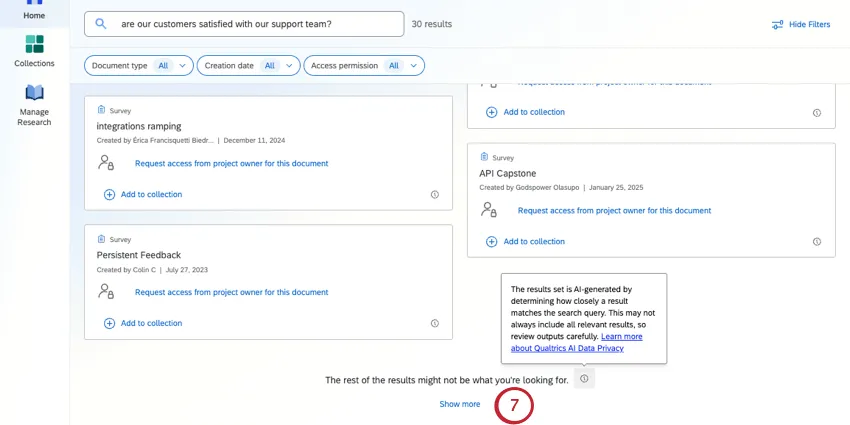
Lorsque vous atteignez la fin des résultats pertinents pour votre recherche, RESEARCH HUB vous le fait savoir. Vous pouvez choisir d'en charger d'autres si vous souhaitez les consulter.
Consulter les recommandations de recherche
Une fois que vous avez saisi une requête de recherche, il se peut que des recommandations de recherche Qualtrics s'affichent. Ce message s'affichera si vous ne disposez pas de suffisamment d'informations pour permettre la génération d'un résumé par l'IA. Les recommandations vous proposeront d'autres méthodes de recherche primaire que vous pourrez utiliser pour collecter davantage de données. Par exemple, cela peut vous aider à créer un nouveau projet en vous appuyant sur les données et les tendances du marché.
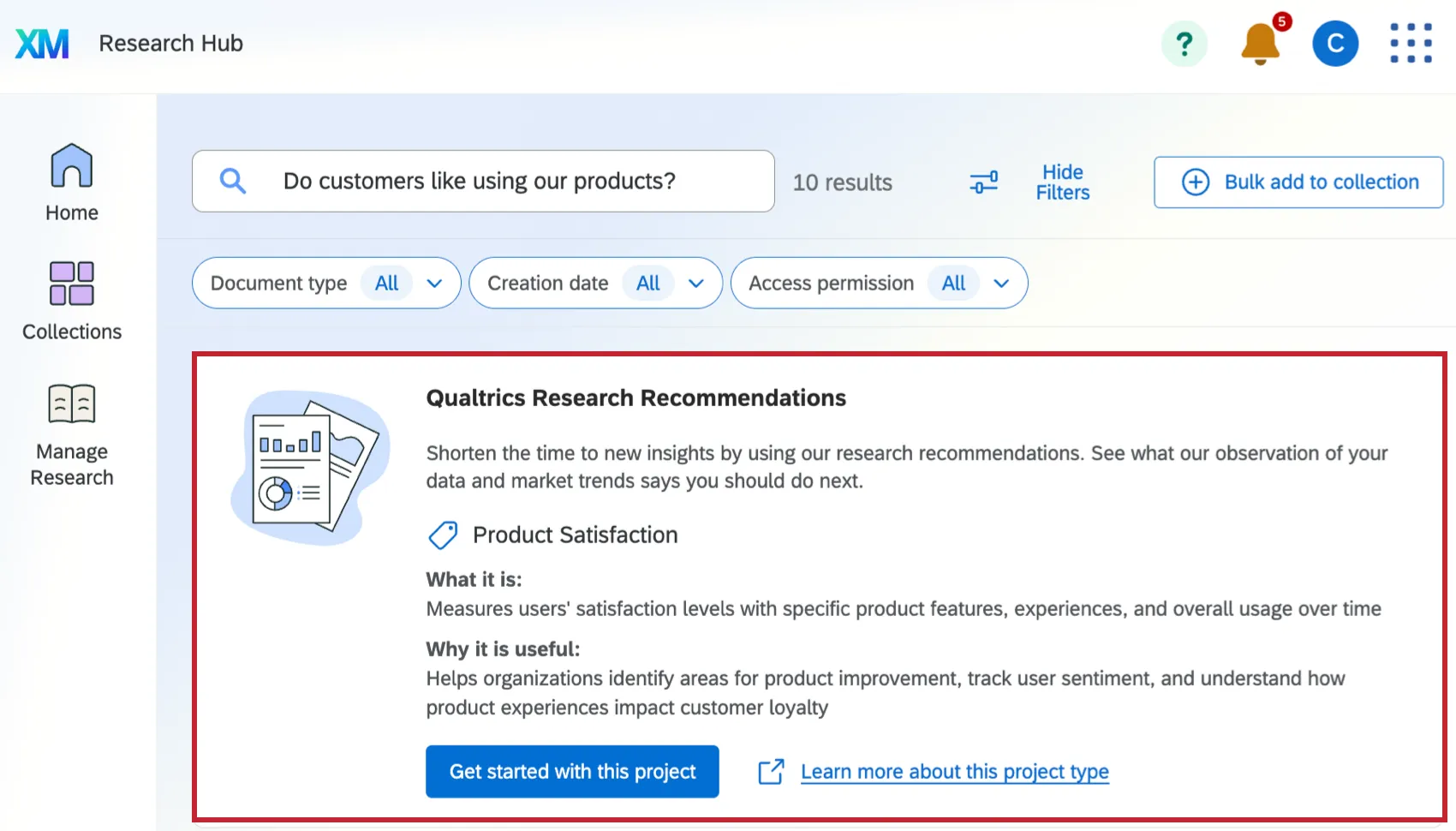
Affichage du résumé généré par l'IA
Une fois que vous aurez saisi votre requête, un résumé des résultats généré par l'IA s'affichera peut-être. Ce résumé vous fournit une réponse rapide en s'appuyant sur les ressources disponibles dans votre Research Hub. Cela vous permet d'obtenir une réponse rapide sans avoir à parcourir toutes les ressources une par une.
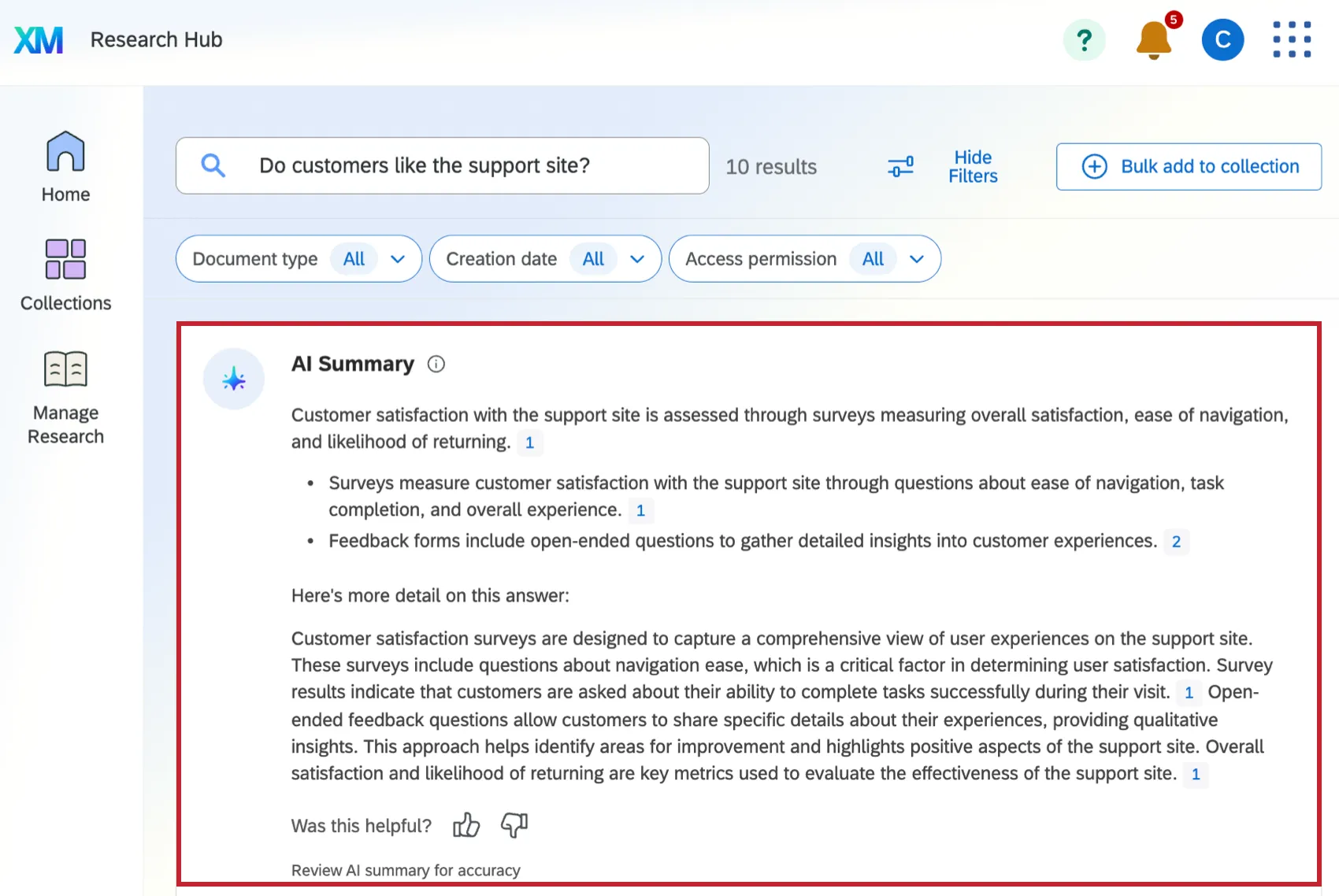
Dans la mesure du possible, les résumés générés par l'IA citeront des données pertinentes et quantifiables qu'elle aura trouvées dans les widgets de votre tableau de bord. Parmi les widgets que le résumé généré par l'IA peut mentionner, on trouve :
- Graphiques linéaires et à barres
- Graphique numérique
- Diagrammes circulaires / diagrammes en anneau
- Affichage des réponses
- Graphique jauge
- Tableaux de données
Si vos données ne fournissent pas suffisamment d'informations, vous verrez s'afficher des recommandations de recherche à la place d'un résumé.
Vous pouvez donner votre avis sur ce résumé à l'aide des boutons « J'aime » et « Je n'aime pas » situés en bas de la page.
Naviguer dans les résultats
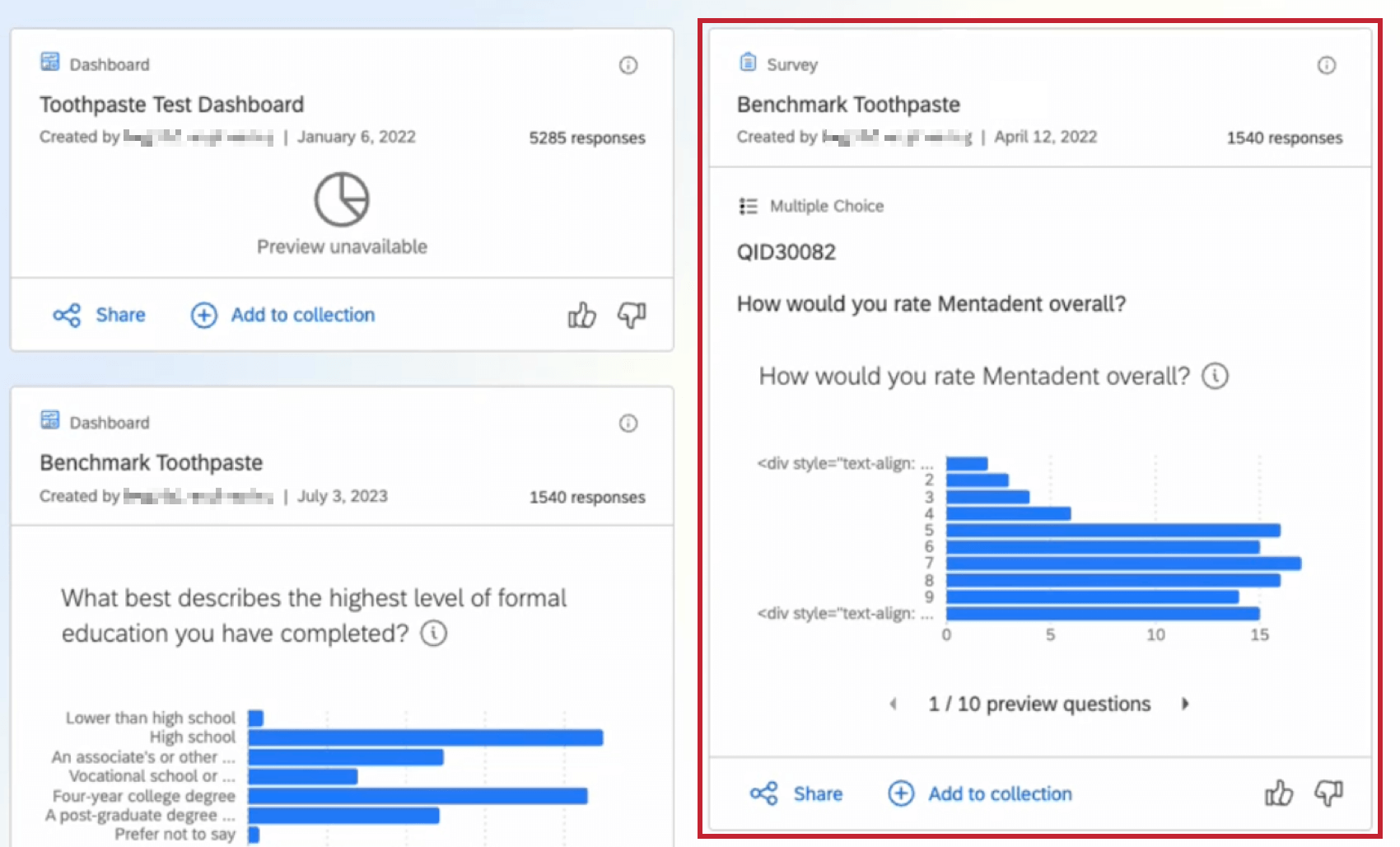
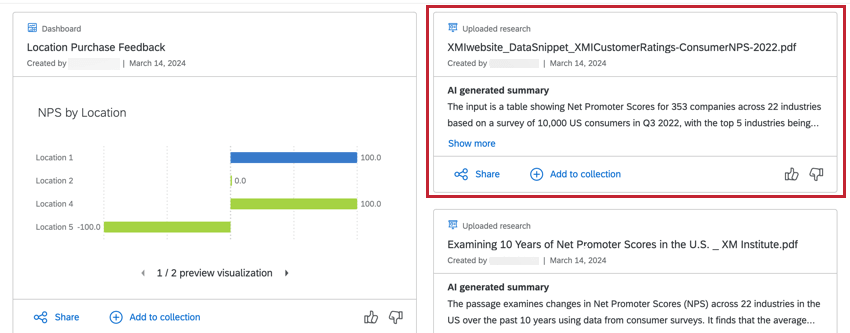
Chaque résultat indique le type de document, le titre, la personne qui a téléchargé le document, la date de création et d'autres informations utiles.
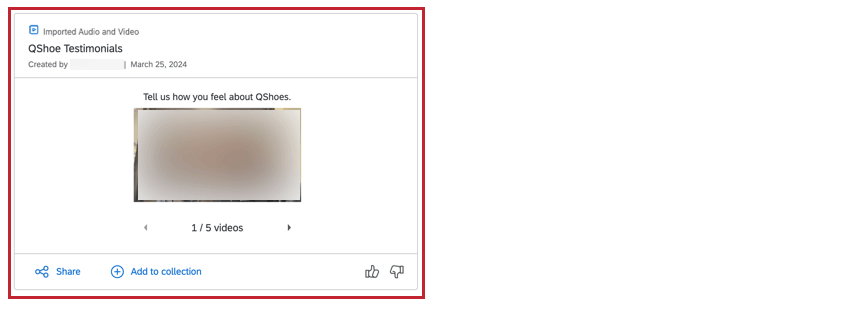
Cliquez sur un résultat pour obtenir plus d'informations. Vous trouverez ci-dessous les types de fichiers renvoyés par la recherche :
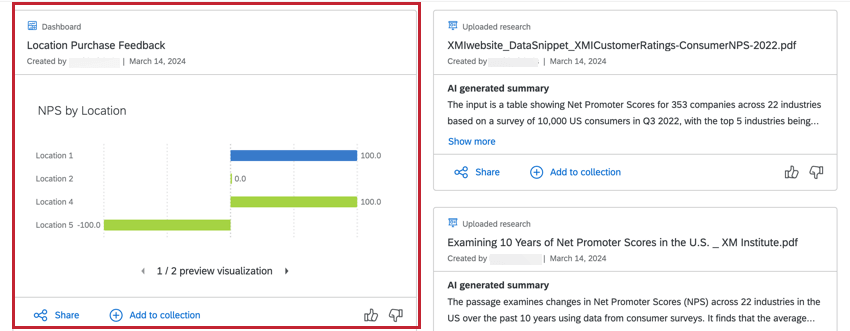
Astuce : si le résultat de la recherche correspond à un widget obsolète, l'aperçu ne sera pas disponible. Cliquez sur le résultat du tableau de bord pour afficher ce widget.
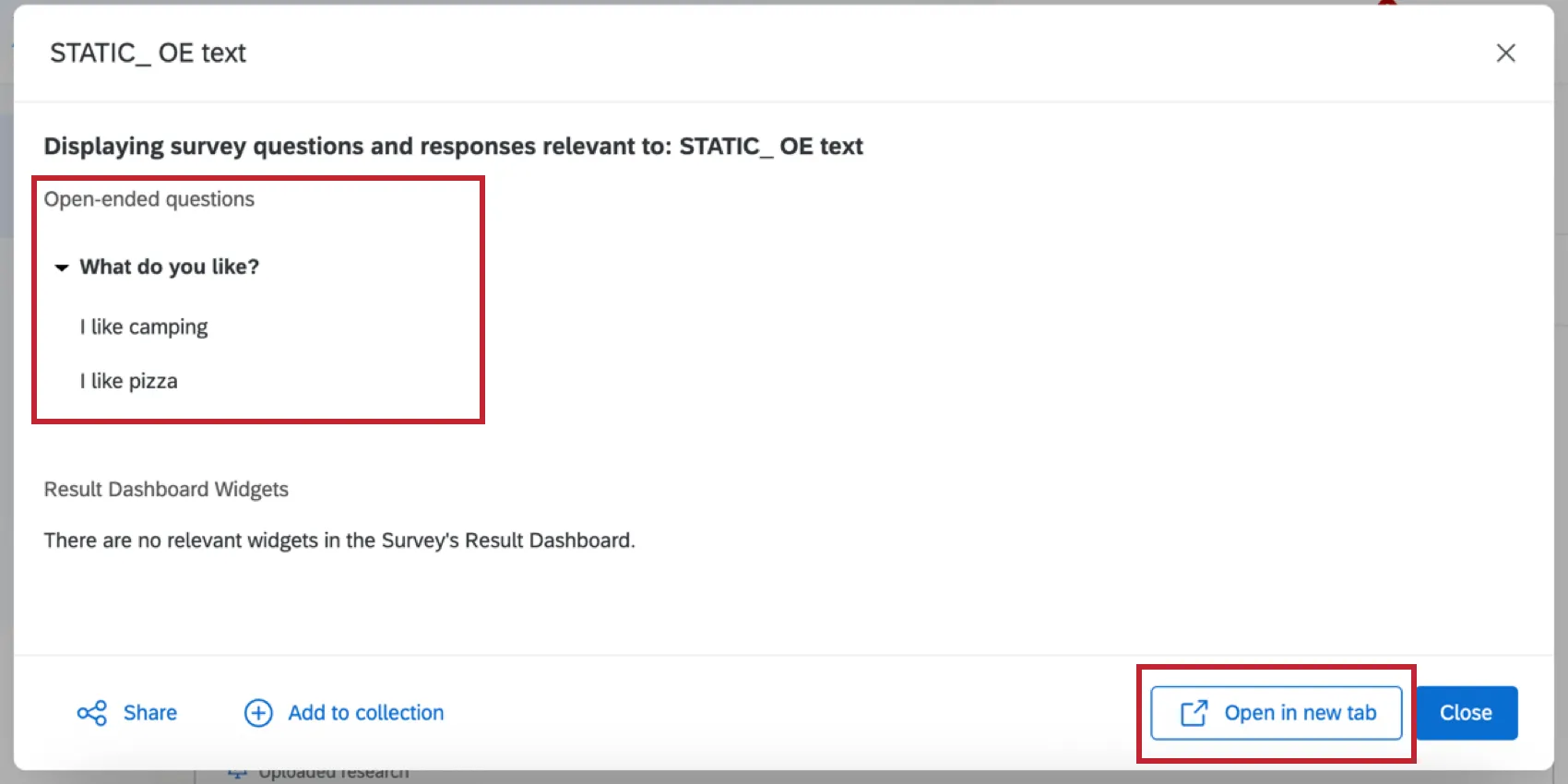
- Pour les réponses ouvertes, cliquez sur la carte pour ouvrir une fenêtre avec les réponses. Vous pouvez cliquer sur Ouvrir dans un nouvel onglet pour ouvrir l'enquête dans un nouvel onglet.
Astuce : pour en savoir plus sur les autorisations requises pour afficher les résumés générés par l'IA, ainsi que sur le modèle d'IA et le sous-traitant utilisés, consultez notre page « Administration de l'IA ».
Résultats auxquels vous ne pouvez pas accéder
La recherche peut fournir des résultats auxquels vous n'avez pas accès. Bien que vous puissiez toujours ajouter ces résultats à une collection, vous ne pourrez pas les prévisualiser ni les partager. Vous pouvez cliquer sur Demander l'accès au propriétaire du projet pour ce document afin d'en demander l'accès.
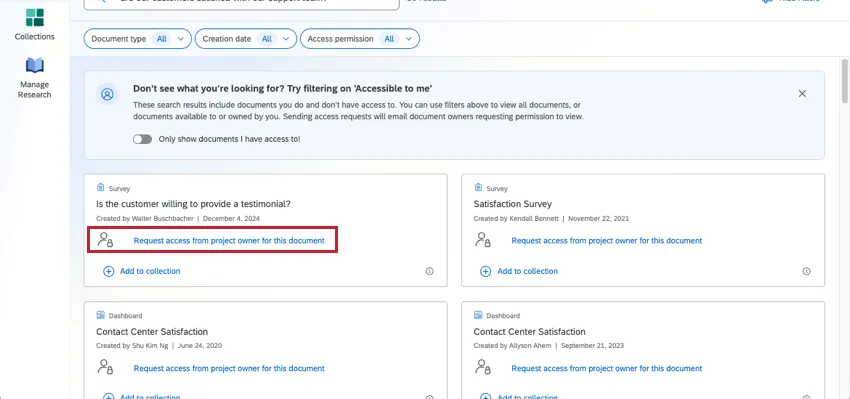
Astuce : Vous pouvez également utiliser les filtres qui accompagnent la recherche pour limiter les résultats aux documents auxquels vous pouvez accéder.
Partage des résultats de la recherche
Cliquez sur « Partager » pour envoyer un résultat par e-mail ou pour copier un lien vers celui-ci.

Ajouter des résultats de recherche aux collections
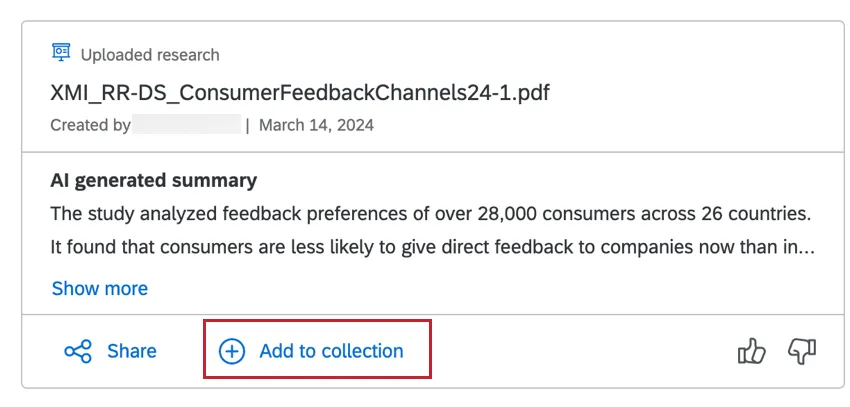
Les collections vous permettent d'organiser et de partager vos résultats de recherche. Pour ajouter un résultat à votre collection, cliquez sur Ajouter à la collection. Voir Collections pour plus d'informations.
Restrictions des résultats de recherche
L'Administrateur de votre Organisation peut choisir de limiter ce que vous pouvez voir dans les résultats de recherche. Les limitations peuvent être configurées au niveau de la division, du groupe d'utilisateurs ou d'un projet spécifique. Pour plus d'informations sur la limitation mise en place pour votre organisation, ou pour demander un accès supplémentaire, contactez votre Administrateur de l'Organisation.
Pour plus d'informations sur la mise en place de restrictions, consultez la section « Configuration de Research Hub ».
C'est génial! Merci pour votre avis!
Merci pour votre avis!