Outils pour les participants (360)
Contenus de cette page
À propos des outils du participant
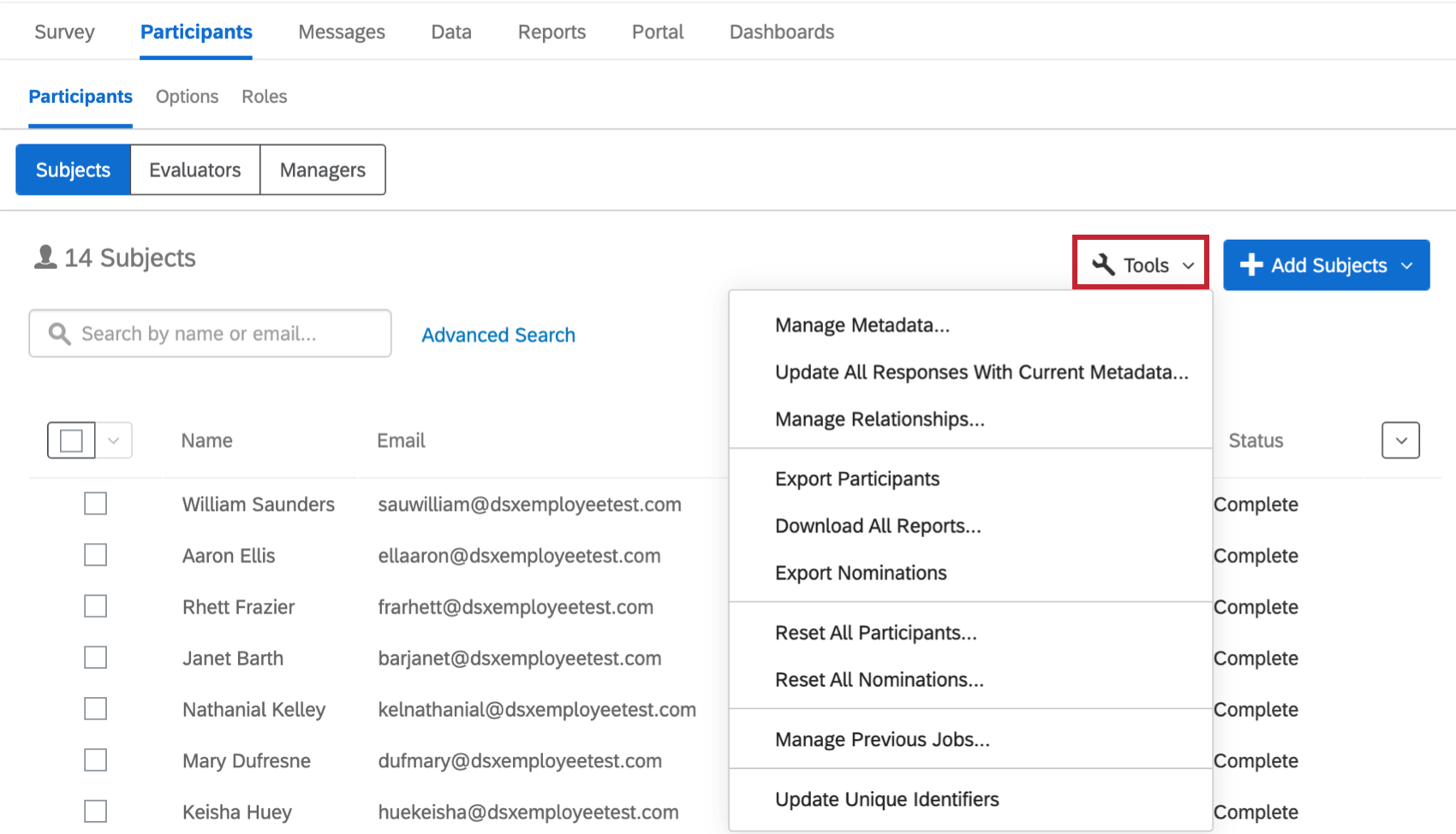
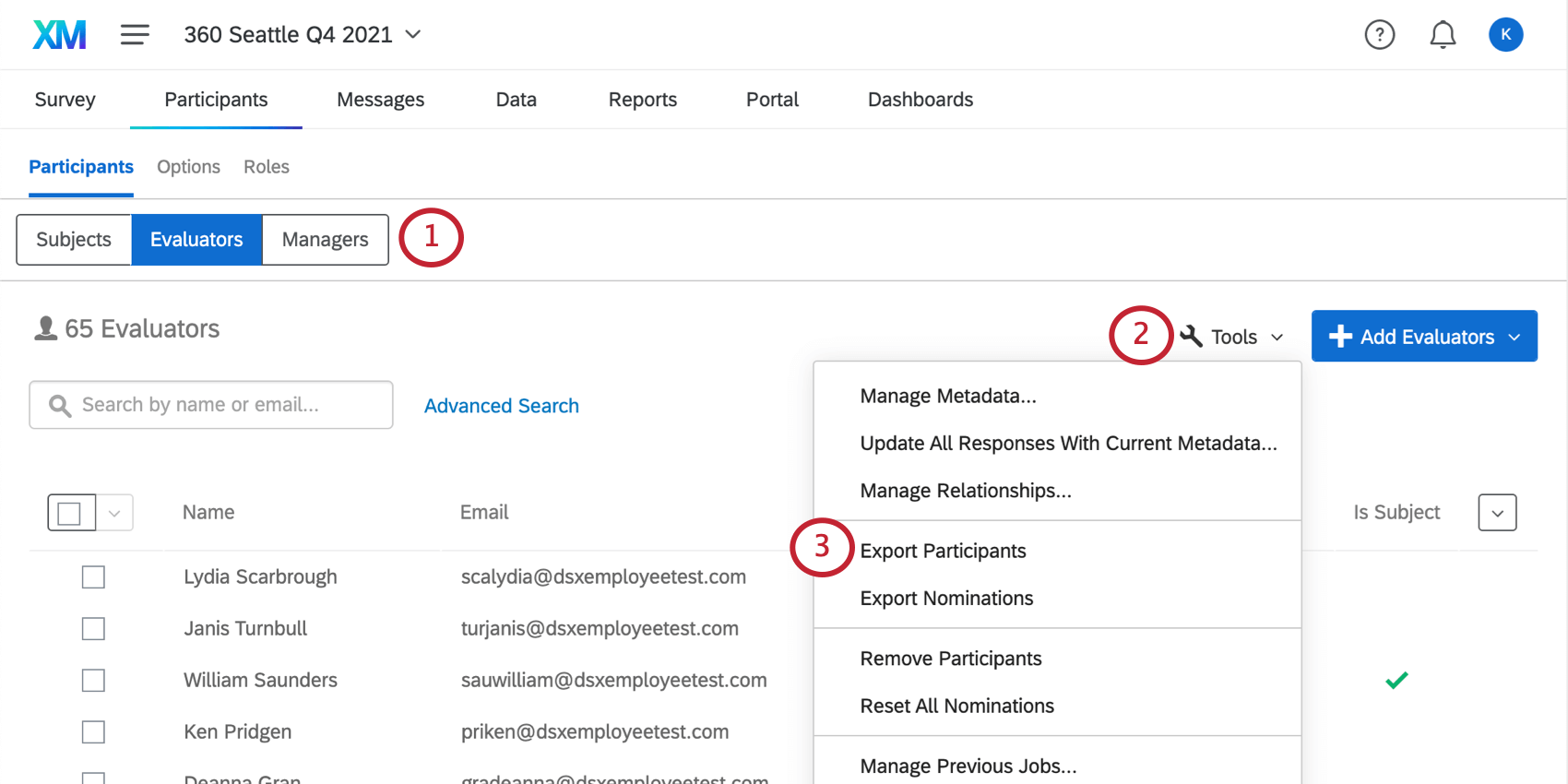
Dans chaque projet 360, vous avez accès à des outils que vous pouvez utiliser pour gérer les participants téléchargés dans votre projet. Pour accéder à ces outils, naviguez jusqu’à la section Section des participants de l’onglet Participants, puis sélectionnez Outils.
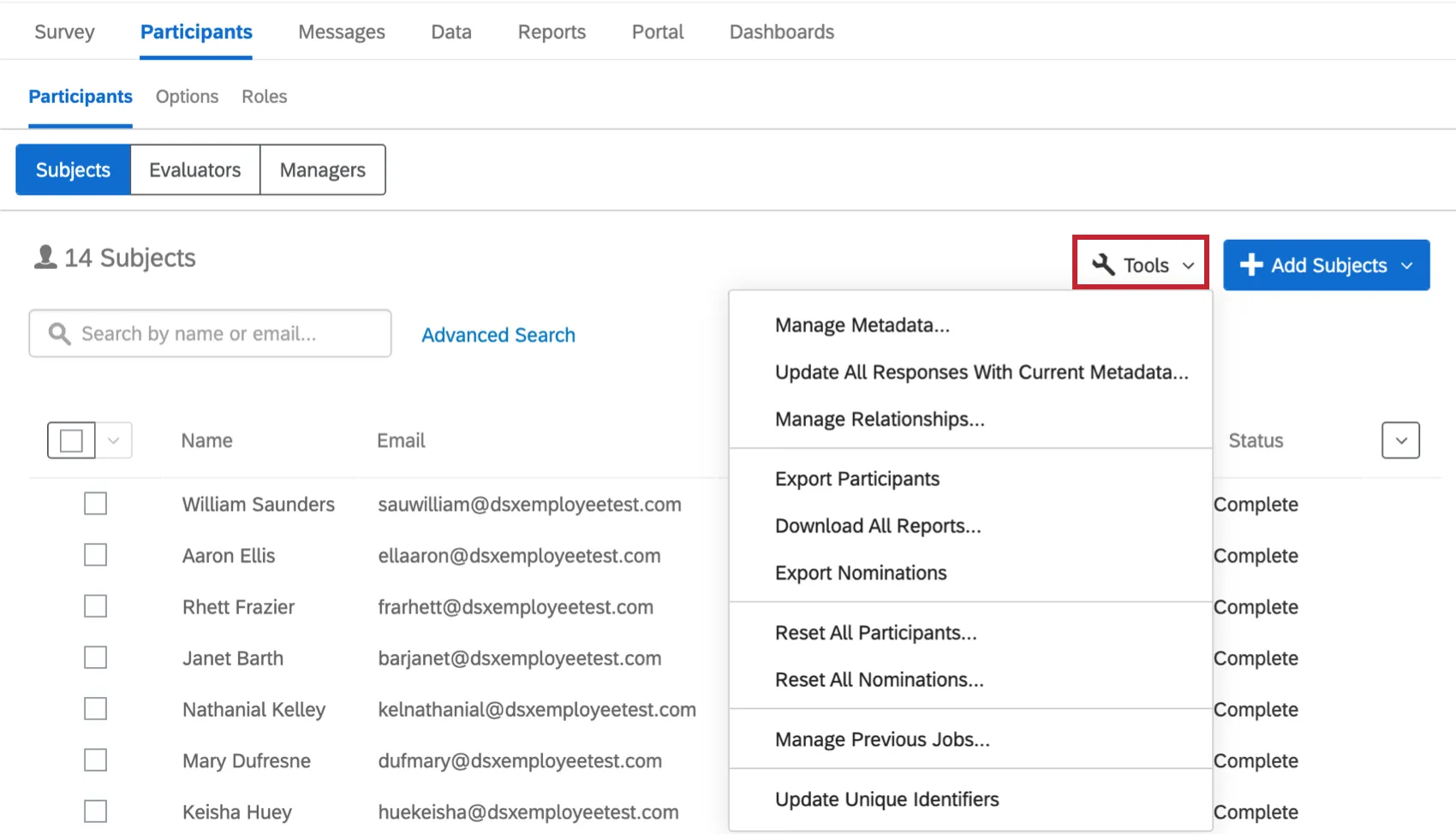
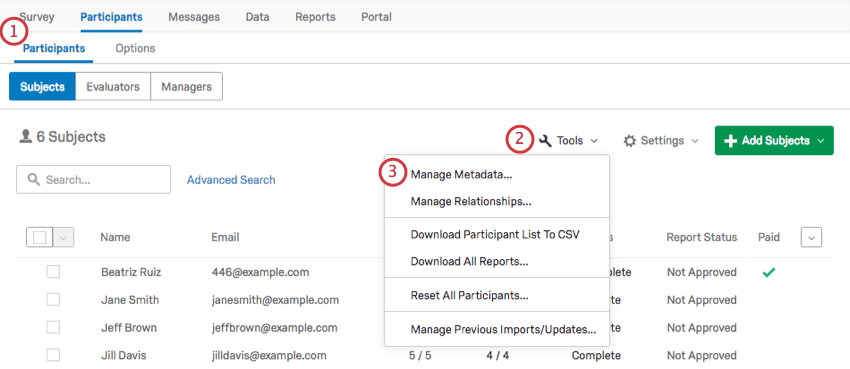
Gérer les métadonnées
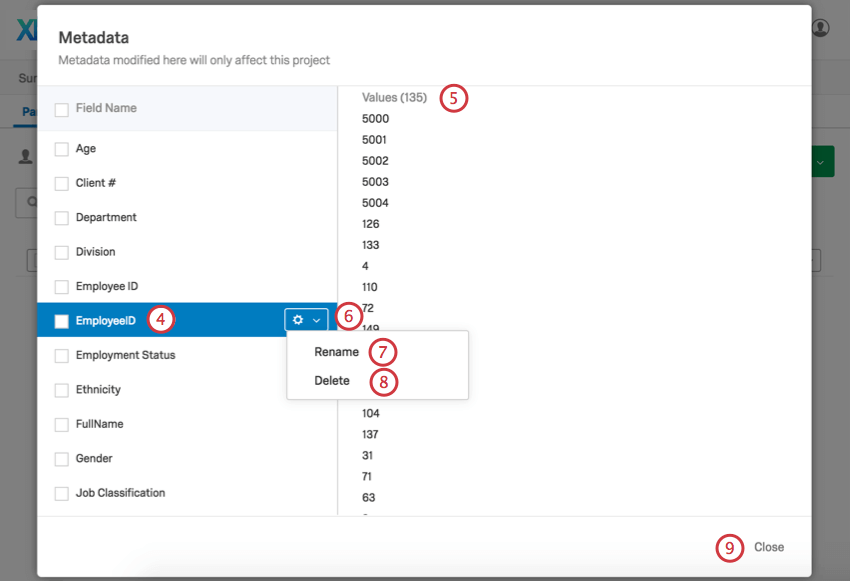
Vous pouvez manager toutes les métadonnées de votre projet 360 à l’aide de l’outil Gérer les métadonnées. La modification des métadonnées ici n’affectera pas les métadonnées du répertoire, mais elle affectera les métadonnées de l’ensemble du projet 360.
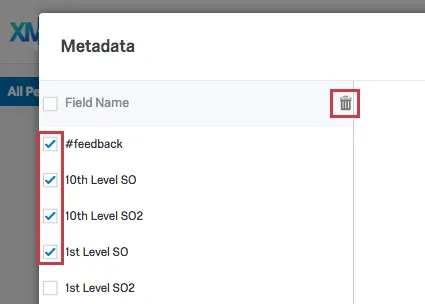
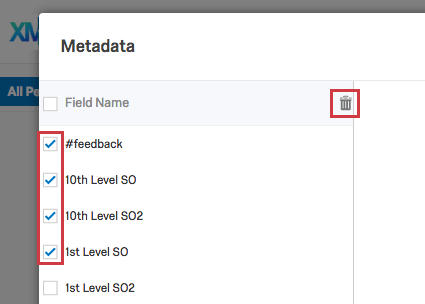
Astuce : Vous souhaitez supprimer plusieurs champs de métadonnées à la fois ? Cochez la case à côté de chaque champ que vous souhaitez supprimer. Suivant, cliquez sur la corbeille située à côté de l’en-tête de colonne Nom de champ.

Mettre à jour toutes les réponses avec les métadonnées actuelles
Attention : La méthode suivante peut être utilisée pour mettre à jour les métadonnées. Ne l’utilisez PAS pour modifier des liens existants !

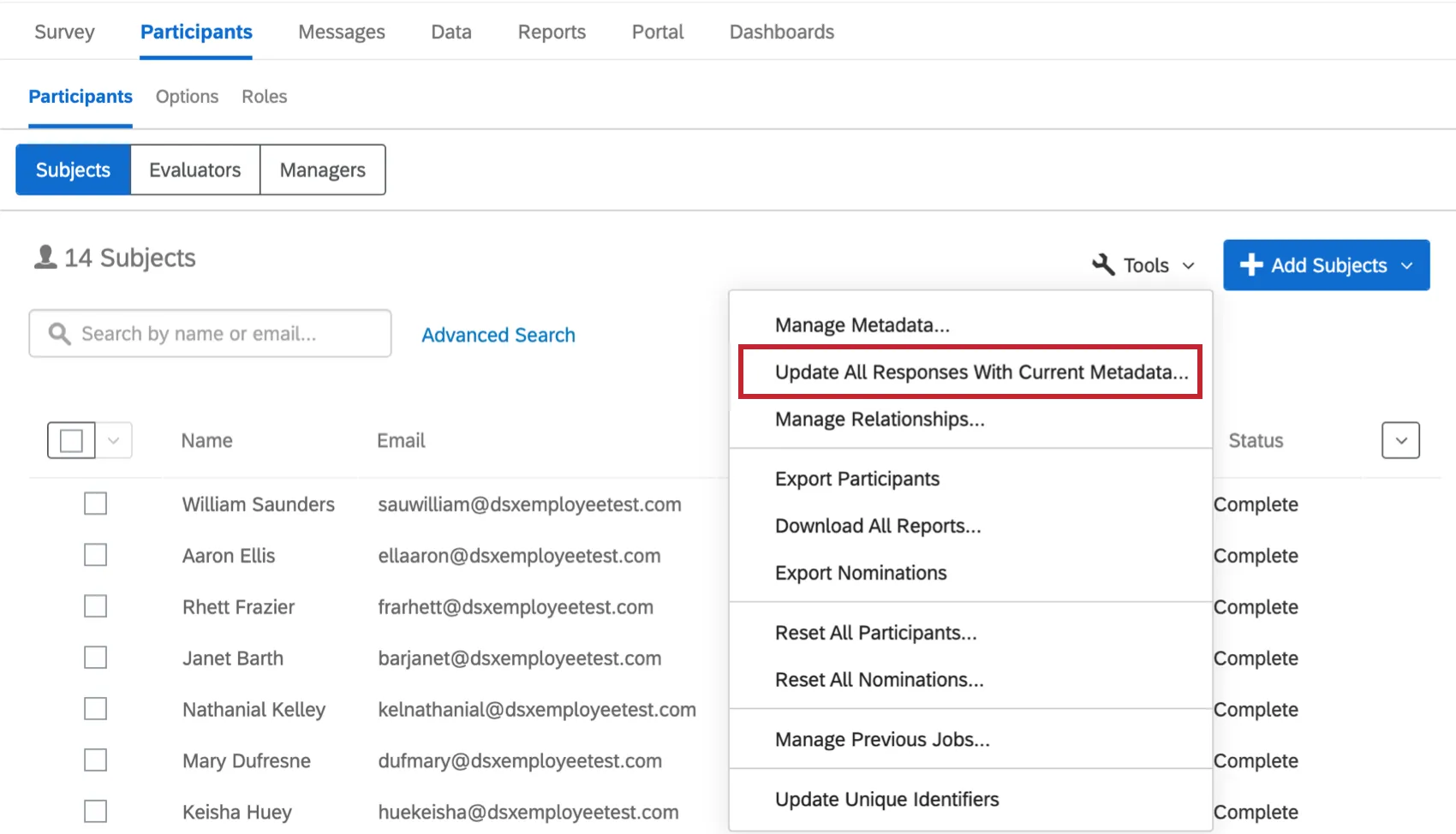
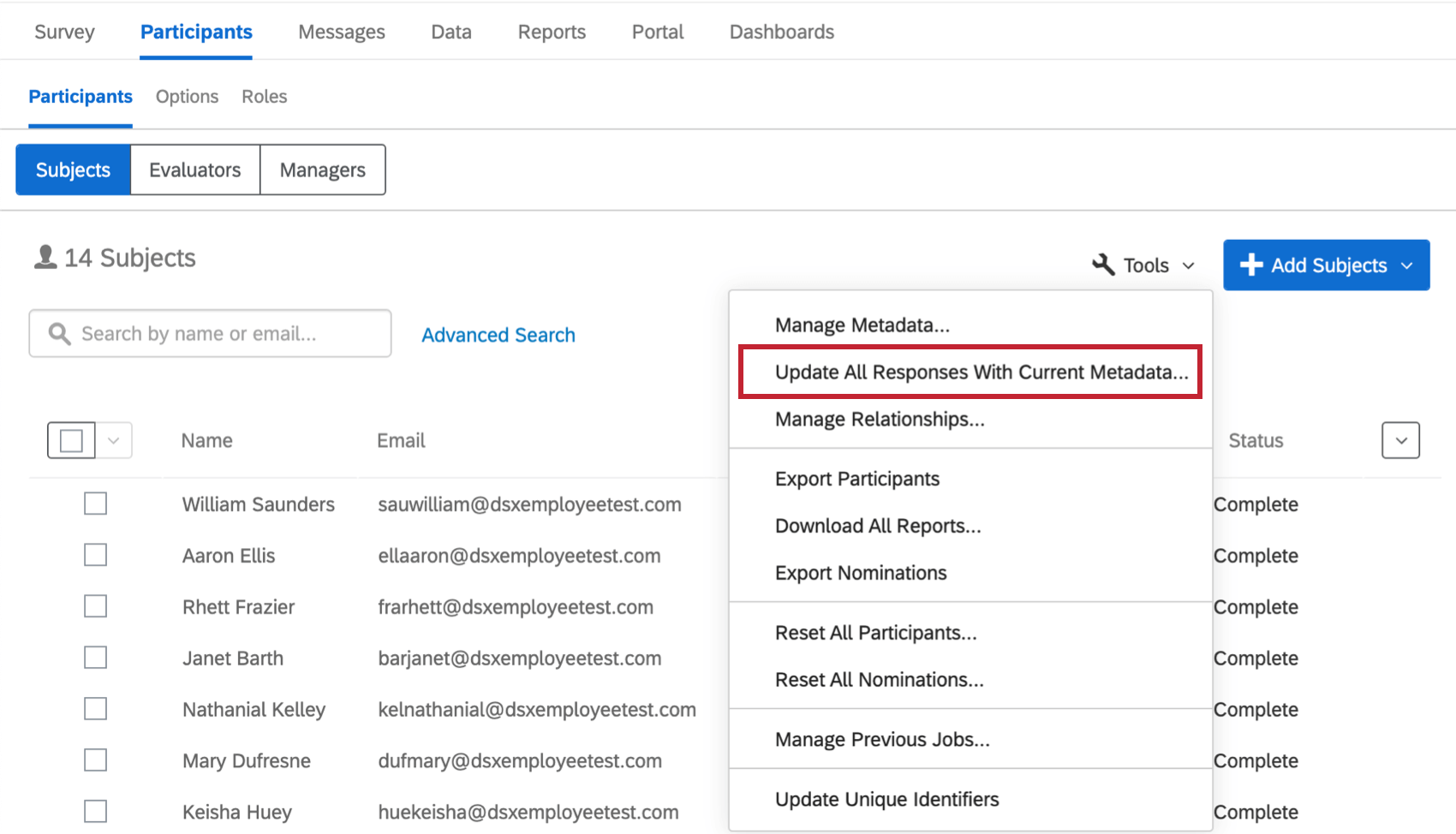
Si vous avez apporté des modifications aux informations sur vos participants en important les mêmes participants avec de nouvelles métadonnées (veillez à inclure les identifiants uniques corrects pour chaque sujet et chaque évaluateur) ou via la fenêtre d’information sur les participants, vous voudrez vous assurer que ces mises à jour se reflètent dans vos réponses, rapports et tableaux de bord. L’option Mettre à jour toutes les réponses avec les métadonnées actuelles permet de mettre à jour ces informations pour chacun de vos participants.
Attention: La mise à jour de toutes les réponses avec les métadonnées actuelles entraînera la mise à jour de la date enregistrée dans la section Données.
Astuce : Si la tâche Mettre à jour toutes les réponses avec les métadonnées actuelles reste bloquée au même pourcentage d’achèvement pendant 2 heures ou plus, essayez d’exécuter la tâche à nouveau.
Gérer les liens
Gérer les liens vous permet de manager tous les liens personnalisés de votre projet 360. Vous ne pouvez pas modifier les liens intégrés. Il s’agit notamment du pair (personne évaluée par rapport à l’objet) et du Manager (rapport subordonné au Manager).
Ajout et suppression de liens
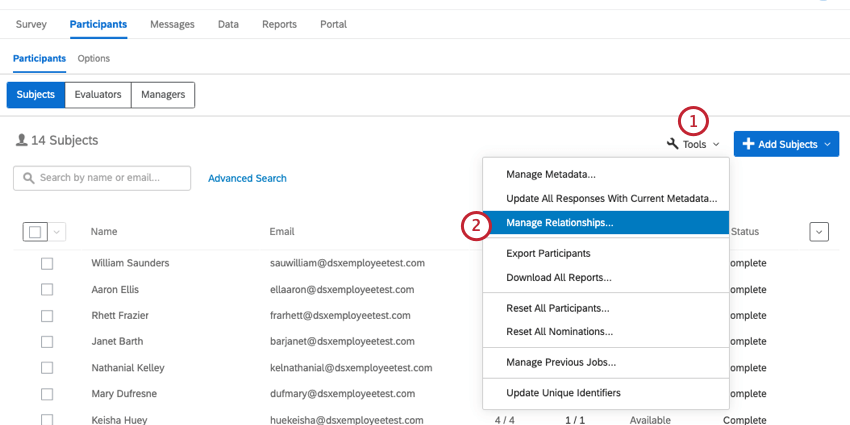
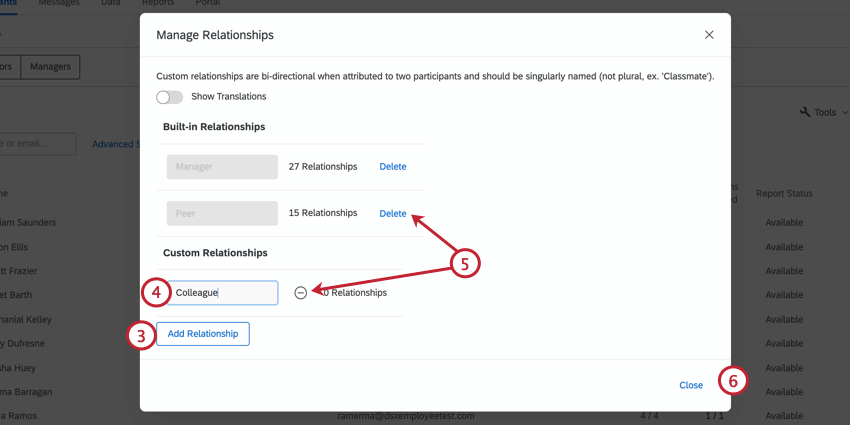
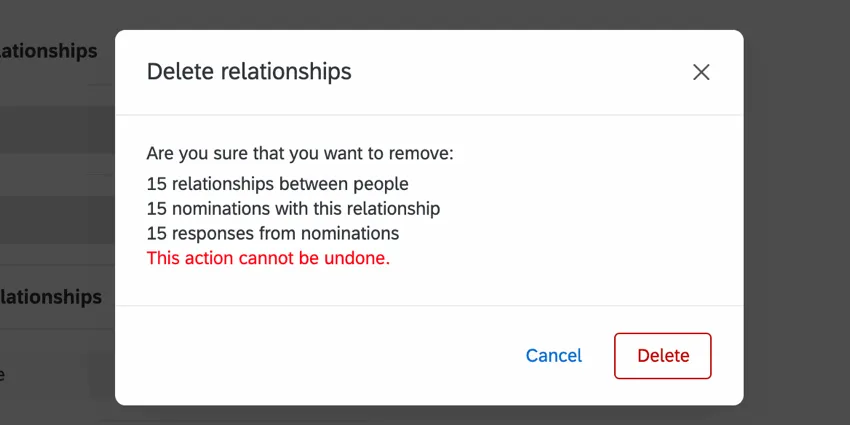
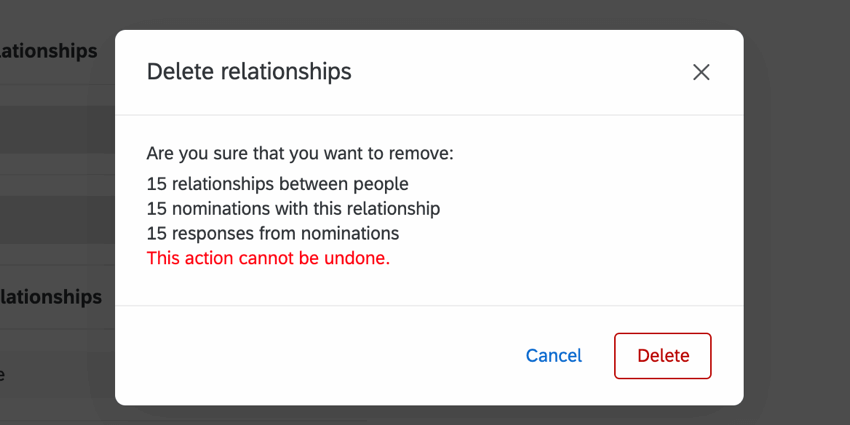
Astuce : Si le lien a des participants, il vous sera demandé de confirmer votre décision. Toutes les réponses associées au lien seront perdues. Cette action est irréversible.
Traduire les liens
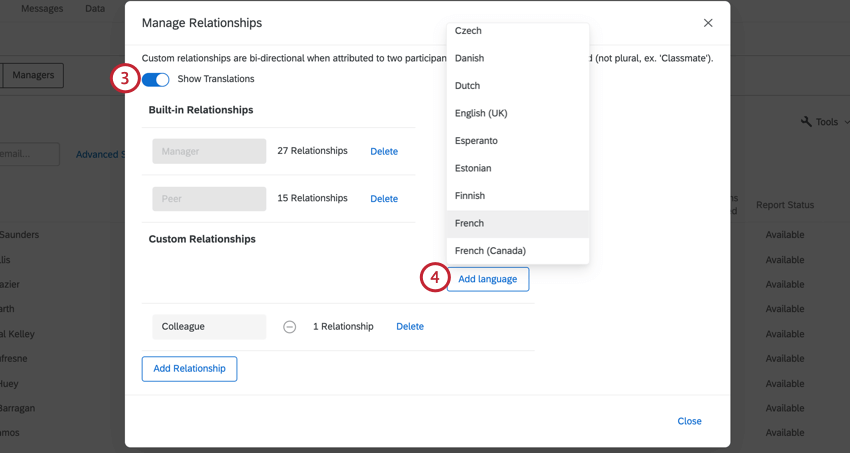
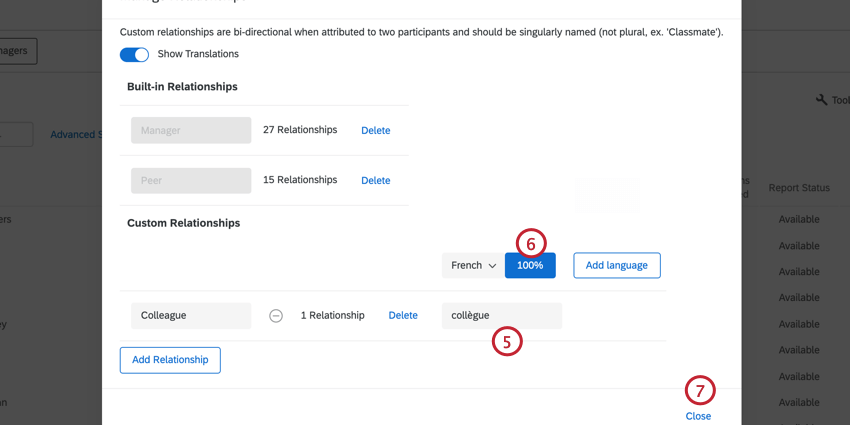
Options de traduction
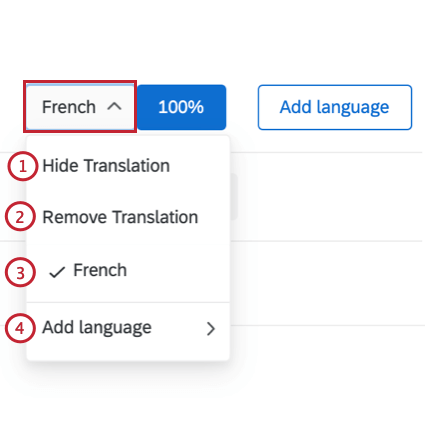
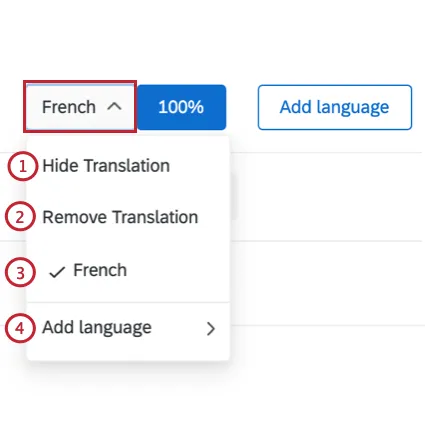
Si vous cliquez sur l’en-tête de l’une de vos colonnes de traduction, vous disposerez de plusieurs options pour gérer vos traductions.
Exporter les participants
Vous pouvez télécharger un fichier contenant les objets, les évaluateurs ou les managers du projet. Ce fichier sera au format CSV.
Attention : Ce fichier ne contient pas d’informations sur les liens entre l’évaluateur et la personne évaluée. Pour cette raison, n’ utilisez pas ce fichier comme modèle pour le téléchargement des participants.
Comprendre la liste des participants exportée
Voici un guide des colonnes que vous verrez dans votre fichier exporté.
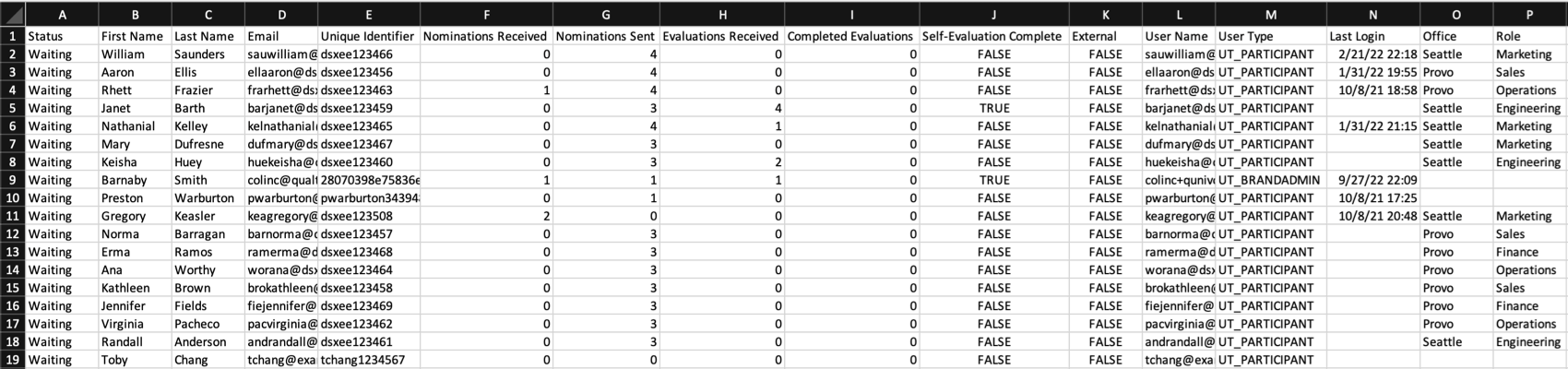
- Statut: Indique si le participant a terminé sa réponse complète ou si vous attendez toujours qu’il réponde.
- Nominations reçues: Nombre de personnes (à l’exclusion du participant lui-même) que le participant a été invité à évaluer.
- Nominations envoyées: le nombre d’évaluateurs affectés à la personne évaluée, à l’exclusion du soi.
- Évaluateurs reçus : Le nombre d’évaluateurs de cette personne Objet, y compris l’auto-évaluation. Ce devrait être 0 pour les évaluateurs externes car ils ne sont pas des personnes évaluées.
- Évaluateurs complétés : Combien d’évaluateurs (à l’exclusion de l’évaluateur lui-même) le participant a-t-il effectués ?
- Auto-évaluation terminée : Si une auto-évaluation doit encore être réalisée. Ce champ aura une valeur de 0 si la personne évaluée n’a pas rempli l’auto-évaluation et une valeur de 1 si elle a rempli l’auto-évaluation. Les évaluateurs externes auront toujours une valeur de 1 car ils ne doivent pas remplir d’auto-évaluation.
L’exportation comprendra également le nom et le prénom de chaque participant, son identifiant unique, son nom d’utilisateur, son type d’utilisateur, la date et l’heure de sa dernière connexion, ainsi que des métadonnées.
Astuce : Toutes les réponses collectées, y compris les réponses partielles, sont marquées comme étant complètes dans l’onglet des participants.
Télécharger tous les rapports
Lorsque cette option est sélectionnée, l’option Télécharger tous les rapports permet de télécharger un PDF de chaque personne évaluée ayant au moins une réponse. Les rapports pour les personnes évaluées ayant 0 réponse (pas de données) ne seront pas téléchargés.
Astuce : Les critères de disponibilité des rapports n’ont pas d’incidence sur la possibilité de télécharger tous les rapports.
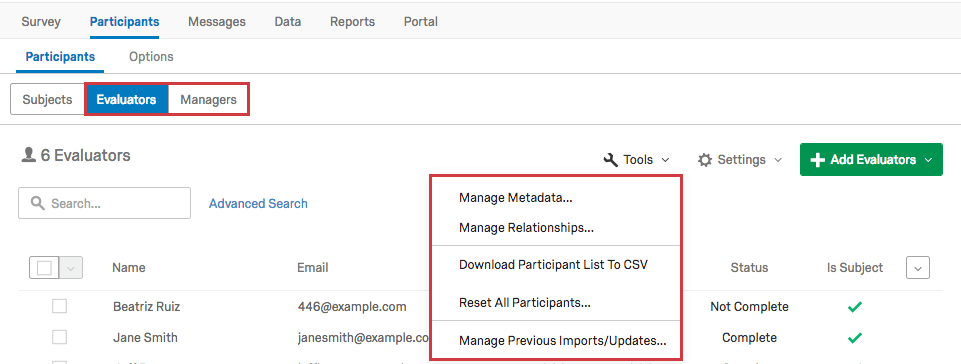
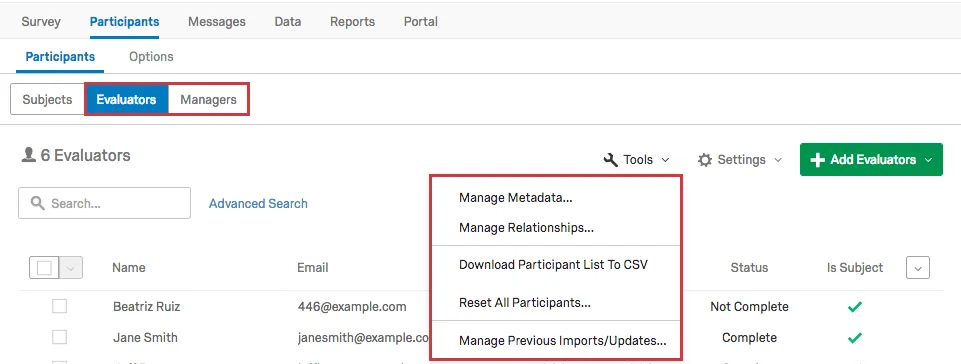
l’option “Télécharger tous les rapports” n’est pas disponible dans la sous-section Évaluateurs car les évaluateurs n’ont pas de rapports. Cette option ne s’affiche pas non plus dans la sous-section Managers, car tous les managers ne sont pas des objets, bien qu’ils puissent l’être.
Astuce : Utilisez la barre de recherche ou sélectionnez des participants spécifiques si vous ne souhaitez télécharger que quelques PDF à la fois.
Astuce : Lorsque vous téléchargez des rapports, cette version du rapport est mise en cache pendant un certain temps. Si des rapports ont été modifiés, il se peut qu’ils ne se reflètent pas immédiatement dans votre téléchargement. Si le projet est actif, le cache sera mis à jour après 10 minutes, et vous pourrez télécharger le rapport édité après la mise à jour du cache. Si le projet est fermé, vous devez régénérer les rapports pour que les modifications soient prises en compte dans le téléchargement.
Exporter les nominations
Astuce : Ce fichier inclut les objets et les évaluateurs, et répartit les liens sur des lignes distinctes. C’est pourquoi il est bon de le réutiliser comme fichier modèle pour le téléchargement de 360 participants !
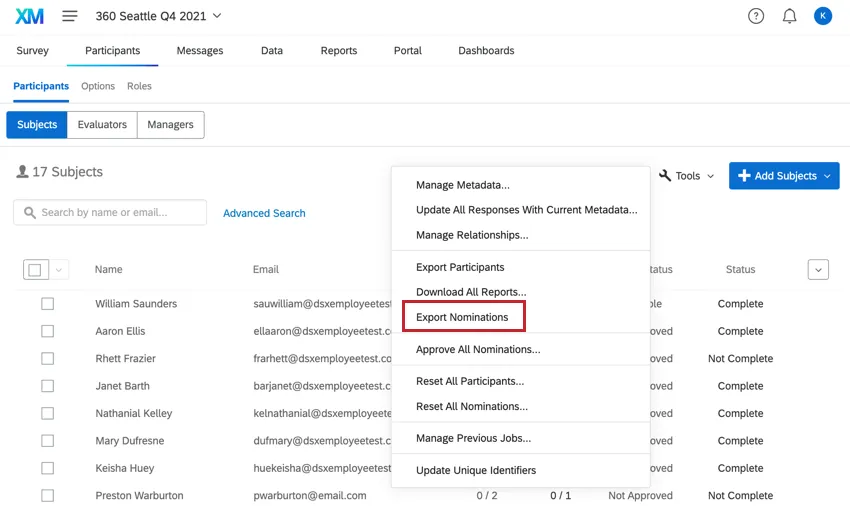
Vous pouvez exporter une liste de toutes les nominations en sélectionnant Exporter les nominations dans le menu Outils.
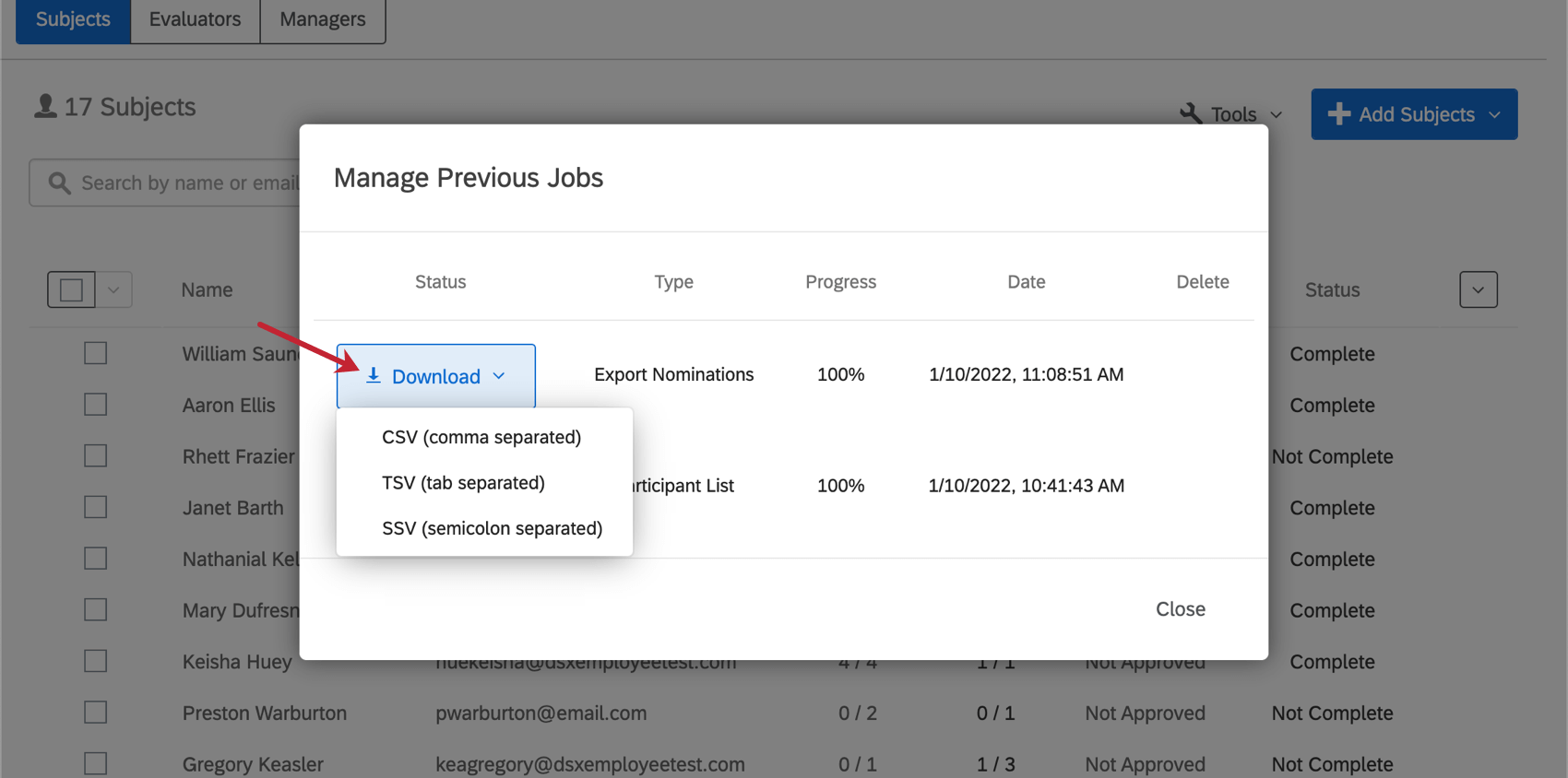
Vous pouvez décider si vous souhaitez que ce fichier soit au format CSV (séparé par des virgules), TSV (séparé par des tabulations) ou SSV (séparé par des points-virgules).
Colonnes du fichier exporté
- FirstName, LastName : Le prénom et le nom de l’évaluateur qui a été désigné.
- EvaluatorEmail : E-mail de l’évaluateur.
- EvaluatorUniqueIdentifier : L’identifiant unique de l’évaluateur.
- SubjectUniqueIdentifier : L’identifiant unique de la personne évaluée.
- Lien : Lien : le lien entre l’évaluateur et la personne évaluée.
- Sollicitée : “VRAI” si la candidature a été sollicitée et “FAUX” si elle ne l’a pas été. Le fait qu’un projet autorise ou non les candidatures spontanées est configuré dans les options des participants.
- NominatedByUniqueId : L’identifiant unique de la personne qui a fait la nomination. Il peut s’agir de la personne évaluée elle-même, mais aussi de l’administrateur qui a créé le projet ou d’un Manager, en fonction des personnes que vous autorisez à faire des nominations.
- NominatedOn : La date et l’heure auxquelles la nomination a été faite.
- Méthode : Comment la nomination a été faite. Il s’agit notamment de
- Importée: La candidature a été importée.
- Ajouté en utilisant l’option d’ajout automatique d’évaluateurs: Lors de l’ajout manuel des objets et des évaluateurs, la nomination a été créée en raison de l’option “attribuer automatiquement les évaluateurs en fonction des liens”.
- Ajoutée non sollicitée: La candidature était une candidature spontanée.
- Ajouté lors de l’importation de la réponse: La nomination a été créée à la suite d’une importation de réponses.
- Ajoutée par l’Objet: La nomination a été ajoutée par la personne évaluée.
- Ajouté par l’administrateur: La nomination a été ajoutée par un Manager.
- Générée automatiquement: La candidature a été créée automatiquement ; il s’agit soit d’une candidature à la ronde, soit d’une auto-évaluation.
- Statut : Indique si la candidature a été approuvée ou refusée. Les statuts sont les suivants : approuvé, en attente, refusé et refusé par l’évaluateur. Voir les options du participant pour plus d’informations sur le refus des nominations.
- ResponseID : Si une réponse a été envoyée, l’identifiant de la réponse.
- SubjectFirstName:Le prénom de la personne évaluée.
- SubjectLastName : Le nom de famille de la personne évaluée.
Réimportation de listes de participants exportées
Vous pouvez importer des listes de participants qui ont été exportées, ce qui permet de mettre à jour rapidement et facilement de nombreux participants. Lors de la réimportation d’une liste de participants exportée, veillez à supprimer les colonnes énumérées ci-dessous. Ces colonnes représentent des champs internes de Qualtrics. Si ces colonnes sont incluses dans l’importation d’un participant, ces champs seront enregistrés en tant que métadonnées du participant. En général, ces champs ne sont pas utiles pour l’établissement de rapports. Nous vous recommandons donc de supprimer ces colonnes de votre importation. Les colonnes à supprimer sont les suivantes
- Sollicité
- NominésparuniqueId
- Nominés sur
- Méthode
- Statut
- IDRéponse
Approuver toutes les nominations
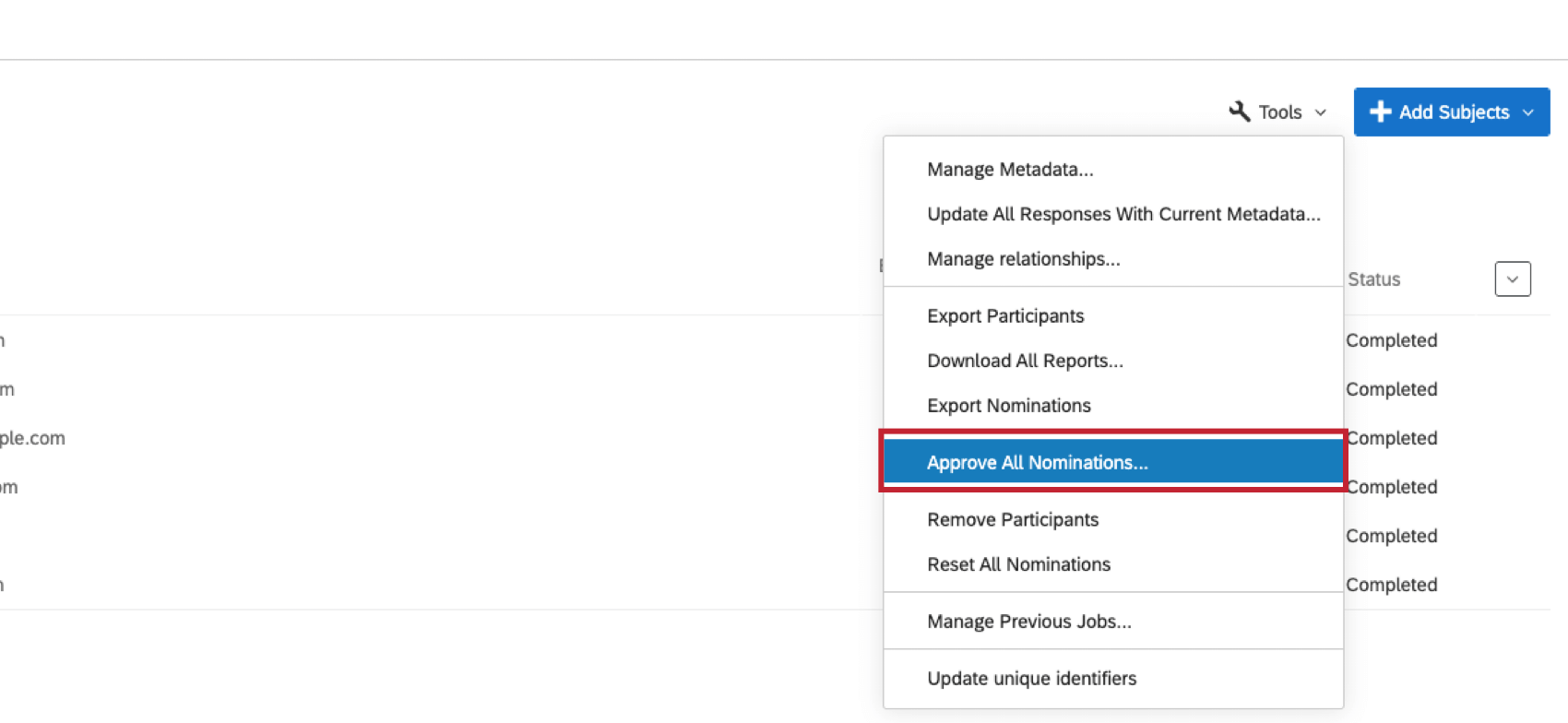
Mettre à jour des participants
Il se peut que vous souhaitiez mettre à jour, ajouter ou supprimer des valeurs de métadonnées de participants pour votre projet 360. Vous pouvez le faire en important un fichier mis à jour.
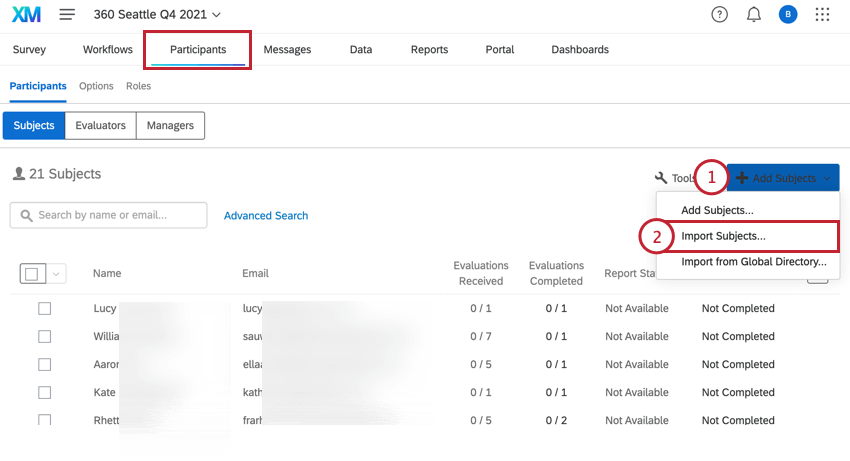
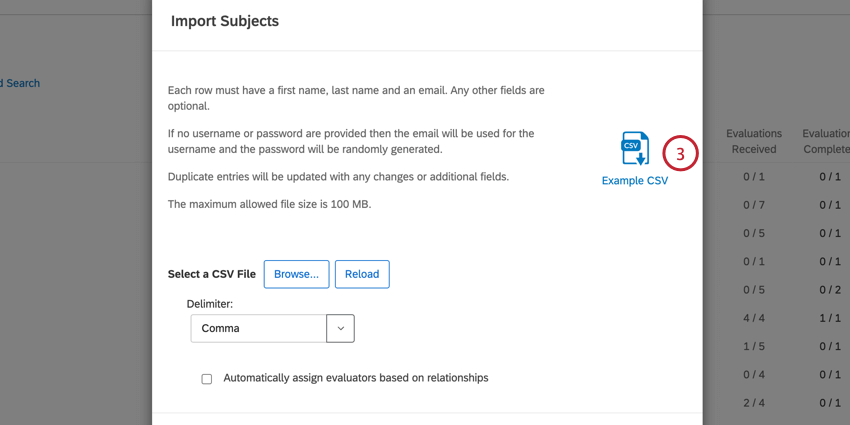
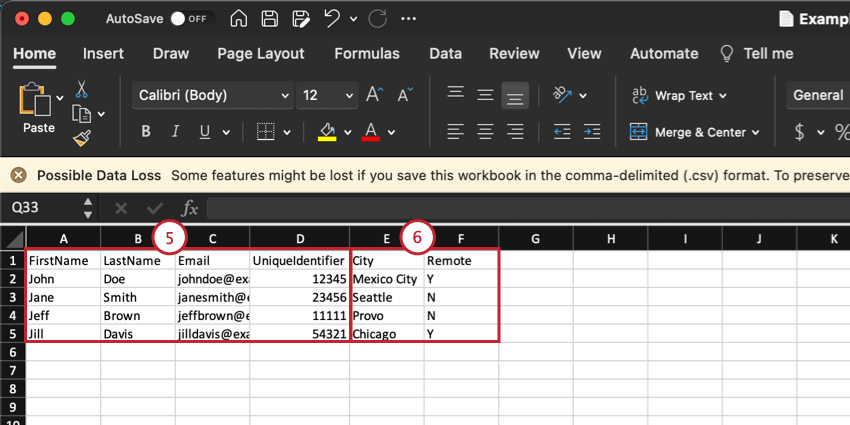
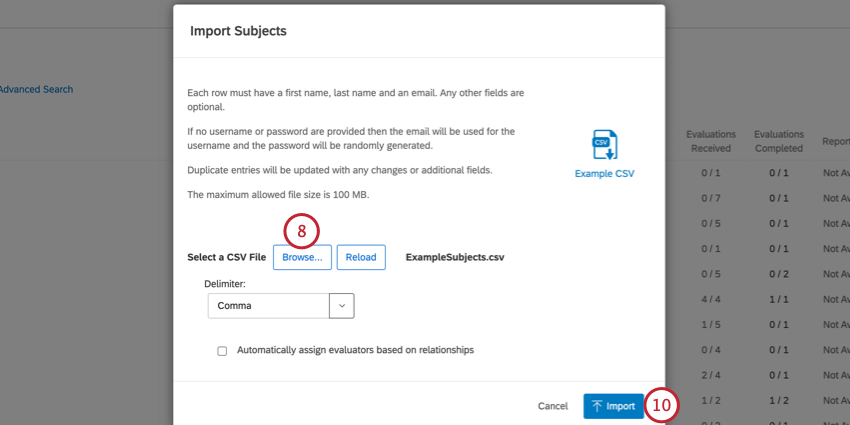
Astuce : Consultez la rubrique Problèmes liés au chargement de fichiers CSV et TSV pour vous aider à résoudre les problèmes liés à l’importation.
Supprimer des participants
Il existe différentes manières de supprimer des participants. Avec l’approche manuelle, vous sélectionnez les participants et les supprimez par pages de l’onglet Participants. Avec le processus d’importation pratique, vous pouvez télécharger une liste d’identifiants uniques pour les participants que vous souhaitez supprimer.
Avertissement : Une fois les participants retirés, les participants et leurs réponses ne sont pas récupérables ! Ne sélectionnez cette option que si vous êtes absolument certain de ce que vous faites !
Suppression manuelle
Voir aussi Manager les participants.
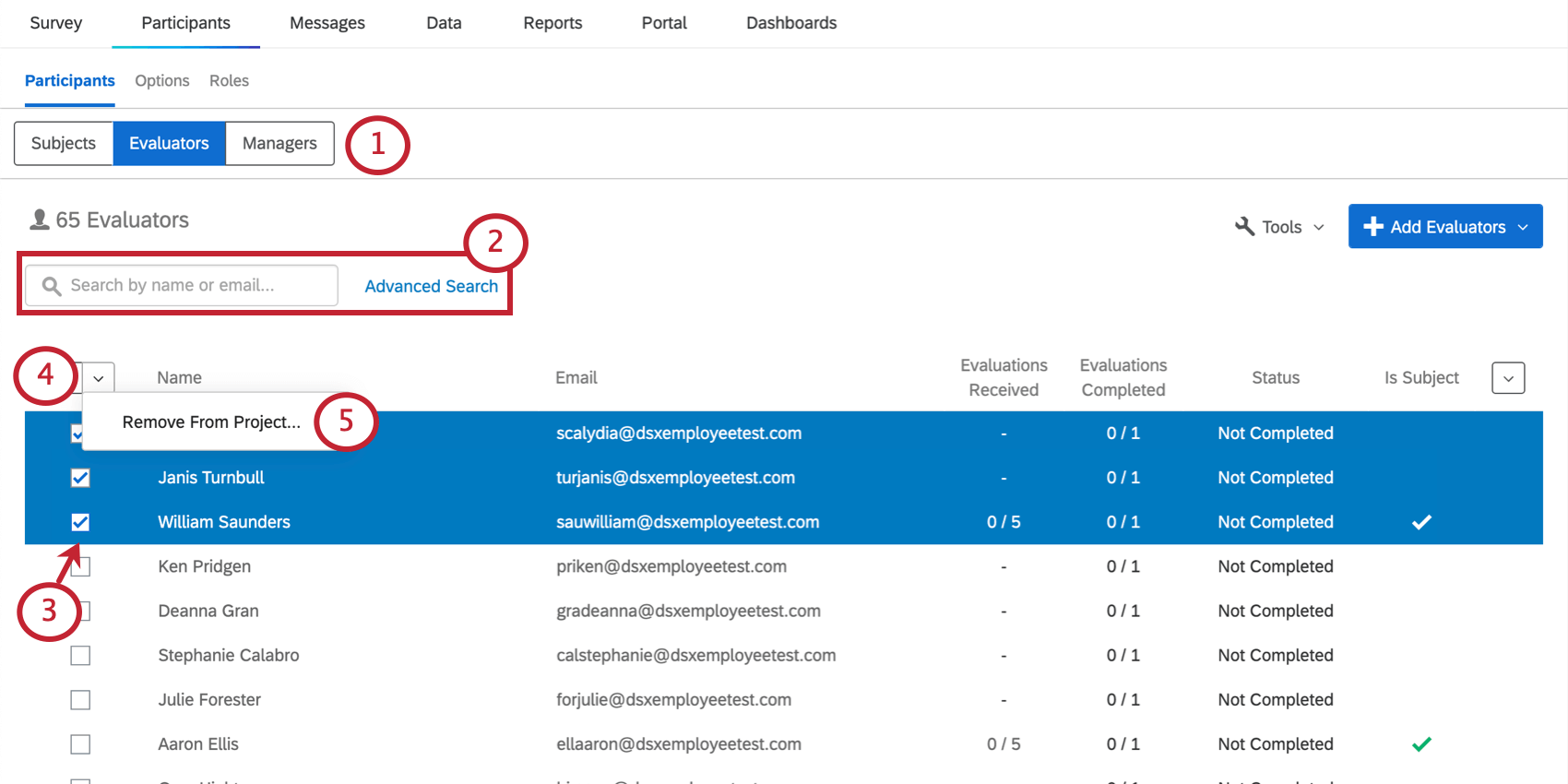
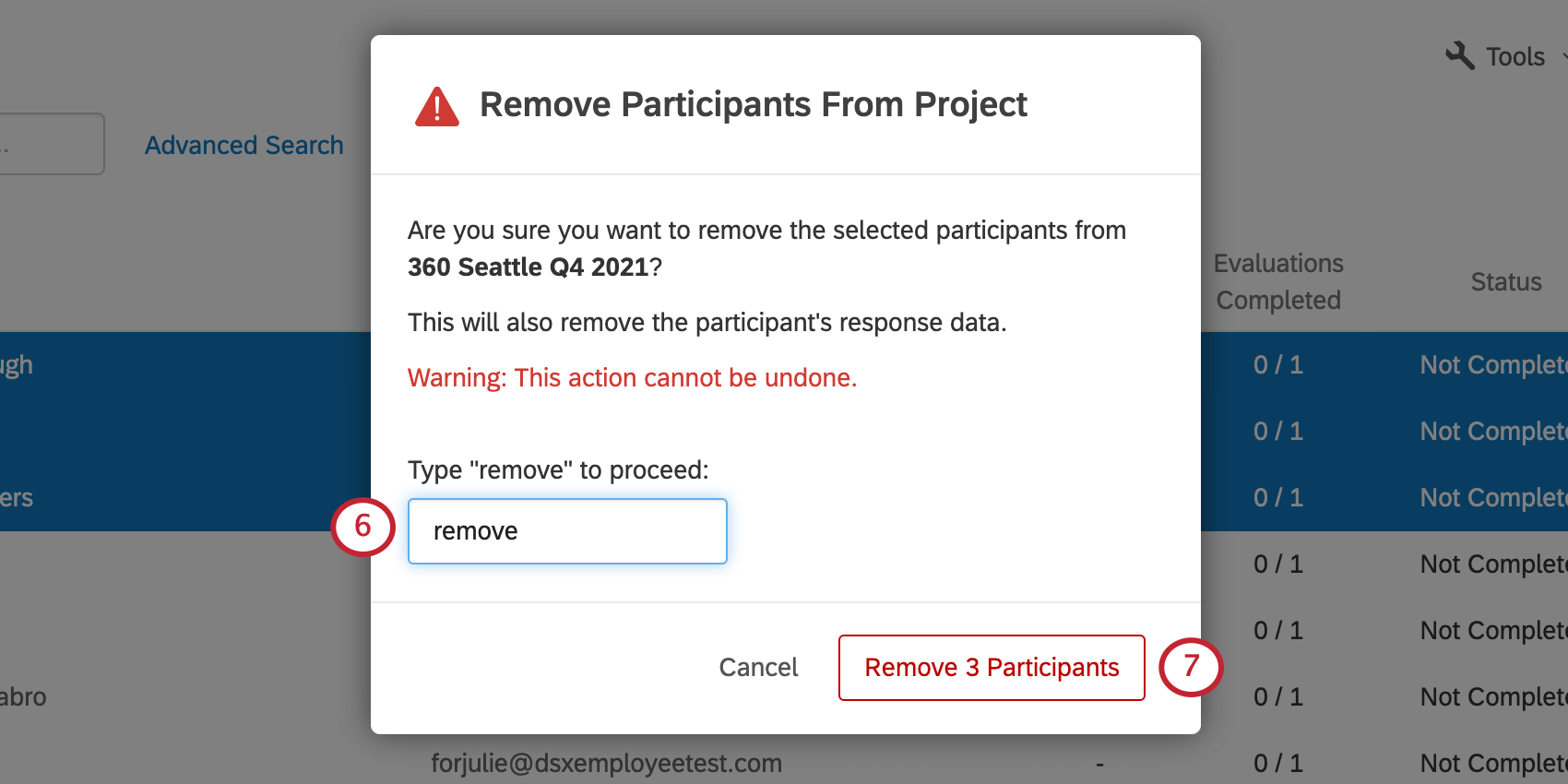
Astuce : Vous ne pouvez supprimer des utilisateurs ensemble que s’ils se trouvent sur la même page de l’onglet Participants. Si vous passez à la page suivante, toutes les sélections que vous avez effectuées sur la page précédente seront désélectionnées.
Suppression en bloc grâce à l’importation
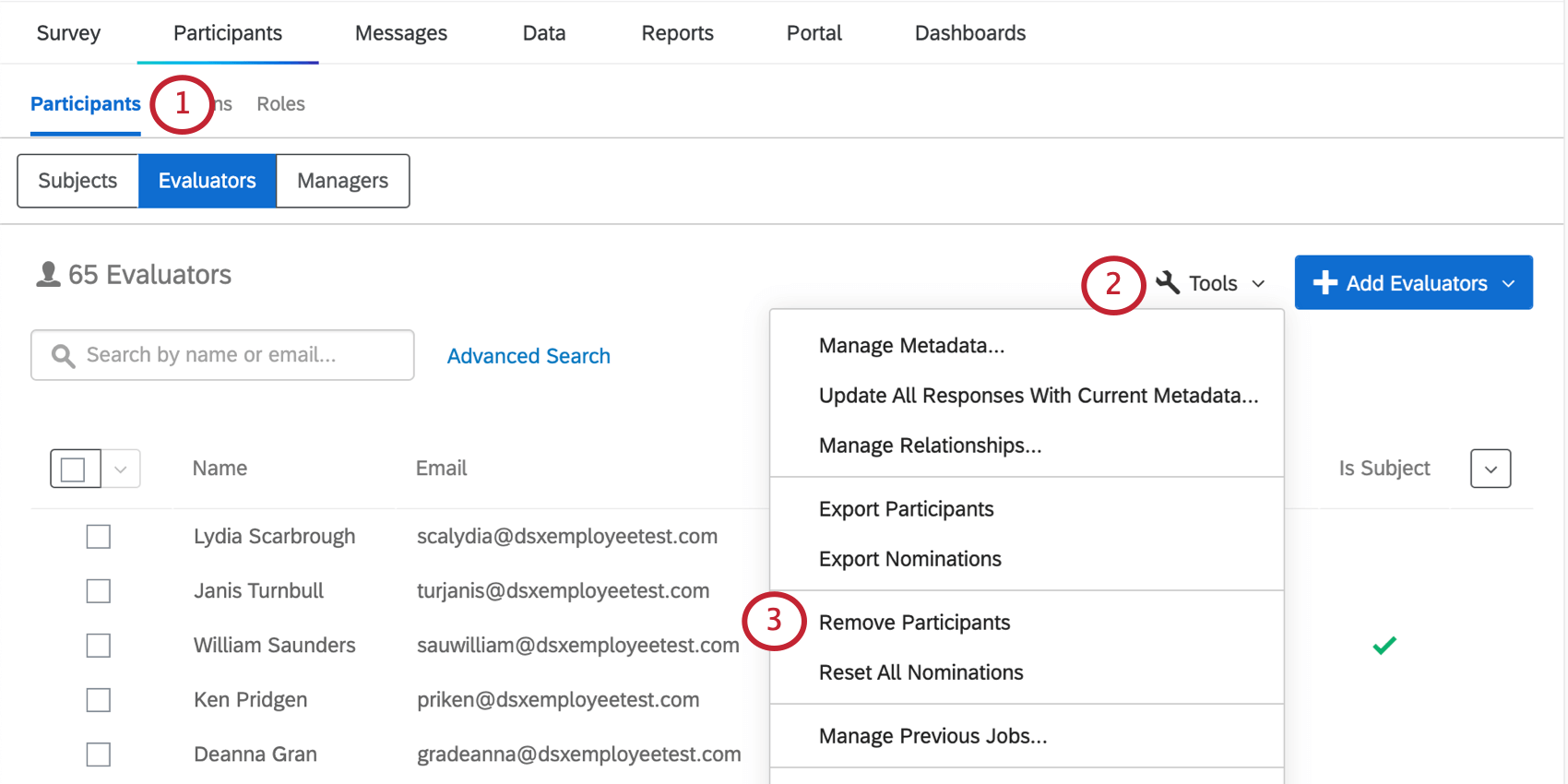
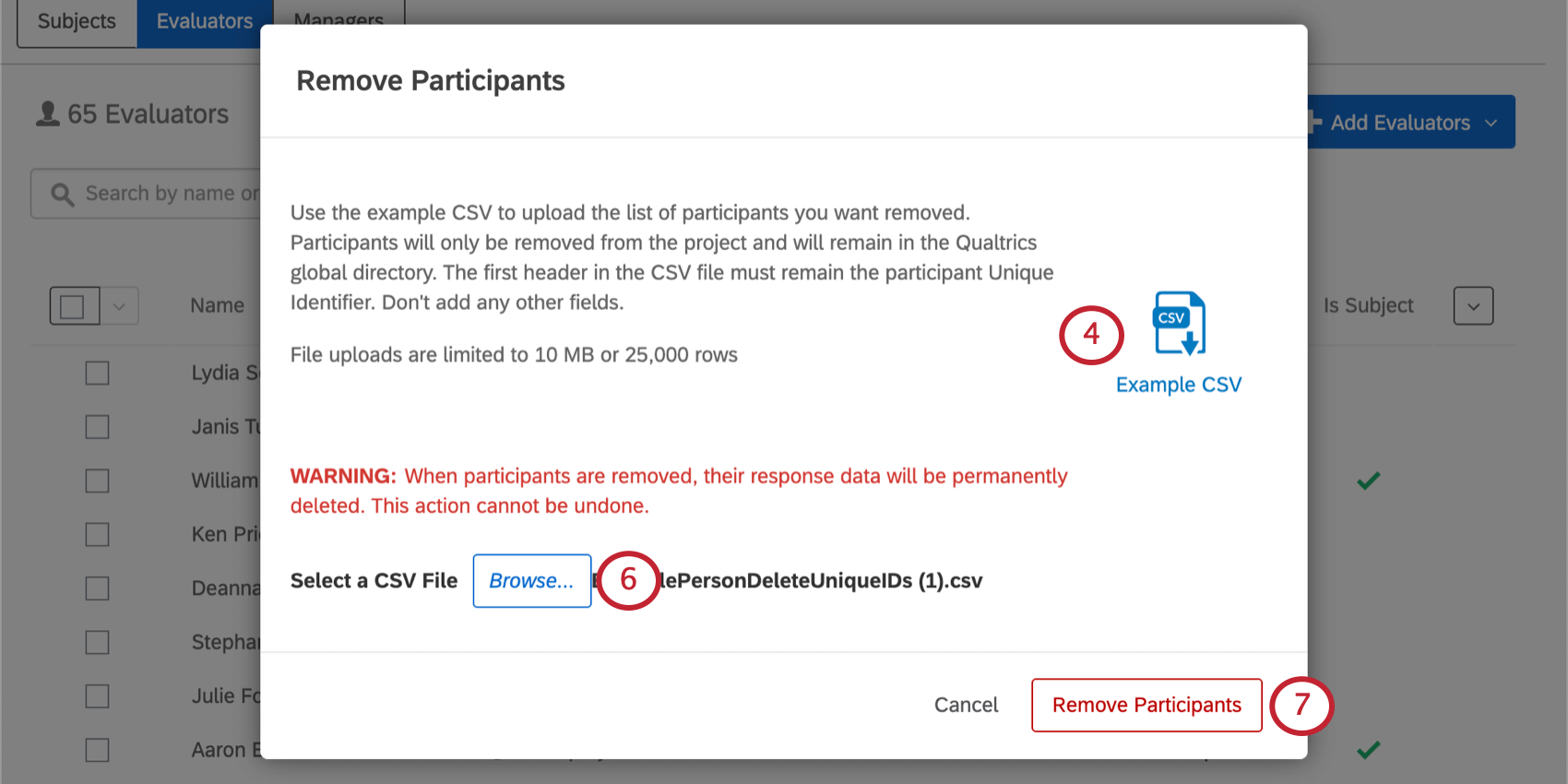
Astuce : Si vous ne connaissez pas les identifiants uniques de vos participants, vous pouvez exporter votre liste de participants.
Réinitialiser toutes les nominations
Réinitialiser toutes les nominations vous permet de supprimer tous les liens évaluateurs du projet. Il ne s’agit pas seulement des nominations que les personnes Objet se fixent à elles-mêmes, mais de toutes celles que les évaluateurs fixent aux personnes Objet.
Avertissement : Une fois réinitialisées, les nominations ne peuvent plus être récupérées ! Ne sélectionnez cette option que si vous êtes absolument certain de ce que vous faites !
Gérer les tâches précédentes
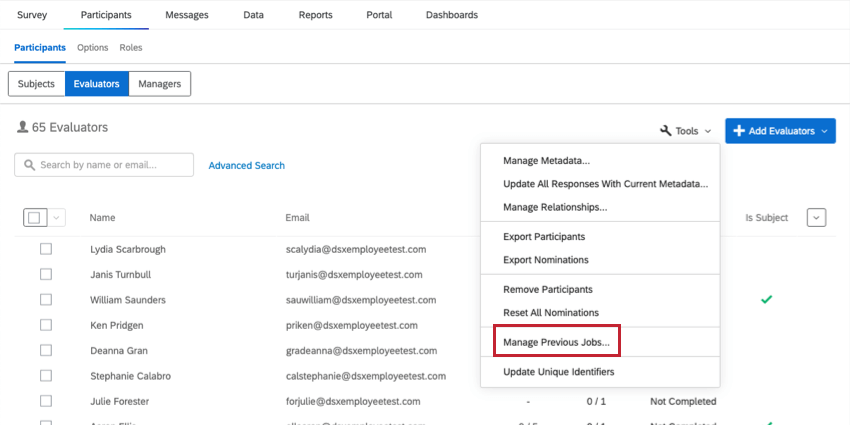
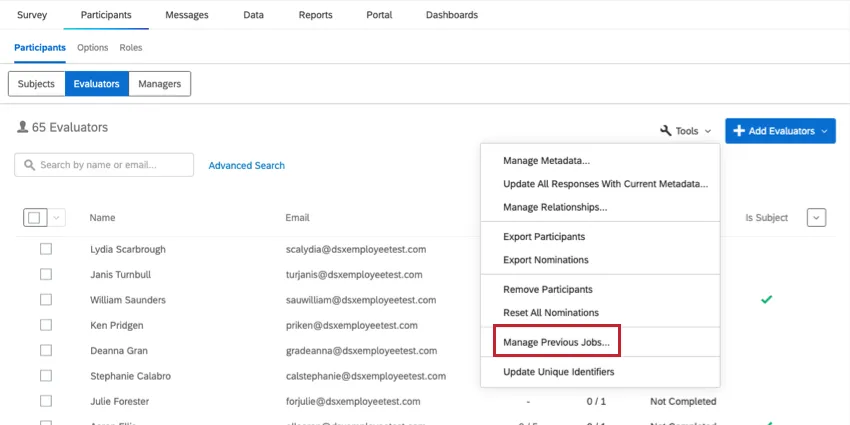
Si vous avez récemment importé vos participants ou choisi de mettre à jour toutes les réponses avec les métadonnées actuelles, l’outil Gérer les travaux précédents vous permet de consulter l’historique de vos importations. Cet historique présente le même contenu, que vous soyez dans la section des Objets, des Évaluateurs ou des Managers.
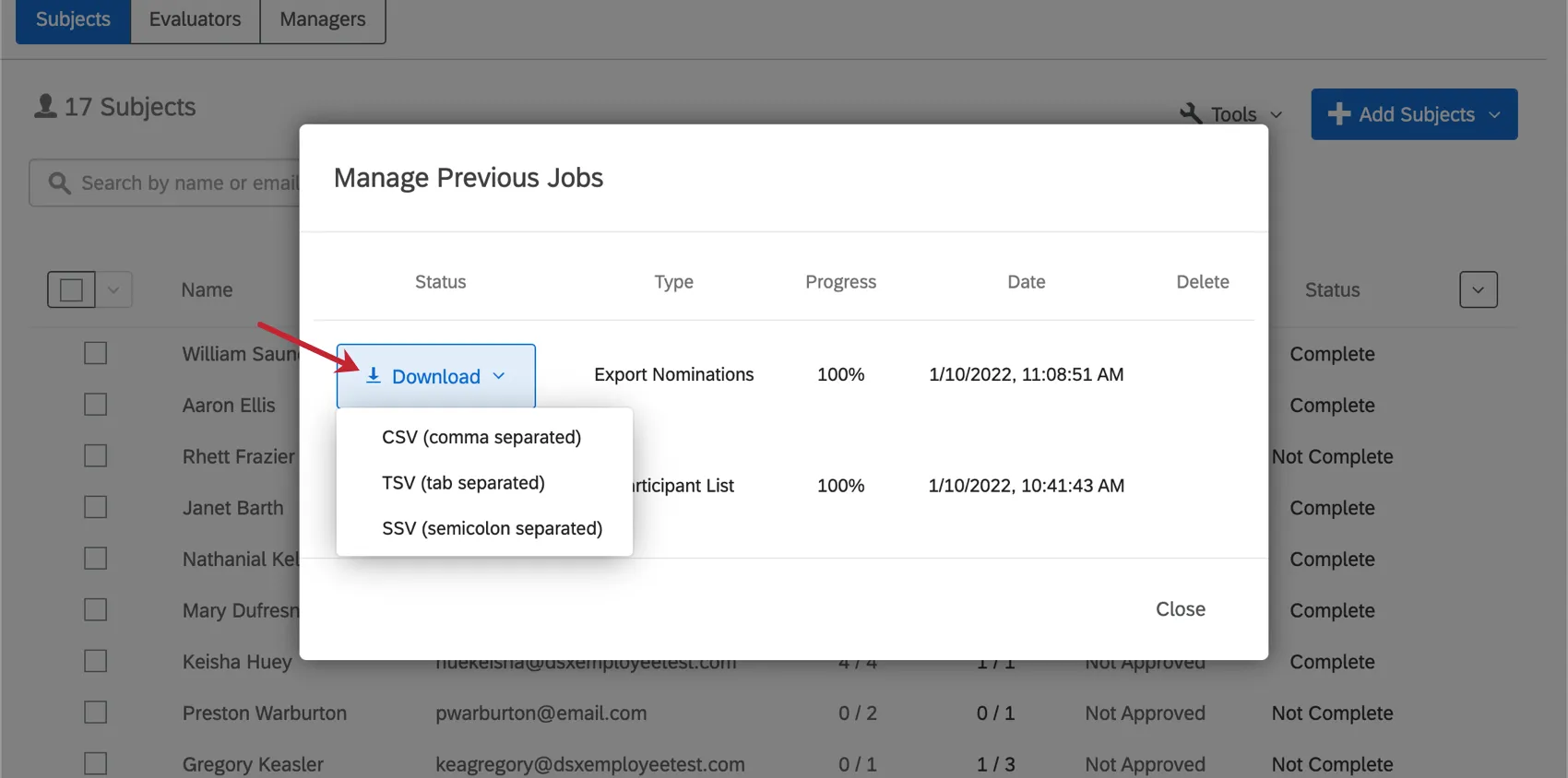
Vous pouvez retélécharger tout fichier précédemment exporté à partir de ce menu en cliquant sur Télécharger à côté d’un travail. Les exportations sont disponibles au format CSV (séparé par des virgules), TSV (séparé par des tabulations) ou SSV (séparé par des points-virgules).
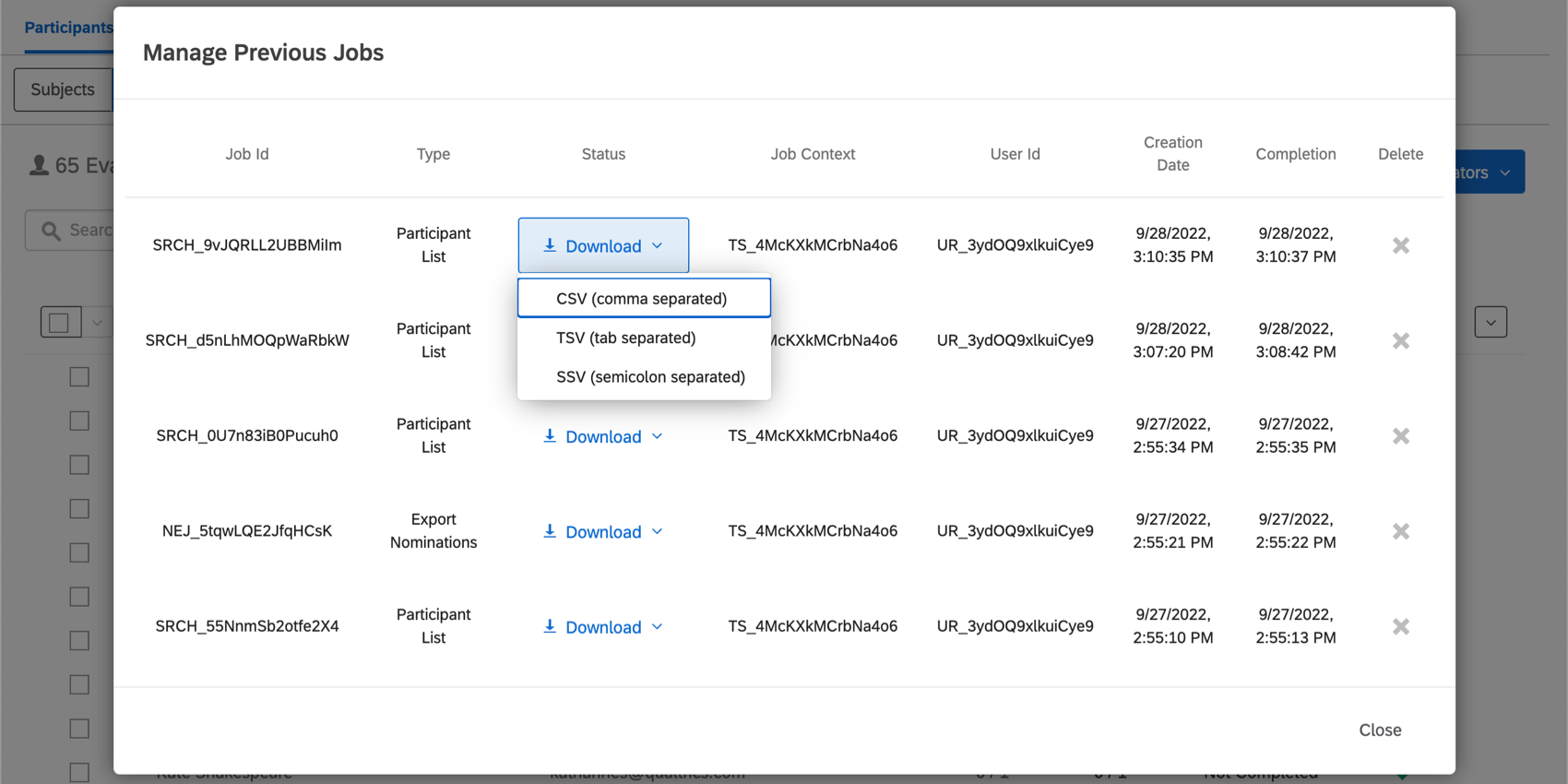
Sinon, “Gérer les emplois précédents” fonctionne exactement de la même manière dans 360 que“Gérer les importations/mises à jour/exportations” dans d’autres projets de l’Employee Experience. Voir aussi Job Queueing.
Mettre à jour les identifiants uniques
Astuce : Au lieu de mettre à jour les identifiants uniques dans un projet, nous vous recommandons de le faire dans le répertoire des employés.
Mettre à jour les identifiants uniques vous permet de modifier les identifiants uniques des participants à votre projet. Pour ce faire, vous devez connaître les identifiants uniques actuels des participants. Si vous n’êtes pas sûr de cette information, essayez de rechercher le participant que vous souhaitez modifier ou d’exporter votre liste de participants.
FAQs
Qui affecte des relations dans un 360 ?
Qui affecte des relations dans un 360 ?
Les responsables peuvent attribuer des relations si l’option Les responsables peuvent choisir des évaluateurs est activée.
Les évalués ne peuvent attribuer des relations que si les évalués nomment des évaluateurs et que la sous-option Autoriser les évalués à sélectionner des relations est activée.
Les administrateurs (par exemple, ceux qui disposent de capacités de création de projet) peuvent toujours affecter des relations. Les administrateurs peuvent également modifier les relations après la soumission des évaluations. Pour ce faire, cliquez sur le nom de l’évalué dans la sous-section Sujet, affichez la liste des évaluateurs de cet évalué, cliquez sur le lien d’un évaluateur particulier et sélectionnez la nouvelle relation dans la liste déroulante.
L'ordre des métadonnées est-il important lors de l'organisation de votre fichier de participants 360 ?
L'ordre des métadonnées est-il important lors de l'organisation de votre fichier de participants 360 ?
Comment pouvez-vous affecter un responsable à des évalués sans que le responsable soit également désigné comme évaluateur ?
Comment pouvez-vous affecter un responsable à des évalués sans que le responsable soit également désigné comme évaluateur ?
J’ai créé de nouveaux champs de métadonnées, mais ils ne sont pas reflétés dans mes rapports 360. Que se passe-t-il ?
J’ai créé de nouveaux champs de métadonnées, mais ils ne sont pas reflétés dans mes rapports 360. Que se passe-t-il ?
À titre d’information, si vous souhaitez mettre à jour les champs de métadonnées sans avoir à mettre à jour les participants individuellement, consultez la page Mise à jour des réponses avec de nouvelles métadonnées.
C'est génial! Merci pour votre avis!
Merci pour votre avis!
Comment télécharger en masse tous vos évalués ou évaluateurs dans un projet 360 ?