Outils pour les participants (360)
Contenus de cette page
À propos des outils du participant
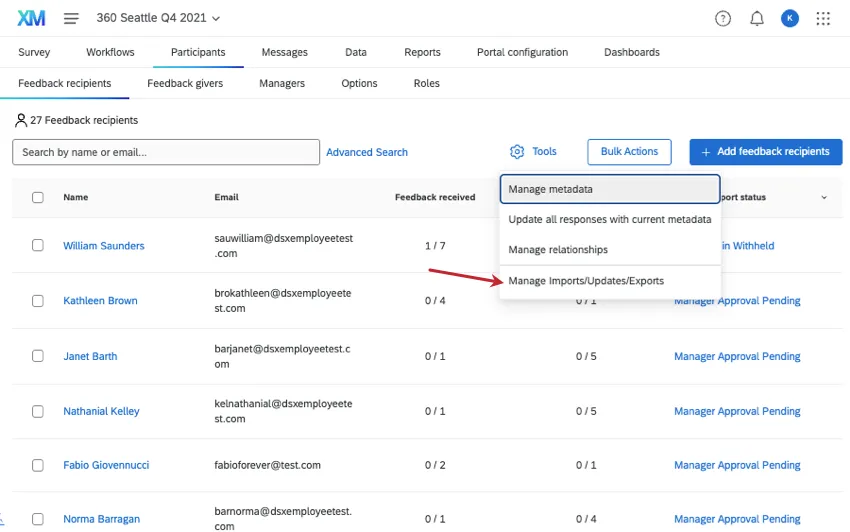
Dans chaque projet 360, vous disposez d'outils permettant de gérer les métadonnées et les liens entre vos participants. Pour accéder à ces outils, rendez-vous dans la section « Participants » onglet, puis sélectionnez « Outils ».
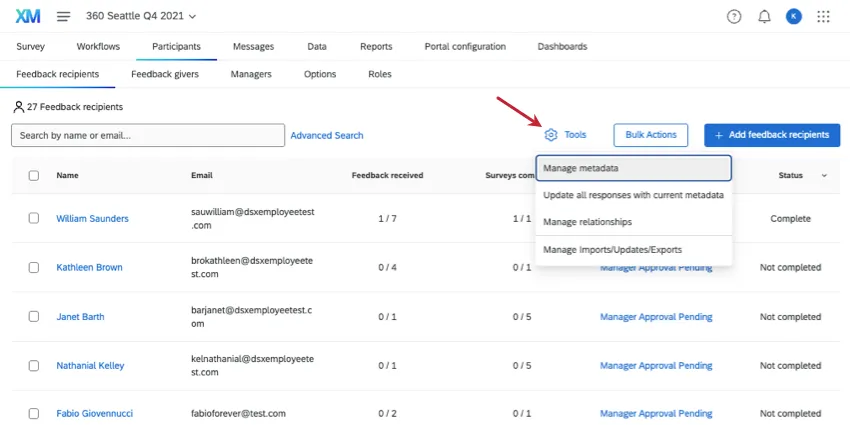
Vous disposez également d'outils vous permettant de gérer les participants ajoutés à votre projet. Pour y accéder, Ne sélectionnez aucun participant, puis cliquez sur « Actions groupées ».
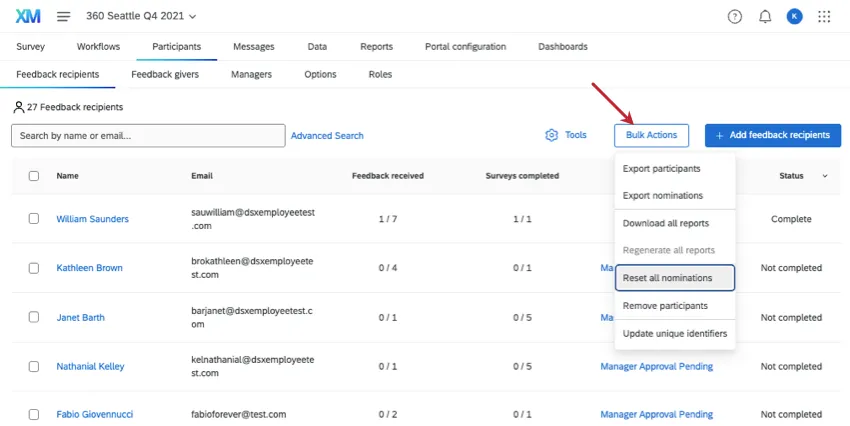
Astuce : Sauf indication contraire, les sections « Destinataires des retours » et « Auteurs des retours » disposent toutes deux d'outils et d'actions groupées.

Gérer les métadonnées
Vous pouvez supprimer des champs de métadonnées de votre projet 360 ou vérifier les valeurs d'une métadonnée à l'aide de l'outil « Gérer les métadonnées ». La suppression des métadonnées à cet endroit n'aura aucune incidence sur celles figurant dans le répertoire des collaborateurs, mais elle affectera les métadonnées de l'ensemble du projet 360.
Accédez à l'onglet Participants.
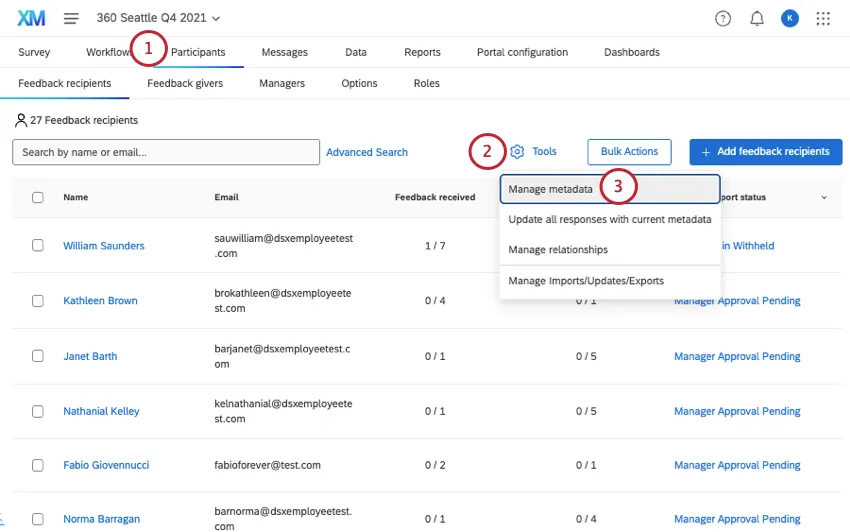
Cliquez sur « Outils » en haut à droite.
Sélectionnez « Gérer les métadonnées ».
Cliquez sur un champ de métadonnées pour en savoir plus.
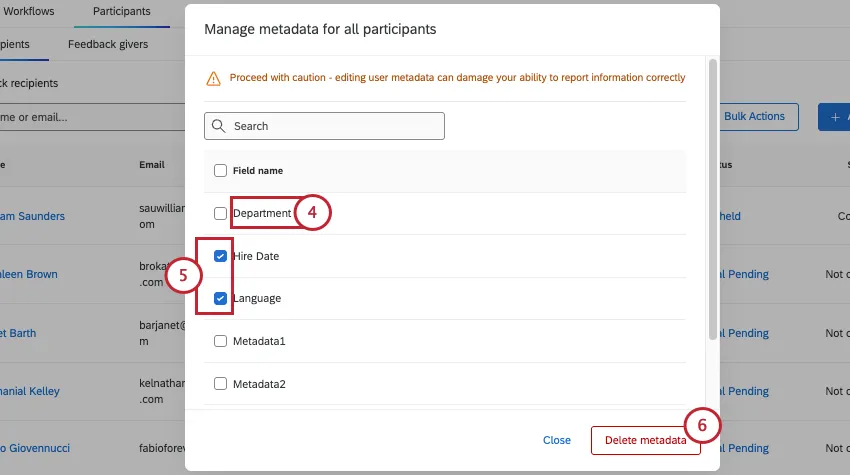
Astuce : dès que vous cliquez sur un champ de métadonnées, les valeurs possibles s'affichent. Seuls les 500 premières sont affichées.
Sélectionnez les champs à supprimer.
Cliquez sur « Supprimer les métadonnées » pour supprimer définitivement les métadonnées sélectionnées de votre organisation.
Mettre à jour toutes les réponses avec les métadonnées actuelles
Attention : La méthode suivante peut être utilisée pour mettre à jour les métadonnées. Ne l'utilisez PAS pour modifier des liens existants !

Si vous avez modifié les informations relatives à vos participants en important ces mêmes participants avec de nouvelles métadonnées (veillez à inclure les identifiants uniques pour chaque destinataire et chaque évaluateur) ou via la fenêtre d’informations sur les participants, vous devrez vous assurer que ces mises à jour sont bien prises en compte dans vos réponses, vos rapports et vos tableaux de bord. L'option Mettre à jour toutes les réponses avec les métadonnées actuelles permet de mettre à jour ces informations pour chacun de vos participants.
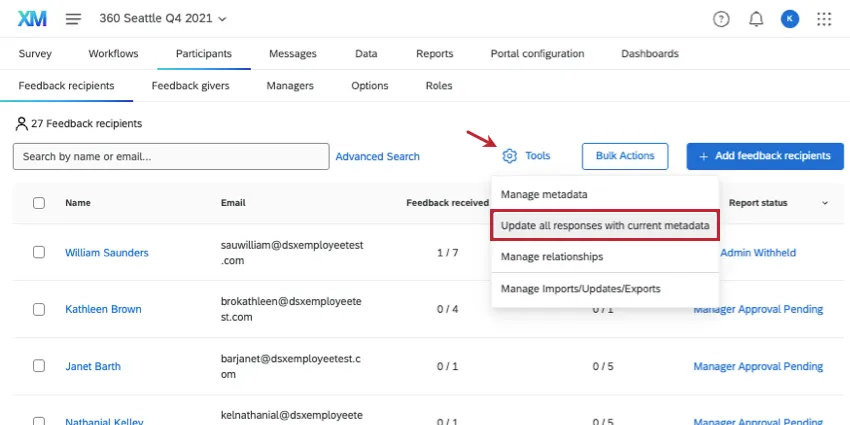
Attention : la mise à jour de toutes les réponses avec les métadonnées actuelles entraînera la mise à jour de la date d'enregistrement dans la section « Données ».
Astuce : si la tâche « Mettre à jour toutes les réponses avec les métadonnées actuelles » reste bloquée au même pourcentage d'avancement pendant environ deux heures ou plus, essayez de relancer la tâche.
Attention : pour les projets 360, l'option « Mettre à jour toutes les réponses avec les métadonnées actuelles » échouera si plusieurs champs portent le même nom. Les 35 premiers caractères de chaque champ doivent être uniques.
Gérer les liens
Gérer les liens vous permet de manager tous les liens personnalisés de votre projet 360. Vous ne pouvez pas modifier les liens intégrés. Cela inclut les « pairs » (collaborateurs de même niveau) et les « managers » (subordonnés directs d'un manager).
Ajout et suppression de liens
Cliquez sur « Outils » en haut à droite.
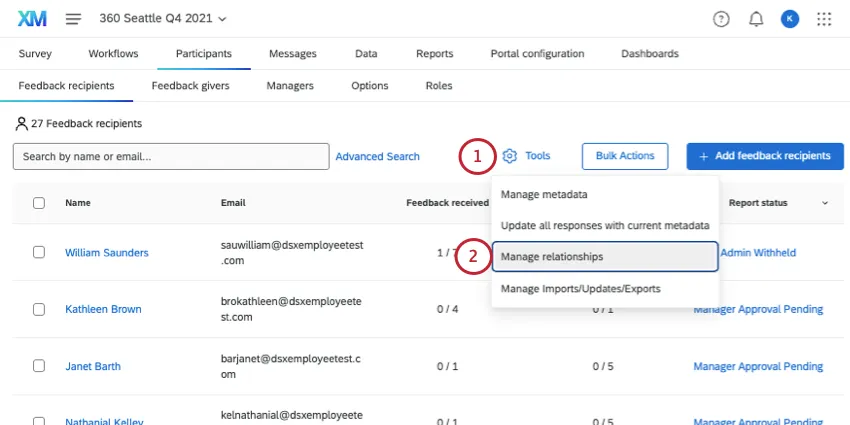
Sélectionnez « Gérer les liens ».
Dans la section « Lien personnalisé », cliquez sur « Ajouter un nouveau lien ».
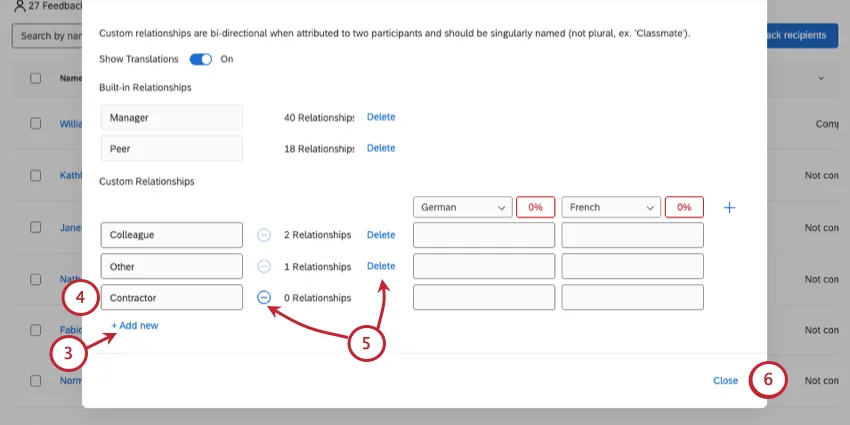
Saisissez le nom du lien dans le champ.
Cliquez sur le signe moins ( – ) pour supprimer un lien ne comportant aucun participant, ou sur « Supprimer » pour supprimer un lien comportant des participants.
Avertissement : si le lien comporte des participants, vous serez invité à confirmer votre décision. Toutes les réponses associées au lien seront perdues. Cette action est irréversible Xml-ph-0000@deepl.internal .
Une fois vos modifications terminées, cliquez sur « Fermer ».
Traduire les liens
Activez l'option « Afficher les traductions ».
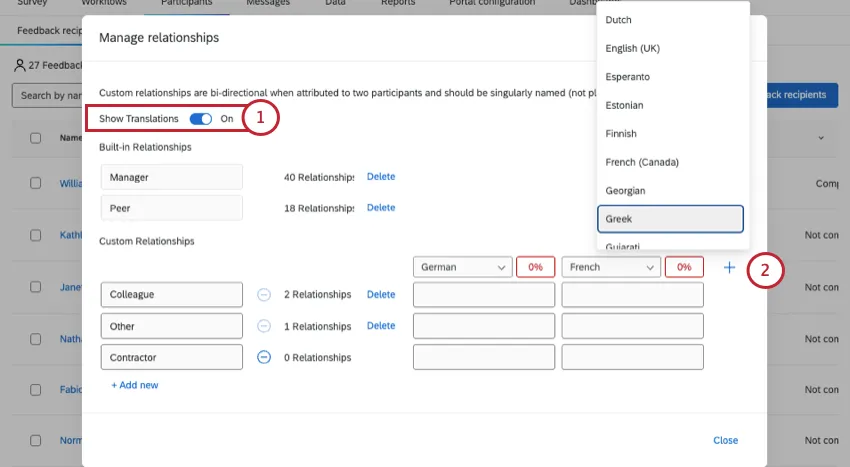
Cliquez sur le signe « + » et sélectionnez la langue de votre choix. Vous pouvez répéter cette opération pour autant de langues que nécessaire.
Dans les champs, saisissez les noms traduits des liens.
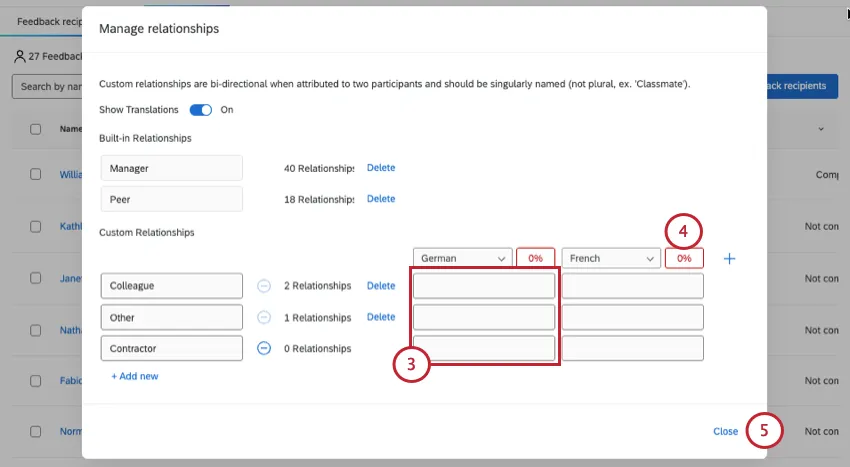
Si vous le souhaitez, cliquez sur le pourcentage pour traduire automatiquement les liens. Cette traduction provient de Google Translate.
Une fois que vous avez terminé, cliquez sur « Fermer ».
Options de traduction
Si vous cliquez sur l'en-tête de l'une de vos colonnes de traduction, vous disposerez de plusieurs options pour gérer vos traductions.
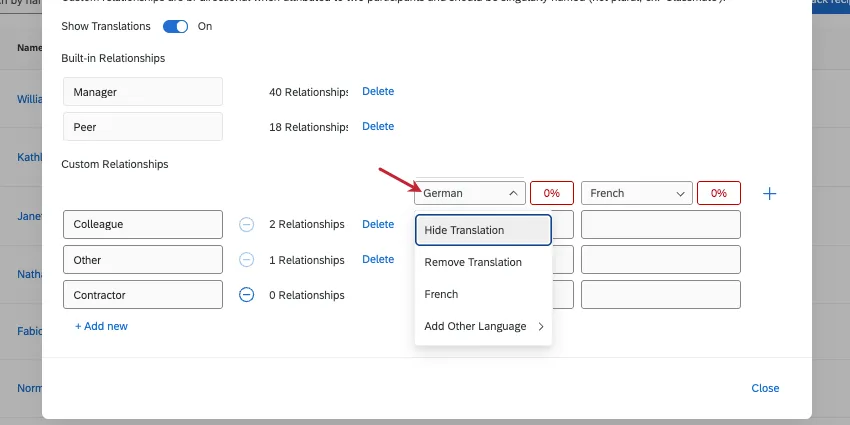
- Cacher la traduction : Masquer la traduction. Cela peut s'avérer utile si vous avez de nombreuses traductions et que vous avez besoin de créer plus d'espace sur la page.
- Supprimer la traduction : Supprimer complètement la traduction.
- Sélectionnez la langue qui s'affiche dans la colonne.
- Ajouter une autre langue : ajoutez une autre langue à votre liste de traductions personnalisées des liens.
Manager les importations, les mises à jour et les exportations
Si vous avez récemment importé vos participants ou si vous avez choisi de Mettre à jour toutes les réponses avec les métadonnées actuelles, l'outil « Gérer les importations/mises à jour/exportations » vous permettra de consulter l'historique de vos importations. Cet historique affiche le même contenu , que vous vous trouviez dans la section « Destinataires des retours », « Auteurs des retours » ou « Managers ».
Vous pouvez télécharger à nouveau tous les fichiers précédemment exportés à partir de ce menu en cliquant sur « Télécharger » suivant une tâche. Les exportations sont disponibles au format CSV (séparé par des virgules), TSV (séparé par des tabulations) ou SSV (séparé par des points-virgules).
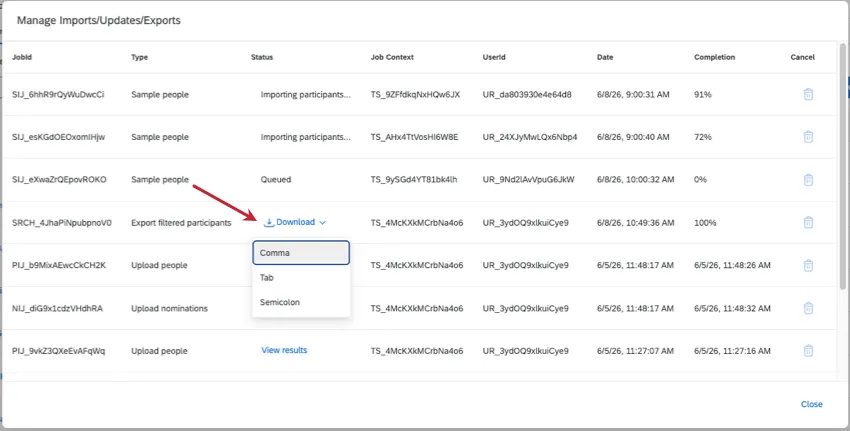
Sinon, cette option fonctionne exactement de la même manière dans 360 que la fonction «Gérer lesimportations/mises à jour/exportations »dans les autres projets d'Expérience employé. Voir aussi : Mise en file d'attente des tâches.
Exporter les participants
Vous pouvez télécharger un fichier contenant la liste des destinataires des retours d'expérience (participants), des personnes chargées de fournir ces retours (évaluateurs) ou des managers du projet. Ce fichier peut être au format CSV, TSV ou séparé par des points-virgules.
Attention : ce fichier ne contient aucun lien entre les destinataires et les auteurs des retours d'expérience. Pour cette raison, n' utilisez pas ce fichier comme modèle pour le téléchargement des participants.
Allez dans l'onglet Participants.
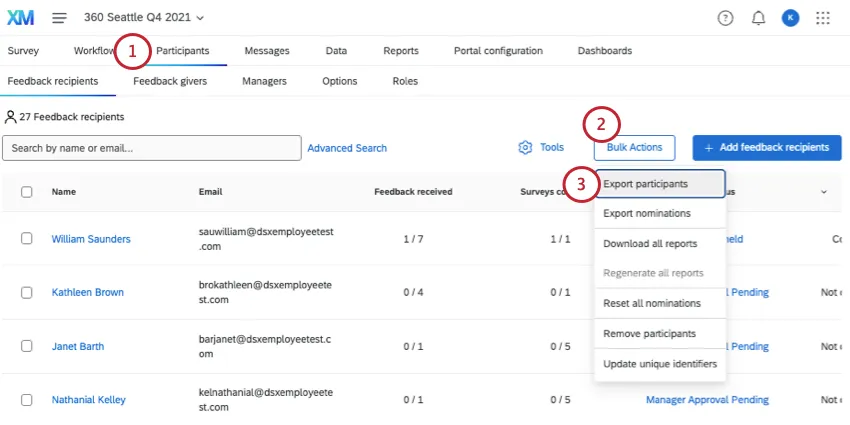
Cliquez sur Actions en bloc.
Astuce : ne sélectionnez aucun participant. Si c'est le cas, vous ne verrez pas les mêmes actions groupées.
Sélectionnez « Exporter les participants ».
Sélectionnez le type de participant que vous souhaitez exporter :
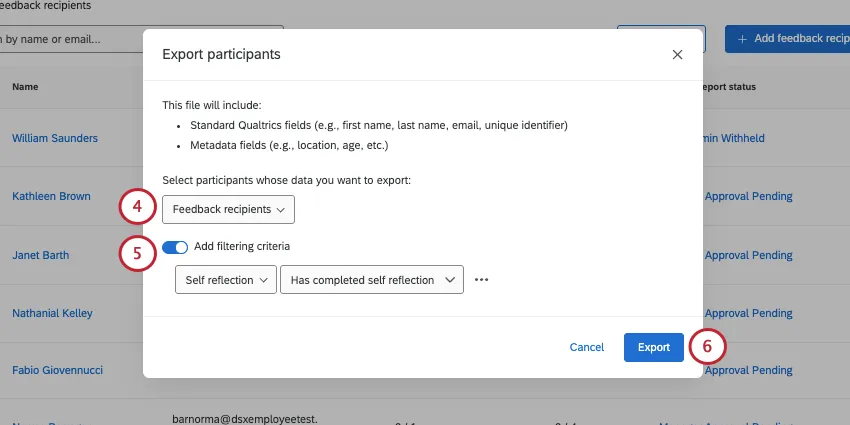
- Destinataires des avis
- Personnes donnant leur avis
- Managers
Si vous le souhaitez, sélectionnez « Ajouter des critères de filtrage » pour affiner la sélection des participants que vous exportez. Les options disponibles sont similaires à recherche avancée.
Cliquez sur Exporter.
Une fois le téléchargement terminé, cliquez sur « Télécharger ».
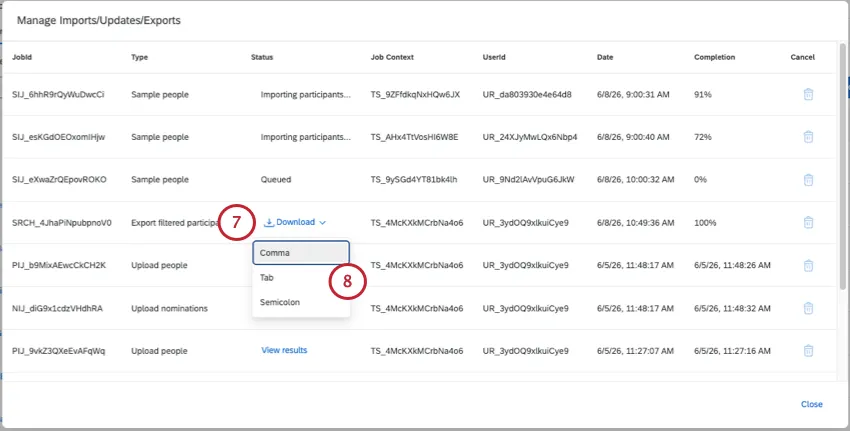
Astuce : vous pouvez quitter cette page en toute sécurité pendant son chargement. Une fois le téléchargement terminé, vous pourrez y accéder à l'adresse suivante : Gérer les importations, mises à jour ou exportations.
Choisissez le format de fichier que vous souhaitez télécharger :
Viregule (CSV)
Tabulation (TSV)
Point-virgule
Comprendre la liste des participants exportée
Voici un guide des colonnes qui figureront dans votre fichier exporté.
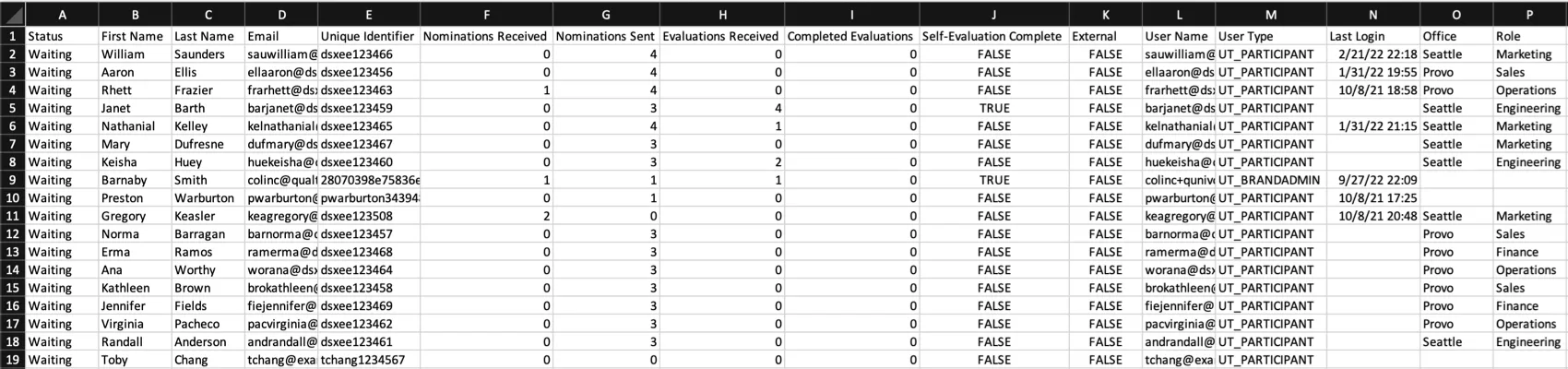
- Statut: Indique si le participant a terminé sa réponse complète ou si vous attendez toujours qu'il réponde.
- Nominations reçues: Nombre de personnes (à l'exclusion du participant lui-même) que le participant a été invité à évaluer.
- Nombre de personnes désignées: Nombre de personnes chargées de donner leur avis au destinataire, à l'exclusion de ce dernier.
- Évaluations reçues : nombre d'évaluations remplies pour ce participant, y compris l'auto-évaluation. Cette valeur devrait être égale à 0 pour les personnes chargées de fournir un retour d'information externe, car elles ne sont pas les destinataires de ce retour d'information.
- Évaluations terminées : nombre d'évaluations (à l'exception de l'auto-évaluation) que le participant a effectuées.
- Évaluation terminée : indique si une évaluation doit encore être effectuée. Ce champ prendra la valeur 0 si le destinataire n'a pas effectué l'auto-évaluation, et la valeur 1 s'il l'a effectuée. Les personnes chargées de fournir un retour d'expérience externe auront toujours une valeur de 1, car elles n'ont pas besoin de procéder à une auto-évaluation.
L'exportation comprendra également le prénom et le nom de chaque participant, son identifiant unique, son nom d'utilisateur, son type d'utilisateur, la date et l'heure de sa dernière connexion, ainsi que des métadonnées.
Astuce : Toutes les réponses collectées, y compris les réponses partielles, sont marquées comme étant complètes dans l'onglet des participants.
Exporter les nominations
Astuce : ce fichier répertorie les destinataires et les auteurs des retours d'expérience, et présente les liens dans des lignes distinctes. De ce fait, ce fichier peut être réutilisé comme modèle pour l'importation de 360 participants.
Vous pouvez exporter la liste de toutes les nominations en sélectionnant « Exporter les nominations » dans le menu « Actions groupées ». Veillez à ne sélectionner aucun participant.
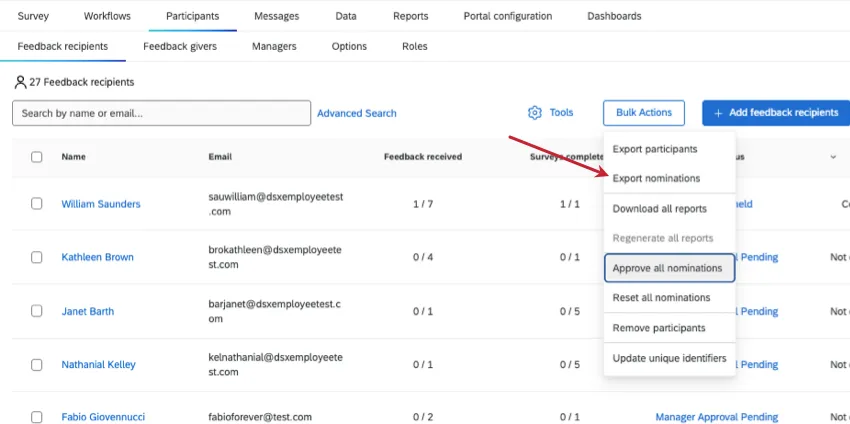
Vous pouvez choisir de recevoir ce fichier au format CSV (séparé par des virgules), TSV (séparé par des tabulations) ou SSV (séparé par des points-virgules).
Colonnes du fichier exporté
- Firstname, Lastname : le Firstname et le Lastname de la personne ayant donné son avis et qui a été désignée.
- Adresse e-mail de l'évaluateur : l'adresse e-mail de la personne qui donne son avis.
- EvaluatorUniqueIdentifier : identifiant unique de la personne qui a fourni le retour d'information.
- SubjectUniqueIdentifier : l'identifiant unique du destinataire de l'évaluation que la personne a été désignée pour évaluer.
- Lien : le lien entre la personne qui donne le retour d'expérience et le destinataire.
- Sollicitée : "VRAI" si la candidature a été sollicitée et "FAUX" si elle ne l'a pas été. Le fait qu'un projet autorise ou non les candidatures spontanées est configuré dans les options des participants.
- NominatedByUniqueId : L'identifiant unique de la personne à l'origine de la nomination. Il peut s'agir de la personne à qui s'adresse le retour d'expérience, mais aussi de l'administrateur qui a créé le projet ou d'un manager, selon les personnes que vous autorisez à proposer des candidatures.
- NominatedOn : La date et l'heure auxquelles la nomination a été faite.
- Méthode : Comment la nomination a été faite. Celles-ci incluent les éléments suivants :
- Importée: La candidature a été importée.
- Ajouté à l'aide de l'option « Ajouter automatiquement des évaluateurs » : lors de l'ajout manuel des destinataires et des évaluateurs, la nomination a été créée grâce à l'option « Attribuer automatiquement les évaluateurs en fonction des liens ».
- Ajoutée non sollicitée: La candidature était une candidature spontanée.
- Ajouté lors de l'importation de la réponse: La nomination a été créée à la suite d'une importation de réponses.
- Ajouté par le destinataire: la nomination a été ajoutée par le destinataire du commentaire.
- Ajouté par l'administrateur: La nomination a été ajoutée par un Manager.
- Généré automatiquement: cette nomination a été créée automatiquement ; il s'agit soit d'une nomination selon le principe de rotation, soit d'une auto-réflexion.
- Statut : Indique si la candidature a été approuvée ou refusée. Les statuts sont les suivants : approuvé, en attente, refusé et refusé par l'évaluateur. Voir les options du participant pour plus d'informations sur le refus des nominations.
- ResponseID : Si une réponse a été envoyée, l'identifiant de la réponse.
- Prénom du destinataire : le prénom de la personne désignée pour recevoir les commentaires et que le destinataire a été chargé d'effectuer l'évaluation.
- Nom du destinataire : le nom de famille du destinataire du retour d'expérience qu'il a été désigné pour évaluer.
Réimportation de listes de participants exportées
Vous pouvez importer des listes de participants qui ont été exportées, ce qui vous permet de mettre à jour rapidement et facilement les informations de nombreux participants. Lors de la réimportation d'une liste de participants exportée, veillez à supprimer les colonnes énumérées ci-dessous. Ces colonnes représentent des champs internes de Qualtrics. Si ces colonnes sont incluses dans l'importation d'un participant, ces champs seront enregistrés en tant que métadonnées du participant. En général, ces champs ne sont pas utiles pour l'établissement de rapports ; nous vous recommandons donc de supprimer ces colonnes de votre importation. Les colonnes à supprimer sont les suivantes
- Sollicité
- NominésparuniqueId
- Nominés sur
- Méthode
- Statut
- IDRéponse
Télécharger tous les rapports
Vous pouvez télécharger un fichier PDF répertoriant tous les destinataires d'évaluations ayant reçu au moins une réponse. Les rapports concernant les destinataires d'évaluations n'ayant reçu aucune réponse (aucune donnée) ne seront pas téléchargés.
Astuce : Utilisez la barre de recherche ou sélectionnez des participants spécifiques si vous ne souhaitez télécharger que quelques PDF à la fois.
Accédez à l'onglet « Participants ».
Accédez à la section « Destinataires des commentaires ».
Astuce : l'option « Télécharger tous les rapports » n'est pas disponible dans la section « Auteurs des commentaires », car ceux-ci ne disposent pas de rapports. Cette option n'apparaît pas non plus dans la section « Managers », car tous les managers ne sont pas nécessairement destinataires de retours d'expérience, même s'ils peuvent l'être.
Sélectionnez « Actions groupées ».
Sélectionnez « Télécharger tous les rapports ».
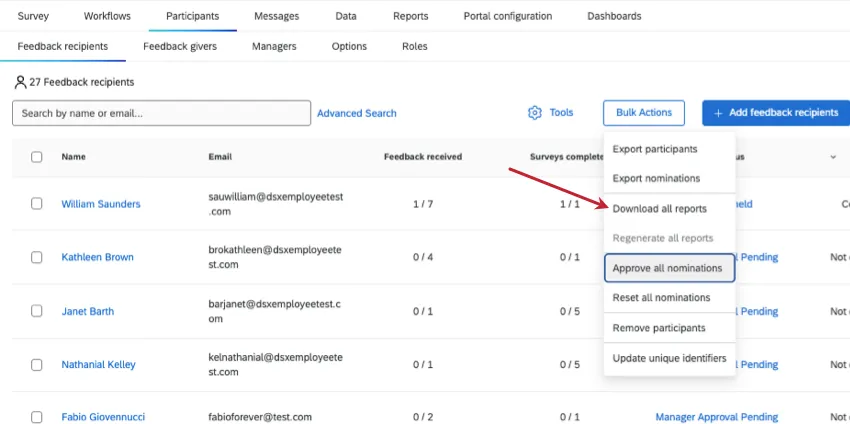
Astuce : Les critères de disponibilité des rapports n'ont pas d'incidence sur la possibilité de télécharger tous les rapports.
Astuce : Lorsque vous téléchargez des rapports, cette version du rapport est mise en cache pendant un certain temps. Si des rapports ont été modifiés, il se peut qu'ils ne se reflètent pas immédiatement dans votre téléchargement. Si le projet est actif, le cache sera mis à jour après 10 minutes, et vous pourrez télécharger le rapport édité après la mise à jour du cache. Si le projet est fermé, vous devez régénérer les rapports pour que les modifications soient prises en compte dans le téléchargement.
Approuver toutes les nominations
L'option « Approuver toutes les nominations » vous permet d'approuver toutes les personnes ayant donné leur avis qui ont été proposées par les destinataires. Pour que cette option s'affiche, les paramètres suivants doivent être activés dans les « Options des participants » de votre projet :
Pour utiliser cette option, Ne sélectionnez aucun participant, sélectionnez « Actions groupées », puis « Approuver toutes les nominations ».
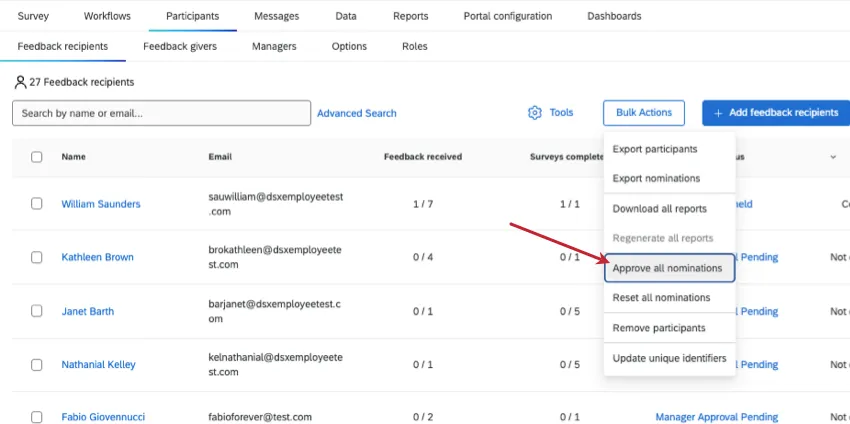
Réinitialiser toutes les nominations
Réinitialiser toutes les nominations: vous pouvez supprimer tous les liens avec les évaluateurs du projet. Cela ne concerne pas seulement les nominations que les destinataires d'évaluation se sont attribuées eux-mêmes, mais toutes celles que les évaluateurs ont attribuées au destinataire de l'évaluation.
Pour ce faire, ne sélectionnez aucun participant. Cliquez sur « Actions groupées », puis sélectionnez « Réinitialiser toutes les nominations ».
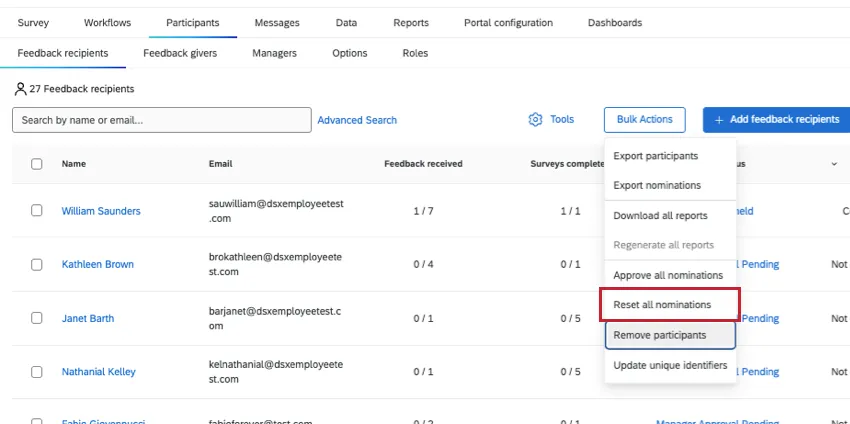
Avertissement : une fois les nominations réinitialisées, elles ne peuvent plus être récupérées ! Ne sélectionnez cette option que si vous êtes absolument certain de ce que vous faites !
Supprimer des participants
Il existe différentes manières de supprimer des participants. Avec l'approche manuelle, vous sélectionnez les participants et les supprimez par pages de l'onglet Participants. L'autre option consiste en une procédure d'importation pratique qui vous permet de télécharger une liste d'identifiants uniques correspondant aux participants que vous souhaitez supprimer.
Avertissement : Une fois les participants retirés, les participants et leurs réponses ne sont pas récupérables ! Ne sélectionnez cette option que si vous êtes absolument certain de ce que vous faites !
Suppression manuelle
Voir également la section « Gestion des participants ».
Allez dans l'onglet Participants.
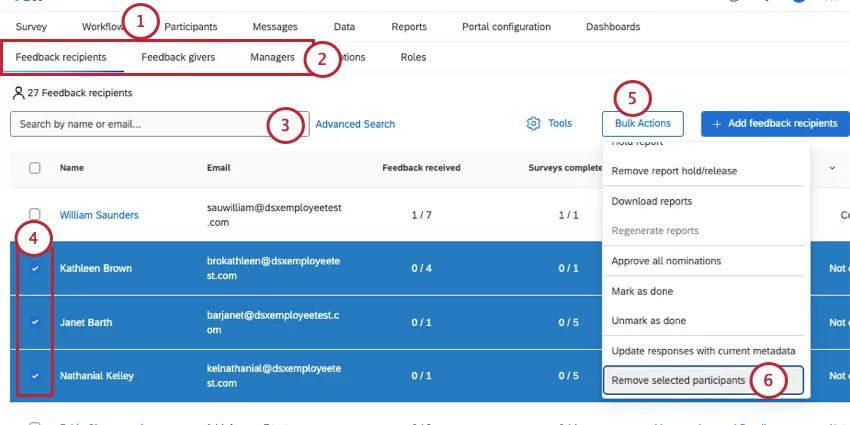
Accédez à la section correspondant au type de participant que vous souhaitez supprimer :
- Destinataires des avis
- Personnes donnant leur avis
- Managers
Si vous le souhaitez, rechercher pour affiner la sélection des participants qui s'affichent.
Sélectionnez les utilisateurs que vous souhaitez supprimer.
Cliquez sur Actions en bloc.
Sélectionnez « Supprimer les participants sélectionnés ».
Tapez « remove ».
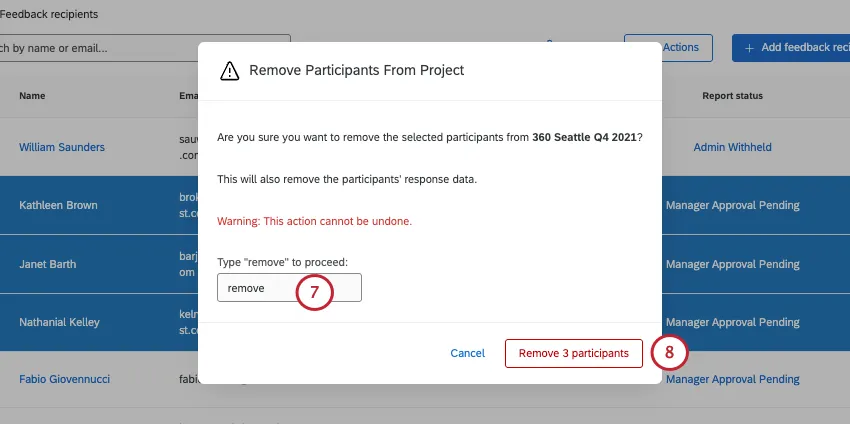
Cliquez sur « Supprimer un ou plusieurs participants ».
Astuce : Vous ne pouvez supprimer des utilisateurs ensemble que s'ils se trouvent sur la même page de l'onglet Participants. Si vous passez à la page suivante, toutes les sélections que vous avez effectuées sur la page précédente seront désélectionnées.
Suppression en bloc grâce à l'importation
Astuce : ne sélectionnez aucun participant. Si c'est le cas, vous ne verrez pas les mêmes actions groupées.
Allez dans l'onglet Participants.
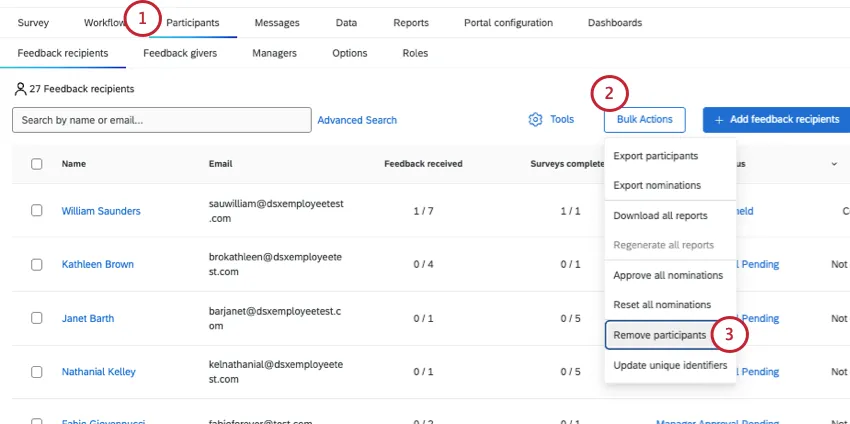
Accédez à la section « Actions groupées ».
Sélectionnez « Supprimer des participants ».
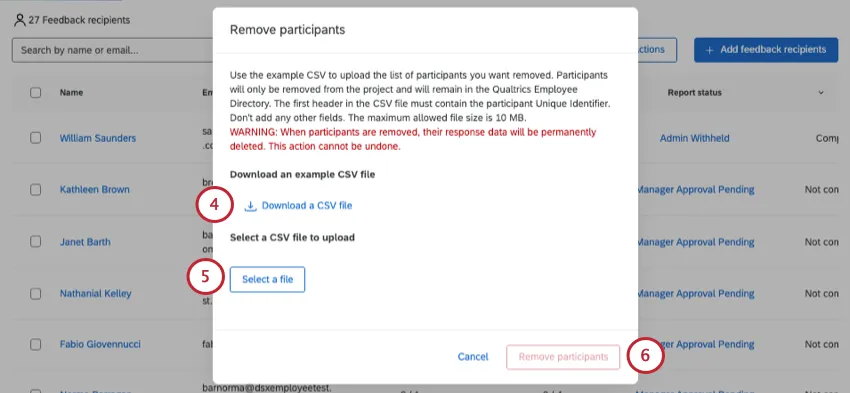
Téléchargez le fichier CSV d'exemple. Ouvrez le fichier et saisissez les identifiants correspondants dans la colonne « Identifiant unique ». Enregistrez votre fichier au format CSV encodé en UTF-8.
Astuce: si vous ne connaissez pas les identifiants uniques de vos participants, vous pouvez exporter votre liste de participants.
Cliquez sur « Parcourir » et sélectionnez le fichier que vous venez de créer.
Cliquez sur « Supprimer les participants ».
Mettre à jour les identifiants uniques
Astuce : Au lieu de mettre à jour les identifiants uniques dans un projet, nous vous recommandons de le faire dans le répertoire des employés.
Mettre à jour les identifiants uniques vous permet de modifier les identifiants uniques des participants à votre projet. Pour ce faire, vous devez connaître les identifiants uniques actuels des participants. Si vous n'êtes pas sûr de ces informations, essayez de rechercher le participant que vous souhaitez modifier ou d'exporter votre liste de participants.
Mettre à jour des participants
Il se peut que vous souhaitiez mettre à jour, ajouter ou supprimer des valeurs de métadonnées de participants pour votre projet 360. Vous pouvez le faire en important un fichier mis à jour.
Consultez la section « Ajouter des évaluateurs, des destinataires et des managers (Évaluation à 360°) » pour connaître la procédure à suivre pour importer des participants. Assurez-vous que votre fichier contient bien les modifications de métadonnées que vous souhaitez voir apparaître.
FAQs
Qui attribue les liens dans une évaluation à 360° ?
Qui attribue les liens dans une évaluation à 360° ?
En fonction des options « Participants » activées pour le projet d’évaluation à 360°, le destinataire du retour d'information (personne évaluée) et/ou son manager peuvent attribuer des liens aux évaluateurs.
Les managers peuvent attribuer des liens si l'option « Les managers peuvent choisir les évaluateurs » est activée.
Les destinataires des évaluations (sujets) ne peuvent attribuer des liens que si l'option « Les sujets désignent les évaluateurs » et la sous-option « Autoriser les sujets à sélectionner des liens » sont toutes deux activées.
Veuillez noter que les liens sélectionnés lors de la désignation des personnes chargées de fournir des commentaires servent uniquement à classer la réponse et ne confèrent pas à ces personnes des autorisations supplémentaires concernant le projet. Les évaluateurs sélectionnés dans le cadre d'un lien de « manager » ne se verront pas attribuer automatiquement le rôle de manager et ne pourront pas effectuer les tâches propres à ce rôle. Seul un administrateur de projet peut désigner des managers pour les utilisateurs ajoutés au projet 360.
Les administrateurs (par exemple, ceux qui sont habilités à créer des projets) peuvent à tout moment attribuer des liens. Les administrateurs peuvent modifier les liens même après la soumission des évaluations. Pour ce faire, il suffit de cliquer sur le nom de la personne dans la section « Destinataires des retours », d'afficher la listedes « Auteurs des retours », de cliquer sur le lien, puis de sélectionner le nouveau lien dans la liste.
Comment importer en masse tous vos destinataires ou évaluateurs dans un projet 360 ?
Comment importer en masse tous vos destinataires ou évaluateurs dans un projet 360 ?
Pour plus d'informations, consultez notre page intitulée « Ajouter des évaluateurs, des destinataires et des managers (Évaluation à 360°) ». Cette page explique comment préparer votre fichier CSV en vue de son importation.
L'ordre des métadonnées a-t-il une importance lors de l'organisation de votre fichier de participants à la visite à 360° ?
L'ordre des métadonnées a-t-il une importance lors de l'organisation de votre fichier de participants à la visite à 360° ?
Comment peut-on attribuer un manager à une personne sans que ce manager soit également désigné comme évaluateur ?
Comment peut-on attribuer un manager à une personne sans que ce manager soit également désigné comme évaluateur ?
Il est facile d'attribuer un manager aux destinataires d'un retour d'évaluation sans que ce manager soit désigné comme évaluateur. Vous devrez ajouter le manager à chaque destinataire concerné par le retour d'information :
- Aller aux participants.
- Accédez à la section « Destinataires des commentaires ».
- Cliquez sur le nom du destinataire du commentaire.
- Cliquez sur l'onglet « Liens » de la fenêtre « Informations sur le participant ».
- Dans la barre de recherche, saisissez le nom ou l'adresse e-mail de la personne que vous souhaitez ajouter en tant que manager. La barre de recherche affichera une liste des personnes figurant dans l'annuaire qui correspondent à la recherche.
- Sélectionnez la personne concernée.
- Pour le lien, sélectionnez « Manager ».
J'ai créé de nouveaux champs de métadonnées, mais ils n'apparaissent pas dans mes rapports 360. Qu'est-ce qui se passe ?
J'ai créé de nouveaux champs de métadonnées, mais ils n'apparaissent pas dans mes rapports 360. Qu'est-ce qui se passe ?
Pour référence future, si vous souhaitez mettre à jour les champs de métadonnées sans avoir à modifier ensuite individuellement les participants, consultez la page « Mise à jour des réponses avec de nouvelles métadonnées ».
C'est génial! Merci pour votre avis!
Merci pour votre avis!