Widget de résumés des commentaires (EX)
Contenus de cette page
Attention: cette fonction n’est disponible que pour les utilisateurs ayant les nouveaux forfaits de tarification et d’offres simplifiés pour l’expérience collaborateur. Si vous avez des questions sur votre plan de tarification et d’emballage Qualtrics, contactez le service des comptes.

À propos du widget Résumés des commentaires
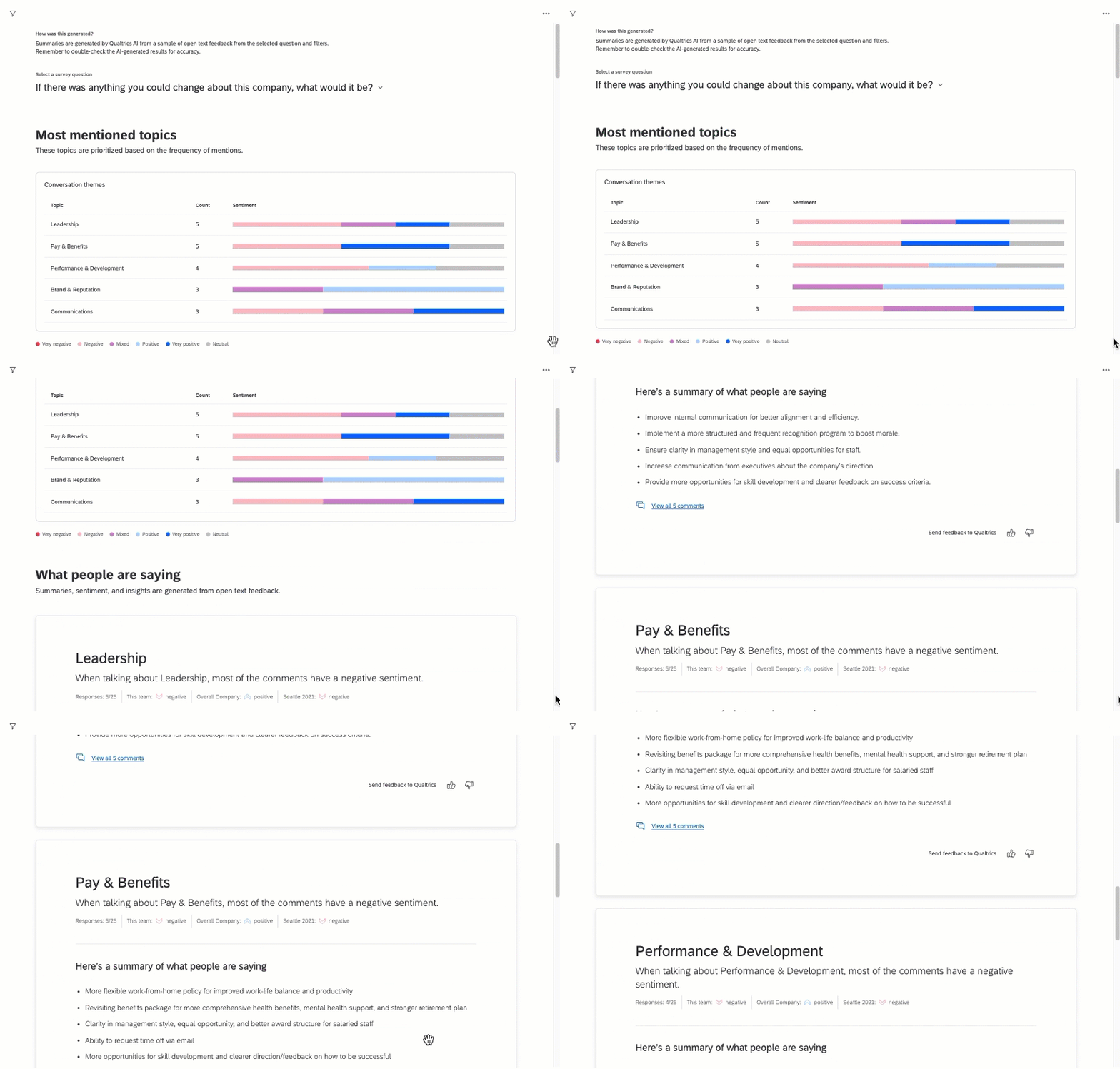
Le widget de résumés des commentaires reprend les réponses de votre équipe aux questions d’avis libres et utilise l’IA pour créer des résumés pertinents et mettre en évidence les sujets clés. Ce widget est idéal pour les moyennes et grandes équipes et organisations, où il peut être difficile de passer en revue un grand nombre de réponses individuelles. À l’aide de Text iQ, ce widget vous permet d’identifier rapidement les principaux thèmes et sujets.
Gardez à l’esprit que vous devrez également avoir suffisamment de réponses pour dépasser les seuils de confidentialité. Pour en savoir plus sur les limites de réponses pour ce widget, voir Comprendre le widget Résumés des commentaires ci-dessous.
Astuce : une fois cette fonction activée, elle n’est compatible qu’avec les projets Engagement, Cycle de vie, Pulse et Recherche ad hoc sur les collaborateurs. Pour plus de détails sur chaque projet, voir Types de projets d’expérience collaborateur.

Astuce : Le widget des résumés de commentaires peut fournir des résumés en anglais, allemand, français, espagnol et japonais. La langue par défaut des résumés est la langue du compte de l’utilisateur. Pour toutes les autres langues, les résumés seront fournis en anglais.
Autorisations
Pour que les éditeurs de tableau de bord puissent utiliser ce widget, un administrateur de l’organisation doit activer l’option Autoriser les fonctios d’IA générative tierces pour l’organisation. Voir les Paramètres de l’organisation.
Une fois ce widget ajouté à un tableau de bord, seuls les utilisateurs du tableau de bord disposant de l’autorisation Peut afficher les champs de commentaire activée peuvent voir les données dans ce widget. Pour mettre à jour les autorisations de plusieurs utilisateurs du tableau de bord à la fois, voir Rôles.
Compatibilité des types de champs
Chaque partie de ce widget est uniquement compatible avec les types de champs répertoriés :
- Champs de question texte : texte libre
- Champs de données démographiques : métadonnées du participant (ensemble de texte, ensemble de texte à plusieurs réponses)
Configurer Text iQ
Avant de créer un widget de résumés des commentaires, vous devez configurer Text iQ dans votre projet EX.
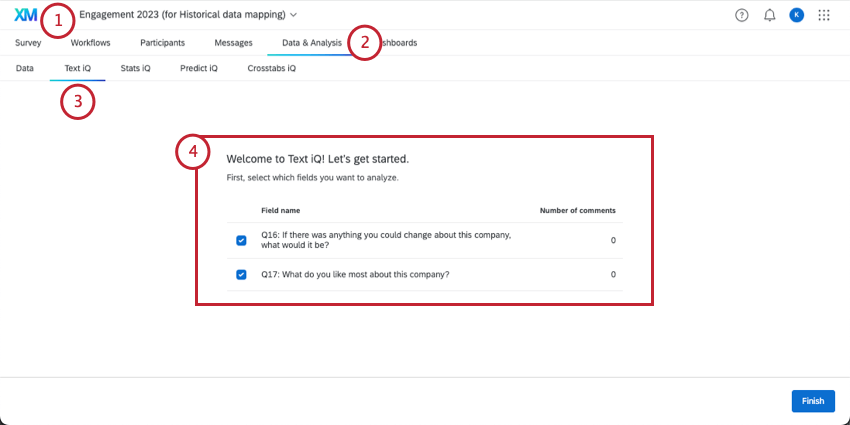
Astuce : il se peut que vous deviez mettre à jour votre ensemble de données avec des enrichissements.
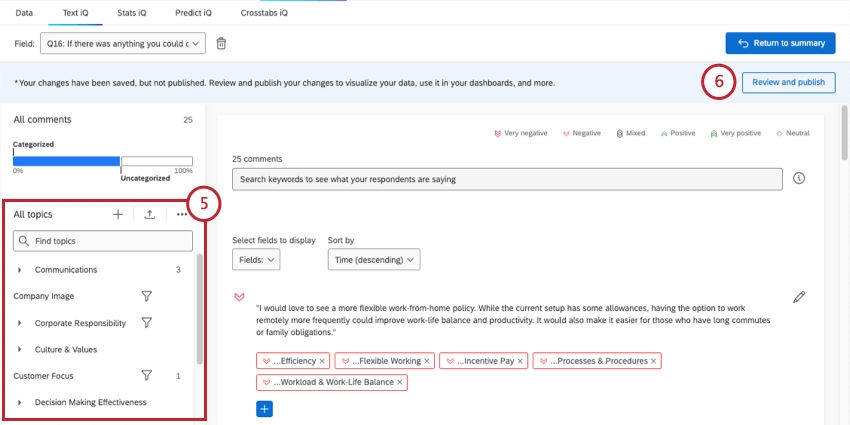
Astuce : si vous ne savez pas par où commencer, essayez certains sujets conçus par des experts dans la bibliothèque Qualtrics. Nous proposons des sujets prédéfinis spécialement conçus pour la recherche sur l’expérience collaborateur !
Astuce : attendez que le chargement de votre analyse sémantique soit terminé avant de suivre les étapes suivantes. Vous pouvez quitter la page pendant que cela se produit.
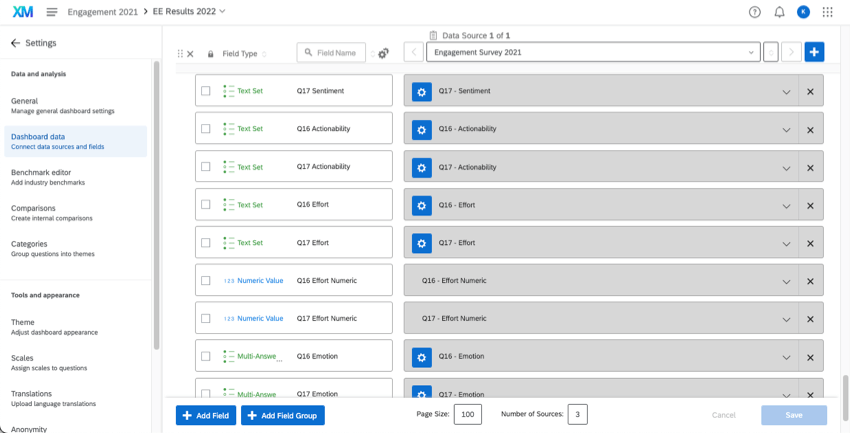
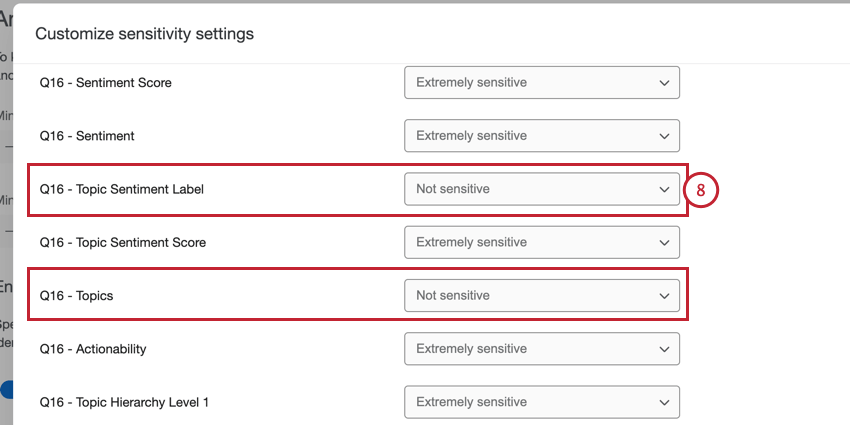
Astuce : si plusieurs sources sont mappées à votre tableau de bord, vous devez veiller à séparer vos champs Text iQ, afin que chacun ne soit mappé qu’à une seule source de données. Pour en savoir plus sur le mappage de plusieurs sources Text iQ, voir la « Fonction de mappage des données ».
Créer des résumés des commentaires
Astuce : vous devez configurer les sujets Text iQ, mapper des données Text iQ et ajouter des champs de question texte au widget avant qu’il n’affiche les données. Les champs de données démographiques et les comparaisons sont facultatifs.

Astuce : vous pouvez sélectionner plusieurs questions, tant que les champs de texte de chaque question sont mappés à votre tableau de bord. Les utilisateurs du tableau de bord pourront basculer entre les résumés des commentaires des questions qu’ils souhaitent voir à l’aide du menu illustré ci-dessous.


Astuce : s’il existe des résultats statistiquement significatifs, le widget mettra en surbrillance les segments présentant les différences les plus significatives. S’il n’y a pas de résultats statistiquement significatifs, vous ne verrez aucune information démographique spécifique.
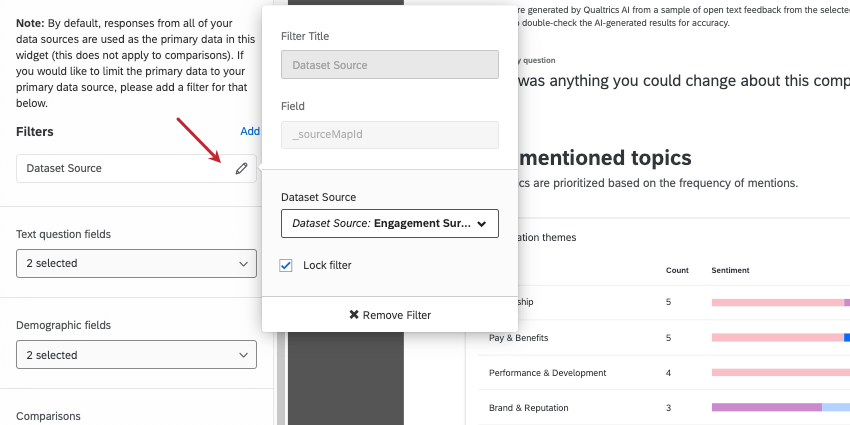
Attention : par défaut, les réponses de toutes vos sources de données sont utilisées dans ce widget. Si vous souhaitez limiter les données incluses, veuillez ajouter un filtre de widget pour une source de données.

Comparaisons
Astuce : lorsque vous utilisez une comparaison, le widget affiche uniquement les données de votre source de données principale. Il n’inclut pas de sources supplémentaires.
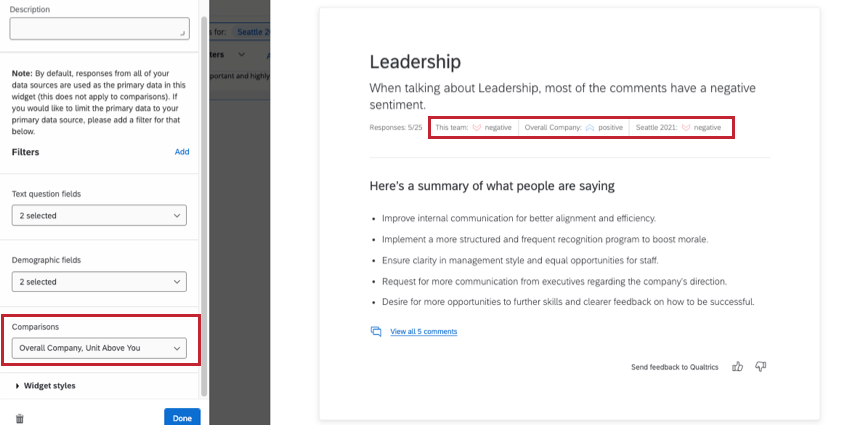
En ajoutant des comparaisons à votre widget, vous pouvez comparer le sentiment global de différents groupes ou unités à l’égard d’un sujet spécifique.
Vous pouvez sélectionner les Comparaisons à afficher dans votre widget. Voir Comment créer des comparaisons.
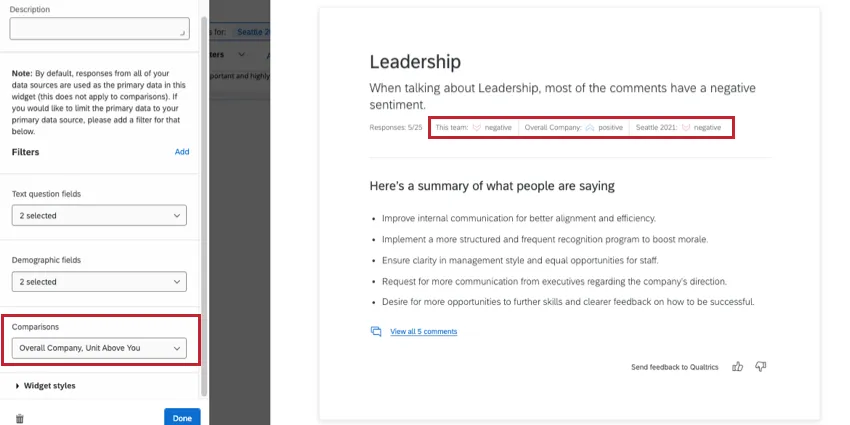
Lorsque vous ajoutez des comparaisons à votre widget, elles apparaissent avec chacun des résumés de sujets pour montrer comment le sentiment global de l’équipe actuelle se situe par rapport à chacun des groupes de comparaison.
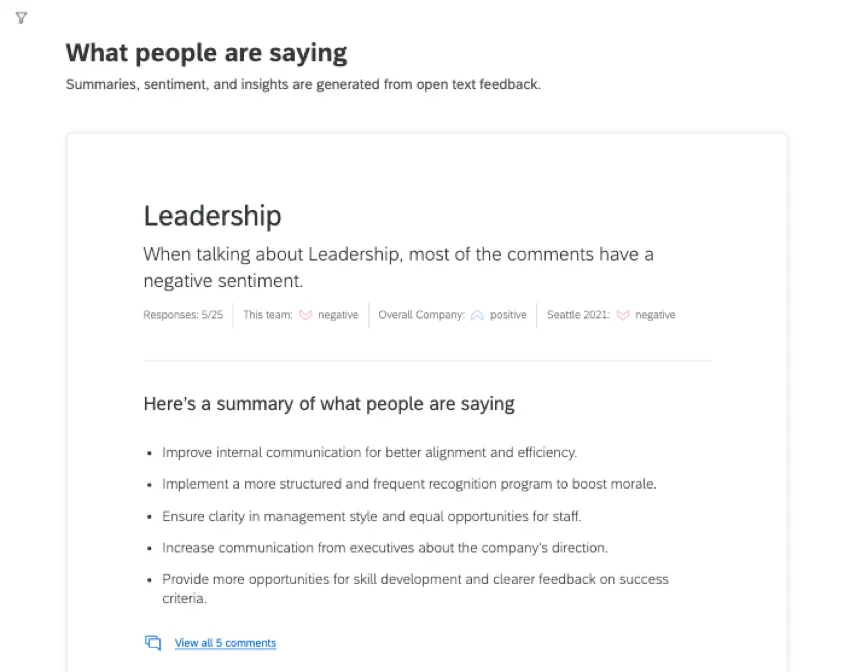
Exemple : dans le widget ci-dessus, le sentiment de l’équipe de l’utilisateur actuel a tendance à être négatif à l’égard du leadership, le sentiment de l’ensemble de l’entreprise est positif et le sentiment de l’unité au-dessus est négatif.


Personnalisation d’un widget
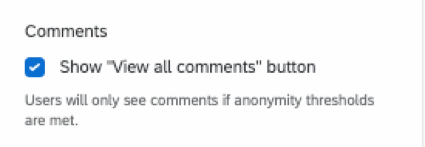
Le bouton Afficher tous les commentaires permet aux utilisateurs du tableau de bord de consulter les commentaires individuels fournis pour lesquels le widget crée des résumés.
Vous pouvez choisir d’afficher ou de masquer le bouton Afficher tous les commentaires dans le widget des résumés des commentaires. Lorsque ce paramètre est désactivé, seuls les résumés sont affichés pour chaque thème, et les commentaires individuels analysés sont masqués.
Pour désactiver ce bouton, désélectionnez le bouton “Voir tous les commentaires”.

Astuce : Pour les tâches de base telles que la suppression, le déplacement et le redimensionnement des widgets, voir Vue d’ensemble des widgets (EX). Cette page contient également des conseils sur le filtrage des widgets et la modification des titres et des descriptions.
Astuce : les résumés des commentaires peuvent être exportés au format JPG ou PDF.
Comprendre le widget Résumés des commentaires
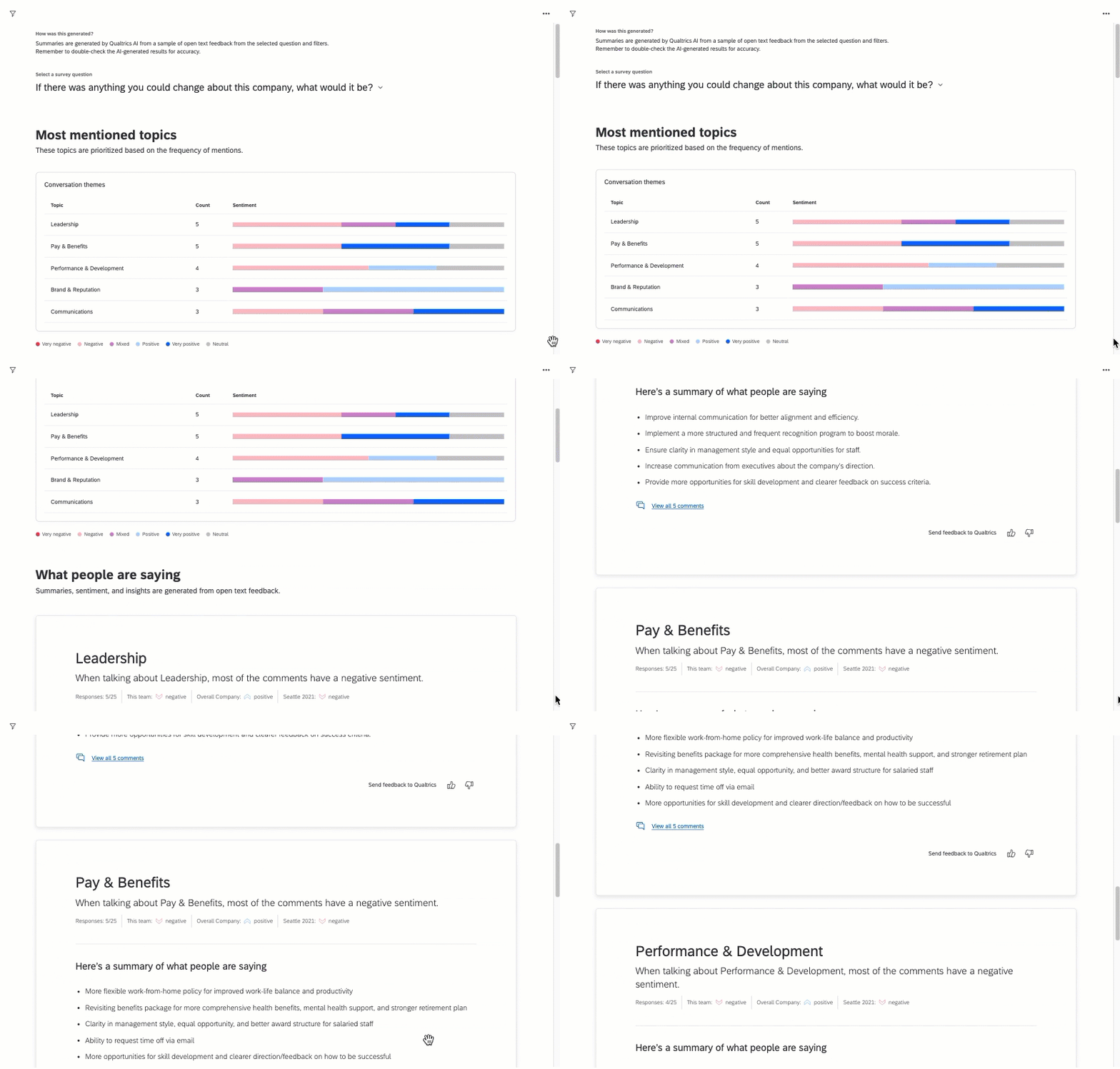
Chaque widget de résumés des commentaires commence par vous fournir un graphique affichant les 5 sujets les plus mentionnés dans Text iQ. Vous pouvez ensuite faire défiler vers le bas pour afficher plus d’informations sur chaque sujet. Enfin, il est important de garder à l’esprit la manière dont la confidentialité renforcée et d’autres paramètres de confidentialité affectent ce widget.
Astuce : bien que nous ayons mis en place des garde-fous et que nous perfectionnons continuellement nos produits, l’intelligence artificielle peut parfois générer des résultats inexacts, incomplets ou obsolètes. Avant d’utiliser les résultats des fonctions d’IA de Qualtrics, vous devez vérifier l’exactitude des résultats et vous assurer qu’ils sont adaptés à votre cas d’utilisation. Les résultats fournis par les fonctions d’IA de Qualtrics ne remplacent pas un examen par un être humain ou des conseils de professionnels.
Sujets mentionnés le plus fréquemment
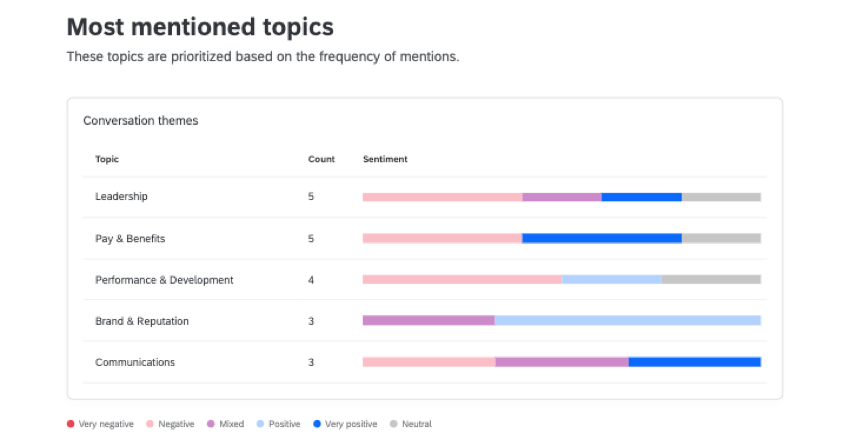
Les sujets mentionnés le plus fréquemment afficheront les thèmes des conversations. Vous verrez les principaux sujets parents de votre avis et le nombre de réponses qui référencent chaque sujet. Vous verrez également une répartition des sentiments pour chaque sujet.

Résumés pour chaque sujet
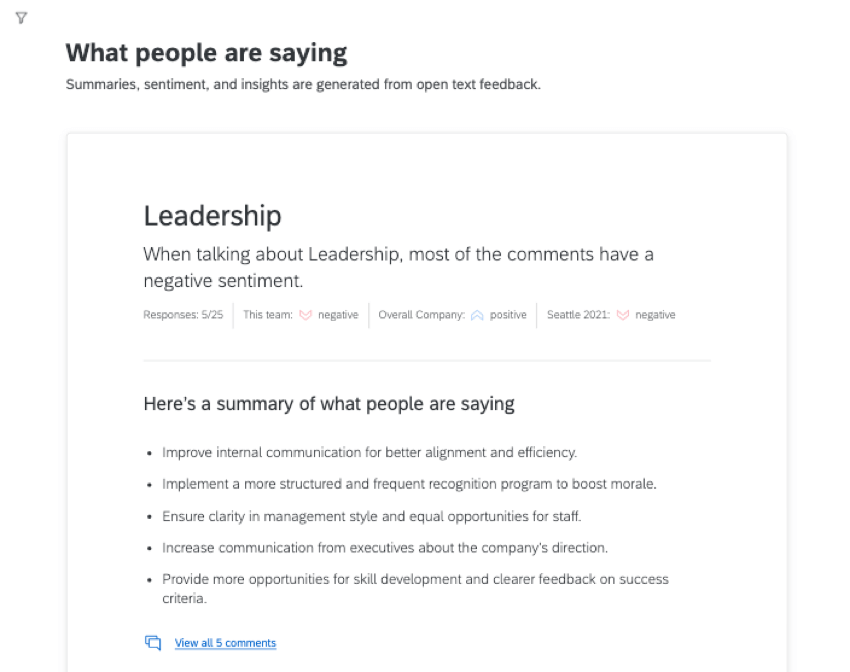
Sous Ce que les gens disent, vous verrez un tableau pour chacun des principaux sujets parents identifiés. Pour chaque sujet, vous verrez le sentiment global, suivi du sentiment de l’équipe de l’utilisateur. Si vous avez ajouté une comparaison, elle sera affichée ici.
Astuce : Si vous avez fixé un seuil de confidentialité pour les commentaires, votre question doit avoir plus de commentaires que ce seuil pour obtenir son propre résumé.
Astuce : si un sujet compte 300 commentaires ou plus, le résumé est généré sur un échantillon aléatoire de 300 commentaires.
Le tableau fournira une série de points sous forme de puces générés par l’IA résumant les commentaires qui correspondent à ce sujet. Vous pouvez afficher tous les commentaires exacts fournis pour ce sujet en cliquant sur le lien. Si l’option “Afficher tous les commentaires” a été désactivée dans les paramètres du widget, les commentaires seront masqués et seuls les résumés seront affichés pour chaque sujet.
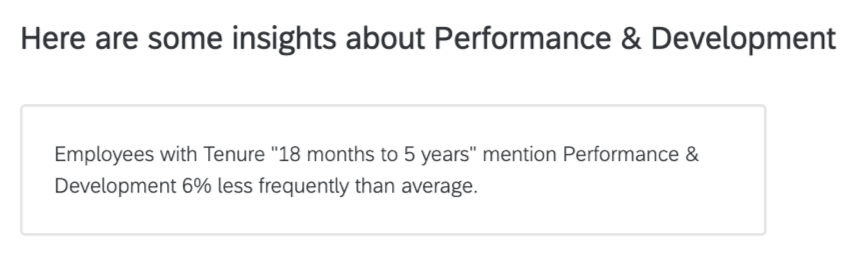
Si vous avez ajouté des données démographiques à votre widget, vous pouvez également voir des informations sous les résumés. S’il existe un résultat statistiquement significatif, le widget indiquera la fréquence à laquelle des groupes démographiques spécifiques ont référencé des sujets spécifiques. S’il n’y a pas de résultats statistiquement significatifs, vous ne verrez aucune information démographique spécifique.

Résumés des commentaires et confidentialité
Le widget des résumés des commentaires obéit à tout seuil de confidentialité que vous avez défini, que ce soit au niveau du tableau de bord ou au niveau de l’administration.
Si une équipe a suffisamment de réponses à une question pour dépasser le seuil de confidentialité des commentaires, des récapitulatifs seront affichés pour chaque sujet.
Exemple : Si votre seuil de commentaires est de 10 commentaires, vous aurez besoin de 10 commentaires pour votre texte de question ouverte avant que les données n’apparaissent dans ce widget.
Le widget vous permet d’afficher tous les commentaires pertinents pour un sujet. Toutefois, vous ne pouvez le faire que si les réponses dépassent le seuil de confidentialité de la question.
Astuce: Les récapitulatifs des commentaires peuvent toujours être générés si le seuil d’anonymat du sujet n’est pas atteint, tant que le nombre du nombre de réponses de l’équipe atteint le seuil.
C'est génial! Merci pour votre avis!
Merci pour votre avis!