Gestion des segments dans le Répertoire XM
Contenus de cette page
Astuce : La segmentation n'est pas disponible pour toutes les licences. Si vous êtes un(e) Administrateur de l'organisation Si cette fonction vous intéresse et que vous ne voyez pas l'onglet « Segments » dans votre répertoire, veuillez contacter Service du compte.

À propos de la gestion des segments du Répertoire XM
La segmentation consiste à séparer les contacts de votre Répertoire XM en différents groupes, en fonction de critères démographiques, de besoins, de priorités, d'intérêts communs et d'autres critères. Une fois qu'un groupe est créé, les membres de votre annuaire y sont automatiquement ajoutés ou supprimés en fonction de leur conformité aux critères définis, ce qui réduit la charge de travail de votre équipe et lui permet de consacrer davantage de temps à l'analyse des données.
Astuce : seuls les utilisateurs disposant de l'autorisation autorisationFonctionnalité « Manager les répertoires » activée. Tout utilisateur disposant d'un accès activé au Répertoire XM peut effectuer une distribution vers des segments existants.
Astuce : Vous ne pouvez pas désinscrire un contact d'un segment sans le désinscrire de l'ensemble du répertoire. Voir Désinscrire des contacts de l'annuaire.
Distribution aux segments du Répertoire XM
Une fois vos segments créés, vous pouvez leur envoyer des messages en utilisant les mêmes méthodes de distribution que celles que vous utiliseriez pour les listes de distribution. Cela signifie que vous pouvez envoyer les types de distributions suivants aux segments :
- Adresse e-mail
- SMS (sur invitation et dans les deux sens)
- Cible de l'intercept digital
- WhatsApp (sur invitation et dans les deux sens)
- Création de liens uniques
Astuce : Si vous effectuez une distribution à un segment, les contacts doivent rester dans le segment pour recevoir un rappel. S’ils sont retirés de la liste, ils ne recevront plus de rappels.
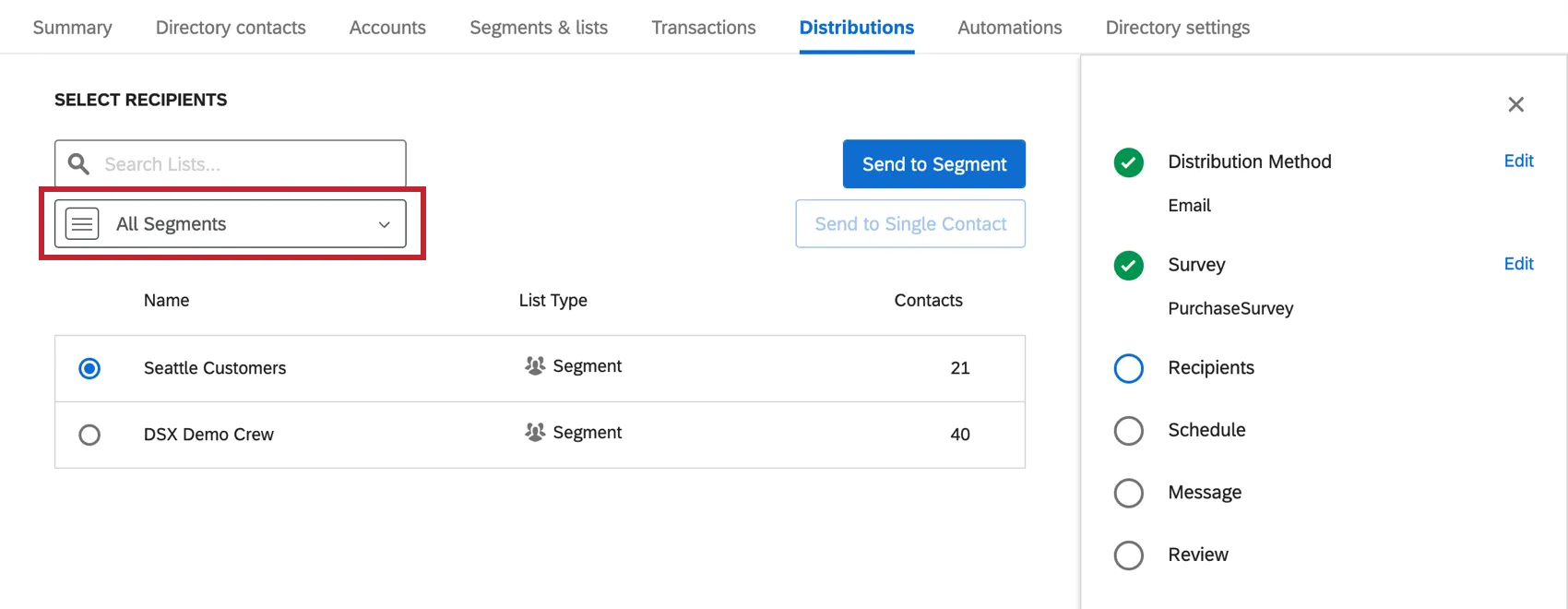
Commencez par l'onglet « Distributions » du Répertoire XM. Lorsque vous arrivez à l'étape où vous choisissez les destinataires, sélectionnez Tous les segments, puis votre segment spécifique, comme indiqué ci-dessous.
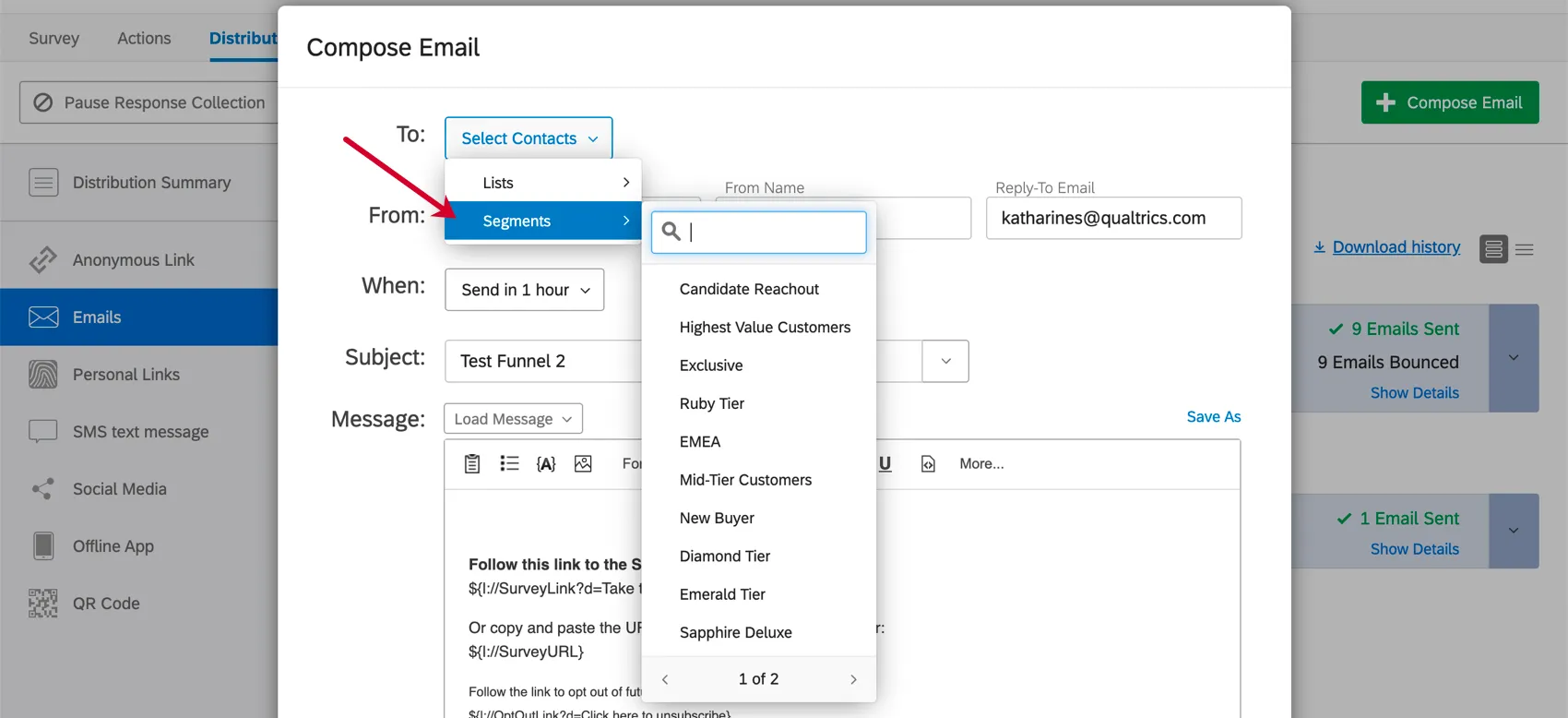
Vous pouvez également diffuser vos enquêtes auprès de segments depuis l'onglet « Distribution » d'une enquête, en utilisant des moyens tels que l'e-mail, les SMS et les liens uniques. Par exemple, dans une invitation à une enquête envoyée par e-mail, sélectionnez le champ « À », puis cliquez sur « Segments » pour afficher la liste des segments auxquels vous pouvez envoyer le message.
Vous pouvez également automatiser les distributions à vos segments, en leur envoyant des messages réguliers selon un calendrier. Ces solutions comprennent les flux de travail suivants :
Tendances du segment
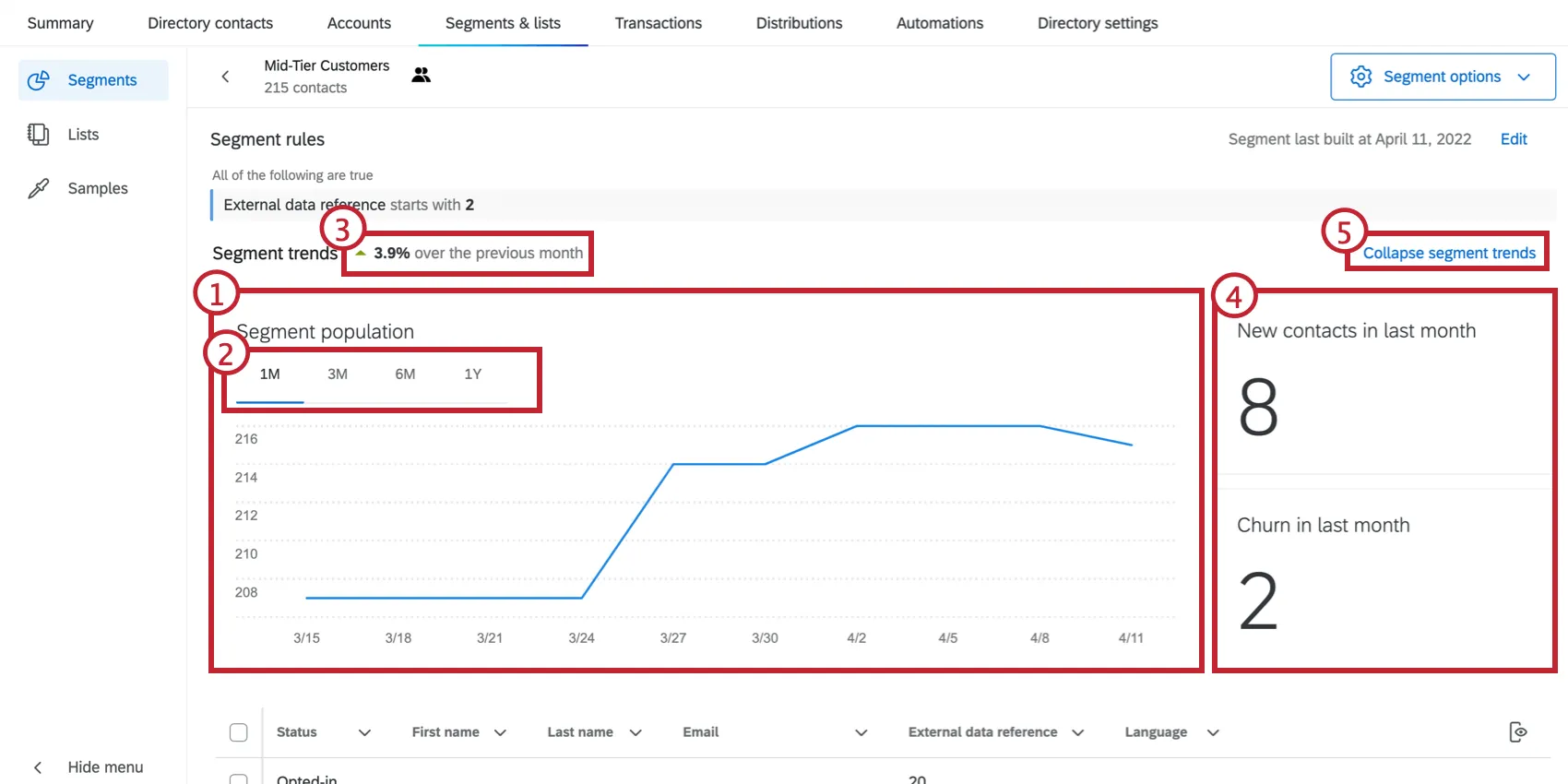
Le graphique des tendances des segments permet d'identifier facilement les tendances des membres des segments, y compris les nouveaux contacts et les abonnés perdus au fil du temps.
Reconstruction des segments existants
Les segments sont actualisés dans les 24 heures. Cela signifie que lorsque vous ajoutez au répertoire de nouveaux contacts qui répondent aux critères du segment, ou lorsque des contacts sont mis à jour de sorte qu'ils ne répondent plus aux critères, le segment prend note de ces changements et les intègre par défaut une fois par jour.
Toutefois, si vous ne voulez pas attendre, vous pouvez reconstruire le segment à tout moment.
Attention : Les modifications apportées à votre répertoire qui affectent l'appartenance à un segment ne seront pas appliquées instantanément, même si vous reconstruisez manuellement votre segment. Par exemple, la reconstruction de votre segment immédiatement après la mise à jour d'un contact ne supprimera pas immédiatement ce contact de votre segment.

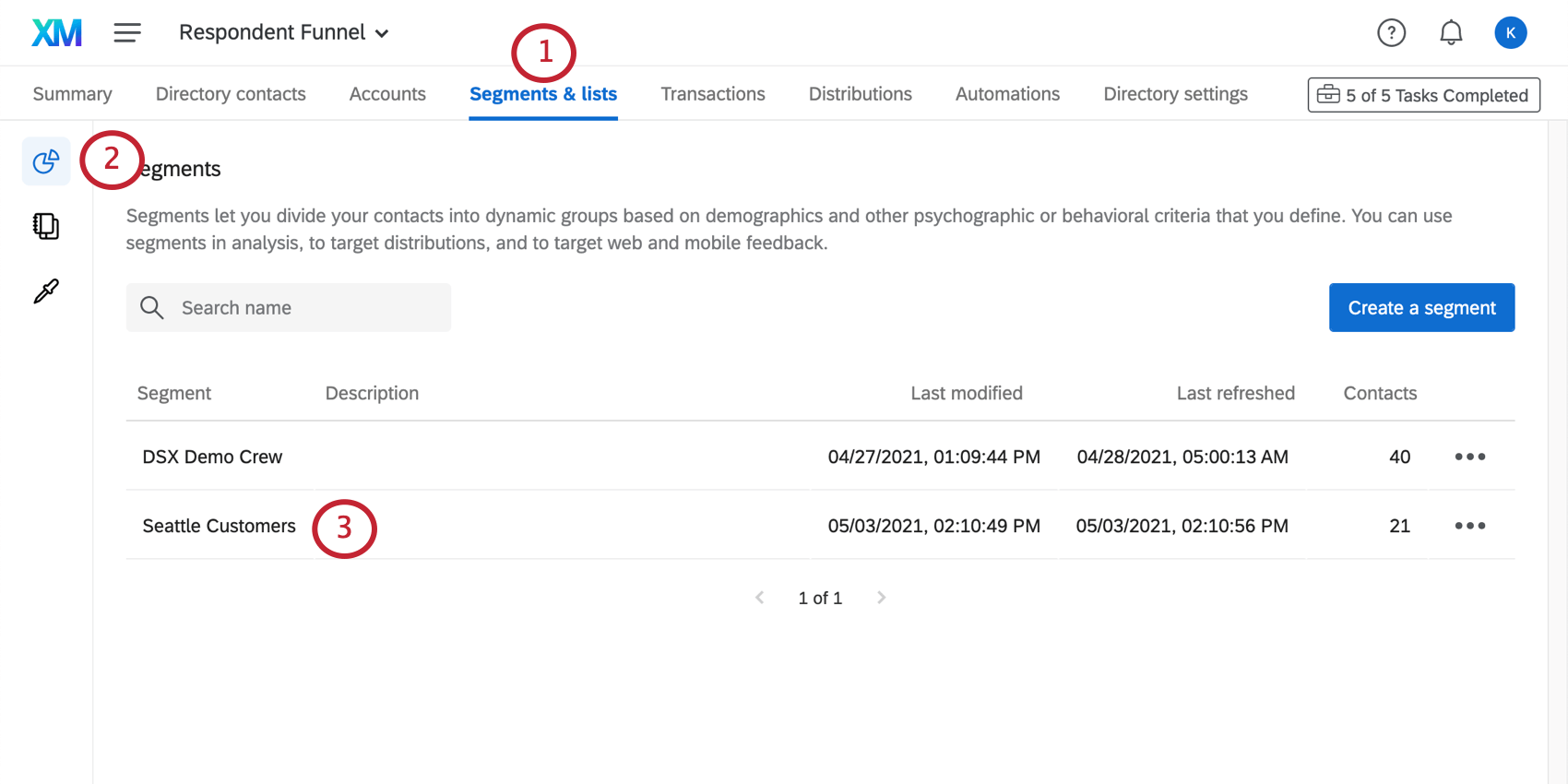
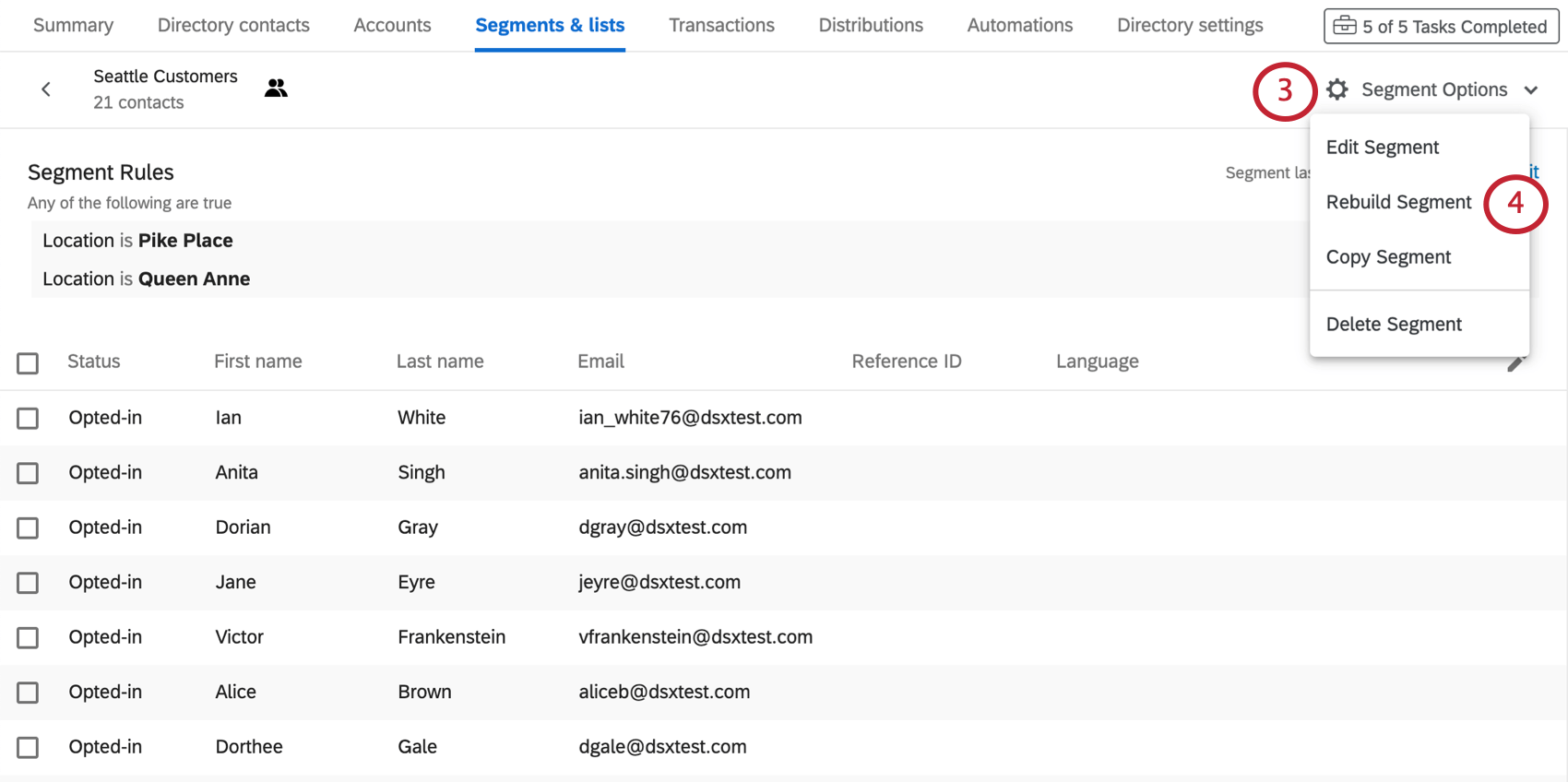
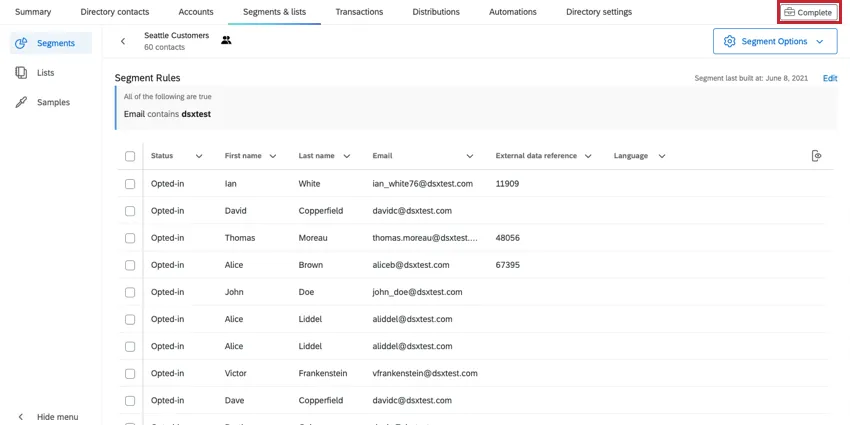
La reconstruction du segment peut prendre un certain temps. N'hésitez pas à quitter cette page pendant son chargement.
Astuce : il se peut qu'il y ait un léger décalage entre le moment où vos tâches apparaissent comme « Terminées » et celui où les mises à jour s'affichent effectivement dans votre segment.
Modifier les critères d'un segment existant
Vous pouvez modifier les critères d'un segment existant. Une fois cette opération effectuée, le segment se reconstruit automatiquement, en incorporant les contacts appropriés et en supprimant ceux qui ne correspondent pas aux nouveaux critères.
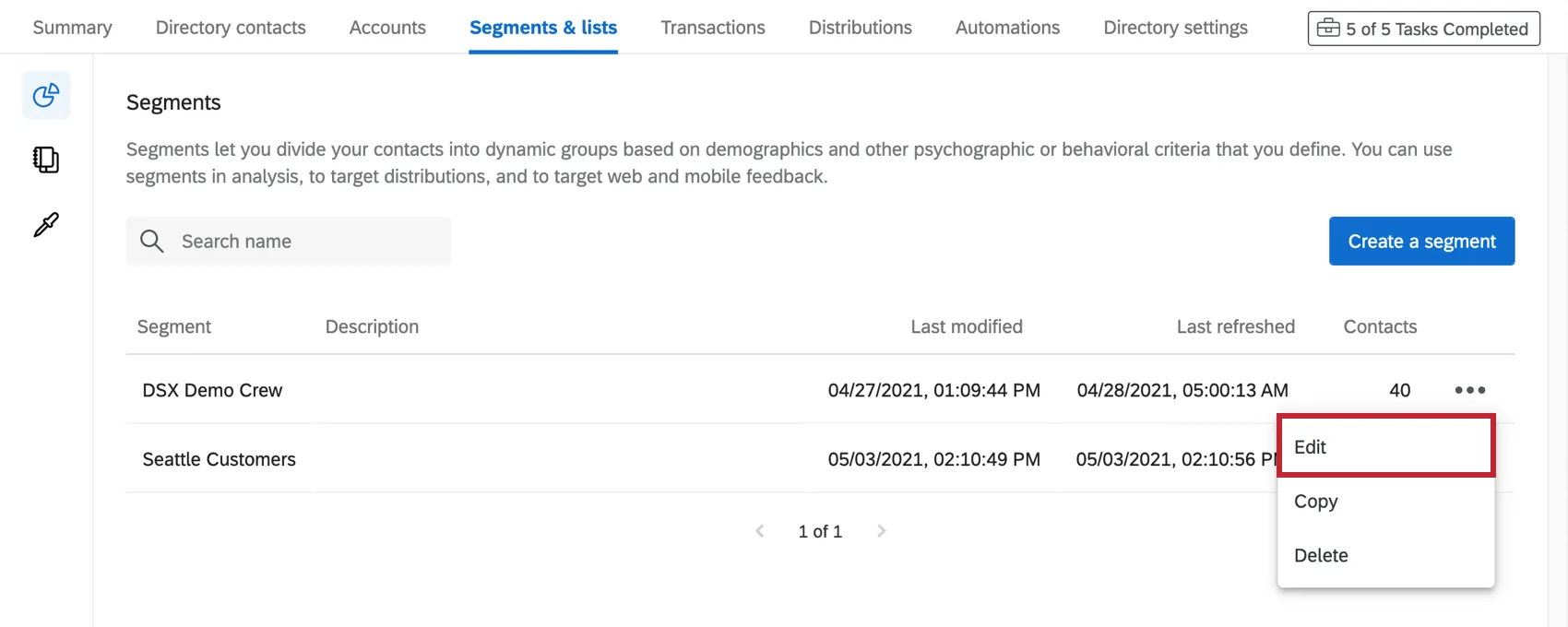
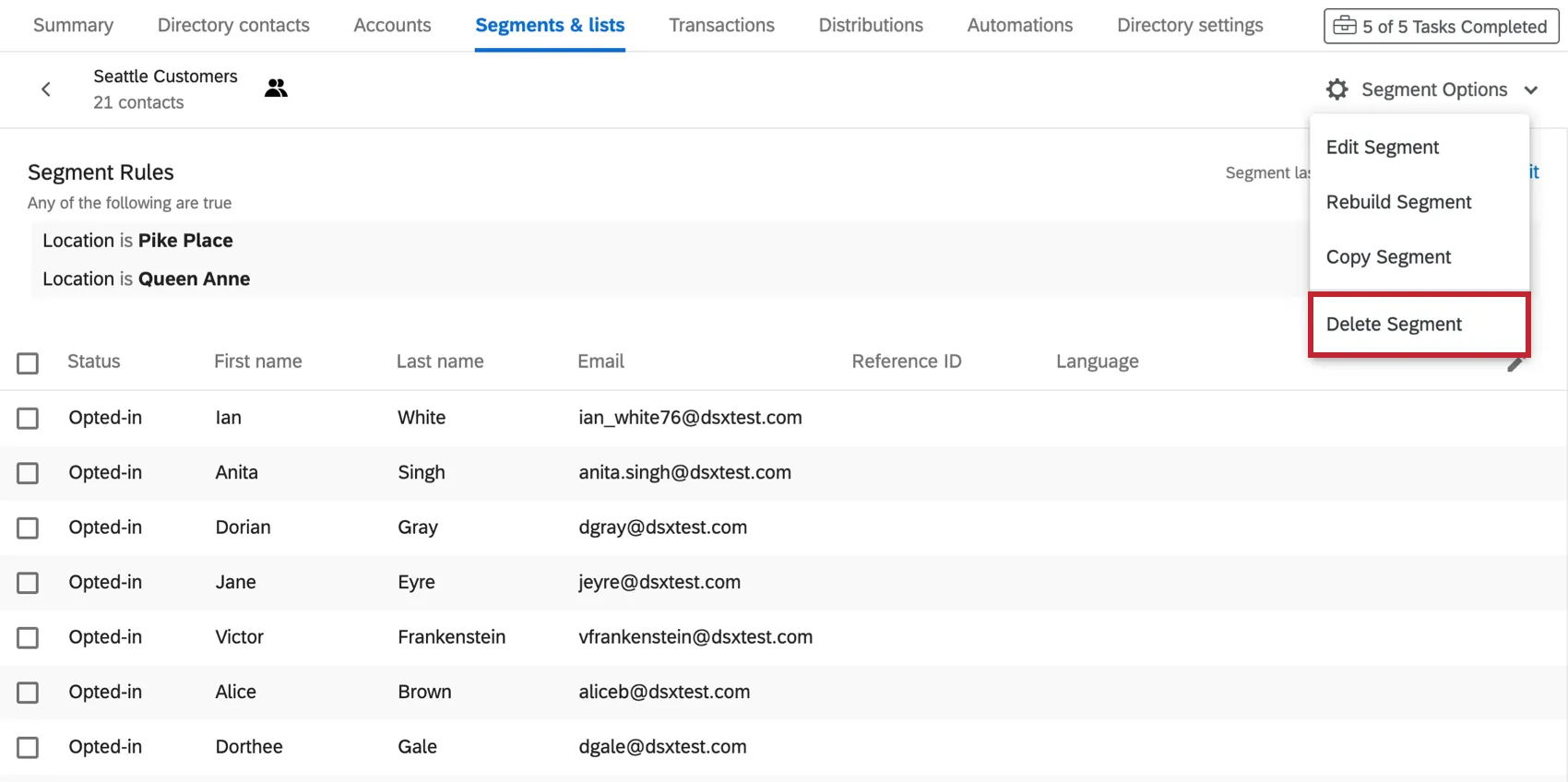
Vous pouvez modifier les critères d'un segment en utilisant le menu déroulant et en sélectionnant « Modifier ».
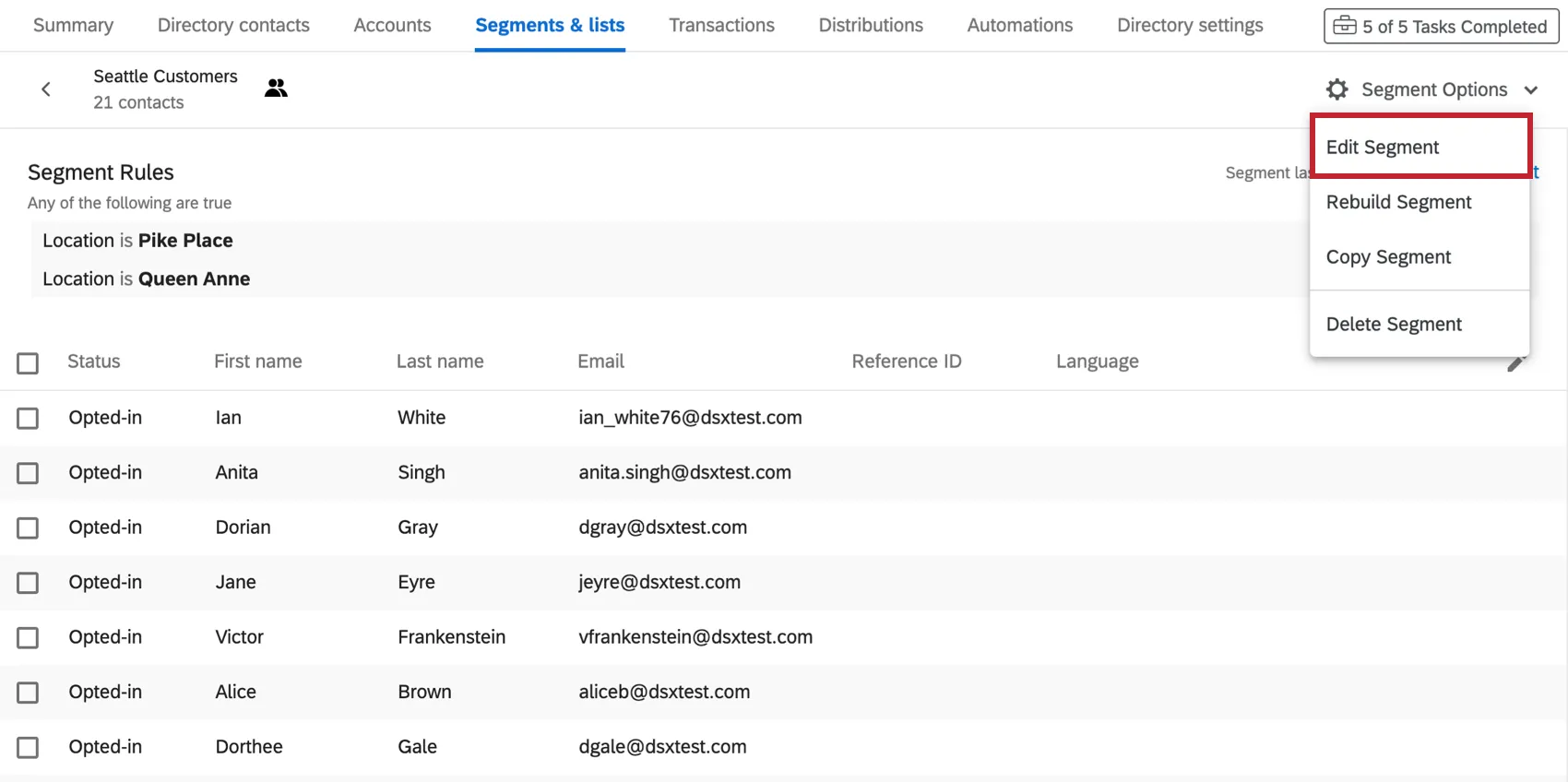
Sinon, si vous vous trouvez dans le segment, cliquez sur « Options du segment » puis sélectionnez « Modifier le segment ».
Copie de segments
La copie de segments peut s'avérer utile si vous prévoyez de créer un grand nombre de segments au format similaire et que vous ne devez modifier que quelques critères à la fois.
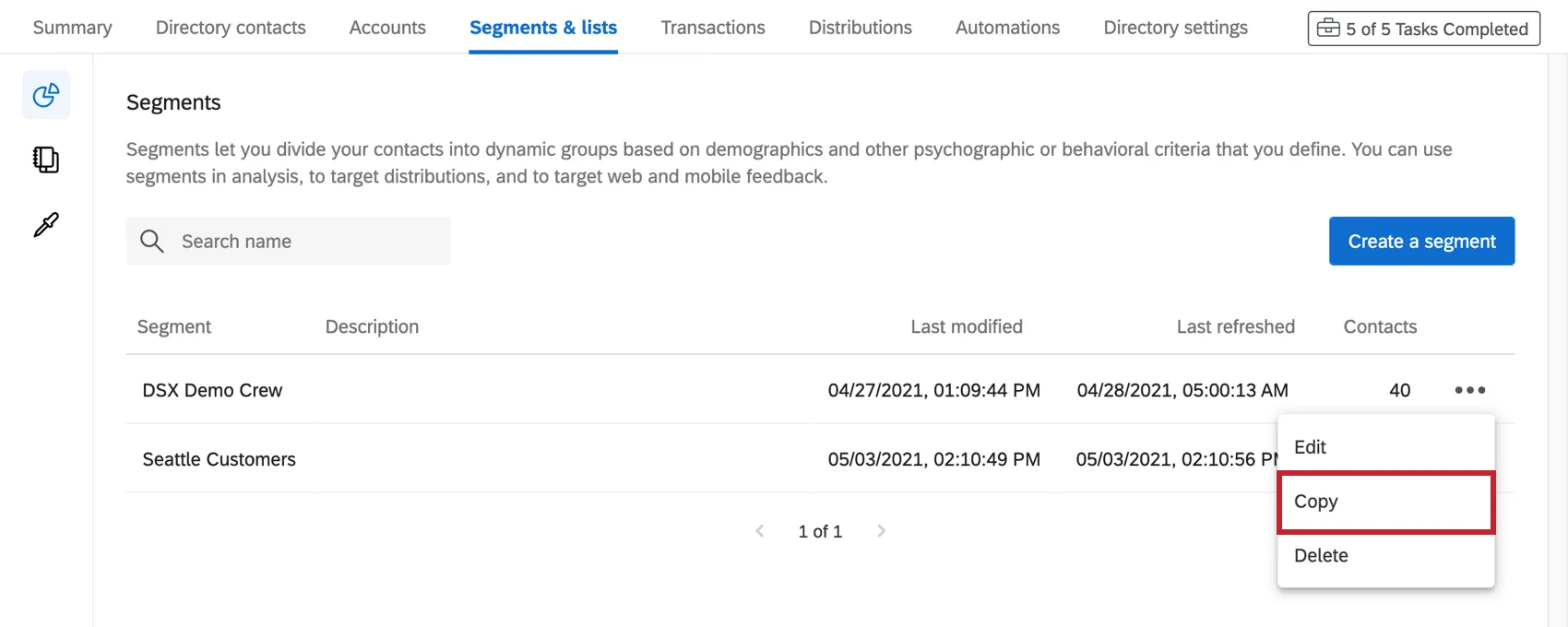
Vous pouvez copier un segment en utilisant le menu déroulant et en sélectionnant « Copier ».
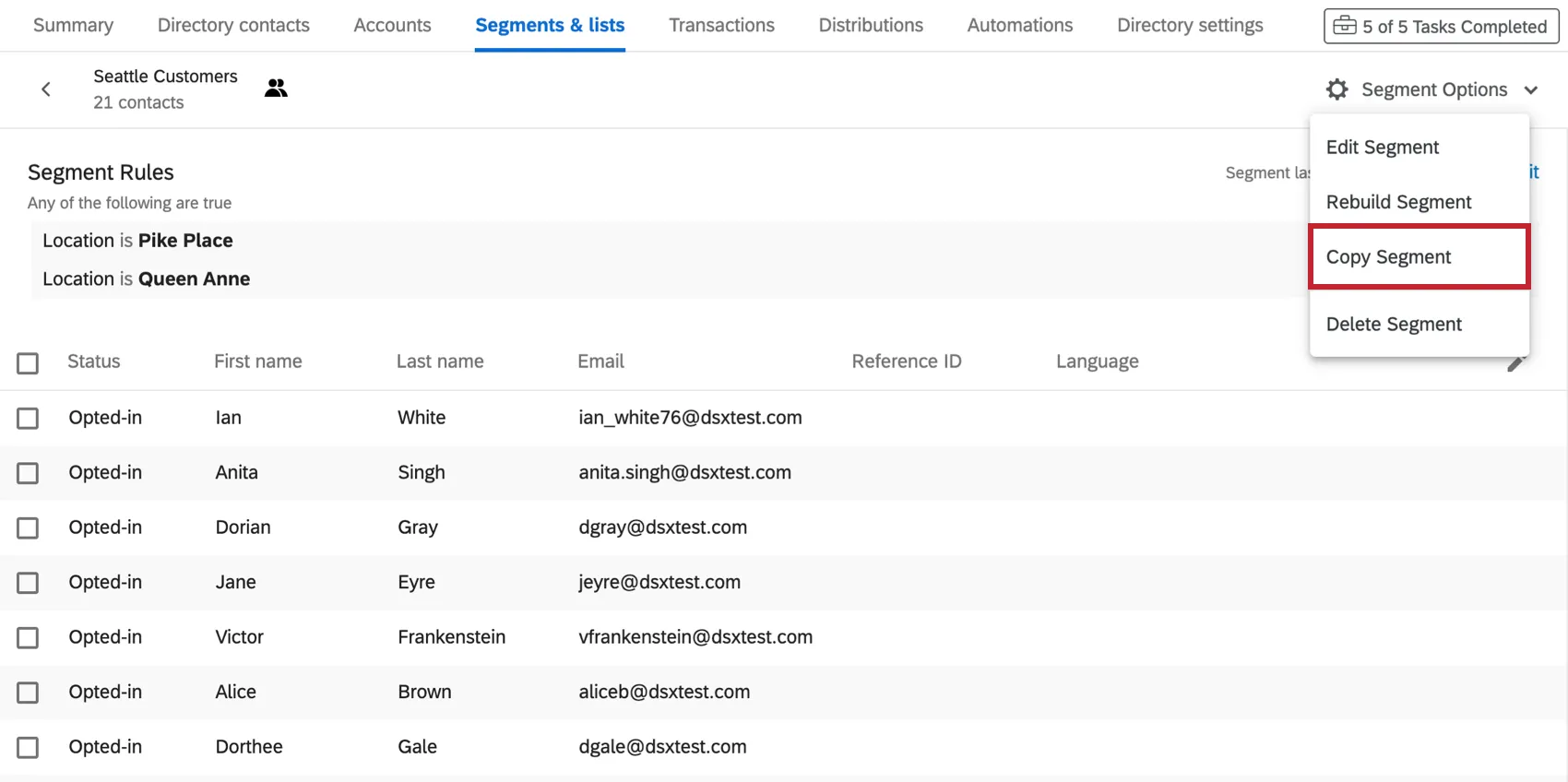
Sinon, si vous vous trouvez dans le segment, cliquez sur « Options du segment », puis sélectionnez « Copier le segment ».
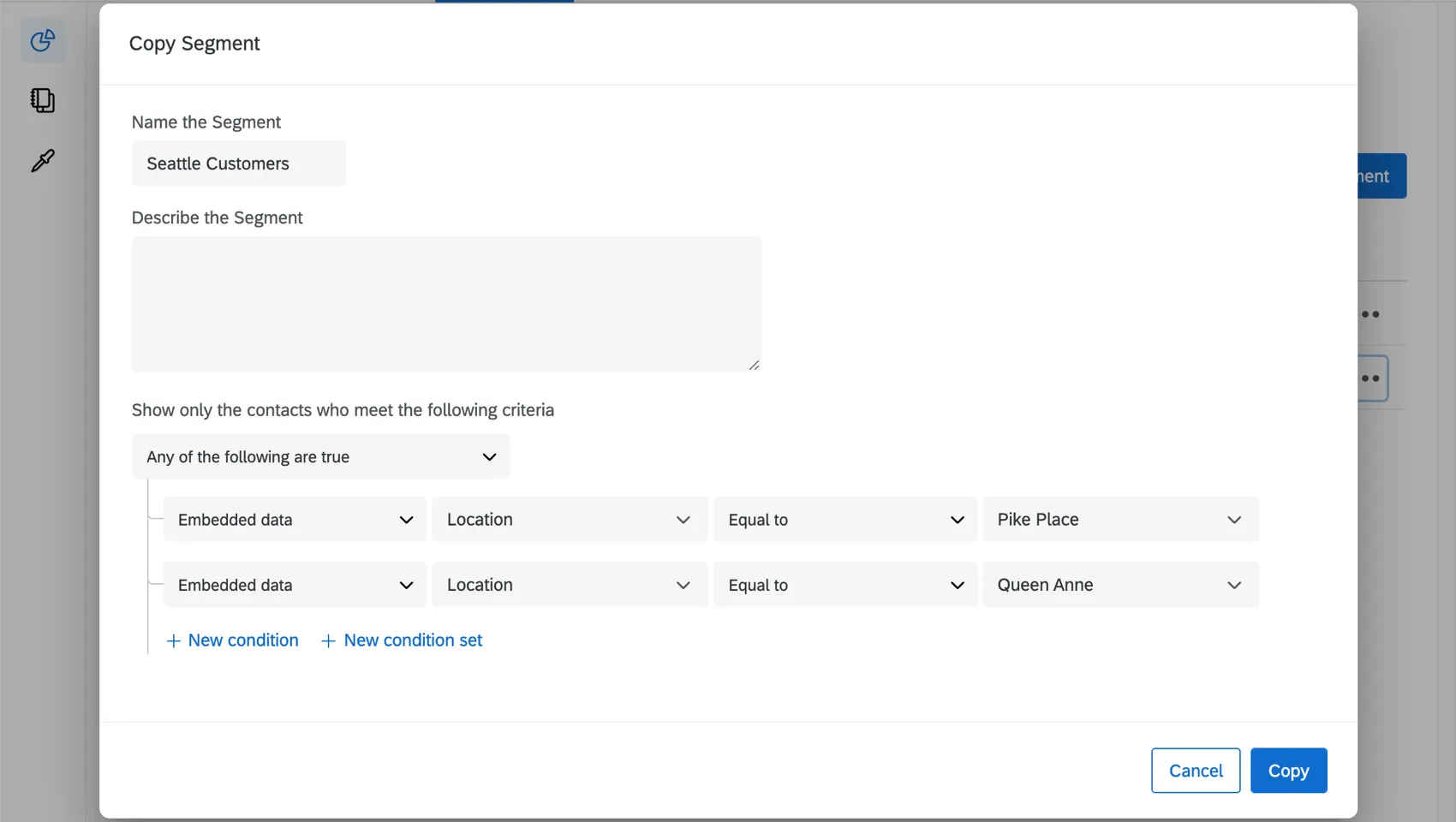
À partir de là, vous recevrez exactement les mêmes critères et vous pourrez les modifier avant de terminer la création de votre nouveau segment. N'oubliez pas de donner un nouveau nom à votre segment.
Suppression de segments
Attention : Une fois que vous avez supprimé un segment, il est irrécupérable. Ne supprimez pas un segment si vous n'êtes pas absolument sûr de vouloir le faire !
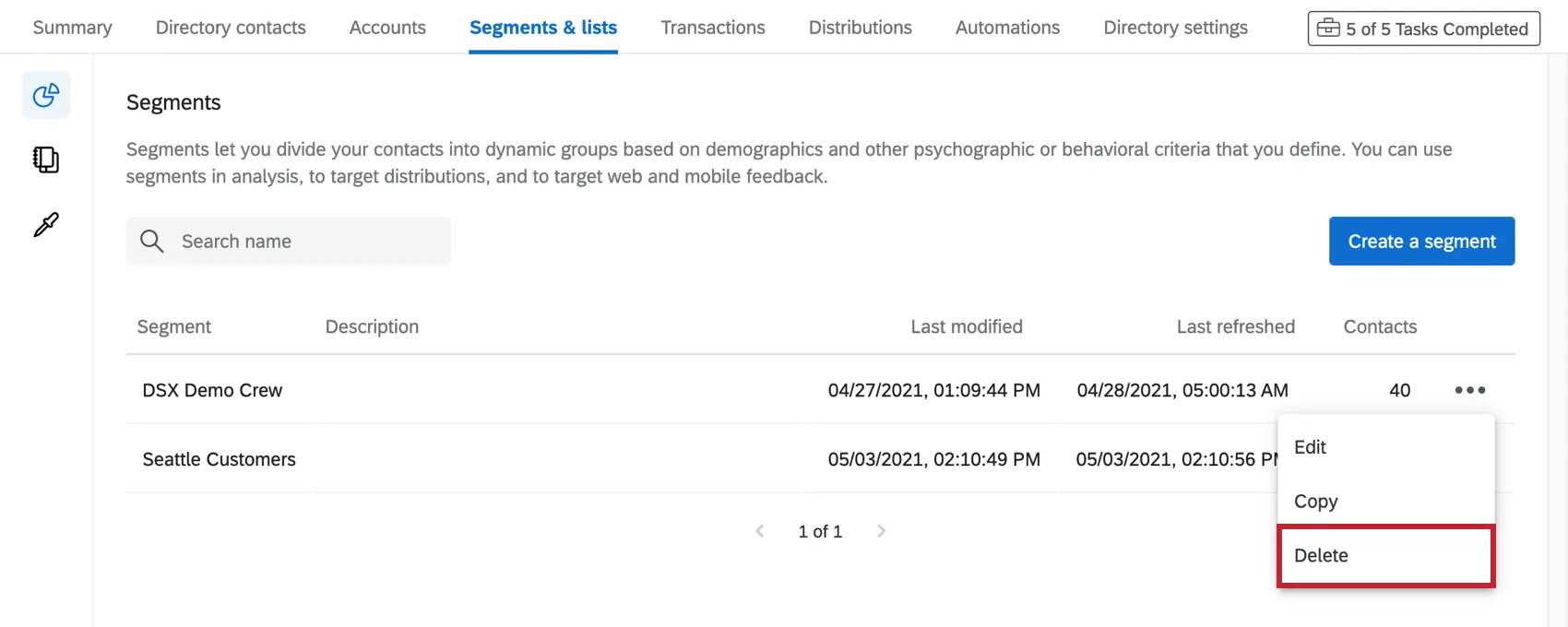
Vous pouvez supprimer un segment en utilisant le menu déroulant et en sélectionnant « Supprimer », ou, depuis le segment lui-même, en cliquant sur « Options du segment » puis en sélectionnant « Supprimer le segment ».
Marquer des segments comme favoris
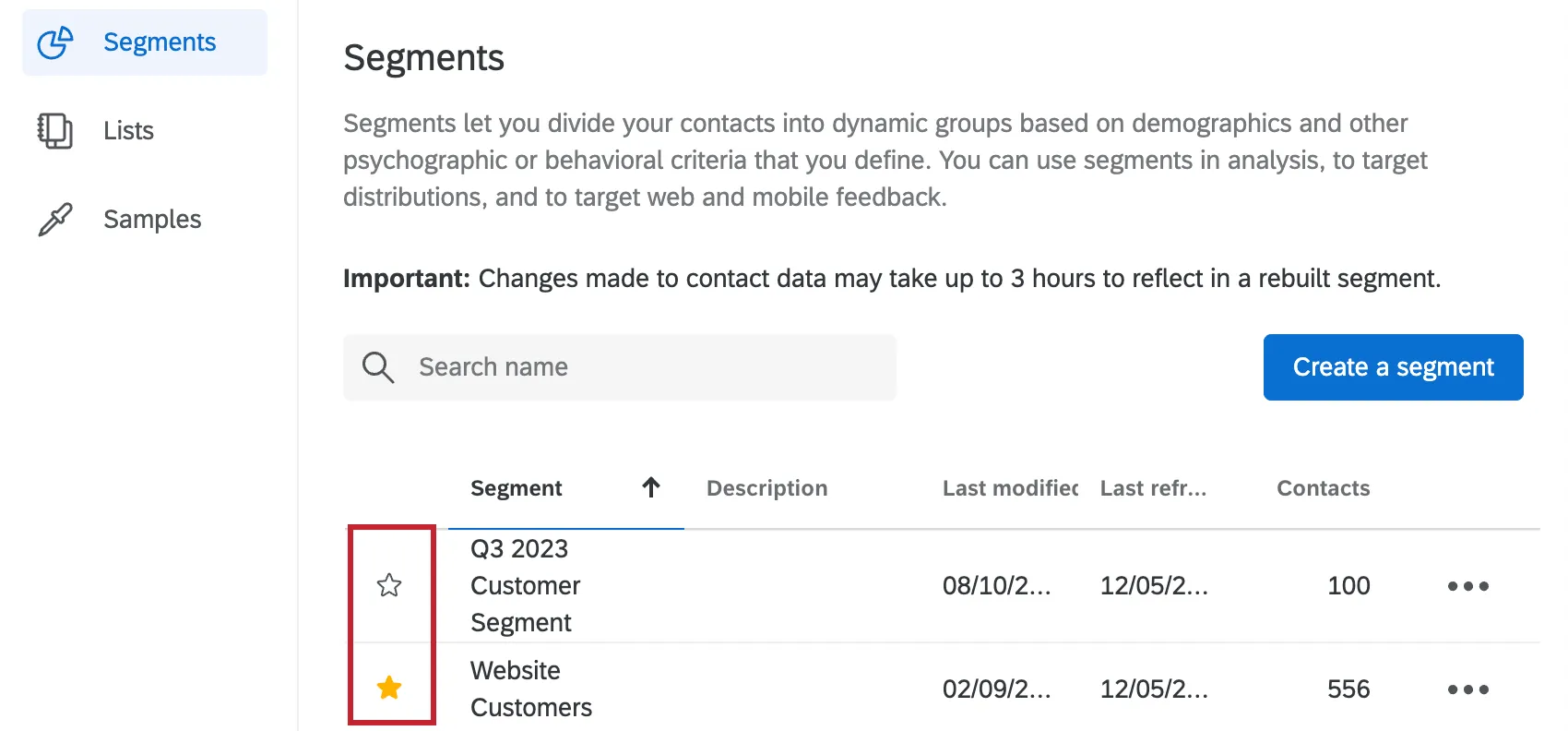
En cliquant sur l'icône en forme d'étoile à gauche d'un segment, vous le marquerez comme favori.
Utilisation de segments dans les tableaux de bord CX
Vous pouvez utiliser l'appartenance à un segment dans vos tableaux de bord expérience client afin de prendre des décisions et d'obtenir des informations en fonction des contacts qui appartiennent à tel ou tel segment.
Pour en savoir plus, consultez la section « Utilisation des données de segment dans les tableaux de bord ».
Création de flux de travail pour les changements d'appartenance à un segment
Lorsque des contacts sont ajoutés à vos segments ou en sont retirés, vous pouvez automatiquement déclencher différentes tâches, telles que l'envoi de notifications (comme des e-mails ou des messages Slack), la création de tickets (dans Qualtrics, Freshdesk ou ailleurs), et bien d'autres choses encore. Vous pouvez également définir des flux de travail lorsqu'un contact s'inscrit ou se désinscrit d'un segment.
Pour plus d'informations, consultez la section « Segments d'expérience et évènements ».
Projets pouvant utiliser des segments
Astuce : Les fonctions présentées dans cette section ne sont pas nécessairement incluses dans toutes les licences. Si vous souhaitez bénéficier de cet accès, veuillez contacter votre commercial.
Vous pouvez utiliser le Répertoire XM pour créer des segments que vous pourrez ensuite utiliser dans différents types de projets Qualtrics. Cependant, tous les types de projets Qualtrics ne sont pas compatibles avec le Répertoire XM.
Répertoire XM permet d'envoyer les éléments suivants :
En revanche, le Répertoire XM ne peut pas être utilisé pour diffuser des projetsliés à l'expérience des collaborateurs (EX). Cela signifie qu'aucun projet EX ne peut être utilisé avec le Répertoire XM, y compris Engage, Pulse, 360, et plus encore.
Les coordonnées du Répertoire XM sont totalement distinctes des informations relatives aux salariés et aux participants enregistrées dans le Répertoire des collaborateurs. Cela signifie que les données modifiées dans un répertoire n'affecteront jamais l'autre, et que les informations du répertoire des employés ne peuvent pas être utilisées pour construire des segments.
C'est génial! Merci pour votre avis!
Merci pour votre avis!