Web & App Intercept Distributions dans le Répertoire XM
Contenus de cette page
À propos des distributions d’intercept pour le Web et les applications dans le répertoire XM
Grâce à la combinaison du Répertoire XM et de Website Feedback, vous pouvez automatiquement lier les réponses aux enquêtes du site à des contacts, utiliser des règles de fréquence de contact pour modérer les intercepts que les visiteurs voient et cibler des segments de clientèle spécifiques à forte valeur ajoutée avec les intercepts de votre site. Cette page explique comment mettre en œuvre des projets d’Avis Web/l’application sur le site web/l’application à partir du répertoire XM.
Astuce : Cette fonction n’est disponible que pour les organisations dotées du Répertoire XM où les segments et l’Avis site web/l’application sont activés. Si vous avez des questions sur l’éligibilité de votre organisation, contactez le service des comptes.
Création de distributions d’avis sur site web/l’application dans le répertoire XM
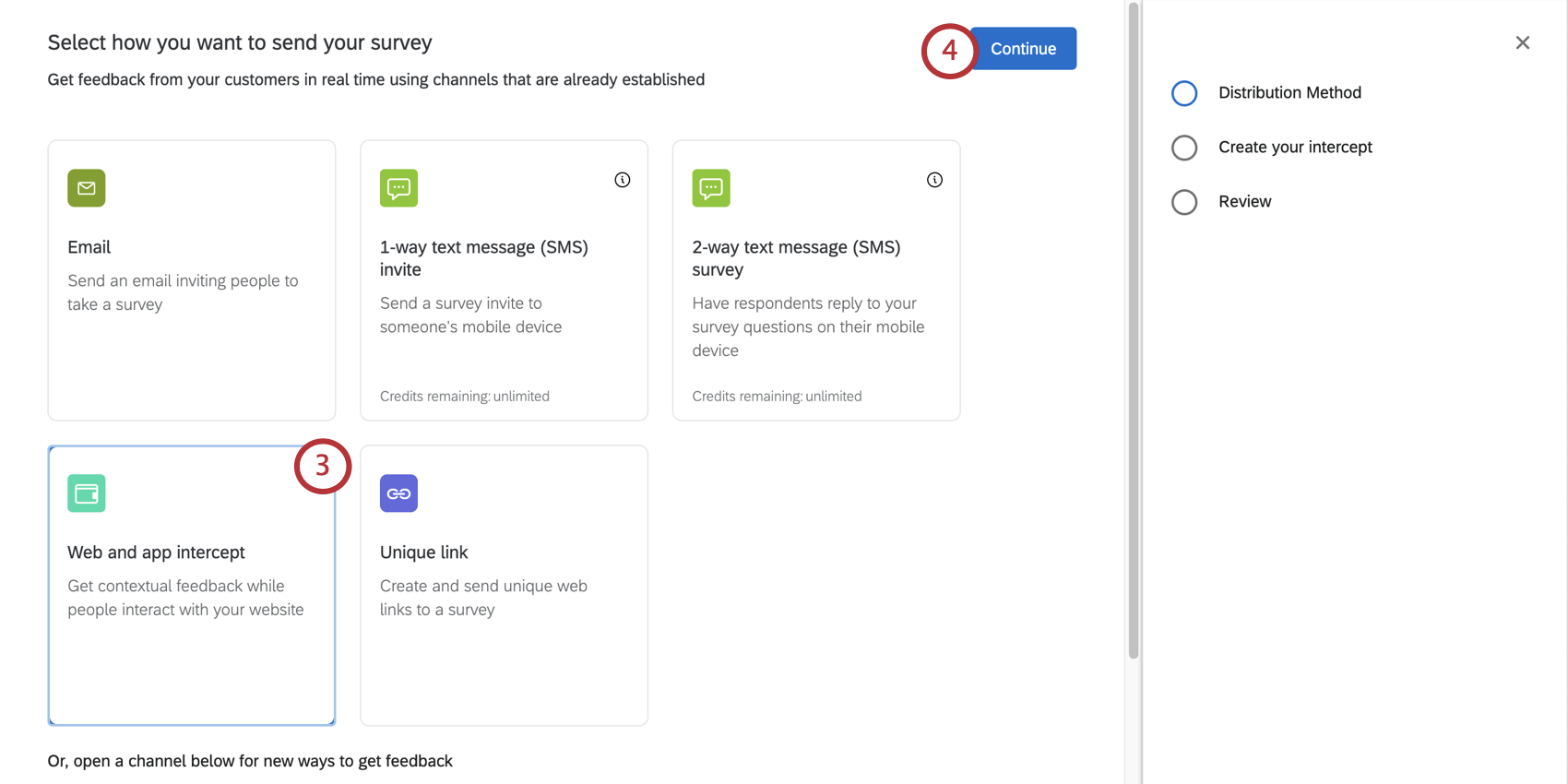
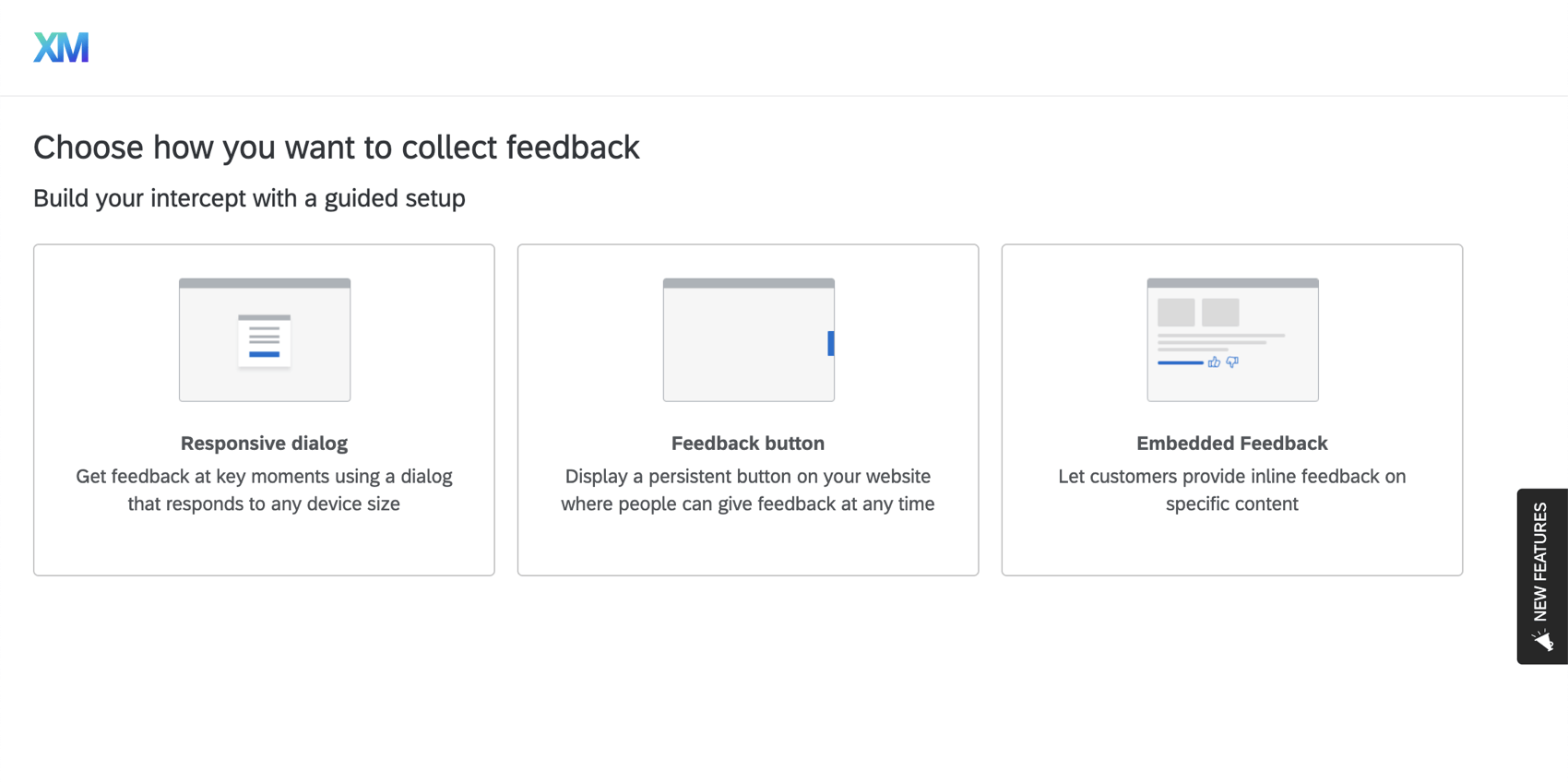
- Dialogue réactif : Obtenez un retour d’information à des moments clés grâce à une boîte de dialogue qui s’adapte à toutes les tailles d’appareils.
- Bouton de rétroaction : Un bouton de retour d’information (comme sur la gauche de cette page d’assistance) qui s’ouvre lorsque les visiteurs cliquent dessus, afin qu’ils puissent remplir une enquête de retour d’information directement sur la page.
- Retour d’information intégré et modélisé : Boutons en ligne permettant aux visiteurs d’indiquer si le contenu leur a été utile (comme les boutons Oui/Non après chaque section de cette page).
- Retour d’information sur l’application intégrée: Recueillir des commentaires sur votre expérience de l’application mobile. Astuce : Si vous souhaitez avoir accès à des créatifs supplémentaires, vous pouvez toujours créer des intercepts et des créatifs de manière autonome via la page des projets, puis cibler des segments du Répertoire XM ou les relier à des règles de fréquence des contacts.

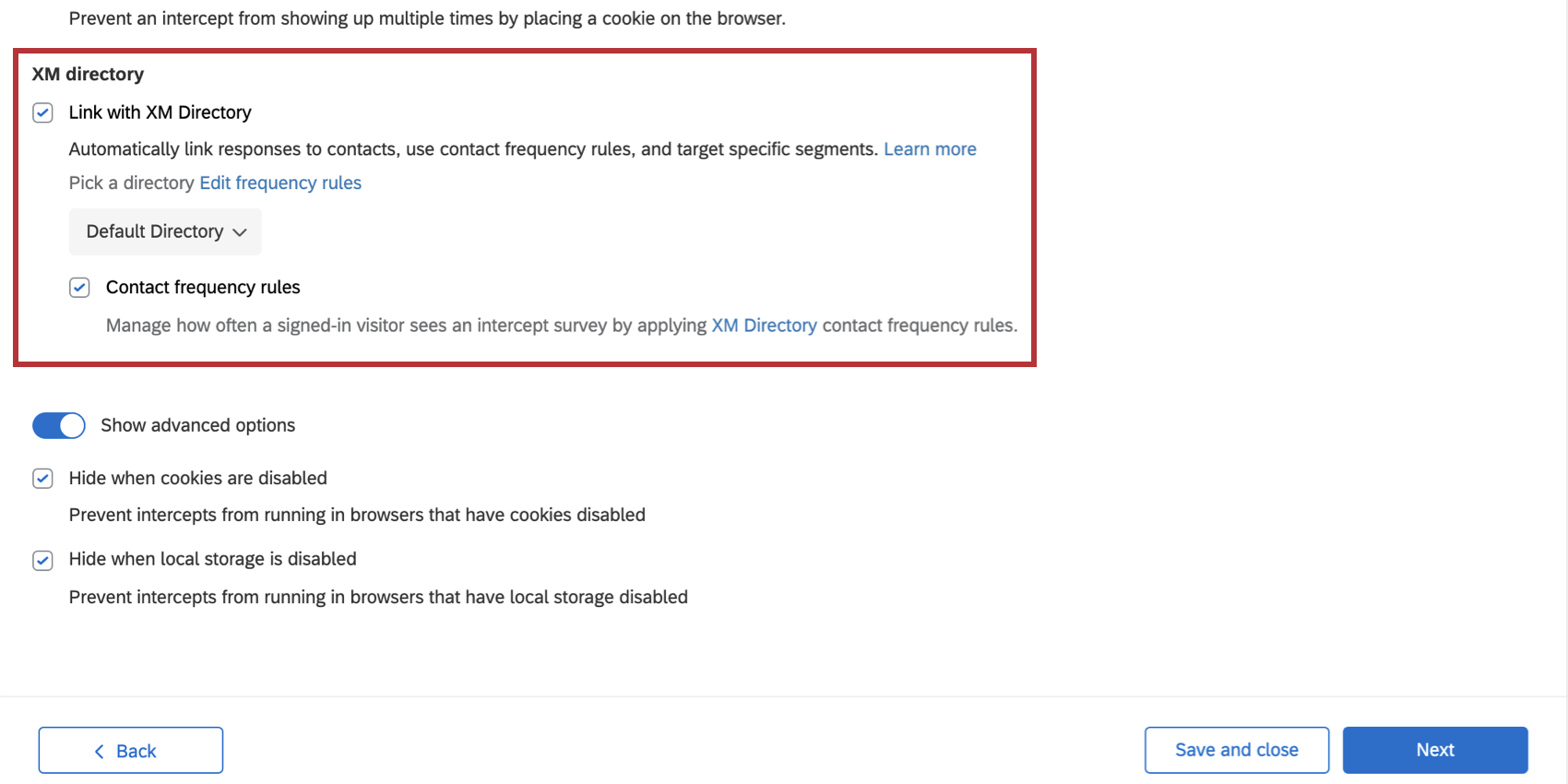
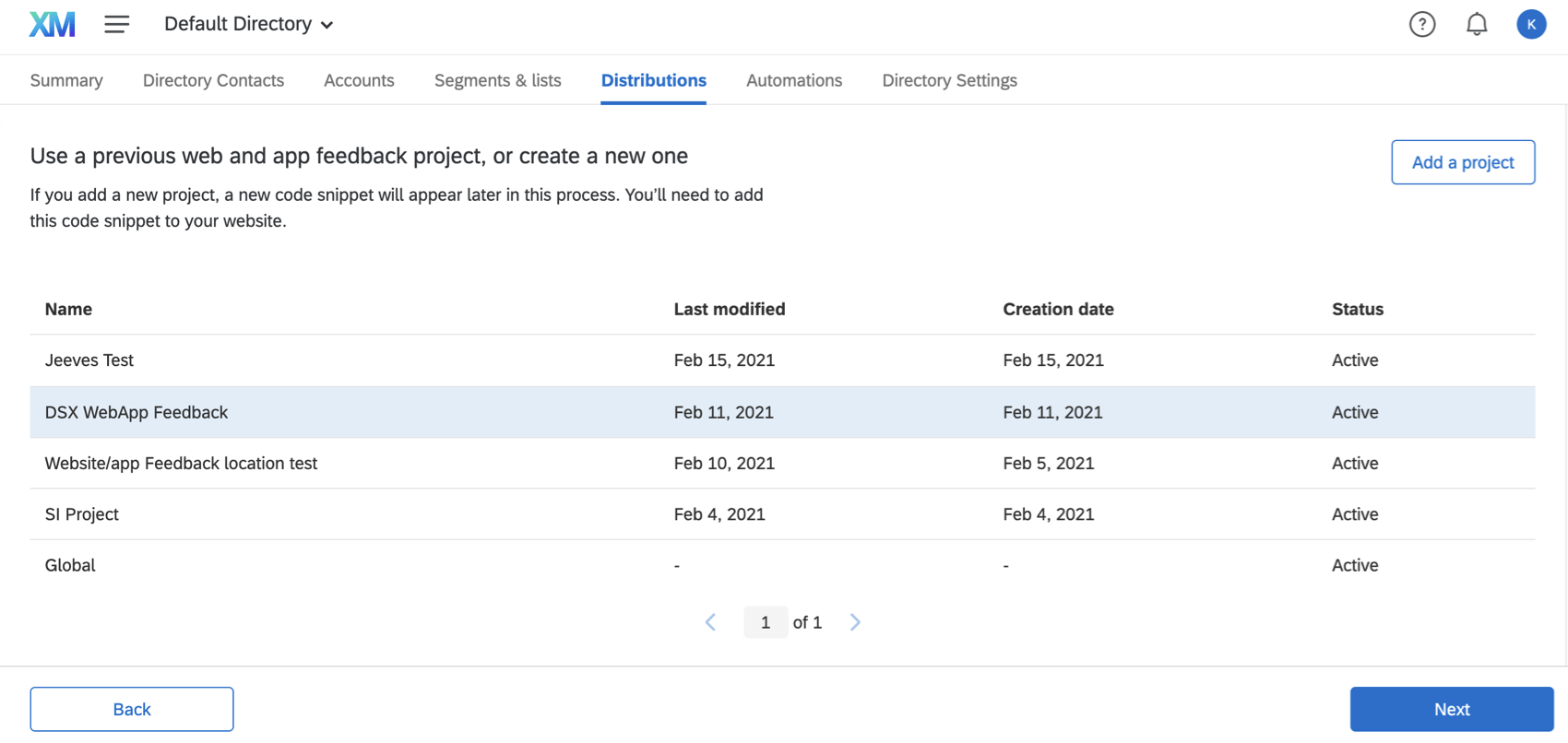
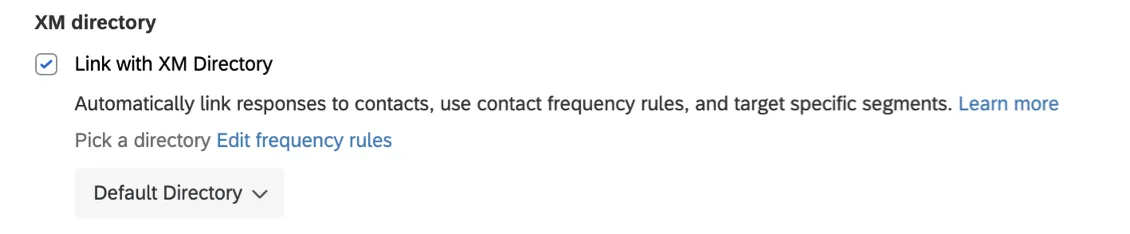
- Si vous disposez de plusieurs répertoires, sélectionnez le répertoire auquel vous souhaitez connecter cet intercept.
- Déterminez si vous souhaitez gérer la fréquence à laquelle un visiteur connecté voit une enquête d’interception en utilisant les règles de Fréquence de contact du répertoire.
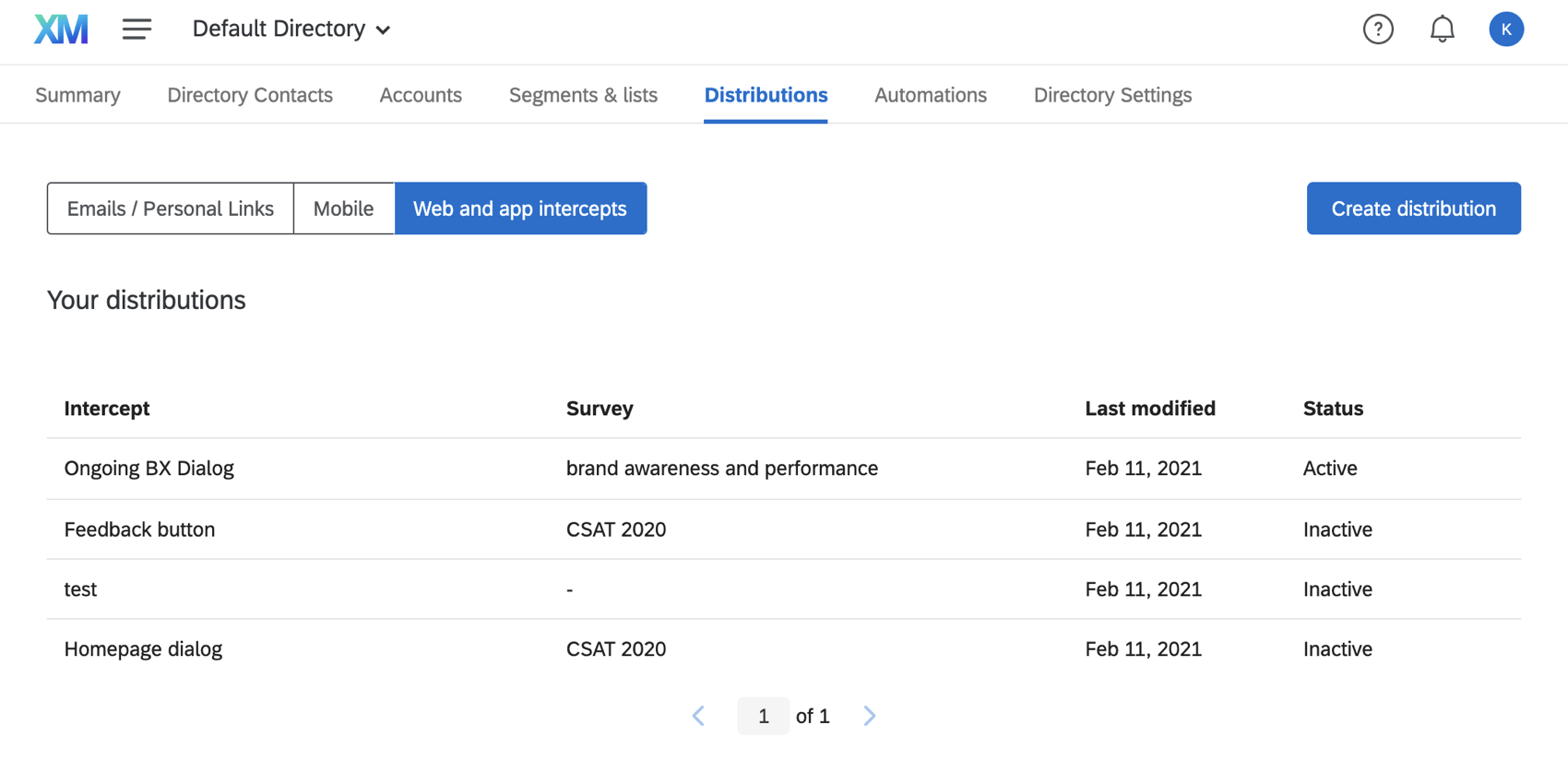
Managing Website and App Intercept Distributions in Répertoire XM (Gestion des distributions d’intercepts pour les sites Web et les applications dans le répertoire XM)
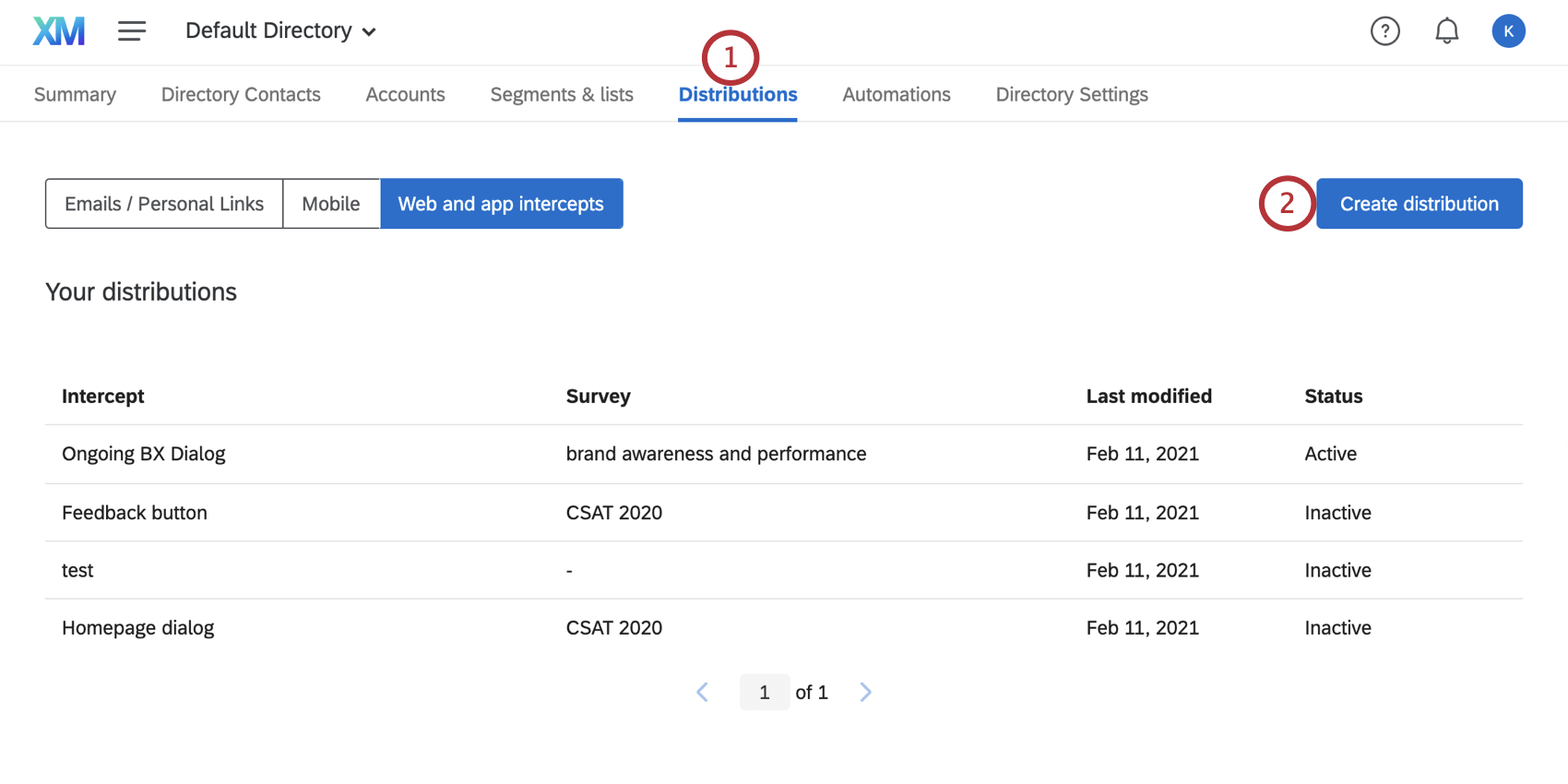
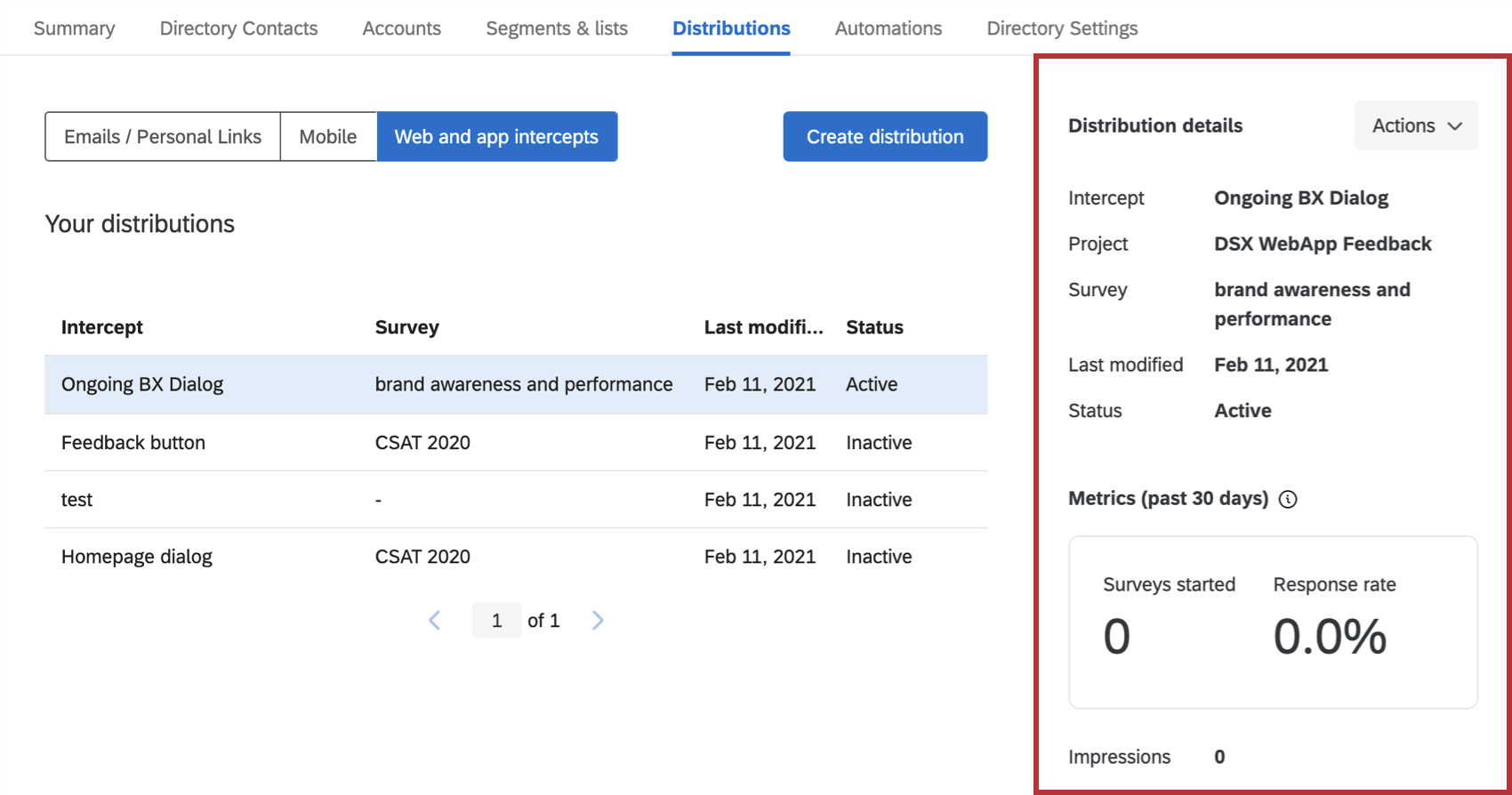
Dans l’onglet Distributions de votre répertoire, vous pouvez aller dans Intercepts Web et app pour voir tous les intercepts qui ont été connectés à votre répertoire.
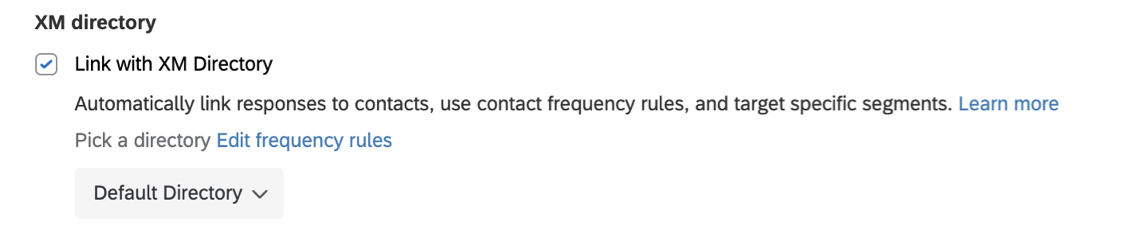
Astuce : Tout intercept créé par le biais de la configuration guidée apparaîtra ici, que vous l’ayez créé par le biais du Répertoire XM ou de la création de projet, et qu’il soit activé ou non. Ce qui compte, c’est de savoir si l’intercept était connecté au Répertoire XM, comme indiqué ci-dessous :
Lorsque vous sélectionnez un intercept, les informations suivantes s’affichent :
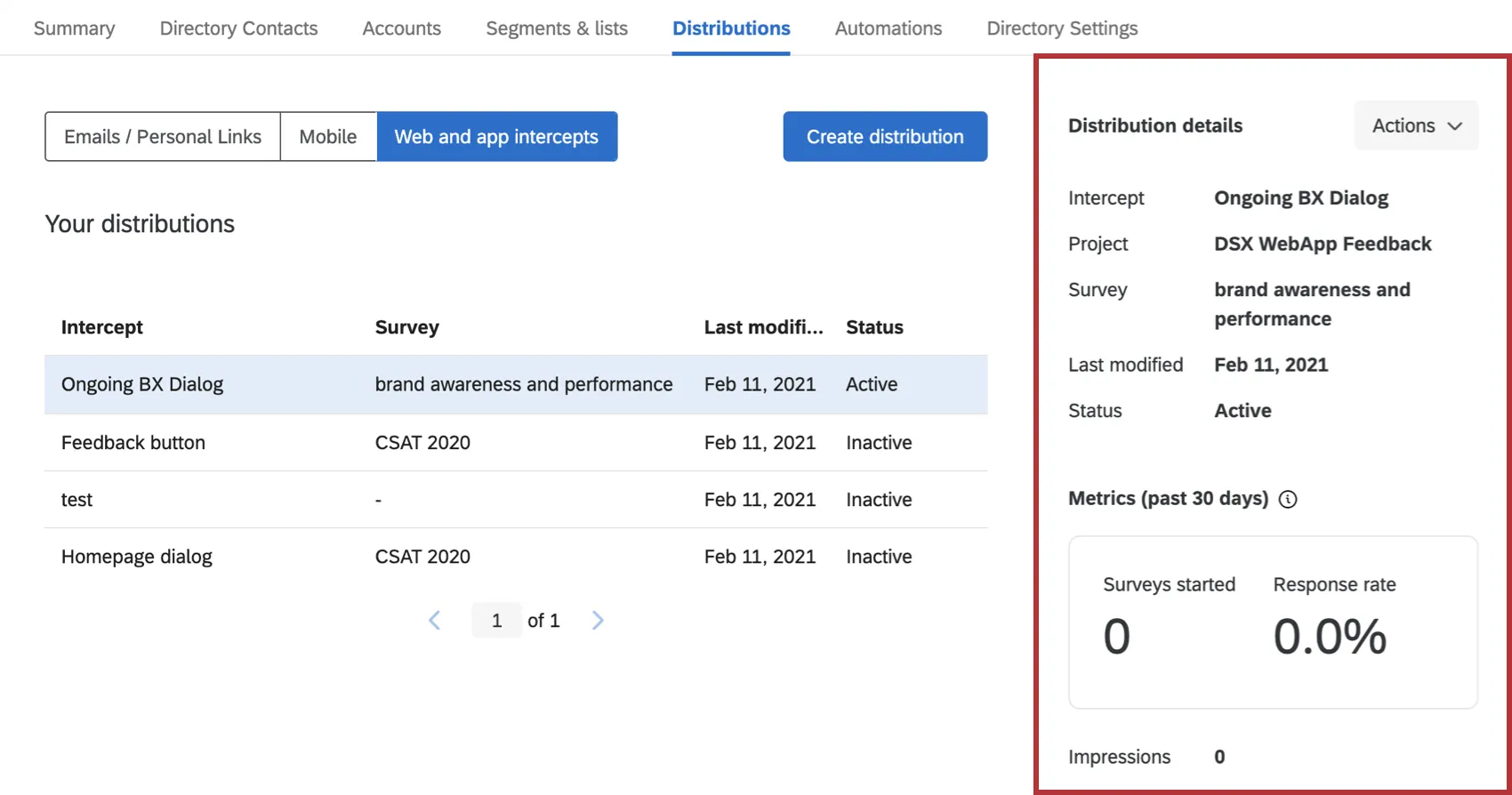
- Intercept : Le nom de l’intercept.
- Projets : Technologie de l’avis information sur le site Web/l’application dont il fait partie.
- Enquête : L’enquête connectée à l’intercept.
- Dernière modification : La technologie de l’information a été modifiée pour la dernière fois.
- Statut : L’état de l’intercept, c’est-à-dire s’il est activé ou non.
- Enquêtes commencées : Le nombre d’enquêtes commencées au cours des 30 derniers jours. Seules les enquêtes pour lesquelles le destinataire a au moins cliqué sur le lien mais n’a pas soumis l’enquête seront comptabilisées.
- Taux de réponse : Le nombre d’enquêtes commencées au cours des 30 derniers jours, divisé par le nombre d’impressions au cours des 30 derniers jours, représenté en pourcentage.
- Impressions : Le nombre d’impressions que l’intercept a obtenu.
Astuce : Cliquez sur l’info-bulle “i” suivant le titre des métriques dans l’interface utilisateur pour en savoir plus sur la manière dont les métriques sont calculées.
Actions
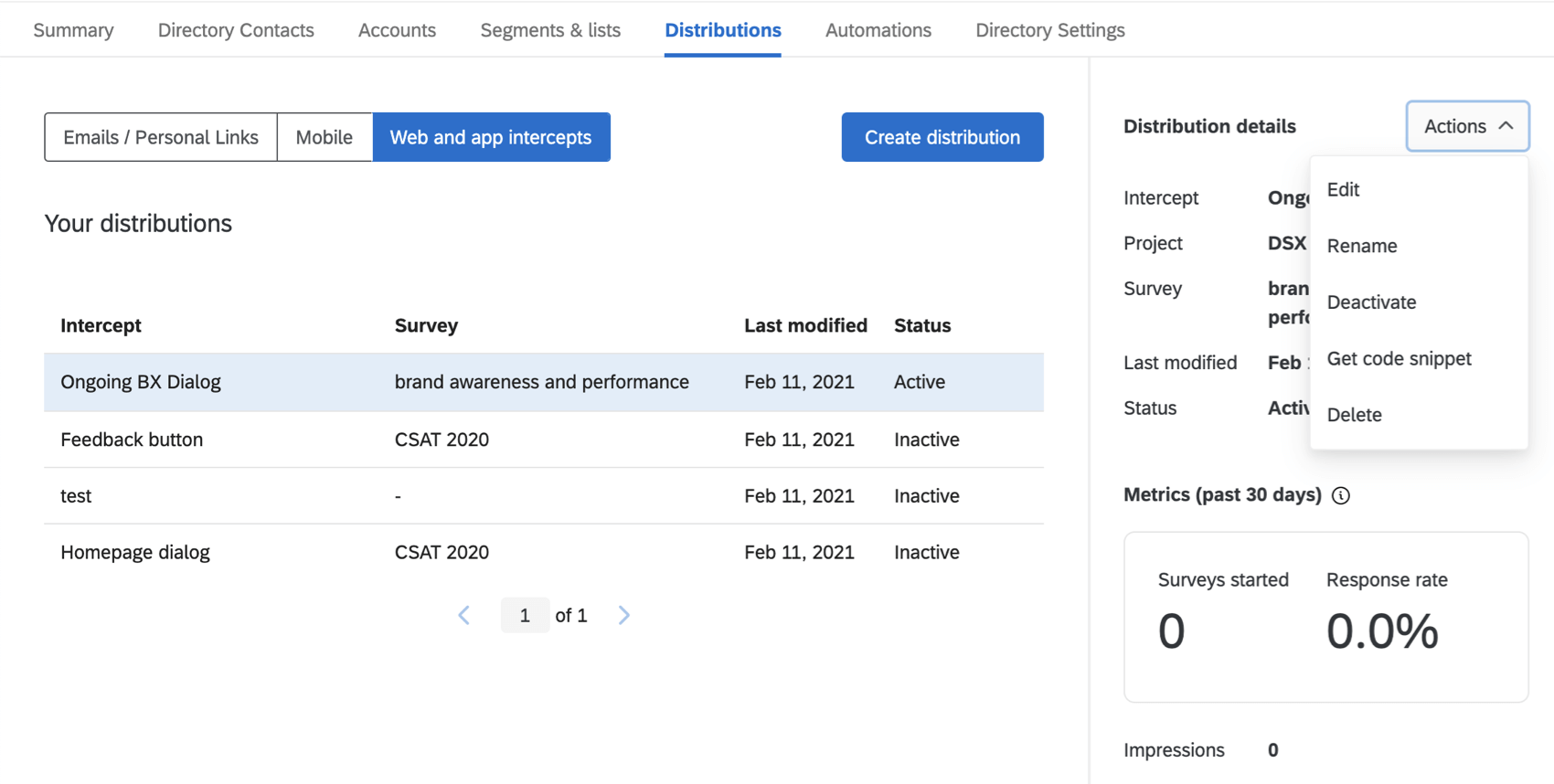
Une fois que vous avez sélectionné un intercept, vous pouvez effectuer les actions suivantes.
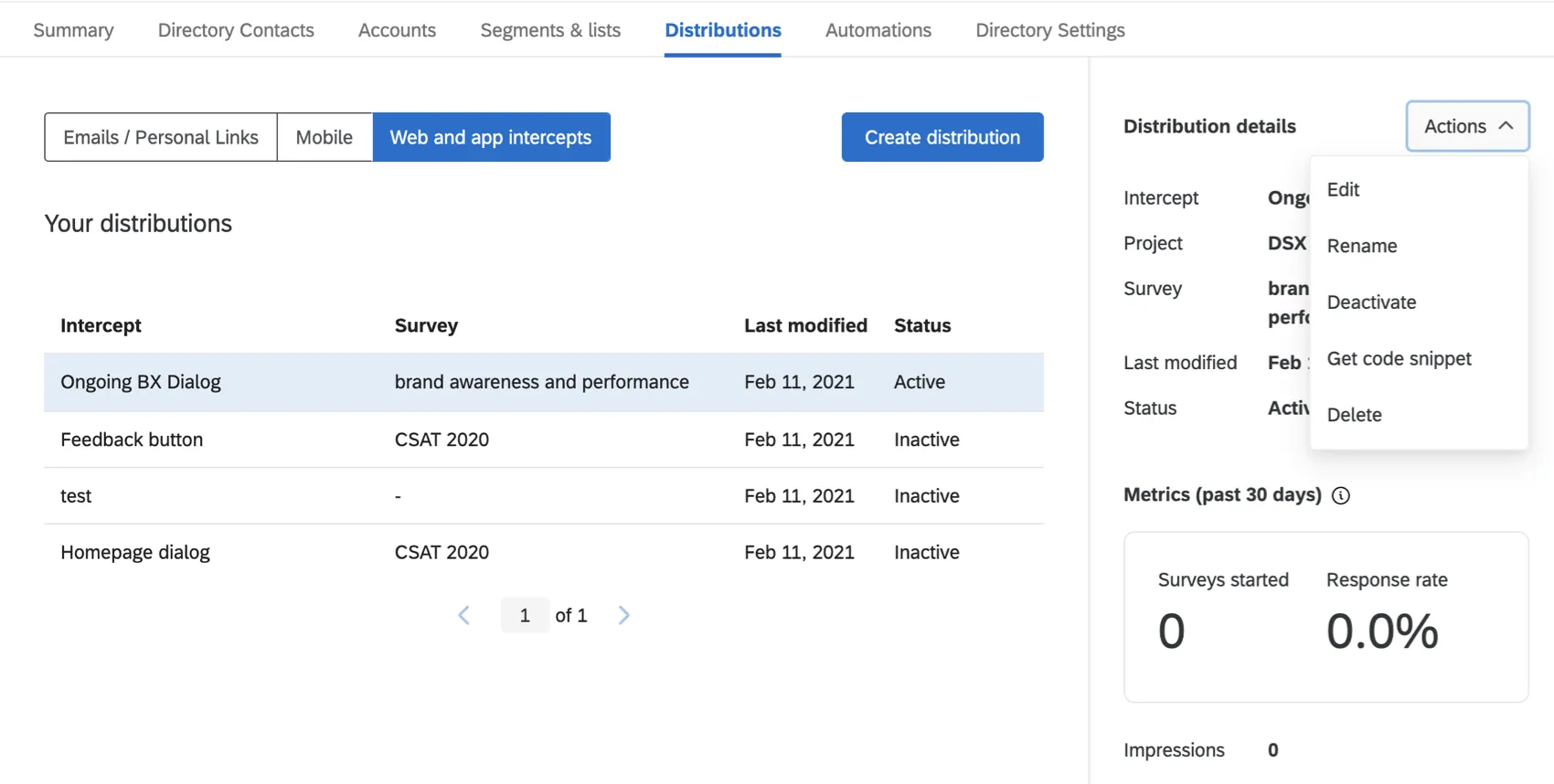
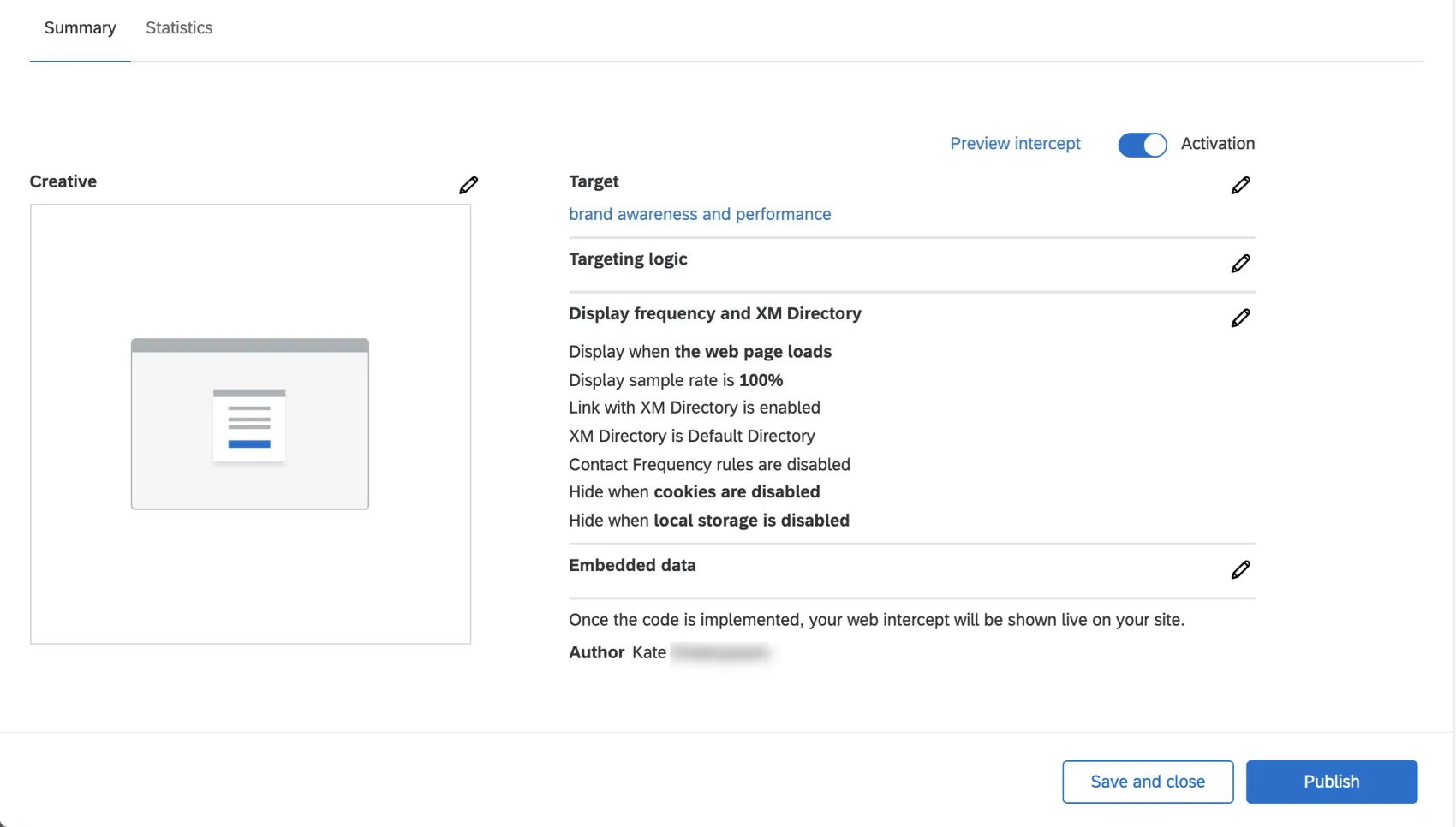
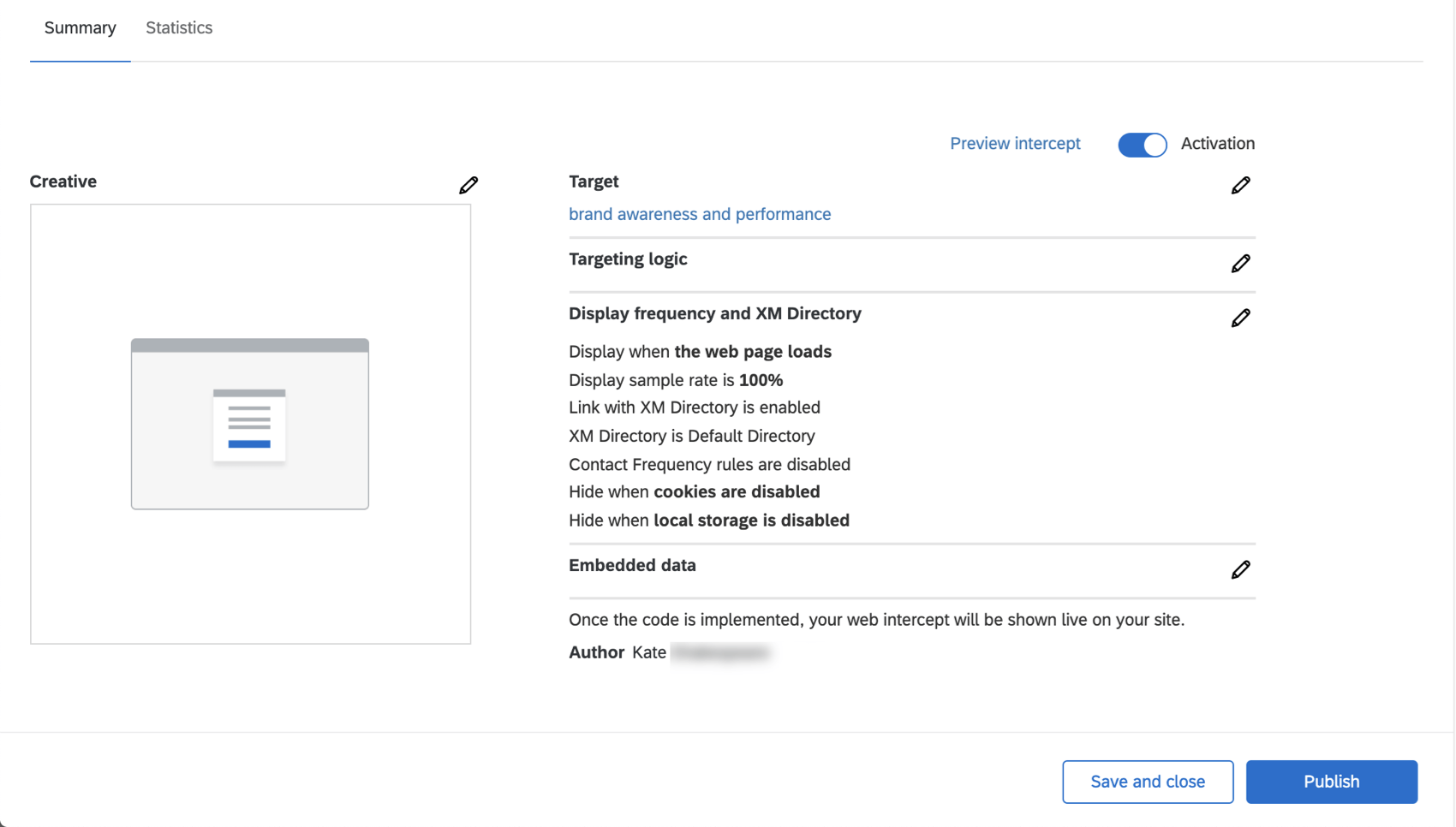
- Modifier : vous accédez à la page illustrée dans la capture d’écran ci-dessous, où vous pouvez modifier tous les détails de l’intercept que vous souhaitez. “Prévisualiser l’intercept” en haut à droite vous ramènera aux options permettant de tester votre intercept. L’onglet Statistiques affiche les statistiques d’interception. Pour désactiver l’ intercept, utilisez la case à cocher Activation en haut à droite ; vous conserverez ainsi les modifications enregistrées, mais elles ne seront pas actives sur votre site web.
- Renommer : Renommer l’intercept.
- Désactiver : Désactivez l’intercept pour qu’il ne soit plus affiché sur les sites web où l’extrait de code du projet a été mis en œuvre.
- Obtenir un extrait de code : Obtenez l’extrait de code pour l’intercept, afin que votre équipe de développement web puisse le mettre en œuvre sur votre site web.
- Supprimer : Supprimer l’intercept. Vous ne pourrez pas annuler cette action.
Avis sur site web/l’application
Pour bien comprendre la valeur des projets d’Avis Web/l’application, les documents listés ci-dessous peuvent vous aider à démarrer.
Avis sur le site Web
- Démarrer avec le Feedback de site Web
- Étape 1 : Préparation de l’enquête ciblée
- Étape 2 : Création d’un projet de retour d’information sur un site web
- Étape 3 : Construire votre créatif
- Étape 4 : Mise en place de votre Intercept
- Étape 5 : Test et activation de votre projet de rétroaction sur le site Web
Feedback sur les applications
Commentaires sur le site web & ; Répertoire XM
C'est génial! Merci pour votre avis!
Merci pour votre avis!