Projets vocaux
Contenus de cette page
À propos des projets Voice
Les projets vocaux sont conçus pour répondre à vos besoins d'écoute omnicanale des données vocales. Vous pouvez créer des tâches vocales pour extraire des enregistrements d'appels à partir de fournisseurs vocaux tels que Genesys et NICE CXone, puis stocker ces données dans votre projet en vue d'une analyse ultérieure. Vous pouvez également importer des données vocales depuis votre fournisseur de services vocaux à l'aide d'un fichier. Bien que l'ensemble de la configuration du programme de bout en bout se trouve sur Omnichannel Listening Management, cette page se concentre davantage sur la façon de créer et de naviguer dans votre projet vocal.
Astuce : Les tâches vocales définissent la manière de gérer les enregistrements audio, en précisant leur emplacement, leur format, les méthodes de traitement des données, les outils de transcription, la langue et le traitement des informations sensibles avant de fournir la transcription finale. Elles ne sont pas identiques aux tâches que l'on trouve dans les flux de travail.
Attention : La mise en place d'un projet vocal est effectuée par l'équipe Qualtrics Implementations. Si vous avez des questions sur votre mise en œuvre ou si cette fonction est disponible pour votre licence, veuillez contacter l'équipe de votre compte Qualtrics.

Créer une voix Projets
Vous pouvez créer un projet Voice en allant dans le Catalogue et en recherchant le type de projet par son nom.
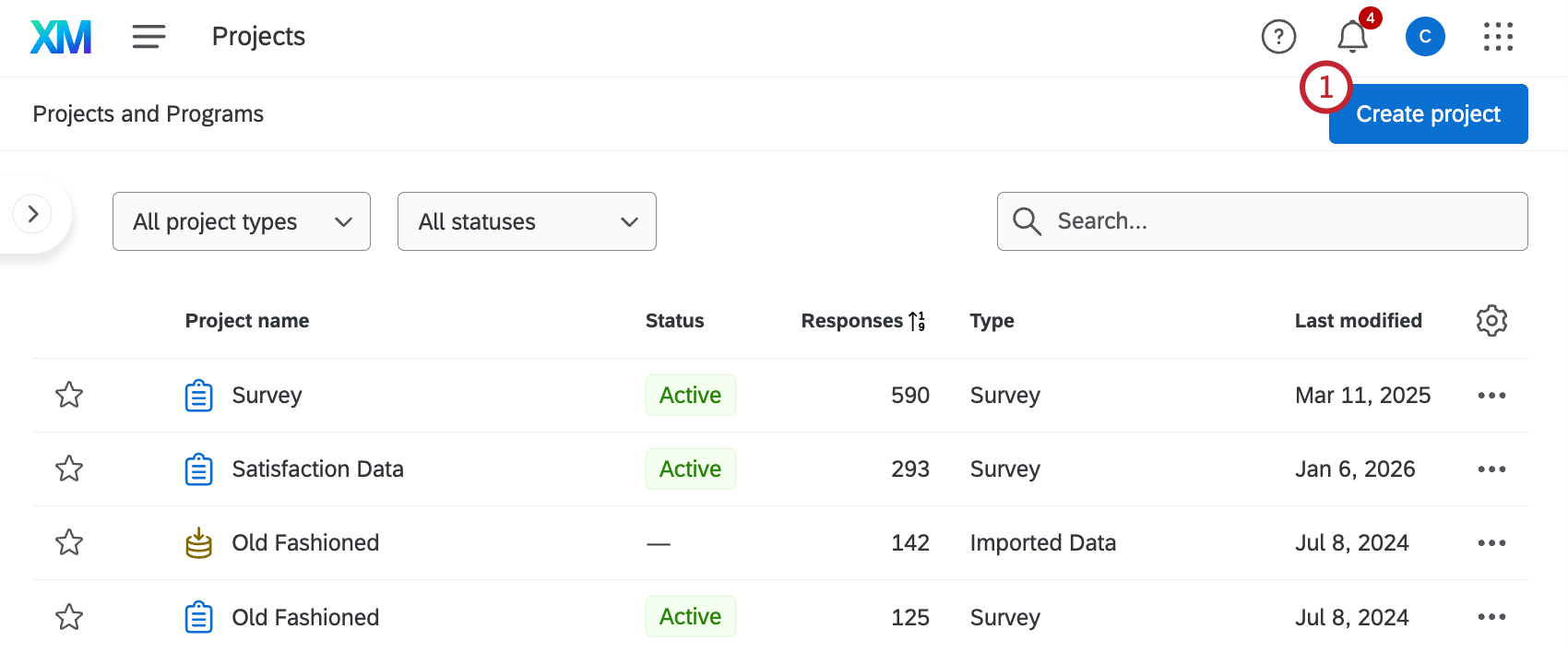
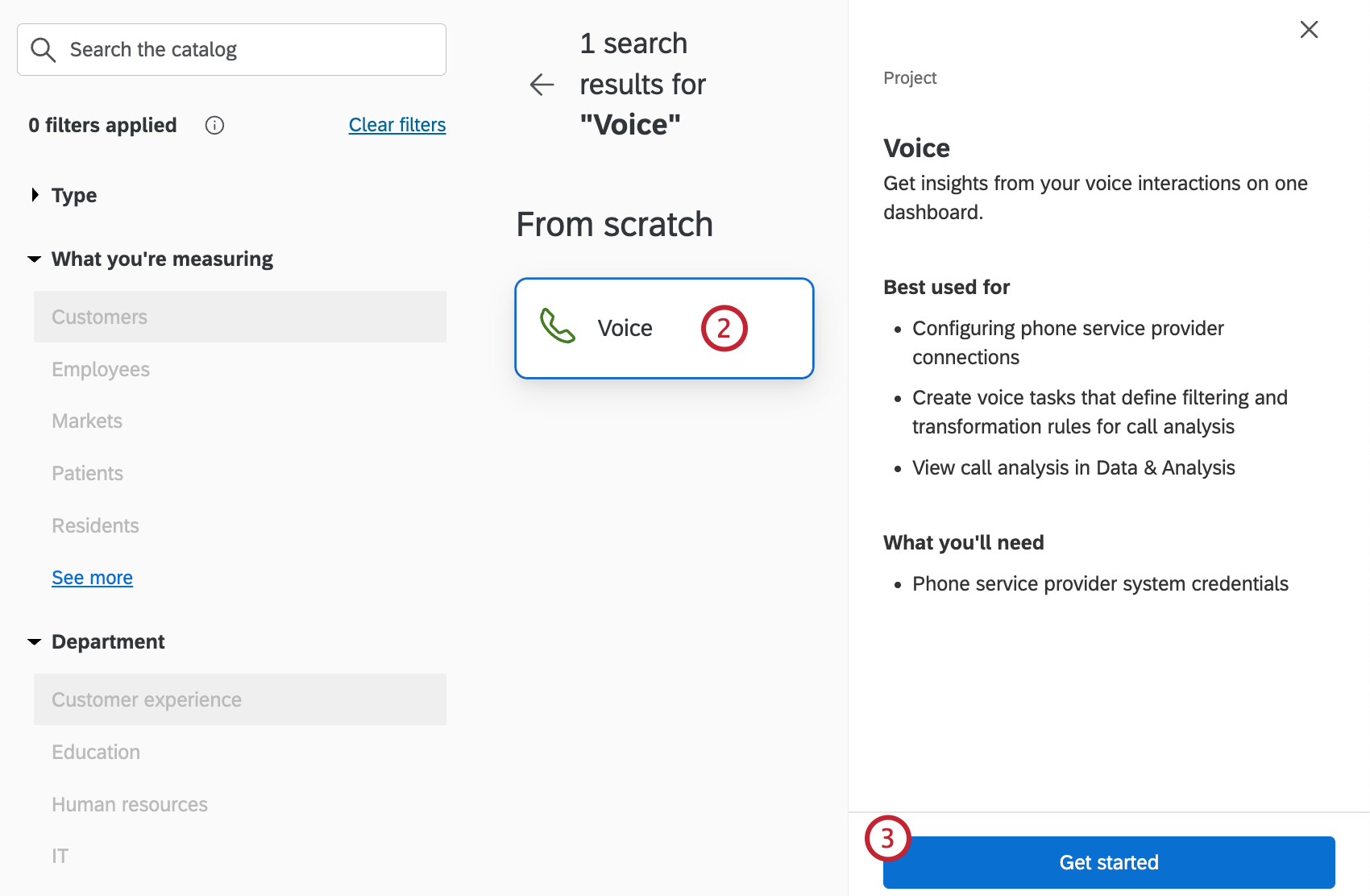
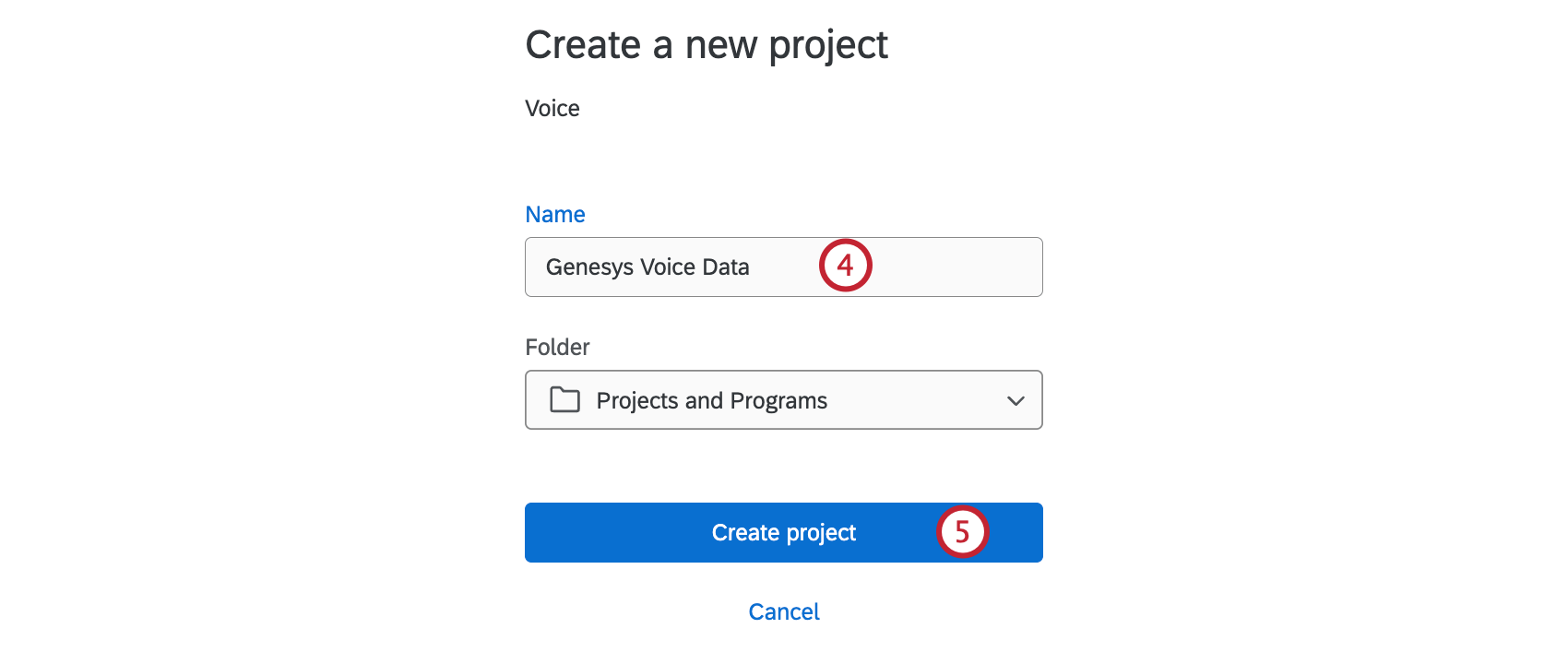
Configuration d'une tâche vocale : connexion à un fournisseur de services vocaux
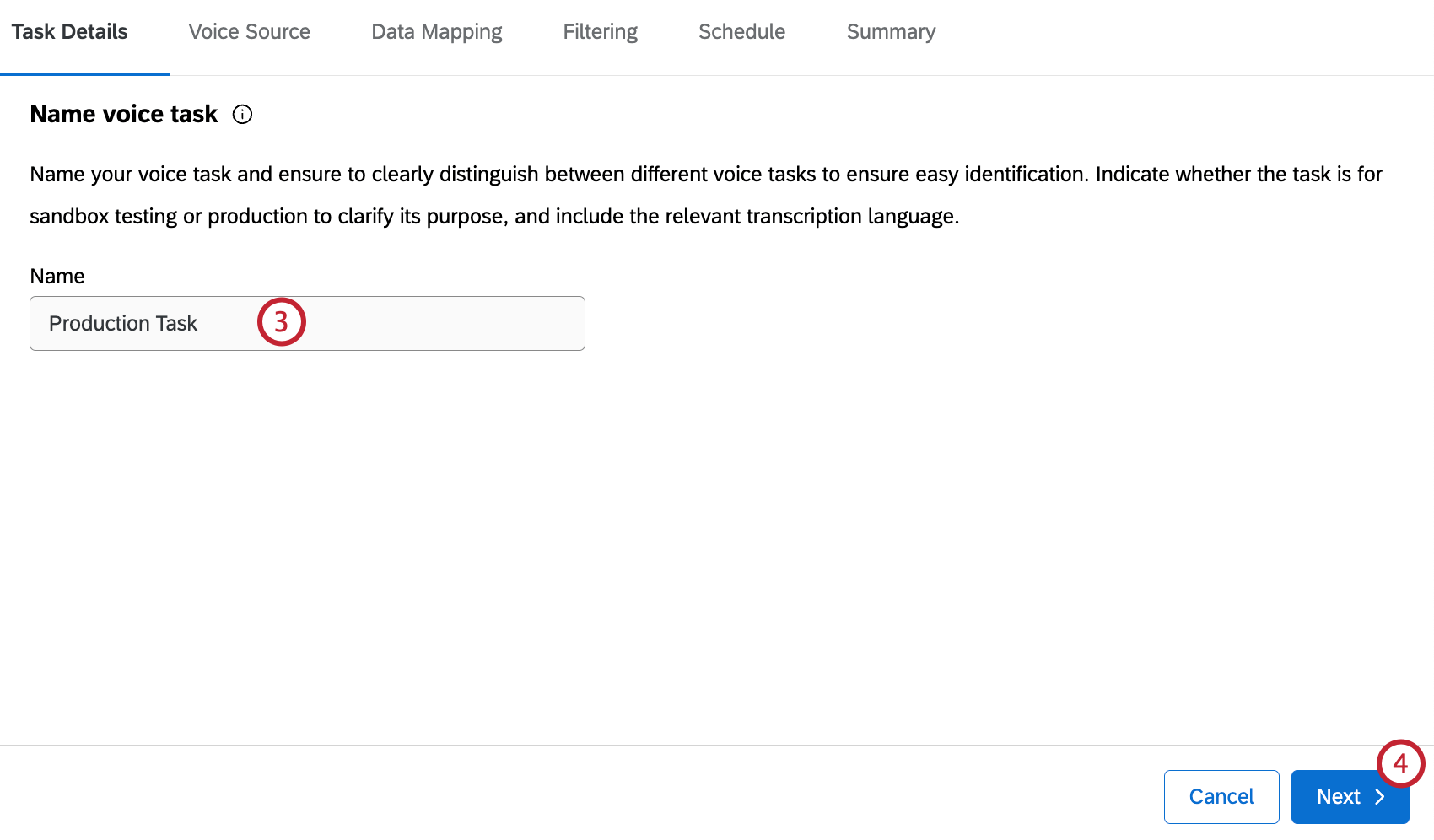
Une fois votre projet vocal créé, vous pouvez connecter votre fournisseur de services vocaux à Qualtrics afin de pouvoir importer les données d'appels. Vous serez ensuite invité à suivre les étapes de configuration d'une tâche vocale.
Cette section explique comment importer des données directement depuis votre opérateur de téléphonie vocale. Pour savoir comment importer un fichier de données vocales, consultez la section « Configuration d'une tâche vocale : importation à partir de fichiers ».
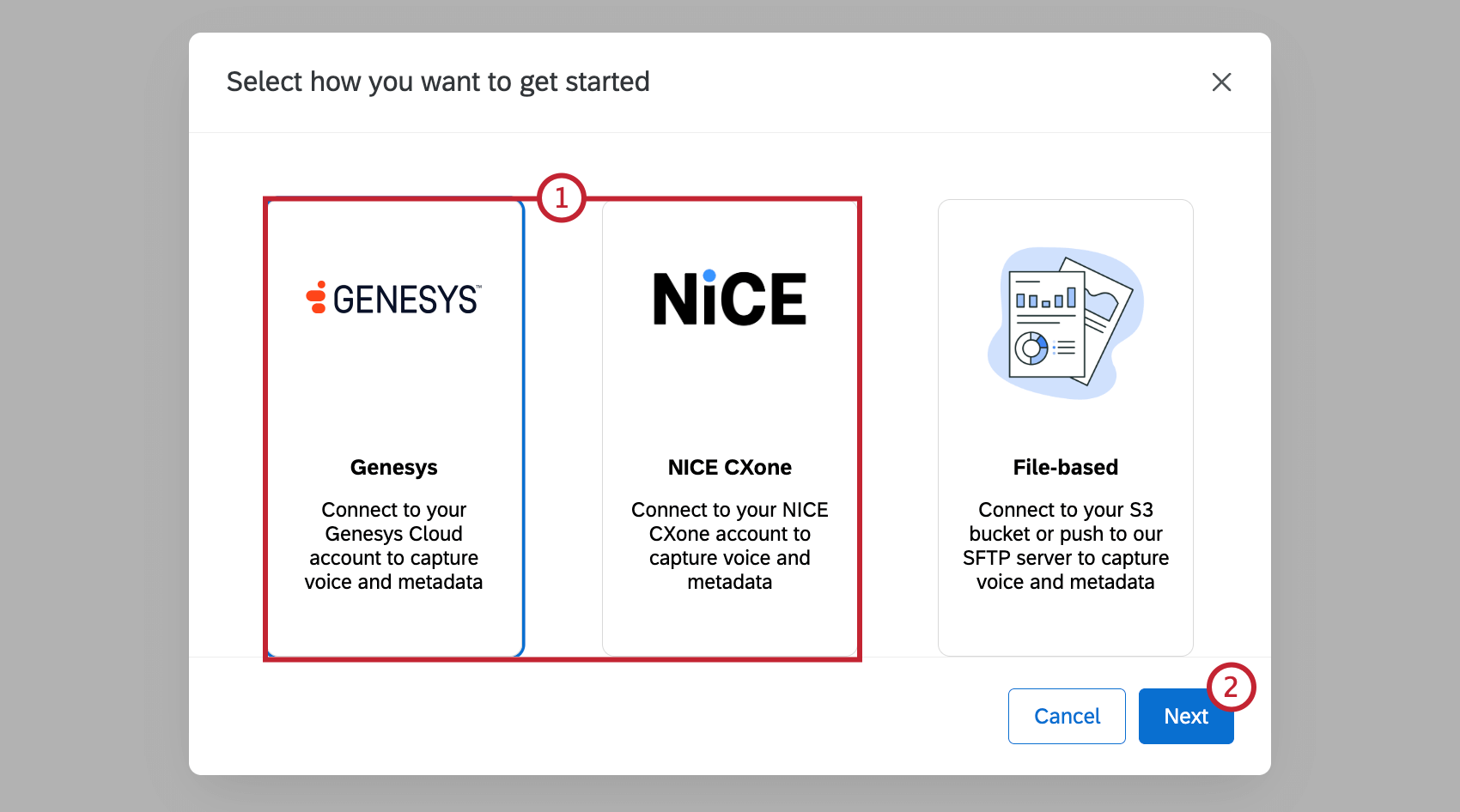
- Genesys : Capturez la voix et les métadonnées à partir de Genesys Cloud.
- NICE CXone : Capturer la voix et les métadonnées à partir de NICE CXone.
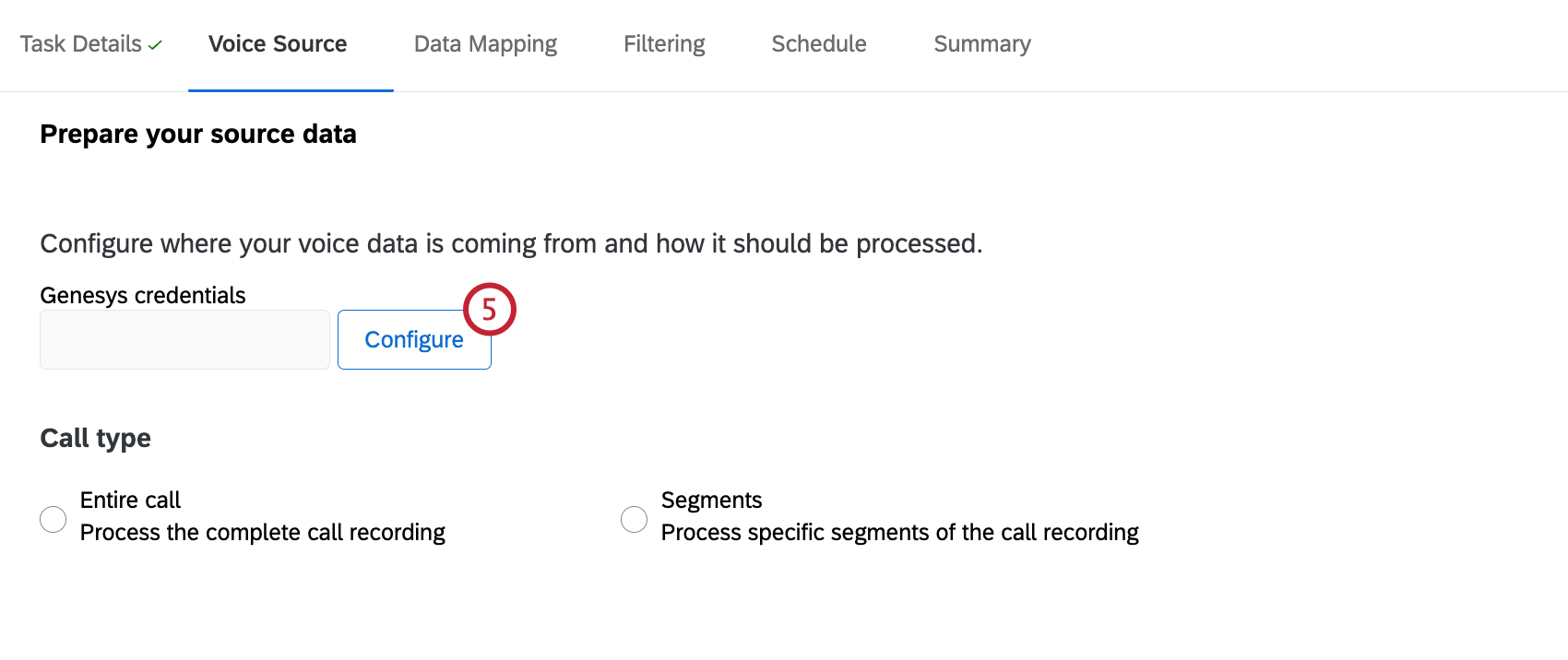
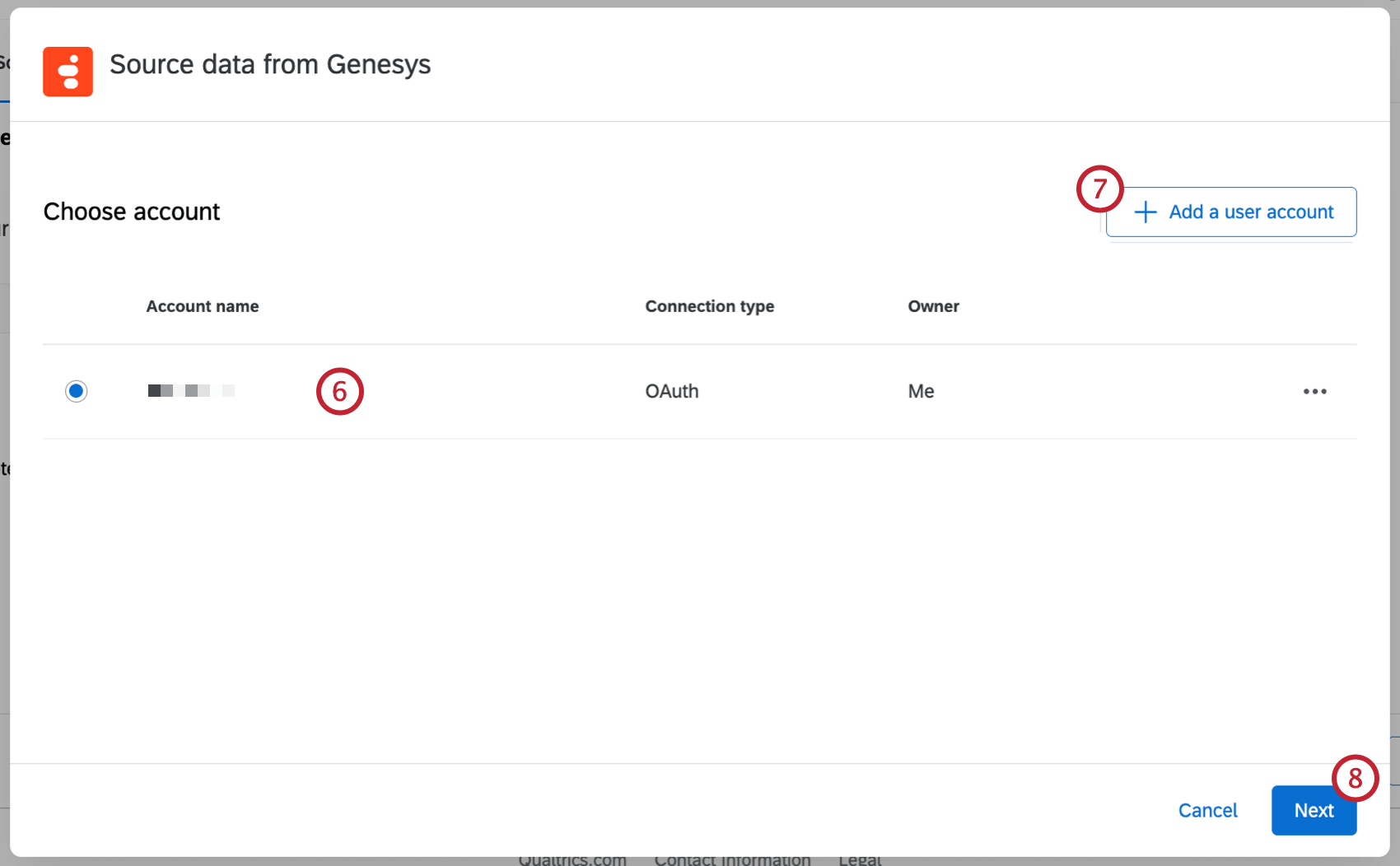
Astuce : Tous les comptes que vous avez précédemment connectés ainsi que les comptes créés par les administrateurs de l'Organisation seront disponibles ici.
Astuce : Après avoir cliqué sur Ajouter un compte d'utilisateur, donnez un nom au compte et saisissez les informations d'identification du compte, puis cliquez sur Connecter le compte. Après avoir cliqué sur Connecter un compte, connectez-vous avec les informations d'identification de votre fournisseur.
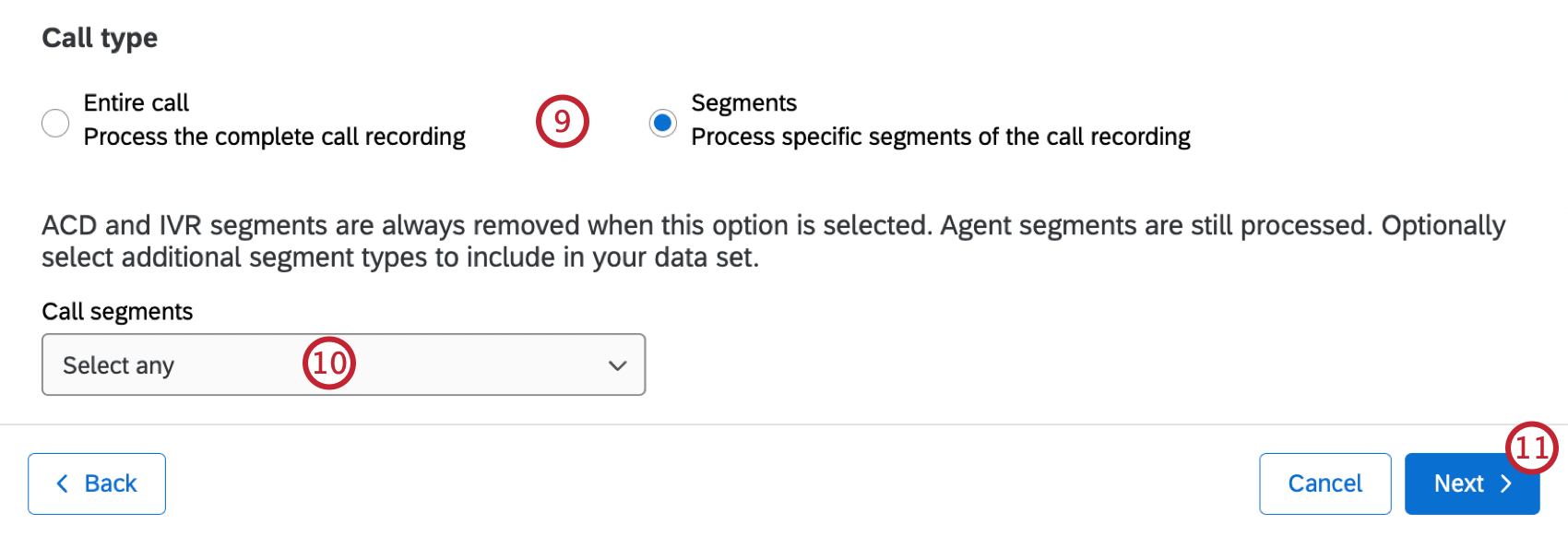
- Appel complet : Traiter l'enregistrement complet de l'appel avec tous les segments. Cette option est recommandée.
- Segments : Traiter uniquement les segments de l'enregistrement des appels entre l'agent et le client. Tout autre segment devra être sélectionné.
Astuce : Les segments d'agents seront automatiquement traités, mais les segments ACD et IVR seront supprimés.
Astuce : Vous pouvez ajouter des conditions supplémentaires si nécessaire. Pour plus d'informations, voir les conditions et les ensembles de conditions.
Astuce : Les tâches planifiées ne seront activées qu'après une première exécution manuelle. Pour exécuter une tâche manuellement, accédez à l'onglet Voix et sélectionnez Exécuter la tâche maintenant. Pour plus d'informations, reportez-vous à la section Afficher et Manager les tâches vocales.
Configuration d'une tâche vocale : importation à partir de fichiers
Une fois votre projet vocal créé, vous pouvez connecter un compartiment AWS S3 ou effectuer un transfert vers un serveur SFTP (Secure File Transfer Protocol) de Qualtrics afin d'importer les données d'appels. Vous serez ensuite invité à suivre les étapes de configuration d'une tâche vocale.
Les informations suivantes doivent être fournies à Qualtrics pour permettre l'importation via des fichiers :
- SFTP : une clé SSH publique. Les clés SSH chiffrées ne sont pas prises en charge.
- S3 : l'ARN, la région et le nom du compartiment nécessaires pour accéder au compartiment.
Pour utiliser la méthode d'importation par fichier, vous devez disposer de deux fichiers :
- Fichier audio : l'enregistrement vocal brut.
- Fichier de métadonnées : données structurées associées à l'enregistrement.
Consultez la section « Exigences relatives aux fichiers » pour en savoir plus sur les types de fichiers pouvant être importés.
Cette section explique comment importer un fichier contenant des données vocales. Pour savoir comment importer des données directement depuis votre fournisseur de services vocaux, consultez la section « Configuration d'une tâche vocale : connexion à un fournisseur de services vocaux ».
Astuce : les fichiers audio et les métadonnées sont conservés pendant 45 jours après leur importation.
Sélectionnez « À partir d'un fichier » comme source de données vocales.
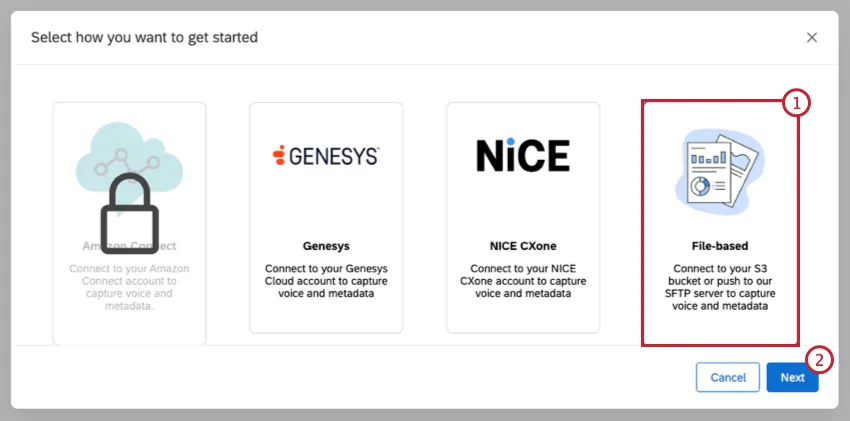
Cliquez sur Suivant.
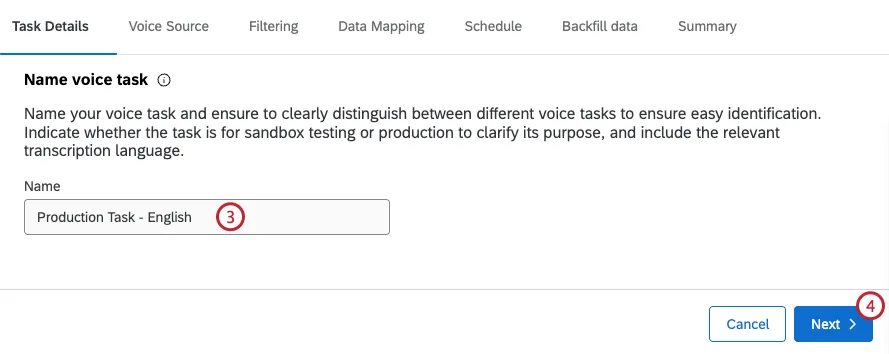
Saisissez un nom pour votre tâche vocale.
Cliquez sur Suivant.
Sélectionnez le mode de transfert des données qui sera utilisé pour importer vos données. Vous avez le choix entre les options suivantes :
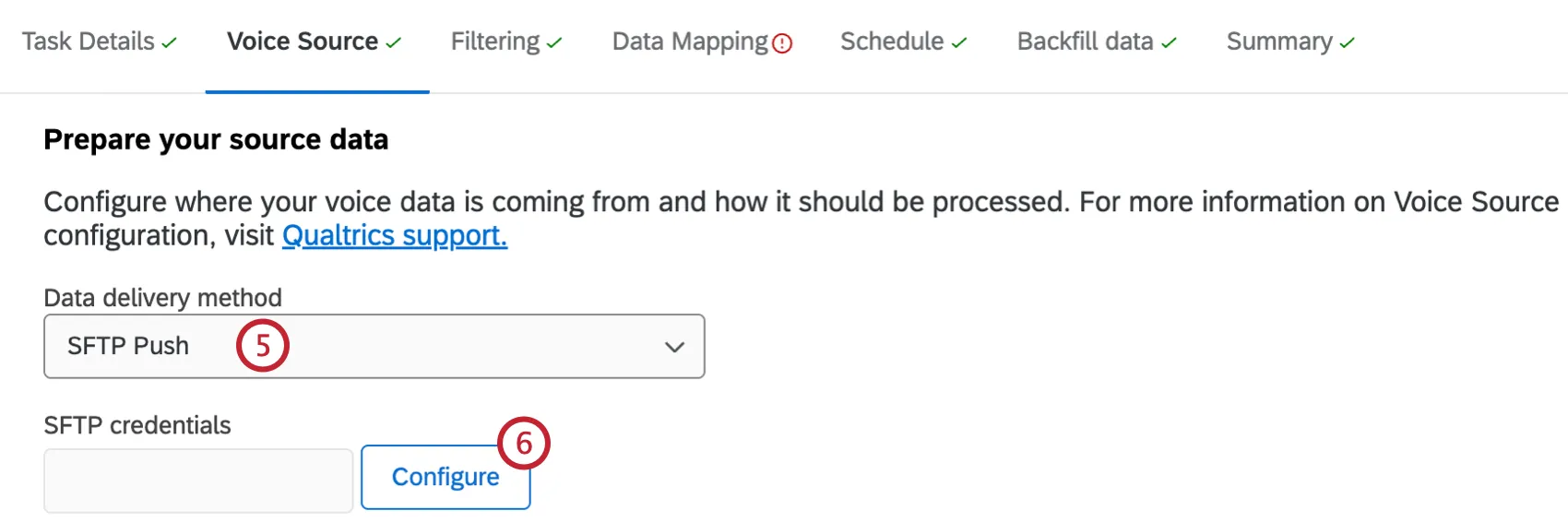
- Transfert SFTP : les données sont transférées vers Qualtrics depuis votre serveur SFTP.
- Extraction S3 : les données sont extraites de votre compartiment AWS S3. Si vous sélectionnez cette option, vous devrez saisir le nom de votre compartiment S3.
Sélectionnez « Configurer » pour ajouter et vérifier vos identifiants S3 ou SFTP.
Sélectionnez le compte du fournisseur de services vocaux à partir duquel vous souhaitez importer des données.
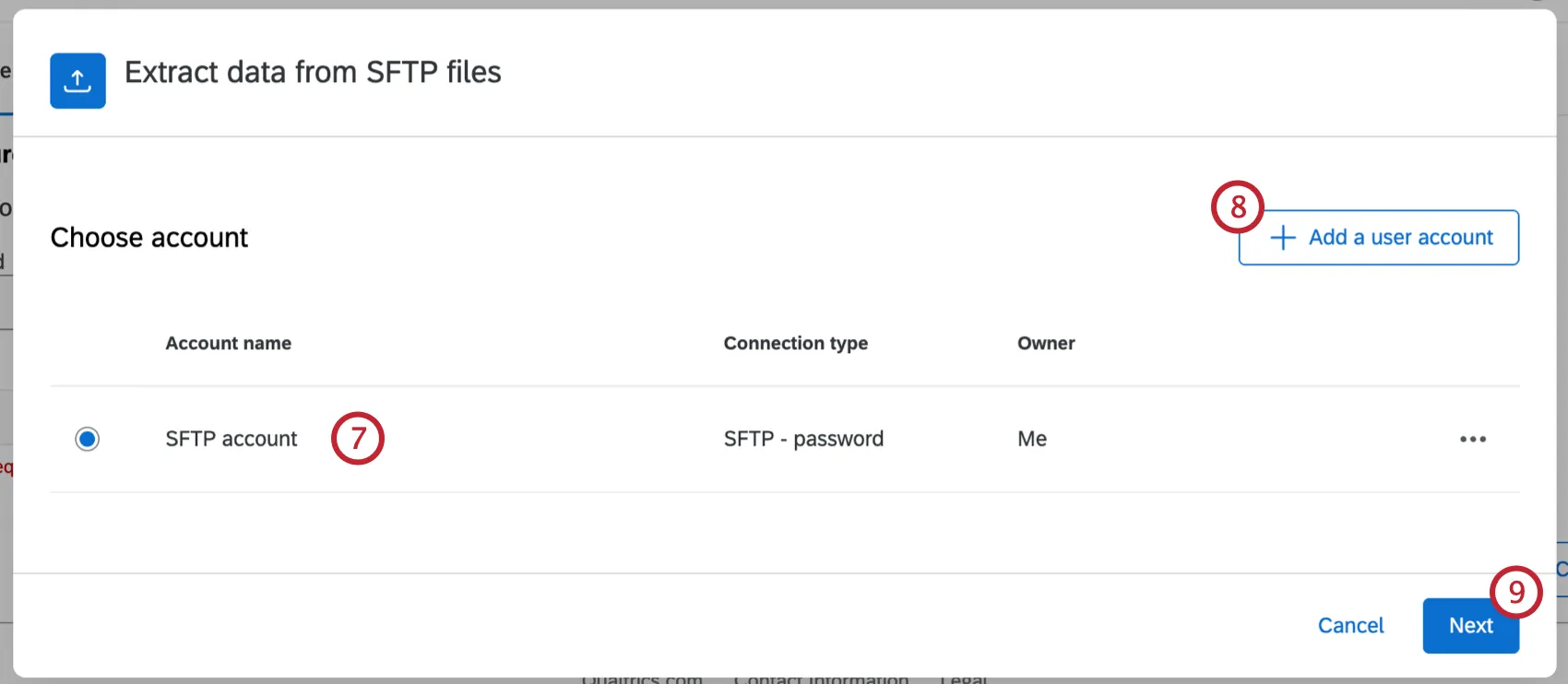
Astuce : Tous les comptes que vous avez précédemment connectés ainsi que les comptes créés par les administrateurs de l'Organisation seront disponibles ici.
Si vous souhaitez ajouter un nouveau compte, cliquez sur Ajouter un compte d'utilisateur.
Astuce : Après avoir cliqué sur Ajouter un compte d'utilisateur, donnez un nom au compte et saisissez les informations d'identification du compte, puis cliquez sur Connecter le compte. Après avoir cliqué sur Connecter un compte, connectez-vous avec les informations d'identification de votre fournisseur.
Cliquez sur Suivant.
Saisissez la clé de liaison qui permettra d'associer votre flux audio et vos métadonnées. Si vous souhaitez utiliser uniquement le nom du fichier de métadonnées, cochez la case « Utiliser le nom du fichier de métadonnées comme clé de jointure ».

Astuce : pour cela, le nom du fichier audio doit être explicitement indiqué comme valeur dans votre fichier de métadonnées.
Indiquez l'emplacement de vos fichiers audio. Tous les fichiers doivent être placés dans un dossier dédié (SFTP) ou sous un préfixe (S3) afin de les distinguer des fichiers racine du système. Les fichiers audio et les métadonnées peuvent se trouver au même emplacement.
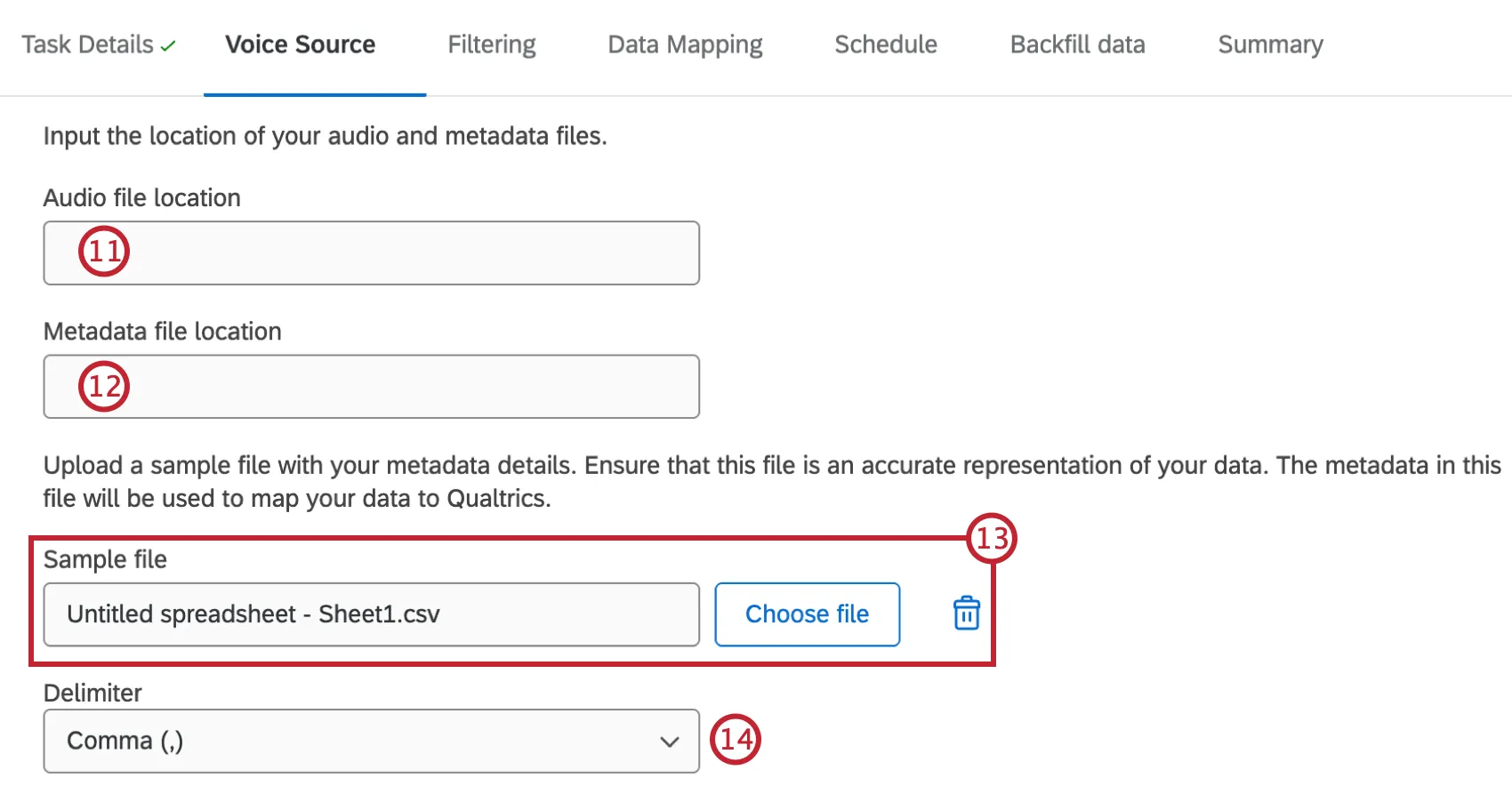
Indiquez l'emplacement de vos fichiers de métadonnées.
Sélectionnez un échantillon de fichier contenant vos métadonnées. Ce fichier servira à mapper vos données vers Qualtrics. Cliquez sur « Choisir un fichier » pour télécharger un fichier d'échantillon, ou saisissez le chemin d'accès direct au fichier.
Astuce : le fichier que vous sélectionnez ici doit comporter exactement les mêmes métadonnées que celles que vous enverrez à Qualtrics. Seuls les en-têtes sont obligatoires lors de l'importation d'un fichier CSV.
Astuce : cliquez sur l'icône de la corbeille pour supprimer un fichier que vous avez mis en ligne.
Si vous avez importé un fichier CSV, sélectionnez le séparateur.
Si vous avez sélectionné « Utiliser le nom du fichier de métadonnées comme clé de jointure » à l'étape 10, sélectionnez le format de vos fichiers audio.
Le canal de l'agent sera réglé par défaut sur la gauche. Si vous souhaitez modifier ce paramètre, veuillez contacter le support de Qualtrics.
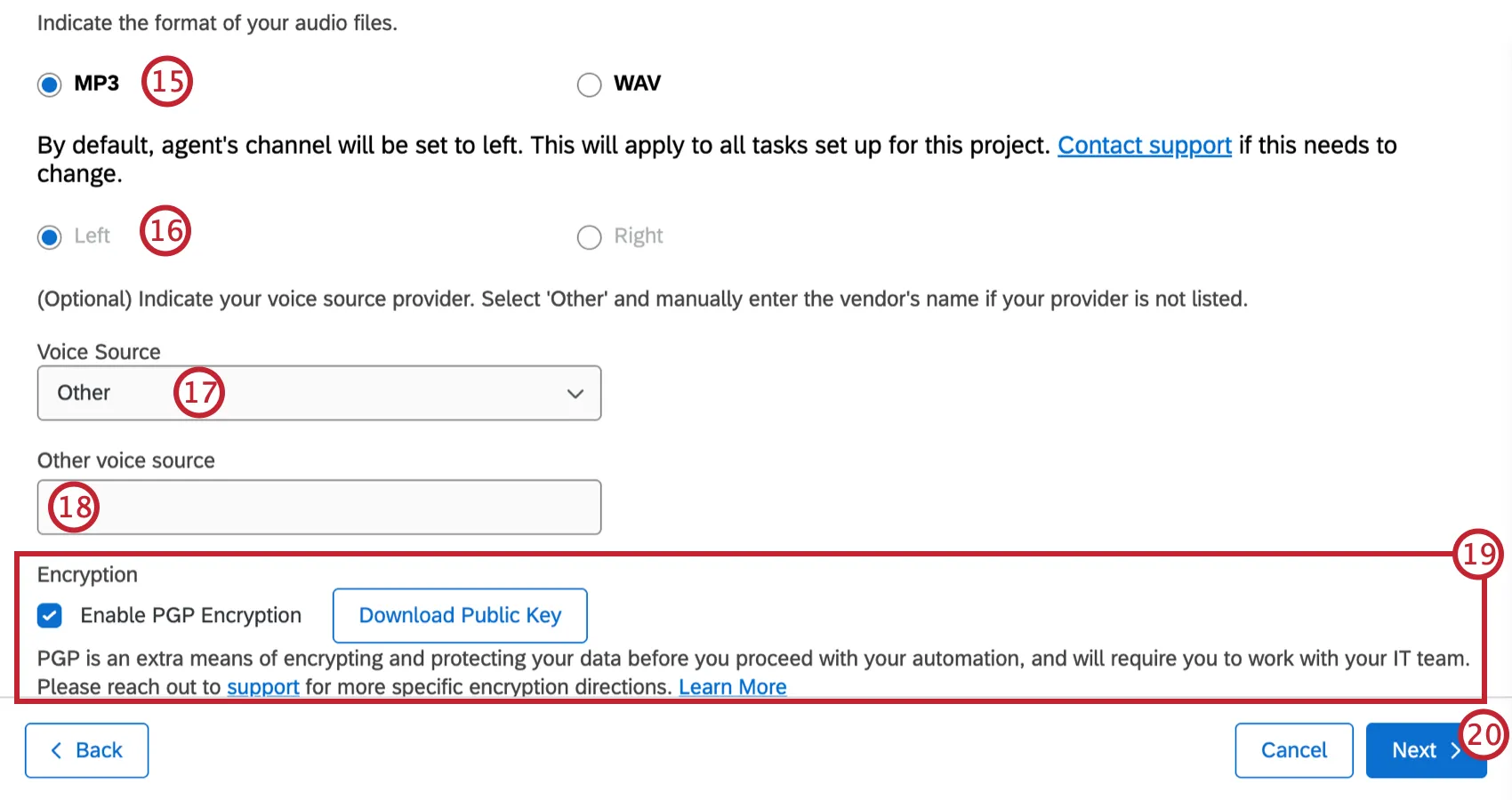
Sélectionnez la source audio de votre fichier. Vous pouvez choisir parmi les fournisseurs de services vocaux existants ou sélectionner « Autre ».
Si vous avez sélectionné « Autre » comme source vocale, indiquez le nom de votre fournisseur de voix.
Si vous le souhaitez, cochez la case « Activer le chiffrement PGP ». Si vous avez choisi d'activer le chiffrement PGP, cliquez sur « Télécharger la clé publique ». Pour plus d'informations, consultez la page d'assistance consacrée au chiffrement PGP.
Cliquez sur Suivant.
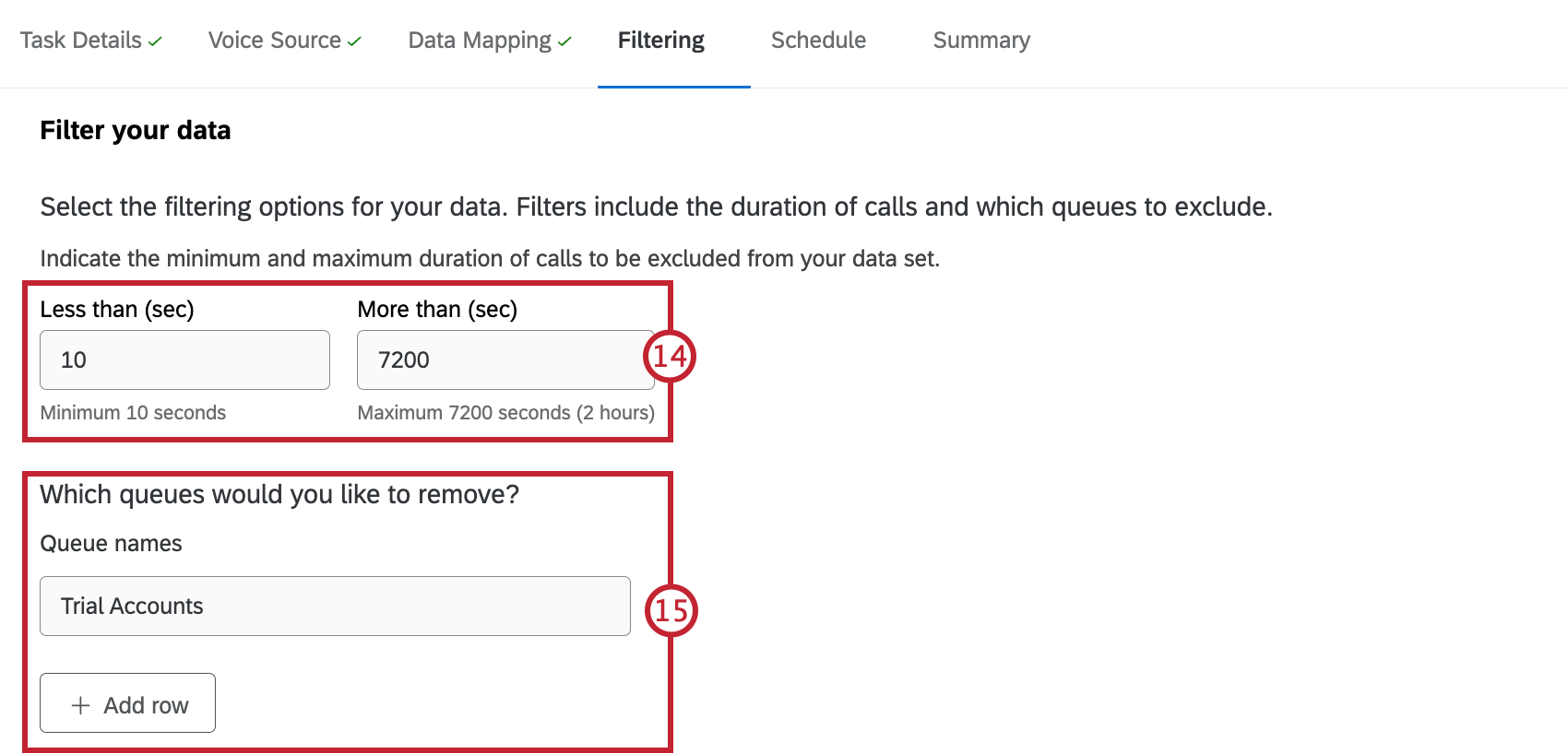
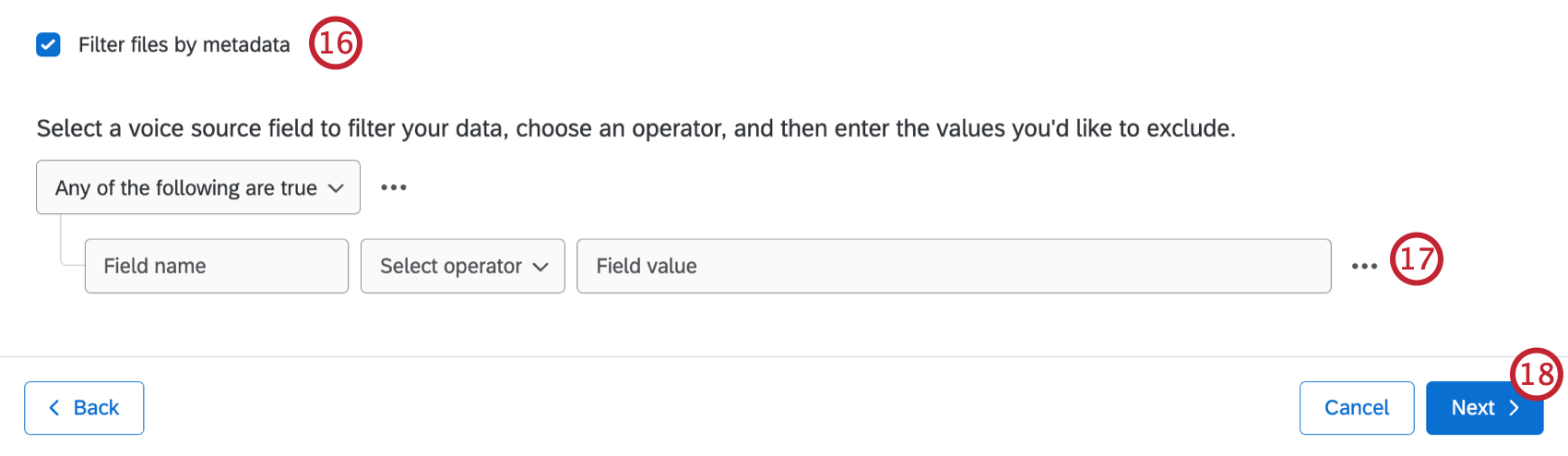
Si vous souhaitez filtrer vos données en fonction de champs de métadonnées spécifiques, configurez votre filtre. Seules les données répondant aux critères du filtre seront prises en compte. L'ajout d'un filtre est facultatif.
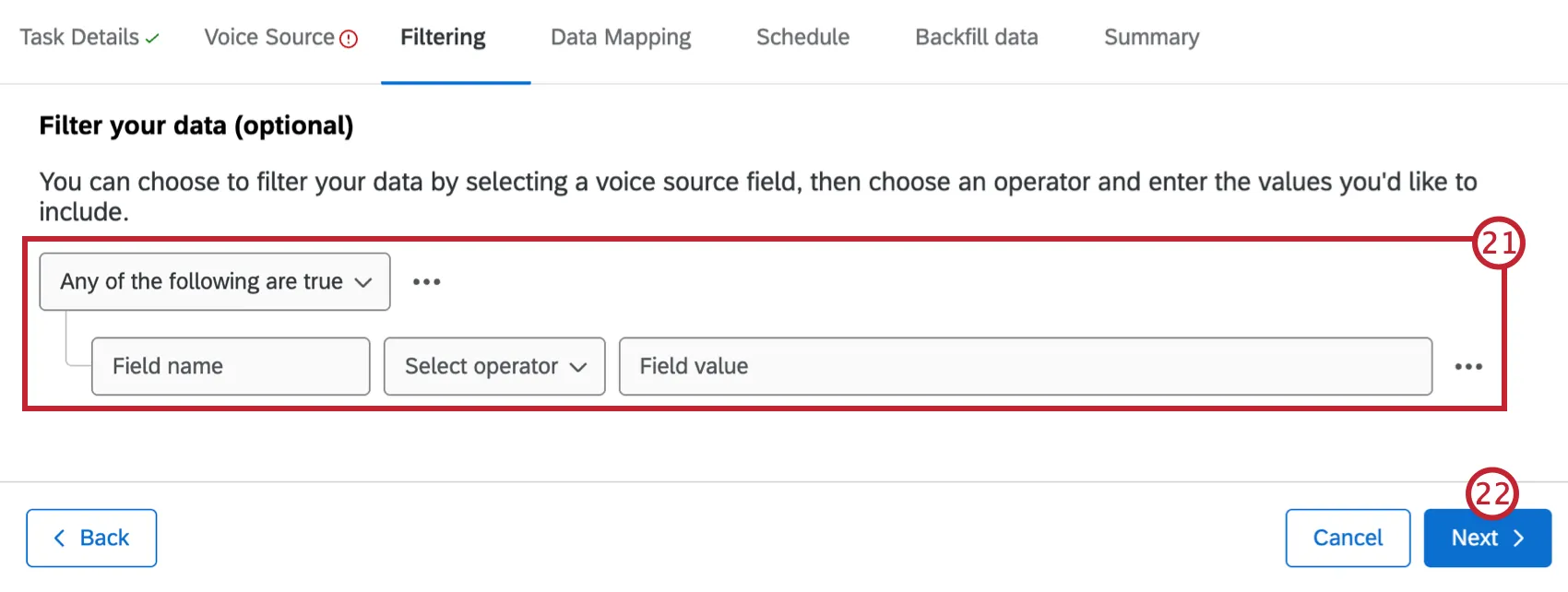
Astuce : Vous pouvez ajouter des conditions supplémentaires si nécessaire. Pour plus d'informations, voir les conditions et les ensembles de conditions.
Cliquez sur Suivant.
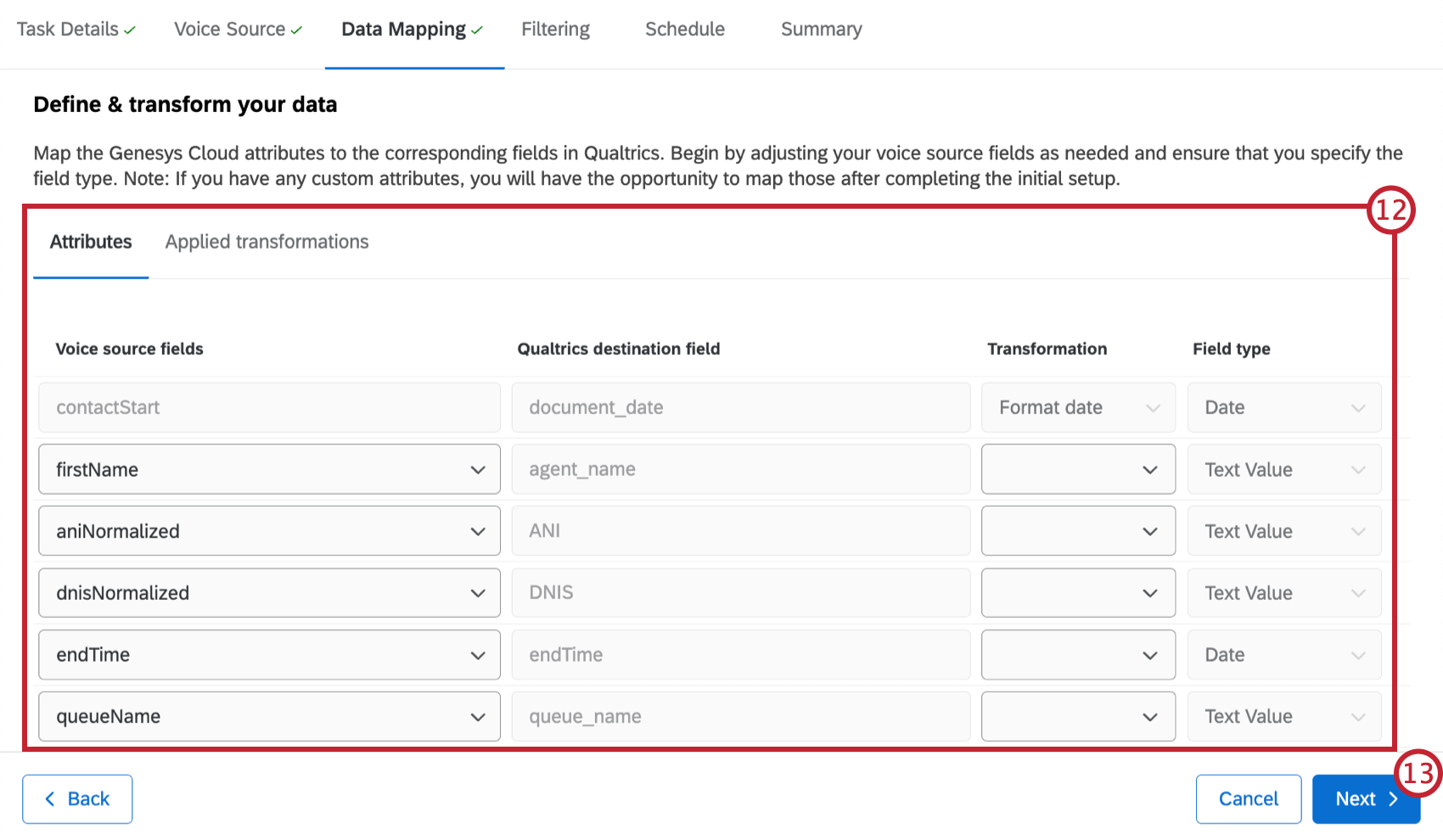
Mettez en correspondance les données de votre centre de contact avec les champs correspondants dans Qualtrics. Voir Mappage des données vocales pour plus d'informations.
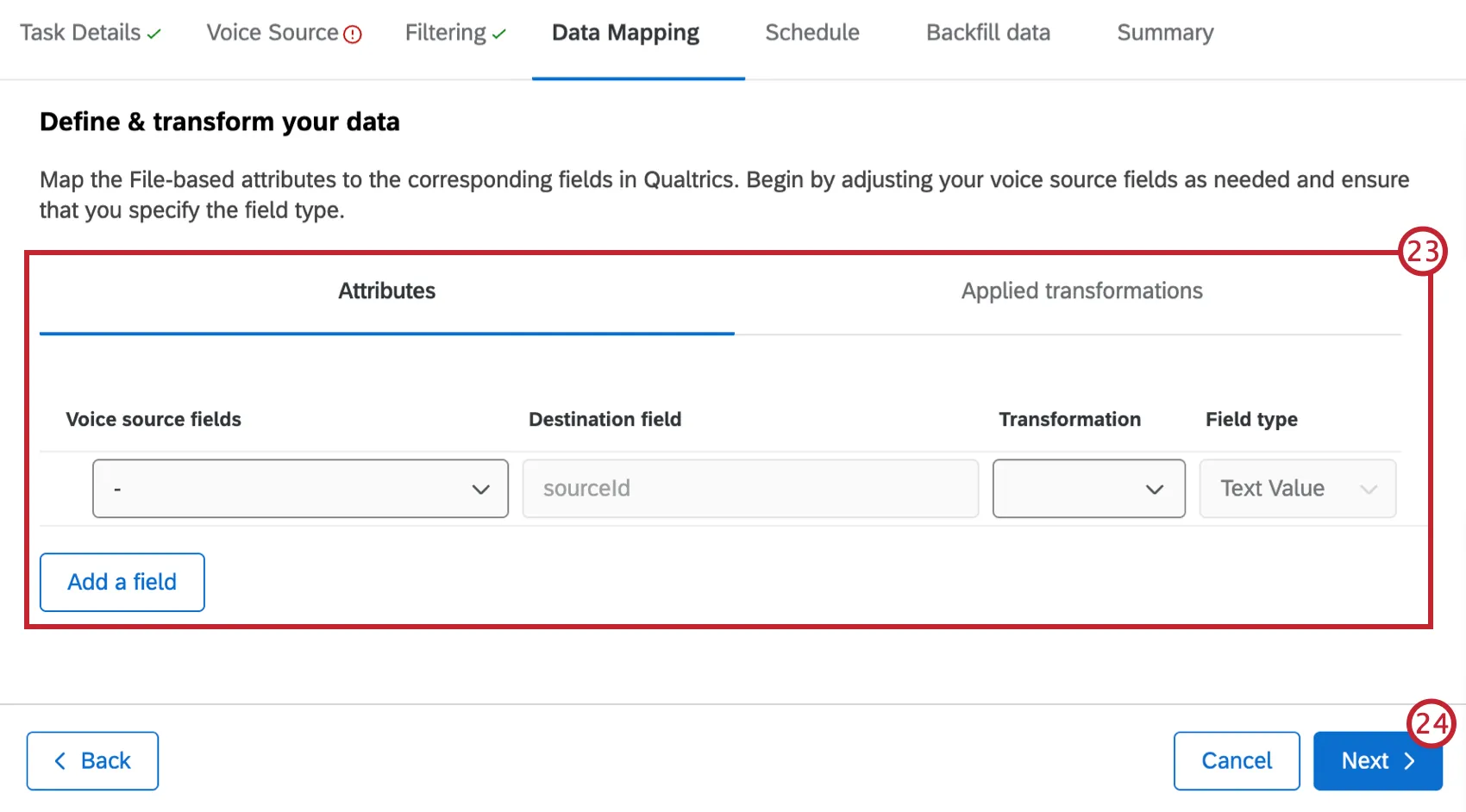
Attention : vous devez associer un champ au champ de destination « sourceId ».
Cliquez sur Suivant.
Utilisez le menu déroulant pour sélectionner la fréquence d'exécution de cette tâche.
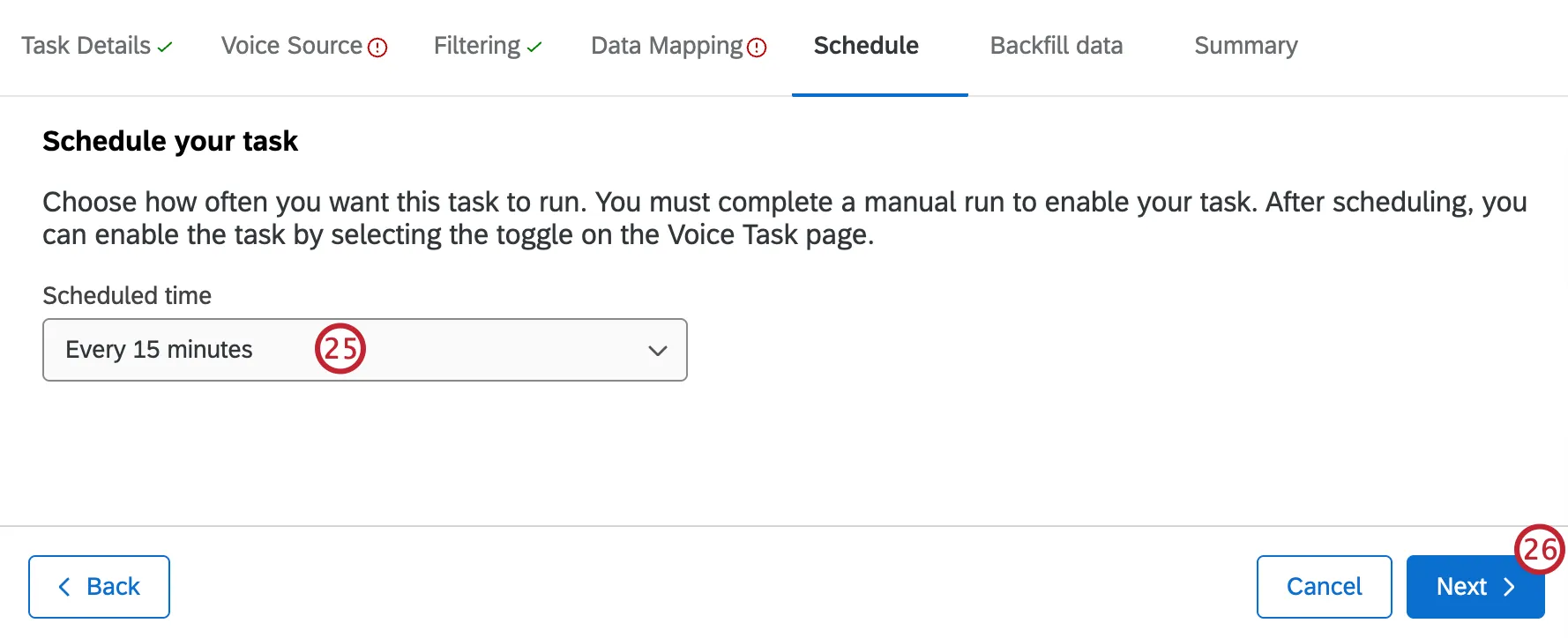
Astuce : les tâches planifiées ne peuvent être activées qu'une fois qu'une première exécution manuelle a été effectuée. Pour exécuter une tâche manuellement, accédez à l'onglet Voix et sélectionnez Exécuter la tâche maintenant. Pour plus d'informations, reportez-vous à la section Afficher et Manager les tâches vocales.
Cliquez sur Suivant.
Si vous souhaitez restaurer les données d'appels antérieures, consultez la section ci-dessous pour obtenir des instructions. Sinon, cliquez sur « Suivant ».
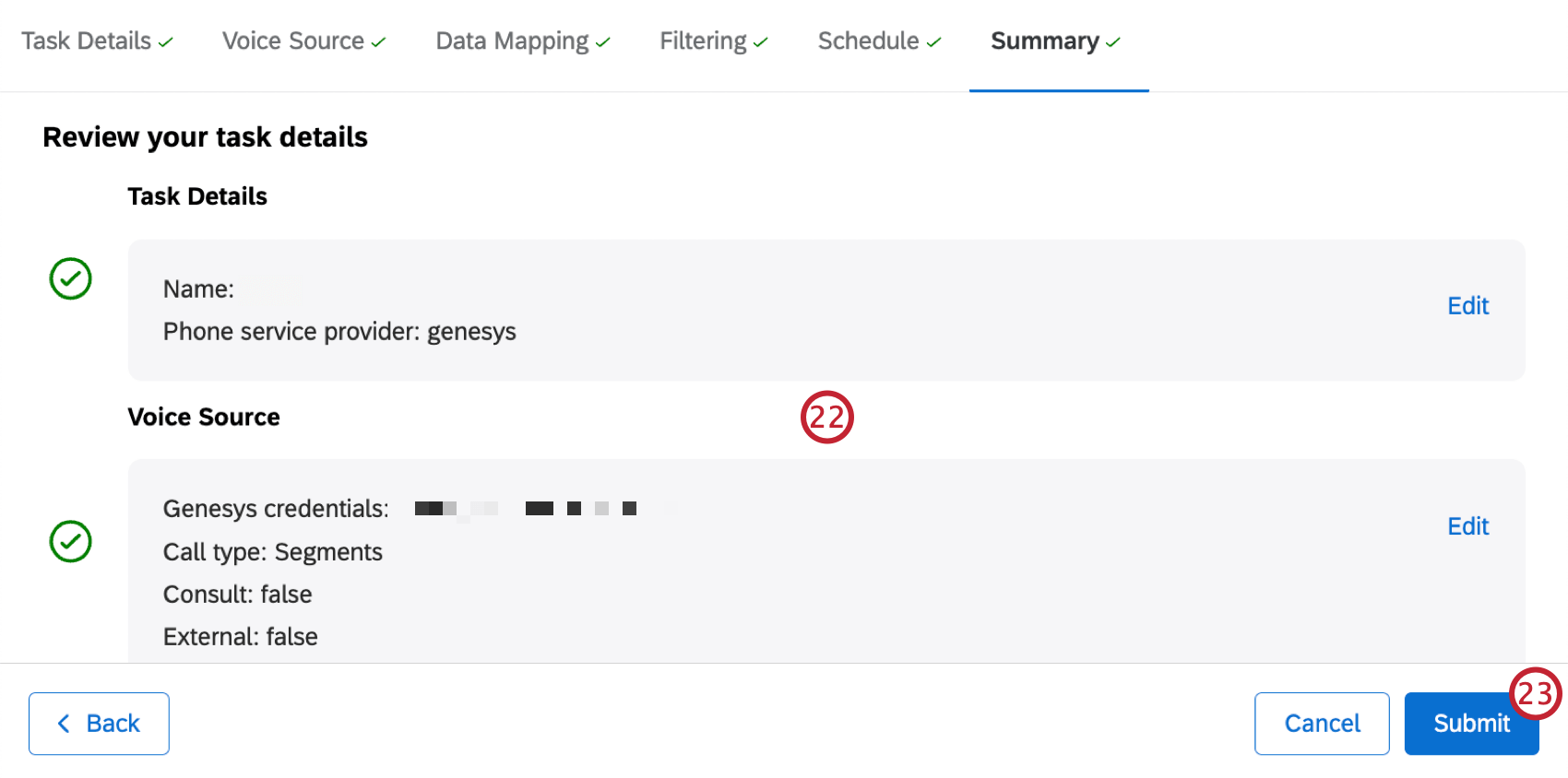
Évaluez les détails de votre tâche. Cliquez sur Modifier suivant les détails que vous souhaitez modifier.
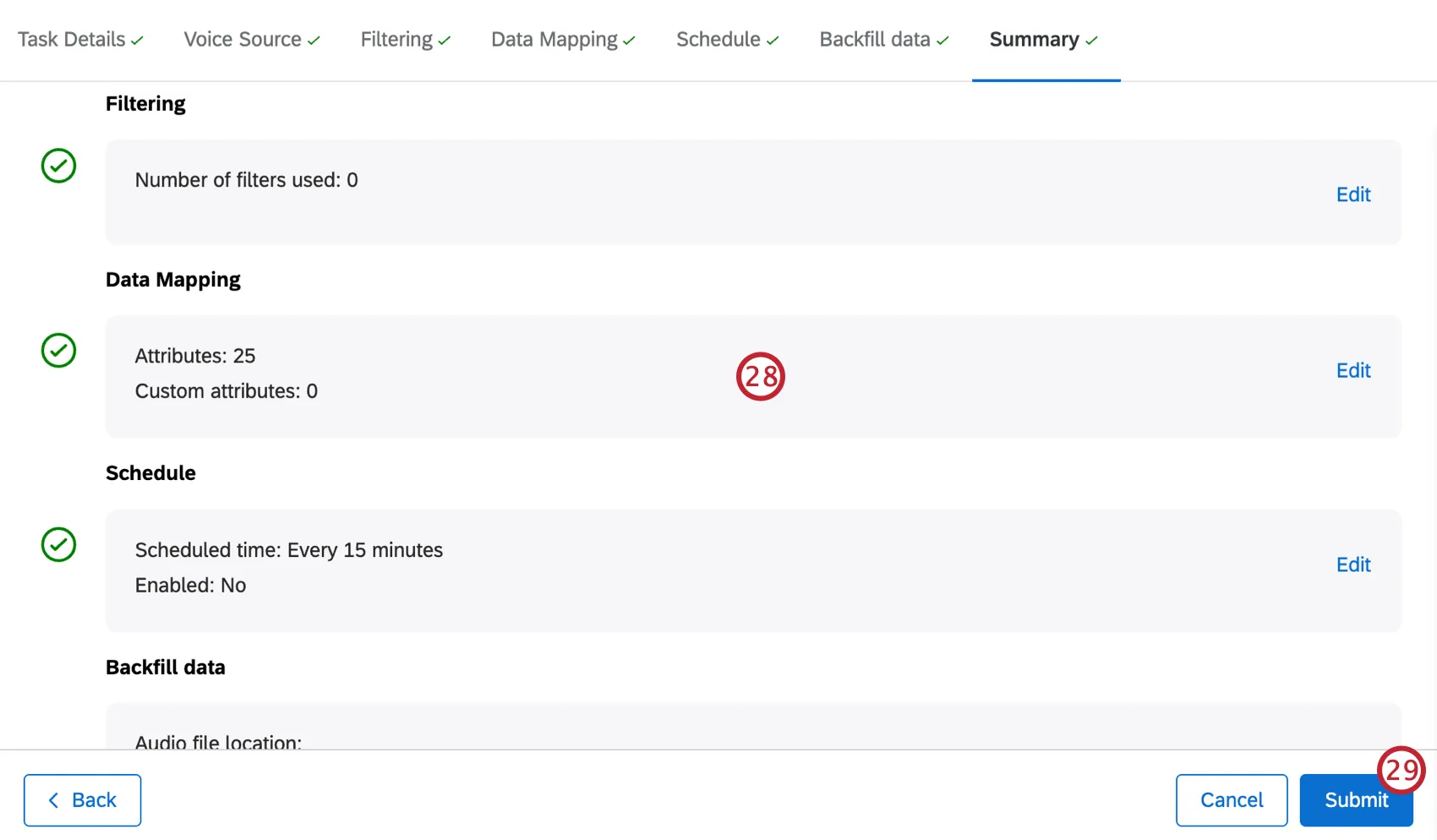
Une fois que vous êtes satisfait de votre tâche, cliquez sur Soumettre.
Rétroactif des données
Si vous souhaitez traiter rétroactivement les données d'appels antérieures, vous pouvez, si vous le souhaitez, importer les enregistrements précédents à des fins d'analyse. Ces étapes interviennent une fois que vous avez configuré le reste de votre tâche vocale.
Indiquez l'emplacement de vos fichiers audio.
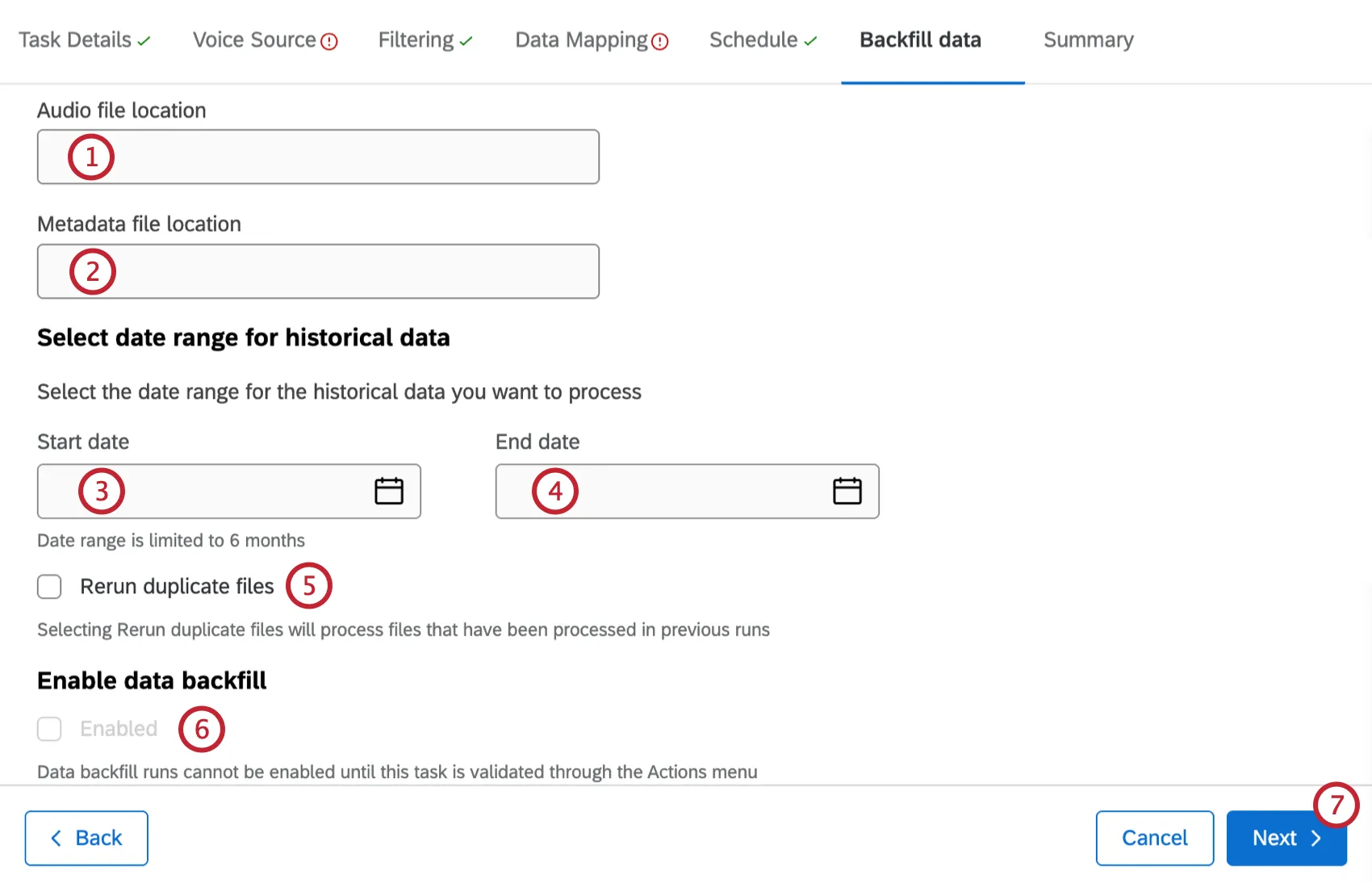
- Indiquez l'emplacement de vos fichiers de métadonnées.
- Sélectionnez une date de début pour vos données historiques.
- Sélectionnez une date de fin pour vos données historiques.
- Si vous le souhaitez, cochez la case « Réexécuter les fichiers dupliqués ». Cette opération traitera les fichiers qui ont déjà été traités lors d'exécutions précédentes.
- Si vous le souhaitez, cliquez sur « Activé » pour activer les cycles de réactualisation des données. Cette option ne peut être activée qu'après l'exécution d'une tâche de validation. Pour plus d'informations, reportez-vous à la section Afficher et Manager les tâches vocales.
Naviguer dans les projets vocaux
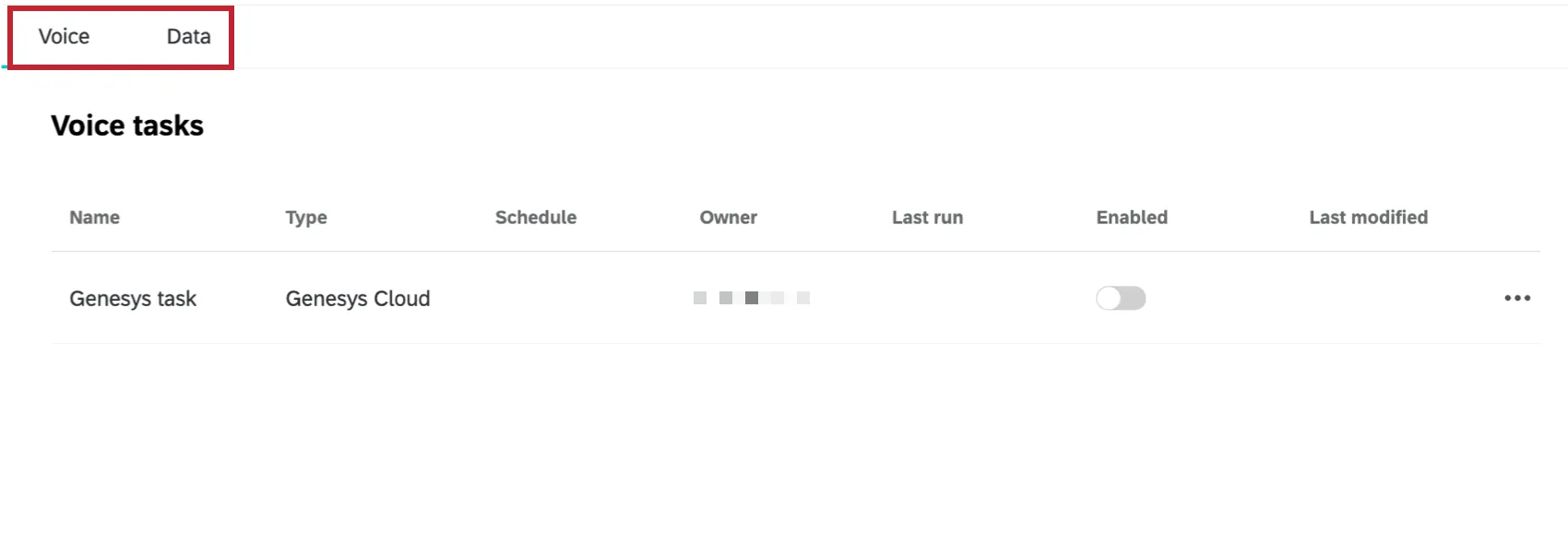
Les projets vocaux comportent deux onglets principaux :
- Voice : Il s'agit de la page d'accueil de votre projet. Ici, vous pouvez voir les tâches vocales que vous avez configurées. Vous pouvez également utiliser les trois points horizontaux situés à droite d'une tâche pour effectuer des actions supplémentaires.
- Données: à mesure que vos tâches vocales récupèrent des données, ces conversations s'afficheront dans cet onglet. Utilisez cet espace pour parcourir les données et effectuer des analyses préliminaires.
Cartographie des données vocales
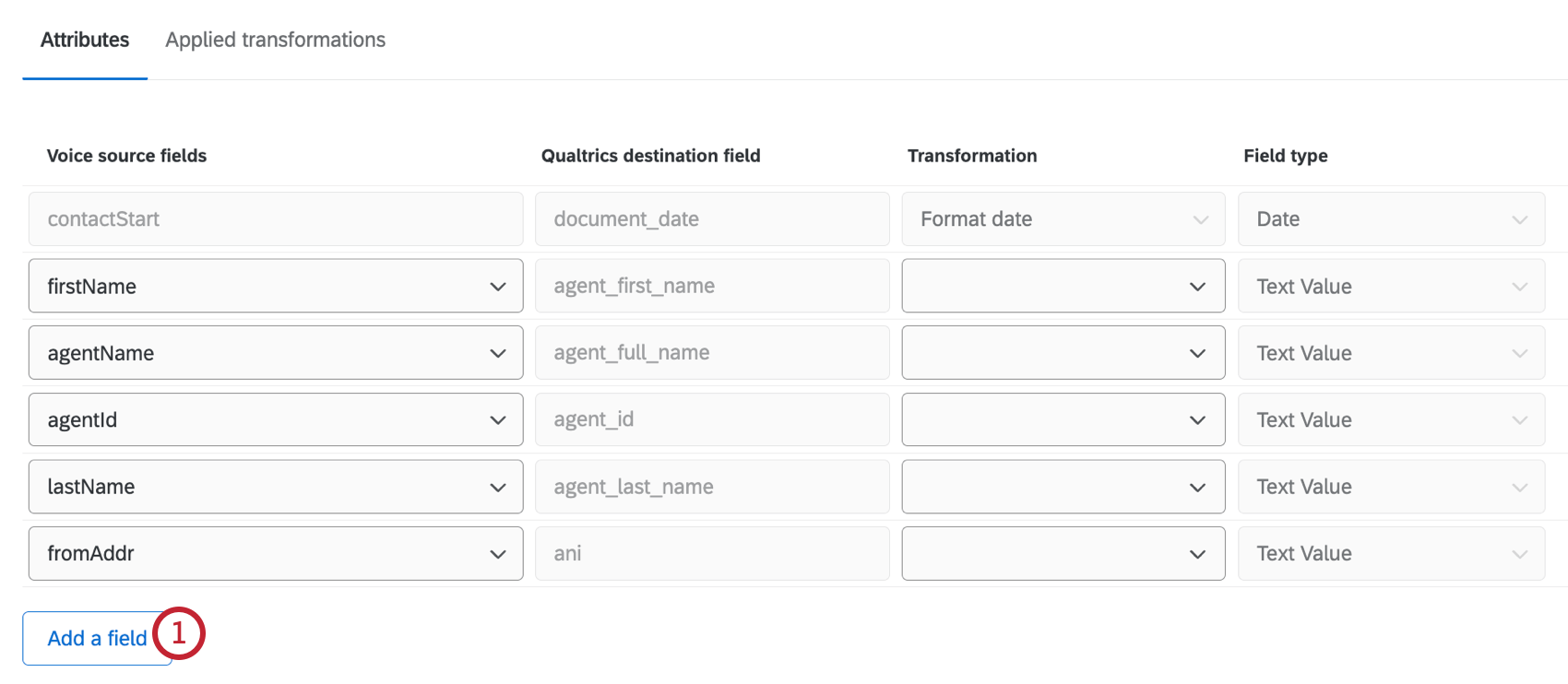
Au cours de l'étape de mise en correspondance des données, vous ferez correspondre les attributs de votre fournisseur de services vocaux aux champs correspondants de votre projet vocal. Vous pouvez également spécifier le type de champ pour chaque champ et appliquer des transformations. La section sur la cartographie des données comporte deux onglets :
- Attributs : Ici, vous pouvez associer les attributs du fournisseur de services vocaux à un champ de destination Qualtrics.
- Transformations appliquées : Vous pouvez ici visualiser les transformations qui ont été appliquées à vos attributs.
Attributs de cartographie

Lorsque vous modifiez cette tâche, vous pouvez modifier les correspondances entre les champs, mais vous ne pouvez pas choisir des types de champ différents. Vous pouvez appliquer des transformations ou ajouter des champs supplémentaires à la carte.
Attributs personnalisés
Appliquer des transformations
Pour appliquer une transformation, sélectionnez le type de transformation dans le menu déroulant de l'onglet « Attributs ». Les types de transformations suivants sont disponibles :
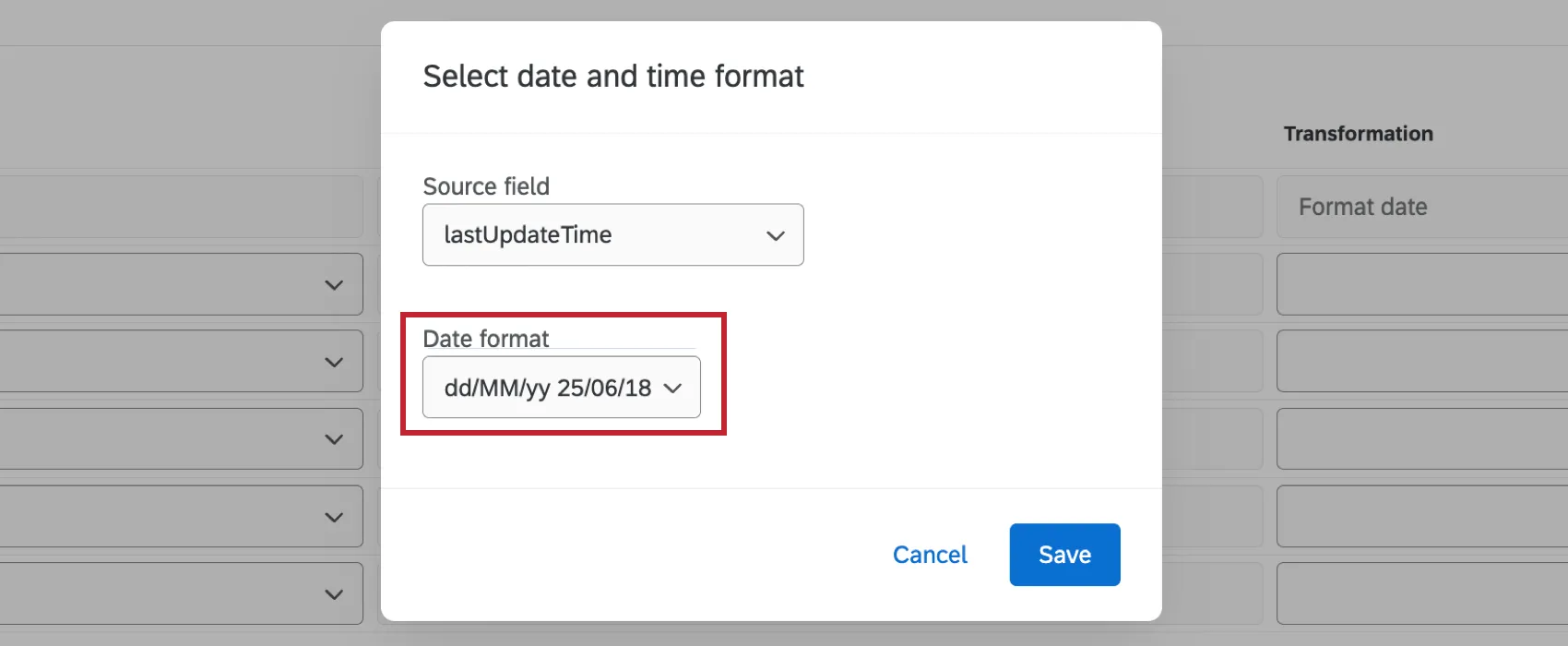
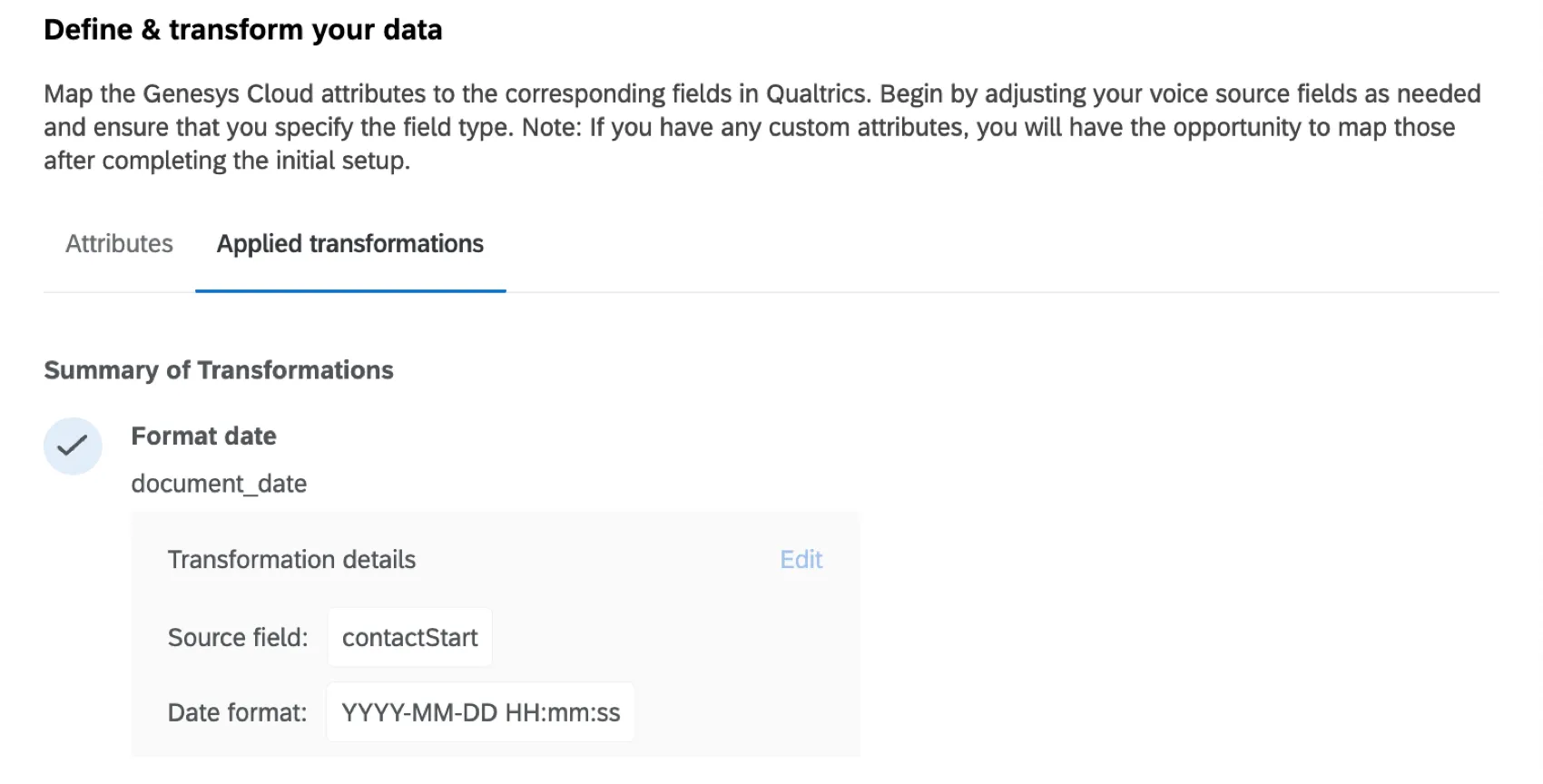
Format de la date : Appliquer un format de date spécifique à votre champ source. Sélectionnez le champ de date que vous souhaitez transformer et choisissez un format de date dans la liste déroulante.
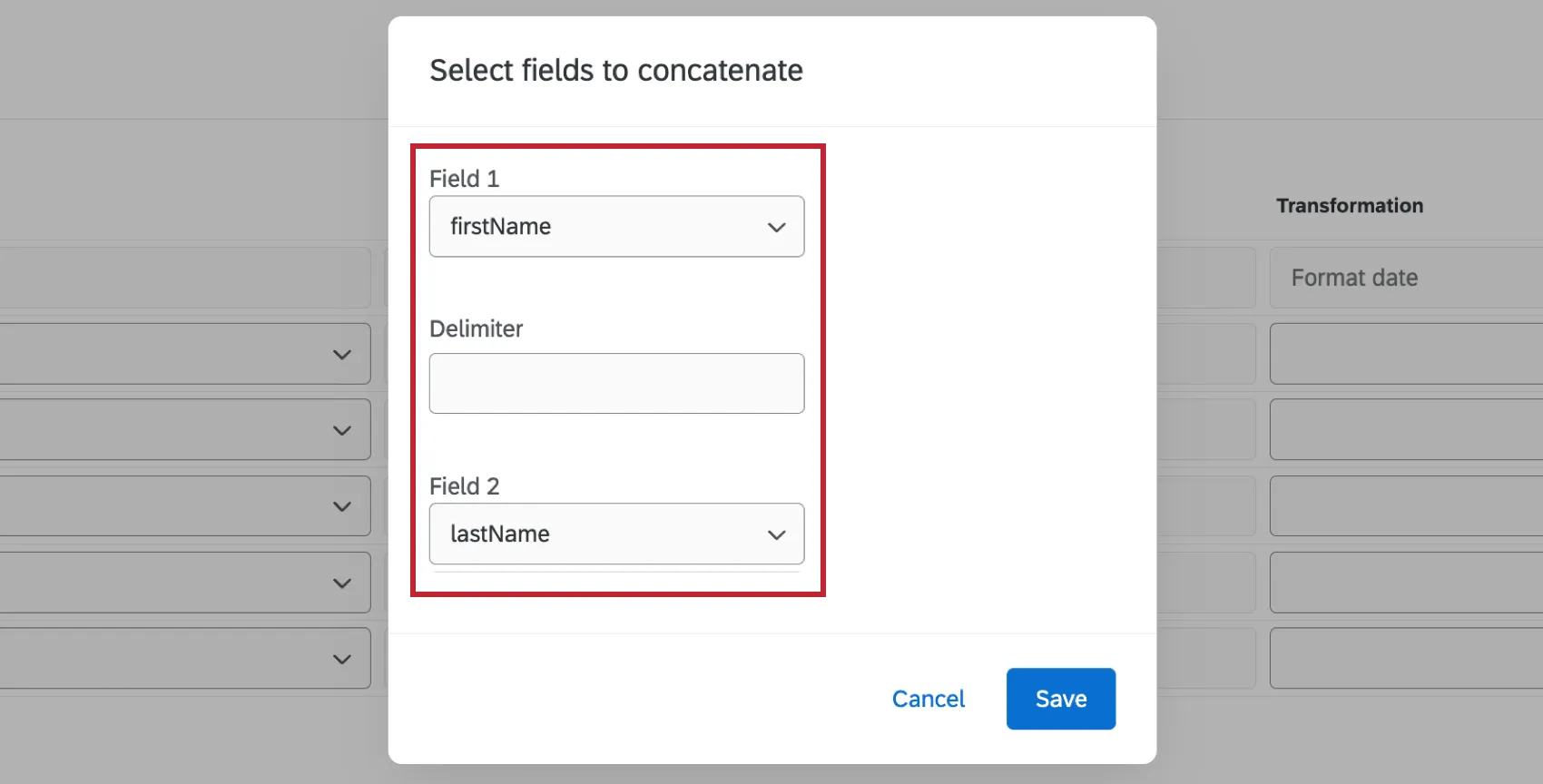
Concaténer : Combiner 2 champs sources en un seul champ. Sélectionnez les deux champs que vous souhaitez combiner et saisissez un délimiteur.
Toutes les transformations que vous avez appliquées seront visibles dans l'onglet « Transformations appliquées ».
Données de transcription des appels
Outre les fonctionnalités de conversion de la parole en texte prises en charge par Genesys et NiceCXone, vous pouvez également utiliser un projet « Voice » pour stocker les transcriptions des appels à des fins d'analyse sémantique. Les transcriptions d'appels ne sont pas des fichiers audio ; la conversation est en effet retranscrite par écrit et enregistrée au format CSV ou TSV. Vous pouvez transférer ces transcriptions vers Qualtrics à l'aide de méthodes telles qu'Amazon S3 ou un SFTP.
Astuce : si vous prévoyez d'importer des transcriptions d'appels dans Qualtrics, les fichiers doivent correspondre un format spécifique.
Dès lors qu'un projet « Voice » contient des transcriptions d'appels, il ne peut plus être utilisé pour importer des données audio. L'inverse est également vrai : si le projet « Voice » dispose d'une fonctionnalité de conversion de la parole en texte, il n'est pas possible d'ajouter des transcriptions d'appels.
Transcription de l'appel : les projets vocaux sont créés via des flux de travail et non via le catalogue de projets.
Pour en savoir plus, consultez Extraction de données conversationnelles à partir de fichiers.
Permissions et exigences du fournisseur de services vocaux
Permissions de Qualtrics
Vous devrez activer l'autorisation « Manager les pipelines vocaux » dans l'onglet « Général ».
Exigences de NICE CXone
Pour connecter NICE CXone à votre projet Voice, vous aurez besoin des éléments suivants :
- Autorisations d'administrateur : vous devrez activer l'autorisation suivante dans NICE CXone pour pouvoir connecter correctement votre compte à Qualtrics :
- Modifier : Cette autorisation doit être activée pour "Ma clé d'accès". Cela vous permet de générer des informations d'identification pour les clés d'accès.
- Rapports historiques : Cette autorisation doit être activée pour les "Données de contact". Elle vous permet de récupérer les fiches de contact complétées et l'historique des interactions.
- Accessibilité aux données de contact/interaction : Cette autorisation doit être activée pour les "Données de contact". Elle vous permet de récupérer les fiches de contact complétées et l'historique des interactions.
- Rechercher des interactions : Cette autorisation doit être activée pour le "Hub d'interactions". Cela vous permet d'accéder aux fichiers audio enregistrés.
- Lecture/téléchargement d'enregistrements : Lire n'importe quel enregistrement : Cette autorisation doit être activée pour le "Interactions Hub". Cela vous permet d'accéder aux fichiers audio enregistrés.
- Access Key Credentials (informations d'identification de la clé d'accès) : Il s'agit de l'ID de la clé d'accès et du secret de la clé d'accès. Pour savoir comment les obtenir, voir la documentation NICE CXone.
- Informations d'identification du client : Il s'agit de l'identifiant et du secret du client. Ces champs ne sont nécessaires que si vous utilisez "Open ID Connect" comme protocole d'authentification. Pour obtenir votre identifiant et votre secret client, remplissez ce formulaire CXone. Vous recevrez vos justificatifs d'identité dans les jours qui suivent.
Exigences de Genesys
- Client Genesys : Après avoir créé un client au sein de votre instance de cloud Genesys, vous pouvez obtenir l'identifiant et le secret du client. Voir la documentation de Genesys pour les instructions.
Pour plus d'informations sur la création de clients OAuth dans Genesys, consultez la section « Identifiants Genesys ».
Conditions requises pour le fichier
Si vous configurez votre tâche vocale en important des fichiers, ceux-ci devront respecter les exigences suivantes.
Fichiers audio
Tous les fichiers audio que vous importez doivent répondre aux critères suivants :
- Taille des fichiers : chaque fichier peut atteindre 1 Go. Si vous utilisez une version dans laquelle la séparation des données est activée, la taille des fichiers peut atteindre 0,5 Go.
- Durée des fichiers : les fichiers doivent durer au minimum 500 ms et au maximum 2 heures.
- Configuration des canaux : seuls les fichiers stéréo ou à deux canaux sont pris en charge. Les enregistrements mono ne sont pas compatibles.
- Mappage des canaux : le canal de l'agent doit être explicitement défini comme étant le canal gauche ou le canal droit.
- Chiffrement : les fichiers ne doivent pas être chiffrés, sauf si vous utilisez le chiffrement PGP.
Fichiers de métadonnées
Tous les fichiers de métadonnées que vous importez doivent répondre aux exigences suivantes :
Format CSV
- Encodage : UTF-8.
- Mise en page : orientation horizontale avec l'en-tête sur la première ligne.
- Mise en correspondance : chaque fichier audio doit correspondre à une seule ligne de données.
- En-têtes : les noms d'en-têtes ne doivent contenir aucun caractère spécial, à l'exception des traits de soulignement.
Format JSON
- Structure : format JSON standard.
- Traitement par lots : il est possible d'utiliser des fichiers JSON par lots.
- Aplatissement : tous les objets imbriqués doivent être aplatis avant la livraison afin de garantir une importation réussie. Les fichiers JSON ne peuvent contenir qu'un seul objet plat ; chaque fichier ne peut donc contenir que les métadonnées d'un seul fichier audio.
Attributs obligatoires
- Identifiant unique : il est souvent utilisé pour associer le fichier de métadonnées au fichier audio.
- Date de l'appel : cette information est utilisée pour le traitement des fichiers et la génération de rapports dans Qualtrics.
Visualisation et Manager des tâches vocales
Une fois que vous avez créé une tâche vocale dans votre projet, vous pouvez la consulter dans l'onglet « Voix ». Cliquez sur la bascule dans la colonne Activé pour activer ou désactiver une tâche.
Attention : si vous effectuez un « backfill » sur votre tâche, ce bouton ne désactivera pas le « backfill » ! Vous devez également désélectionner l'option « Activer le remplissage des données » dans la tâche.
Cliquez sur les 3 points horizontaux à droite d'une tâche pour effectuer les actions suivantes :
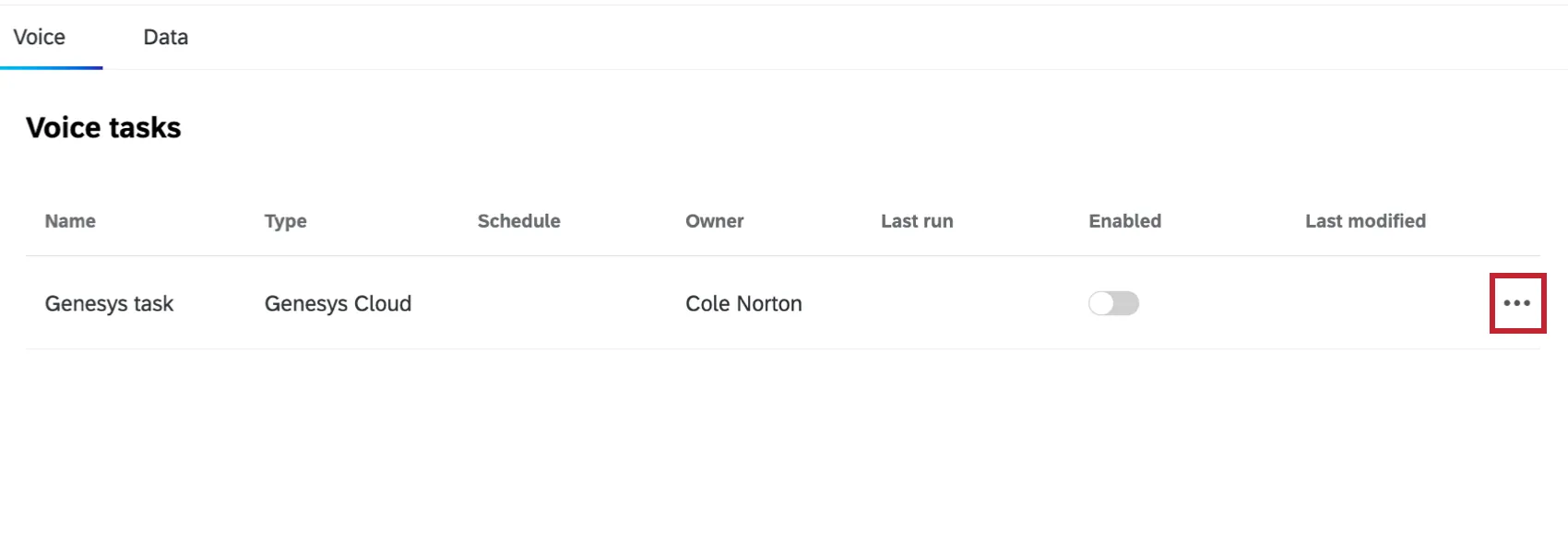
- Configurer la tâche : Modifiez votre tâche. Vous pouvez également cliquer sur une tâche pour commencer à la modifier.
- Supprimer la tâche : Supprimer la tâche.
- Dupliquer la tâche : Créez une copie de votre tâche. C'est la seule façon d'avoir plus d'une tâche vocale dans un projet.
Attention : Les tâches dupliquées hériteront du fichier échantillon et du mappage des données de la tâche parente. Les modifications apportées au fichier d'échantillons ou aux champs mappés doivent être effectuées dans la tâche parente. - Exécuter la tâche maintenant : Exécutez votre tâche immédiatement si vous n'avez pas configuré votre projet pour qu'il s'exécute selon un calendrier.
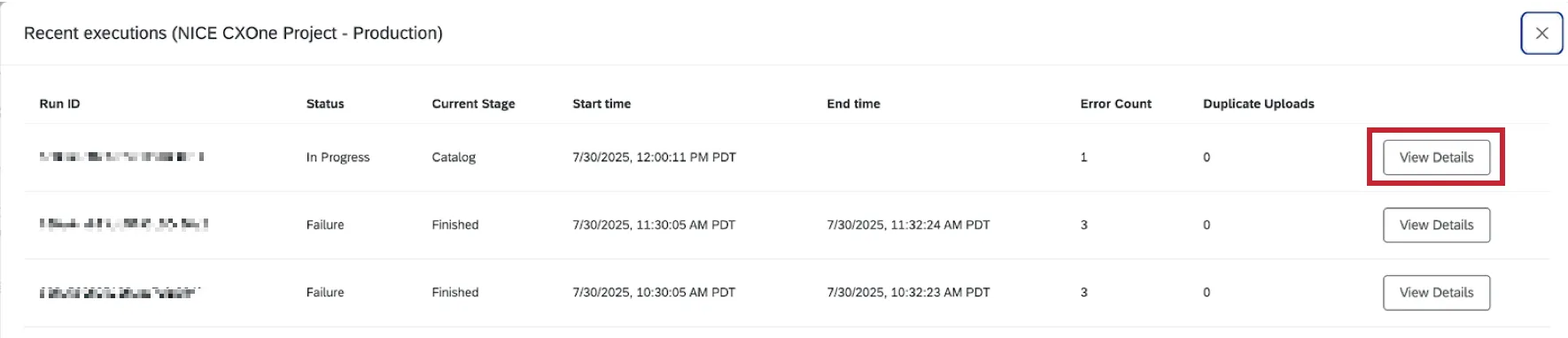
Affichez les exécutions récentes : Consultez les informations sur les exécutions passées, notamment l'ID d'exécution, le statut, l'heure de début et de fin, ainsi que le nombre d'erreurs.

Astuce : Pour plus de détails, y compris des messages d'erreur spécifiques et des informations plus détaillées sur chaque étape, cliquez sur Afficher les détails.
Données et analyse dans les projets vocaux
Au fur et à mesure que vos flux de travail extraient des données vocales, celles-ci apparaissent dans l'onglet Données et analyse. Utilisez cet espace pour parcourir les données et effectuer des analyses préliminaires. Voici les fonctionnalités que vous pouvez attendre de cet onglet, avec des liens vers les pages d'assistance appropriées :
- Édition des réponses
- Exporter les données
Astuce : L'option de réimportation des données vous permet de modifier les données déjà présentes dans votre projet. Vous ne pouvez pas importer de nouvelles données sociales à l'aide de l'onglet Données et analyse et devez utiliser des tâches vocales pour extraire des données des fournisseurs de services vocaux.
- Réponses enregistrées
- Filtrer les réponses
- Éditeur de champs
Signaux d'interaction automatisés
Attention : les champs de signaux d'interaction automatisés sont générés à l'aide de l'IA ; pour plus d'informations, consultez la « Liste des fonctions d'IA générative tierces ».
L'onglet « Données et analyse » de votre projet Voice contient les champs relatifs aux signaux d'interaction automatisés liés à vos interactions vocales. Ces champs vous fournissent davantage d'informations sur vos interactions sans que vous ayez besoin de créer ou de mettre à jour un modèle thématique.
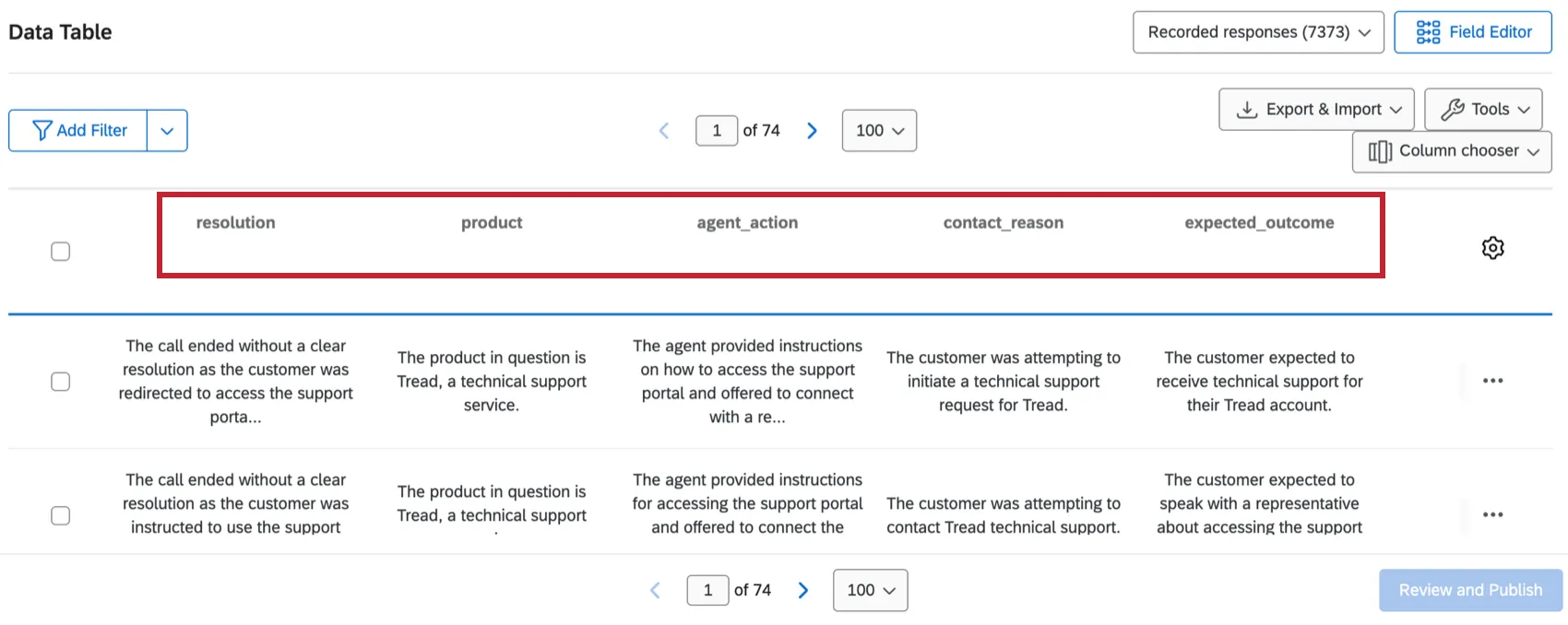
Les attributs suivants seront disponibles pour chaque interaction de votre projet Voice :
- Action de l'agent : résumé des mesures prises par l'agent du service client au cours de l'appel.
- Mot de la demande : raison pour laquelle le client a contacté le service client.
- Résultat attendu : le résultat que le client attendait de cet appel.
- Produit : Le produit pour lequel le client a appelé.
- Conclusion : résumé de la conclusion à laquelle on est parvenu au cours de la visioconférence.
- Intitulé de la résolution : Intitulé de la résolution. Les valeurs possibles sont notamment « résolu », « non résolu », « en attente de suivi », « transféré » et « inconnu ».
Ces champs peuvent être utilisés de la même manière que les autres champs de données. Par exemple, ils peuvent être utilisés dans un tableau de bord.
Ajout de signaux d'interaction automatisés à un projet
Pour ajouter des signaux d'interaction automatisés à votre projet Voice, procédez comme suit :
Accédez au projet Voice auquel vous souhaitez ajouter ces champs.
Cliquez sur la tâche vocale que vous souhaitez configurer. Vous pouvez également cliquer sur le menu à trois points situé à droite de votre tâche vocale et sélectionner « Configurer la tâche ».
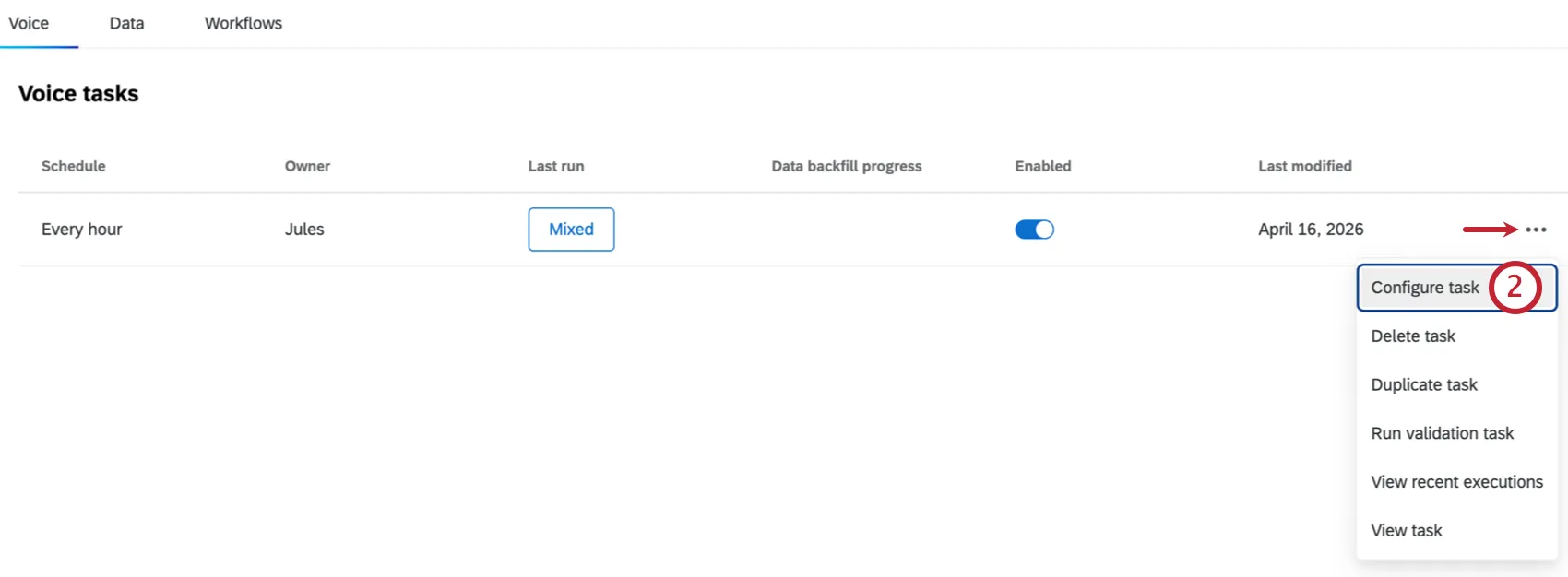
Accédez à l'onglet « Mappage des données ».
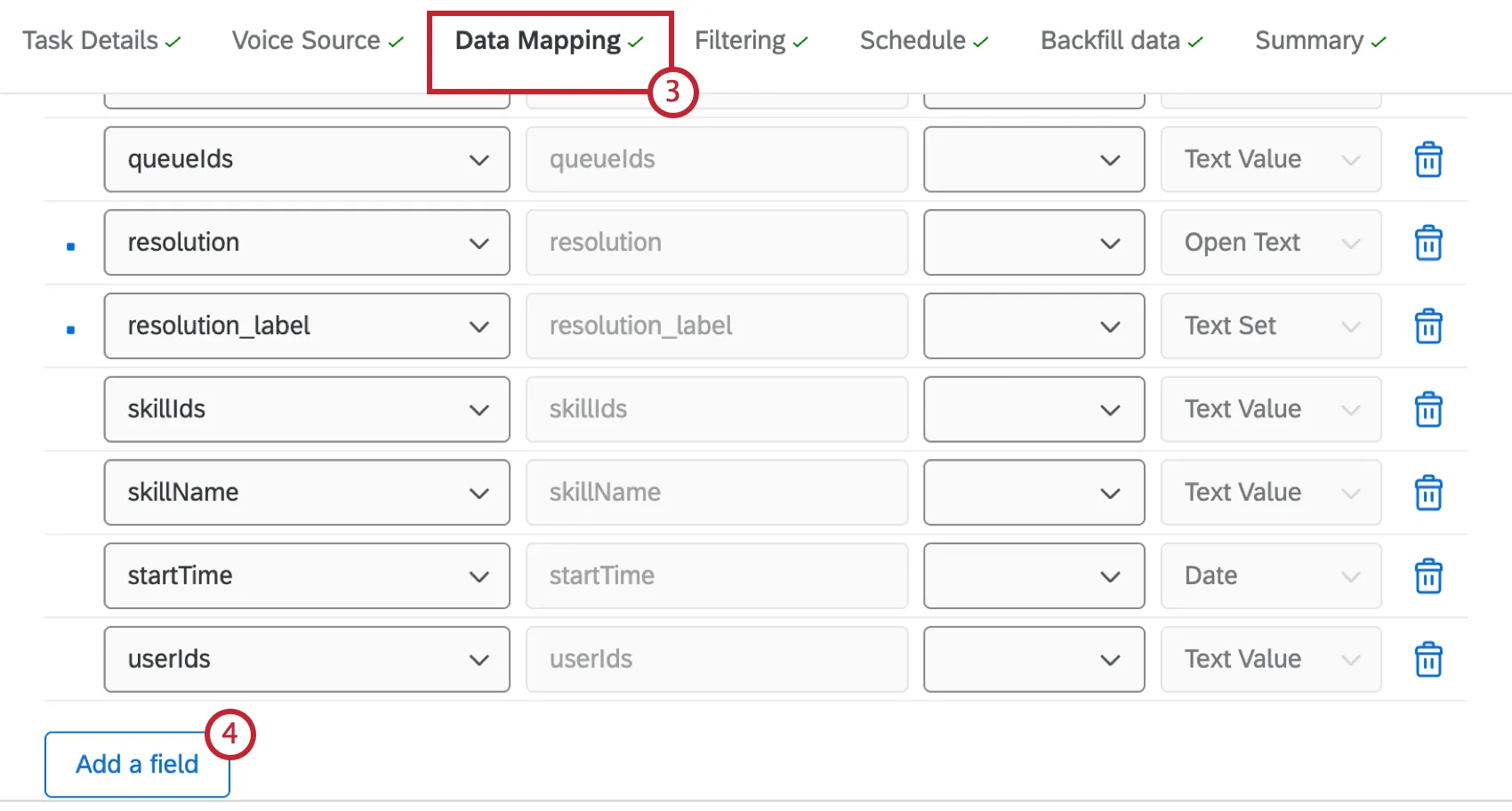
Sélectionnez « Ajouter un champ ».
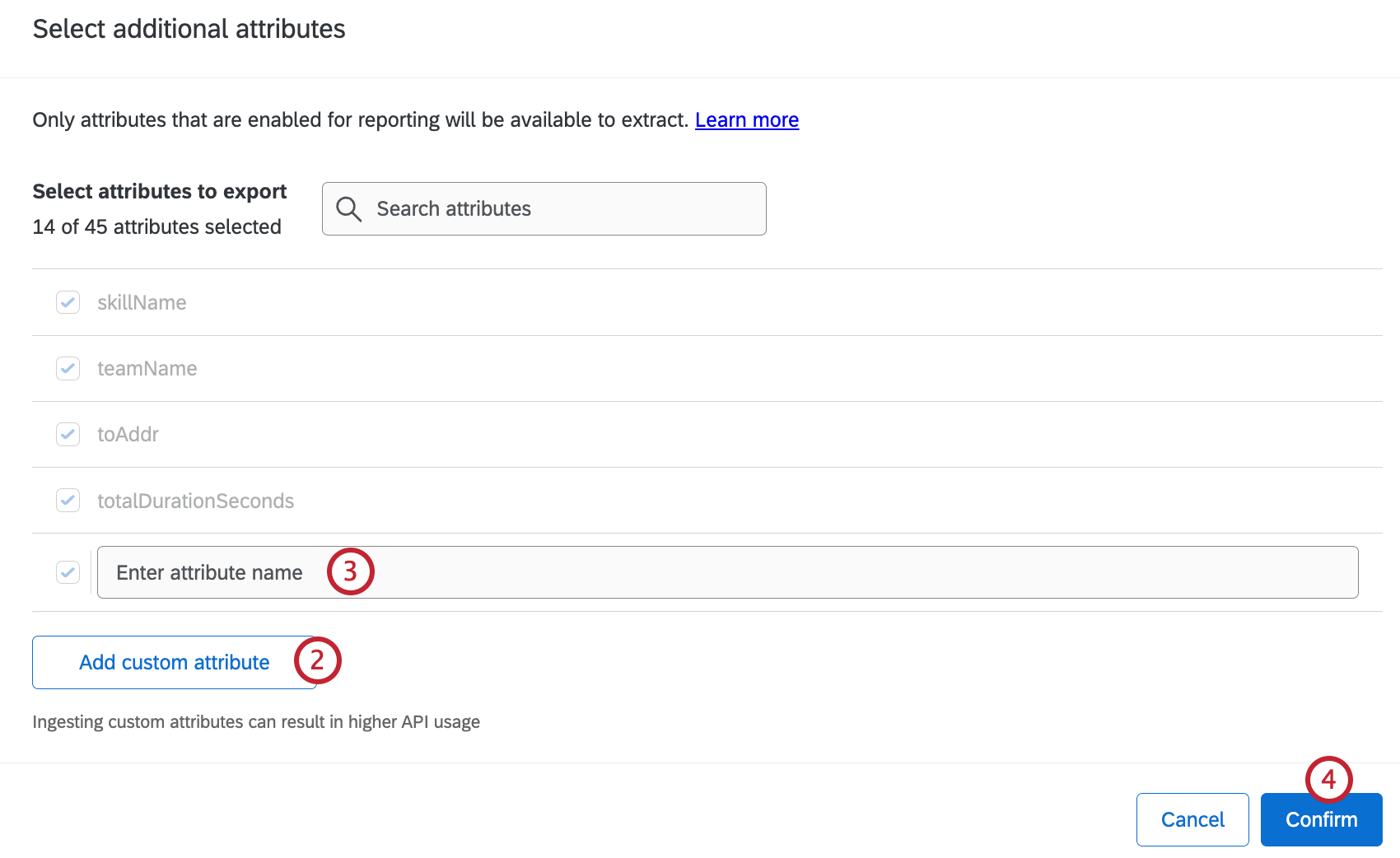
Cliquez sur Ajouter un attribut personnalisé.
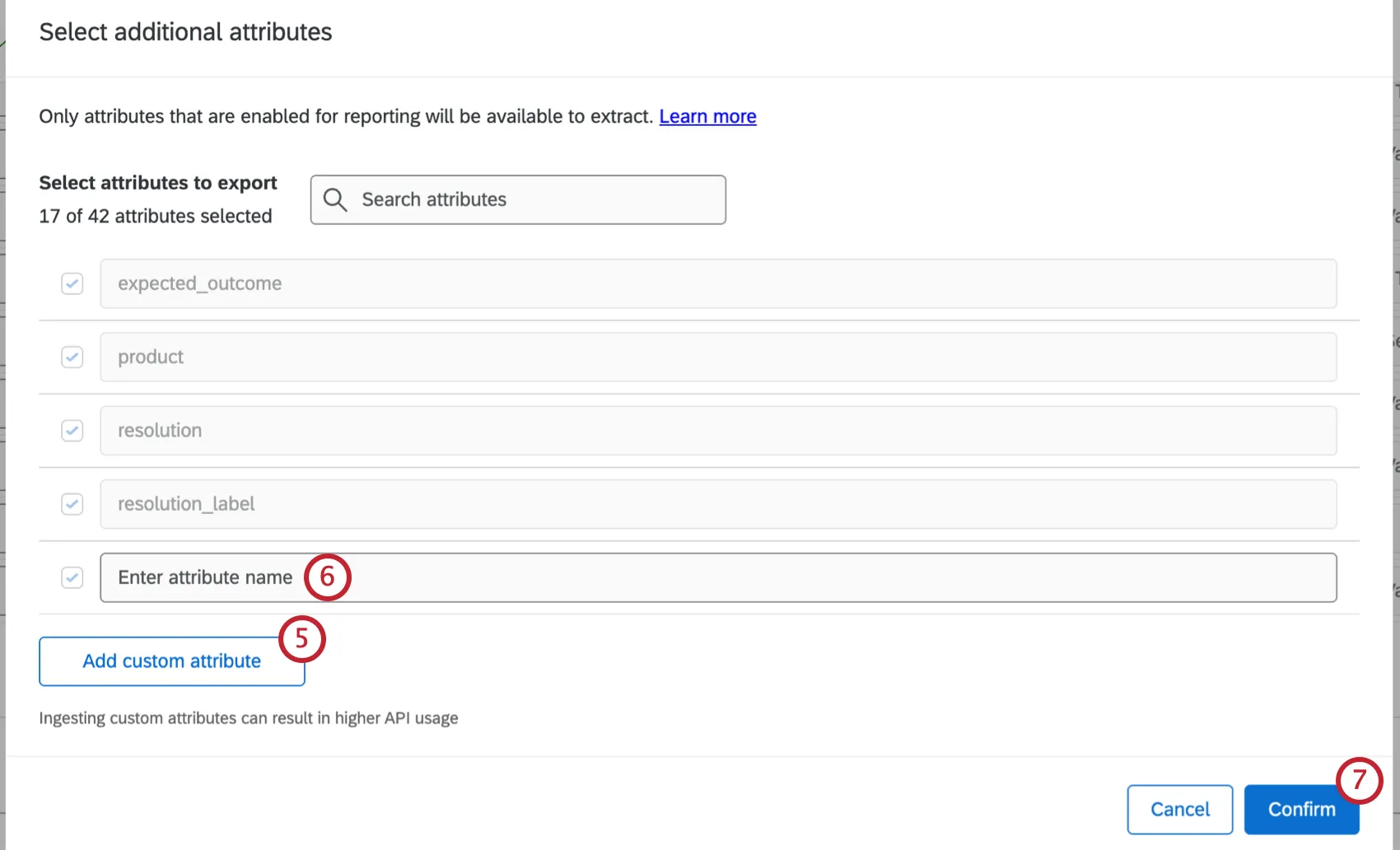
Saisissez le nom de l'attribut. Veillez à saisir le nom exactement tel qu'il apparaît ci-dessous. Les champs sont sensibles à la casse.
- motif_de_contact
- produit
- résolution
- action_de_l'agent
- résultat_attendu
- étiquette_de_résolution
Répétez les étapes 5 et 6 pour ajouter tous les attributs souhaités, puis cliquez sur « Confirmer ».
Saisissez dans le champ « Destination » un nom de champ exactement identique à celui saisi dans le champ « Source ».
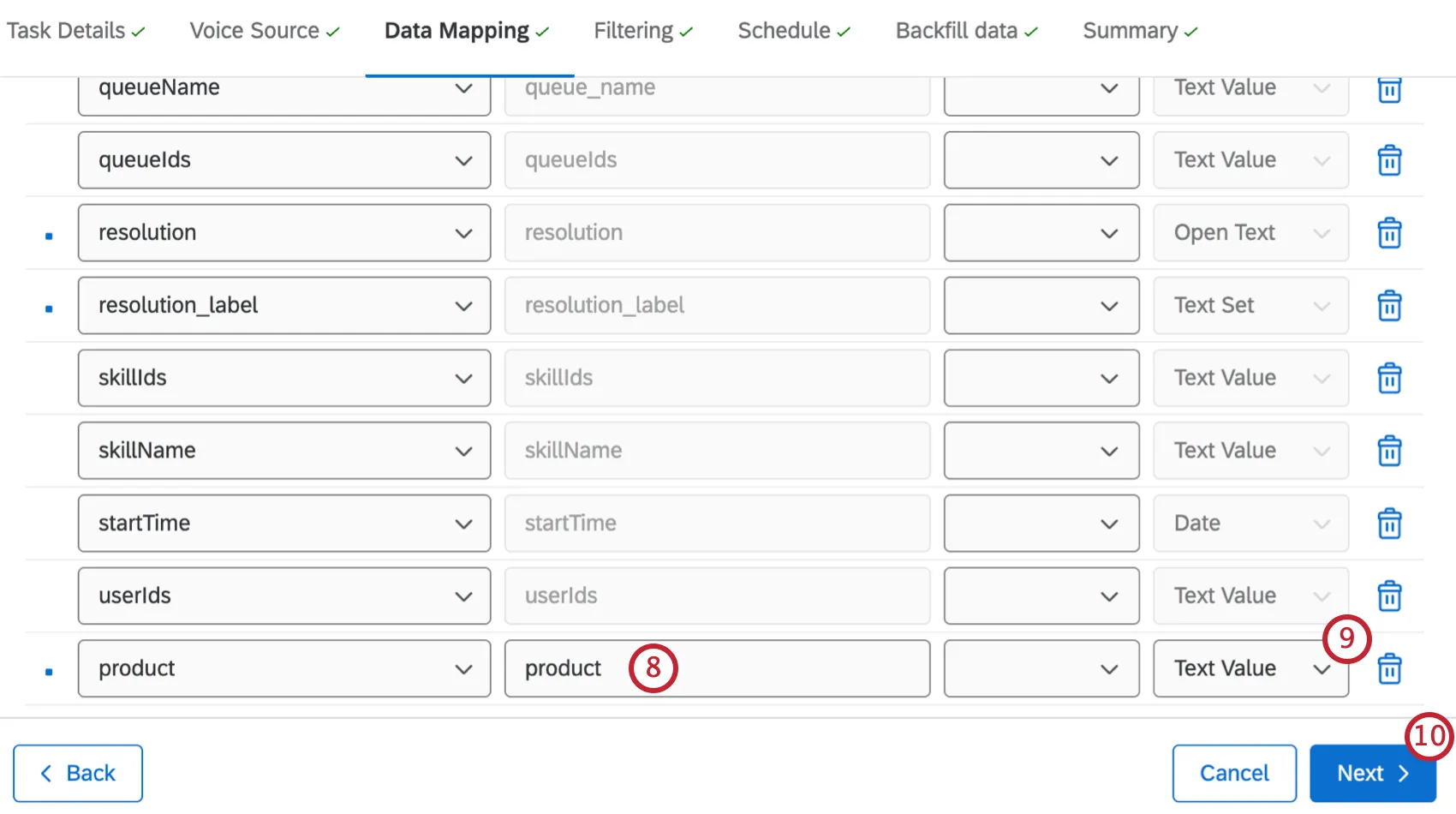
Sélectionnez « Valeur de texte » comme type de champ.
Cliquez sur « Suivant » et enregistrez votre configuration.
Vos champs seront désormais disponibles dans vos données.
Collaborer à des projets vocaux
Vous pouvez inviter d'autres utilisateurs de Qualtrics à créer et à modifier votre projet vocal.
La collaboration fonctionne de la même manière avec les projets de données de messagerie qu'avec les projets de gestion de la réputation, sauf que les collaborateurs ne peuvent avoir qu'un accès Admin. Il n'y a pas d'accès en lecture seule pour les projets de données de messagerie. Pour connaître la marche à suivre, consultez cette page sur la collaboration.
Astuce : N'oubliez pas de vérifier que vos collaborateurs disposent des autorisations nécessaires pour utiliser les projets vocaux.
C'est génial! Merci pour votre avis!
Merci pour votre avis!